Поняття мовиПоняття мови
програмуванняпрограмування
.Мова
програмування — це
система позначень
для точного опису
алгоритму, який
потрібно виконати за
допомогою
комп'ютера.
Мова
програмування — це
система позначень
для точного опису
алгоритму, який
потрібно виконати за
допомогою
комп'ютера.
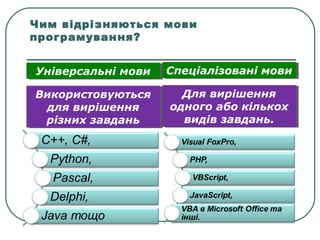
Чим відрізняються мови
програмування?
УніверсальнімовиУніверсальні мови Спеціалізовані мовиСпеціалізовані мови
Використовуються
для вирішення
різних завдань
Використовуються
для вирішення
різних завдань
Для вирішення
одного або кількох
видів завдань.
Для вирішення
одного або кількох
видів завдань.
6.
Мови програмування високогорівня
(за технологією програмування)
Мови програмування високого рівня
(за технологією програмування)
Процедурні
мови
Об’єктно-
орієнтовані
мови
Декларативні
мови
(непроцедурні)
Мови
скриптів
(сцеаріїв)
Pascal, C, PL/1
C#, C++, Java,
Delphi, VB.Net,
Swift, Python
Lisp, Prolog
Perl, PHP,
JavaScript
програма
складається із
набору підзадач
(процедур), які
реалізують
завдання;
головними
елементами
алгоритму є клас —
новий тип даних, що
розширює мову, й
об'єкт, що має
властивості та методи
— дії, які виконуються
об'єктом;
мови створення
програм зі
штучним
інтелектом;
мова, розроблена
для запису
«сценаріїв» —
послідовностей
команд, які
користувач може
виконувати на
комп'ютері.
7.
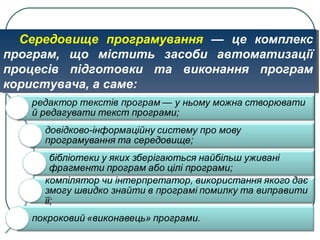
Середовище програмування —це комплекс
програм, що містить засоби автоматизації
процесів підготовки та виконання програм
користувача, а саме:
Середовище програмування — це комплекс
програм, що містить засоби автоматизації
процесів підготовки та виконання програм
користувача, а саме:
8.
Розрізняють такі видисередовищ
програмування:
Розрізняють такі види середовищ
програмування:
Середовище програмуванняСередовище програмування
Навчальне Інтегроване Візуальне
Середовище та
прийнятну
систему команд
використовують
для навчання
базовим
алгоритмічним
структурам
Усі складові
середовища
програмування
інтегровані в
одне
програмне
середовище
Передбачає
відокремлення
елементів (об’єктів)
програми, які
пов’язані
інтерфейсом
користувача, від її
алгоритмічної
частини
9.
Які середовища програмування
використовуютьдля створення програм?
Прикладом візуального середовища
програмування є Lazarus, що підтримує мову
програмування Free Pascal. Для візуалізації
інтерфейсу проекту, створеного в цьому
середовищі, існує цілий ряд спеціально
розроблених
Прикладом візуального середовища
програмування є Lazarus, що підтримує мову
програмування Free Pascal. Для візуалізації
інтерфейсу проекту, створеного в цьому
середовищі, існує цілий ряд спеціально
розроблених
елементів інтерфейсу —
візуальних компонентів,
що дають змогу
відображати різні дані —
здійснювати управління
програмою загалом.
елементів інтерфейсу —
візуальних компонентів,
що дають змогу
відображати різні дані —
здійснювати управління
програмою загалом.
10.
Вікно середовища Lazarusі підлеглі
вікна
Головне
вікно
Головне
вікно
Вікно
Редактора
коду
Вікно
Редактора
коду
Вікно
Інспектор
об’єктів
Вікно
Інспектор
об’єктів
Вікно
Форми
Вікно
Форми
Палітра
компонентів
Палітра
компонентів
Як у середовищіLazarus розробити
прикладну програму?
Розробка прикладної програми в середовищі
Lazarus складається з декількох етапів:
Розробка прикладної програми в середовищі
Lazarus складається з декількох етапів:
13.
Проект, створений усередовищі Lazarus
містить декілька файлів:
Проект, створений у середовищі Lazarus
містить декілька файлів:
14.
Як працювати зпроектами у
середовищі програмування Lazarus?
У середовищі Lazarus
можна створювати нові
проекти чи
використовувати шаблони
проектів, відкривати
створені проекти,
закривати та зберігати їх,
змінювати структуру
складових проекту тощо.
Ці дії виконують за
допомогою відповідних
вказівок меню Проект.
У середовищі Lazarus
можна створювати нові
проекти чи
використовувати шаблони
проектів, відкривати
створені проекти,
закривати та зберігати їх,
змінювати структуру
складових проекту тощо.
Ці дії виконують за
допомогою відповідних
вказівок меню Проект.
15.
Інколи під часзапуску середовища Lazarus
відкривається останній збережений проект.
Закрити його можна командою Закрити проект з
меню Проект.
Інколи під час запуску середовища Lazarus
відкривається останній збережений проект.
Закрити його можна командою Закрити проект з
меню Проект.
Як працювати з проектами у
середовищі програмування Lazarus?
16.
Після виконання цієї
командивідкривається
вікно Майстер проектів.
У цьому вікні можна
вибрати кнопку Новий
проект для початку
роботи над новим
проектом, користуючись
списком Відкрити
недавній проект, можна
відкрити один з останніх
проектів, що
відкривалися в
середовищі, можна
також відкрити будь-
Після виконання цієї
команди відкривається
вікно Майстер проектів.
У цьому вікні можна
вибрати кнопку Новий
проект для початку
роботи над новим
проектом, користуючись
списком Відкрити
недавній проект, можна
відкрити один з останніх
проектів, що
відкривалися в
середовищі, можна
також відкрити будь-
Як працювати з проектами у
середовищі програмування Lazarus?
17.
Після вибору кнопкиНовий проект
відкривається вікно Створити новий проект, у
якому потрібно у списку
Після вибору кнопки Новий проект
відкривається вікно Створити новий проект, у
якому потрібно у списку
вибрати перший
рядок Програма,
після чого
вибрати кнопку
Гаразд.
вибрати перший
рядок Програма,
після чого
вибрати кнопку
Гаразд.
Як працювати з проектами у
середовищі програмування Lazarus?
18.
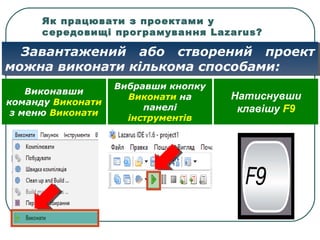
Виконавши
команду Виконати
з менюВиконати
Вибравши кнопку
Виконати на
панелі
інструментів
Натиснувши
клавішу F9
Завантажений або створений проект
можна виконати кількома способами:
Завантажений або створений проект
можна виконати кількома способами:
Як працювати з проектами у
середовищі програмування Lazarus?
19.
Після запуску проектуна виконання у вікні
Повідомлення відображаються відомості про
хід завантаження та компіляції проекту.
Після запуску проекту на виконання у вікні
Повідомлення відображаються відомості про
хід завантаження та компіляції проекту.
Вікно
Повідомлення
Вікно
Повідомлення
Рядок, перед яким
помилка (пропущена ;)
Рядок, перед яким
помилка (пропущена ;)
Як працювати з проектами у
середовищі програмування Lazarus?
20.
На початку створенняекранної форми дизайнер
форми проекту виглядає як порожня робоча область,
на якій користувач може розміщувати різні об'єкти або
елементи управління:
На початку створення екранної форми дизайнер
форми проекту виглядає як порожня робоча область,
на якій користувач може розміщувати різні об'єкти або
елементи управління:
Як працювати з проектами у
середовищі програмування Lazarus?
21.
Як працювати зекранною формою в
середовищі програмування Lazarus?
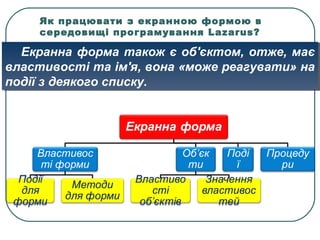
Екранна форма також є об'єктом, отже, має
властивості та ім'я, вона «може реагувати» на
події з деякого списку.
Екранна форма також є об'єктом, отже, має
властивості та ім'я, вона «може реагувати» на
події з деякого списку.
22.
Щоб змінити властивості
форми,наприклад ім'я,
використовують таблицю
вкладки Властивості
Інспектора об'єктів.
Щоб змінити властивості
форми, наприклад ім'я,
використовують таблицю
вкладки Властивості
Інспектора об'єктів.
Як працювати з екранною формою в
середовищі програмування Lazarus?
23.
Усі властивості об'єктівподіляють на:Усі властивості об'єктів поділяють на:
ПростіПрості СкладеніСкладені
(Заголовок) визначається рядком символів,
що можуть замінити ім'я форми Form1.
(Заголовок) визначається рядком символів,
що можуть замінити ім'я форми Form1.
Caption
Висота (числовим значенням)Висота (числовим значенням)Height
Ширина (числовим значенням)Ширина (числовим значенням)Width
(Авторозмір) — значеннями True (Істина) і
False (Хибність).
(Авторозмір) — значеннями True (Істина) і
False (Хибність).
AutoSize
(Розташування) обирається зі списку
можливих.
(Розташування) обирається зі списку
можливих.
Position
Прості властивості мають одне значення. Наприклад:Прості властивості мають одне значення. Наприклад:
Як працювати з екранною формою в
середовищі програмування Lazarus?
24.
Складені властивості
мають кільказначень.
Наприклад, властивість
Font (Шрифт) має кілька
параметрів форматування:
накреслення, розмір, колір
символів тощо, значення
яких можна змінити у вікні
Шрифт.
Складені властивості
мають кілька значень.
Наприклад, властивість
Font (Шрифт) має кілька
параметрів форматування:
накреслення, розмір, колір
символів тощо, значення
яких можна змінити у вікні
Шрифт.
Як працювати з екранною формою в
середовищі програмування Lazarus?
25.
Щоб об'єкти булирозміщені на формі на
одному рівні по горизонталі чи вертикалі,
використовують автовирівнювання, яке показує
розміщення одних компонентів по горизонталі та
по вертикалі відносно інших лініями
вирівнювання.
Щоб об'єкти були розміщені на формі на
одному рівні по горизонталі чи вертикалі,
використовують автовирівнювання, яке показує
розміщення одних компонентів по горизонталі та
по вертикалі відносно інших лініями
вирівнювання.
Як працювати з екранною формою в
середовищі програмування Lazarus?
26.
Як у середовищіLazarus розробити
прикладну програму?
Програми
опрацювання
подій
створюються у
вікні Редактора
коду
автоматично
системою або
складаються
вручну
засобами мови
програмування
Free Pascal.
Програми
опрацювання
подій
створюються у
вікні Редактора
коду
автоматично
системою або
складаються
вручну
засобами мови
програмування
Free Pascal.
27.
Для зміни значеньвластивостей можна
застосувати й інший спосіб — динамічний, коли
значення властивостей можна змінити в
процесі виконання програми за допомогою
команди надання значень — присвоювання.
Для зміни значень властивостей можна
застосувати й інший спосіб — динамічний, коли
значення властивостей можна змінити в
процесі виконання програми за допомогою
команди надання значень — присвоювання.
Ім'я об'єкта. Ім'я властивості
:=
значення, якого
необхідно надати.
Якщо проект складається з кількох екранних форм, слід вказати
також ім'я форми, на якій розміщений такий об'єкт. Тому для
звернення до властивостей об'єктів у програмному коді
використовують такий спосіб запису:
Якщо проект складається з кількох екранних форм, слід вказати
також ім'я форми, на якій розміщений такий об'єкт. Тому для
звернення до властивостей об'єктів у програмному коді
використовують такий спосіб запису:
Ім'я форми. Ім'я об'єкта. Ім'я властивостіІм'я форми. Ім'я об'єкта. Ім'я властивості
28.
Під час виконанняпрограми об'єкти можуть
«реагувати» на деякі події, зокрема, дії
користувача:
Під час виконання програми об'єкти можуть
«реагувати» на деякі події, зокрема, дії
користувача:
Тобто в
результаті настання
деякої події, що
передбачена для
об'єкта,
виконується певний
набір команд.
Тобто в
результаті настання
деякої події, що
передбачена для
об'єкта,
виконується певний
набір команд.
29.
Щоб описати дії,які мають виконуватися при
настанні деякої події для об'єкта, необхідно
написати програмний код — підпрограму, яка в
середовищі Lazarus розпочинається зі
службового слова procedure.
Щоб описати дії, які мають виконуватися при
настанні деякої події для об'єкта, необхідно
написати програмний код — підпрограму, яка в
середовищі Lazarus розпочинається зі
службового слова procedure.
30.
Список усіх
доступних
подій, які
можуть
опрацьовуватис
я,для кожного
об'єкта в
середовищі
програмування
Lazarus
подається в
таблиці на
вкладці Події
вікна Інспектор
об'єктів.
Список усіх
доступних
подій, які
можуть
опрацьовуватис
я, для кожного
об'єкта в
середовищі
програмування
Lazarus
подається в
таблиці на
вкладці Події
вікна Інспектор
об'єктів.
Подія:
видалення форми
Подія:
видалення форми
Подія: зміна
розмірів вікна
Подія: зміна
розмірів вікна
Подія:
створення форми
Подія:
створення форми
Подія:
натиснення миші
Подія:
натиснення миші
Список подій, які
найчастіше
застосовують при
складанні проектів з
обраним об'єктом,
відображається в
таблиці на вкладці
Улюблені.
Список подій, які
найчастіше
застосовують при
складанні проектів з
обраним об'єктом,
відображається в
таблиці на вкладці
Улюблені.
31.
Якщо двічі клацнутиу клітинці таблиці справа
від обраної події, то у вікні редактора коду
з'являється фрагмент програмного коду для
опису реакції на подію.
Якщо двічі клацнути у клітинці таблиці справа
від обраної події, то у вікні редактора коду
з'являється фрагмент програмного коду для
опису реакції на подію.
Ім’я об’єктаІм’я об’єкта Ім’я подіїІм’я події
Початок програмного
коду
Початок програмного
коду
Кінець програмного
коду
Кінець програмного
коду
32.
Елемент управління кнопка
Кнопки,які створюють у середовищі
програмування Lazarus за допомогою
компонента Button (Кнопка), використовують,
щоб під час виконання програми після їх
натиснення виконувався деякий набір команд.
Кнопки, які створюють у середовищі
програмування Lazarus за допомогою
компонента Button (Кнопка), використовують,
щоб під час виконання програми після їх
натиснення виконувався деякий набір команд.
33.
Кнопки мають властивості,призначення яких
є аналогічним до властивостей інших об'єктів
Кнопки мають властивості, призначення яких
є аналогічним до властивостей інших об'єктів
підписпідписCaption
увімкненняувімкненняEnabled
шрифтшрифтFont
висотависотаHeight
відступ від
краю екранної
форми
ліворуч.
відступ від
краю екранної
форми
ліворуч.
Left
ім'яім'яName
видимістьвидимістьVisible
Ширина та ін.Ширина та ін.Width
34.
З об'єктом кнопканайчастіше пов'язують
подію OnClick. Щоб перейти до редактора
програмного коду, у якому потрібно вказати
команди, що будуть виконуватися після запуску
проекту та натиснення кнопки, можна двічі
клацнути на кнопці у вікні дизайнера форми. У
вікні редактора коду додається процедура
опрацювання події — натиснення кнопки.
З об'єктом кнопка найчастіше пов'язують
подію OnClick. Щоб перейти до редактора
програмного коду, у якому потрібно вказати
команди, що будуть виконуватися після запуску
проекту та натиснення кнопки, можна двічі
клацнути на кнопці у вікні дизайнера форми. У
вікні редактора коду додається процедура
опрацювання події — натиснення кнопки.
Ім'я події натиснення кнопки
Button1
Ім'я події натиснення кнопки
Button1
Початок програмного кодуПочаток програмного коду
Кінець програмного кодуКінець програмного коду
Команди,
які
необхідно
виконати у
відповідь
на
натиснення
кнопки.
Команди,
які
необхідно
виконати у
відповідь
на
натиснення
кнопки.
35.
Текстове поле
Щоб розмістититекстове поле на формі,
потрібно підвести вказівник до кнопки TEdit
(англ. edit - редагувати) на вкладці Standard
вікна середовища Lazarus і двічі клацнути ліву
кнопку миші.
Щоб розмістити текстове поле на формі,
потрібно підвести вказівник до кнопки TEdit
(англ. edit - редагувати) на вкладці Standard
вікна середовища Lazarus і двічі клацнути ліву
кнопку миші.
36.
Після цього полез'явиться у верхній лівій
частині форми, а її ім'я додасться до списку
компонентів проекту в полі Components вікна
Інспектор об'єктів.
Після цього поле з'явиться у верхній лівій
частині форми, а її ім'я додасться до списку
компонентів проекту в полі Components вікна
Інспектор об'єктів.
За потреби
кнопку можна
перетягнути в
будь-яке інше
місце форми.
За потреби
кнопку можна
перетягнути в
будь-яке інше
місце форми.
Текстове поле
37.
Текст у поліє
значенням його
властивості Text (англ.
text - текст). Його можна
вводити і редагувати у
відповідному полі вкладки
Властивості. Часто перед
початком виконання
проекту значення цієї
властивості доцільно
зробити порожнім.
Текст у полі є
значенням його
властивості Text (англ.
text - текст). Його можна
вводити і редагувати у
відповідному полі вкладки
Властивості. Часто перед
початком виконання
проекту значення цієї
властивості доцільно
зробити порожнім.
Текстове поле
38.
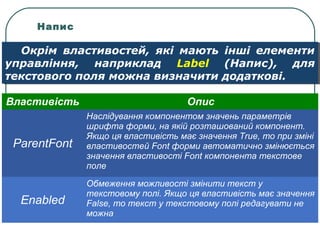
Напис
Окрім властивостей, якімають інші елементи
управління, наприклад Label (Напис), для
текстового поля можна визначити додаткові.
Окрім властивостей, які мають інші елементи
управління, наприклад Label (Напис), для
текстового поля можна визначити додаткові.
Властивість Опис
ParentFont
Наслідування компонентом значень параметрів
шрифта форми, на якій розташований компонент.
Якщо ця властивість має значення True, то при зміні
властивостей Font форми автоматично змінюється
значення властивості Font компонента текстове
поле
Enabled
Обмеження можливості змінити текст у
текстовому полі. Якщо ця властивість має значення
False, то текст у текстовому полі редагувати не
можна
39.
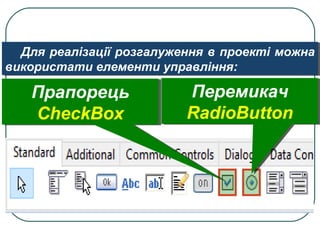
Для реалізації розгалуженняв проекті можна
використати елементи управління:
Для реалізації розгалуження в проекті можна
використати елементи управління:
Прапорець
CheckBox
Прапорець
CheckBox
Перемикач
RadioButton
Перемикач
RadioButton
40.
Дані елементи можутьнабувати один із
двох виглядів:
Дані елементи можуть набувати один із
двох виглядів:
УвімкненийУвімкнений Не увімкненийНе увімкнений
Тому за їх допомогою у програмний код
можна передати логічне значення:
Тому за їх допомогою у програмний код
можна передати логічне значення:
True —
увімкнений
True —
увімкнений
False —
не увімкнений
False —
не увімкнений
41.
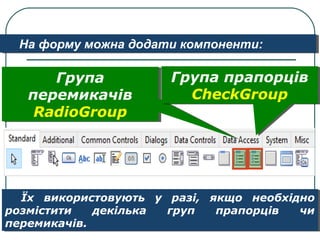
На форму можнадодати компоненти:На форму можна додати компоненти:
Їх використовують у разі, якщо необхідно
розмістити декілька груп прапорців чи
перемикачів.
Їх використовують у разі, якщо необхідно
розмістити декілька груп прапорців чи
перемикачів.
Група
перемикачів
RadioGroup
Група
перемикачів
RadioGroup
Група прапорців
CheckGroup
Група прапорців
CheckGroup
42.
Елементи управління RadioGroupі CheckGroup
мають свої особливі властивості.
Елементи управління RadioGroup і CheckGroup
мають свої особливі властивості.
Заголовок групиЗаголовок групиCaption
Кількість стовпців елементів у групі.
За замовчуванням — 1
Кількість стовпців елементів у групі.
За замовчуванням — 1Columns
Визначає номер (починаючи з 0) елемента
управління, який виділений у групі. Якщо не
виділений жоден, то значення властивості
дорівнює -1
Визначає номер (починаючи з 0) елемента
управління, який виділений у групі. Якщо не
виділений жоден, то значення властивості
дорівнює -1
Itemlndex
Містить список заголовків елементів групи. Для
введення заголовків відкривається редактор,
який викликають за допомогою кнопки Q,
розташованої праворуч у рядку властивості
Items
Містить список заголовків елементів групи. Для
введення заголовків відкривається редактор,
який викликають за допомогою кнопки Q,
розташованої праворуч у рядку властивості
Items
Items
43.
Cписок рядків елементакерування ComboBox
спочатку прихований і розкривається при
натисканні мишею трикутничка розкриття,
який знаходиться праворуч у рядку введення.
Cписок рядків елемента керування ComboBox
спочатку прихований і розкривається при
натисканні мишею трикутничка розкриття,
який знаходиться праворуч у рядку введення.
Список, що розкривається
44.
Для додавання рядківна етапі розробки
інтерфейсу потрібно:
Для додавання рядків на етапі розробки
інтерфейсу потрібно:
Список, що розкривається
45.
Метод — цефрагмент програмного коду,
який вбудований в об'єкт та передбачає
виконання деяких дій з ним.
Метод — це фрагмент програмного коду,
який вбудований в об'єкт та передбачає
виконання деяких дій з ним.
Ім'я об'єкта.Ім'я методу;Ім'я об'єкта.Ім'я методу;
Для об'єкта форма найчастіше
використовують такі методи:
Для об'єкта форма найчастіше
використовують такі методи:
відобразити форму в звичайному режимі;відобразити форму в звичайному режимі;Show
відобразити форму в модальному режимі;відобразити форму в модальному режимі;ShowModal
зробити форму невидимою (приховати її);зробити форму невидимою (приховати її);Hide
закрити форму.закрити форму.Close
Form1.Close;Form1.Close;
46.
Деякі методи можнавикликати для різних
об'єктів, а інші — лише для об'єктів певного
типу. Наприклад, методи:
Деякі методи можна викликати для різних
об'єктів, а інші — лише для об'єктів певного
типу. Наприклад, методи:
Show і Hide Close
можна викликати для
форми, напису, кнопки
та інших об'єктів.
можна викликати
лише для форми.
47.
Якщо у проектівикористовують декілька
екранних форм, то у програмному коді слід
задати команду uses, за допомогою якої
підключаються програмні модулі інших форм.
Після команди uses подають список імен файлів
екранних форм, які будуть підключені.
Наприклад, якщо буде використана форма,
збережена у файлі Unit2, то у програмному коді
вказують:
Якщо у проекті використовують декілька
екранних форм, то у програмному коді слід
задати команду uses, за допомогою якої
підключаються програмні модулі інших форм.
Після команди uses подають список імен файлів
екранних форм, які будуть підключені.
Наприклад, якщо буде використана форма,
збережена у файлі Unit2, то у програмному коді
вказують:
uses Unit2;uses Unit2;
Виклик методів для таких «зовнішніх»
програм буде виглядати так:
Виклик методів для таких «зовнішніх»
програм буде виглядати так:
Ім'я файла. Ім'я об'єкта. Ім'я методу;Ім'я файла. Ім'я об'єкта. Ім'я методу;
48.
Використання вікон повідомлень
Длявиведення
даних в окремому вікні
в середовищі
програмування Lazarus
можна скористатись
також командою
виклику вікна
MessageDlg, яка має
таку структуру:
Для виведення
даних в окремому вікні
в середовищі
програмування Lazarus
можна скористатись
також командою
виклику вікна
MessageDlg, яка має
таку структуру:
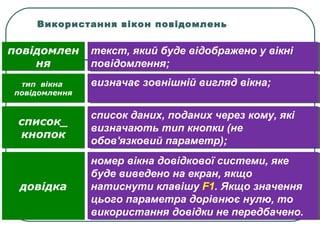
MessageDlg(повідомлення, тип_вікна_повідомлення,
[список_кнопок], довідка);
MessageDlg(повідомлення, тип_вікна_повідомлення,
[список_кнопок], довідка);
49.
текст, який будевідображено у вікні
повідомлення;
текст, який буде відображено у вікні
повідомлення;
повідомлен
ня
визначає зовнішній вигляд вікна;визначає зовнішній вигляд вікна;тип вікна
повідомлення
список даних, поданих через кому, які
визначають тип кнопки (не
обов'язковий параметр);
список даних, поданих через кому, які
визначають тип кнопки (не
обов'язковий параметр);
список_
кнопок
номер вікна довідкової системи, яке
буде виведено на екран, якщо
натиснути клавішу F1. Якщо значення
цього параметра дорівнює нулю, то
використання довідки не передбачено.
номер вікна довідкової системи, яке
буде виведено на екран, якщо
натиснути клавішу F1. Якщо значення
цього параметра дорівнює нулю, то
використання довідки не передбачено.
довідка
Використання вікон повідомлень
50.
Використовують такі типивікна повідомлення:Використовують такі типи вікна повідомлення:
(інформаційне),(інформаційне),mtlnformation
(попереджувальне),(попереджувальне),mtWarning
(повідомлення про помилку),(повідомлення про помилку),mtError
(запит на підтвердження),(запит на підтвердження),mtConfirmation
(звичайне).(звичайне).mtCustom
Використання вікон повідомлень
51.
На вікнах повідомленьможуть бути розміщені
кнопки, імена яких подають списком:
На вікнах повідомлень можуть бути розміщені
кнопки, імена яких подають списком:
ТакТакmbYes
НІНІmbNo
ПерерватиПерерватиmbAbort
ПовторитиПовторитиmbRetry
ПропуститиПропуститиmblgnore
ДовідкаДовідкаmbHelp
OKOKmbOk
СкасуватиСкасуватиmbCancel
Використання вікон повідомлень
52.
Компонент ListBox (Список)
Длявиведення отримуваних у циклі значень
змінних у кілька рядків зручно скористатися
компонентом ListBox (Список).
Для виведення отримуваних у циклі значень
змінних у кілька рядків зручно скористатися
компонентом ListBox (Список).
Компонент Listbox (вкладка Standard на
палітрі компонентів) призначений для
зберігання й опрацювання текстових даних.
Кожен рядок Listbox зберігає рядок даних у
форматі String.
Компонент Listbox (вкладка Standard на
палітрі компонентів) призначений для
зберігання й опрацювання текстових даних.
Кожен рядок Listbox зберігає рядок даних у
форматі String.
53.
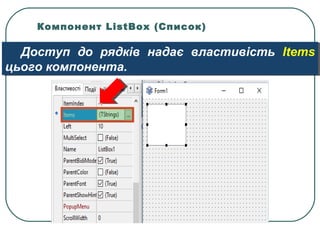
Доступ до рядківнадає властивість Items
цього компонента.
Доступ до рядків надає властивість Items
цього компонента.
Компонент ListBox (Список)
54.
Для додавання рядкадо списку програмним
шляхом призначено метод Add. Синтаксис його
виклику такий:
Для додавання рядка до списку програмним
шляхом призначено метод Add. Синтаксис його
виклику такий:
ListBox1.Items.Add(‘Новий_рядок');ListBox1.Items.Add(‘Новий_рядок');
Додати до списку ListBox значення виразу 2 *
х:
Додати до списку ListBox значення виразу 2 *
х:
ListBox1.ltems.Add (IntToStr (2 * х));ListBox1.ltems.Add (IntToStr (2 * х));
Компонент ListBox (Список)
55.
Щоб очистити вмістсписку, для елемента
керування ListBox викликають метод Clear:
Щоб очистити вміст списку, для елемента
керування ListBox викликають метод Clear:
ListBox1.Clear;ListBox1.Clear;
Властивість Count
зберігає кількість рядків,
доданих до списку.
Властивість Count
зберігає кількість рядків,
доданих до списку.
Компонент ListBox (Список)












![Використання вікон повідомлень
Для виведення
даних в окремому вікні
в середовищі
програмування Lazarus
можна скористатись
також командою
виклику вікна
MessageDlg, яка має
таку структуру:
Для виведення
даних в окремому вікні
в середовищі
програмування Lazarus
можна скористатись
також командою
виклику вікна
MessageDlg, яка має
таку структуру:
MessageDlg(повідомлення, тип_вікна_повідомлення,
[список_кнопок], довідка);
MessageDlg(повідомлення, тип_вікна_повідомлення,
[список_кнопок], довідка);](https://image.slidesharecdn.com/lazarus-161227142121/85/Lazarus-48-320.jpg)