Download free for 30 days
Sign in
Upload
Language (EN)
Support
Business
Mobile
Social Media
Marketing
Technology
Art & Photos
Career
Design
Education
Presentations & Public Speaking
Government & Nonprofit
Healthcare
Internet
Law
Leadership & Management
Automotive
Engineering
Software
Recruiting & HR
Retail
Sales
Services
Science
Small Business & Entrepreneurship
Food
Environment
Economy & Finance
Data & Analytics
Investor Relations
Sports
Spiritual
News & Politics
Travel
Self Improvement
Real Estate
Entertainment & Humor
Health & Medicine
Devices & Hardware
Lifestyle
Change Language
Language
English
Español
Português
Français
Deutsche
Cancel
Save
Submit search
EN
Uploaded by
Takahiro Kujirai
547 views
20130615 未経験ok linux
Seminer's document on 20130615(ZeusLerningPower)
Technology
◦
Read more
2
Save
Share
Embed
Embed presentation
Download
Download to read offline
1
/ 71
2
/ 71
3
/ 71
4
/ 71
5
/ 71
6
/ 71
7
/ 71
8
/ 71
9
/ 71
10
/ 71
11
/ 71
12
/ 71
13
/ 71
14
/ 71
15
/ 71
16
/ 71
17
/ 71
18
/ 71
19
/ 71
20
/ 71
21
/ 71
22
/ 71
23
/ 71
24
/ 71
25
/ 71
26
/ 71
27
/ 71
28
/ 71
29
/ 71
30
/ 71
31
/ 71
32
/ 71
33
/ 71
34
/ 71
35
/ 71
36
/ 71
37
/ 71
38
/ 71
39
/ 71
40
/ 71
41
/ 71
42
/ 71
43
/ 71
44
/ 71
45
/ 71
46
/ 71
47
/ 71
48
/ 71
49
/ 71
50
/ 71
51
/ 71
52
/ 71
53
/ 71
54
/ 71
55
/ 71
56
/ 71
57
/ 71
58
/ 71
59
/ 71
60
/ 71
61
/ 71
62
/ 71
63
/ 71
64
/ 71
65
/ 71
66
/ 71
67
/ 71
68
/ 71
69
/ 71
70
/ 71
71
/ 71
More Related Content
PDF
20141004 ゼウス・ラーニングパワーlinuxサーバ構築セミナー
by
Takahiro Kujirai
PDF
Lpicl1セミナー資料20140315
by
Takahiro Kujirai
PDF
LPICレベル1技術解説セミナー(2012/11/11)
by
Kazuko Itoda
PDF
Lpicl304セミナー資料20140727
by
Takahiro Kujirai
PDF
Step-Oriented Programming による任意コード実行の可能性
by
kozossakai
PPT
LPICレベル1技術解説セミナー(2012/11/11)
by
Kazuko Kanai
PPTX
Lpicl304 20170318
by
Takahiro Kujirai
PPTX
LINE BOOT AWARDS に挑む ~テクノロジーファーストでもいいじゃない
by
Kazumi OHIRA
20141004 ゼウス・ラーニングパワーlinuxサーバ構築セミナー
by
Takahiro Kujirai
Lpicl1セミナー資料20140315
by
Takahiro Kujirai
LPICレベル1技術解説セミナー(2012/11/11)
by
Kazuko Itoda
Lpicl304セミナー資料20140727
by
Takahiro Kujirai
Step-Oriented Programming による任意コード実行の可能性
by
kozossakai
LPICレベル1技術解説セミナー(2012/11/11)
by
Kazuko Kanai
Lpicl304 20170318
by
Takahiro Kujirai
LINE BOOT AWARDS に挑む ~テクノロジーファーストでもいいじゃない
by
Kazumi OHIRA
What's hot
PDF
TOMOYO Linuxへの道
by
Toshiharu Harada, Ph.D
PDF
Open Build Serviceで楽をする
by
Kento Kawakami
PPTX
OPNFV詳細編 – OpenStack最新情報セミナー 2015年4月
by
VirtualTech Japan Inc.
PDF
サーバーだけじゃない!Linux デスクトップを使い倒そう!その2
by
Fuminobu Takeyama
PDF
ストリーミングのげんざい
by
Tetsuya Morimoto
PDF
QUICとNATと
by
Yuya Rin
PPTX
高速にコンテナを起動できるイメージフォーマット (NTT Tech Conference #2)
by
Akihiro Suda
PDF
TLS, HTTP/2演習
by
shigeki_ohtsu
PDF
Dockerコミュニティ近況
by
Akihiro Suda
TOMOYO Linuxへの道
by
Toshiharu Harada, Ph.D
Open Build Serviceで楽をする
by
Kento Kawakami
OPNFV詳細編 – OpenStack最新情報セミナー 2015年4月
by
VirtualTech Japan Inc.
サーバーだけじゃない!Linux デスクトップを使い倒そう!その2
by
Fuminobu Takeyama
ストリーミングのげんざい
by
Tetsuya Morimoto
QUICとNATと
by
Yuya Rin
高速にコンテナを起動できるイメージフォーマット (NTT Tech Conference #2)
by
Akihiro Suda
TLS, HTTP/2演習
by
shigeki_ohtsu
Dockerコミュニティ近況
by
Akihiro Suda
Similar to 20130615 未経験ok linux
PPTX
Linuxサーバー構築学習のポイントと環境構築 ~『Linuxサーバー構築標準教科書』の執筆者が超解説!~
by
VirtualTech Japan Inc./Begi.net Inc.
PPTX
Linuxサーバー構築 学習のポイントと環境構築 OSC2024名古屋 セミナー資料
by
Toru Miyahara
PDF
Lpicl304Seminar Presentations on 20150118
by
Takahiro Kujirai
PDF
20180415 LinuC Level2 技術解説セミナー(SlideShare Version)
by
Takahiro Kujirai
PDF
Mincs 日本語版
by
Masami Hiramatsu
PPTX
20160619_LPICl304 技術解説セミナー in AP浜松町
by
Takahiro Kujirai
PDF
Lxc で始めるケチケチ仮想化生活?!
by
Etsuji Nakai
PDF
【アシアル塾】Linux超入門編・第二回 仮想サーバー上にLAMP環境を構築してみよう
by
アシアル株式会社
PDF
Infinite Debian - Platform for mass-producing system every second
by
Taisuke Yamada
PDF
Linux+PHPを学んで日程調整アプリを作ろう①
by
Aina Hara
PDF
CIBC 事前インストール
by
Takashi Imagire
PPTX
2024/03/02 『Linuxサーバー構築標準教科書』V4をリリースしました
by
Toru Miyahara
PDF
自動化ツール Ansible に触れてみよう(技術インターン)
by
akira6592
PDF
Lxc cf201207-presen
by
Kouhei Maeda
PDF
LXC入門 - Osc2011 nagoya
by
Masahide Yamamoto
ODP
Co Linuxによる Windowsオンリー開発の不満をスッキリ解決! 7つの提案
by
福重 伸太朗
PDF
Perl入学式 #1
by
Takayuki Fukumoto
PDF
スタート低レイヤー #0
by
Kiwamu Okabe
PPTX
PFIセミナーH271022 ~コマンドを叩いて遊ぶ コンテナ仮想、その裏側~
by
Preferred Networks
PDF
Install virtual box_debian_section1
by
dolmen777
Linuxサーバー構築学習のポイントと環境構築 ~『Linuxサーバー構築標準教科書』の執筆者が超解説!~
by
VirtualTech Japan Inc./Begi.net Inc.
Linuxサーバー構築 学習のポイントと環境構築 OSC2024名古屋 セミナー資料
by
Toru Miyahara
Lpicl304Seminar Presentations on 20150118
by
Takahiro Kujirai
20180415 LinuC Level2 技術解説セミナー(SlideShare Version)
by
Takahiro Kujirai
Mincs 日本語版
by
Masami Hiramatsu
20160619_LPICl304 技術解説セミナー in AP浜松町
by
Takahiro Kujirai
Lxc で始めるケチケチ仮想化生活?!
by
Etsuji Nakai
【アシアル塾】Linux超入門編・第二回 仮想サーバー上にLAMP環境を構築してみよう
by
アシアル株式会社
Infinite Debian - Platform for mass-producing system every second
by
Taisuke Yamada
Linux+PHPを学んで日程調整アプリを作ろう①
by
Aina Hara
CIBC 事前インストール
by
Takashi Imagire
2024/03/02 『Linuxサーバー構築標準教科書』V4をリリースしました
by
Toru Miyahara
自動化ツール Ansible に触れてみよう(技術インターン)
by
akira6592
Lxc cf201207-presen
by
Kouhei Maeda
LXC入門 - Osc2011 nagoya
by
Masahide Yamamoto
Co Linuxによる Windowsオンリー開発の不満をスッキリ解決! 7つの提案
by
福重 伸太朗
Perl入学式 #1
by
Takayuki Fukumoto
スタート低レイヤー #0
by
Kiwamu Okabe
PFIセミナーH271022 ~コマンドを叩いて遊ぶ コンテナ仮想、その裏側~
by
Preferred Networks
Install virtual box_debian_section1
by
dolmen777
Recently uploaded
PDF
Machine Tests Benchmark Suite. Explain github.com/alexziskind1/machine_tests #2
by
Tasuku Takahashi
PDF
流行りに乗っかるClaris FileMaker 〜AI関連機能の紹介〜 by 合同会社イボルブ
by
Evolve LLC.
PPTX
楽々ナレッジベース「楽ナレ」3種比較 - Dify / AWS S3 Vector / Google File Search Tool
by
Kiyohide Yamaguchi
PDF
Machine Tests Benchmark Suite. Explain github.com/alexziskind1/machine_tests #1
by
Tasuku Takahashi
PDF
20251210_MultiDevinForEnterprise on Devin 1st Anniv Meetup
by
Masaki Yamakawa
PDF
エンジニアが選ぶべきAIエディタ & Antigravity 活用例@ウェビナー「触ってみてどうだった?Google Antigravity 既存IDEと...
by
NorihiroSunada
Machine Tests Benchmark Suite. Explain github.com/alexziskind1/machine_tests #2
by
Tasuku Takahashi
流行りに乗っかるClaris FileMaker 〜AI関連機能の紹介〜 by 合同会社イボルブ
by
Evolve LLC.
楽々ナレッジベース「楽ナレ」3種比較 - Dify / AWS S3 Vector / Google File Search Tool
by
Kiyohide Yamaguchi
Machine Tests Benchmark Suite. Explain github.com/alexziskind1/machine_tests #1
by
Tasuku Takahashi
20251210_MultiDevinForEnterprise on Devin 1st Anniv Meetup
by
Masaki Yamakawa
エンジニアが選ぶべきAIエディタ & Antigravity 活用例@ウェビナー「触ってみてどうだった?Google Antigravity 既存IDEと...
by
NorihiroSunada
20130615 未経験ok linux
1.
第2222部 未経験OOOOKKKK!!!! LLLLiiiinnnnuuuuxxxx技術解説セミナー((((導入)))) 2013年6月15日(土)
LPI-Japan認定トレーナー ゼウス・ラーニングパワー株式会社取締役専任講師
2.
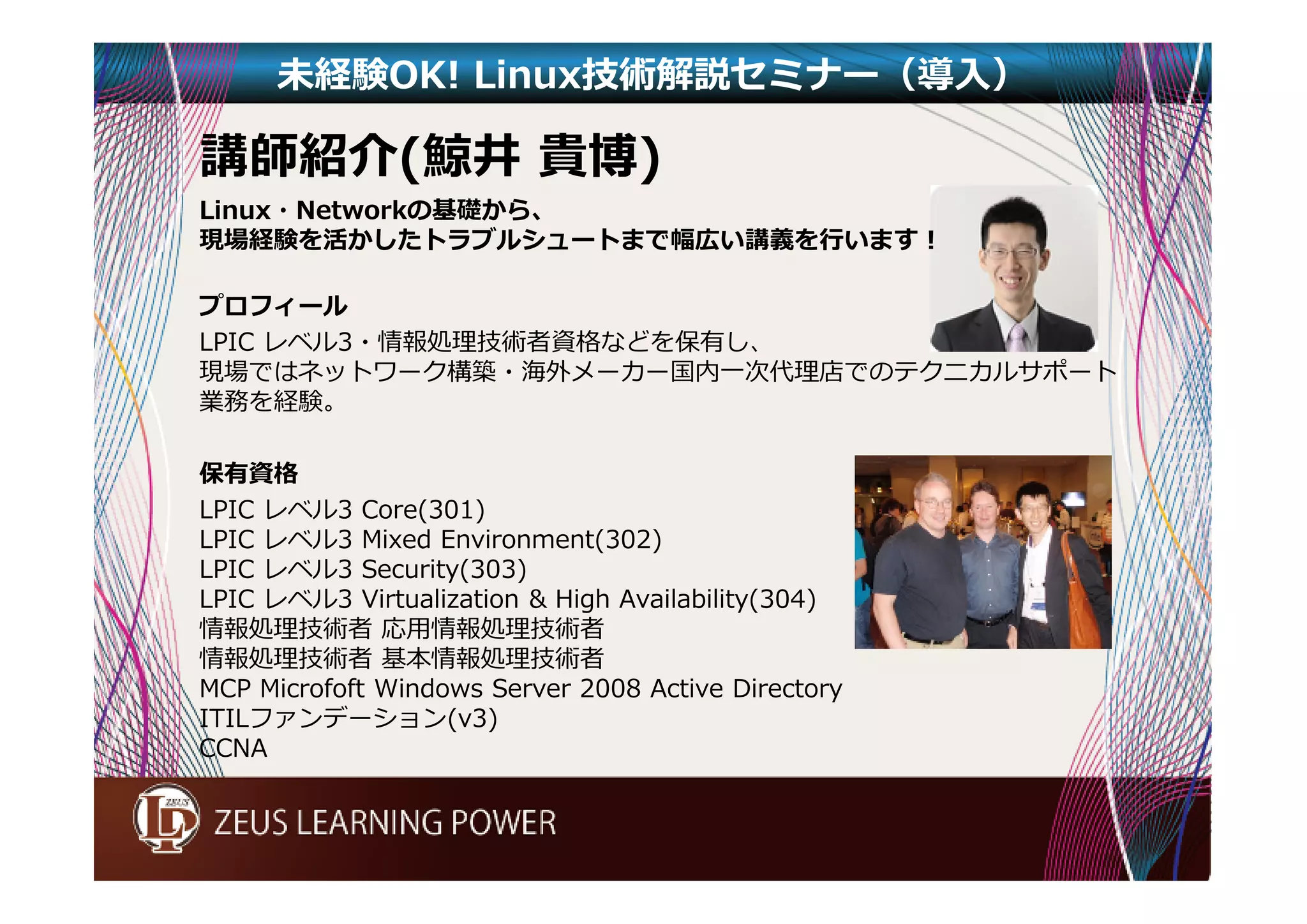
未経験OK! Linux技術解説セミナー(導入) 講師紹介(鯨井貴博)
Linux・Networkの基礎から、 現場経験を活かしたトラブルシュートまで幅広い講義を⾏います! プロフィール LPIC レベル3・情報処理技術者資格などを保有し、 現場ではネットワーク構築・海外メーカー国内⼀次代理店でのテクニカルサポート 業務を経験。 保有資格 LPIC レベル3 Core(301) LPIC レベル3 Mixed Environment(302) LPIC レベル3 Security(303) LPIC レベル3 Virtualization & High Availability(304) 情報処理技術者応⽤情報処理技術者 情報処理技術者基本情報処理技術者 MCP Microfoft Windows Server 2008 Active Directory ITILファンデーション(v3) CCNA
3.
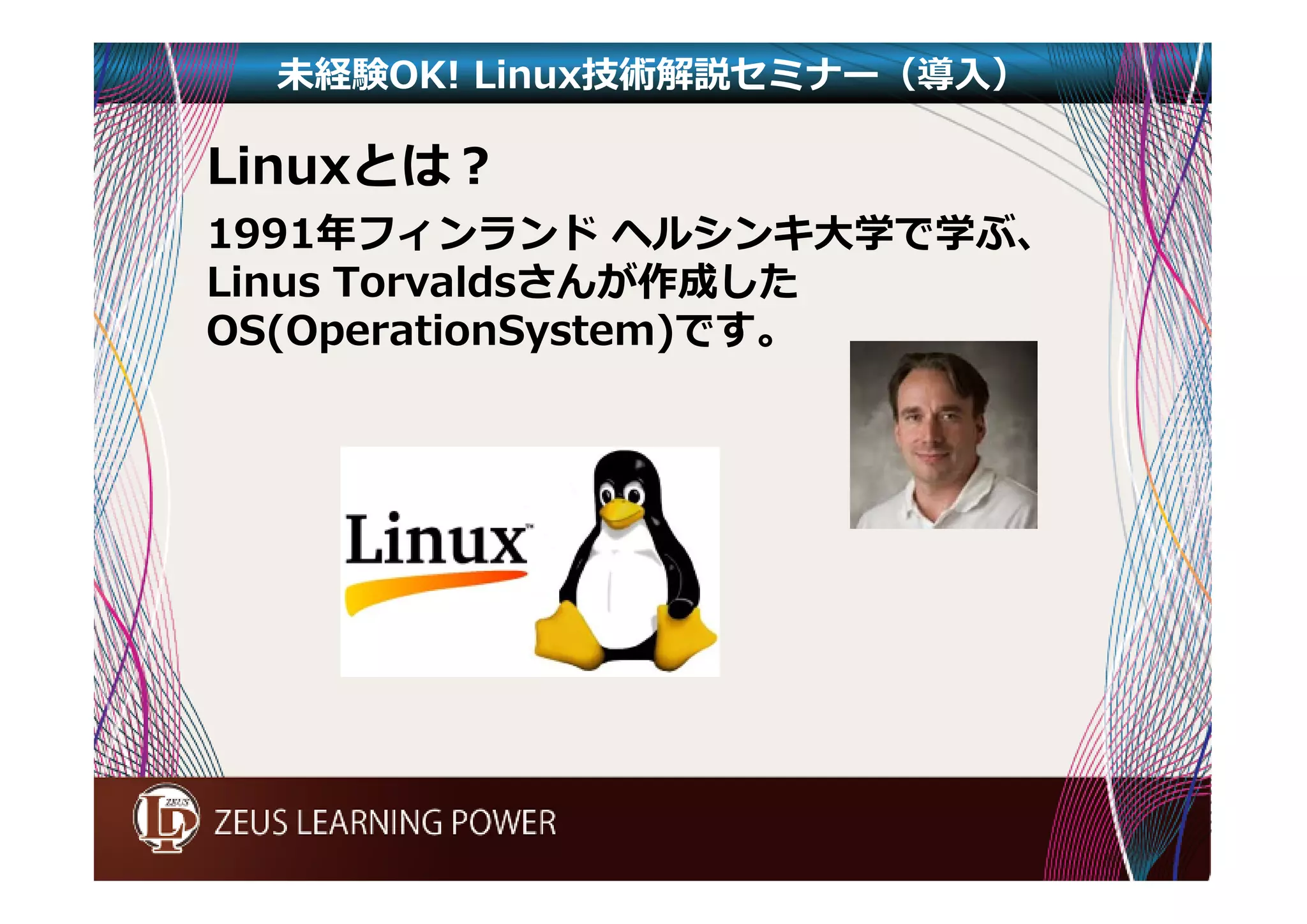
未経験OK! Linux技術解説セミナー(導入) Linuxとは?
1991年フィンランドヘルシンキ大学で学ぶ、 Linus Torvaldsさんが作成した OS(OperationSystem)です。
4.
未経験OK! Linux技術解説セミナー(導入) Linuxの特徴
・オープンソースであること (プログラムの設計図であるソースコード公開) ・free(無償)で利⽤可能であること ・セキュリティーパッチ対応が比較的早い ・利⽤、改変、再配布の⾃由 ・多くのサーバ環境で利⽤されている
5.
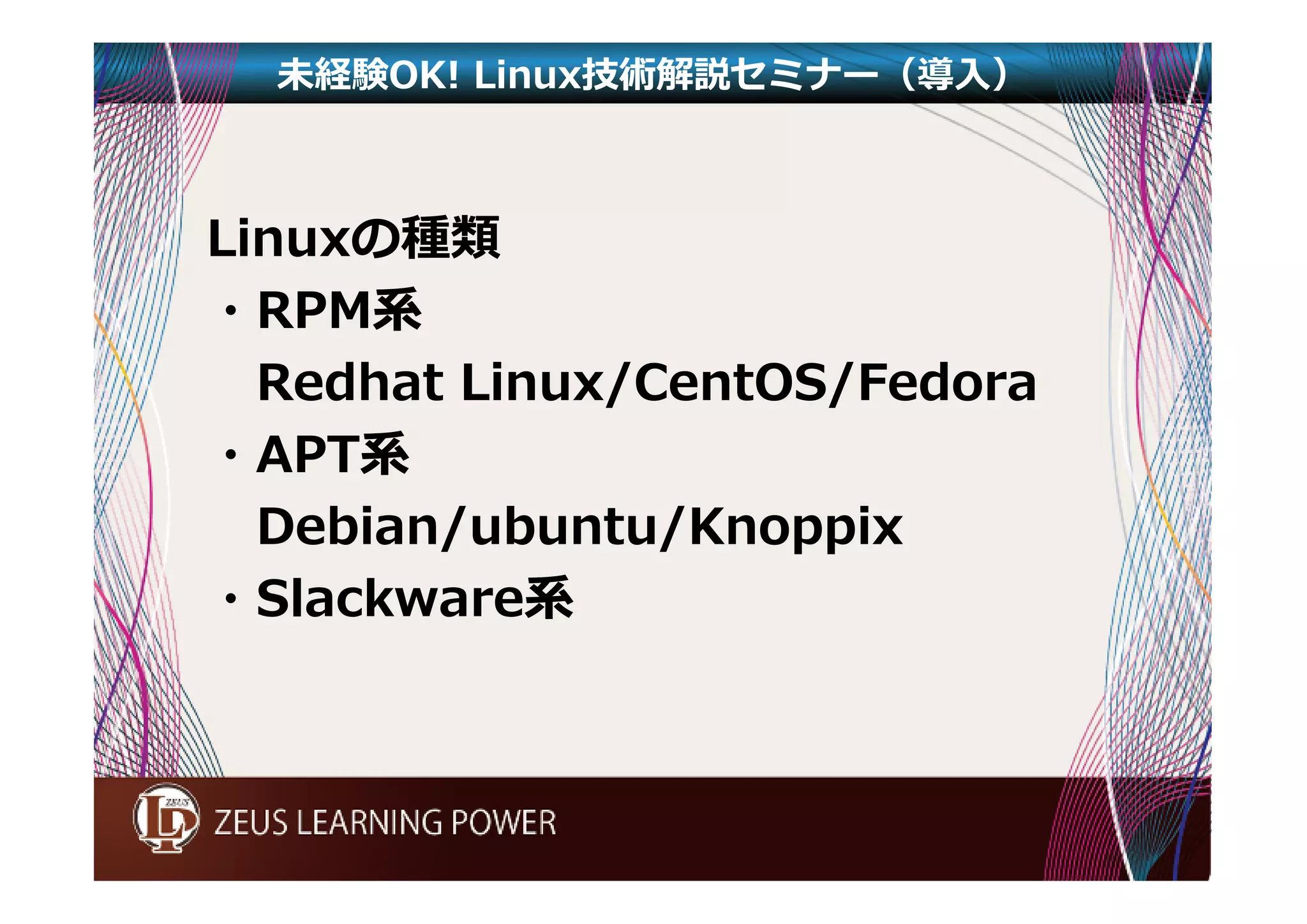
未経験OK! Linux技術解説セミナー(導入) Linuxの種類
・RPM系 Redhat Linux/CentOS/Fedora ・APT系 Debian/ubuntu/Knoppix ・Slackware系
6.
未経験OK! Linux技術解説セミナー(導入) Linux(CentOS6.4)で
Webサーバを構築してみよう!
7.
未経験OK! Linux技術解説セミナー(導入) 1.仮想化ソフトウェアの
ダウンロードと仮想PCの設定
8.
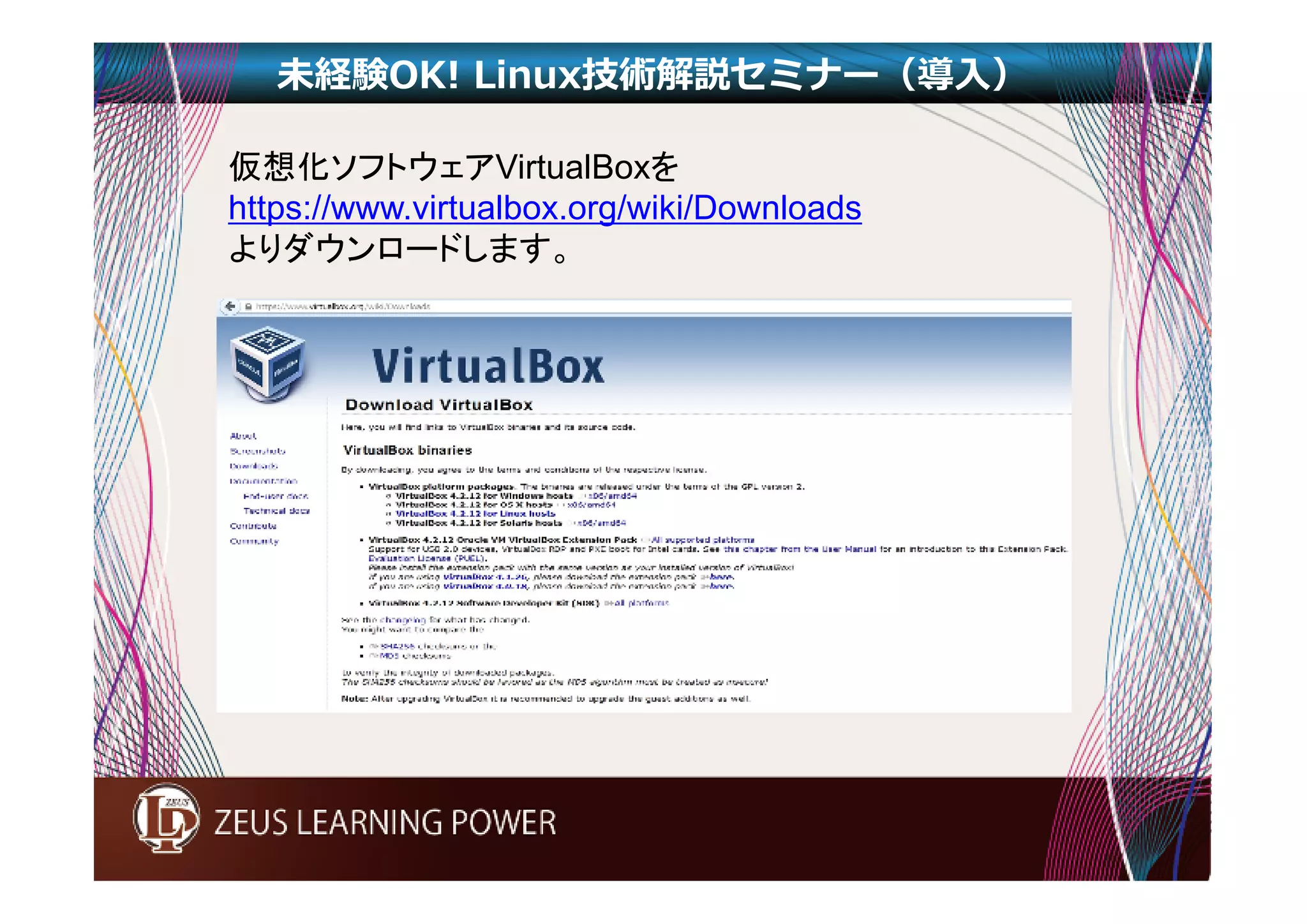
未経験OK! Linux技術解説セミナー(導入) 仮想化ソフトウェアVirtualBoxを
https://www.virtualbox.org/wiki/Downloads よりダウンロードします。
9.
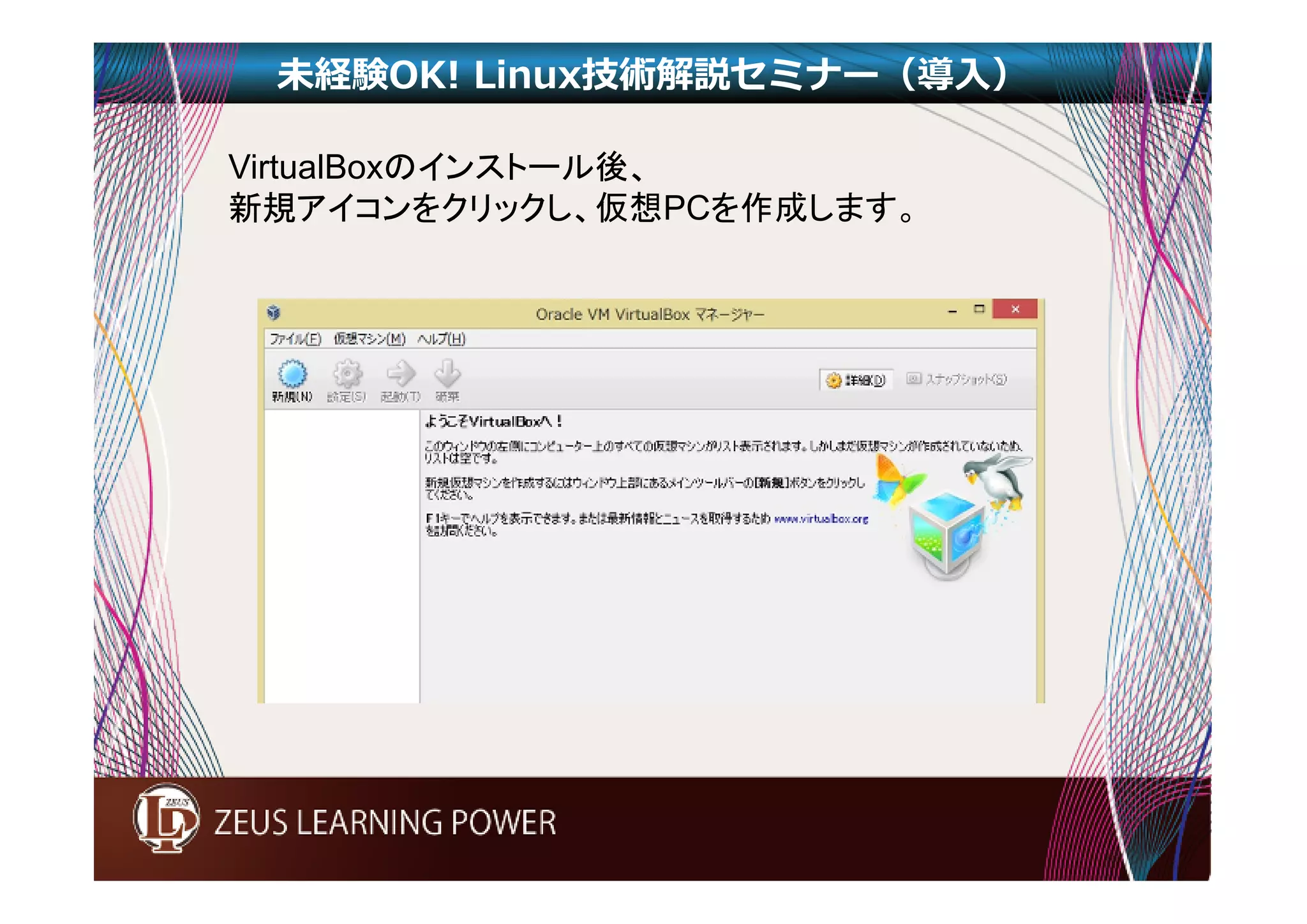
未経験OK! Linux技術解説セミナー(導入) VirtualBoxのインストール後、
新規アイコンをクリックし、仮想PCを作成します。
10.
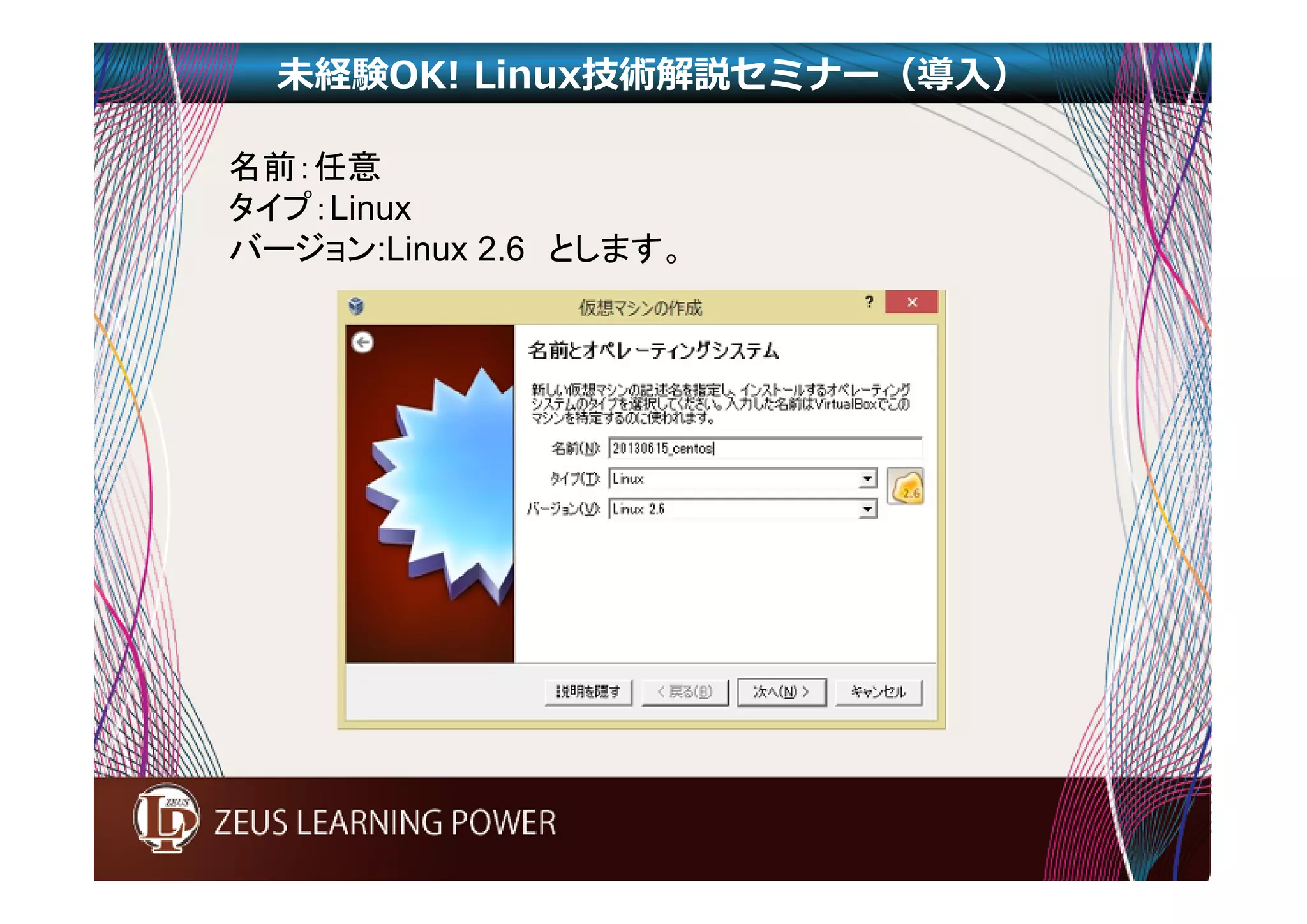
未経験OK! Linux技術解説セミナー(導入) 名前:任意
タイプ:Linux バージョン:Linux 2.6 とします。
11.
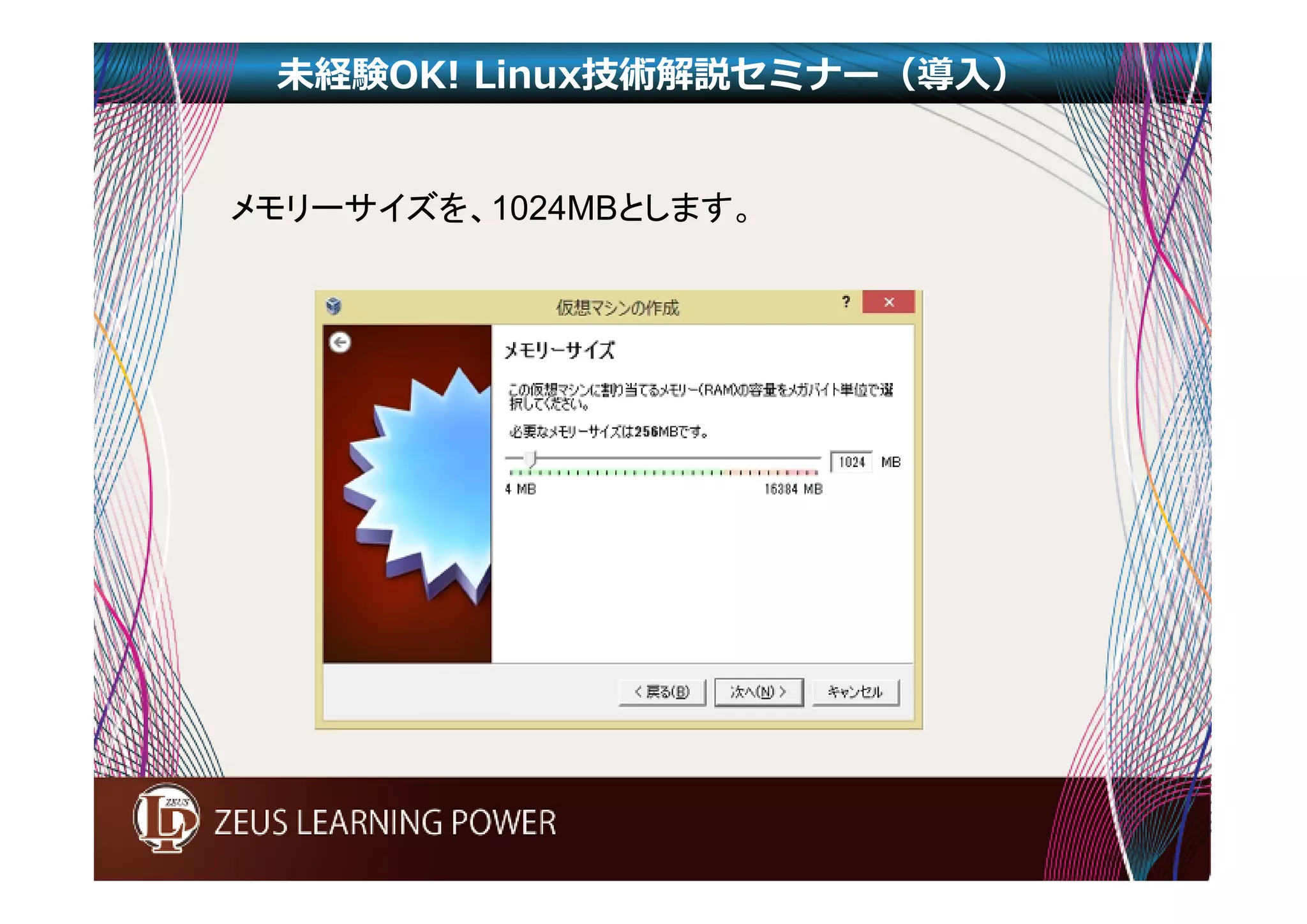
未経験OK! Linux技術解説セミナー(導入) メモリーサイズを、1024MBとします。
12.
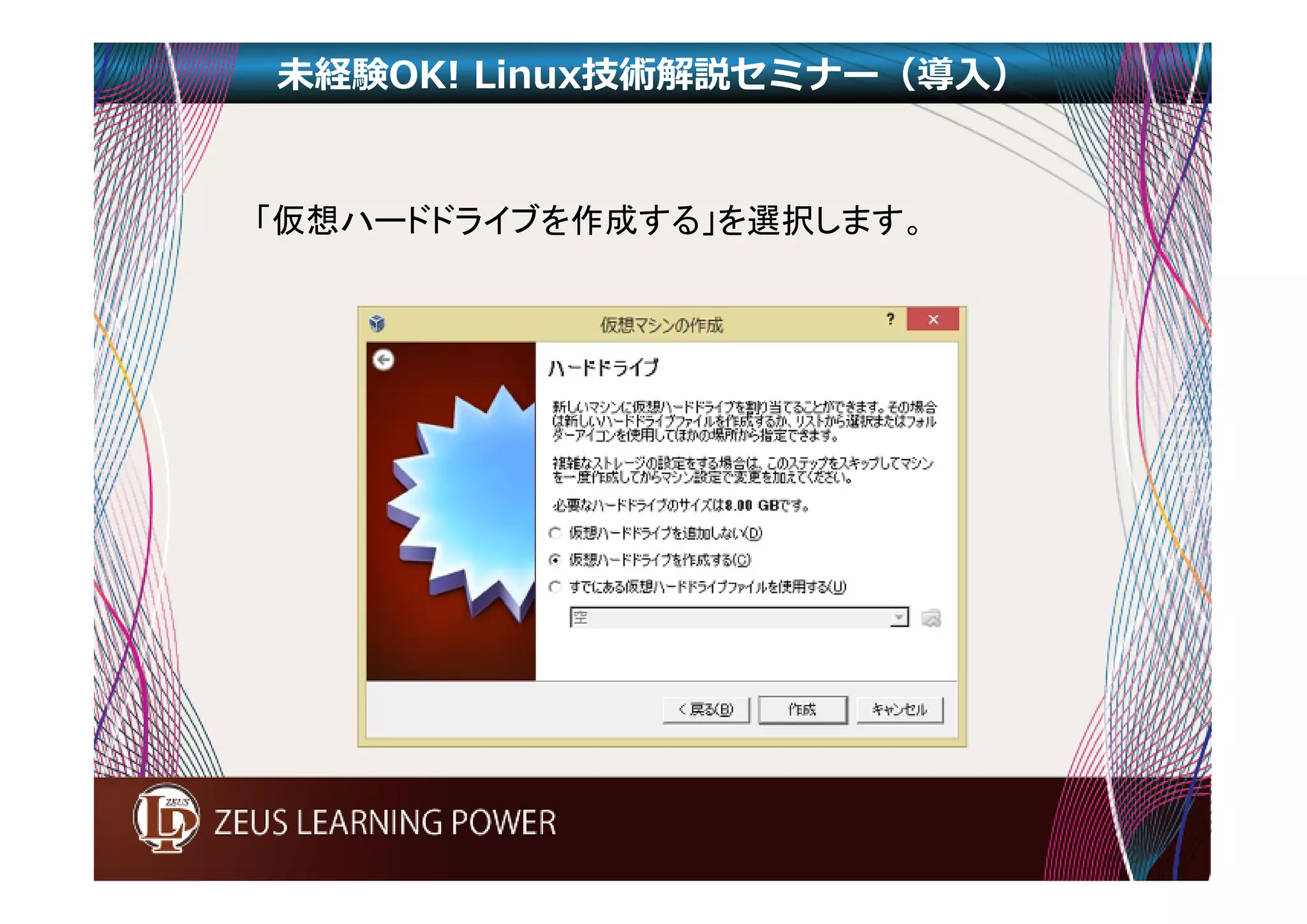
未経験OK! Linux技術解説セミナー(導入) 「仮想ハードドライブを作成する」を選択します。
13.
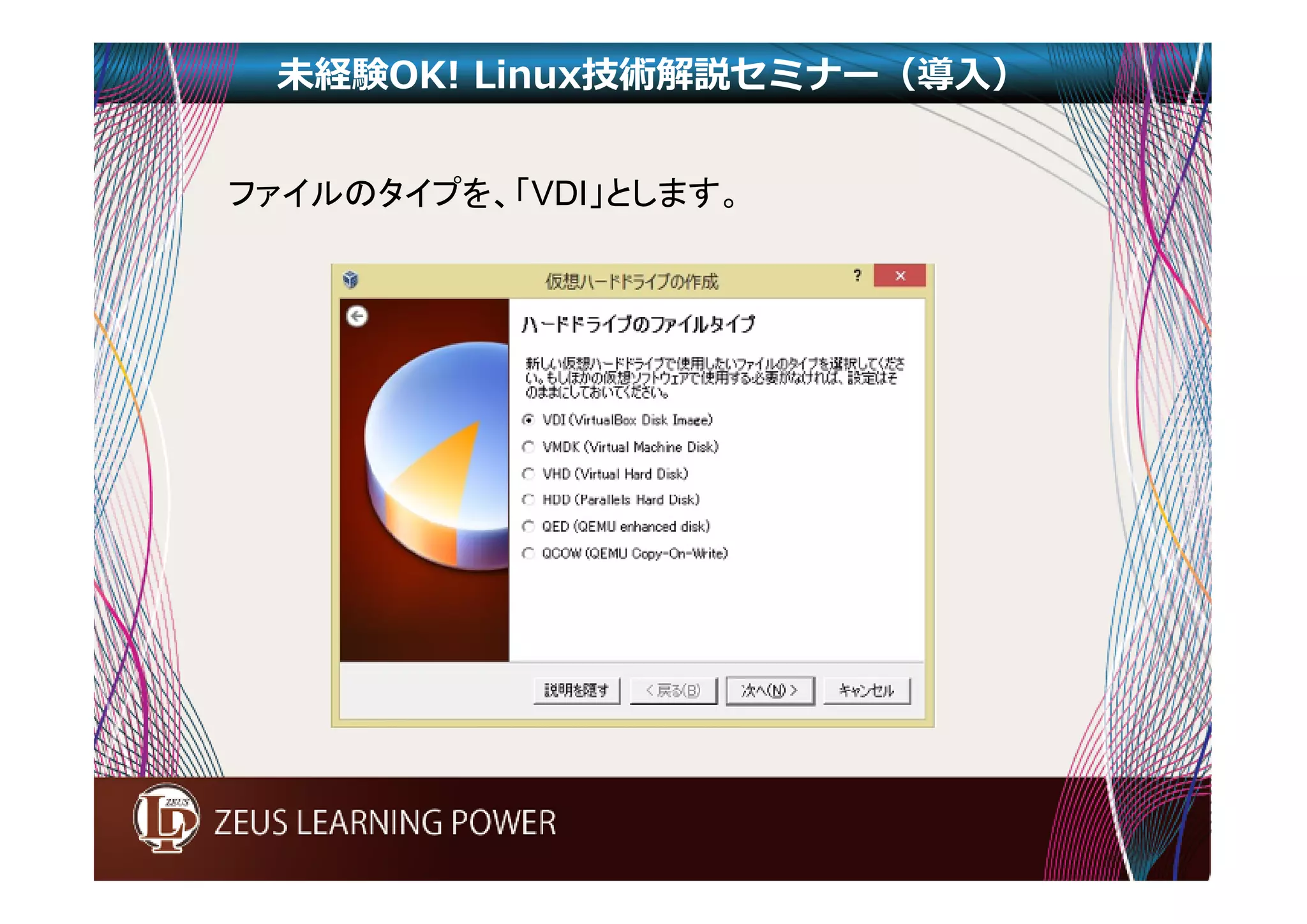
未経験OK! Linux技術解説セミナー(導入) ファイルのタイプを、「VDI」とします。
14.
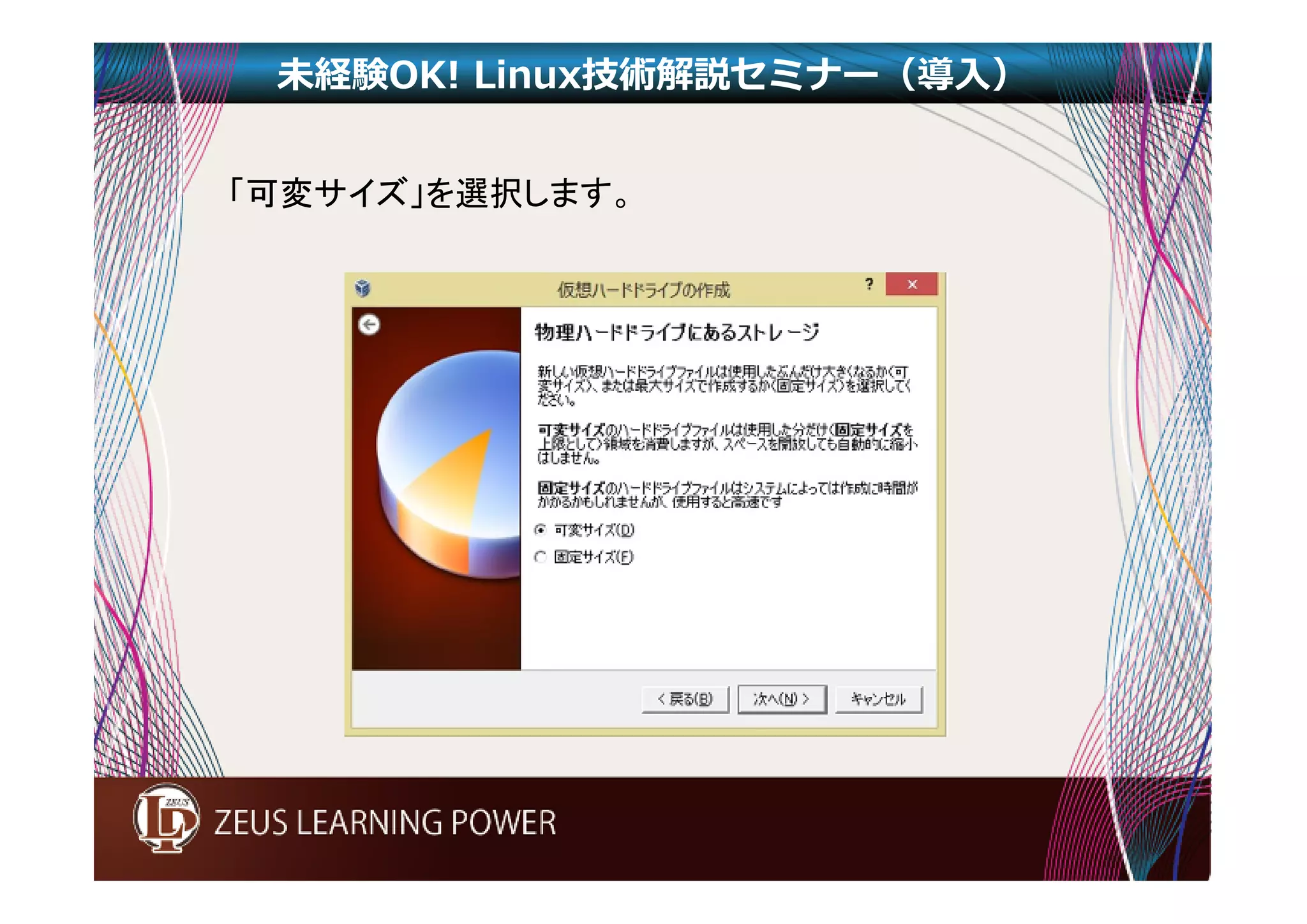
未経験OK! Linux技術解説セミナー(導入) 「可変サイズ」を選択します。
15.
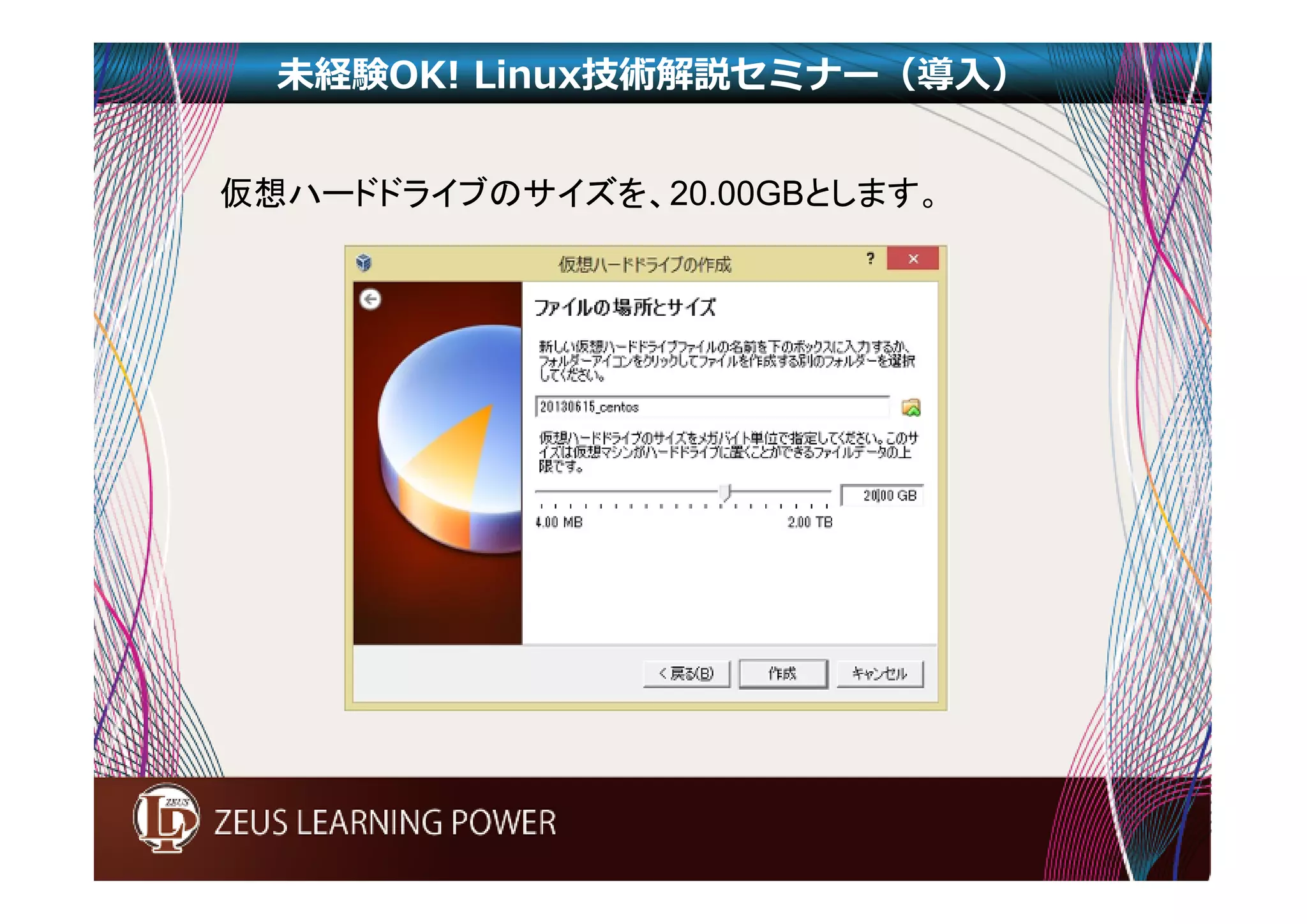
未経験OK! Linux技術解説セミナー(導入) 仮想ハードドライブのサイズを、20.00GBとします。
16.
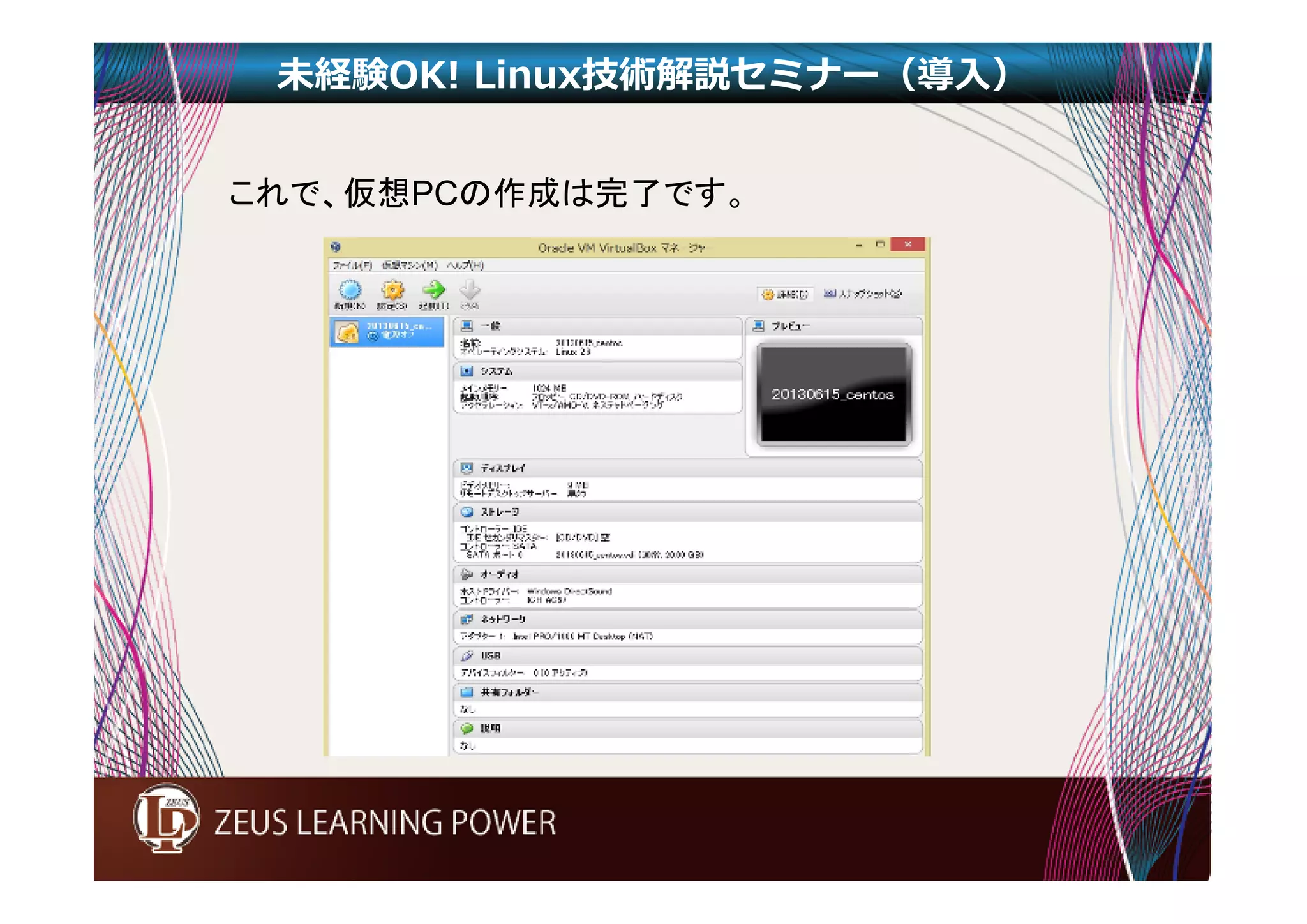
未経験OK! Linux技術解説セミナー(導入) これで、仮想PCの作成は完了です。
17.
未経験OK! Linux技術解説セミナー(導入) 2.CentOS6.4
OSイメージのダウンロード
18.
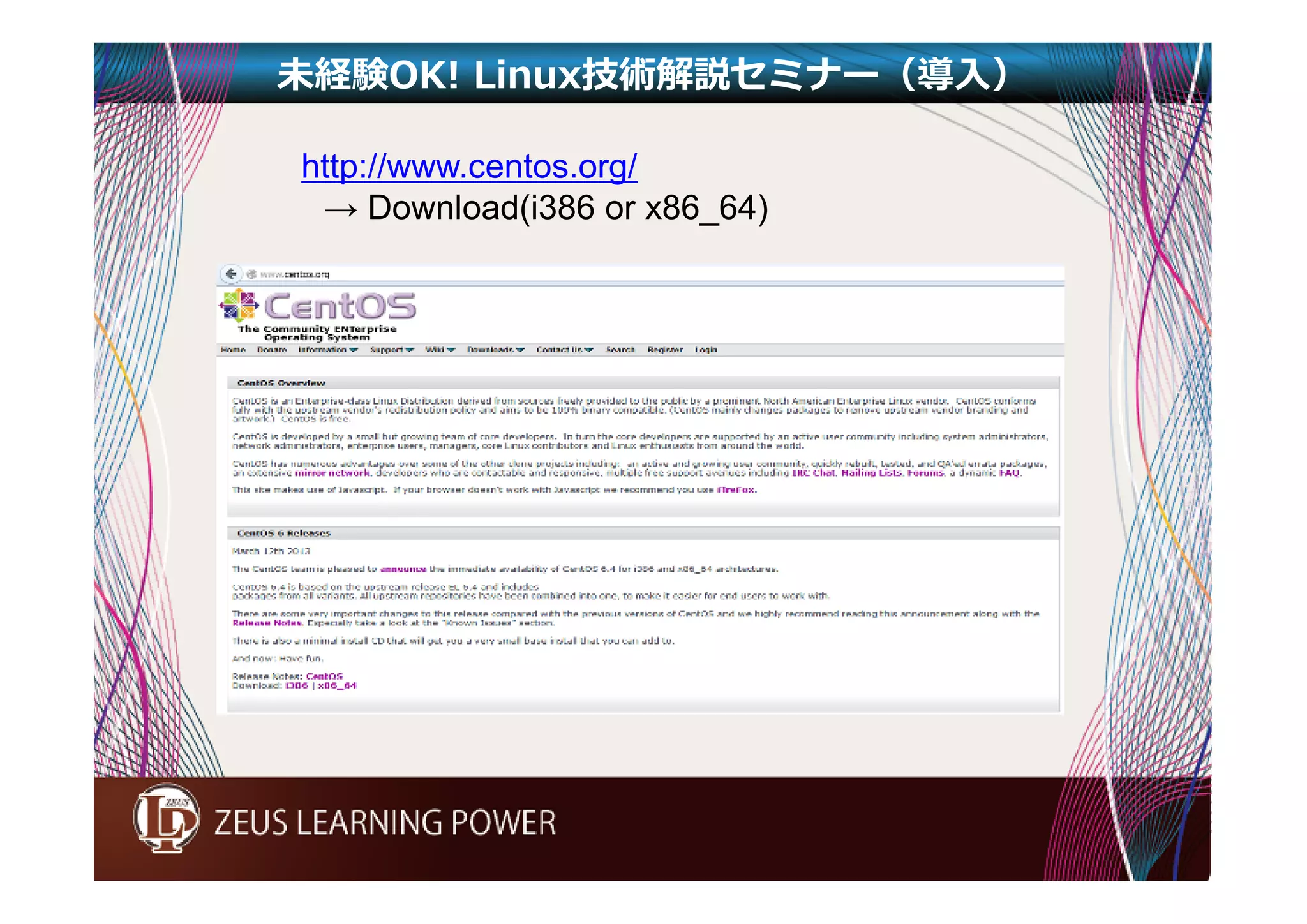
未経験OK! Linux技術解説セミナー(導入) http://www.centos.org/
→ Download(i386 or x86_64)
19.
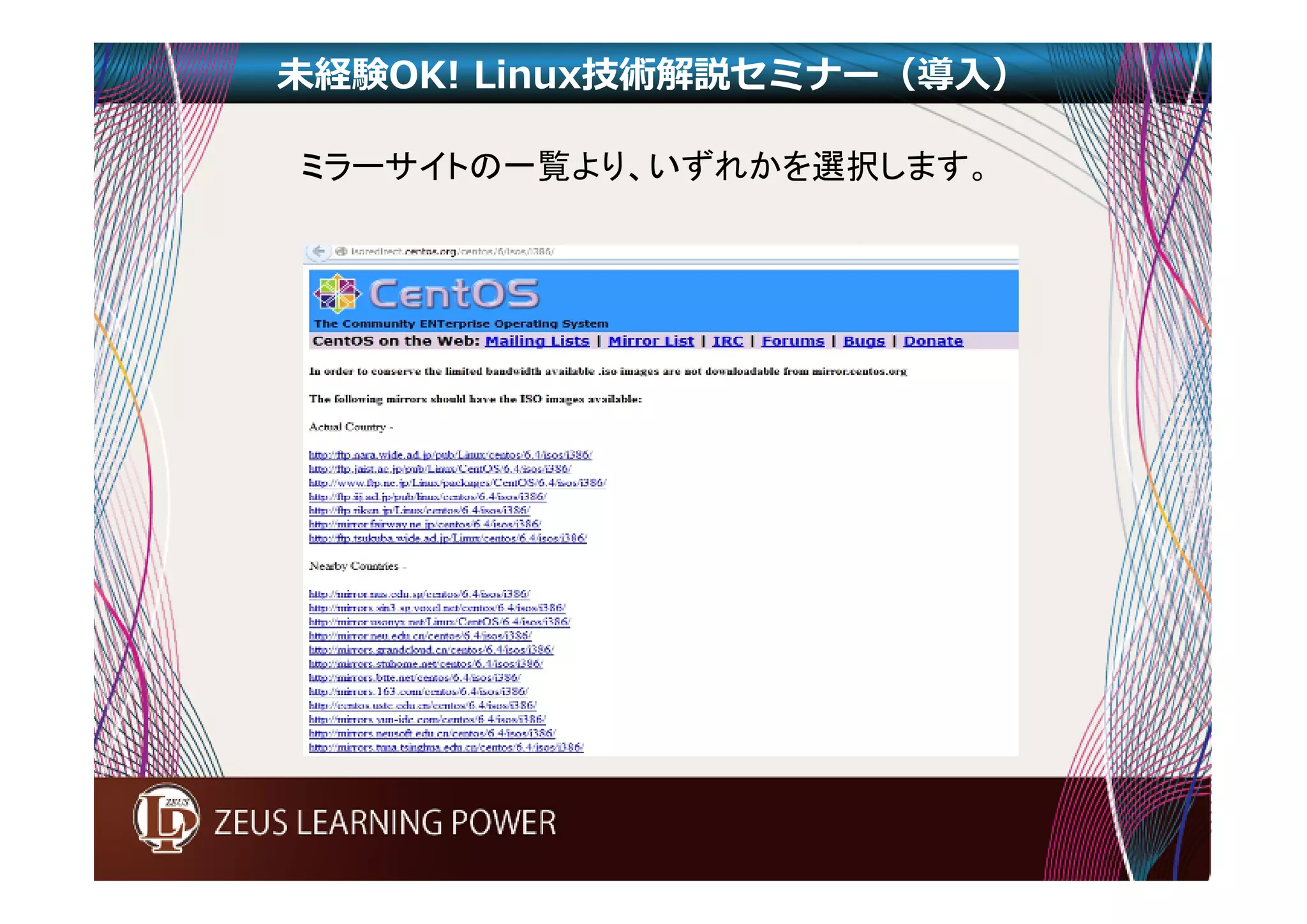
未経験OK! Linux技術解説セミナー(導入) ミラーサイトの一覧より、いずれかを選択します。
20.
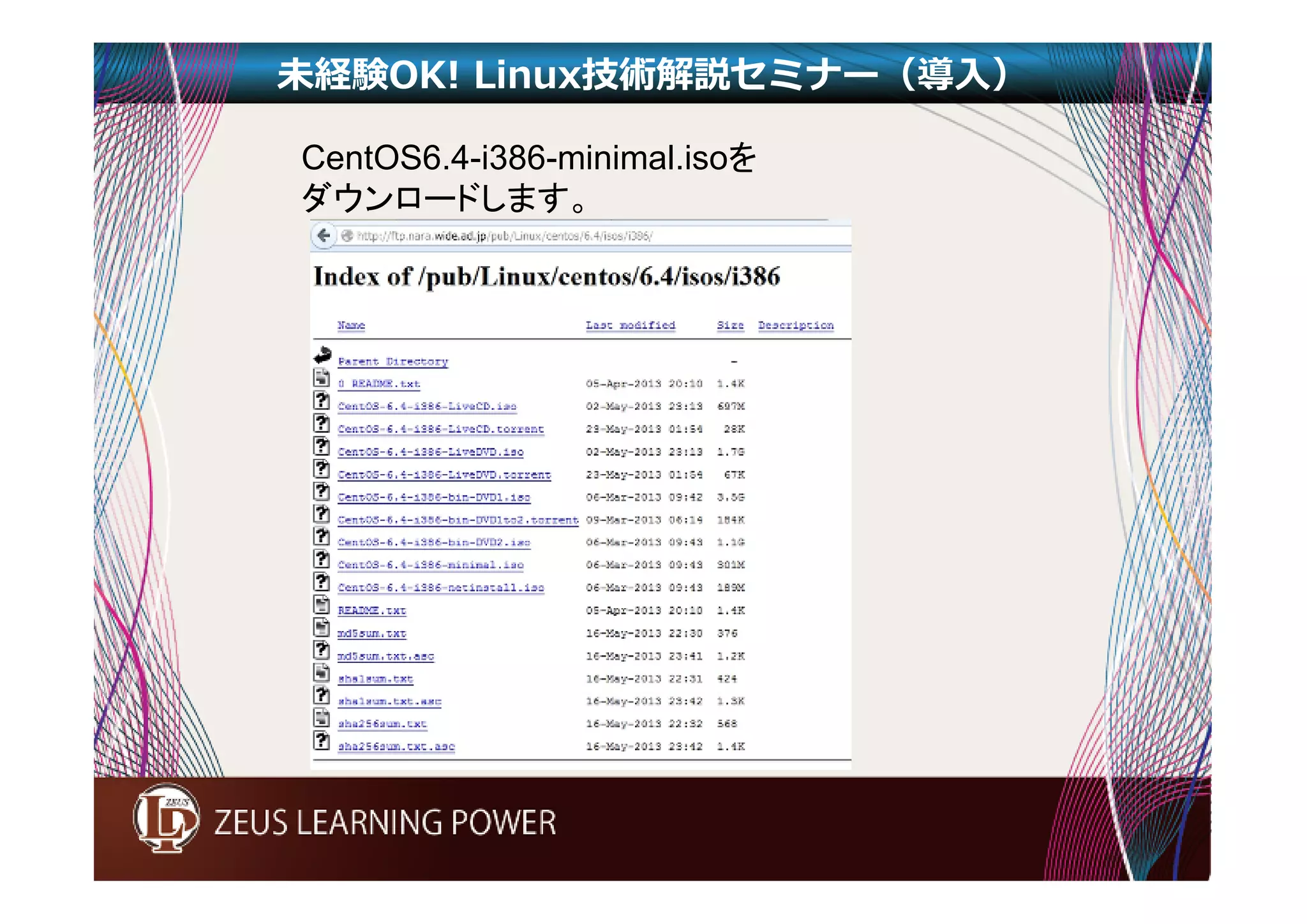
未経験OK! Linux技術解説セミナー(導入) CentOS6.4-i386-minimal.isoを
ダウンロードします。
21.
未経験OK! Linux技術解説セミナー(導入) 3.CentOS6.4のインストール
22.
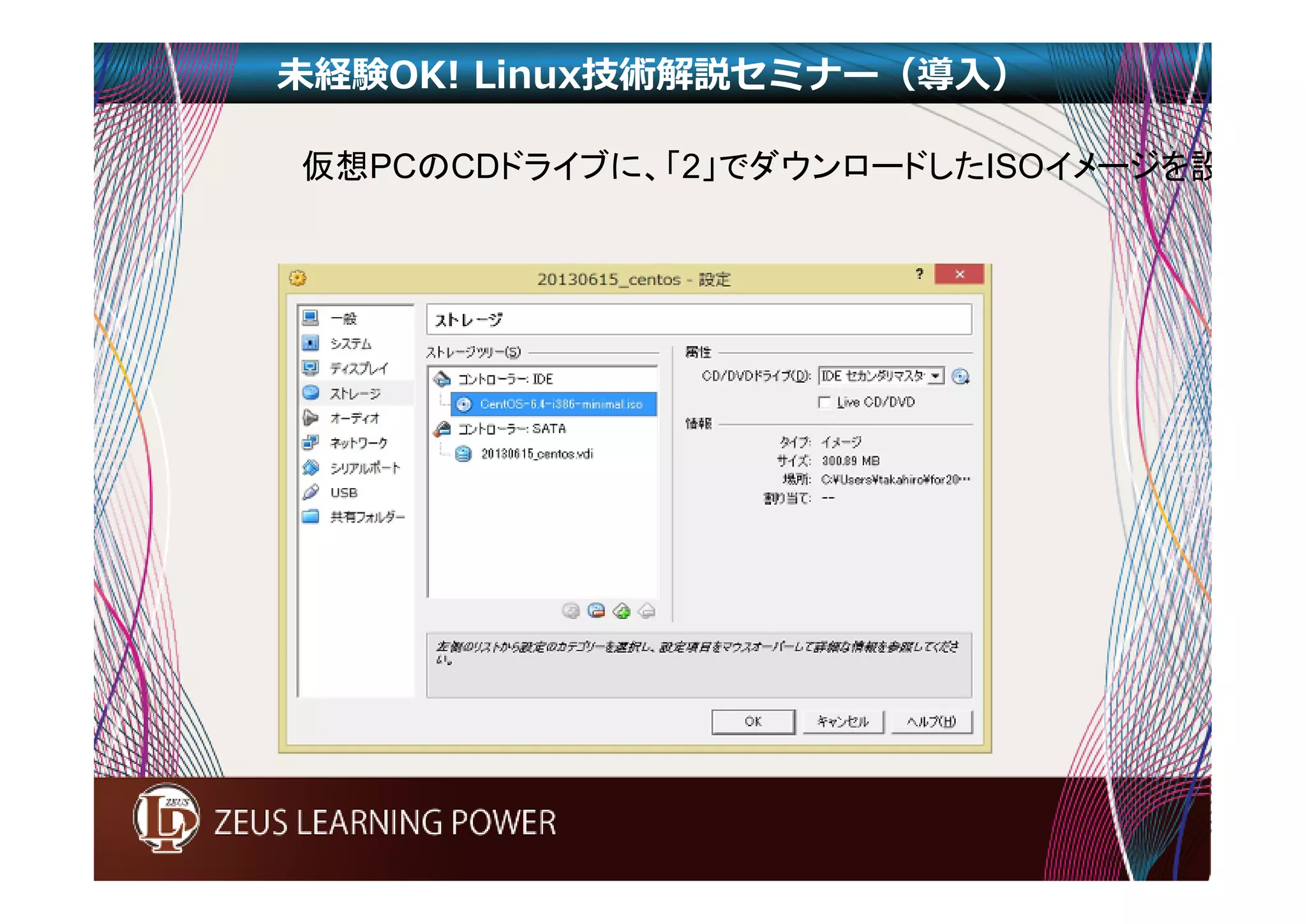
未経験OK! Linux技術解説セミナー(導入) 仮想PCのCDドライブに、「2」でダウンロードしたISOイメージを設定しま
23.
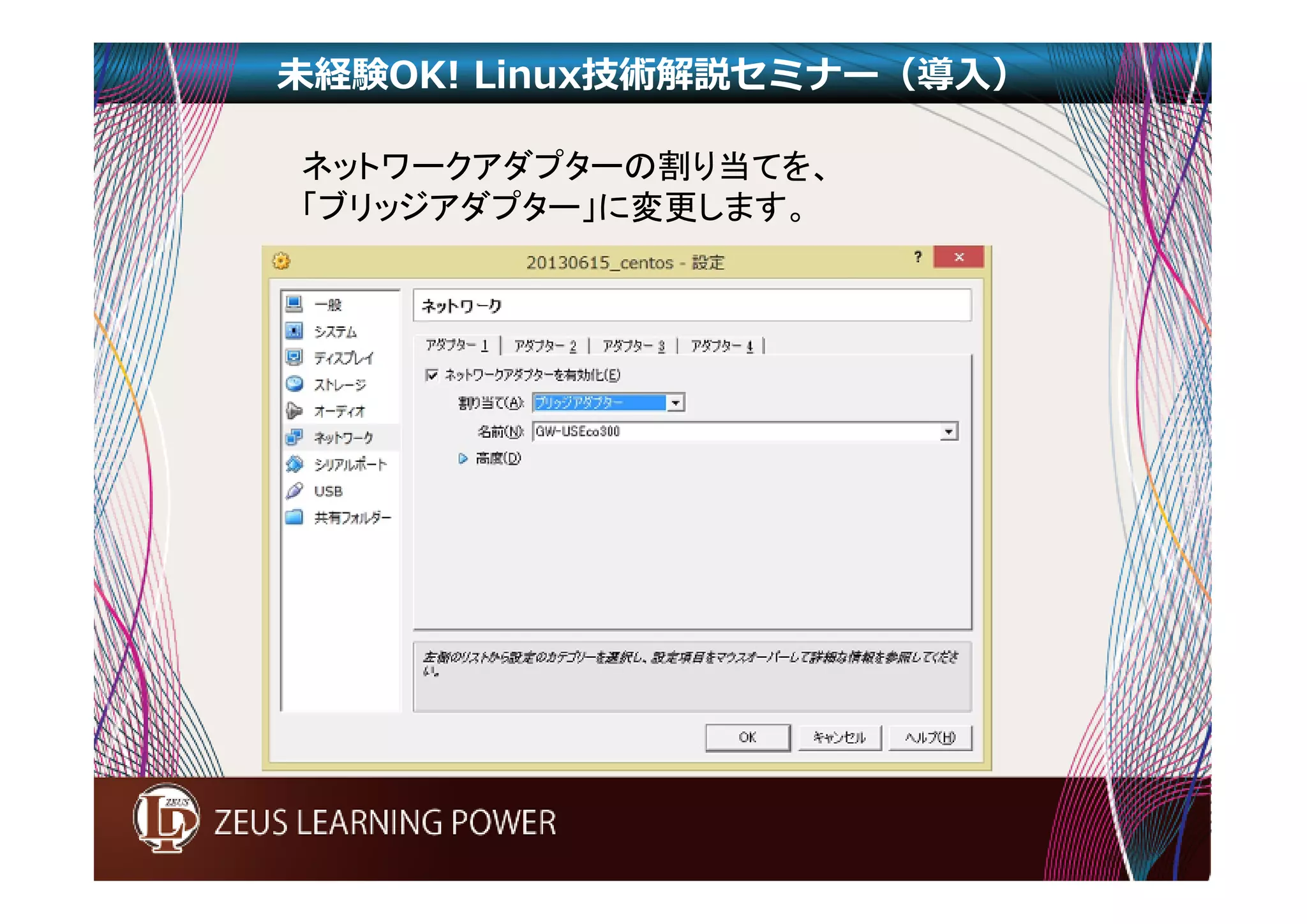
未経験OK! Linux技術解説セミナー(導入) ネットワークアダプターの割り当てを、
「ブリッジアダプター」に変更します。
24.
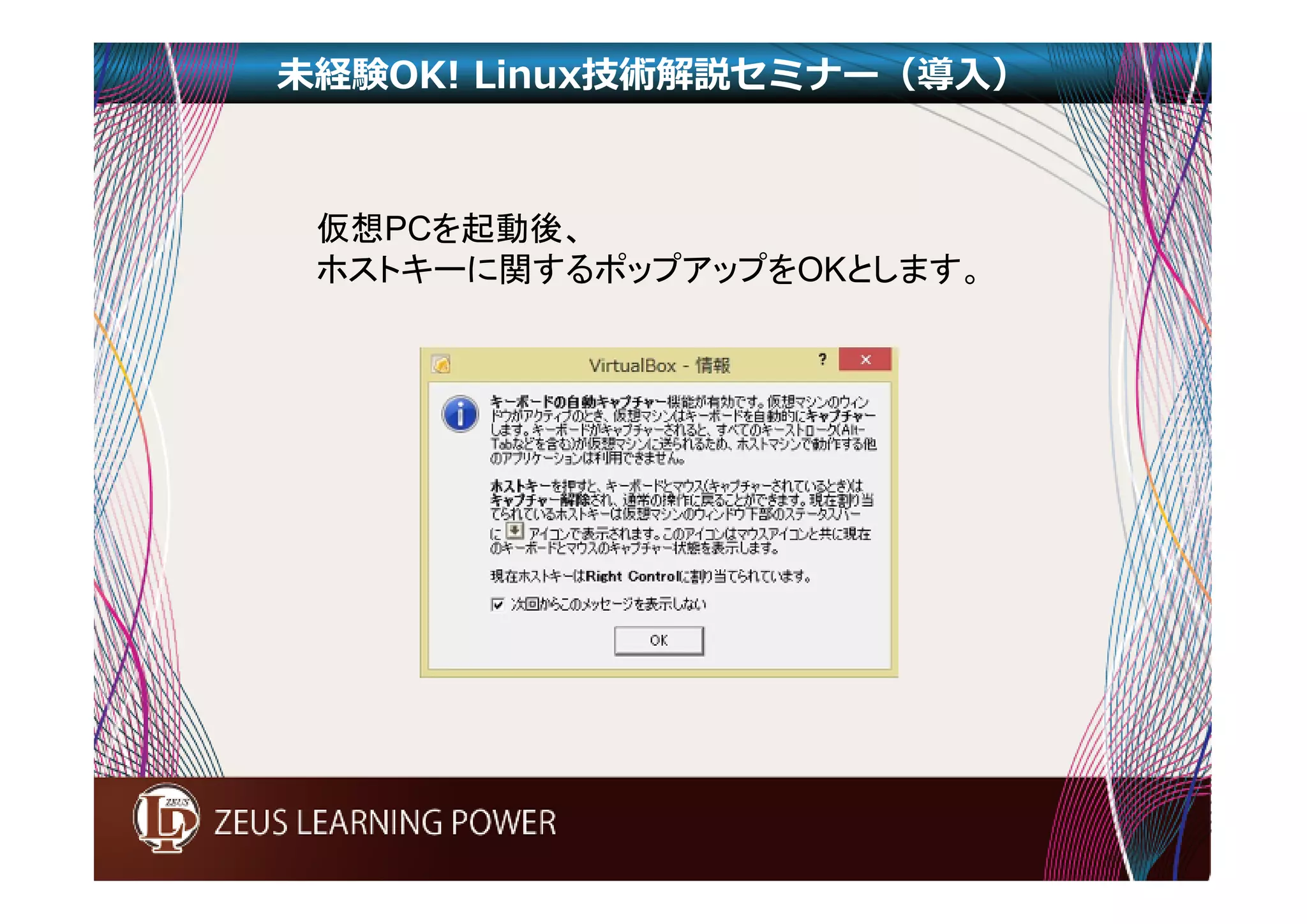
未経験OK! Linux技術解説セミナー(導入) 仮想PCを起動後、
ホストキーに関するポップアップをOKとします。
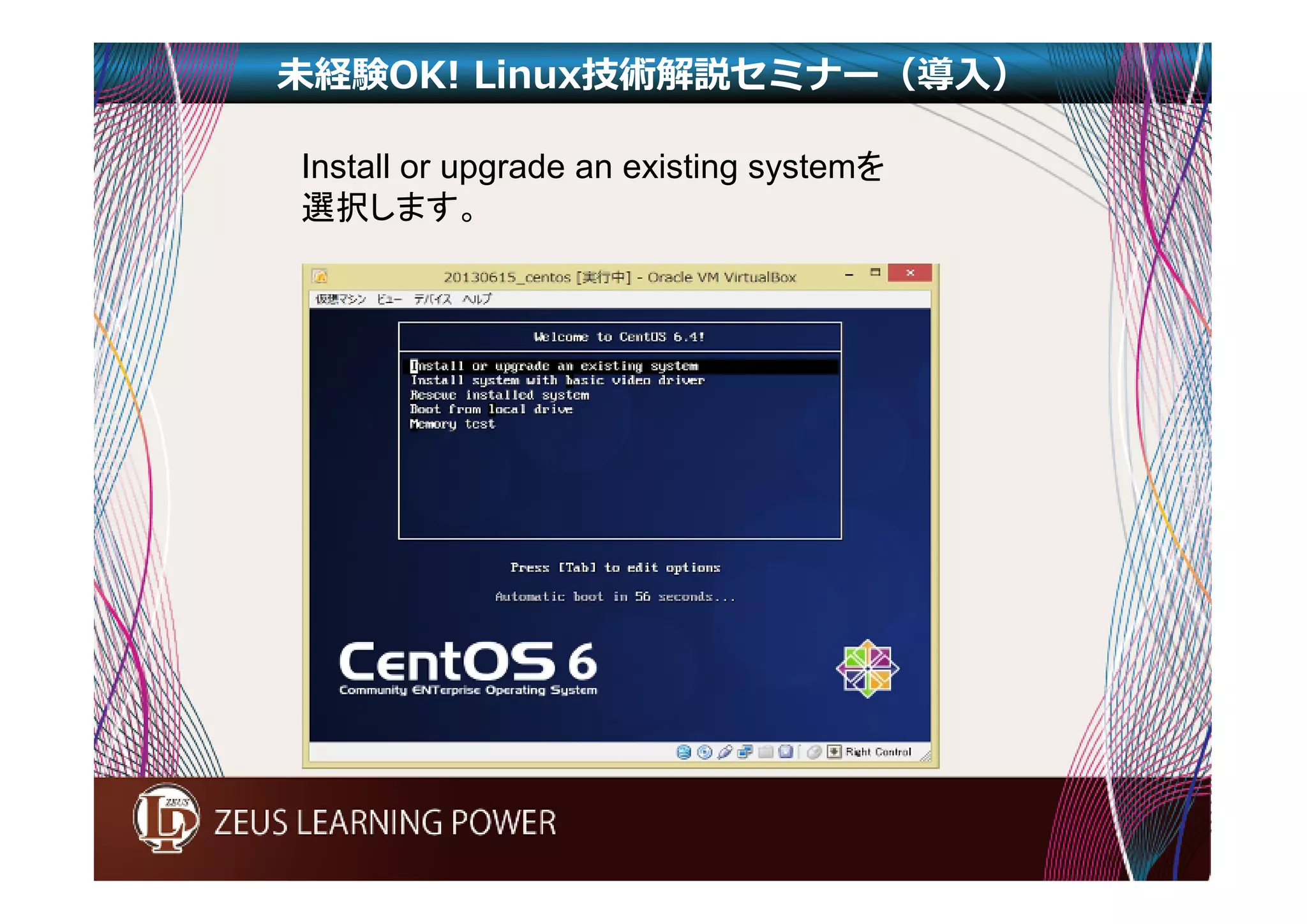
25.
未経験OK! Linux技術解説セミナー(導入) Install
or upgrade an existing systemを 選択します。
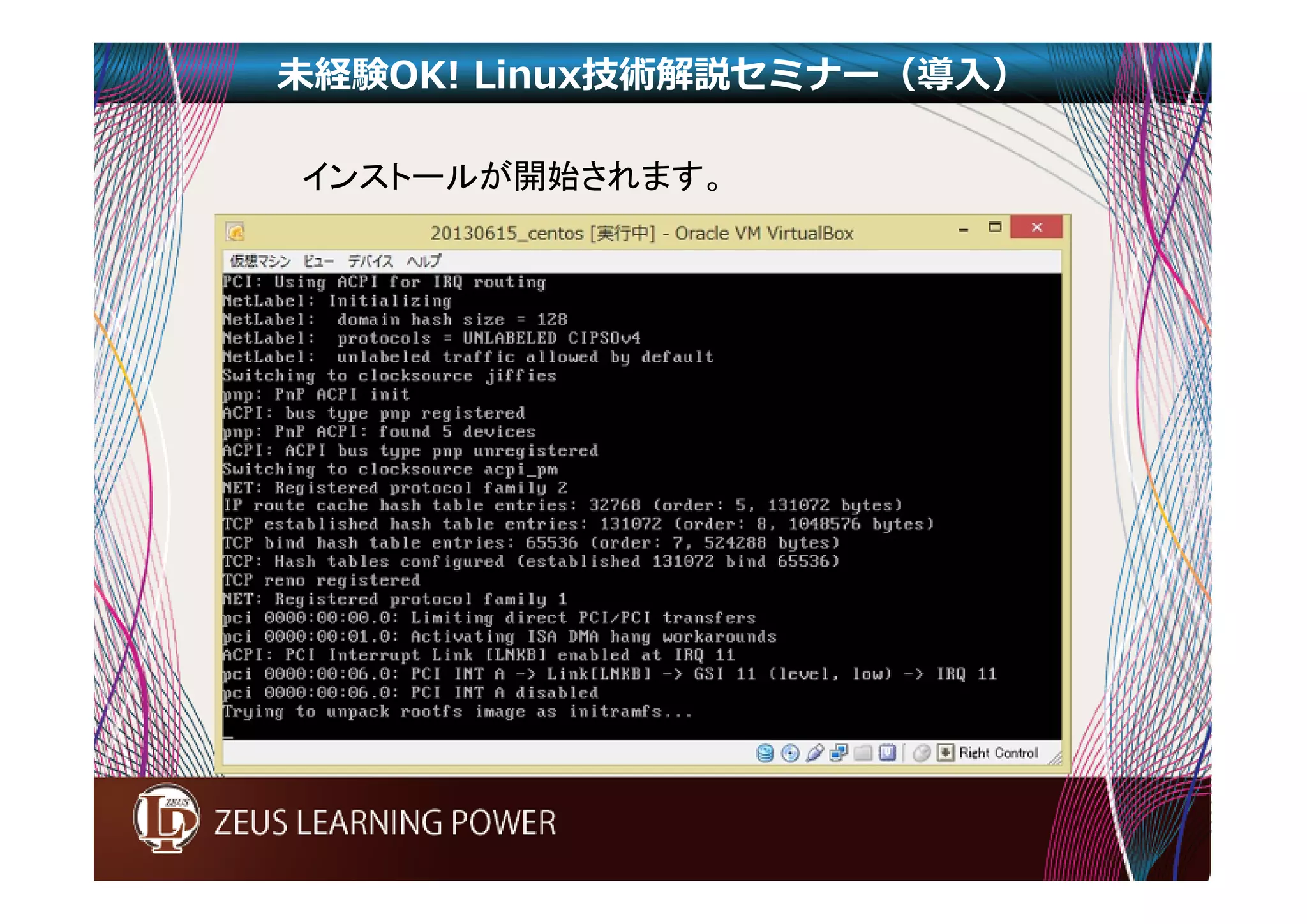
26.
未経験OK! Linux技術解説セミナー(導入) インストールが開始されます。
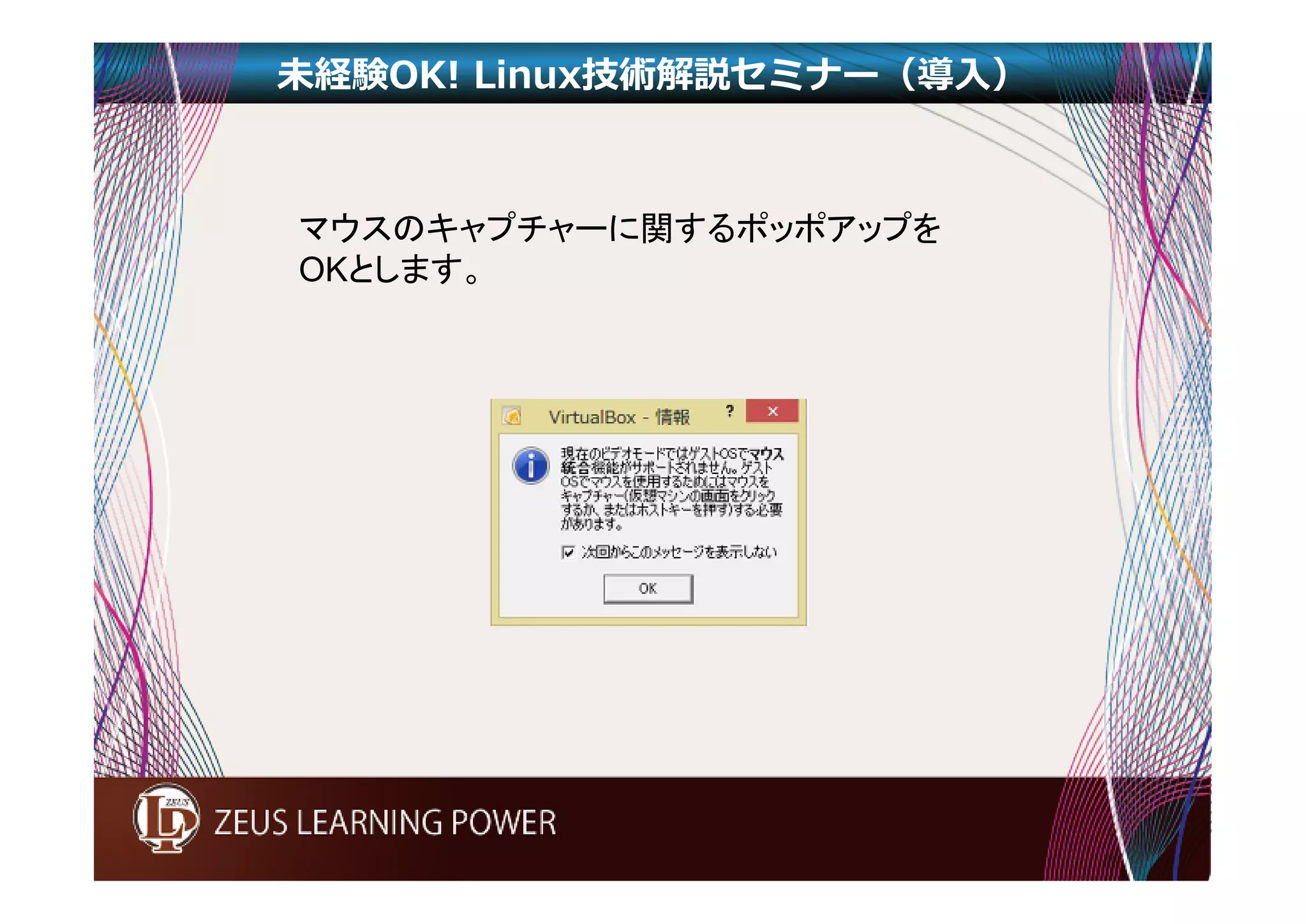
27.
未経験OK! Linux技術解説セミナー(導入) マウスのキャプチャーに関するポッポアップを
OKとします。
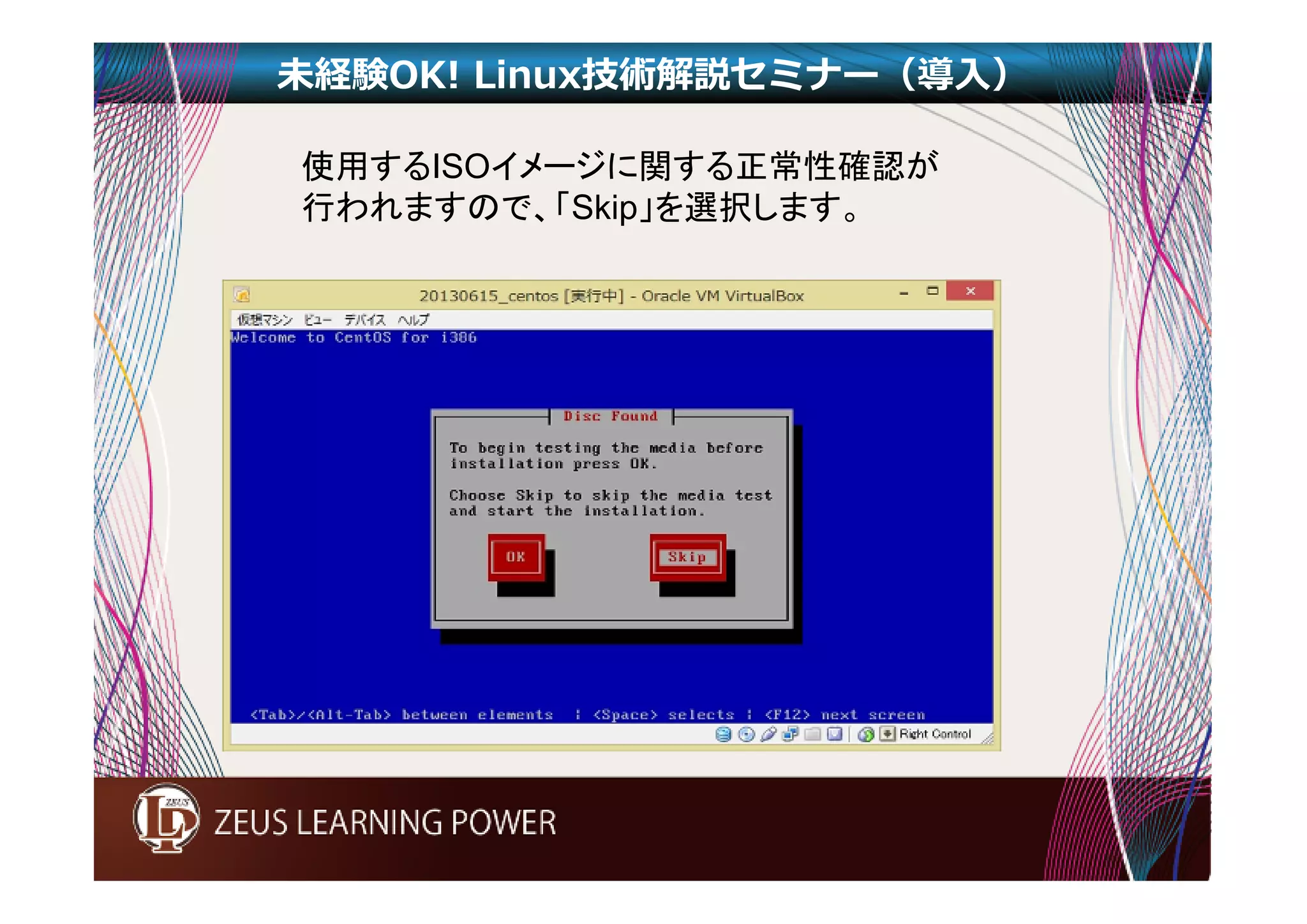
28.
未経験OK! Linux技術解説セミナー(導入) 使用するISOイメージに関する正常性確認が
行われますので、「Skip」を選択します。
29.
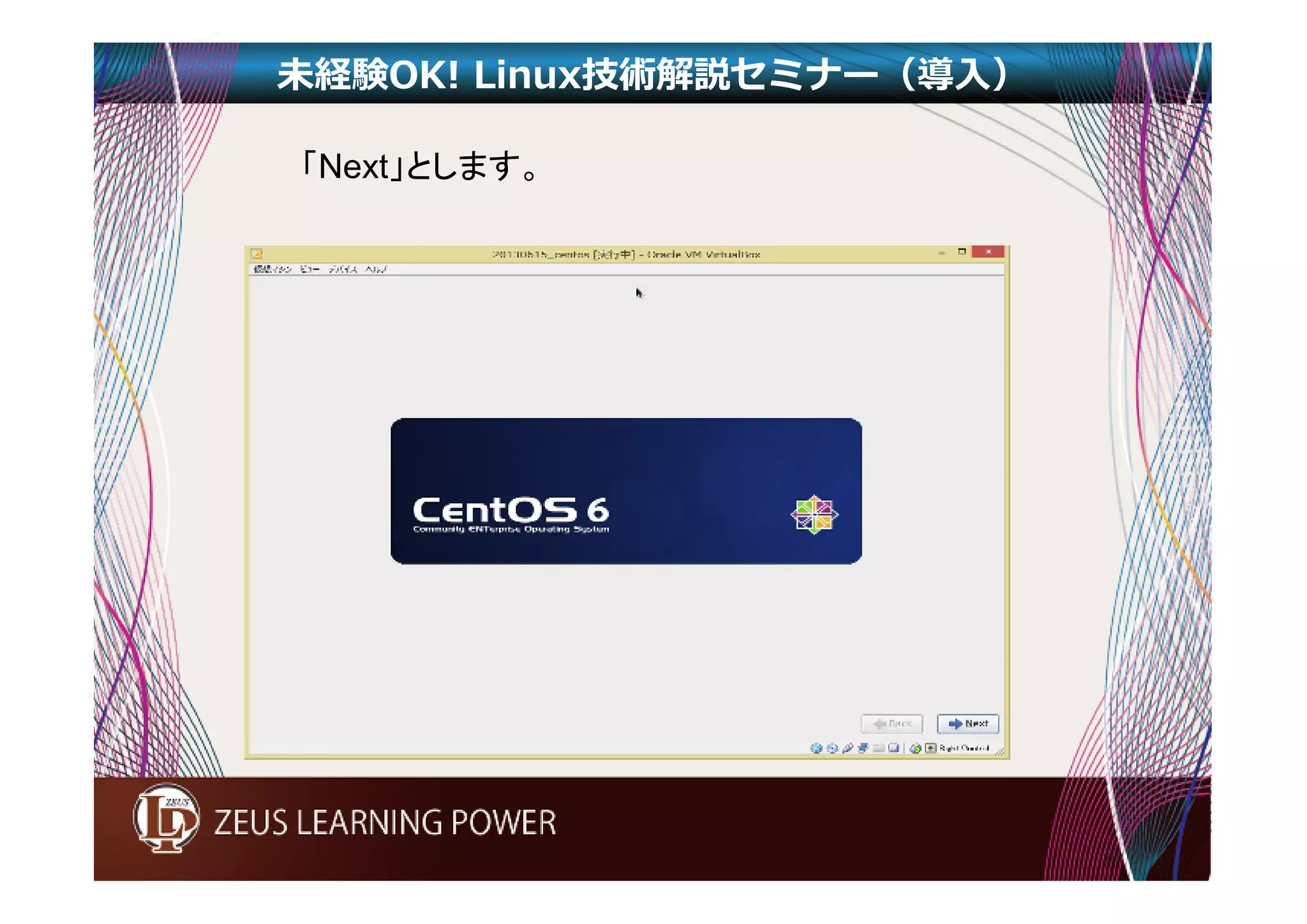
未経験OK! Linux技術解説セミナー(導入) 「Next」とします。
30.
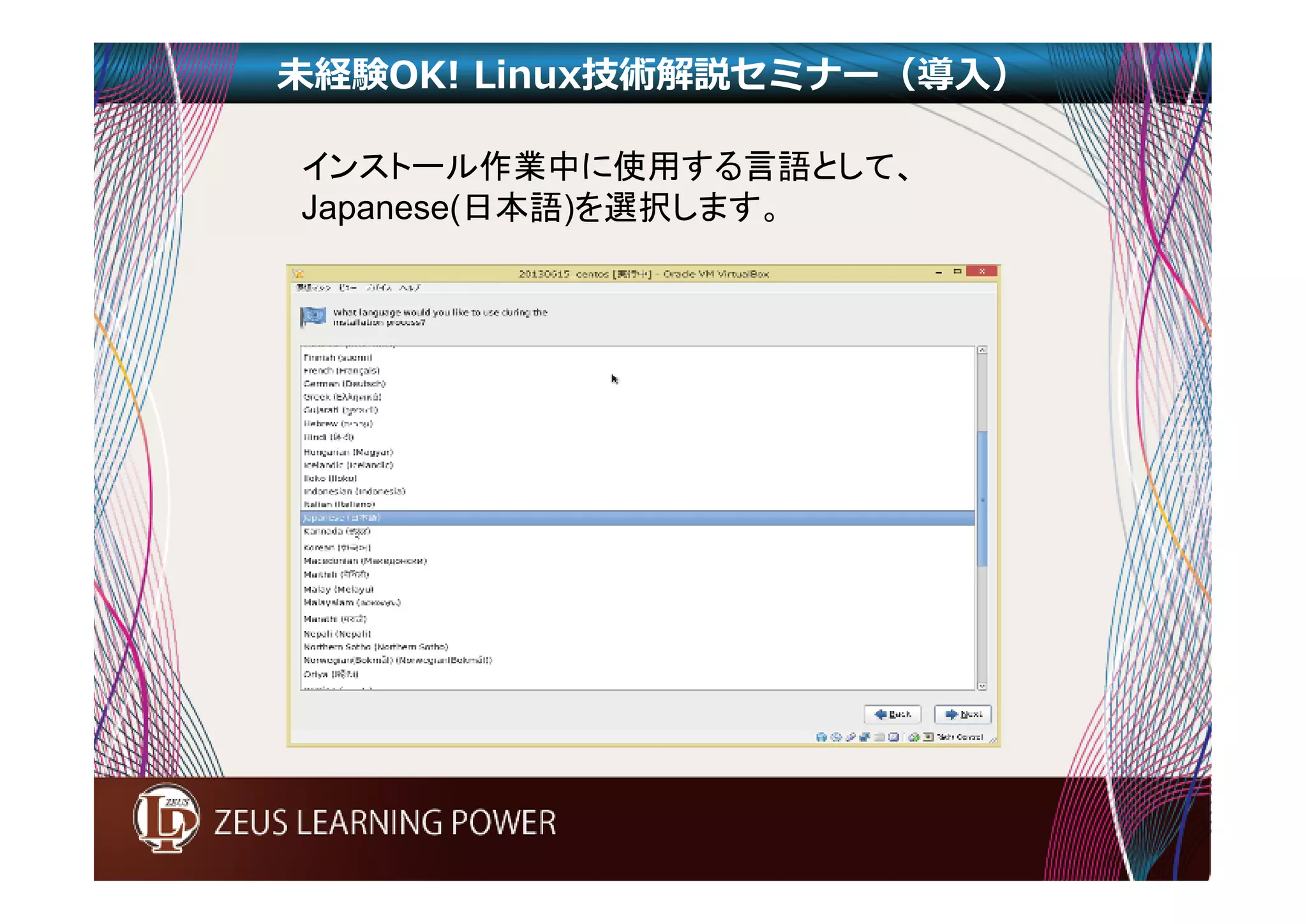
未経験OK! Linux技術解説セミナー(導入) インストール作業中に使用する言語として、
Japanese(日本語)を選択します。
31.
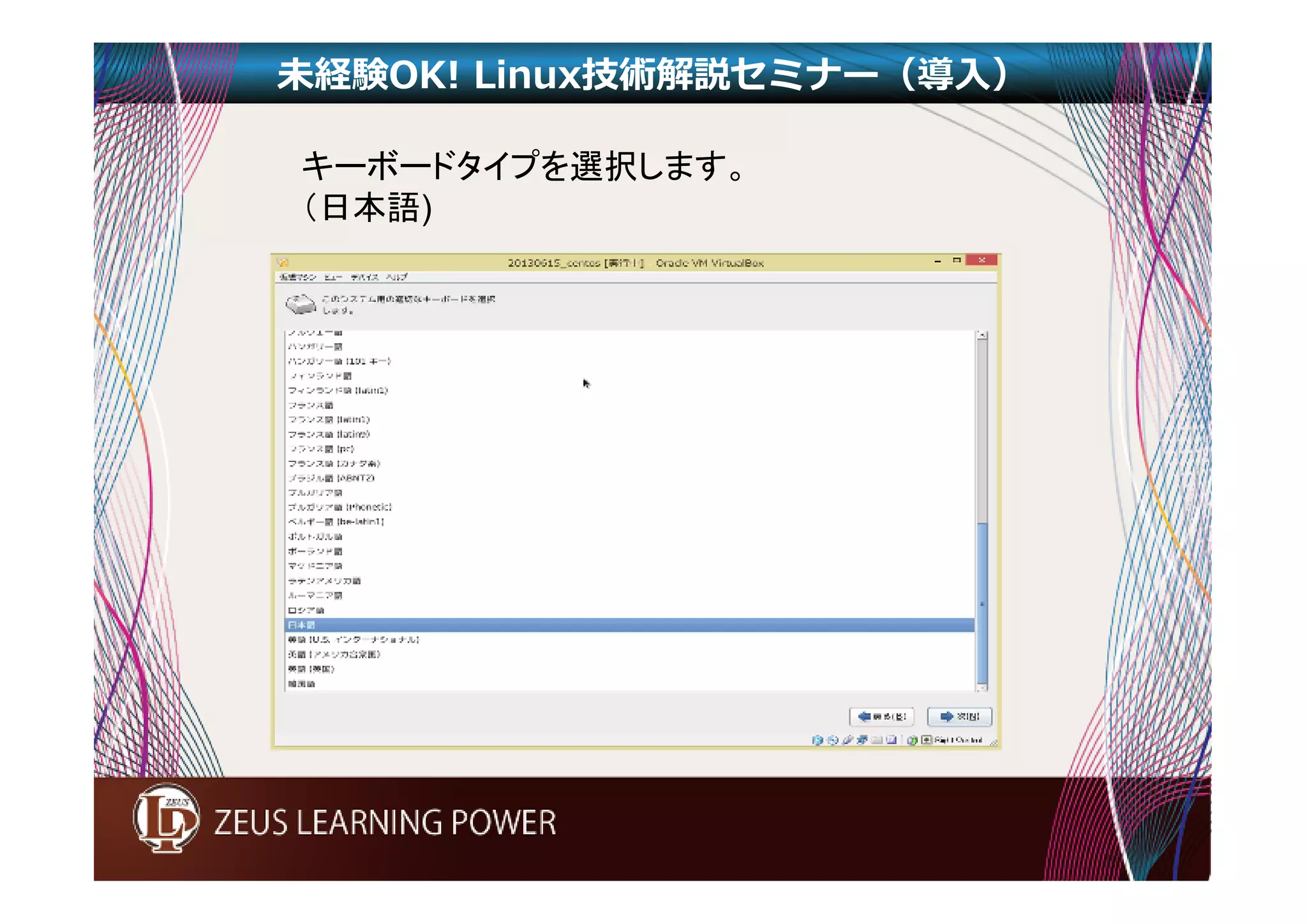
未経験OK! Linux技術解説セミナー(導入) キーボードタイプを選択します。
(日本語)
32.
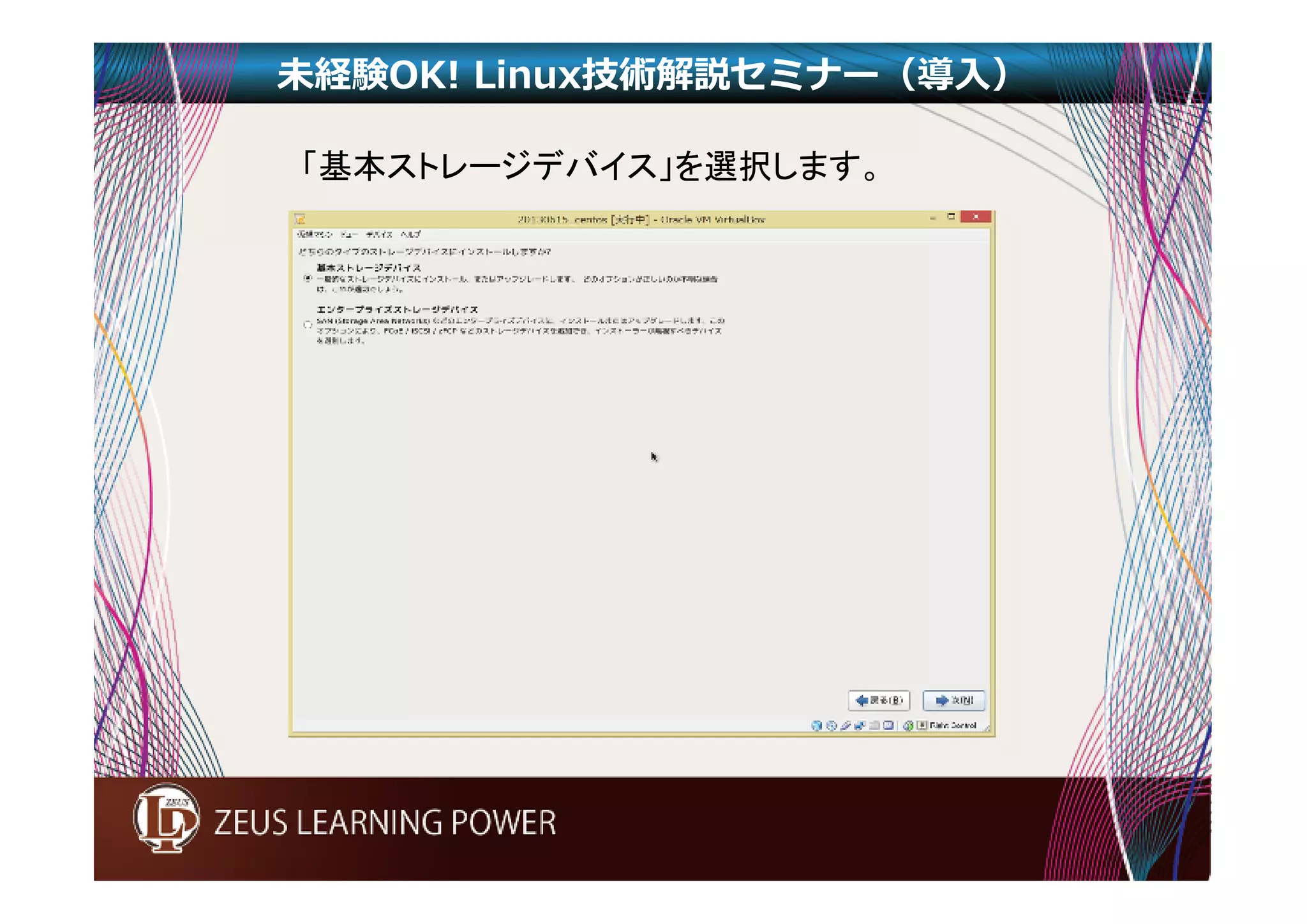
未経験OK! Linux技術解説セミナー(導入) 「基本ストレージデバイス」を選択します。
33.
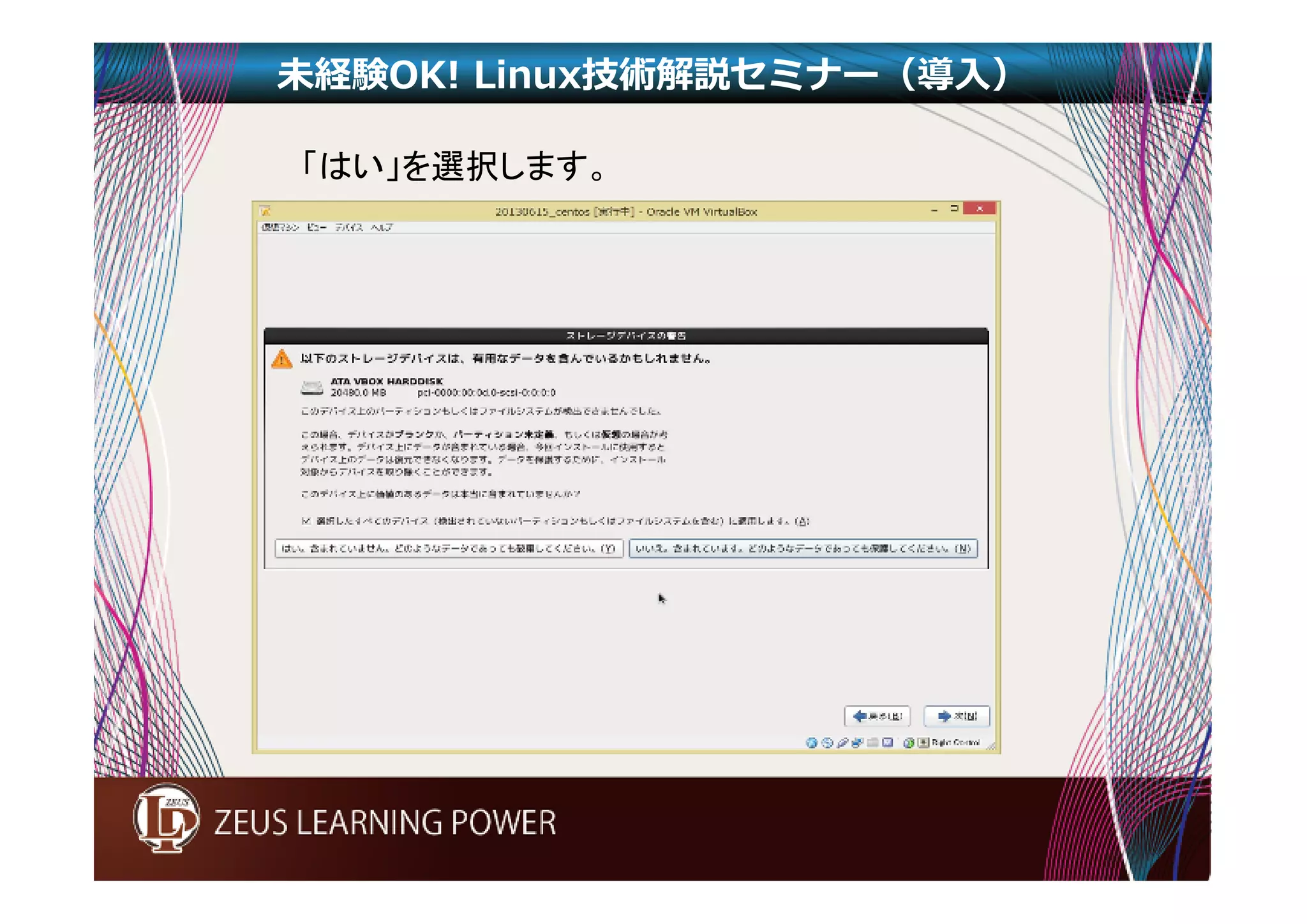
未経験OK! Linux技術解説セミナー(導入) 「はい」を選択します。
34.
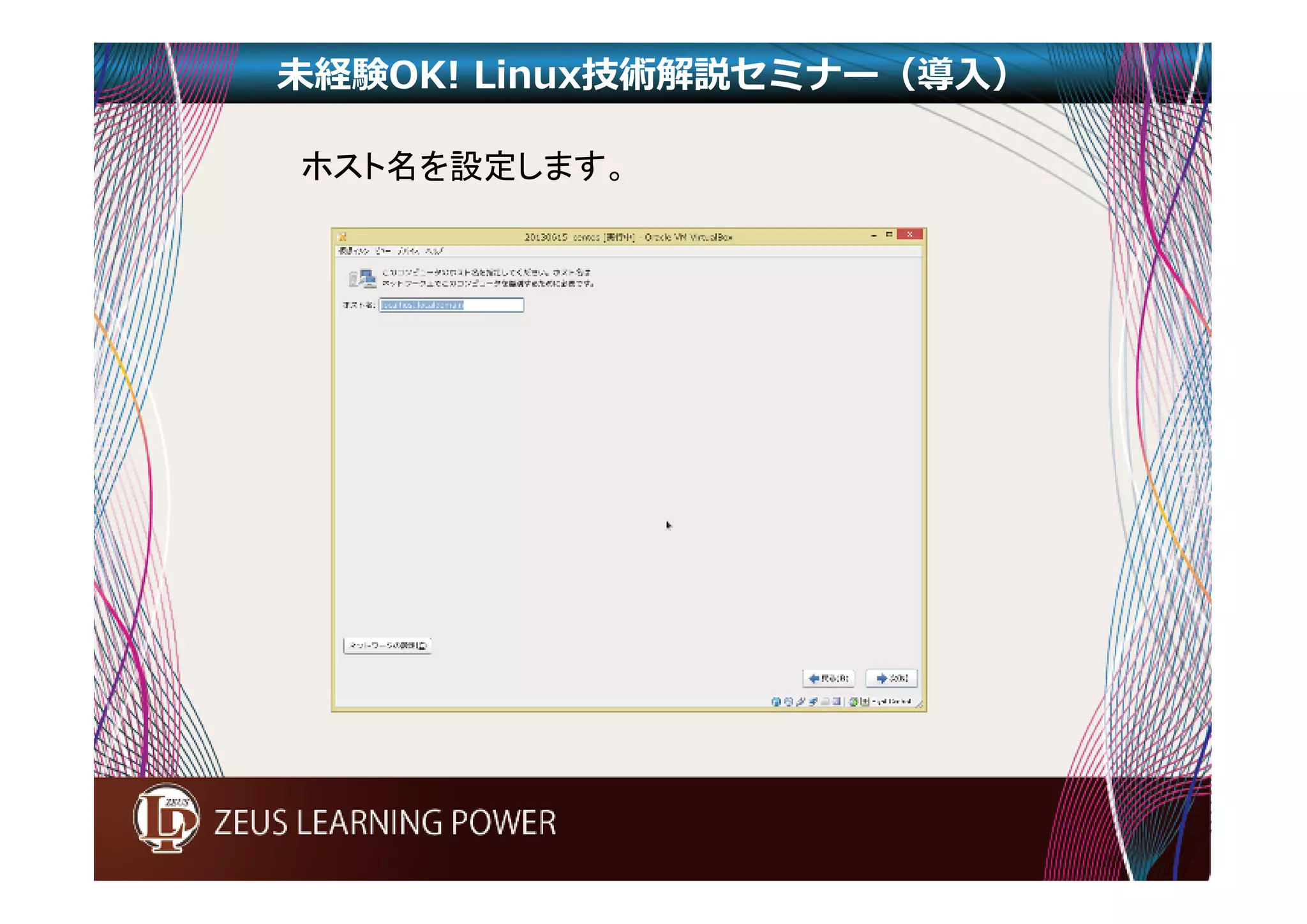
未経験OK! Linux技術解説セミナー(導入) ホスト名を設定します。
35.
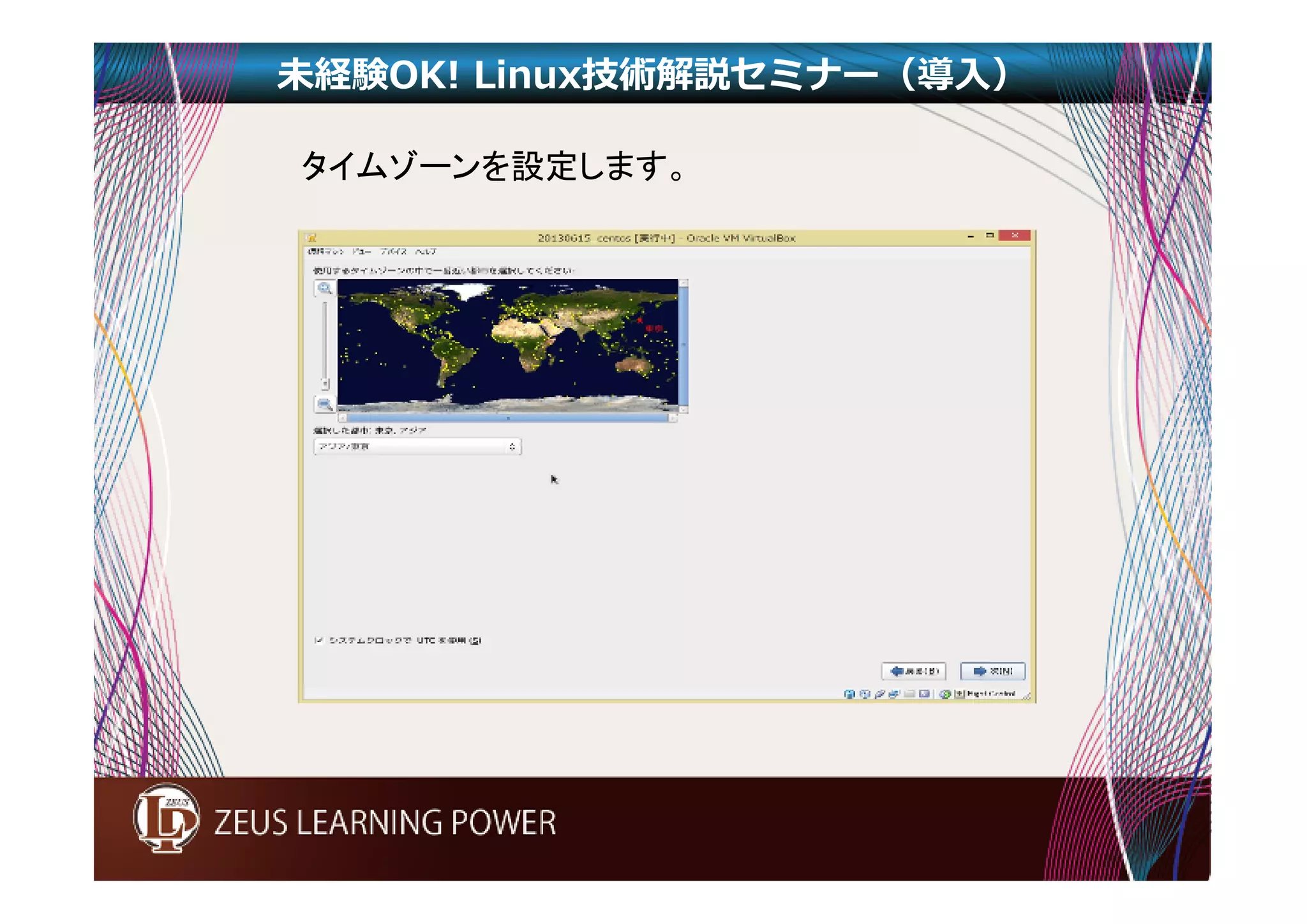
未経験OK! Linux技術解説セミナー(導入) タイムゾーンを設定します。
36.
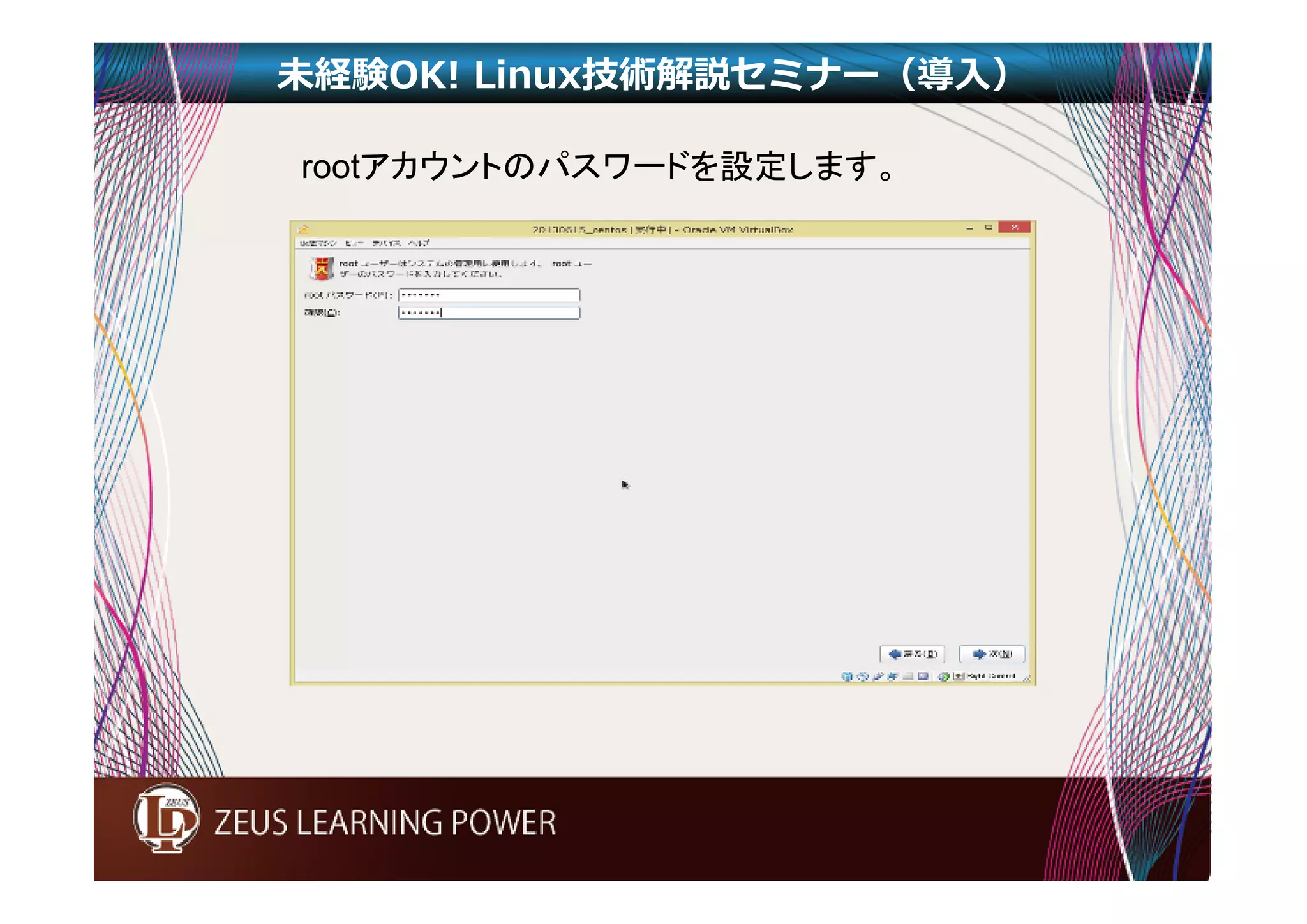
未経験OK! Linux技術解説セミナー(導入) rootアカウントのパスワードを設定します。
37.
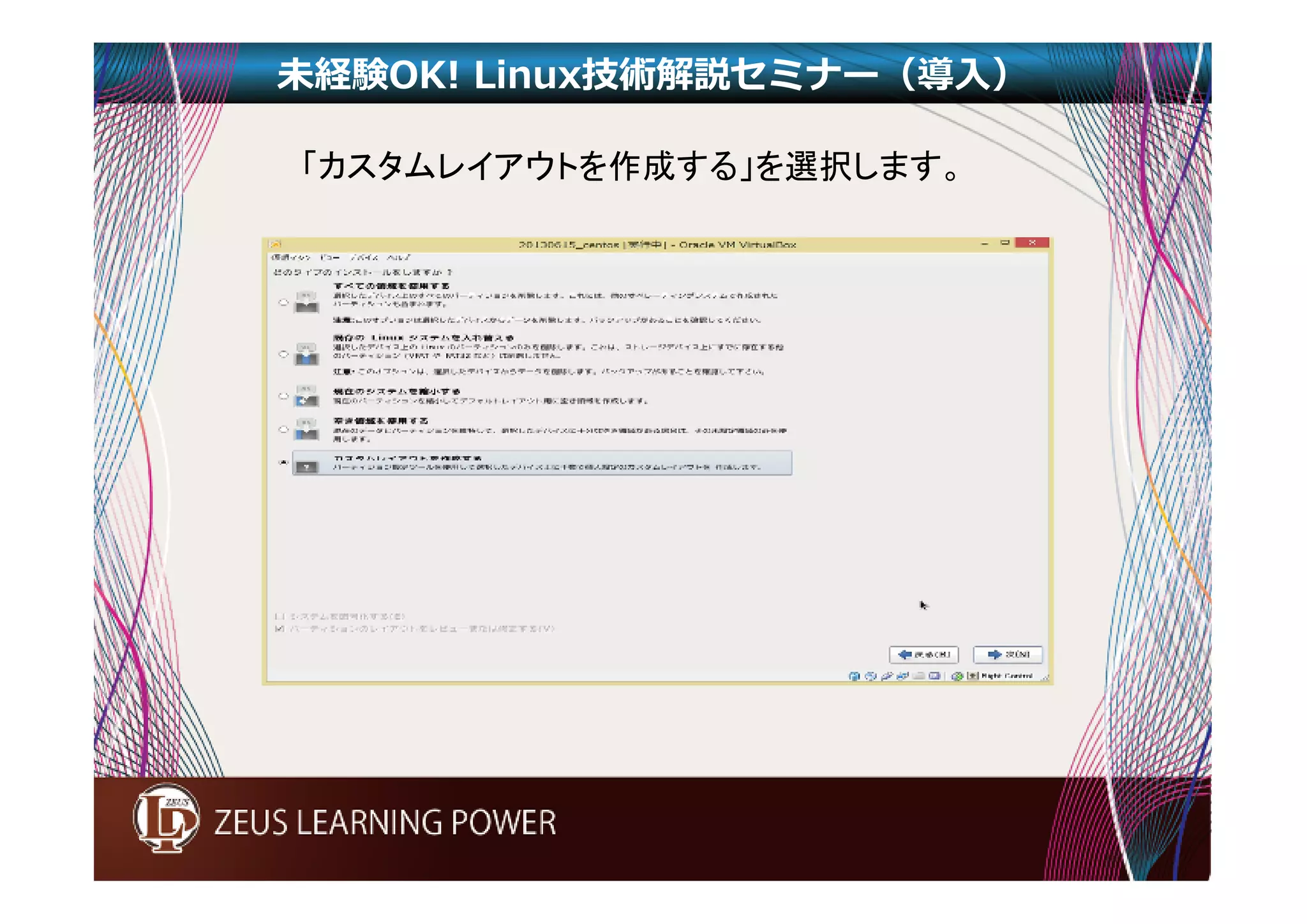
未経験OK! Linux技術解説セミナー(導入) 「カスタムレイアウトを作成する」を選択します。
38.
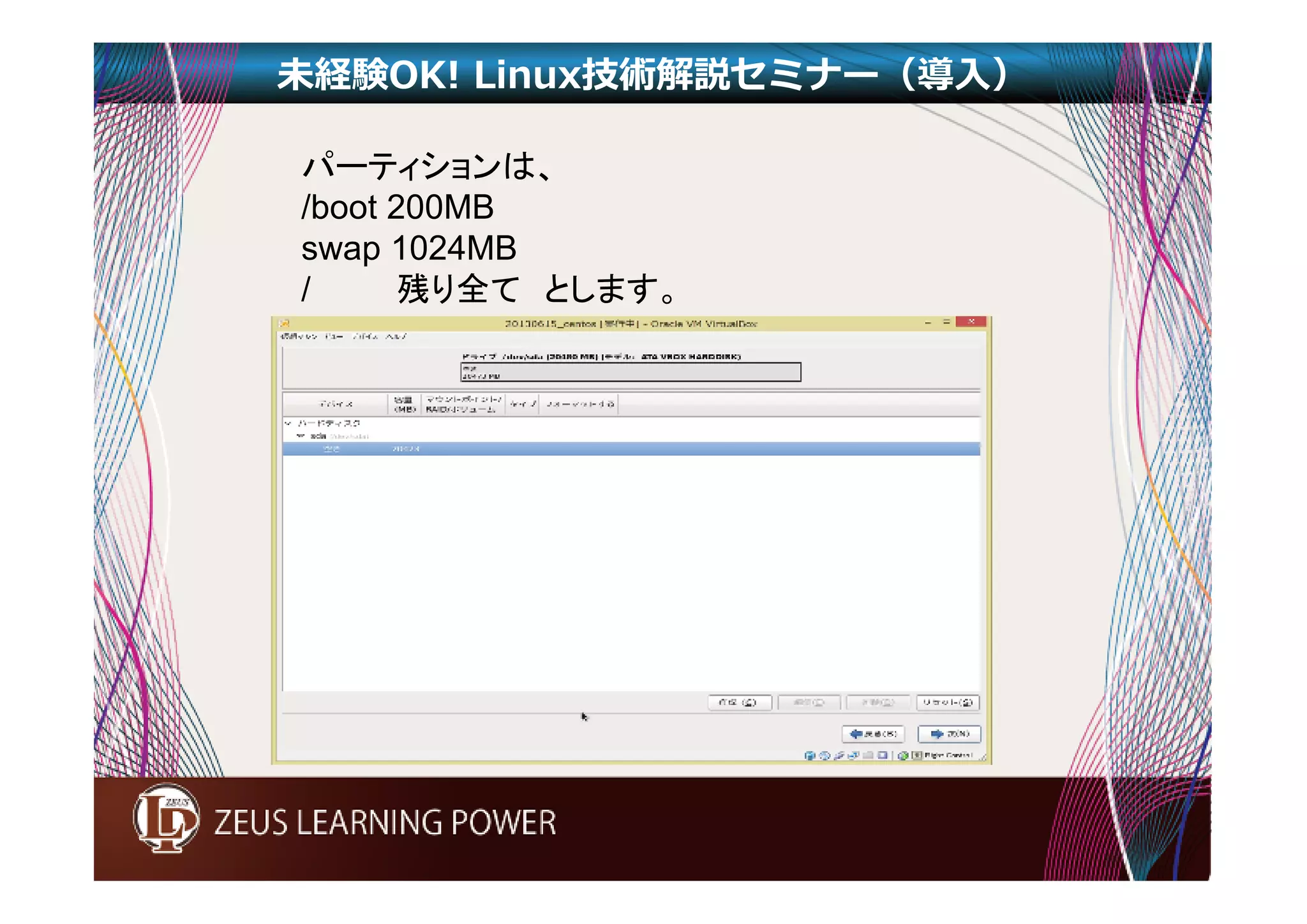
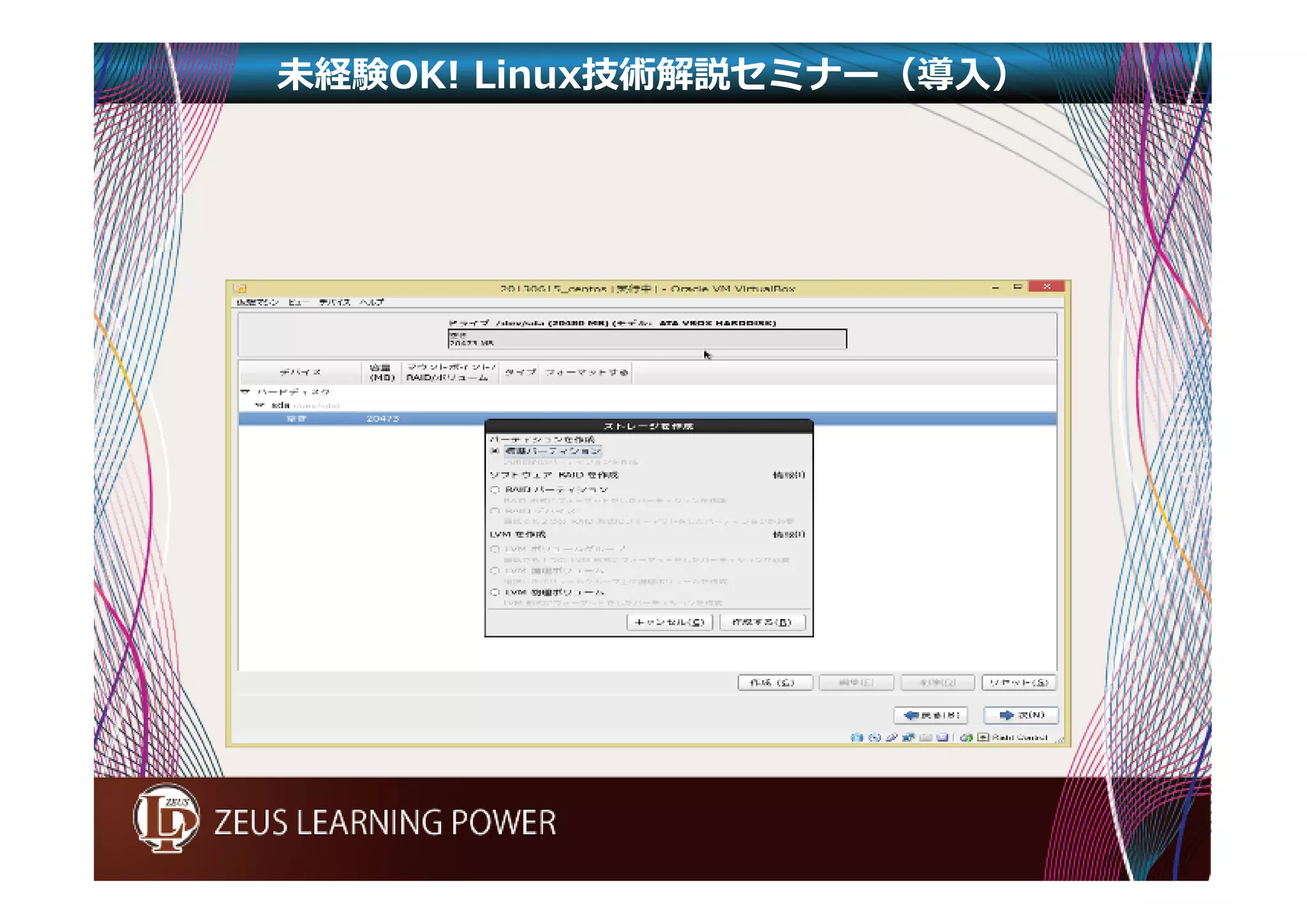
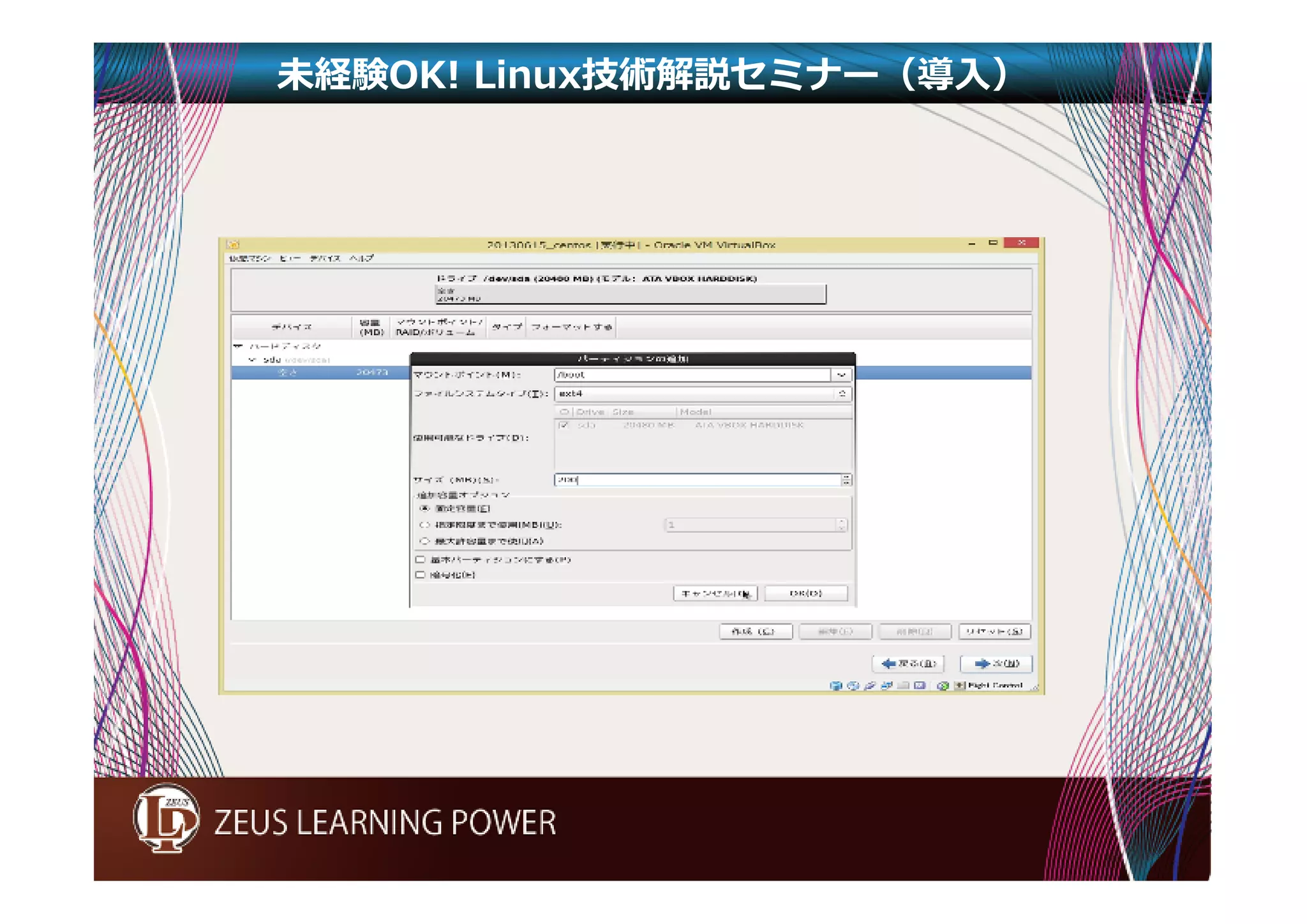
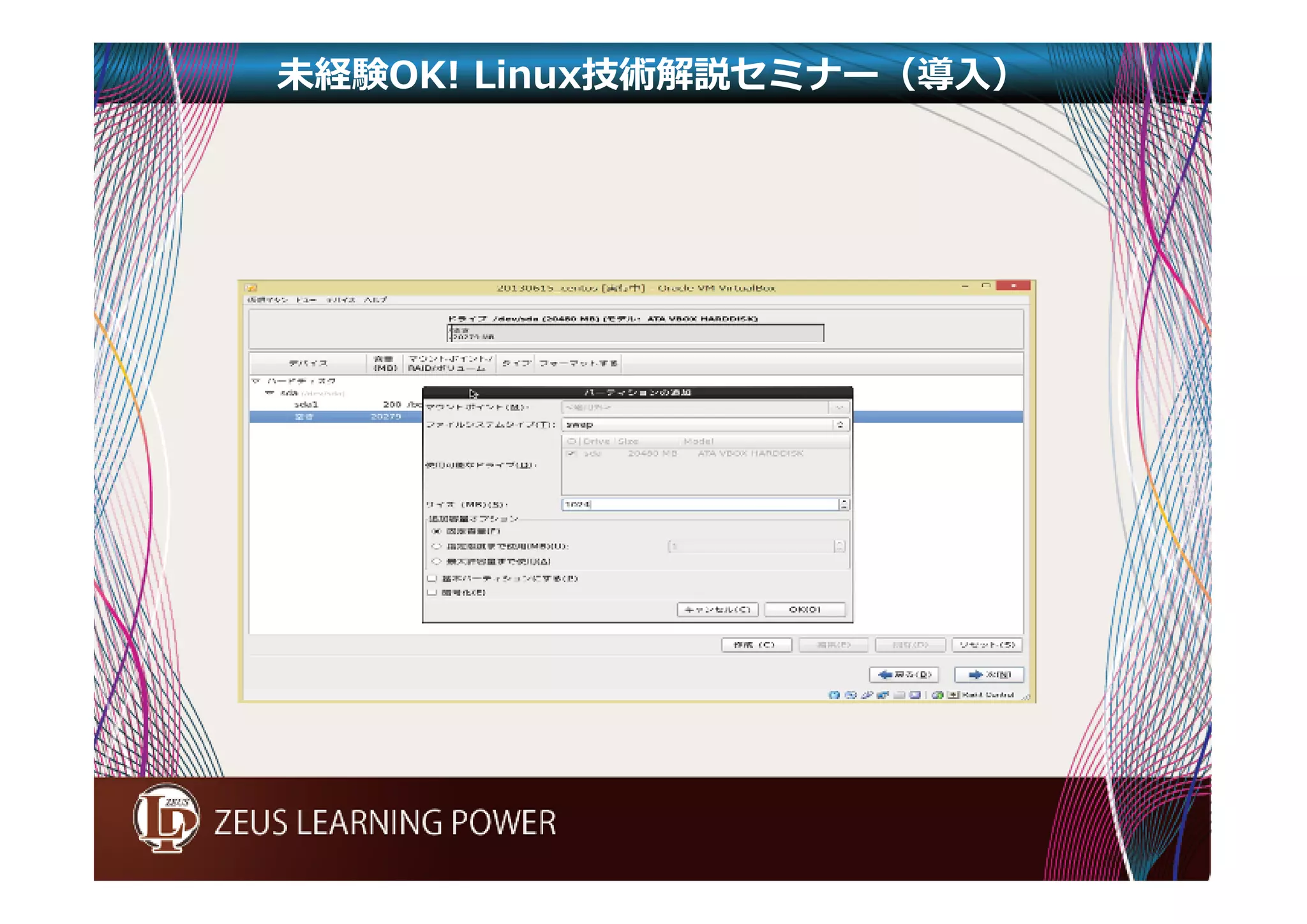
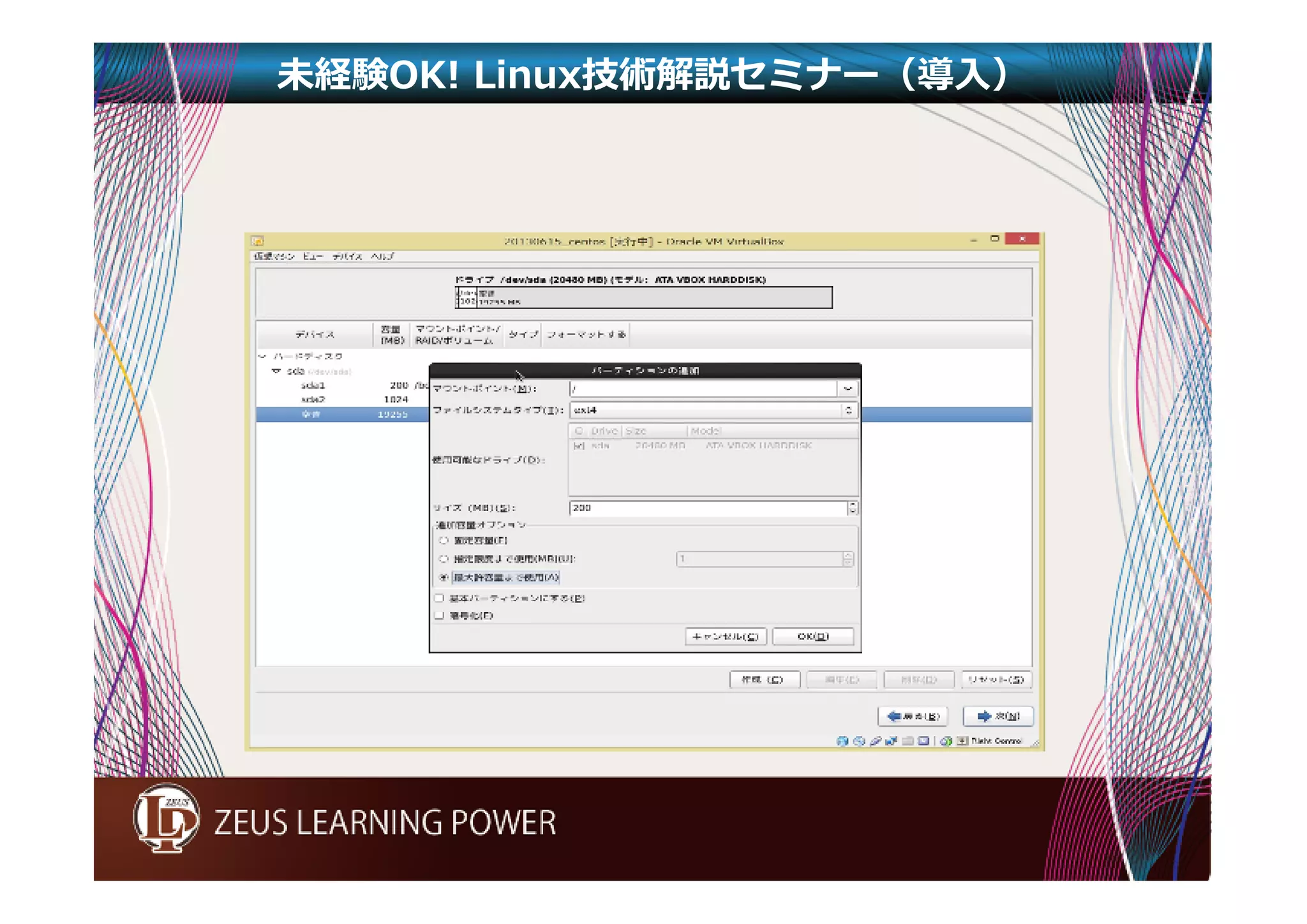
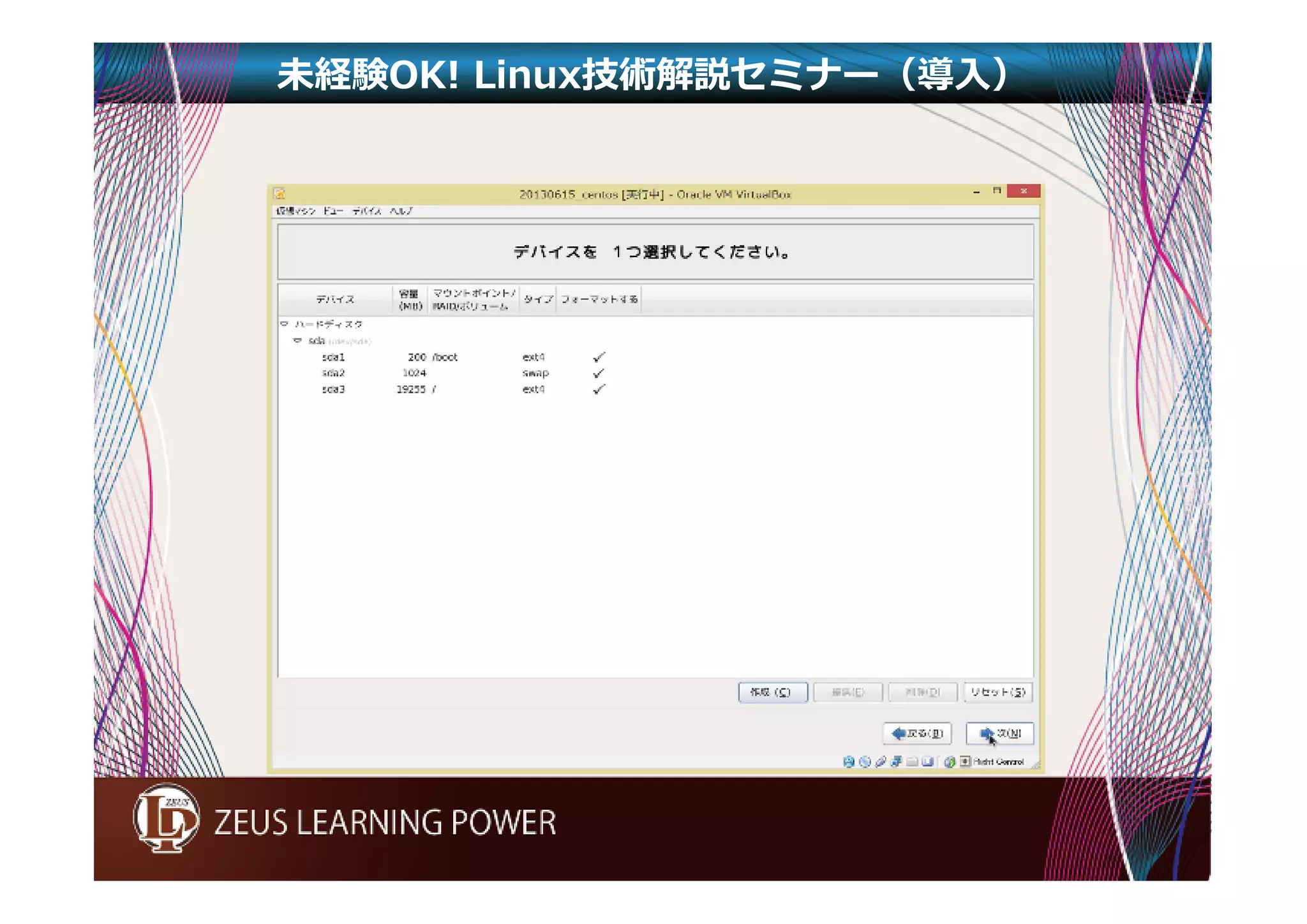
未経験OK! Linux技術解説セミナー(導入) パーティションは、
/boot 200MB swap 1024MB / 残り全てとします。
39.
未経験OK! Linux技術解説セミナー(導入)
40.
未経験OK! Linux技術解説セミナー(導入)
41.
未経験OK! Linux技術解説セミナー(導入)
42.
未経験OK! Linux技術解説セミナー(導入)
43.
未経験OK! Linux技術解説セミナー(導入)
44.
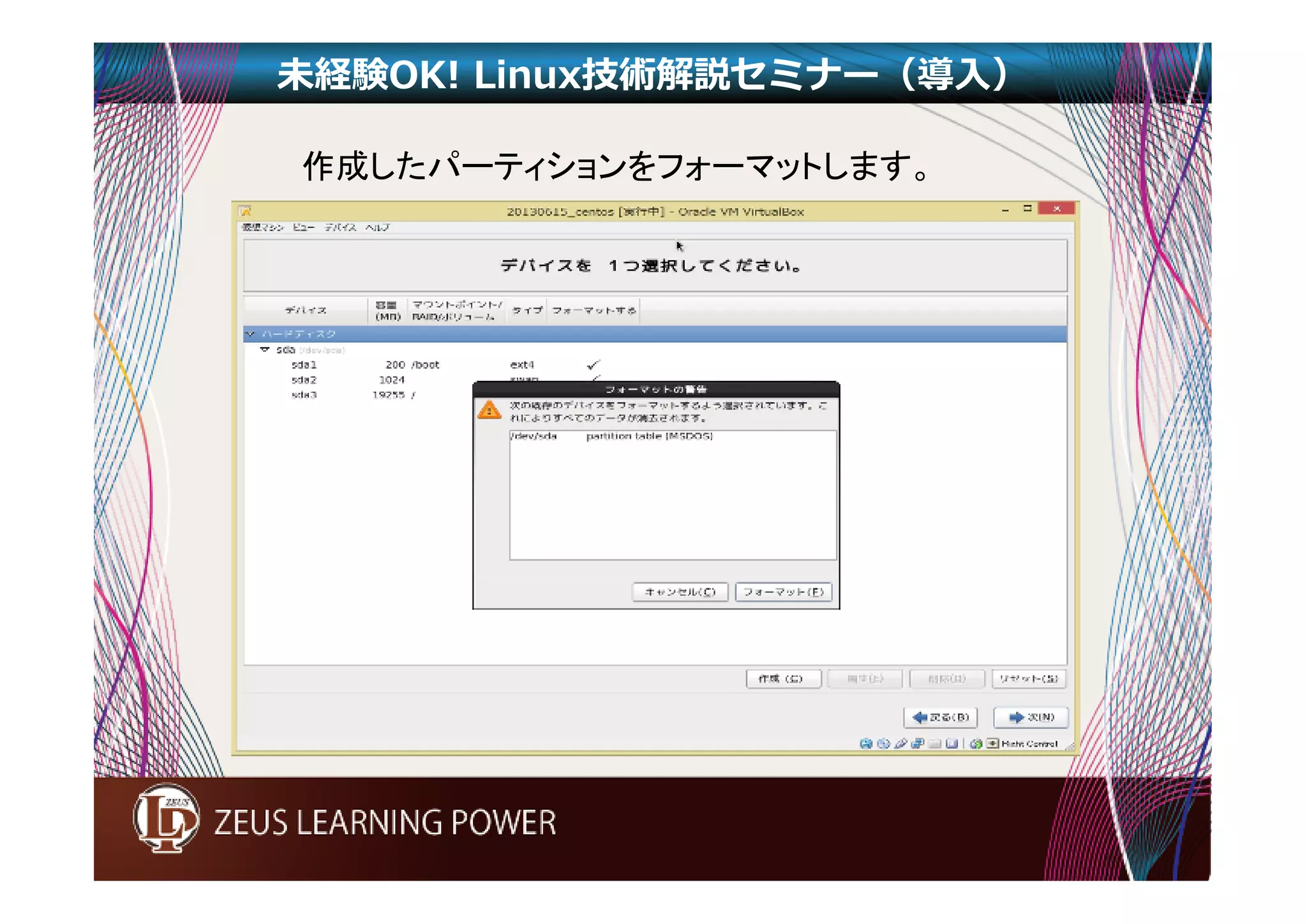
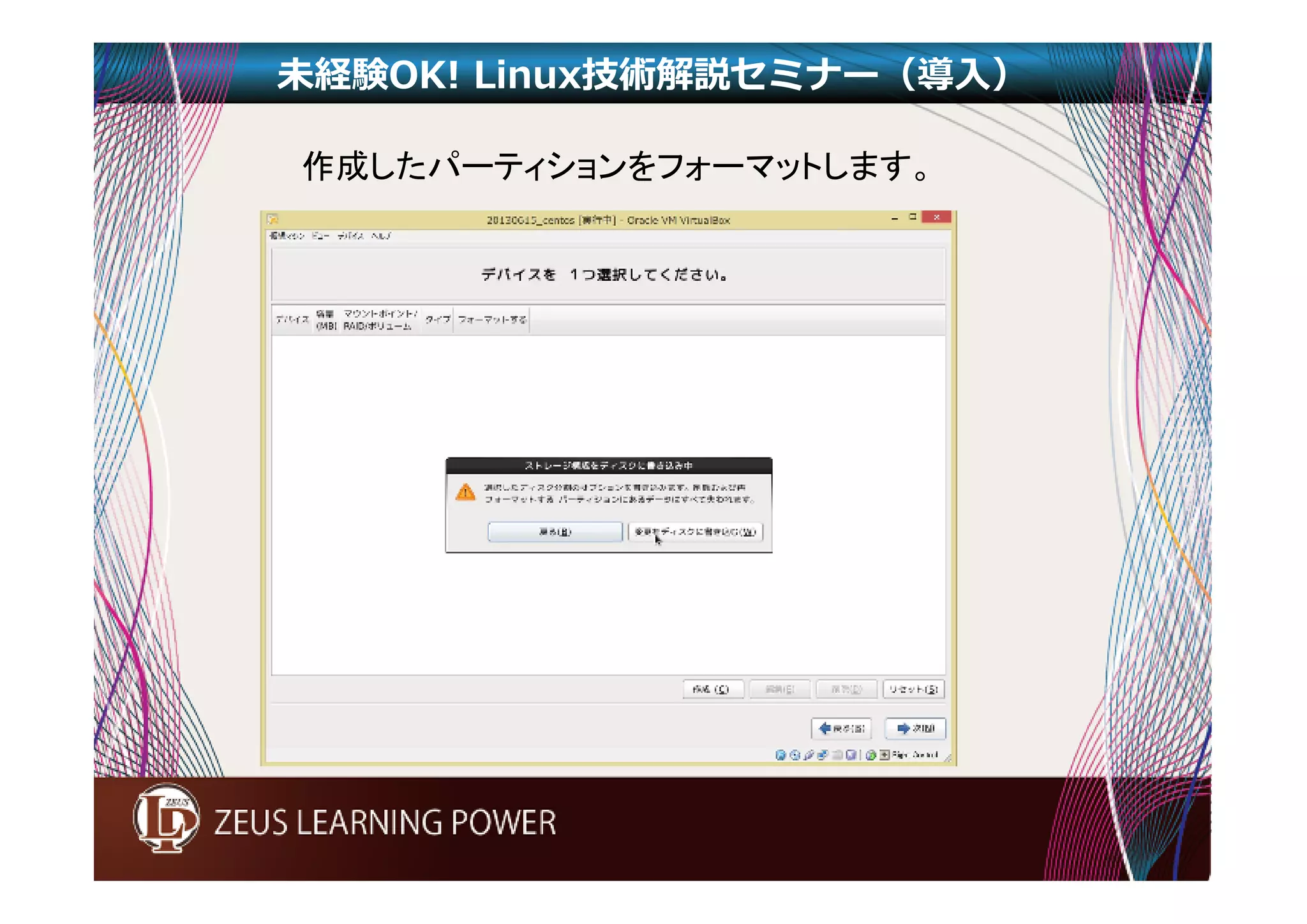
未経験OK! Linux技術解説セミナー(導入) 作成したパーティションをフォーマットします。
45.
未経験OK! Linux技術解説セミナー(導入) 作成したパーティションをフォーマットします。
46.
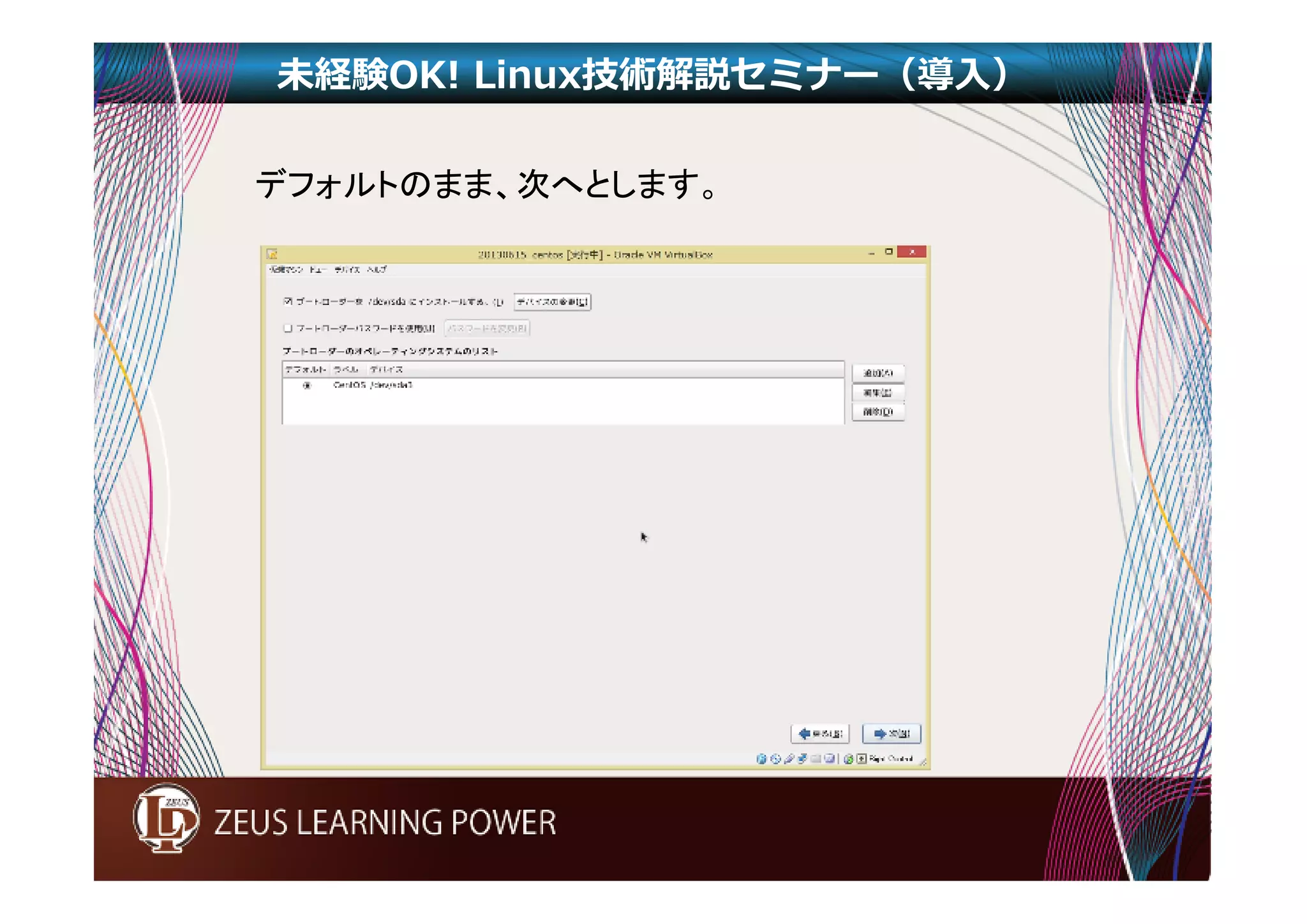
未経験OK! Linux技術解説セミナー(導入) デフォルトのまま、次へとします。
47.
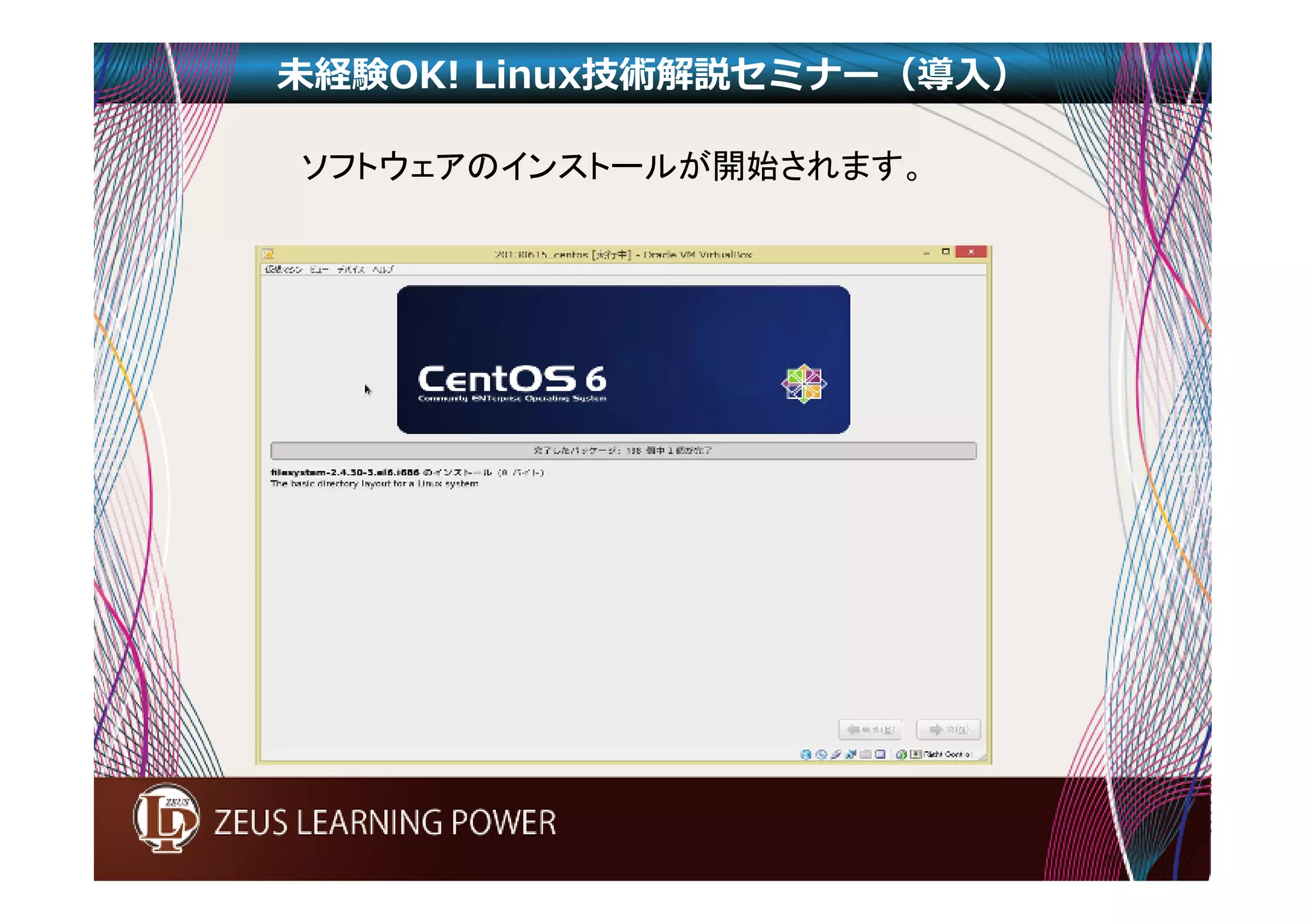
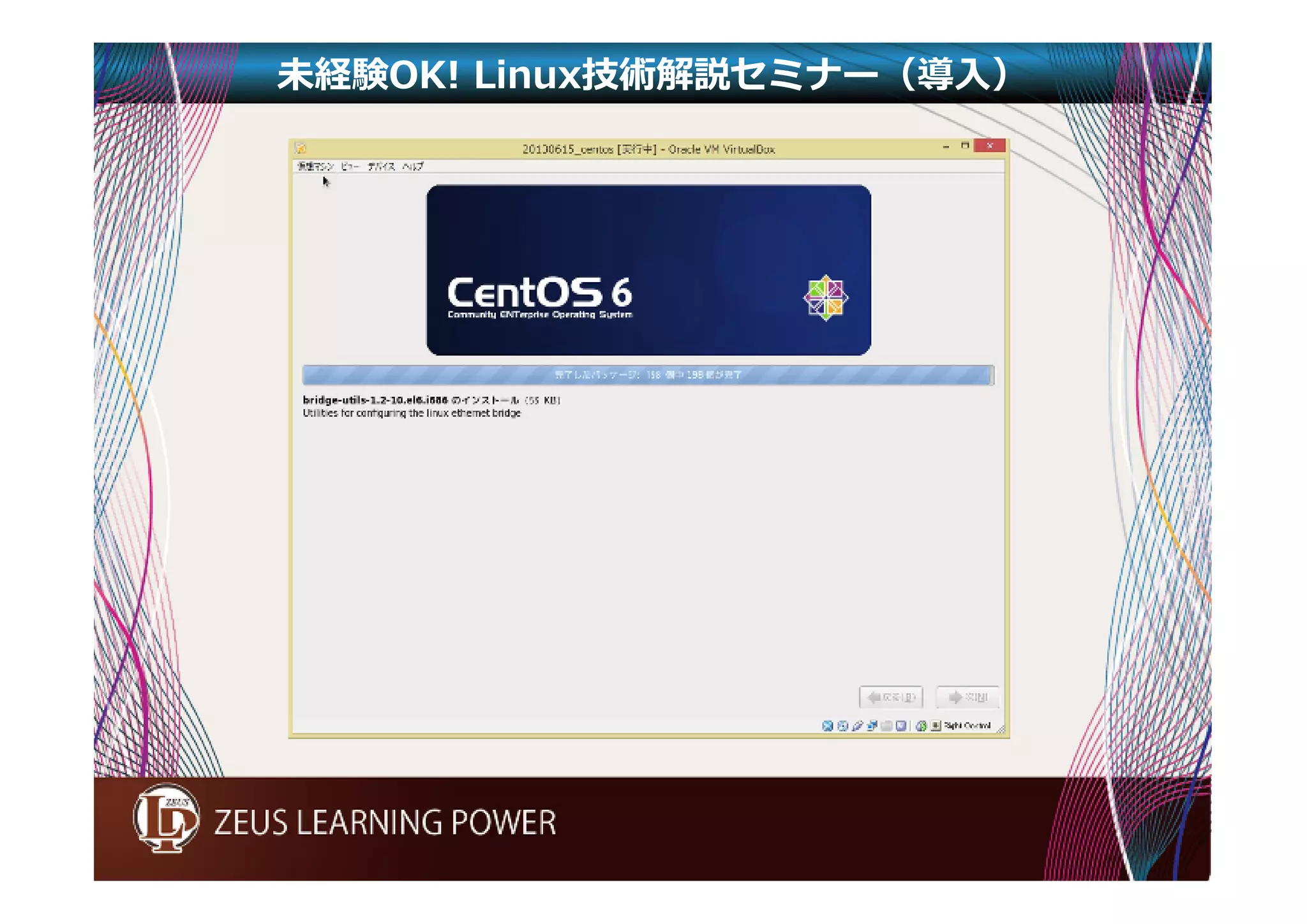
未経験OK! Linux技術解説セミナー(導入) ソフトウェアのインストールが開始されます。
48.
未経験OK! Linux技術解説セミナー(導入)
49.
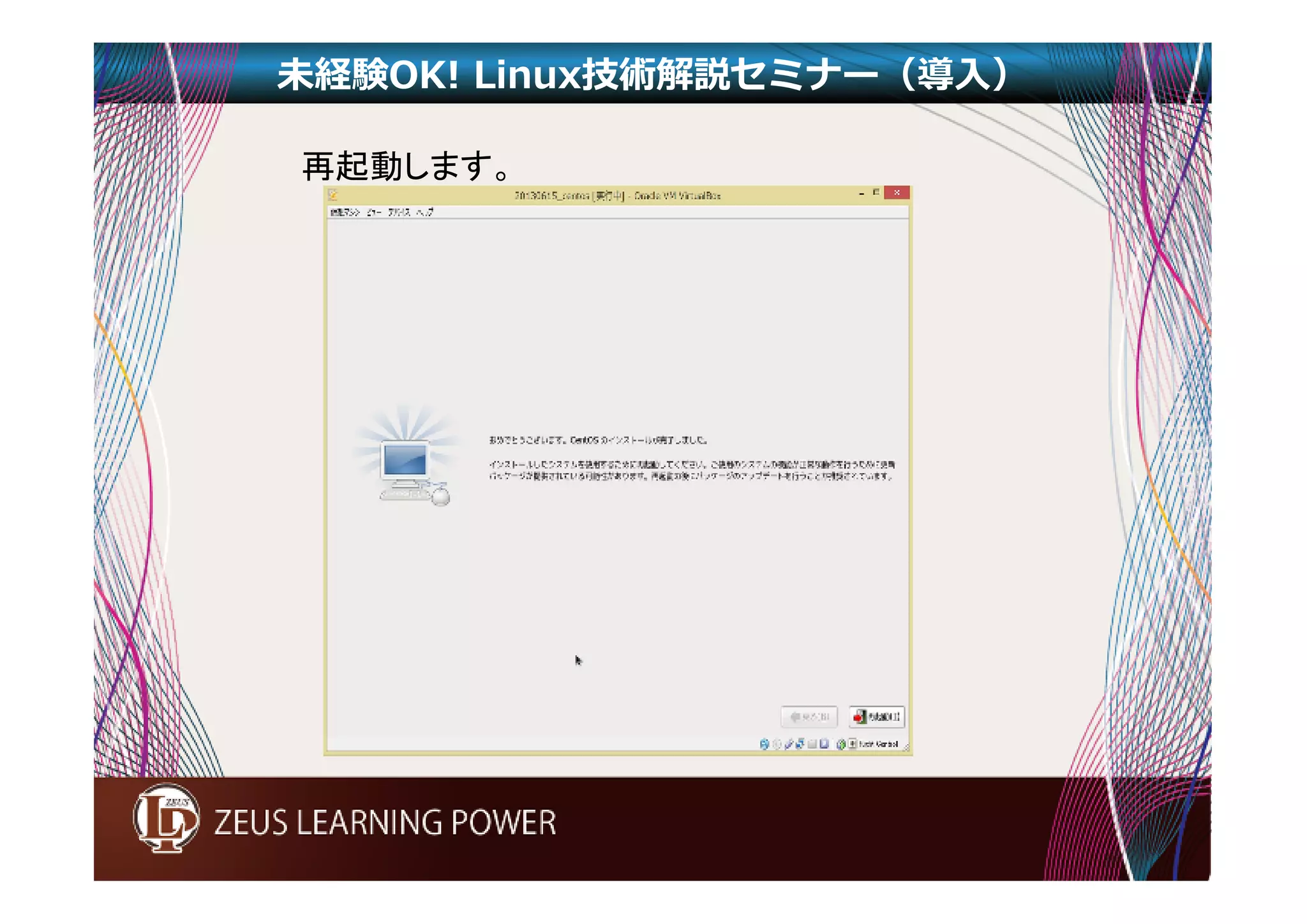
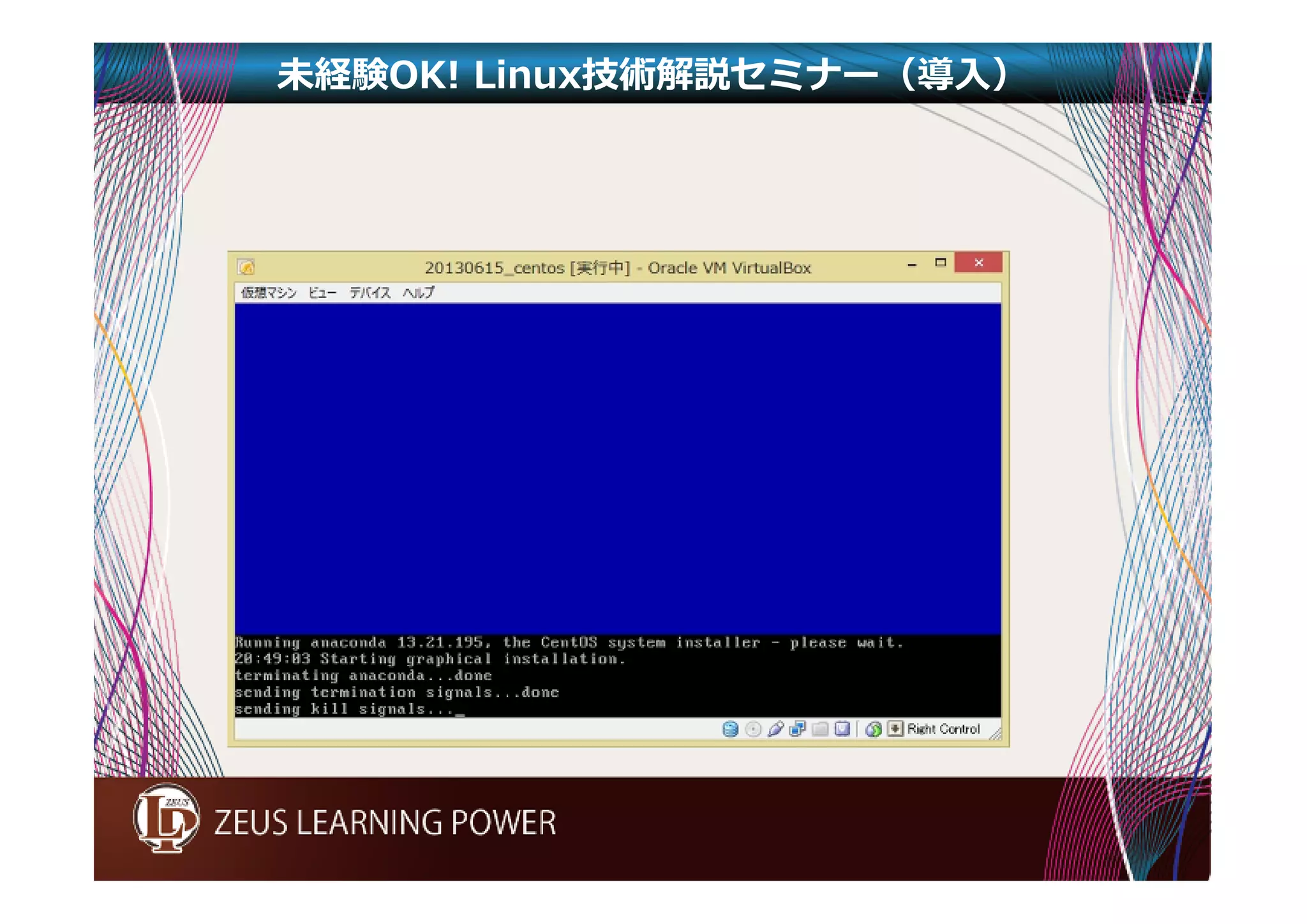
未経験OK! Linux技術解説セミナー(導入) 再起動します。
50.
未経験OK! Linux技術解説セミナー(導入)
51.
未経験OK! Linux技術解説セミナー(導入)
52.
未経験OK! Linux技術解説セミナー(導入)
53.
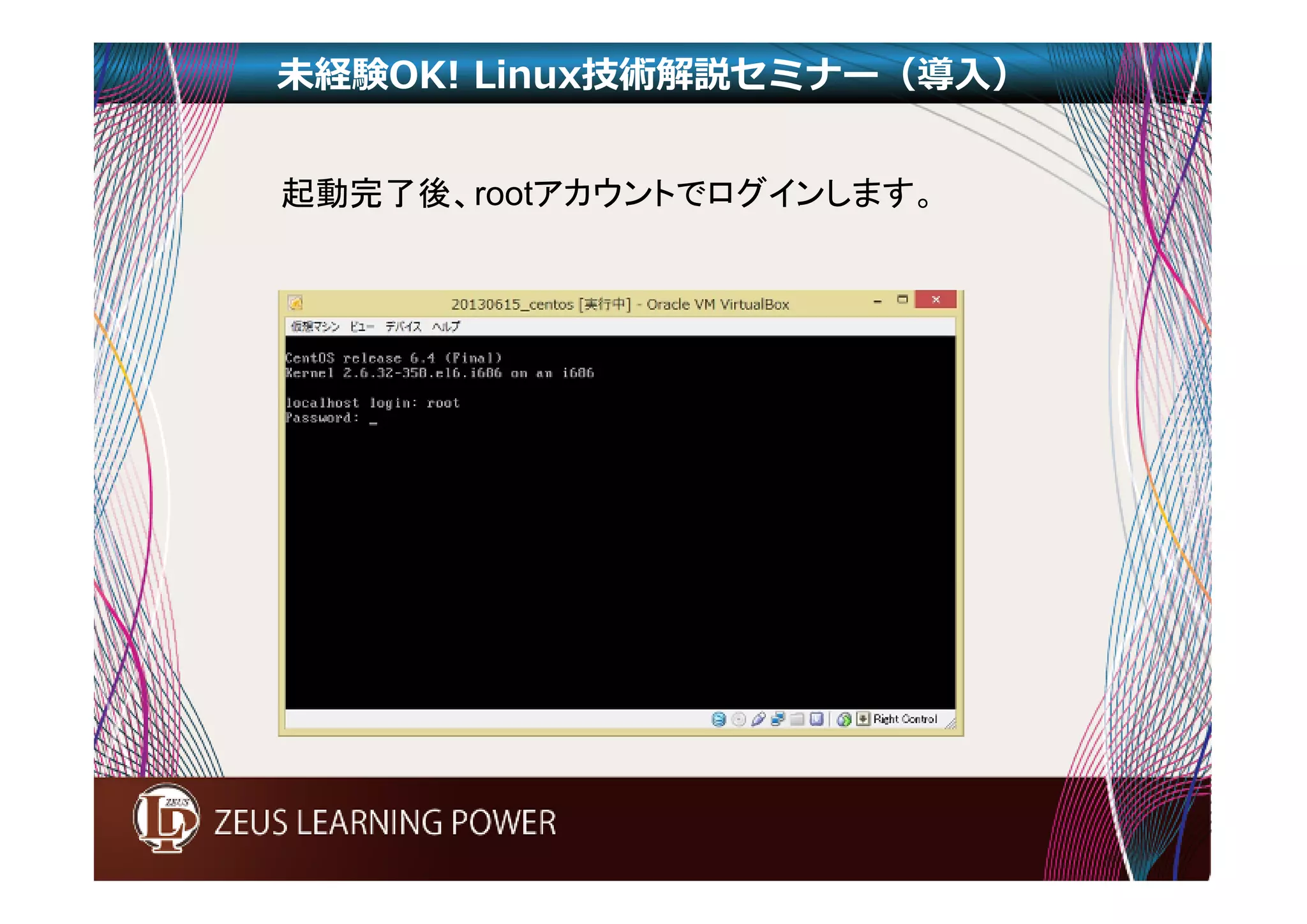
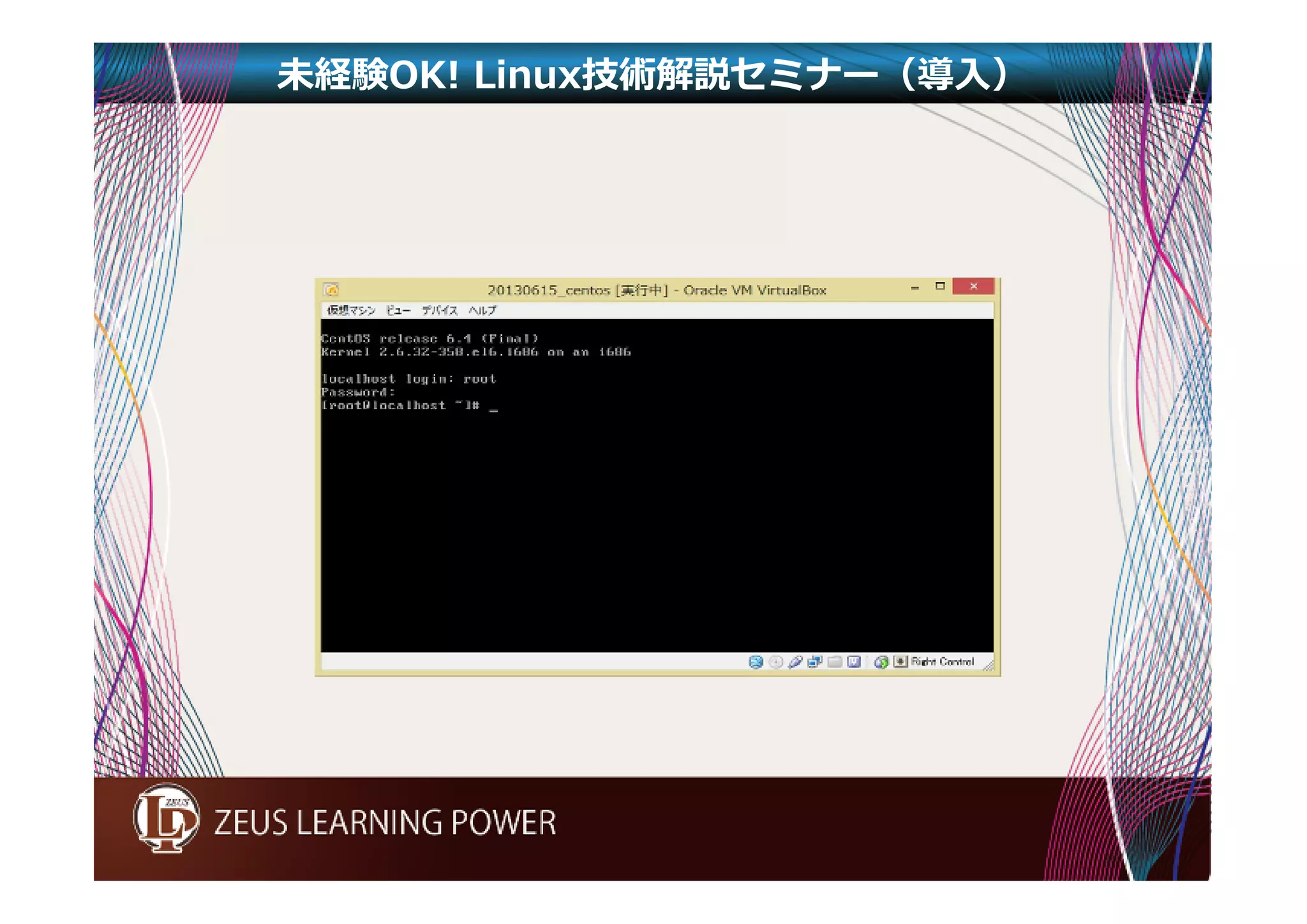
未経験OK! Linux技術解説セミナー(導入) 起動完了後、rootアカウントでログインします。
54.
未経験OK! Linux技術解説セミナー(導入)
55.
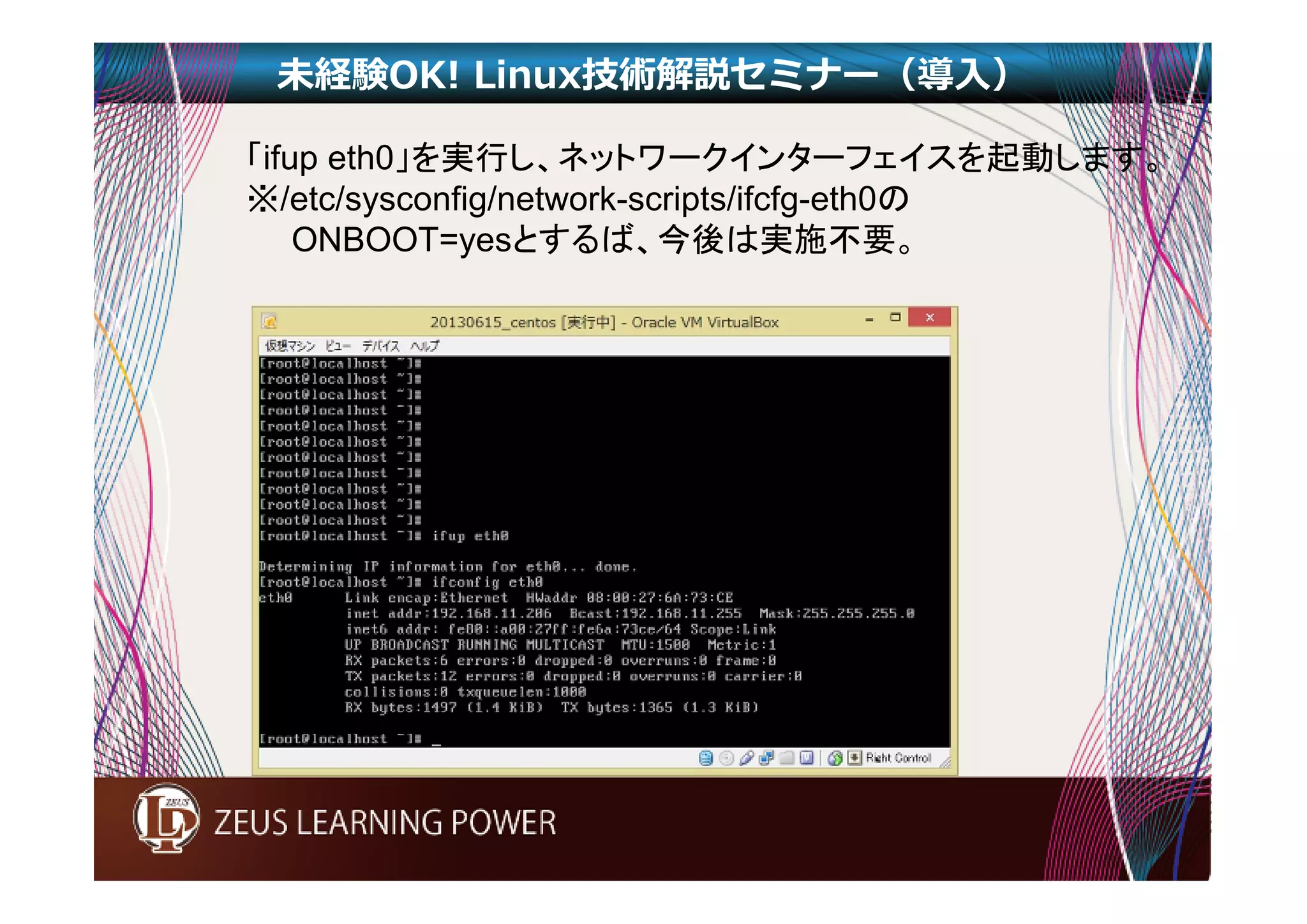
未経験OK! Linux技術解説セミナー(導入) 「ifup
eth0」を実行し、ネットワークインターフェイスを起動します。 ※/etc/sysconfig/network-scripts/ifcfg-eth0の ONBOOT=yesとするば、今後は実施不要。
56.
未経験OK! Linux技術解説セミナー(導入) 4.Webサーバ(httpd)の
インストール
57.
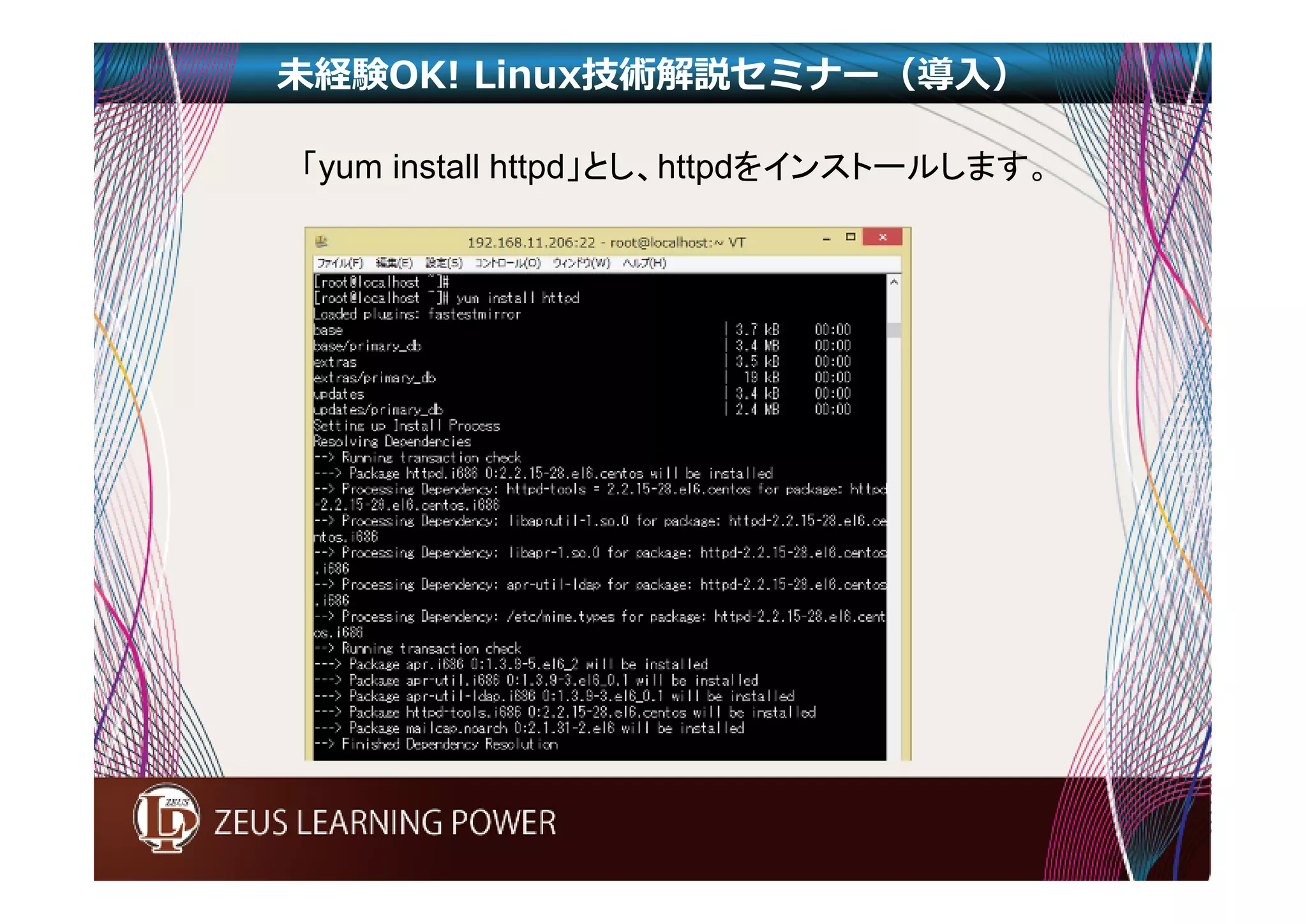
未経験OK! Linux技術解説セミナー(導入) 「yum
install httpd」とし、httpdをインストールします。
58.
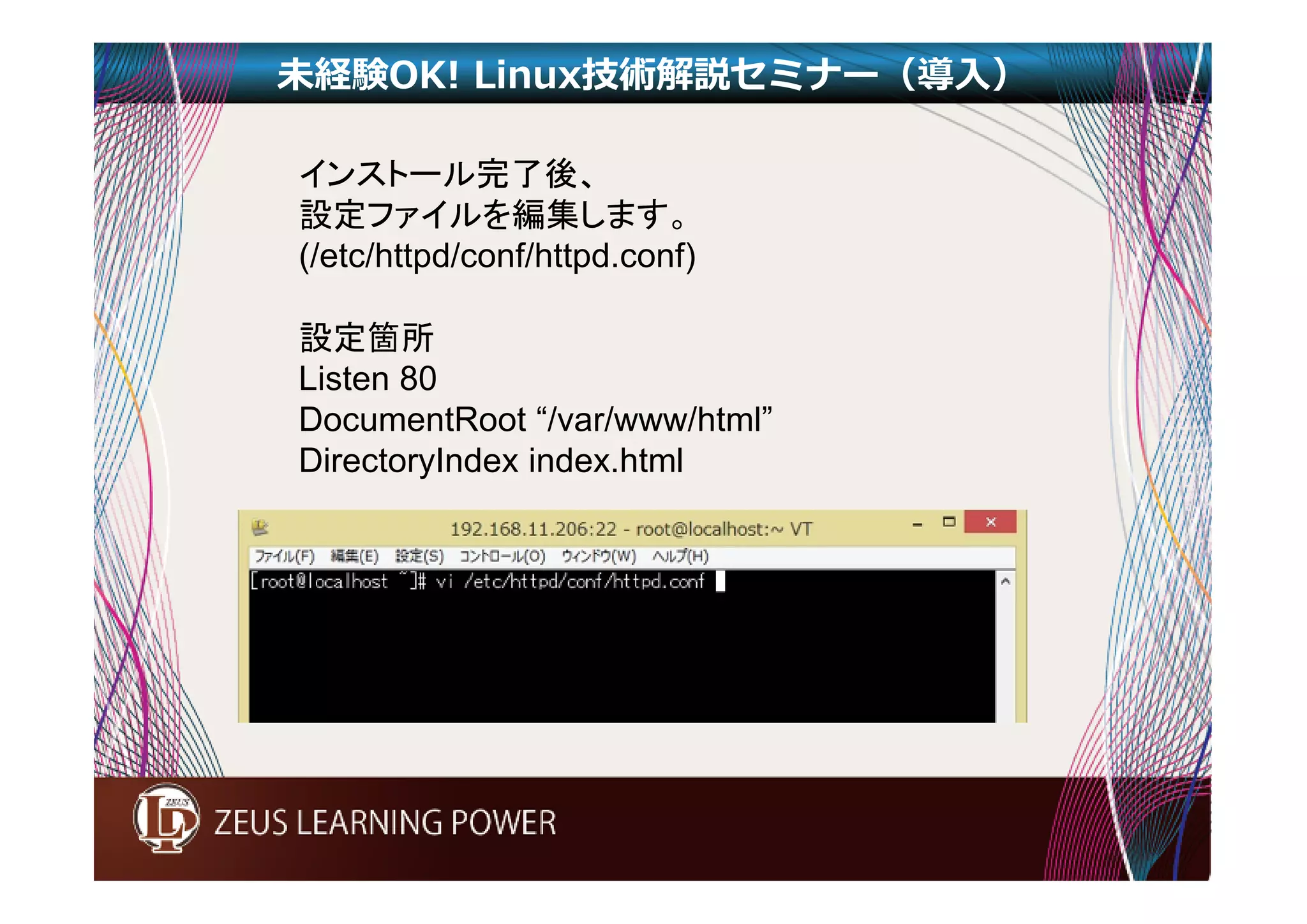
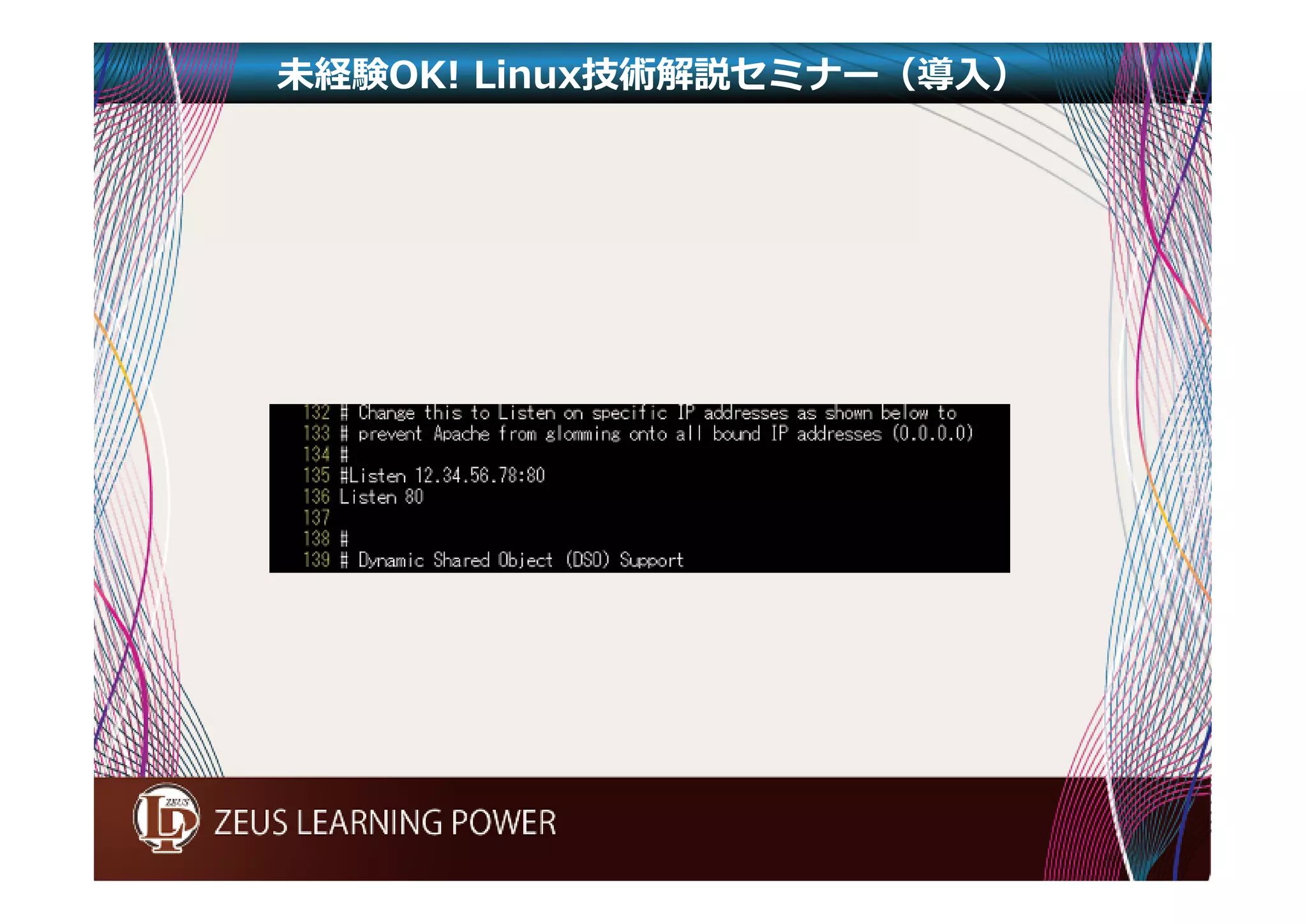
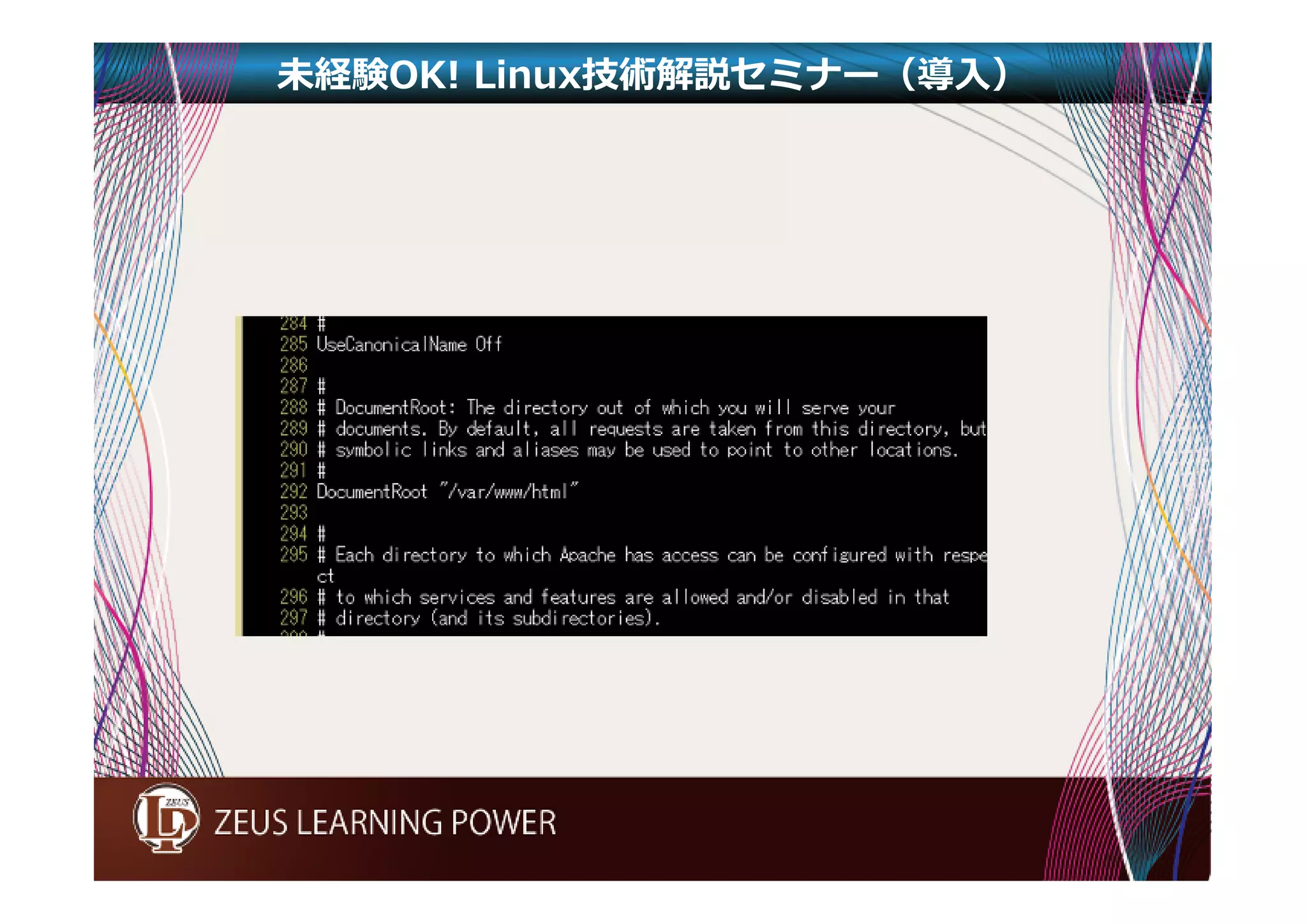
未経験OK! Linux技術解説セミナー(導入) インストール完了後、
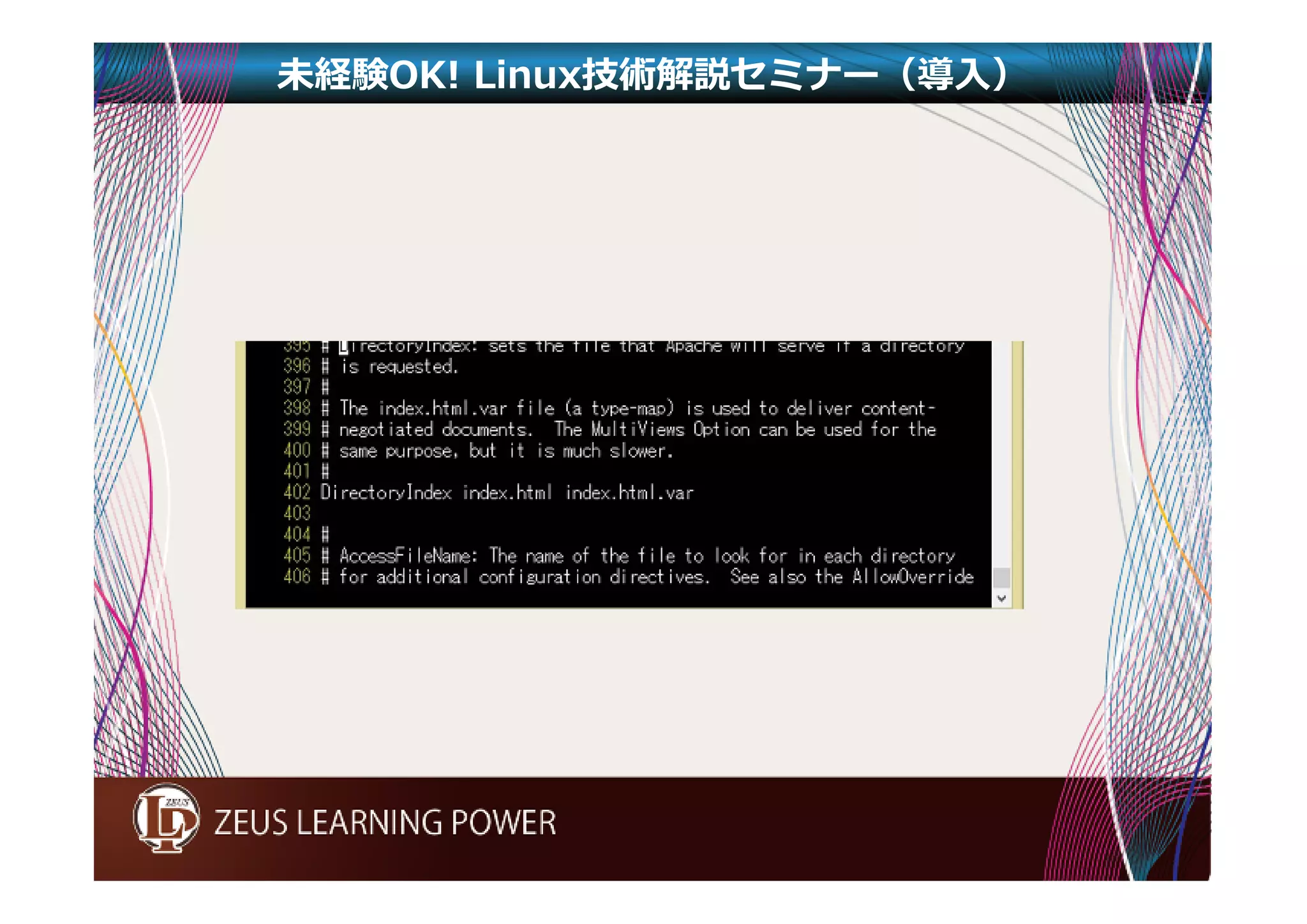
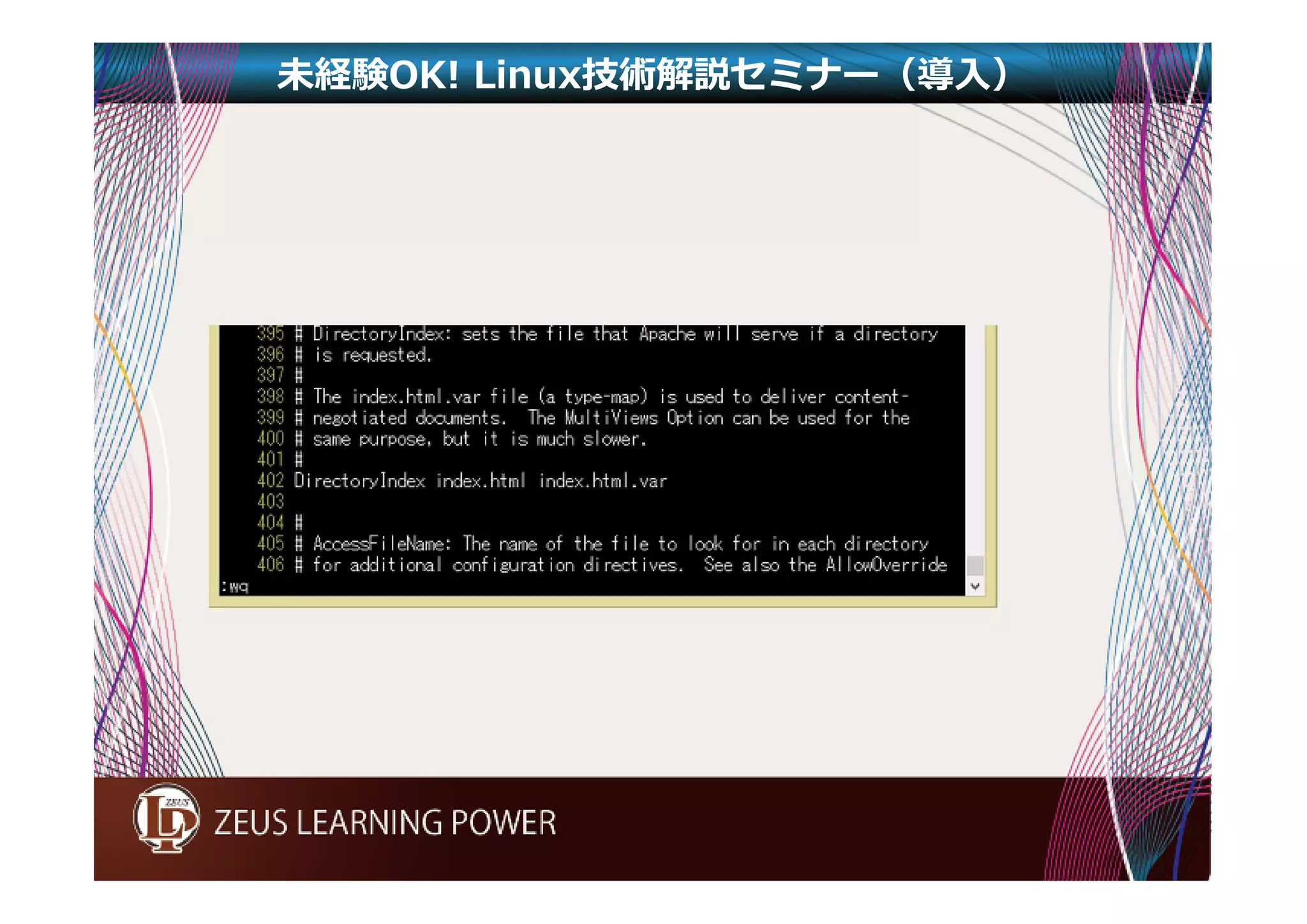
設定ファイルを編集します。 (/etc/httpd/conf/httpd.conf) 設定箇所 Listen 80 DocumentRoot “/var/www/html” DirectoryIndex index.html
59.
未経験OK! Linux技術解説セミナー(導入)
60.
未経験OK! Linux技術解説セミナー(導入)
61.
未経験OK! Linux技術解説セミナー(導入)
62.
未経験OK! Linux技術解説セミナー(導入)
63.
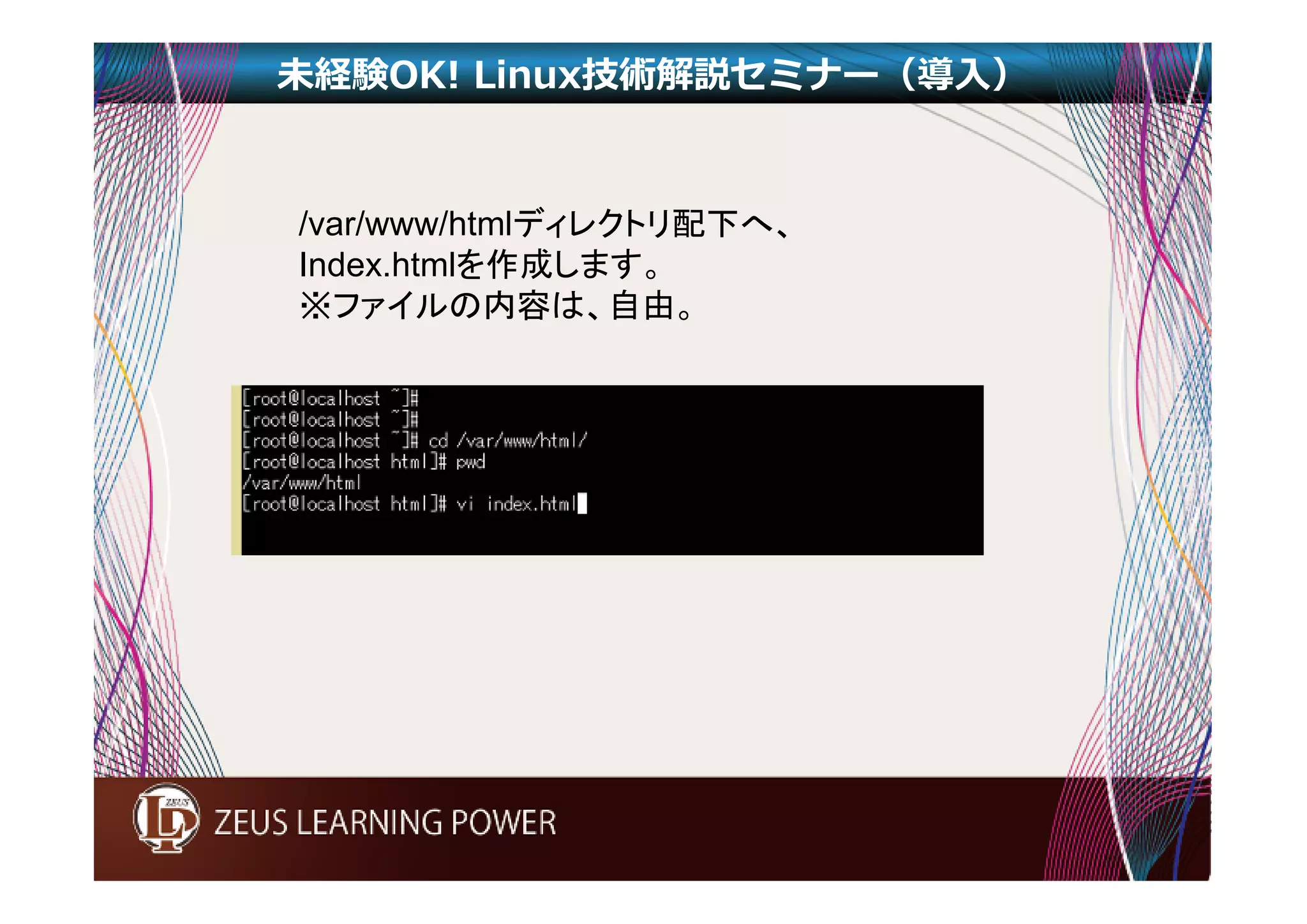
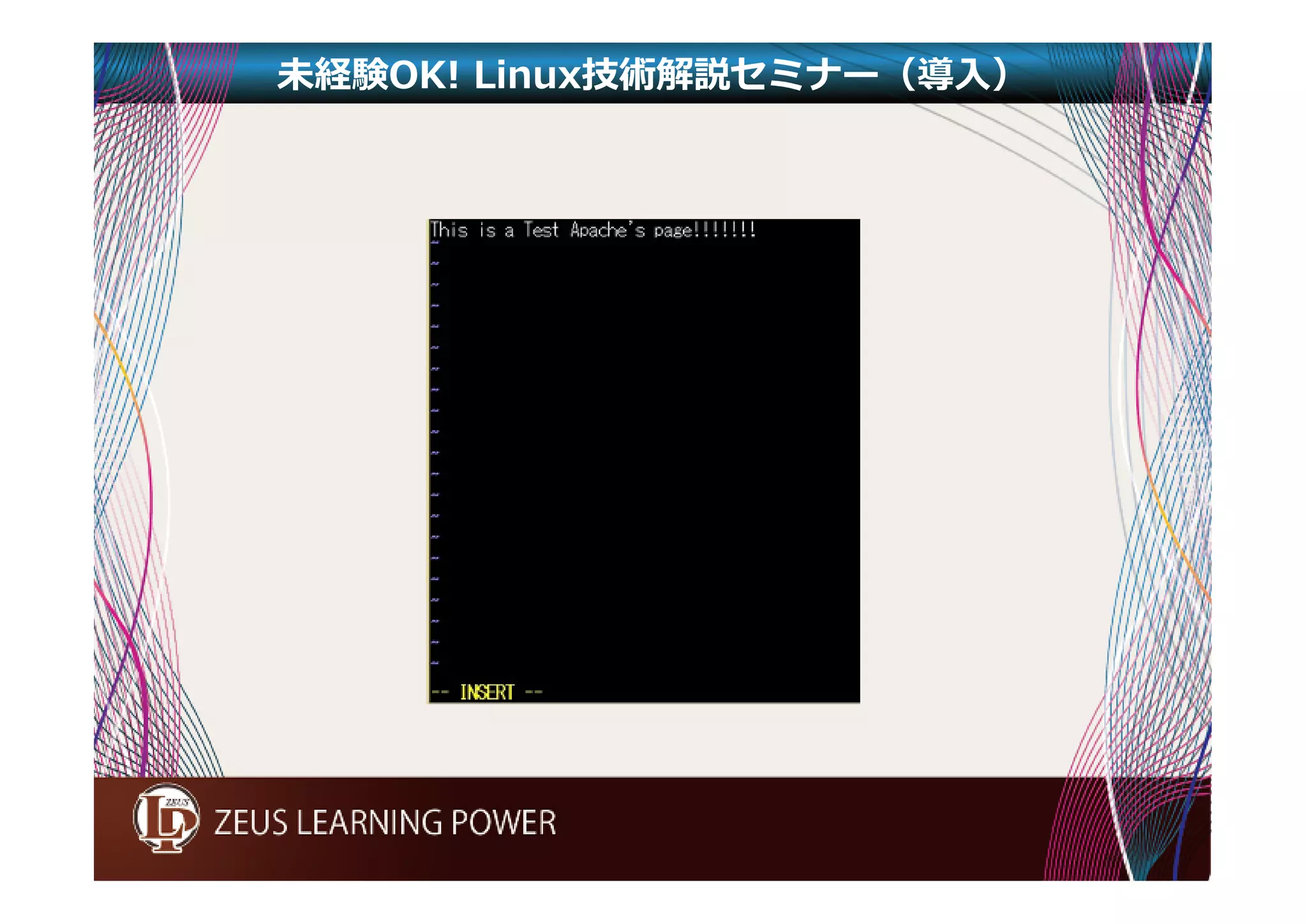
未経験OK! Linux技術解説セミナー(導入) /var/www/htmlディレクトリ配下へ、
Index.htmlを作成します。 ※ファイルの内容は、自由。
64.
未経験OK! Linux技術解説セミナー(導入)
65.
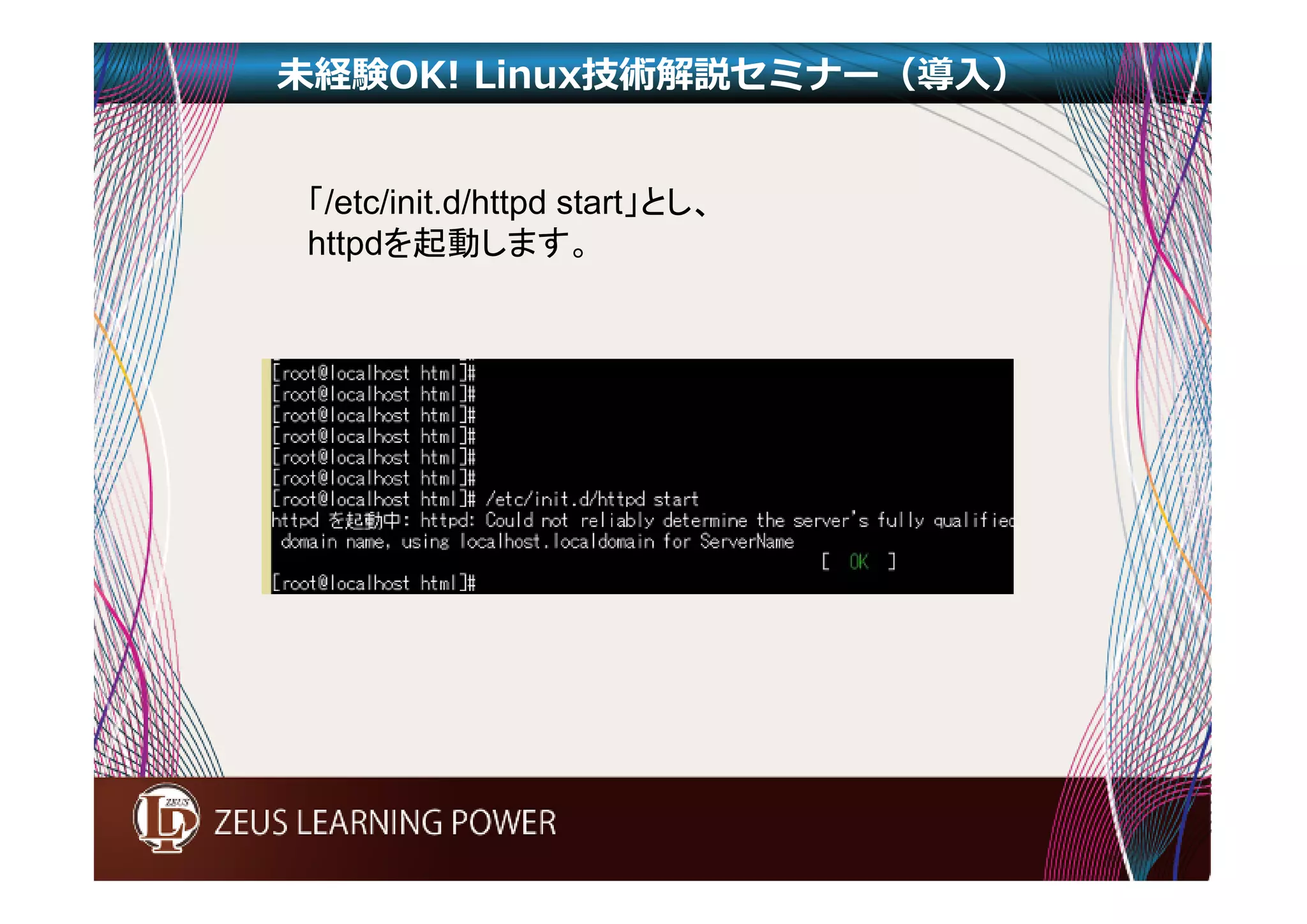
未経験OK! Linux技術解説セミナー(導入) 「/etc/init.d/httpd
start」とし、 httpdを起動します。
66.
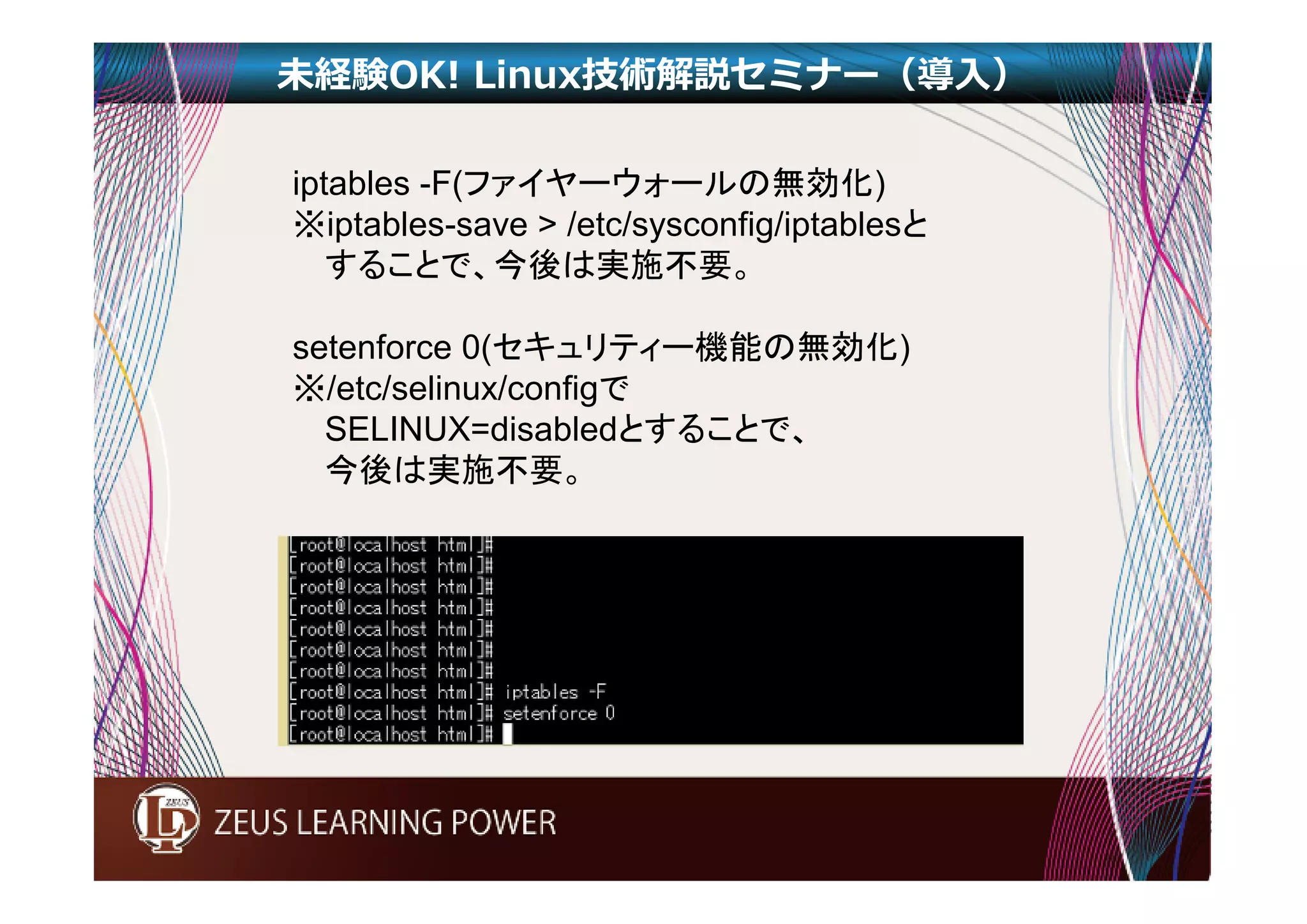
未経験OK! Linux技術解説セミナー(導入) iptables
-F(ファイヤーウォールの無効化) ※iptables-save > /etc/sysconfig/iptablesと することで、今後は実施不要。 setenforce 0(セキュリティー機能の無効化) ※/etc/selinux/configで SELINUX=disabledとすることで、 今後は実施不要。
67.
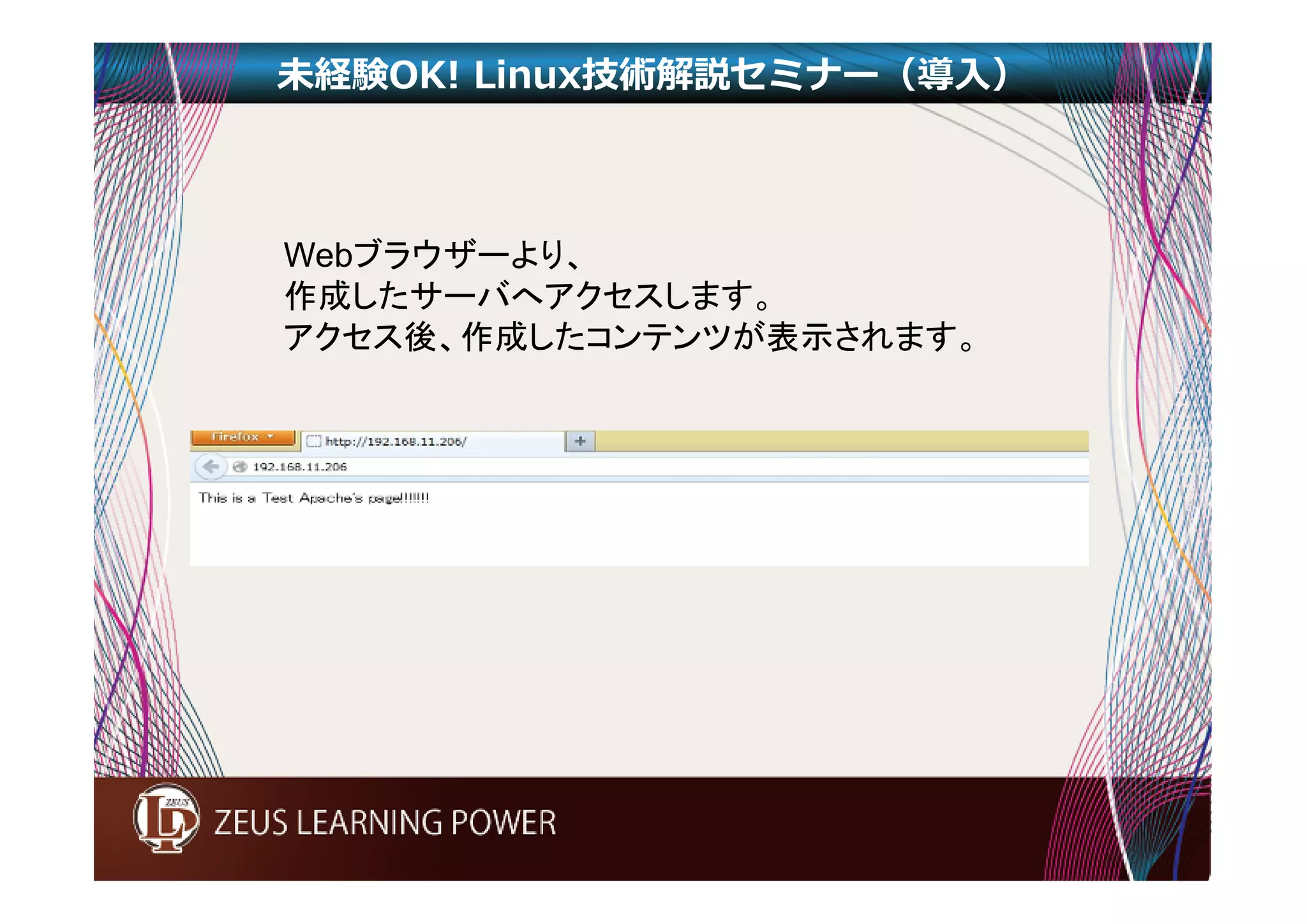
未経験OK! Linux技術解説セミナー(導入) Webブラウザーより、
作成したサーバへアクセスします。 アクセス後、作成したコンテンツが表示されます。
68.
未経験OK! Linux技術解説セミナー(導入) 5.Webサーバ(httpd)の
https化
69.
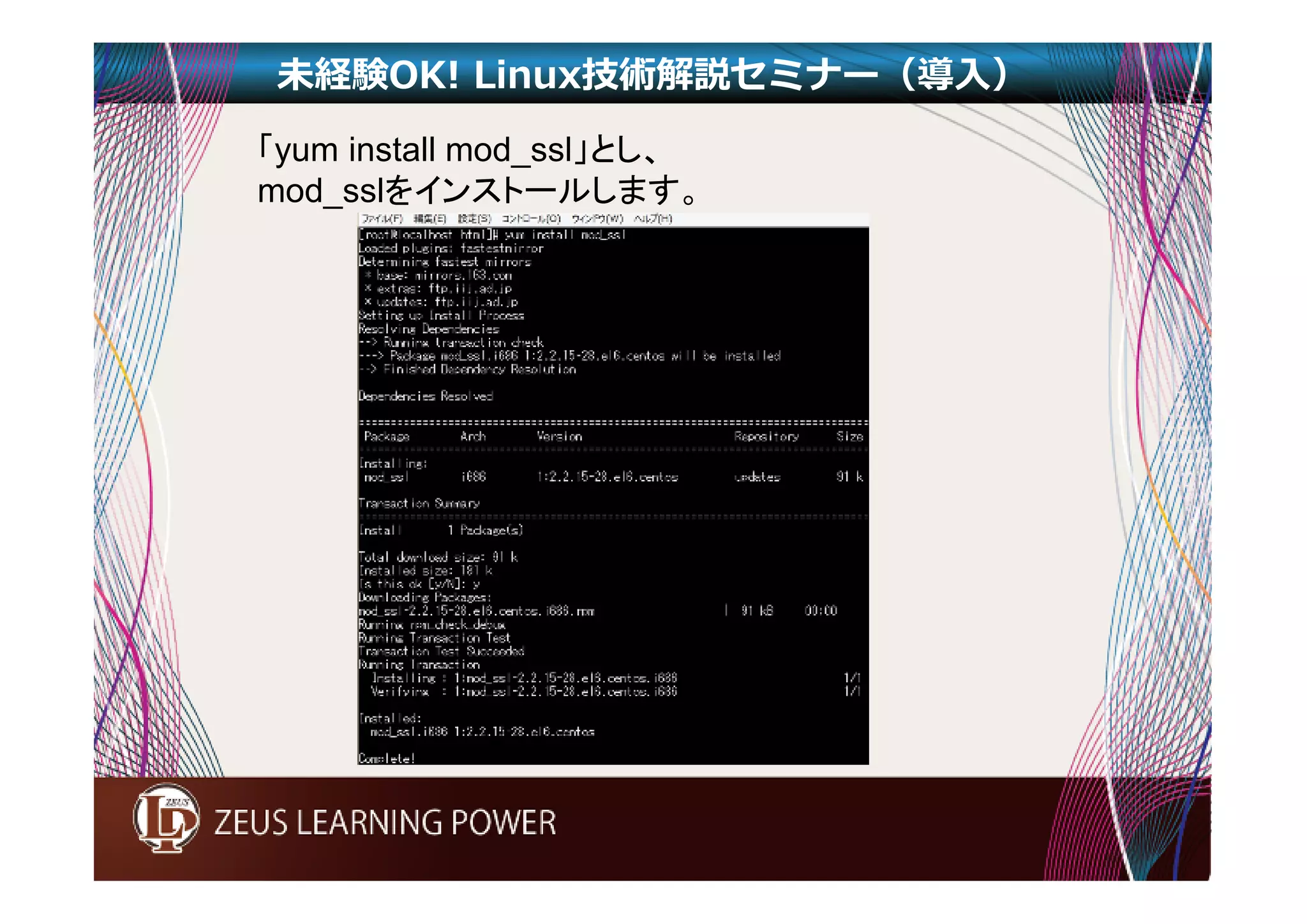
未経験OK! Linux技術解説セミナー(導入) 「yum
install mod_ssl」とし、 mod_sslをインストールします。
70.
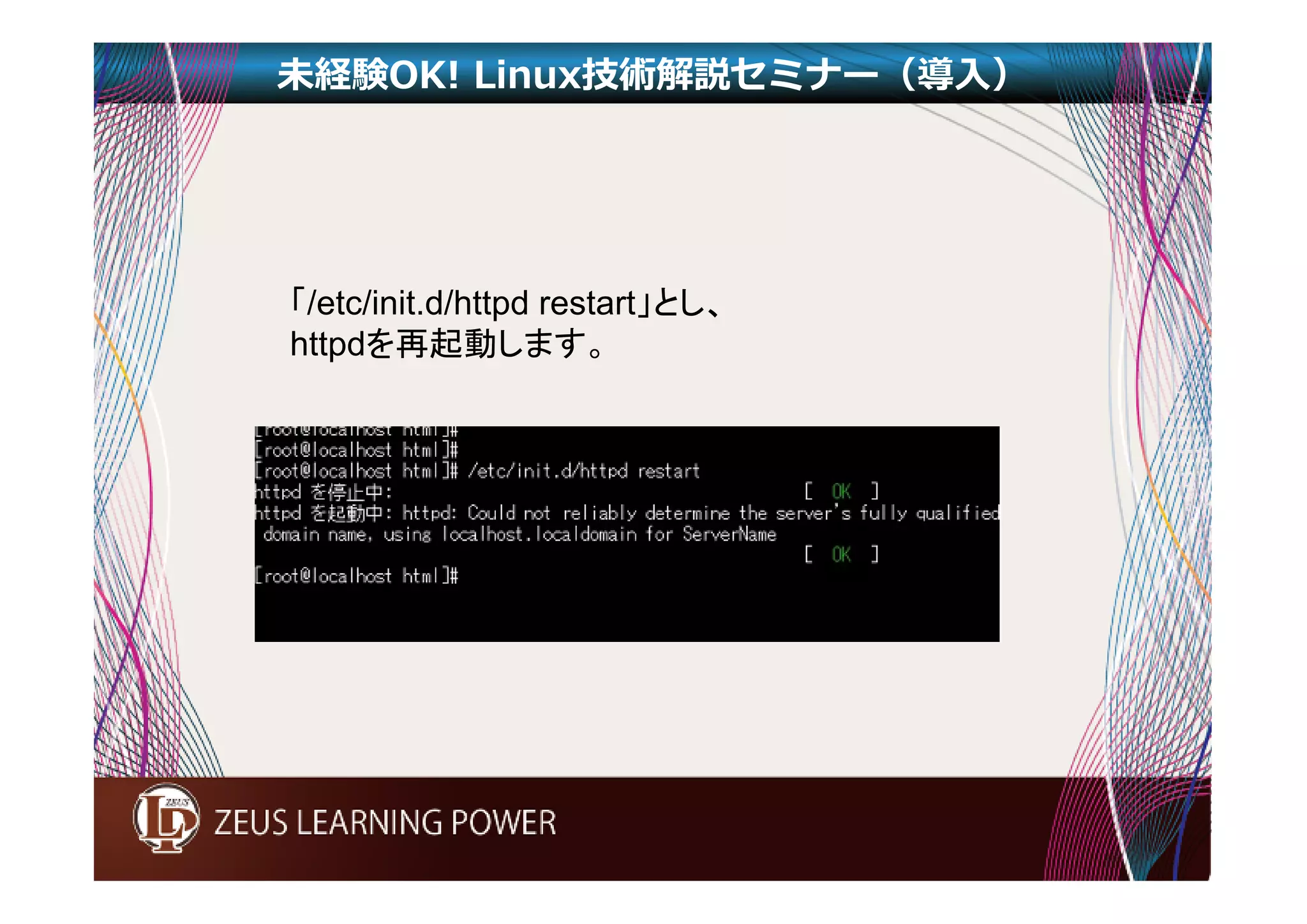
未経験OK! Linux技術解説セミナー(導入) 「/etc/init.d/httpd
restart」とし、 httpdを再起動します。
71.
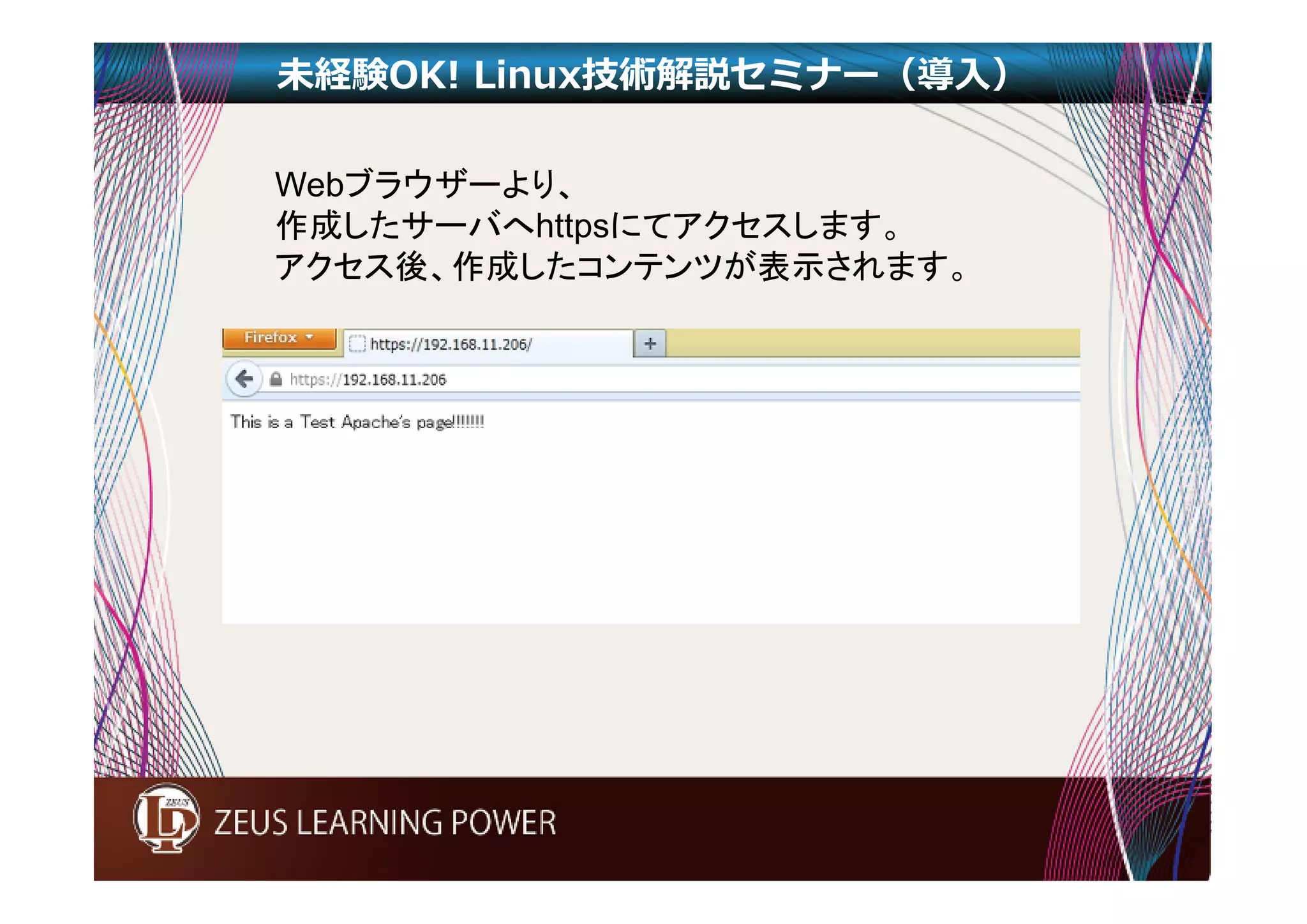
未経験OK! Linux技術解説セミナー(導入) Webブラウザーより、
作成したサーバへhttpsにてアクセスします。 アクセス後、作成したコンテンツが表示されます。
Download