Multimediacv  come fare  3 lezioni-laboratorio per creare un multimediaCV
Lezione 3 13 Giugno 2011 Produzione e diffusione del Cvmultimediale Isabella Bruni – Maria Chiara Pettenati
Inserire layout grafico alle schermate Modelli di presentazioni  http://templates.services.openoffice.org/en/taxonomy/term/3917 Scaricare il modello, aprirlo in Impress Aprire anche il proprio storyboard, selezionare e copiare tutte le schermate, incollarle nel modello Estensioni del software per modelli di grafica http://extensions.services.openoffice.org/en/search/node/impress%20template Scaricare l'estensione, aprirla con OpenOffice e accettare le condizioni d'uso; riavviare il computer.
Convertire ogni schermata della presentazione in immagine Ripetere questa sequenza di operazioni per ogni singola schermata: 1 – Nella colonna a sinistra “Diapositive” selezionare una schermata, che avrà quindi un bordo color azzurro 2 – Dal menu in alto selezionare File – Esporta: si apre una finestra di dialogo 3 – Inserire il nome dell'immagine (suggerimento: inserire il numero in base alla sequenza delle schermate) 4 - Selezionare il formato Jpeg 5 – Salvare l'immagine in una cartella apposita o in altro luogo del computer che troviamo  facilmente Al termine dell'operazione dovremmo avere  tante immagini quante sono le schermate
Progettazione Selezionare i contenuti Decidere l'ordine e la composizione dei contenuti Scrivere i testi Produzione Montaggio delle immagini Registrazione audio Aggiunta di eventuale colonna sonora Esportazione in formato video
Produzione Useremo il software Photo Story 3 di Microsoft http://microsoft-photo-story.softonic.it/ E' un programma gratuito e intuitivo, disponibile per computer con sistema operativo Windows. Permette di ricavare filmati a partire da immagini, inserendo effetti di movimento e di transizione. E' possibile registrare un breve audio di corredo a ogni immagine .  E' possibile aggiungere una breve colonna sonora o produrne una utilizzando il software.
Photo story 3 Aprire il programma e scegliere di creare una nuova sequenza.  Il lavoro si articola in 5 momenti: 1 - Importa e disponi immagini 2 - Aggiungi titoli ed effetti alle immagini 3 - Registra commenti audio e personalizza durata e  movimento 4 - Aggiungi musica di sottofondo 5 - Salvare il progetto ed esportare la sequenza video
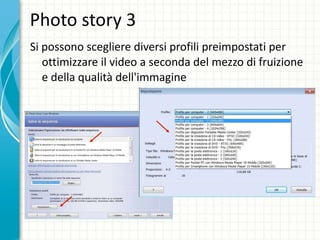
Photo story 3 Si possono scegliere diversi profili preimpostati per ottimizzare il video a seconda del mezzo di fruizione e della qualità dell'immagine
Il video digitale Le caratteristiche principali sono: risoluzione video: risoluzione dell'immagine espressa in pixel base x altezza frequenza delle immagini: il movimento è un effetto di illusione ottica creato dalla rapida successione di immagini fisse televisione 24fps;  cinema 25fps rapporto d'aspetto: la proporzione matematico tra la larghezza e l'altezza dell'immagine  4:3 televisione e monitor computer  16:9 televisori HD widescreen
I formati video  Esistono molti formati a seconda dell'uso e della qualità di visualizzazione del video. Formati per il web: sono compressi, più leggeri  1) Formato WindowsVideo (estensione .wmv) è proprietario della Microsoft 2) Formato flash (estensione .flv) è utilizzato all'interno dei siti di condivisione video, come youtube, è disponibile per tutti i sistemi operativi 3) Mpeg4 è utilizzato anche per la videotelefonia
Conversione video  2 possibili percorsi 1 – Scaricare ed installare un software sul pc Format Factory: free in italiano solo per Windows http://format-factory.softonic.it/ 2 – Utilizzare un convertitore online  http://www.zamzar.com/conversionTypes.php Manda via mail link attivo per 24h, massimo 100Mb http://benderconverter.com/ Download diretto, massimo 100Mb http://online.movavi.com/ Manda via mail link attivo per 72h, massimo 100Mb
Il CV: come valorizzarlo
DOVE PUBBLICARLO
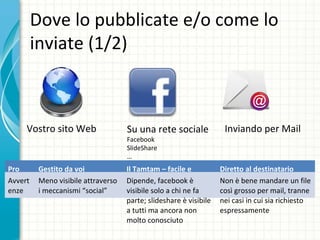
Dove lo pubblicate e/o come lo inviate (1/2) Vostro sito Web Su una rete sociale  Facebook SlideShare …  Inviando per Mail Pro Gestito da voi Il Tamtam – facile e rapida diffusione Diretto al destinatario Avvertenze Meno visibile attraverso i meccanismi “social” Dipende, facebook è visibile solo a chi ne fa parte; slideshare è visibile a tutti ma ancora non molto conosciuto Non è bene mandare un file così grosso per mail, tranne nei casi in cui sia richiesto espressamente
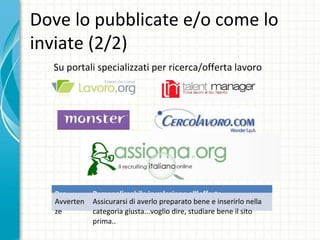
Dove lo pubblicate e/o come lo inviate (2/2) Su portali specializzati per ricerca/offerta lavoro Pro Personalizzabile in relazione all’offerta Avvertenze  Assicurarsi di averlo preparato bene e inserirlo nella categoria giusta...voglio dire, studiare bene il sito prima..
 

Tell_Your_Resume_Meeting_3

  • 1.
    Multimediacv comefare 3 lezioni-laboratorio per creare un multimediaCV
  • 2.
    Lezione 3 13Giugno 2011 Produzione e diffusione del Cvmultimediale Isabella Bruni – Maria Chiara Pettenati
  • 3.
    Inserire layout graficoalle schermate Modelli di presentazioni http://templates.services.openoffice.org/en/taxonomy/term/3917 Scaricare il modello, aprirlo in Impress Aprire anche il proprio storyboard, selezionare e copiare tutte le schermate, incollarle nel modello Estensioni del software per modelli di grafica http://extensions.services.openoffice.org/en/search/node/impress%20template Scaricare l'estensione, aprirla con OpenOffice e accettare le condizioni d'uso; riavviare il computer.
  • 4.
    Convertire ogni schermatadella presentazione in immagine Ripetere questa sequenza di operazioni per ogni singola schermata: 1 – Nella colonna a sinistra “Diapositive” selezionare una schermata, che avrà quindi un bordo color azzurro 2 – Dal menu in alto selezionare File – Esporta: si apre una finestra di dialogo 3 – Inserire il nome dell'immagine (suggerimento: inserire il numero in base alla sequenza delle schermate) 4 - Selezionare il formato Jpeg 5 – Salvare l'immagine in una cartella apposita o in altro luogo del computer che troviamo facilmente Al termine dell'operazione dovremmo avere tante immagini quante sono le schermate
  • 5.
    Progettazione Selezionare icontenuti Decidere l'ordine e la composizione dei contenuti Scrivere i testi Produzione Montaggio delle immagini Registrazione audio Aggiunta di eventuale colonna sonora Esportazione in formato video
  • 6.
    Produzione Useremo ilsoftware Photo Story 3 di Microsoft http://microsoft-photo-story.softonic.it/ E' un programma gratuito e intuitivo, disponibile per computer con sistema operativo Windows. Permette di ricavare filmati a partire da immagini, inserendo effetti di movimento e di transizione. E' possibile registrare un breve audio di corredo a ogni immagine . E' possibile aggiungere una breve colonna sonora o produrne una utilizzando il software.
  • 7.
    Photo story 3Aprire il programma e scegliere di creare una nuova sequenza. Il lavoro si articola in 5 momenti: 1 - Importa e disponi immagini 2 - Aggiungi titoli ed effetti alle immagini 3 - Registra commenti audio e personalizza durata e movimento 4 - Aggiungi musica di sottofondo 5 - Salvare il progetto ed esportare la sequenza video
  • 8.
    Photo story 3Si possono scegliere diversi profili preimpostati per ottimizzare il video a seconda del mezzo di fruizione e della qualità dell'immagine
  • 9.
    Il video digitaleLe caratteristiche principali sono: risoluzione video: risoluzione dell'immagine espressa in pixel base x altezza frequenza delle immagini: il movimento è un effetto di illusione ottica creato dalla rapida successione di immagini fisse televisione 24fps; cinema 25fps rapporto d'aspetto: la proporzione matematico tra la larghezza e l'altezza dell'immagine 4:3 televisione e monitor computer 16:9 televisori HD widescreen
  • 10.
    I formati video Esistono molti formati a seconda dell'uso e della qualità di visualizzazione del video. Formati per il web: sono compressi, più leggeri 1) Formato WindowsVideo (estensione .wmv) è proprietario della Microsoft 2) Formato flash (estensione .flv) è utilizzato all'interno dei siti di condivisione video, come youtube, è disponibile per tutti i sistemi operativi 3) Mpeg4 è utilizzato anche per la videotelefonia
  • 11.
    Conversione video 2 possibili percorsi 1 – Scaricare ed installare un software sul pc Format Factory: free in italiano solo per Windows http://format-factory.softonic.it/ 2 – Utilizzare un convertitore online http://www.zamzar.com/conversionTypes.php Manda via mail link attivo per 24h, massimo 100Mb http://benderconverter.com/ Download diretto, massimo 100Mb http://online.movavi.com/ Manda via mail link attivo per 72h, massimo 100Mb
  • 12.
    Il CV: comevalorizzarlo
  • 13.
  • 14.
    Dove lo pubblicatee/o come lo inviate (1/2) Vostro sito Web Su una rete sociale Facebook SlideShare … Inviando per Mail Pro Gestito da voi Il Tamtam – facile e rapida diffusione Diretto al destinatario Avvertenze Meno visibile attraverso i meccanismi “social” Dipende, facebook è visibile solo a chi ne fa parte; slideshare è visibile a tutti ma ancora non molto conosciuto Non è bene mandare un file così grosso per mail, tranne nei casi in cui sia richiesto espressamente
  • 15.
    Dove lo pubblicatee/o come lo inviate (2/2) Su portali specializzati per ricerca/offerta lavoro Pro Personalizzabile in relazione all’offerta Avvertenze Assicurarsi di averlo preparato bene e inserirlo nella categoria giusta...voglio dire, studiare bene il sito prima..
  • 16.

Editor's Notes

  • #13 Questa è un'altra opzione per creare diapositive introduttive che utilizzano transizioni.
  • #17 Cercare di essere sintetici. Mantenere il testo il più breve possibile per poter utilizzare un carattere di grandi dimensioni.