Download free for 30 days
Sign in
Upload
Language (EN)
Support
Business
Mobile
Social Media
Marketing
Technology
Art & Photos
Career
Design
Education
Presentations & Public Speaking
Government & Nonprofit
Healthcare
Internet
Law
Leadership & Management
Automotive
Engineering
Software
Recruiting & HR
Retail
Sales
Services
Science
Small Business & Entrepreneurship
Food
Environment
Economy & Finance
Data & Analytics
Investor Relations
Sports
Spiritual
News & Politics
Travel
Self Improvement
Real Estate
Entertainment & Humor
Health & Medicine
Devices & Hardware
Lifestyle
Change Language
Language
English
Español
Português
Français
Deutsche
Cancel
Save
EN
Uploaded by
Naruemon Soonthong
2,794 views
Setup Project in Visual Studio C#
Setup Project in Visual Studio C# การติดตั้งแบบ Setup Project
Education
◦
Read more
1
Save
Share
Embed
Embed presentation
Download
Downloaded 16 times
1
/ 15
2
/ 15
3
/ 15
4
/ 15
5
/ 15
6
/ 15
7
/ 15
8
/ 15
9
/ 15
10
/ 15
11
/ 15
12
/ 15
13
/ 15
14
/ 15
15
/ 15
More Related Content
PPTX
การจัดการศึกษาในระบบ
by
Ratchakan Sungkawadee
PDF
ตัวอย่างแผนการเรียนรู้ BackWard Design
by
คุณครูพี่อั๋น
PPTX
ทฤษฎีการเรียนรู้กลุ่มพุทธินิยม
by
Naracha Nong
PDF
แบบประเมินโครงงาน1โดยอาจารย์ที่ปรึกษาก่อนpresent
by
thanapat yeekhaday
DOC
Practice Excel New
by
pharthid
PDF
ชั้นประถมศึกษาปีที่ 4
by
krunuy5
DOCX
เรื่องบุหรี่
by
Ice Ice
PPTX
2 หลักการพื้นฐานทางเภสัชวิทยา
by
Pa'rig Prig
การจัดการศึกษาในระบบ
by
Ratchakan Sungkawadee
ตัวอย่างแผนการเรียนรู้ BackWard Design
by
คุณครูพี่อั๋น
ทฤษฎีการเรียนรู้กลุ่มพุทธินิยม
by
Naracha Nong
แบบประเมินโครงงาน1โดยอาจารย์ที่ปรึกษาก่อนpresent
by
thanapat yeekhaday
Practice Excel New
by
pharthid
ชั้นประถมศึกษาปีที่ 4
by
krunuy5
เรื่องบุหรี่
by
Ice Ice
2 หลักการพื้นฐานทางเภสัชวิทยา
by
Pa'rig Prig
What's hot
PDF
การเขียนเอกสารประกอบการสอน
by
Prachyanun Nilsook
PPT
โครงงาน เรื่อง มะพร้าว
by
sakuntra
DOCX
ข้อสอบปลายภาค วิชานาฏศิลป์ รหัส ศ 32101
by
นารูโต๊ะ อิอิอิ
PDF
เอกสารประกอบการเรียน วิชานาฏศิลป์ เรื่อง เทคนิคการจัดการแสดง
by
Panomporn Chinchana
PPTX
วิธีสอนแบบวรรณี
by
Orapan Jantong
PDF
บันทึกความดี ภาคเรียนที่ 1 ปีการศึกษา 2554
by
Nattapon
PDF
แผนการสอนเรื่องสัตว์บก
by
krusupap
PDF
โรคซึมเศร้า
by
ธนัชพร ส่งงาน
PDF
แบบประเมินทักษะกระบวนการ
by
somdetpittayakom school
PDF
คำอธิบายรายวิชาดนตรี นาฎศิลป์ ม.6
by
อำนาจ ศรีทิม
PPSX
หน่วยที่ 8 การเขียนย่อหน้าสรุป
by
ขนิษฐา ทวีศรี
PPTX
โครงการเก็บขยะในโรงเรียนสู่จิตสำนึกต่อชุมชน
by
Natthawut Sutthi
PDF
ความหมายและความสำคัญของโครงงาน
by
Freshsica Chunyanuch
PDF
สุขศึกษา ม.3
by
Kruthai Kidsdee
PPT
บริบทที่ส่งผลต่อการจัดการศึกษา
by
juriporn chuchanakij
PDF
กลยุทธ์ในการแก้ปัญหา_BYครูอ๊อฟ&ครูไก่
by
Inmylove Nupad
PPT
รูปแบบการสอนดร.ทิศนา แขมณี
by
Parichart Ampon
PDF
ฟีโรโมน
by
sukanya petin
PDF
โครงงานระบบปฏิบัติการ
by
Thanapon Seadthaisong
DOC
โครงการชุมนุมดนตรีไทย
by
พรรณภา ดาวตก
การเขียนเอกสารประกอบการสอน
by
Prachyanun Nilsook
โครงงาน เรื่อง มะพร้าว
by
sakuntra
ข้อสอบปลายภาค วิชานาฏศิลป์ รหัส ศ 32101
by
นารูโต๊ะ อิอิอิ
เอกสารประกอบการเรียน วิชานาฏศิลป์ เรื่อง เทคนิคการจัดการแสดง
by
Panomporn Chinchana
วิธีสอนแบบวรรณี
by
Orapan Jantong
บันทึกความดี ภาคเรียนที่ 1 ปีการศึกษา 2554
by
Nattapon
แผนการสอนเรื่องสัตว์บก
by
krusupap
โรคซึมเศร้า
by
ธนัชพร ส่งงาน
แบบประเมินทักษะกระบวนการ
by
somdetpittayakom school
คำอธิบายรายวิชาดนตรี นาฎศิลป์ ม.6
by
อำนาจ ศรีทิม
หน่วยที่ 8 การเขียนย่อหน้าสรุป
by
ขนิษฐา ทวีศรี
โครงการเก็บขยะในโรงเรียนสู่จิตสำนึกต่อชุมชน
by
Natthawut Sutthi
ความหมายและความสำคัญของโครงงาน
by
Freshsica Chunyanuch
สุขศึกษา ม.3
by
Kruthai Kidsdee
บริบทที่ส่งผลต่อการจัดการศึกษา
by
juriporn chuchanakij
กลยุทธ์ในการแก้ปัญหา_BYครูอ๊อฟ&ครูไก่
by
Inmylove Nupad
รูปแบบการสอนดร.ทิศนา แขมณี
by
Parichart Ampon
ฟีโรโมน
by
sukanya petin
โครงงานระบบปฏิบัติการ
by
Thanapon Seadthaisong
โครงการชุมนุมดนตรีไทย
by
พรรณภา ดาวตก
Viewers also liked
PDF
การสร้างเมนู ด้วย Menu strip
by
Naruemon Soonthong
PDF
กำหนดค่า Link label
by
Naruemon Soonthong
PPSX
Setup project (csharp)
by
Naruemon Soonthong
PDF
Assistive Technology Contribution Credit (K-42)
by
taxman taxman
PDF
Visual C Sharp 2008 Poster
by
AndyRobb
PDF
Windows Forms For Beginners Part - 4
by
Bhushan Mulmule
PDF
Windows Forms For Beginners Part - 2
by
Bhushan Mulmule
PPT
Dr archana dhawan bajaj - c# dot net
by
Dr-archana-dhawan-bajaj
PPT
06 win forms
by
mrjw
PPTX
Windowforms controls c#
by
prabhu rajendran
การสร้างเมนู ด้วย Menu strip
by
Naruemon Soonthong
กำหนดค่า Link label
by
Naruemon Soonthong
Setup project (csharp)
by
Naruemon Soonthong
Assistive Technology Contribution Credit (K-42)
by
taxman taxman
Visual C Sharp 2008 Poster
by
AndyRobb
Windows Forms For Beginners Part - 4
by
Bhushan Mulmule
Windows Forms For Beginners Part - 2
by
Bhushan Mulmule
Dr archana dhawan bajaj - c# dot net
by
Dr-archana-dhawan-bajaj
06 win forms
by
mrjw
Windowforms controls c#
by
prabhu rajendran
Similar to Setup Project in Visual Studio C#
PDF
ความสำคัญของคอมพิวเตอร์
by
เทวัญ ภูพานทอง
PDF
Pancom m1
by
โรงเรียนบ้านสร้างมิ่ง สพปยโสธรเขตสอง
PDF
Pancom m1
by
โรงเรียนบ้านสร้างมิ่ง สพปยโสธรเขตสอง
PDF
Pancom m1
by
โรงเรียนบ้านสร้างมิ่ง สพปยโสธรเขตสอง
PDF
Pancom m1
by
โรงเรียนบ้านสร้างมิ่ง สพปยโสธรเขตสอง
PDF
Pancom m1
by
โรงเรียนบ้านสร้างมิ่ง สพปยโสธรเขตสอง
PDF
โครงงานโปรเจ็คเวิร์ค
by
Nichakarnkvc
PDF
โครงงานโปรเจ็คเวิร์ค
by
Nichakarnkvc
PDF
(บทที่ 2)
by
Farlamai Mana
PDF
Projece
by
Nichakarnkvc
PDF
Pancom m3
by
โรงเรียนบ้านสร้างมิ่ง สพปยโสธรเขตสอง
PPT
Opensource4
by
Prachyanun Nilsook
PDF
Course Outline ม.5 ปี 2559
by
Khemjira_P
PDF
Pancom m2
by
โรงเรียนบ้านสร้างมิ่ง สพปยโสธรเขตสอง
PDF
Pancom m2
by
โรงเรียนบ้านสร้างมิ่ง สพปยโสธรเขตสอง
PDF
Pancom m2
by
โรงเรียนบ้านสร้างมิ่ง สพปยโสธรเขตสอง
DOC
แผนคอมฯ ม.3 ใหม่
by
Surapong Jakang
PDF
รายงานคอมพิวเตอร์
by
laddawan wangkhamlun
DOC
Plan3
by
Apitsatha
PDF
E book desktop auther
by
Sumaet Sophachen
ความสำคัญของคอมพิวเตอร์
by
เทวัญ ภูพานทอง
Pancom m1
by
โรงเรียนบ้านสร้างมิ่ง สพปยโสธรเขตสอง
Pancom m1
by
โรงเรียนบ้านสร้างมิ่ง สพปยโสธรเขตสอง
Pancom m1
by
โรงเรียนบ้านสร้างมิ่ง สพปยโสธรเขตสอง
Pancom m1
by
โรงเรียนบ้านสร้างมิ่ง สพปยโสธรเขตสอง
Pancom m1
by
โรงเรียนบ้านสร้างมิ่ง สพปยโสธรเขตสอง
โครงงานโปรเจ็คเวิร์ค
by
Nichakarnkvc
โครงงานโปรเจ็คเวิร์ค
by
Nichakarnkvc
(บทที่ 2)
by
Farlamai Mana
Projece
by
Nichakarnkvc
Pancom m3
by
โรงเรียนบ้านสร้างมิ่ง สพปยโสธรเขตสอง
Opensource4
by
Prachyanun Nilsook
Course Outline ม.5 ปี 2559
by
Khemjira_P
Pancom m2
by
โรงเรียนบ้านสร้างมิ่ง สพปยโสธรเขตสอง
Pancom m2
by
โรงเรียนบ้านสร้างมิ่ง สพปยโสธรเขตสอง
Pancom m2
by
โรงเรียนบ้านสร้างมิ่ง สพปยโสธรเขตสอง
แผนคอมฯ ม.3 ใหม่
by
Surapong Jakang
รายงานคอมพิวเตอร์
by
laddawan wangkhamlun
Plan3
by
Apitsatha
E book desktop auther
by
Sumaet Sophachen
More from Naruemon Soonthong
PDF
Register Animaker
by
Naruemon Soonthong
PDF
IT Q & A
by
Naruemon Soonthong
PDF
ข้อมูล ตัวแปร ตัวดำเนินการ
by
Naruemon Soonthong
PDF
คู่มือการใช้โปรแกรมเครื่องคิดเลข
by
Naruemon Soonthong
PPTX
คู่มือการใช้โปรแกรมเครื่องคิดเลข
by
Naruemon Soonthong
PDF
switch case
by
Naruemon Soonthong
PDF
หลักการตั้งชื่อตัวแปร
by
Naruemon Soonthong
PPTX
็Hello World! in C#
by
Naruemon Soonthong
PDF
Review Csharp
by
Naruemon Soonthong
PDF
คะแนนเก็บภาคเรียนที่ 1/2558
by
Naruemon Soonthong
PDF
It1
by
Naruemon Soonthong
PPTX
M5 2 event driven programming
by
Naruemon Soonthong
PPTX
Introduction to c sharp
by
Naruemon Soonthong
PPT
Eis m1 02principle of computer(2)
by
Naruemon Soonthong
PPT
Eis M1 01 principle of computer(1)
by
Naruemon Soonthong
Register Animaker
by
Naruemon Soonthong
IT Q & A
by
Naruemon Soonthong
ข้อมูล ตัวแปร ตัวดำเนินการ
by
Naruemon Soonthong
คู่มือการใช้โปรแกรมเครื่องคิดเลข
by
Naruemon Soonthong
คู่มือการใช้โปรแกรมเครื่องคิดเลข
by
Naruemon Soonthong
switch case
by
Naruemon Soonthong
หลักการตั้งชื่อตัวแปร
by
Naruemon Soonthong
็Hello World! in C#
by
Naruemon Soonthong
Review Csharp
by
Naruemon Soonthong
คะแนนเก็บภาคเรียนที่ 1/2558
by
Naruemon Soonthong
It1
by
Naruemon Soonthong
M5 2 event driven programming
by
Naruemon Soonthong
Introduction to c sharp
by
Naruemon Soonthong
Eis m1 02principle of computer(2)
by
Naruemon Soonthong
Eis M1 01 principle of computer(1)
by
Naruemon Soonthong
Setup Project in Visual Studio C#
1.
เอกสารประกอบการเรียนการสอนเทคโนโลยีสารสนเทศ ชั้นมัธยมศึกษาปีที่ 5
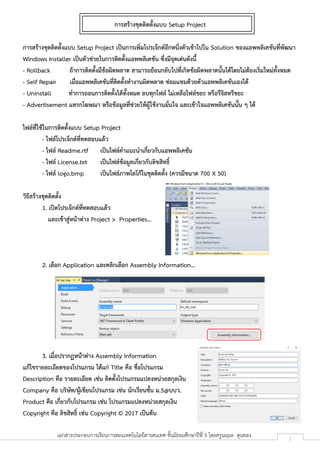
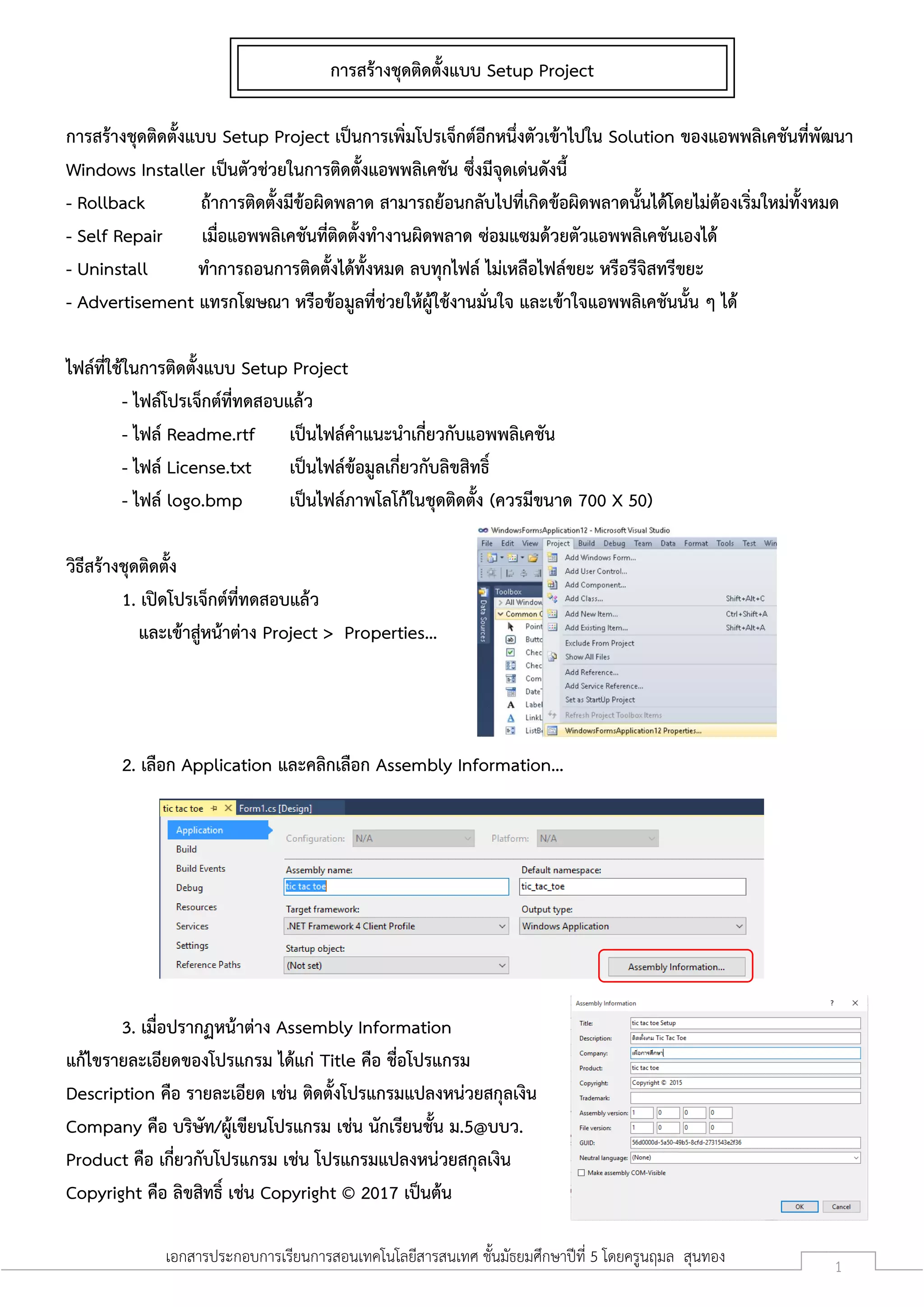
โดยครูนฤมล สุนทอง 1 การสร้างชุดติดตั้งแบบ Setup Project การสร้างชุดติดตั้งแบบ Setup Project เป็นการเพิ่มโปรเจ็กต์อีกหนึ่งตัวเข้าไปใน Solution ของแอพพลิเคชันที่พัฒนา Windows Installer เป็นตัวช่วยในการติดตั้งแอพพลิเคชัน ซึ่งมีจุดเด่นดังนี้ - Rollback ถ้าการติดตั้งมีข้อผิดพลาด สามารถย้อนกลับไปที่เกิดข้อผิดพลาดนั้นได้โดยไม่ต้องเริ่มใหม่ทั้งหมด - Self Repair เมื่อแอพพลิเคชันที่ติดตั้งทางานผิดพลาด ซ่อมแซมด้วยตัวแอพพลิเคชันเองได้ - Uninstall ทาการถอนการติดตั้งได้ทั้งหมด ลบทุกไฟล์ ไม่เหลือไฟล์ขยะ หรือรีจิสทรีขยะ - Advertisement แทรกโฆษณา หรือข้อมูลที่ช่วยให้ผู้ใช้งานมั่นใจ และเข้าใจแอพพลิเคชันนั้น ๆ ได้ ไฟล์ที่ใช้ในการติดตั้งแบบ Setup Project - ไฟล์โปรเจ็กต์ที่ทดสอบแล้ว - ไฟล์ Readme.rtf เป็นไฟล์คาแนะนาเกี่ยวกับแอพพลิเคชัน - ไฟล์ License.txt เป็นไฟล์ข้อมูลเกี่ยวกับลิขสิทธิ์ - ไฟล์ logo.bmp เป็นไฟล์ภาพโลโก้ในชุดติดตั้ง (ควรมีขนาด 700 X 50) วิธีสร้างชุดติดตั้ง 1. เปิดโปรเจ็กต์ที่ทดสอบแล้ว และเข้าสู่หน้าต่าง Project > Properties… 2. เลือก Application และคลิกเลือก Assembly Information… 3. เมื่อปรากฏหน้าต่าง Assembly Information แก้ไขรายละเอียดของโปรแกรม ได้แก่ Title คือ ชื่อโปรแกรม Description คือ รายละเอียด เช่น ติดตั้งโปรแกรมแปลงหน่วยสกุลเงิน Company คือ บริษัท/ผู้เขียนโปรแกรม เช่น นักเรียนชั้น ม.5@บบว. Product คือ เกี่ยวกับโปรแกรม เช่น โปรแกรมแปลงหน่วยสกุลเงิน Copyright คือ ลิขสิทธิ์ เช่น Copyright © 2017 เป็นต้น
2.
เอกสารประกอบการเรียนการสอนเทคโนโลยีสารสนเทศ ชั้นมัธยมศึกษาปีที่ 5
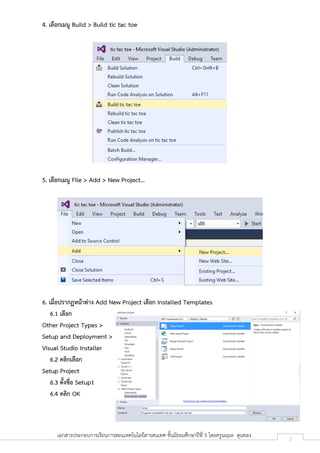
โดยครูนฤมล สุนทอง 2 4. เลือกเมนู Build > Build tic tac toe 5. เลือกเมนู File > Add > New Project… 6. เมื่อปรากฏหน้าต่าง Add New Project เลือก Installed Templates 6.1 เลือก Other Project Types > Setup and Deployment > Visual Studio Installer 6.2 คลิกเลือก Setup Project 6.3 ตั้งชื่อ Setup1 6.4 คลิก OK
3.
เอกสารประกอบการเรียนการสอนเทคโนโลยีสารสนเทศ ชั้นมัธยมศึกษาปีที่ 5
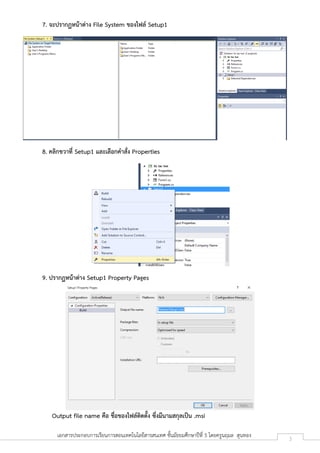
โดยครูนฤมล สุนทอง 3 7. จะปรากฏหน้าต่าง File System ของไฟล์ Setup1 8. คลิกขวาที่ Setup1 และเลือกคาสั่ง Properties 9. ปรากฏหน้าต่าง Setup1 Property Pages Output file name คือ ชื่อของไฟล์ติดตั้ง ซึ่งมีนามสกุลเป็น .msi
4.
เอกสารประกอบการเรียนการสอนเทคโนโลยีสารสนเทศ ชั้นมัธยมศึกษาปีที่ 5
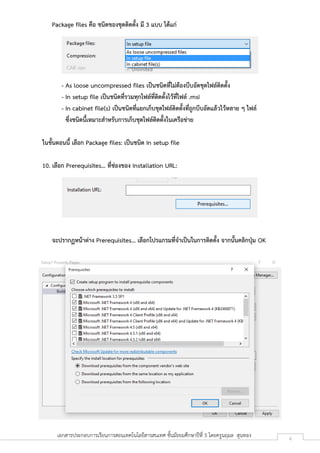
โดยครูนฤมล สุนทอง 4 Package files คือ ชนิดของชุดติดตั้ง มี 3 แบบ ได้แก่ - As loose uncompressed files เป็นชนิดที่ไม่ต้องบีบอัดชุดไฟล์ติดตั้ง - In setup file เป็นชนิดที่รวมทุกไฟล์ที่ติดตั้งไว้ที่ไฟล์ .msi - In cabinet file(s) เป็นชนิดที่แยกเก็บชุดไฟล์ติดตั้งที่ถูกบีบอัดแล้วไว้หลาย ๆ ไฟล์ ซึ่งชนิดนี้เหมาะสาหรับการเก็บชุดไฟล์ติดตั้งในเครือข่าย ในขั้นตอนนี้ เลือก Package files: เป็นชนิด In setup file 10. เลือก Prerequisites… ที่ช่องของ Installation URL: จะปรากฏหน้าต่าง Prerequisites… เลือกโปรแกรมที่จาเป็นในการติดตั้ง จากนั้นคลิกปุ่ม OK
5.
เอกสารประกอบการเรียนการสอนเทคโนโลยีสารสนเทศ ชั้นมัธยมศึกษาปีที่ 5
โดยครูนฤมล สุนทอง 5 11. เลือก เมนู View > Editor > File System 12. คลิกเลือก Application Folder ในหน้าต่าง Properties ที่ช่อง DefaultLocation กาหนดตาแหน่งการ ติ ด ตั้ ง เ ข้ า ไ ป ใ น โ ฟ ล เ ด อ ร์ ซึ่ ง ป ร า ก ฏ ดั ง นี้ โ ด ย [ProgramFilesFolder] ตาแหน่งที่เก็บโฟลเดอร์ และ [Manufacturer] กับ [ProductName] นามาจาก Assembly 13. เลือก Project > Add > Project Output… เมื่อปรากฏหน้าต่าง เลือก Project ที่ต้องการให้เป็น Primary Output และคลิกปุ่ม OK
6.
เอกสารประกอบการเรียนการสอนเทคโนโลยีสารสนเทศ ชั้นมัธยมศึกษาปีที่ 5
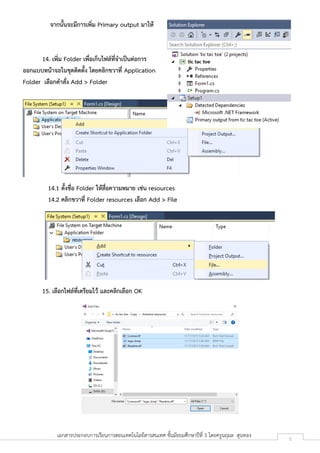
โดยครูนฤมล สุนทอง 6 จากนั้นจะมีการเพิ่ม Primary output มาให้ 14. เพิ่ม Folder เพื่อเก็บไฟล์ที่จาเป็นต่อการ ออกแบบหน้าจอในชุดติดตั้ง โดยคลิกขวาที่ Application Folder เลือกคาสั่ง Add > Folder 14.1 ตั้งชื่อ Folder ให้สื่อความหมาย เช่น resources 14.2 คลิกขวาที่ Folder resources เลือก Add > File 15. เลือกไฟล์ที่เตรียมไว้ และคลิกเลือก OK
7.
เอกสารประกอบการเรียนการสอนเทคโนโลยีสารสนเทศ ชั้นมัธยมศึกษาปีที่ 5
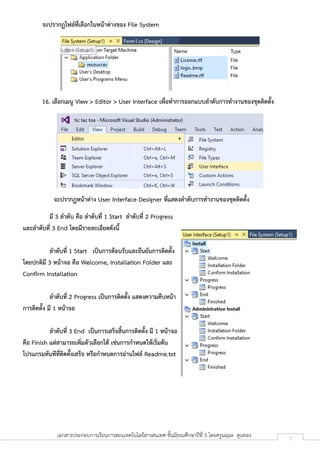
โดยครูนฤมล สุนทอง 7 จะปรากฏไฟล์ที่เลือกในหน้าต่างของ File System 16. เลือกเมนู View > Editor > User Interface เพื่อทาการออกแบบลาดับการทางานของชุดติดตั้ง จะปรากฏหน้าต่าง User Interface Designer ที่แสดงลาดับการทางานของชุดติดตั้ง มี 3 ลาดับ คือ ลาดับที่ 1 Start ลาดับที่ 2 Progress และลาดับที่ 3 End โดยมีรายละเอียดดังนี้ ลาดับที่ 1 Start เป็นการต้อนรับและยืนยันการติดตั้ง โดยปกติมี 3 หน้าจอ คือ Welcome, Installation Folder และ Confirm Installation ลาดับที่ 2 Progress เป็นการติดตั้ง แสดงความคืบหน้า การติดตั้ง มี 1 หน้าจอ ลาดับที่ 3 End เป็นการเสร็จสิ้นการติดตั้ง มี 1 หน้าจอ คือ Finish แต่สามารถเพิ่มตัวเลือกได้ เช่นการกาหนดให้เริ่มต้น โปรแกรมทันทีที่ติดตั้งเสร็จ หรือกาหนดการอ่านไฟล์ Readme.txt
8.
เอกสารประกอบการเรียนการสอนเทคโนโลยีสารสนเทศ ชั้นมัธยมศึกษาปีที่ 5
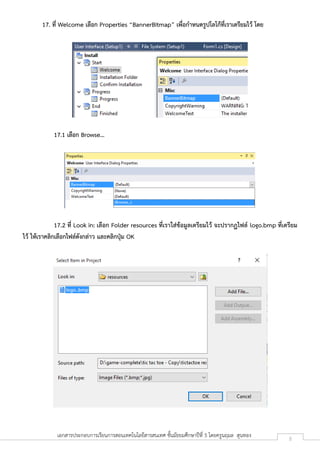
โดยครูนฤมล สุนทอง 8 17. ที่ Welcome เลือก Properties “BannerBitmap” เพื่อกาหนดรูปโลโก้ที่เราเตรียมไว้ โดย 17.1 เลือก Browse… 17.2 ที่ Look in: เลือก Folder resources ที่เราใส่ข้อมูลเตรียมไว้ จะปรากฏไฟล์ logo.bmp ที่เตรียม ไว้ ให้เราคลิกเลือกไฟล์ดังกล่าว และคลิกปุ่ม OK
9.
เอกสารประกอบการเรียนการสอนเทคโนโลยีสารสนเทศ ชั้นมัธยมศึกษาปีที่ 5
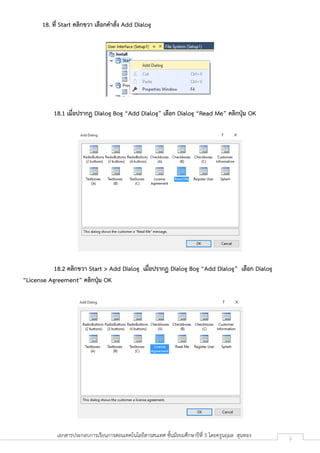
โดยครูนฤมล สุนทอง 9 18. ที่ Start คลิกขวา เลือกคาสั่ง Add Dialog 18.1 เมื่อปรากฏ Dialog Bog “Add Dialog” เลือก Dialog “Read Me” คลิกปุ่ม OK 18.2 คลิกขวา Start > Add Dialog เมื่อปรากฏ Dialog Bog “Add Dialog” เลือก Dialog “License Agreement” คลิกปุ่ม OK
10.
เอกสารประกอบการเรียนการสอนเทคโนโลยีสารสนเทศ ชั้นมัธยมศึกษาปีที่ 5
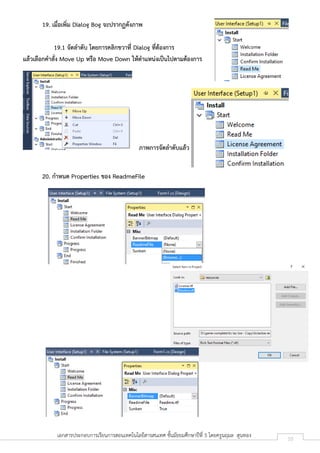
โดยครูนฤมล สุนทอง 10 19. เมื่อเพิ่ม Dialog Bog จะปรากฏดังภาพ 19.1 จัดลาดับ โดยการคลิกขวาที่ Dialog ที่ต้องการ แล้วเลือกคาสั่ง Move Up หรือ Move Down ให้ตาแหน่งเป็นไปตามต้องการ ภาพการจัดลาดับแล้ว 20. กาหนด Properties ของ ReadmeFile
11.
เอกสารประกอบการเรียนการสอนเทคโนโลยีสารสนเทศ ชั้นมัธยมศึกษาปีที่ 5
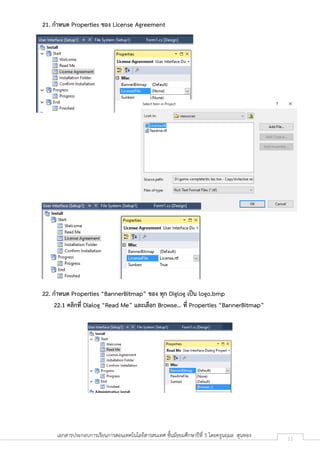
โดยครูนฤมล สุนทอง 11 21. กาหนด Properties ของ License Agreement 22. กาหนด Properties “BannerBitmap” ของ ทุก Diglog เป็น logo.bmp 22.1 คลิกที่ Dialog “Read Me” และเลือก Browse… ที่ Properties “BannerBitmap”
12.
เอกสารประกอบการเรียนการสอนเทคโนโลยีสารสนเทศ ชั้นมัธยมศึกษาปีที่ 5
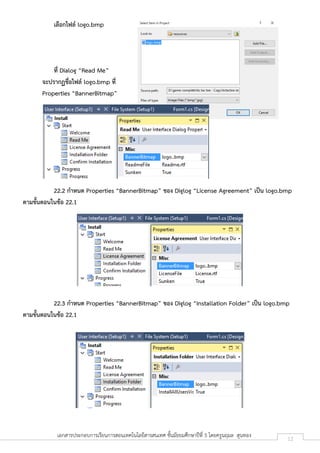
โดยครูนฤมล สุนทอง 12 เลือกไฟล์ logo.bmp ที่ Dialog “Read Me” จะปรากฏชื่อไฟล์ logo.bmp ที่ Properties “BannerBitmap” 22.2 กาหนด Properties “BannerBitmap” ของ Diglog “License Agreement” เป็น logo.bmp ตามขั้นตอนในข้อ 22.1 22.3 กาหนด Properties “BannerBitmap” ของ Diglog “Installation Folder” เป็น logo.bmp ตามขั้นตอนในข้อ 22.1
13.
เอกสารประกอบการเรียนการสอนเทคโนโลยีสารสนเทศ ชั้นมัธยมศึกษาปีที่ 5
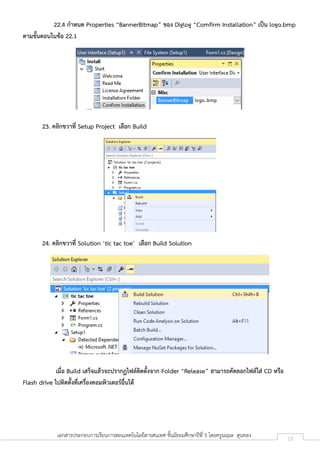
โดยครูนฤมล สุนทอง 13 22.4 กาหนด Properties “BannerBitmap” ของ Diglog “Comfirm Installation” เป็น logo.bmp ตามขั้นตอนในข้อ 22.1 23. คลิกขวาที่ Setup Project เลือก Build 24. คลิกขวาที่ Solution ‘tic tac toe’ เลือก Build Solution เมื่อ Build เสร็จแล้วจะปรากฏไฟล์ติดตั้งจาก Folder “Release” สามารถคัดลอกไฟล์ใส่ CD หรือ Flash drive ไปติดตั้งที่เครื่องคอมพิวเตอร์อื่นได้
14.
เอกสารประกอบการเรียนการสอนเทคโนโลยีสารสนเทศ ชั้นมัธยมศึกษาปีที่ 5
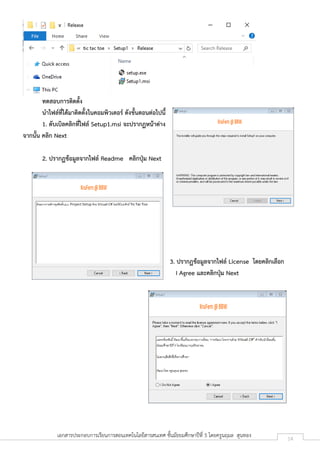
โดยครูนฤมล สุนทอง 14 ทดสอบการติดตั้ง นาไฟล์ที่ได้มาติดตั้งในคอมพิวเตอร์ ดังขั้นตอนต่อไปนี้ 1. ดับเบิลคลิกที่ไฟล์ Setup1.msi จะปรากฏหน้าต่าง จากนั้น คลิก Next 2. ปรากฏข้อมูลจากไฟล์ Readme คลิกปุ่ม Next 3. ปรากฏข้อมูลจากไฟล์ License โดยคลิกเลือก I Agree และคลิกปุ่ม Next
15.
เอกสารประกอบการเรียนการสอนเทคโนโลยีสารสนเทศ ชั้นมัธยมศึกษาปีที่ 5
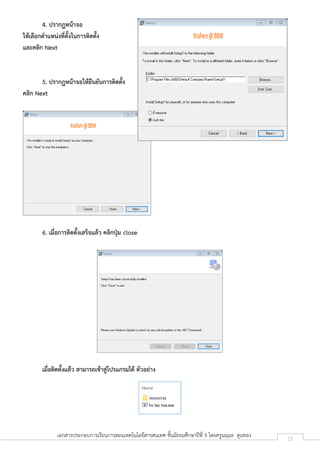
โดยครูนฤมล สุนทอง 15 4. ปรากฏหน้าจอ ให้เลือกตาแหน่งที่ตั้งในการติดตั้ง และคลิก Next 5. ปรากฏหน้าจอให้ยืนยันการติดตั้ง คลิก Next 6. เมื่อการติดตั้งเสร็จแล้ว คลิกปุ่ม close เมื่อติดตั้งแล้ว สามารถเข้าสู่โปรแกรมได้ ตัวอย่าง
Download
![เอกสารประกอบการเรียนการสอนเทคโนโลยีสารสนเทศ ชั้นมัธยมศึกษาปีที่ 5 โดยครูนฤมล สุนทอง 5
11. เลือก เมนู View > Editor > File System
12. คลิกเลือก Application Folder ในหน้าต่าง Properties ที่ช่อง DefaultLocation กาหนดตาแหน่งการ
ติ ด ตั้ ง เ ข้ า ไ ป ใ น โ ฟ ล เ ด อ ร์ ซึ่ ง ป ร า ก ฏ ดั ง นี้ โ ด ย
[ProgramFilesFolder] ตาแหน่งที่เก็บโฟลเดอร์ และ [Manufacturer] กับ [ProductName] นามาจาก Assembly
13. เลือก Project > Add > Project Output…
เมื่อปรากฏหน้าต่าง เลือก Project ที่ต้องการให้เป็น
Primary Output และคลิกปุ่ม OK](https://image.slidesharecdn.com/setupm5-170111021414/85/Setup-Project-in-Visual-Studio-C-5-320.jpg)