Download free for 30 days
Sign in
Upload
Language (EN)
Support
Business
Mobile
Social Media
Marketing
Technology
Art & Photos
Career
Design
Education
Presentations & Public Speaking
Government & Nonprofit
Healthcare
Internet
Law
Leadership & Management
Automotive
Engineering
Software
Recruiting & HR
Retail
Sales
Services
Science
Small Business & Entrepreneurship
Food
Environment
Economy & Finance
Data & Analytics
Investor Relations
Sports
Spiritual
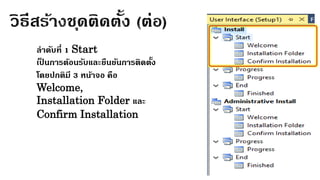
News & Politics
Travel
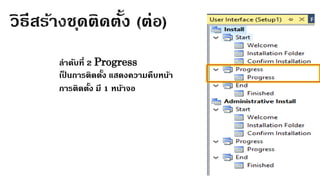
Self Improvement
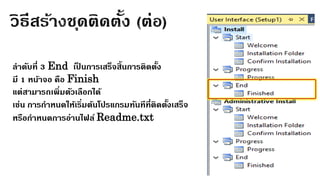
Real Estate
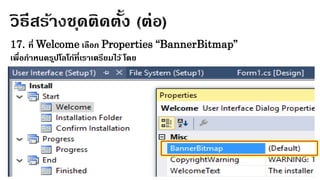
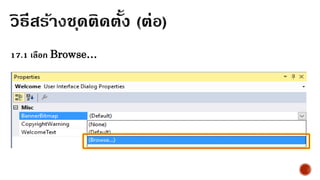
Entertainment & Humor
Health & Medicine
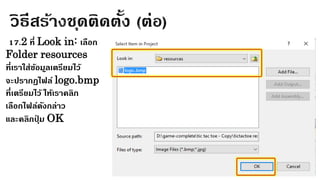
Devices & Hardware
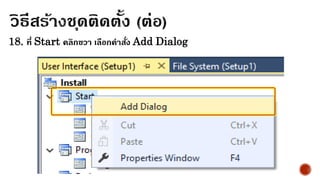
Lifestyle
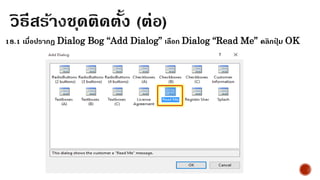
Change Language
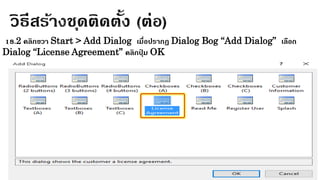
Language
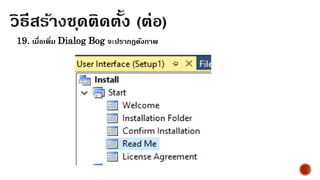
English
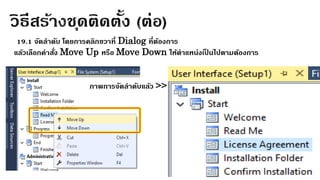
Español
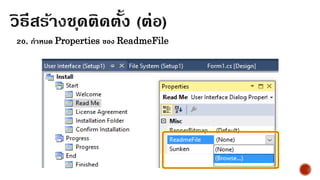
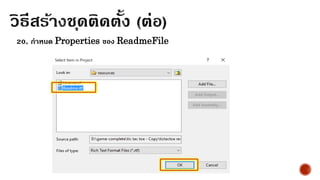
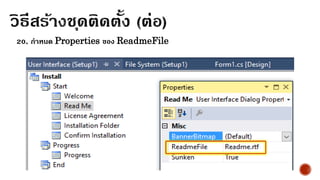
Português
Français
Deutsche
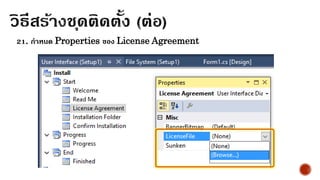
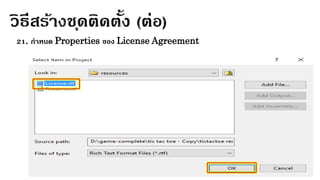
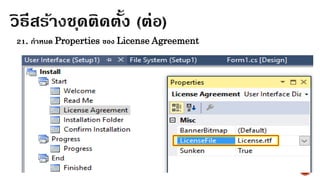
Cancel
Save
EN
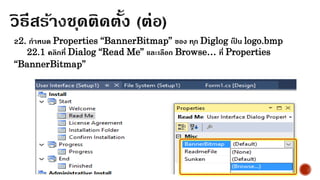
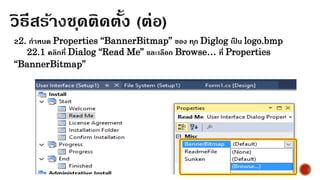
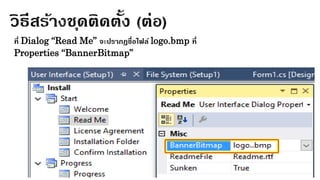
Uploaded by
Naruemon Soonthong
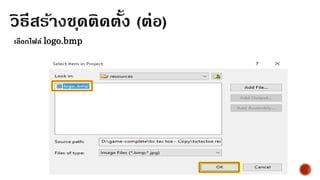
PPSX, PDF
327 views
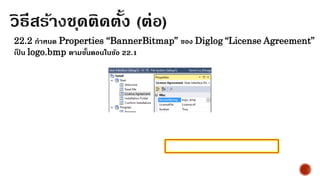
Setup project (csharp)
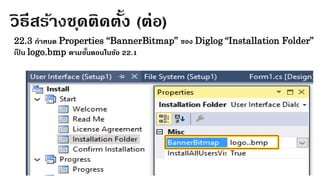
การติดตั้งโปรแกรมแบบ Setup Project ใน Microsoft Visual Studio
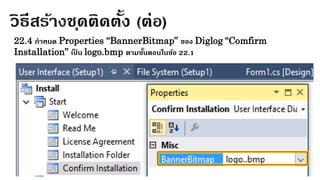
Education
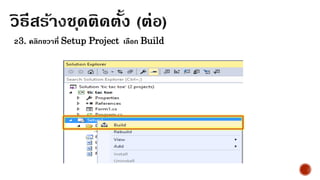
◦
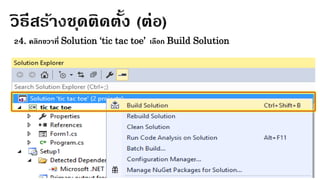
Read more
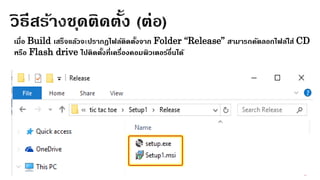
0
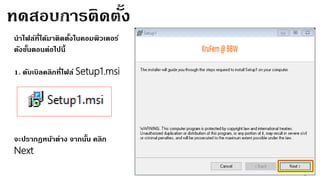
Save
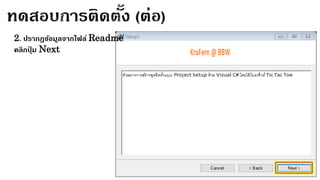
Share
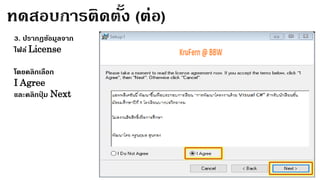
Embed
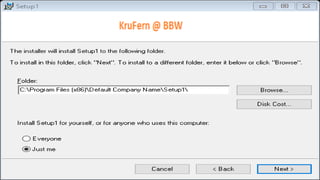
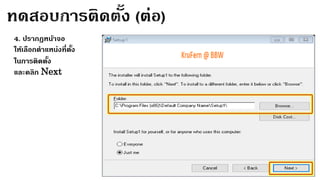
Embed presentation
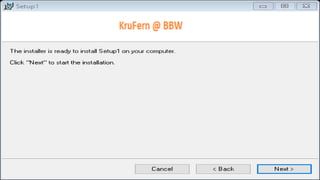
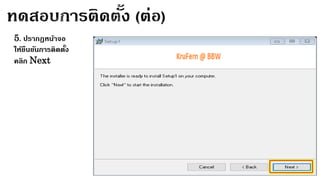
Download
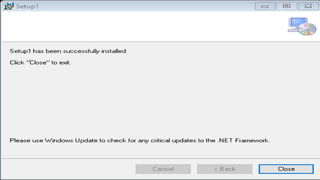
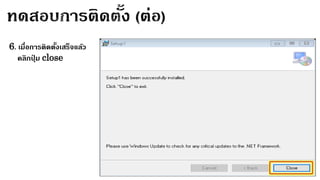
Download to read offline
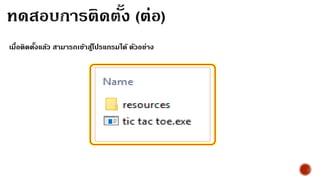
1
/ 70
2
/ 70
3
/ 70
4
/ 70
5
/ 70
6
/ 70
7
/ 70
8
/ 70
9
/ 70
10
/ 70
11
/ 70
12
/ 70
13
/ 70
14
/ 70
15
/ 70
16
/ 70
17
/ 70
18
/ 70
19
/ 70
20
/ 70
21
/ 70
22
/ 70
23
/ 70
24
/ 70
25
/ 70
26
/ 70
27
/ 70
28
/ 70
29
/ 70
30
/ 70
31
/ 70
32
/ 70
33
/ 70
34
/ 70
35
/ 70
36
/ 70
37
/ 70
38
/ 70
39
/ 70
40
/ 70
41
/ 70
42
/ 70
43
/ 70
44
/ 70
45
/ 70
46
/ 70
47
/ 70
48
/ 70
49
/ 70
50
/ 70
51
/ 70
52
/ 70
53
/ 70
54
/ 70
55
/ 70
56
/ 70
57
/ 70
58
/ 70
59
/ 70
60
/ 70
61
/ 70
62
/ 70
63
/ 70
64
/ 70
65
/ 70
66
/ 70
67
/ 70
68
/ 70
69
/ 70
70
/ 70
More Related Content
PDF
ใบงานHardware
by
standbyme mj
PDF
ใบงาน เรื่อง ฮาร์ดแวร์
by
Krusine soyo
DOC
สร้างใหม่
by
wattikorn_080
PPT
ระบบปฏิบัติการ.Ppt
by
onthicha1993
PPT
ความรู้เกี่ยวกับระบบปฏิบัติการ
by
Rawiwan Kashornchan
PPT
หลักการทำงานของคอมพิวเตอร์
by
โมรีน เพียซาขะแมร์บาด
PPT
ระบบปฏิบัติการ.Ppt
by
onthicha1993
PDF
ปกซีดี
by
krupornpana55
ใบงานHardware
by
standbyme mj
ใบงาน เรื่อง ฮาร์ดแวร์
by
Krusine soyo
สร้างใหม่
by
wattikorn_080
ระบบปฏิบัติการ.Ppt
by
onthicha1993
ความรู้เกี่ยวกับระบบปฏิบัติการ
by
Rawiwan Kashornchan
หลักการทำงานของคอมพิวเตอร์
by
โมรีน เพียซาขะแมร์บาด
ระบบปฏิบัติการ.Ppt
by
onthicha1993
ปกซีดี
by
krupornpana55
What's hot
PPT
XBMC_Present
by
Panupong Chantaklang
PPT
ความรู้เกี่ยวกับระบบปฏิบัติการ
by
wannuka24
PPT
ความรู้เกี่ยวกับระบบปฏิบัติการ
by
wannuka24
PDF
Learnning 04
by
Mayuree Janpakwaen
PPT
ระบบปฏิบัติการ
by
Wirot Chantharoek
DOC
F:\Photo Shop\มารู้จักกับส่วนต่างๆของโปรแกรม Adobe Photoshop
by
Wangwiset School
PDF
ระบบปฏิบัติการ
by
Krusine soyo
XBMC_Present
by
Panupong Chantaklang
ความรู้เกี่ยวกับระบบปฏิบัติการ
by
wannuka24
ความรู้เกี่ยวกับระบบปฏิบัติการ
by
wannuka24
Learnning 04
by
Mayuree Janpakwaen
ระบบปฏิบัติการ
by
Wirot Chantharoek
F:\Photo Shop\มารู้จักกับส่วนต่างๆของโปรแกรม Adobe Photoshop
by
Wangwiset School
ระบบปฏิบัติการ
by
Krusine soyo
Similar to Setup project (csharp)
PDF
Setup Project in Visual Studio C#
by
Naruemon Soonthong
DOC
บทที่ 3. คอมพิวเตอร์ซอฟต์แวร์
by
Pokypoky Leonardo
PDF
การเข้าใช้โปรแกรมซี Dev C++
by
dechathon
PDF
Install Dev C++
by
Chommy Rainy Day
PDF
โครงงาน วิธีการลง วินโดว 7
by
mansupotyrc
PDF
E book desktop auther
by
Sumaet Sophachen
PDF
หลักการเขียนโปรแกรม
by
คุณครู ผู้น่ารัก
PDF
Exe2[1]
by
Love My
PDF
Exe2[1]
by
อัศนัย ปัญญาสอ
PDF
Exe2[1]
by
Chadaponr Phothi
PDF
Exe2[1]
by
Parnaza CartoonClub
PDF
Exe2[1]
by
Parnaza CartoonClub
PDF
รูปทรงกลม
by
Soottipong Hortiwong
PDF
Exe2[1]
by
Nunlinee Nut'z
PDF
Algorithm flow chart
by
bbgunner47
PDF
DIA - Diagram
by
Boonlert Aroonpiboon
PDF
Scan tool 3
by
Ict Krutao
PDF
กำเนิดภาษาซี
by
เทวัญ ภูพานทอง
PPT
Ms power point
by
pornthip7890
PDF
Lesson 1การเริ่มต้นใช้โปรแกรม
by
Errorrrrr
Setup Project in Visual Studio C#
by
Naruemon Soonthong
บทที่ 3. คอมพิวเตอร์ซอฟต์แวร์
by
Pokypoky Leonardo
การเข้าใช้โปรแกรมซี Dev C++
by
dechathon
Install Dev C++
by
Chommy Rainy Day
โครงงาน วิธีการลง วินโดว 7
by
mansupotyrc
E book desktop auther
by
Sumaet Sophachen
หลักการเขียนโปรแกรม
by
คุณครู ผู้น่ารัก
Exe2[1]
by
Love My
Exe2[1]
by
อัศนัย ปัญญาสอ
Exe2[1]
by
Chadaponr Phothi
Exe2[1]
by
Parnaza CartoonClub
Exe2[1]
by
Parnaza CartoonClub
รูปทรงกลม
by
Soottipong Hortiwong
Exe2[1]
by
Nunlinee Nut'z
Algorithm flow chart
by
bbgunner47
DIA - Diagram
by
Boonlert Aroonpiboon
Scan tool 3
by
Ict Krutao
กำเนิดภาษาซี
by
เทวัญ ภูพานทอง
Ms power point
by
pornthip7890
Lesson 1การเริ่มต้นใช้โปรแกรม
by
Errorrrrr
More from Naruemon Soonthong
PDF
Register Animaker
by
Naruemon Soonthong
PDF
IT Q & A
by
Naruemon Soonthong
PDF
ข้อมูล ตัวแปร ตัวดำเนินการ
by
Naruemon Soonthong
PDF
กำหนดค่า Link label
by
Naruemon Soonthong
PDF
การสร้างเมนู ด้วย Menu strip
by
Naruemon Soonthong
PDF
คู่มือการใช้โปรแกรมเครื่องคิดเลข
by
Naruemon Soonthong
PPTX
คู่มือการใช้โปรแกรมเครื่องคิดเลข
by
Naruemon Soonthong
PDF
switch case
by
Naruemon Soonthong
PDF
หลักการตั้งชื่อตัวแปร
by
Naruemon Soonthong
PPTX
็Hello World! in C#
by
Naruemon Soonthong
PDF
Review Csharp
by
Naruemon Soonthong
PDF
คะแนนเก็บภาคเรียนที่ 1/2558
by
Naruemon Soonthong
PDF
It1
by
Naruemon Soonthong
PPTX
M5 2 event driven programming
by
Naruemon Soonthong
PPTX
Introduction to c sharp
by
Naruemon Soonthong
PPT
Eis m1 02principle of computer(2)
by
Naruemon Soonthong
PPT
Eis M1 01 principle of computer(1)
by
Naruemon Soonthong
Register Animaker
by
Naruemon Soonthong
IT Q & A
by
Naruemon Soonthong
ข้อมูล ตัวแปร ตัวดำเนินการ
by
Naruemon Soonthong
กำหนดค่า Link label
by
Naruemon Soonthong
การสร้างเมนู ด้วย Menu strip
by
Naruemon Soonthong
คู่มือการใช้โปรแกรมเครื่องคิดเลข
by
Naruemon Soonthong
คู่มือการใช้โปรแกรมเครื่องคิดเลข
by
Naruemon Soonthong
switch case
by
Naruemon Soonthong
หลักการตั้งชื่อตัวแปร
by
Naruemon Soonthong
็Hello World! in C#
by
Naruemon Soonthong
Review Csharp
by
Naruemon Soonthong
คะแนนเก็บภาคเรียนที่ 1/2558
by
Naruemon Soonthong
It1
by
Naruemon Soonthong
M5 2 event driven programming
by
Naruemon Soonthong
Introduction to c sharp
by
Naruemon Soonthong
Eis m1 02principle of computer(2)
by
Naruemon Soonthong
Eis M1 01 principle of computer(1)
by
Naruemon Soonthong
Setup project (csharp)
1.
Naruemon Soonthong Bangbowitthayakhom School
2.
สร้างชุดการติดตั้งโปรแกรมได้
3.
โฟลเดอร์ไฟล์ติดตั้ง พร้อมไฟล์ประกอบ (Readme/Logo/License)
4.
เป็ นไฟล์บีบอัด
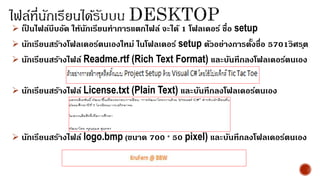
ให้นักเรียนทำกำรแตกไฟล์ จะได้ 1 โฟลเดอร์ ชื่อ setup นักเรียนสร้ำงโฟลเดอร์ตนเองใหม่ ในโฟลเดอร์ setup ตัวอย่ำงกำรตั้งชื่อ 5701วิศรุต นักเรียนสร้ำงไฟล์ Readme.rtf (Rich Text Format) และบันทึกลงโฟลเดอร์ตนเอง นักเรียนสร้ำงไฟล์ License.txt (Plain Text) และบันทึกลงโฟลเดอร์ตนเอง นักเรียนสร้ำงไฟล์ logo.bmp (ขนำด 700 * 50 pixel) และบันทึกลงโฟลเดอร์ตนเอง
5.
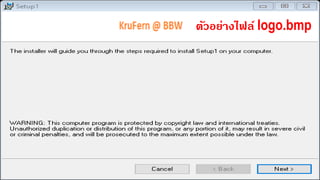
ตัวอย่ำงไฟล์ logo.bmp
6.
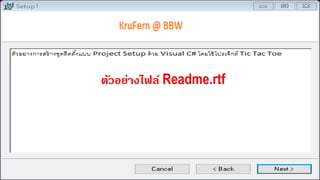
ตัวอย่ำงไฟล์ Readme.rtf
7.
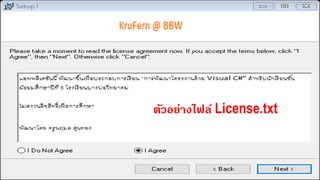
ตัวอย่ำงไฟล์ License.txt
12.
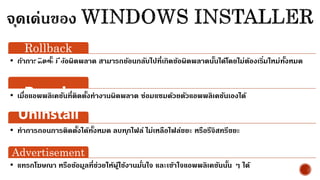
Rollback • ถ้ำกำรติดตั้งมีข้อผิดพลำด สำมำรถย้อนกลับไปที่เกิดข้อผิดพลำดนั้นได้โดยไม่ต้องเริ่มใหม่ทั้งหมด Self Repair•
เมื่อแอพพลิเคชันที่ติดตั้งทำงำนผิดพลำด ซ่อมแซมด้วยตัวแอพพลิเคชันเองได้ Uninstall • ทำกำรถอนกำรติดตั้งได้ทั้งหมด ลบทุกไฟล์ ไม่เหลือไฟล์ขยะ หรือรีจิสทรีขยะ Advertisement • แทรกโฆษณำ หรือข้อมูลที่ช่วยให้ผู้ใช้งำนมั่นใจ และเข้ำใจแอพพลิเคชันนั้น ๆ ได้
13.
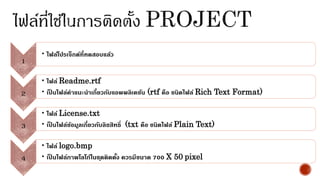
1 •ไฟล์โปรเจ็กต์ที่ทดสอบแล้ว 2 •ไฟล์ Readme.rtf •เป็ นไฟล์คำแนะนำเกี่ยวกับแอพพลิเคชัน
(rtf คือ ชนิดไฟล์ Rich Text Format) 3 •ไฟล์ License.txt •เป็ นไฟล์ข้อมูลเกี่ยวกับลิขสิทธิ์ (txt คือ ชนิดไฟล์ Plain Text) 4 •ไฟล์ logo.bmp •เป็ นไฟล์ภำพโลโก้ในชุดติดตั้ง ควรมีขนำด 700 X 50 pixel
14.
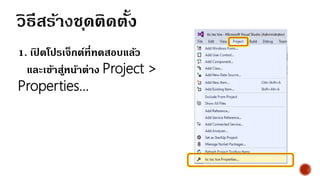
1. เปิ ดโปรเจ็กต์ที่ทดสอบแล้ว และเข้ำสู่หน้ำต่ำง
Project > Properties…
15.
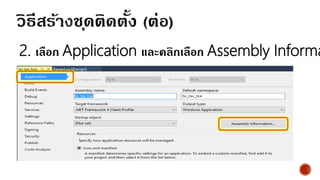
2. เลือก Application
และคลิกเลือก Assembly Informa
16.
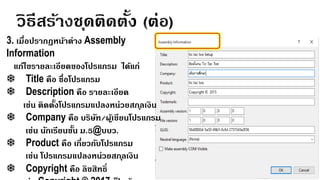
3. เมื่อปรำกฏหน้ำต่ำง Assembly Information แก้ไขรำยละเอียดของโปรแกรม
ได้แก่ Title คือ ชื่อโปรแกรม Description คือ รำยละเอียด เช่น ติดตั้งโปรแกรมแปลงหน่วยสกุลเงิน Company คือ บริษัท/ผู้เขียนโปรแกรม เช่น นักเรียนชั้น ม.5@บบว. Product คือ เกี่ยวกับโปรแกรม เช่น โปรแกรมแปลงหน่วยสกุลเงิน Copyright คือ ลิขสิทธิ์
17.
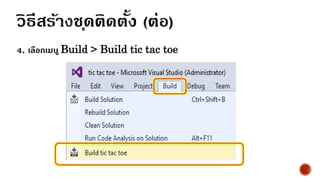
4. เลือกเมนูBuild >
Build tic tac toe
18.
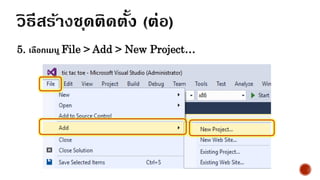
5. เลือกเมนูFile >
Add > New Project…
19.
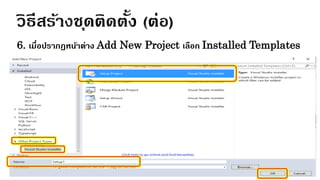
6. เมื่อปรำกฏหน้ำต่ำง Add
New Project เลือก Installed Templates
20.
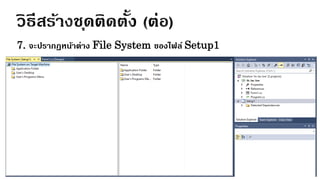
7. จะปรำกฏหน้ำต่ำง File
System ของไฟล์ Setup1
21.
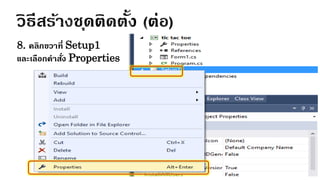
8. คลิกขวำที่ Setup1 และเลือกคำสั่ง
Properties
22.
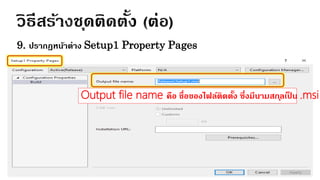
9. ปรำกฏหน้ำต่ำง Setup1
Property Pages Output file name คือ ชื่อของไฟล์ติดตั้ง ซึ่งมีนำมสกุลเป็ น .msi
23.
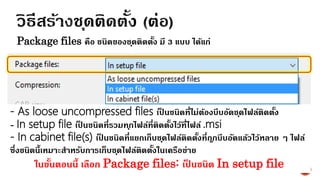
Package files คือ
ชนิดของชุดติดตั้ง มี 3 แบบ ได้แก่ - As loose uncompressed files เป็ นชนิดที่ไม่ต้องบีบอัดชุดไฟล์ติดตั้ง - In setup file เป็ นชนิดที่รวมทุกไฟล์ที่ติดตั้งไว้ที่ไฟล์ .msi - In cabinet file(s) เป็ นชนิดที่แยกเก็บชุดไฟล์ติดตั้งที่ถูกบีบอัดแล้วไว้หลำย ๆ ไฟล์ ซึ่งชนิดนี้เหมำะสำหรับกำรเก็บชุดไฟล์ติดตั้งในเครือข่ำย ในขั้นตอนนี้ เลือก Package files: เป็ นชนิด In setup file
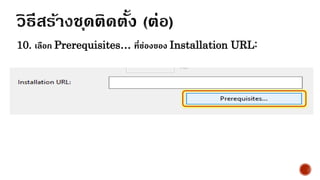
24.
10. เลือก Prerequisites…
ที่ช่องของ Installation URL:
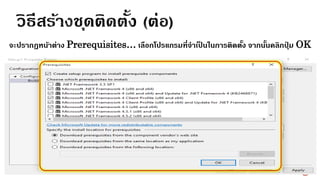
25.
จะปรำกฏหน้ำต่ำง Prerequisites… เลือกโปรแกรมที่จำเป็
นในกำรติดตั้ง จำกนั้นคลิกปุ่ ม OK
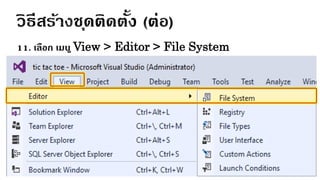
26.
11. เลือก เมนูView
> Editor > File System
27.
12. คลิกเลือก Application
Folder ในหน้ำต่ำง Properties ที่ช่อง DefaultLocation กำหนดตำแหน่งกำรติดตั้งเข้ำไปในโฟลเดอร์ ซึ่งปรำกฏดังนี้ โดย [ProgramFilesFolder] ตำแหน่งที่เก็บโฟลเดอร์ และ [Manufacturer] กับ [ProductName] นำมำจำก Assembly
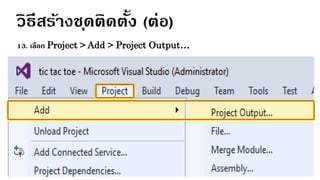
28.
13. เลือก Project
> Add > Project Output…
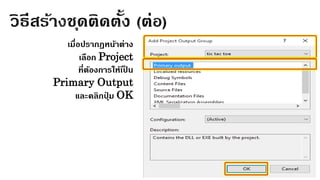
29.
เมื่อปรำกฏหน้ำต่ำง เลือก Project ที่ต้องกำรให้เป็ น Primary
Output และคลิกปุ่ ม OK
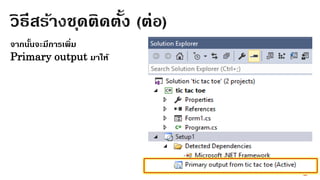
30.
จำกนั้นจะมีกำรเพิ่ม Primary output มำให้
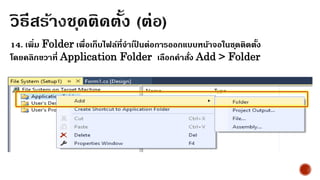
31.
14. เพิ่ม Folder
เพื่อเก็บไฟล์ที่จำเป็ นต่อกำรออกแบบหน้ำจอในชุดติดตั้ง โดยคลิกขวำที่ Application Folder เลือกคำสั่ง Add > Folder
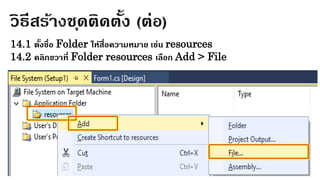
32.
14.1 ตั้งชื่อ Folder
ให้สื่อควำมหมำย เช่น resources 14.2 คลิกขวำที่ Folder resources เลือก Add > File
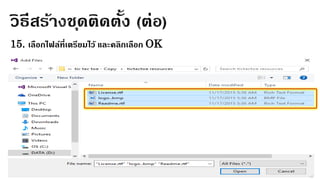
33.
15. เลือกไฟล์ที่เตรียมไว้ และคลิกเลือก
OK
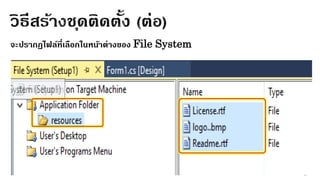
34.
จะปรำกฏไฟล์ที่เลือกในหน้ำต่ำงของ File System
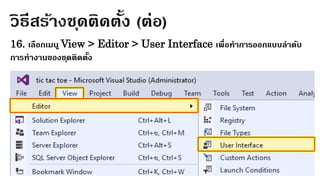
35.
16. เลือกเมนูView >
Editor > User Interface เพื่อทำกำรออกแบบลำดับ กำรทำงำนของชุดติดตั้ง
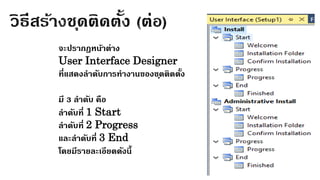
36.
จะปรำกฏหน้ำต่ำง User Interface Designer ที่แสดงลำดับกำรทำงำนของชุดติดตั้ง มี
3 ลำดับ คือ ลำดับที่ 1 Start ลำดับที่ 2 Progress และลำดับที่ 3 End โดยมีรำยละเอียดดังนี้
37.
ลำดับที่ 1 Start เป็
นกำรต้อนรับและยืนยันกำรติดตั้ง โดยปกติมี 3 หน้ำจอ คือ Welcome, Installation Folder และ Confirm Installation
38.
ลำดับที่ 2 Progress เป็
นกำรติดตั้ง แสดงควำมคืบหน้ำ กำรติดตั้ง มี 1 หน้ำจอ
39.
ลำดับที่ 3 End
เป็ นกำรเสร็จสิ้นกำรติดตั้ง มี 1 หน้ำจอ คือ Finish แต่สำมำรถเพิ่มตัวเลือกได้ เช่น กำรกำหนดให้เริ่มต้นโปรแกรมทันทีที่ติดตั้งเสร็จ หรือกำหนดกำรอ่ำนไฟล์ Readme.txt
40.
17. ที่ Welcome
เลือก Properties “BannerBitmap” เพื่อกำหนดรูปโลโก้ที่เรำเตรียมไว้ โดย
41.
17.1 เลือก Browse…
42.
17.2 ที่ Look
in: เลือก Folder resources ที่เรำใส่ข้อมูลเตรียมไว้ จะปรำกฏไฟล์ logo.bmp ที่เตรียมไว้ ให้เรำคลิก เลือกไฟล์ดังกล่ำว และคลิกปุ่ ม OK
43.
18. ที่ Start
คลิกขวำ เลือกคำสั่ง Add Dialog
44.
18.1 เมื่อปรำกฏ Dialog
Bog “Add Dialog” เลือก Dialog “Read Me” คลิกปุ่ ม OK
45.
18.2 คลิกขวำ Start
> Add Dialog เมื่อปรำกฏ Dialog Bog “Add Dialog” เลือก Dialog “License Agreement” คลิกปุ่ ม OK
46.
19. เมื่อเพิ่ม Dialog
Bog จะปรำกฏดังภำพ
47.
19.1 จัดลำดับ โดยกำรคลิกขวำที่
Dialog ที่ต้องกำร แล้วเลือกคำสั่ง Move Up หรือ Move Down ให้ตำแหน่งเป็ นไปตำมต้องกำร ภำพกำรจัดลำดับแล้ว >>
48.
20. กำหนด Properties
ของ ReadmeFile
49.
20. กำหนด Properties
ของ ReadmeFile
50.
20. กำหนด Properties
ของ ReadmeFile
51.
21. กำหนด Properties
ของ License Agreement
52.
21. กำหนด Properties
ของ License Agreement
53.
21. กำหนด Properties
ของ License Agreement
54.
22. กำหนด Properties
“BannerBitmap” ของ ทุก Diglog เป็ น logo.bmp 22.1 คลิกที่ Dialog “Read Me” และเลือก Browse… ที่ Properties “BannerBitmap”
55.
22. กำหนด Properties
“BannerBitmap” ของ ทุก Diglog เป็ น logo.bmp 22.1 คลิกที่ Dialog “Read Me” และเลือก Browse… ที่ Properties “BannerBitmap”
56.
เลือกไฟล์ logo.bmp
57.
ที่ Dialog “Read
Me” จะปรำกฏชื่อไฟล์ logo.bmp ที่ Properties “BannerBitmap”
58.
22.2 กำหนด Properties
“BannerBitmap” ของ Diglog “License Agreement” เป็ น logo.bmp ตำมขั้นตอนในข้อ 22.1
59.
22.3 กำหนด Properties
“BannerBitmap” ของ Diglog “Installation Folder” เป็ น logo.bmp ตำมขั้นตอนในข้อ 22.1
60.
22.4 กำหนด Properties
“BannerBitmap” ของ Diglog “Comfirm Installation” เป็ น logo.bmp ตำมขั้นตอนในข้อ 22.1
61.
23. คลิกขวำที่ Setup
Project เลือก Build
62.
24. คลิกขวำที่ Solution
‘tic tac toe’ เลือก Build Solution
63.
เมื่อ Build เสร็จแล้วจะปรำกฏไฟล์ติดตั้งจำก
Folder “Release” สำมำรถคัดลอกไฟล์ใส่ CD หรือ Flash drive ไปติดตั้งที่เครื่องคอมพิวเตอร์อื่นได้
64.
นำไฟล์ที่ได้มำติดตั้งในคอมพิวเตอร์ ดังขั้นตอนต่อไปนี้ 1. ดับเบิลคลิกที่ไฟล์ Setup1.msi จะปรำกฏหน้ำต่ำง
จำกนั้น คลิก Next
65.
2. ปรำกฏข้อมูลจำกไฟล์ Readme คลิกปุ่
ม Next
66.
3. ปรำกฏข้อมูลจำก ไฟล์ License โดยคลิกเลือก I
Agree และคลิกปุ่ ม Next
67.
4. ปรำกฏหน้ำจอ ให้เลือกตำแหน่งที่ตั้ง ในกำรติดตั้ง และคลิก Next
68.
5. ปรำกฏหน้ำจอ ให้ยืนยันกำรติดตั้ง คลิก Next
69.
6. เมื่อกำรติดตั้งเสร็จแล้ว คลิกปุ่ ม
close
70.
เมื่อติดตั้งแล้ว สำมำรถเข้ำสู่โปรแกรมได้ ตัวอย่ำง
Download
![12. คลิกเลือก Application Folder ในหน้ำต่ำง Properties ที่ช่อง DefaultLocation
กำหนดตำแหน่งกำรติดตั้งเข้ำไปในโฟลเดอร์ ซึ่งปรำกฏดังนี้
โดย [ProgramFilesFolder] ตำแหน่งที่เก็บโฟลเดอร์ และ [Manufacturer] กับ
[ProductName] นำมำจำก Assembly](https://image.slidesharecdn.com/setupprojectcsharp-170201020350/85/Setup-project-csharp-27-320.jpg)


![Exe2[1]](https://cdn.slidesharecdn.com/ss_thumbnails/exe21-111031233010-phpapp01-thumbnail.jpg?width=640&height=640&fit=bounds)
![Exe2[1]](https://cdn.slidesharecdn.com/ss_thumbnails/exe21-111031234014-phpapp02-thumbnail.jpg?width=640&height=640&fit=bounds)
![Exe2[1]](https://cdn.slidesharecdn.com/ss_thumbnails/exe21-111101034138-phpapp01-thumbnail.jpg?width=640&height=640&fit=bounds)
![Exe2[1]](https://cdn.slidesharecdn.com/ss_thumbnails/exe21-111027040831-phpapp01-thumbnail.jpg?width=640&height=640&fit=bounds)
![Exe2[1]](https://cdn.slidesharecdn.com/ss_thumbnails/exe21-111027040637-phpapp02-thumbnail.jpg?width=640&height=640&fit=bounds)

![Exe2[1]](https://cdn.slidesharecdn.com/ss_thumbnails/exe21-111026212825-phpapp02-thumbnail.jpg?width=640&height=640&fit=bounds)


