Download free for 30 days
Sign in
Upload
Language (EN)
Support
Business
Mobile
Social Media
Marketing
Technology
Art & Photos
Career
Design
Education
Presentations & Public Speaking
Government & Nonprofit
Healthcare
Internet
Law
Leadership & Management
Automotive
Engineering
Software
Recruiting & HR
Retail
Sales
Services
Science
Small Business & Entrepreneurship
Food
Environment
Economy & Finance
Data & Analytics
Investor Relations
Sports
Spiritual
News & Politics
Travel
Self Improvement
Real Estate
Entertainment & Humor
Health & Medicine
Devices & Hardware
Lifestyle
Change Language
Language
English
Español
Português
Français
Deutsche
Cancel
Save
Submit search
EN
Uploaded by
Apivat Vongkanha
51,719 views
คู่มือการทำคาราโอเกะจาก Powerpoint
เป็นการประยุกต์โปรแกรม Microsoft PowerPoint มาทำเป็นคาราโอเกะ
Entertainment & Humor
◦
Read more
17
Save
Share
Embed
Embed presentation
Download
Downloaded 695 times
1
/ 15
2
/ 15
3
/ 15
Most read
4
/ 15
5
/ 15
6
/ 15
7
/ 15
8
/ 15
9
/ 15
10
/ 15
Most read
11
/ 15
12
/ 15
13
/ 15
14
/ 15
Most read
15
/ 15
More Related Content
PDF
การเขียนผังงาน (Flowchart)
by
Fair Kung Nattaput
PDF
คู่มือ Audacity 1.3 beta (unicode)
by
Norasit Plengrudsamee
PDF
ขั้นตอนการสมัครและโหลดงานลง Slideshare
by
Kruhy LoveOnly
PDF
แบบฝึกหัดที่ 3 Microsoft PowerPoint
by
พรทิพย์ ทองไพบูลย์
DOC
การเป่าเมโลเดี้ยน บทที่ 1
by
gueste0411f21
PDF
ใบงานที่ 1 เรื่อง รู้จักกับโปรแกรมเพ้นท์
by
ณัฐพล บัวพันธ์
DOCX
ข้อสอบSketch up
by
chanaporn sornnuwat
PDF
เครื่องมือที่ใช้ลงสีในโปรแกรม Paint
by
Benjapeon Jantakhot
การเขียนผังงาน (Flowchart)
by
Fair Kung Nattaput
คู่มือ Audacity 1.3 beta (unicode)
by
Norasit Plengrudsamee
ขั้นตอนการสมัครและโหลดงานลง Slideshare
by
Kruhy LoveOnly
แบบฝึกหัดที่ 3 Microsoft PowerPoint
by
พรทิพย์ ทองไพบูลย์
การเป่าเมโลเดี้ยน บทที่ 1
by
gueste0411f21
ใบงานที่ 1 เรื่อง รู้จักกับโปรแกรมเพ้นท์
by
ณัฐพล บัวพันธ์
ข้อสอบSketch up
by
chanaporn sornnuwat
เครื่องมือที่ใช้ลงสีในโปรแกรม Paint
by
Benjapeon Jantakhot
What's hot
PDF
ชุดฝึกทักษะสร้างสรรค์การออกแบบ เรื่อง เรียนรู้ Adobe photoshop cs6
by
SAKANAN ANANTASOOK
PDF
รูปแบบการแสดงนาฏศิลป์,ม.3 ปี 57 (เผยแพร่)
by
Panomporn Chinchana
PDF
แบบทดสอบเก็บคะแนนก่อนกลางภาค เรื่อง ฟิสิกส์อะตอม
by
เอเอ็นโอเอ็นซีเอดี ซีทีอาร์แอลเอแอลทีดีอีแอล
DOCX
ปกรายงาน
by
Jane Janjira
DOCX
แบบฟอร์มการเขียน Storyboard
by
rungtip boontiengtam
DOCX
หน้าปกโครงงานคอมพิวเตอร์
by
kand-2539
PDF
แนวข้อสอบคอมพิวเตอร์และเทคโนโลยีสารสนเทศ
by
นายโอ ครับท่าน
PDF
Scratch
by
ชยานันท์ แท่นแสง
PDF
แบบทดสอบ ทัศนศิลป์ ม.6
by
teerachon
PPTX
ยุวกาชาด UDRU
by
Smaile Marketing
PPTX
ภาษาจีน เรื่อง กิจวัตรประจำวันและเวลา#siriya khaosri 597210140226
by
Siriya Khaosri
PDF
เสียง
by
Chakkrawut Mueangkhon
PDF
น้ำ
by
website22556
PDF
ข่าไล่แมลงวัน
by
Dnavaroj Dnaka
PDF
เฉลย07สมดลกล
by
กิตติพงษ์ เสียงเสนาะ
PDF
การจัดวางตัวอักษร (Typography)
by
Dr.Kridsanapong Lertbumroongchai
PDF
สึนามิ
by
พัน พัน
PDF
08งานและพลังงาน
by
กิตติพงษ์ เสียงเสนาะ
PDF
ข้อสอบวิชากราฟิก ง 30202
by
vorravan
PDF
ข้อสอบโปรแกรมสำเร็จรูป
by
peter dontoom
ชุดฝึกทักษะสร้างสรรค์การออกแบบ เรื่อง เรียนรู้ Adobe photoshop cs6
by
SAKANAN ANANTASOOK
รูปแบบการแสดงนาฏศิลป์,ม.3 ปี 57 (เผยแพร่)
by
Panomporn Chinchana
แบบทดสอบเก็บคะแนนก่อนกลางภาค เรื่อง ฟิสิกส์อะตอม
by
เอเอ็นโอเอ็นซีเอดี ซีทีอาร์แอลเอแอลทีดีอีแอล
ปกรายงาน
by
Jane Janjira
แบบฟอร์มการเขียน Storyboard
by
rungtip boontiengtam
หน้าปกโครงงานคอมพิวเตอร์
by
kand-2539
แนวข้อสอบคอมพิวเตอร์และเทคโนโลยีสารสนเทศ
by
นายโอ ครับท่าน
Scratch
by
ชยานันท์ แท่นแสง
แบบทดสอบ ทัศนศิลป์ ม.6
by
teerachon
ยุวกาชาด UDRU
by
Smaile Marketing
ภาษาจีน เรื่อง กิจวัตรประจำวันและเวลา#siriya khaosri 597210140226
by
Siriya Khaosri
เสียง
by
Chakkrawut Mueangkhon
น้ำ
by
website22556
ข่าไล่แมลงวัน
by
Dnavaroj Dnaka
เฉลย07สมดลกล
by
กิตติพงษ์ เสียงเสนาะ
การจัดวางตัวอักษร (Typography)
by
Dr.Kridsanapong Lertbumroongchai
สึนามิ
by
พัน พัน
08งานและพลังงาน
by
กิตติพงษ์ เสียงเสนาะ
ข้อสอบวิชากราฟิก ง 30202
by
vorravan
ข้อสอบโปรแกรมสำเร็จรูป
by
peter dontoom
Similar to คู่มือการทำคาราโอเกะจาก Powerpoint
PDF
Unit 16
by
Comcmpoly
PDF
การสร้างวีดีโอจาก Power point
by
I'am Faii
PDF
การแทรกภาพประกอบ สุภาพร เลขที่7 ชบ.32
by
su_fah
PDF
Power point template_create-andwebsocialnetworkpresent
by
Wichit Chawaha
PPTX
PowerPoint
by
Fah Maneemai
PPTX
อบรม PowerPoint
by
Fah Maneemai
PDF
การเลือกไฟล์รูปภาพ
by
Amita Wisakromjon
PDF
การแทรกรูปภาพ
by
0843835836
PDF
คู่มือการใช้ Pro show gold
by
noismart
DOC
Presentation lesson 08
by
pongko27
DOC
Presentation lesson 08
by
pongko27
PDF
การใส่เสียงเพิ่มเติมให้กับสไลด์และวัตถุ
by
Oo Suchat Bee
PDF
การแทรกภาพประกอบในสไลด์
by
5422010066
PDF
Train book3
by
noopan
PDF
การแทรกภาพประกอบในสไลด์
by
5422010174
PDF
ใบความรู้ Powerpoint 2010
by
สุดรัก หวานใจ
PPT
การแทรกเสียงเพลงในการนำเสนอ
by
Zamului
PPT
การแทรกเสียงเพลงในการนำเสนอ
by
Zamului
PDF
การแทรกรูปภาพ Powerpoint
by
Yotsaporn Rodmuang
PDF
เทคนิคการใช้ Mask เพื่อการเปลี่ยนสีตัวอักษร
by
Augusts Programmer
Unit 16
by
Comcmpoly
การสร้างวีดีโอจาก Power point
by
I'am Faii
การแทรกภาพประกอบ สุภาพร เลขที่7 ชบ.32
by
su_fah
Power point template_create-andwebsocialnetworkpresent
by
Wichit Chawaha
PowerPoint
by
Fah Maneemai
อบรม PowerPoint
by
Fah Maneemai
การเลือกไฟล์รูปภาพ
by
Amita Wisakromjon
การแทรกรูปภาพ
by
0843835836
คู่มือการใช้ Pro show gold
by
noismart
Presentation lesson 08
by
pongko27
Presentation lesson 08
by
pongko27
การใส่เสียงเพิ่มเติมให้กับสไลด์และวัตถุ
by
Oo Suchat Bee
การแทรกภาพประกอบในสไลด์
by
5422010066
Train book3
by
noopan
การแทรกภาพประกอบในสไลด์
by
5422010174
ใบความรู้ Powerpoint 2010
by
สุดรัก หวานใจ
การแทรกเสียงเพลงในการนำเสนอ
by
Zamului
การแทรกเสียงเพลงในการนำเสนอ
by
Zamului
การแทรกรูปภาพ Powerpoint
by
Yotsaporn Rodmuang
เทคนิคการใช้ Mask เพื่อการเปลี่ยนสีตัวอักษร
by
Augusts Programmer
More from Apivat Vongkanha
DOCX
ชุดการสอนรายบุคคลชุดที่ 6
by
Apivat Vongkanha
DOCX
ชุดการสอนรายบุคคลชุดที่ 5
by
Apivat Vongkanha
DOCX
ชุดการสอนรายบุคคลชุดที่ 5
by
Apivat Vongkanha
DOC
ชุดการสอนรายบุคคลชุดที่ 4
by
Apivat Vongkanha
DOCX
ชุดการสอนรายบุคคลชุดที่ 3
by
Apivat Vongkanha
DOCX
ชุดการสอนรายบุคคลชุดที่ 2
by
Apivat Vongkanha
DOC
ชุดการสอนรายบุคคลชุดที่ 1
by
Apivat Vongkanha
DOCX
การสร้างแอพพลิเคชั่นบนแอนดรอยด์
by
Apivat Vongkanha
PDF
Flickr set
by
Apivat Vongkanha
PPTX
การตั้งค่าการใช้งาน..slidly
by
Apivat Vongkanha
PDF
ตารางเนื้อหาและเวลา เพลง ศรัทธา
by
Apivat Vongkanha
PDF
วิธีการสร้างแบบสอบถามออนไลน์
by
Apivat Vongkanha
PPT
ประวัติส่วนตัวของข้าพเจ้า
by
Apivat Vongkanha
PPT
apivat
by
Apivat Vongkanha
PPTX
apivat
by
Apivat Vongkanha
PDF
สิ่งพิมพ์1
by
Apivat Vongkanha
PPT
ผู้ก่อตั้ง Facebook
by
Apivat Vongkanha
ชุดการสอนรายบุคคลชุดที่ 6
by
Apivat Vongkanha
ชุดการสอนรายบุคคลชุดที่ 5
by
Apivat Vongkanha
ชุดการสอนรายบุคคลชุดที่ 5
by
Apivat Vongkanha
ชุดการสอนรายบุคคลชุดที่ 4
by
Apivat Vongkanha
ชุดการสอนรายบุคคลชุดที่ 3
by
Apivat Vongkanha
ชุดการสอนรายบุคคลชุดที่ 2
by
Apivat Vongkanha
ชุดการสอนรายบุคคลชุดที่ 1
by
Apivat Vongkanha
การสร้างแอพพลิเคชั่นบนแอนดรอยด์
by
Apivat Vongkanha
Flickr set
by
Apivat Vongkanha
การตั้งค่าการใช้งาน..slidly
by
Apivat Vongkanha
ตารางเนื้อหาและเวลา เพลง ศรัทธา
by
Apivat Vongkanha
วิธีการสร้างแบบสอบถามออนไลน์
by
Apivat Vongkanha
ประวัติส่วนตัวของข้าพเจ้า
by
Apivat Vongkanha
apivat
by
Apivat Vongkanha
apivat
by
Apivat Vongkanha
สิ่งพิมพ์1
by
Apivat Vongkanha
ผู้ก่อตั้ง Facebook
by
Apivat Vongkanha
คู่มือการทำคาราโอเกะจาก Powerpoint
1.
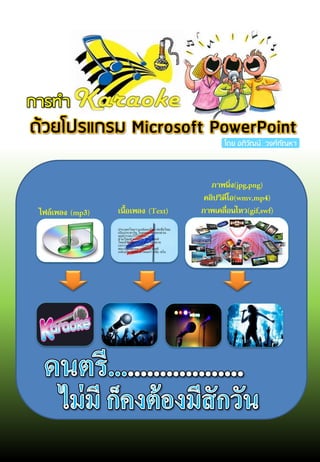
การทา ด้วยโปรแกรม Microsoft PowerPoint ) ไฟล์เพลง
(mp3) เนื้อเพลง (Text) ภาพนิ่ง(jpg,png) คลิปวิดีโอ(wmv,mp4) ภาพเคลื่อนไหว(gif,swf) โดย อภิวัฒน์ วงศ์กัณหา
2.
การทาคาราโอเกะ โดย อภิวัฒน์
วงศ์กัณหา ด้วยโปรแกรม Microsoft PowerPoint ในการทาคาราโอเกะด้วยโปรแกรม Microsoft PowerPoint นั้นเราควรจัดเตรียม ข้อมูลต่างๆ ให้เรียบร้อยเสียก่อน ได้แก่ ขั้นที่ 1 จัดเตรียมข้อมูล 1. ไฟล์เพลงที่จะทา (แนะนาให้ใช้ไฟล์ชนิด .mp3) 2. เนื้อเพลง (พิมพ์ไว้ใน Word หรือ Notepad ก็ได้) 3. รูปภาพนิ่ง คลิปวิดีโอ หรือภาพเคลื่อนไหวต่างๆ (ที่มีเนื้อหาที่สัมพันธ์กับเพลง) ขั้นที่ 2 เริ่มลงมือทำกันเลย 1. เปิดโปรแกรม Microsoft Power Point (ในคู่มือนี้จะใช้รุ่น Office 2010) 1
3.
คลิกคาสั่ง สร้างภาพนิ่ง การทาคาราโอเกะ โดย
อภิวัฒน์ วงศ์กัณหา ด้วยโปรแกรม Microsoft PowerPoint สาหรับสไลด์ที่ 1 นี้ให้ทาการตกแต่งเป็นไตเติ้ลเพลง (ในคู่มือนี้จะสาธิตการทา..เพลงชาติไทย) ขั้นที่ 3 ทำสไลด์แรกเป็นไตเติ้ลเพลง ขั้นที่ 4 เพิ่มสไลด์ที่สองเพื่อแทรกไฟล์เพลงและพิมพ์เนื้อเพลง คลิกเมาส์ขวาบริเวณที่ว่างใต้สไลด์ที่ 11 2 2 จากนั้นให้ทาการเพิ่มสไลด์ที่ 2 ดังนี้ สไลด์ที่ 1 ให้ทาการตกแต่งสไลด์โดยการ แทรกรูปภาพ ใส่พื้นหลัง พิมพ์ ข้อความ ตามต้องการ ดังภาพ
4.
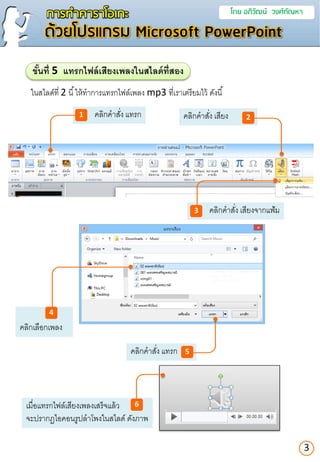
คลิกคาสั่ง เสียง คลิกคาสั่ง เสียงจากแฟ้ม คลิกคาสั่ง
แทรก การทาคาราโอเกะ โดย อภิวัฒน์ วงศ์กัณหา ด้วยโปรแกรม Microsoft PowerPoint ในสไลด์ที่ 2 นี้ให้ทาการแทรกไฟล์เพลง mp3 ที่เราเตรียมไว้ ดังนี้ ขั้นที่ 5 แทรกไฟล์เสียงเพลงในสไลด์ที่สอง คลิกคาสั่ง แทรก1 3 คลิกเลือกเพลง 3 2 5 4 เมื่อแทรกไฟล์เสียงเพลงเสร็จแล้ว จะปรากฏไอคอนรูปลาโพงในสไลด์ ดังภาพ 6
5.
คลิกเมาส์ขวาบริเวณที่ว่างของสไลด์ คลิก การเล่น การทาคาราโอเกะ โดย
อภิวัฒน์ วงศ์กัณหา ด้วยโปรแกรม Microsoft PowerPoint ขั้นที่ 6 กำหนดกำรเล่นเริ่มต้นให้กับเสียงเพลง 4 วิธีการกาหนดการเล่นของเสียง ให้กาหนดดังนี้(อย่าลืมคลิกไอคอนรูปลาโพงก่อนกาหนดค่า) 1ติ๊ก ซ่อนระหว่างการนาเสนอ3 คลิก เล่นในภาพนิ่งทั้งหมด2 เมื่อเรากาหนดการเล่นเสียงเรียบร้อยแล้ว ก็มากาหนดพื้นหลังของแต่ละสไลด์ ดังนี้ ขั้นที่ 7 กำหนดสีพื้นหลังหรือใส่ภำพพื้นหลังให้กับสไลด์ คลิก จัดรูปแบบพื้นหลัง 1 2
6.
คลิก นาไปใช้กับทั้งหมด การทาคาราโอเกะ โดย
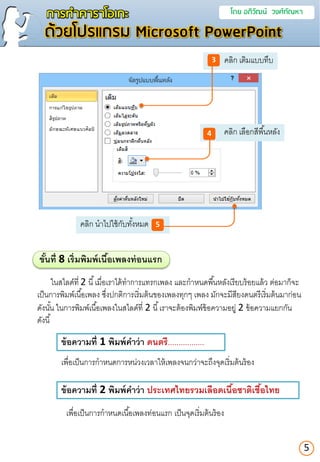
อภิวัฒน์ วงศ์กัณหา ด้วยโปรแกรม Microsoft PowerPoint 5 คลิก เติมแบบทึบ3 คลิก เลือกสีพื้นหลัง4 5 ขั้นที่ 8 เริ่มพิมพ์เนื้อเพลงท่อนแรก ในสไลด์ที่ 2 นี้เมื่อเราได้ทาการแทรกเพลง และกาหนดพื้นหลังเรียบร้อยแล้ว ต่อมาก็จะ เป็นการพิมพ์เนื้อเพลง ซึ่งปกติการเริ่มต้นของเพลงทุกๆ เพลง มักจะมีสียงดนตรีเริ่มต้นมาก่อน ดังนั้น ในการพิมพ์เนื้อเพลงในสไลด์ที่ 2 นี้เราจะต้องพิมพ์ข้อความอยู่ 2 ข้อความแยกกัน ดังนี้ ข้อควำมที่ 1 พิมพ์คำว่ำ ดนตรี................. ข้อควำมที่ 2 พิมพ์คำว่ำ ประเทศไทยรวมเลือดเนื้อชำติเชื้อไทย เพื่อเป็นการกาหนดการหน่วงเวลาให้เพลงจนกว่าจะถึงจุดเริ่มต้นร้อง เพื่อเป็นการกาหนดเนื้อเพลงท่อนแรก เป็นจุดเริ่มต้นร้อง
7.
คลิก ตัวหนา เลือก Angsana
New การทาคาราโอเกะ โดย อภิวัฒน์ วงศ์กัณหา ด้วยโปรแกรม Microsoft PowerPoint ควรกาหนดรูปแบบตัวอักษรที่อ่านง่าย ตัวหนา มีเส้นขอบและสีตัดกันกับพื้นหลัง เช่น พื้นหลังเข้ม ตัวอักษรสีขาว ขอบตัวหนังสือสีดา ดังตัวอย่าง ขั้นที่ 9 กำรตกแต่งตัวอักษรเนื้อเพลงให้น่ำสนใจ 6 คลิก เลือกแบบอักษร 3 คลิกคาสั่ง แทรก1 คลิก ตัวอักษรศิลป์2 5ไปคลิกเมนู หน้าแรก4 6 คลิก เงา7
8.
คลิก ลักษณะเค้าร่าง คลิกรูป ลูกศร การทาคาราโอเกะ
โดย อภิวัฒน์ วงศ์กัณหา ด้วยโปรแกรม Microsoft PowerPoint 7 9 คลิก 1.5 พ. คลิกเมนู รูปแบบ8 10 11
9.
ขยายกรอบข้อความให้เต็มจอ คลิก ขอบเรืองแสงและนุ่ม คลิกขนาด 3
พ. คลิก เลือกสีดา การทาคาราโอเกะ โดย อภิวัฒน์ วงศ์กัณหา ด้วยโปรแกรม Microsoft PowerPoint 8 ปรับตาแหน่งอยู่ล่างจอ 12 14 13 14 15
10.
คลิก เลือกระบายสี การทาคาราโอเกะ โดย
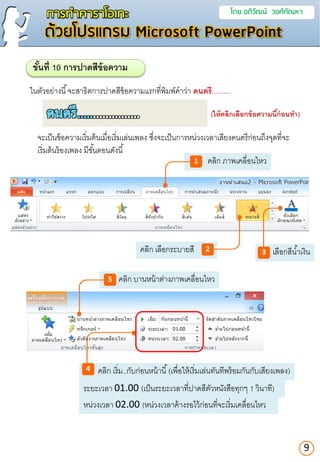
อภิวัฒน์ วงศ์กัณหา ด้วยโปรแกรม Microsoft PowerPoint 9 2 คลิก ภาพเคลื่อนไหว1 ขั้นที่ 10 กำรปำดสีข้อควำม ในตัวอย่างนี้จะสาธิตการปาดสีข้อความแรกที่พิมพ์คาว่า ดนตรี.......... เลือกสีน้าเงิน3 คลิก บานหน้าต่างภาพเคลื่อนไหว5 คลิก เริ่ม..กับก่อนหน้านี้(เพื่อให้เริ่มเล่นทันทีพร้อมกันกับเสียงเพลง)4 ระยะเวลา 01.00 (เป็นระยะเวลาที่ปาดสีตัวหนังสือทุกๆ 1 วินาที) หน่วงเวลา 02.00 (หน่วงเวลาค้างรอไว้ก่อนที่จะเริ่มเคลื่อนไหว จะเป็นข้อความเริ่มต้นเมื่อเริ่มเล่นเพลง ซึ่งจะเป็นการหน่วงเวลาเสียงดนตรีก่อนถึงจุดที่จะ เริ่มต้นร้องเพลง มีขั้นตอนดังนี้ (ให้คลิกเลือกข้อควำมนี้ก่อนทำ)
11.
เลือก ทีละตัวอักษร การทาคาราโอเกะ โดย
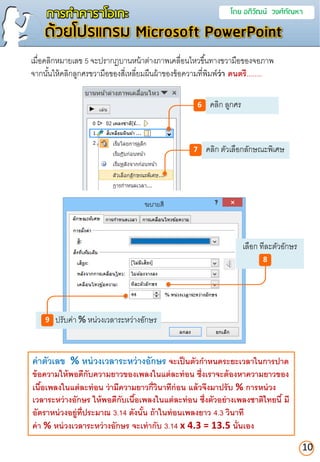
อภิวัฒน์ วงศ์กัณหา ด้วยโปรแกรม Microsoft PowerPoint คลิก ลูกศร6 คลิก ตัวเลือกลักษณะพิเศษ7 ปรับค่า % หน่วงเวลาระหว่างอักษร9 10 เมื่อคลิกหมายเลข 5 จะปรากฏบานหน้าต่างภาพเคลื่อนไหวขึ้นทางขวามือของจอภาพ จากนั้นให้คลิกลูกศรขวามือของสี่เหลี่ยมผืนผ้าของข้อความที่พิมพ์ว่ำ ดนตรี........ 8 ค่ำตัวเลข % หน่วงเวลำระหว่ำงอักษร จะเป็นตัวกำหนดระยะเวลำในกำรปำด ข้อควำมให้พอดีกับควำมยำวของเพลงในแต่ละท่อน ซึ่งเรำจะต้องหำควำมยำวของ เนื้อเพลงในแต่ละท่อน ว่ำมีควำมยำวกี่วินำทีก่อน แล้วจึงมำปรับ % กำรหน่วง เวลำระหว่ำงอักษร ให้พอดีกับเนื้อเพลงในแต่ละท่อน ซึ่งตัวอย่ำงเพลงชำติไทยนี้ มี อัตรำหน่วงอยู่ที่ประมำณ 3.14 ดังนั้น ถ้ำในท่อนเพลงยำว 4.3 วินำที ค่ำ % หน่วงเวลำระหว่ำงอักษร จะเท่ำกับ 3.14 x 4.3 = 13.5 นั่นเอง
12.
การทาคาราโอเกะ โดย อภิวัฒน์
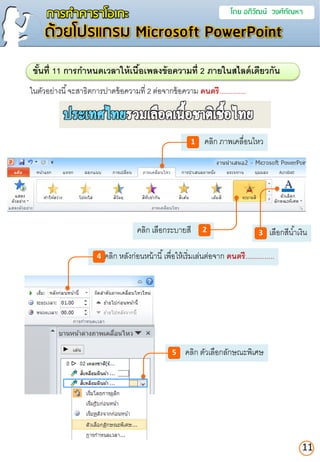
วงศ์กัณหา ด้วยโปรแกรม Microsoft PowerPoint ขั้นที่ 11 กำรกำหนดเวลำให้เนื้อเพลงข้อควำมที่ 2 ภำยในสไลด์เดียวกัน คลิก หลังก่อนหน้านี้เพื่อให้เริ่มเล่นต่อจาก ดนตรี...............4 11 คลิก ตัวเลือกลักษณะพิเศษ5 ในตัวอย่างนี้จะสาธิตการปาดข้อความที่ 2 ต่อจากข้อความ ดนตรี.............. คลิก เลือกระบายสี 2 คลิก ภาพเคลื่อนไหว1 เลือกสีน้าเงิน3
13.
คลิก นาไปใช้กับทั้งหมด คลิก เลือน การทาคาราโอเกะ
โดย อภิวัฒน์ วงศ์กัณหา ด้วยโปรแกรม Microsoft PowerPoint ขั้นที่ 12 กำรกำหนดค่ำในกำรเปลี่ยนสไลด์ 2 ติ๊ก หลัง:00:00:00 4 เมื่อเราพิมพ์เนื้อเพลงแต่ละสไลด์จนครบแล้ว ให้มากาหนดการเปลี่ยนสไลด์ ดังนี้ คลิก การเปลี่ยน1 12 5 ระยะเวลา 00.503 ปรับค่า % หน่วงเวลาระหว่างอักษร (ค่าที่ได้จากการคานวณ)6 ในการกาหนดการเปลี่ยนสไลด์นี้เป็นการกาหนดเพื่อให้มีการ เปลี่ยนสไลด์อัตโนมัติ เมื่อแต่ละสไลด์ปาดข้อความเสร็จ
14.
การทาคาราโอเกะ โดย อภิวัฒน์
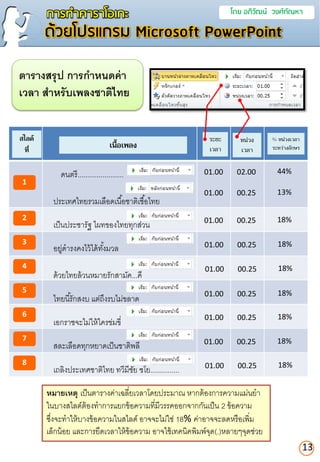
วงศ์กัณหา ด้วยโปรแกรม Microsoft PowerPoint ตำรำงสรุป กำรกำหนดค่ำ เวลำ สำหรับเพลงชำติไทย ดนตรี........................ สไลด์ ที่ 1 13 ระยะ เวลา หน่วง เวลา % หน่วงเวลา ระหว่างอักษรเนื้อเพลง 01.00 02.00 44% ประเทศไทยรวมเลือดเนื้อชาติเชื้อไทย 2 3 4 5 6 8 7 เป็นประชารัฐ ไผทของไทยทุกส่วน เถลิงประเทศชาติไทย ทวีมีชัย ชโย............... อยู่ดารงคงไว้ได้ทั้งมวล ด้วยไทยล้วนหมายรักสามัค...คี ไทยนี้รักสงบ แต่ถึงรบไม่ขลาด เอกราชจะไม่ให้ใครข่มขี่ สละเลือดทุกหยาดเป็นชาติพลี 01.00 00.25 13% 01.00 00.25 18% 01.00 00.25 18% 01.00 00.25 18% 01.00 00.25 18% 01.00 00.25 18% 01.00 00.25 18% 01.00 00.25 18% หมำยเหตุ เป็นตารางค่าเฉลี่ยเวลาโดยประมาณ หากต้องการความแม่นยา ในบางสไลด์ต้องทาการแยกข้อความที่มีวรรคออกจากกันเป็น 2 ข้อความ ซึ่งจะทาให้บางข้อความในสไลด์ อาจจะไม่ใช่ 18% ค่าอาจจะลดหรือเพิ่ม เล็กน้อย และการยืดเวลาให้ข้อความ อาจใช้เทคนิคพิมพ์จุด(.)หลายๆจุดช่วย
15.
คลิก บันทึก การทาคาราโอเกะ โดย
อภิวัฒน์ วงศ์กัณหา ด้วยโปรแกรม Microsoft PowerPoint ขั้นที่ 13 บันทึกภำพเป็นไฟล์แบบวิดีโอ เมื่อเราทดสอบเล่นคาราโอเกะ และการปาดสีข้อความเรียบร้อยแล้ว ขั้นสุดท้ายเราก็จะทา การบันทึกไฟล์ให้เป็นชนิดวิดีโอ เพื่ออัพโหลดใน Facebook หรือ YouTube ให้ เพื่อนๆเราได้เปิดดูหรือโหลดไปร้องได้ ดังนี้ 14 เลือกบันทึกเป็น2 คลิก แฟ้ม1 เลือกบันทึกเป็นชนิด Windows Media Video4 ตั้งชื่อแฟ้ม3 5
Download