Download free for 30 days
Sign in
Upload
Language (EN)
Support
Business
Mobile
Social Media
Marketing
Technology
Art & Photos
Career
Design
Education
Presentations & Public Speaking
Government & Nonprofit
Healthcare
Internet
Law
Leadership & Management
Automotive
Engineering
Software
Recruiting & HR
Retail
Sales
Services
Science
Small Business & Entrepreneurship
Food
Environment
Economy & Finance
Data & Analytics
Investor Relations
Sports
Spiritual
News & Politics
Travel
Self Improvement
Real Estate
Entertainment & Humor
Health & Medicine
Devices & Hardware
Lifestyle
Change Language
Language
English
Español
Português
Français
Deutsche
Cancel
Save
EN
Uploaded by
Apivat Vongkanha
5,619 views
วิธีการสร้างแบบสอบถามออนไลน์
Education
◦
Read more
1
Save
Share
Embed
Embed presentation
Download
Downloaded 84 times
1
/ 12
2
/ 12
3
/ 12
4
/ 12
5
/ 12
6
/ 12
7
/ 12
8
/ 12
9
/ 12
10
/ 12
11
/ 12
12
/ 12
More Related Content
PDF
การสร้างแบบสอบถามออนไลน์ ด้วย Google doc ศรีประไพ
by
Sriprapai Inchaithep
PDF
50ผลงาน ศ.ดร.ชัยยงค์ พรหมวงศ์
by
kruthai40
PDF
การทดสอบประสิทธิภาพสื่อหรือชุดการสอน โดย ศาสตราจารย์ ดร.ชัยยงค์ พรหมวงศ์
by
Hami dah'Princess
DOC
ชุดการสอนรายบุคคลชุดที่ 4
by
Apivat Vongkanha
PDF
การทดสอบประสิทธิภาพสื่อหรือชุดการสอน โดย ศาสตราจารย์ ดร.ชัยยงค์ พรหมวงศ์
by
Hami dah'Princess
PDF
บทที่10ประเมินคุณภาพสื่อการสอนและสื่อการเรียนรู้
by
Thamonwan Kottapan
PDF
คู่มือการทำแบบสอบถามออนไลน์ โดย Google doc
by
Napadon Yingyongsakul
PDF
Babsobtam online-googledocs
by
Sivaworavan Thansrikiat
การสร้างแบบสอบถามออนไลน์ ด้วย Google doc ศรีประไพ
by
Sriprapai Inchaithep
50ผลงาน ศ.ดร.ชัยยงค์ พรหมวงศ์
by
kruthai40
การทดสอบประสิทธิภาพสื่อหรือชุดการสอน โดย ศาสตราจารย์ ดร.ชัยยงค์ พรหมวงศ์
by
Hami dah'Princess
ชุดการสอนรายบุคคลชุดที่ 4
by
Apivat Vongkanha
การทดสอบประสิทธิภาพสื่อหรือชุดการสอน โดย ศาสตราจารย์ ดร.ชัยยงค์ พรหมวงศ์
by
Hami dah'Princess
บทที่10ประเมินคุณภาพสื่อการสอนและสื่อการเรียนรู้
by
Thamonwan Kottapan
คู่มือการทำแบบสอบถามออนไลน์ โดย Google doc
by
Napadon Yingyongsakul
Babsobtam online-googledocs
by
Sivaworavan Thansrikiat
Similar to วิธีการสร้างแบบสอบถามออนไลน์
PDF
Too test
by
มะลิวัลย์ สิริวัฒนากุล
PDF
Too test
by
มะลิวัลย์ สิริวัฒนากุล
PDF
Manual onlinequestionnaire
by
00000000000 0000000000000
PDF
คู่มือการทำแบบสอบถามออนไลน์โดย Google doc
by
Kruthai Kidsdee
PDF
คู่มือการทำแบบสอบถามออนไลน์โดย Google doc
by
ฺBadBoy 20151963
PDF
คู่มือการทำแบบสอบถามออนไลน์โดย Google doc
by
ครูเฒ่าบุรีรัมย์ ย่าแก่
PDF
1 google form
by
กิตติพงศ์ วิศวะ
PDF
คู่มือการทำแบบสอบถามออนไลน์ด้วย Google Docs
by
mansuang1978
PDF
การใช้ Google docs[1]
by
Nimanong Nim
PDF
Google docs
by
ไพรวัล ดวงตา
PDF
คู่มือ Google docs
by
ปกรณ์กฤช ออนไลน์
PDF
Google docs1
by
Princess Chulabhorn's College, Chiang Rai Thailand
PDF
Google docs[1]
by
panyachon
PDF
Google docs[1]
by
Ko Kung
PDF
คู่มือ Google docs
by
ครูสุวีร์ดา ริจนา
PDF
Google docs
by
โรงเรียนนราสิกขาลัย
PDF
Googledocs
by
Nassaree Jeh-uma
PDF
Google docs
by
อัศวิน กลับมา
PDF
Google docs[1]
by
krunoony
PDF
Google docs[1]
by
อำนาจ ศรีทิม
Too test
by
มะลิวัลย์ สิริวัฒนากุล
Too test
by
มะลิวัลย์ สิริวัฒนากุล
Manual onlinequestionnaire
by
00000000000 0000000000000
คู่มือการทำแบบสอบถามออนไลน์โดย Google doc
by
Kruthai Kidsdee
คู่มือการทำแบบสอบถามออนไลน์โดย Google doc
by
ฺBadBoy 20151963
คู่มือการทำแบบสอบถามออนไลน์โดย Google doc
by
ครูเฒ่าบุรีรัมย์ ย่าแก่
1 google form
by
กิตติพงศ์ วิศวะ
คู่มือการทำแบบสอบถามออนไลน์ด้วย Google Docs
by
mansuang1978
การใช้ Google docs[1]
by
Nimanong Nim
Google docs
by
ไพรวัล ดวงตา
คู่มือ Google docs
by
ปกรณ์กฤช ออนไลน์
Google docs1
by
Princess Chulabhorn's College, Chiang Rai Thailand
Google docs[1]
by
panyachon
Google docs[1]
by
Ko Kung
คู่มือ Google docs
by
ครูสุวีร์ดา ริจนา
Google docs
by
โรงเรียนนราสิกขาลัย
Googledocs
by
Nassaree Jeh-uma
Google docs
by
อัศวิน กลับมา
Google docs[1]
by
krunoony
Google docs[1]
by
อำนาจ ศรีทิม
More from Apivat Vongkanha
DOCX
ชุดการสอนรายบุคคลชุดที่ 6
by
Apivat Vongkanha
DOCX
ชุดการสอนรายบุคคลชุดที่ 5
by
Apivat Vongkanha
DOCX
ชุดการสอนรายบุคคลชุดที่ 5
by
Apivat Vongkanha
DOCX
ชุดการสอนรายบุคคลชุดที่ 3
by
Apivat Vongkanha
DOCX
ชุดการสอนรายบุคคลชุดที่ 2
by
Apivat Vongkanha
DOC
ชุดการสอนรายบุคคลชุดที่ 1
by
Apivat Vongkanha
DOCX
การสร้างแอพพลิเคชั่นบนแอนดรอยด์
by
Apivat Vongkanha
PDF
Flickr set
by
Apivat Vongkanha
PPTX
การตั้งค่าการใช้งาน..slidly
by
Apivat Vongkanha
PDF
ตารางเนื้อหาและเวลา เพลง ศรัทธา
by
Apivat Vongkanha
PDF
คู่มือการทำคาราโอเกะจาก Powerpoint
by
Apivat Vongkanha
PPT
ประวัติส่วนตัวของข้าพเจ้า
by
Apivat Vongkanha
PPT
apivat
by
Apivat Vongkanha
PPTX
apivat
by
Apivat Vongkanha
PDF
สิ่งพิมพ์1
by
Apivat Vongkanha
PPT
ผู้ก่อตั้ง Facebook
by
Apivat Vongkanha
ชุดการสอนรายบุคคลชุดที่ 6
by
Apivat Vongkanha
ชุดการสอนรายบุคคลชุดที่ 5
by
Apivat Vongkanha
ชุดการสอนรายบุคคลชุดที่ 5
by
Apivat Vongkanha
ชุดการสอนรายบุคคลชุดที่ 3
by
Apivat Vongkanha
ชุดการสอนรายบุคคลชุดที่ 2
by
Apivat Vongkanha
ชุดการสอนรายบุคคลชุดที่ 1
by
Apivat Vongkanha
การสร้างแอพพลิเคชั่นบนแอนดรอยด์
by
Apivat Vongkanha
Flickr set
by
Apivat Vongkanha
การตั้งค่าการใช้งาน..slidly
by
Apivat Vongkanha
ตารางเนื้อหาและเวลา เพลง ศรัทธา
by
Apivat Vongkanha
คู่มือการทำคาราโอเกะจาก Powerpoint
by
Apivat Vongkanha
ประวัติส่วนตัวของข้าพเจ้า
by
Apivat Vongkanha
apivat
by
Apivat Vongkanha
apivat
by
Apivat Vongkanha
สิ่งพิมพ์1
by
Apivat Vongkanha
ผู้ก่อตั้ง Facebook
by
Apivat Vongkanha
วิธีการสร้างแบบสอบถามออนไลน์
1.
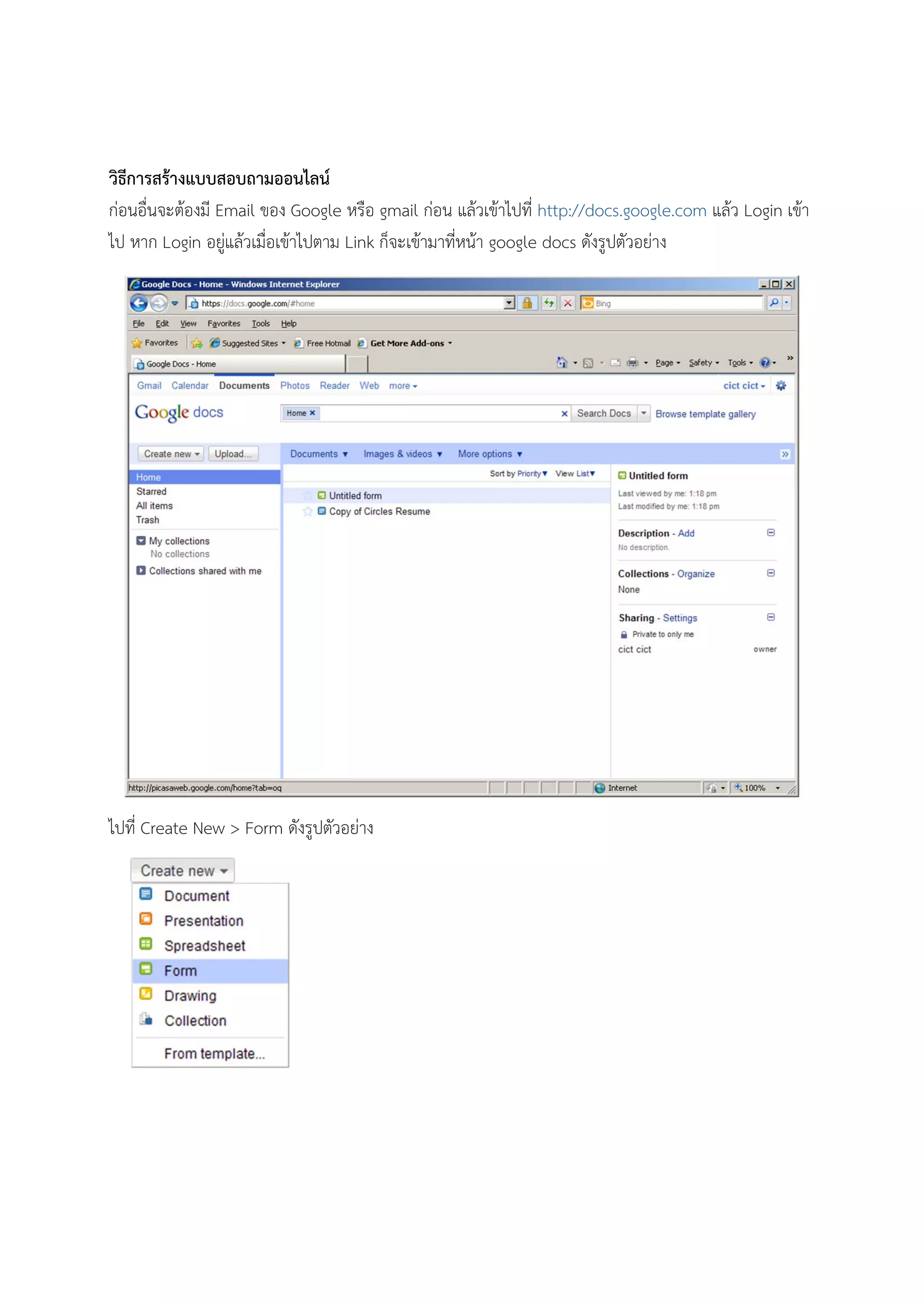
วิธีการสร้างแบบสอบถามออนไลน์ ก่อนอื่นจะต้องมี Email ของ
Google หรือ gmail ก่อน แล้วเข้าไปที่ http://docs.google.com แล้ว Login เข้า ไป หาก Login อยู่แล้วเมื่อเข้าไปตาม Link ก็จะเข้ามาที่หน้า google docs ดังรูปตัวอย่าง ไปที่ Create New > Form ดังรูปตัวอย่าง
2.
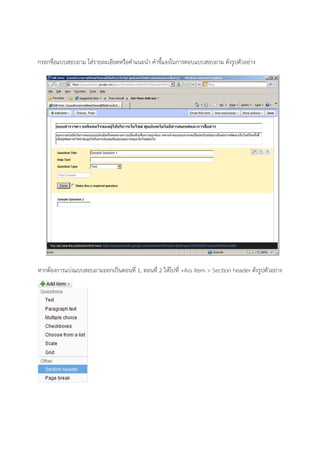
กรอกชื่อแบบสอบถาม ใส่รายละเอียดหรือคําแนะนํา คําชี้แจงในการตอบแบบสอบถาม
ดังรูปตัวอย่าง หากต้องการแบ่งแบบสอบถามออกเป็นตอนที่ 1, ตอนที่ 2 ให้ไปที่ +Ass item > Section header ดังรูปตัวอย่าง
3.
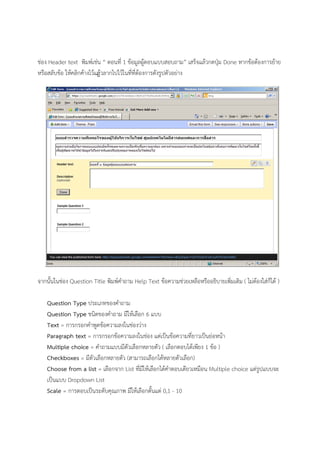
ช่อง Header text
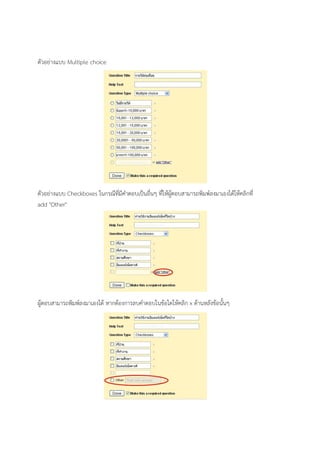
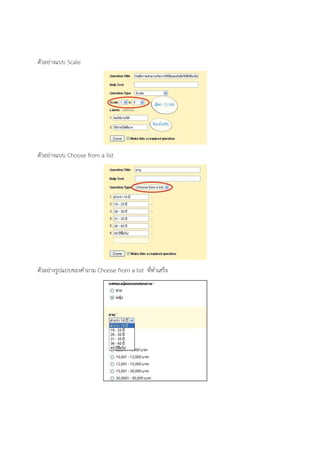
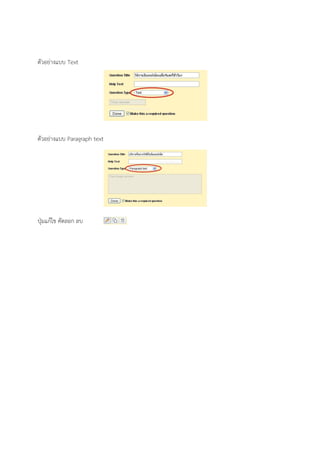
พิมพ์เช่น “ ตอนที่ 1 ข้อมูลผู้ตอบแบบสอบถาม” เสร็จแล้วกดปุ่ม Done หากข้อต้องการย้าย หรือสลับข้อ ให้คลิกค้างไว้แล้ฎวลากไปไว้ในที่ที่ต้องการดังรูปตัวอย่าง จากนั้นในช่อง Question Title พิมพ์คําถาม Help Text ข้อความช่วยเหลือหรืออธิบายเพิ่มเติม ( ไม่ต้องใส่ก็ได้ ) Question Type ประเภทของคําถาม Question Type ชนิดของคําถาม มีให้เลือก 6 แบบ Text = การกรอกคําพูดข้อความลงในช่องว่าง Paragraph text = การกรอกข้อความลงในช่อง แต่เป็นข้อความที่ยาวเป็นย่อหน้า Multiple choice = คําถามแบบมีตัวเลือกหลายตัว ( เลือกตอบได้เพียง 1 ข้อ ) Checkboxes = มีตัวเลือกหลายตัว (สามารถเลือกได้หลายตัวเลือก) Choose from a list = เลือกจาก List ที่มีให้เลือกได้คําตอบเดียวเหมือน Multiple choice แต่รูปแบบจะ เป็นแบบ Dropdown List Scale = การตอบเป็นระดับคุณภาพ มีให้เลือกตั้นแต่ 0,1 - 10
4.
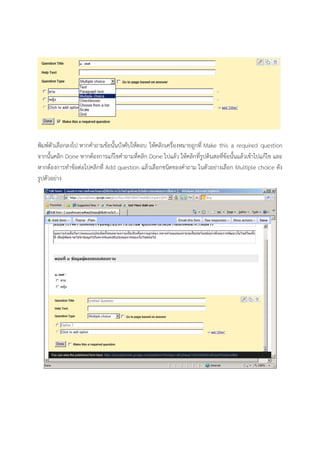
พิมพ์ตัวเลือกลงไป หากคําถามข้อนั้นบังคับให้ตอบ ให้คลิกเครื่องหมายถูกที่
Make this a required question จากนั้นคลิก Done หากต้องการแก้ไขคําถามที่คลิก Done ไปแล้ว ให้คลิกที่รูปดินสอที่ข้อนั้นแล้วเข้าไปแก้ไข และ หากต้องการทําข้อต่อไปคลิกที่ Add question แล้วเลือกชนิดของคําถาม ในตัวอย่างเลือก Multiple choice ดัง รูปตัวอย่าง
5.
ตัวอย่างแบบ Multiple choice ตัวอย่างแบบ
Checkboxes ในกรณีที่มีคําตอบเป็นอื่นๆ ที่ให้ผู้ตอบสามารถพิมพ์ลงมาเองได้ให้คลิกที่ add "Other" ผู้ตอบสามารถพิมพ์ลงมาเองได้ หากต้องการลบคําตอบในข้อใดให้คลิก x ด้านหลังข้อนั้นๆ
6.
ตัวอย่างแบบ Scale ตัวอย่างแบบ Choose
from a list ตัวอย่างรูปแบบของคําถาม Choose from a list ที่ทําเสร็จ
7.
ตัวอย่างแบบ Text ตัวอย่างแบบ Paragraph
text ปุ่มแก้ไข คัดลอก ลบ
8.
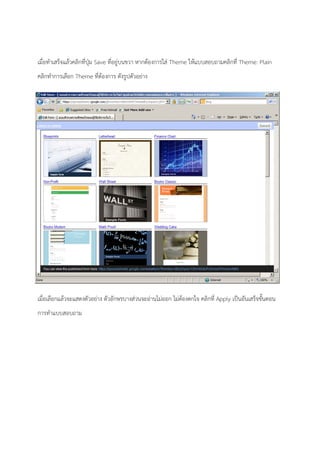
เมื่อทําเสร็จแล้วคลิกที่ปุ่ม Save ที่อยู่บนขวา
หากต้องการใส่ Theme ให้แบบสอบถามคลิกที่ Theme: Plain คลิกทําการเลือก Theme ที่ต้องการ ดังรูปตัวอย่าง เมื่อเลือกแล้วจะแสดงตัวอย่าง ตัวอักษรบางส่วนจะอ่านไม่ออก ไม่ต้องตกใจ คลิกที่ Apply เป็นอันเสร็จขั้นตอน การทําแบบสอบถาม
9.
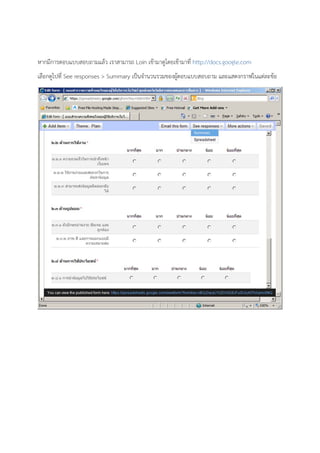
หากมีการตอบแบบสอบถามแล้ว เราสามารถ Loin
เข้ามาดูโดยเข้ามาที่ http://docs.google.com เลือกดูไปที่ See responses > Summary เป็นจํานวนรวมของผู้ตอบแบบสอบถาม และแสดงกราฟในแต่ละข้อ
10.
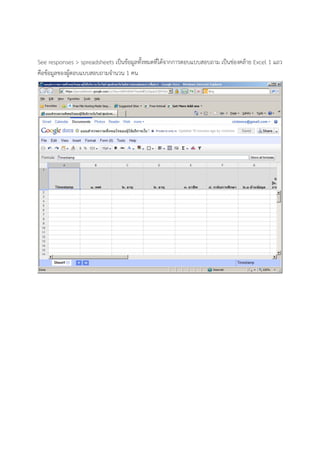
See responses >
spreadsheets เป็นข้อมูลทั้งหมดที่ได้จากการตอบแบบสอบถาม เป็นช่องคล้าย Excel 1 แถว คือข้อมูลของผู้ตอบแบบสอบถามจํานวน 1 คน
11.
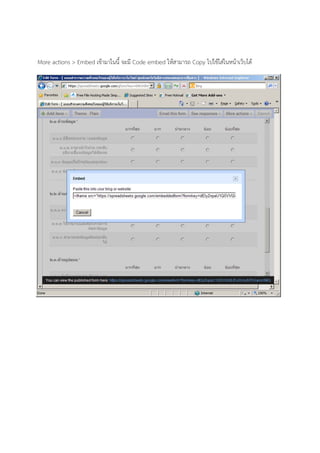
More actions >
Embed เข้ามาในนี้ จะมี Code embed ให้สามารถ Copy ไปใช้ใส่ในหน้าเว็บได้
12.
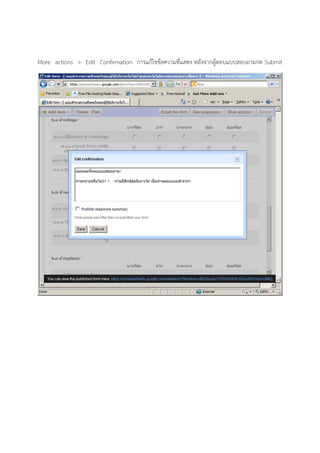
More actions >
Edit Confirmation การแก้ไขข้อความที่แสดง หลังจากผู้ตอบแบบสอบถามกด Submit
Download




![การใช้ Google docs[1]](https://cdn.slidesharecdn.com/ss_thumbnails/googledocs1-110623025402-phpapp02-thumbnail.jpg?width=640&height=640&fit=bounds)


![Google docs[1]](https://cdn.slidesharecdn.com/ss_thumbnails/googledocs1-120627015527-phpapp01-thumbnail.jpg?width=640&height=640&fit=bounds)
![Google docs[1]](https://cdn.slidesharecdn.com/ss_thumbnails/googledocs1-120709200537-phpapp02-thumbnail.jpg?width=640&height=640&fit=bounds)


![Google docs[1]](https://cdn.slidesharecdn.com/ss_thumbnails/googledocs1-120624033302-phpapp02-thumbnail.jpg?width=640&height=640&fit=bounds)
![Google docs[1]](https://cdn.slidesharecdn.com/ss_thumbnails/googledocs1-121016224035-phpapp02-thumbnail.jpg?width=640&height=640&fit=bounds)


