勉強用資料 | インストールは自己責任で
@takuyaot01
IT エンジニアのための 流し読み Windows
Windows 11 のクリーン インストール
勉強用資料 | 確実に内容が保証されるものではありません
IT エンジニア向けの勉強資料として公開しています
Microsoft の正式見解であったり、内容をコミットするものではございません。
仕様が変わったり、サポートされる情報が変化することもあることをご了承ください。
内容を一部だけ変更して使うなどを控えていただければ、シェアは自由にしていただいて構いません。
ただし、営業資料などのビジネス目的での使用はお控えください。m(_ _)m
@takuyaot01
勉強用資料 | インストールは自己責任で
自己責任で実行ください!
ここではデータを全て消してインストールする手順を記載しています
必要なデータは確実バックアップを取得してください
各メーカーのサポート等が受けられなくなる可能性もあるのでご注意ください
有効なライセンスをお持ちであることを事前にご確認ください
@takuyaot01
勉強用資料 | インストールは自己責任で
ITエンジニアのための流し読み Windows
Windows 11 のクリーン インストール
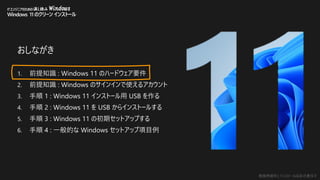
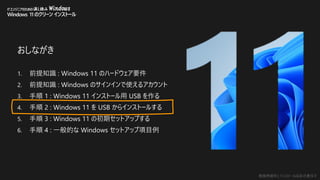
おしながき
1. 前提知識 : Windows 11 のハードウェア要件
2. 前提知識 : Windows のサインインで使えるアカウント
3. 手順 1 : Windows 11 インストール用 USB を作る
4. 手順 2 : Windows 11 を USB からインストールする
5. 手順 3 : Windows 11 の初期セットアップする
6. 手順 4 : 一般的な Windows セットアップ項目例
勉強用資料 | インストールは自己責任で
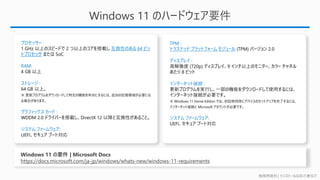
Windows 11 のハードウェア要件
プロセッサー :
1 GHz 以上のスピードで 2 つ以上のコアを搭載し 互換性のある 64 ビッ
トプロセッサ または SoC
RAM:
4 GB 以上
ストレージ :
64 GB 以上。
※ 更新プログラムをダウンロードして特定の機能を有効にするには、追加の記憶領域が必要にな
る場合があります。
グラフィックス カード :
WDDM 2.0 ドライバーを搭載し、DirectX 12 以降と互換性があること。
システム ファームウェア:
UEFI、セキュア ブート対応
TPM :
トラステッド プラットフォーム モジュール (TPM) バージョン 2.0
ディスプレイ :
高解像度 (720p) ディスプレイ、9 インチ以上のモニター、カラー チャネル
あたり 8 ビット
インターネット接続 :
更新プログラムを実行し、一部の機能をダウンロードして使用するには、
インターネット接続が必要です。
※ Windows 11 Home Edition では、初回使用時にデバイスのセットアップを完了するには、
インターネット接続と Microsoft アカウントが必要です。
システム ファームウェア:
UEFI、セキュア ブート対応
Windows 11 の要件 | Microsoft Docs
https://docs.microsoft.com/ja-jp/windows/whats-new/windows-11-requirements
勉強用資料 | インストールは自己責任で
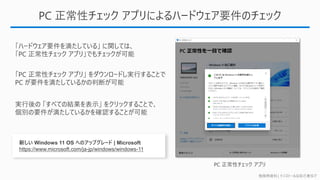
PC 正常性チェック アプリによるハードウェア要件のチェック
新しい Windows 11 OS へのアップグレード | Microsoft
https://www.microsoft.com/ja-jp/windows/windows-11
勉強用資料 | インストールは自己責任で
ITエンジニアのための流し読み Windows
Windows 11 のクリーン インストール
おしながき
1. 前提知識 : Windows 11 のハードウェア要件
2. 前提知識 : Windows のサインインで使えるアカウント
3. 手順 1 : Windows 11 インストール用 USB を作る
4. 手順 2 : Windows 11 を USB からインストールする
5. 手順 3 : Windows 11 の初期セットアップする
6. 手順 4 : 一般的な Windows セットアップ項目例
勉強用資料 | インストールは自己責任で
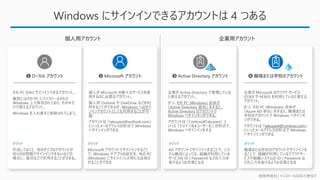
Windows にサインインできるアカウントは 4 つある
❶ ローカル アカウント ❷ Microsoft アカウント ❸ Active Directory アカウント ❹ 職場または学校のアカウント
企業が Microsoft のクラウド サービス
(O365 や M365) を利用していると使える
アカウント。
かつ、その PC (Windows) 自体が
「Azure AD 参加」 をすると、職場または
学校のアカウントで Windows へサインオ
ンができる。
アカウントは 「takuyaot@contoso.com」
といったメールアドレスの形式で Windows
へサインインができる
企業が Active Directory で管理している
と使えるアカウント。
かつ、その PC (Windows) 自体が
「Active Directory 参加」 をすると、
Active Directory のアカウントで
Windows へサインオンができる。
アカウントは 「Contoso¥Takuyaot」 と
いった 「ドメイン名¥ユーザー名」 の形式で、
Windows へサインインをする
個人が Microsoft の様々なサービスを使
用するのに必要なアカウント。
個人用 Outlook や OneDrive などを利
用することができるが、Windows へのサイ
ンインアカウントとしても利用することが可
能
アカウントは 「takuyaot@outlook.com」
といったメールアドレスの形式で Windows
へサインインができる
その PC のみにサインインできるアカウント。
厳密にはその PC にインストールされた
Windows 上で保存されており、その中だ
けで使えるアカウント。
Windows を入れ直すと削除されてしまう。
メリット
作成しておくと、他のタイプのアカウントが
何らかの問題でサインインできないなどの
場合に、復旧などで利用することができる。
メリット
Microsoft アカウントでサインインすること
で、Windows やアプリの設定を、他の PC
(Windows) にサインインした時にも反映さ
せることができる
メリット
AD アカウントでサインインすることで、シス
テム構成によっては、組織が利用している
サービスの ID / Password などの入力を
省けるような状態となる
メリット
職場または学校のアカウントでサインインす
ることで、組織が利用しているクラウドサー
ビスや組織システムの ID / Password な
どの入力を省けるような状態となる
個人用アカウント 企業用アカウント
勉強用資料 | インストールは自己責任で
Windows にサインインできるアカウントは 4 つある
❶ ローカル アカウント ❷ Microsoft アカウント ❸ Active Directory アカウント ❹ 職場または学校のアカウント
企業が Microsoft のクラウド サービス
(O365 や M365) を利用していると使える
アカウント。
かつ、その PC (Windows) 自体が
“Azure AD 参加” をすると、職場または
学校のアカウントで Windows へサインオ
ンができる。
アカウントは 「takuya@contoso.com」
といったメールアドレスの形式で Windows
へサインインができる
企業が Active Directory で管理している
と使えるアカウント。
かつ、その PC (Windows) 自体が
“Active Directory 参加” をすると、
Active Directory のアカウントで
Windows へサインオンができる。
アカウントは、「Contoso¥Takuya」 といっ
た 「ドメイン名¥ユーザー名」 の形式で、
Windows へサインインができる
個人が Microsoft の様々なサービスを使
用するのに必要なアカウント。
個人用 Outlook や OneDrive などを利
用することができるが、Windows へのサイ
ンインアカウントとしても利用することが可
能
また、その他のタイプのアカウントとして使っ
ていたとしても、サービスを利用するアカウン
トとして Windows に登録することもできる。
その PC のみにサインインできるアカウント。
厳密にはその PC にインストールされた
Windows 上で保存されており、その中だ
けで使えるアカウント。
Windows を入れ直すと削除されてしまう。
メリット
作成しておくと、他のタイプのアカウントが
何らかの問題でサインインできないなどの
場合に、復旧などで利用することができる。
メリット
Microsoft アカウントでサインインすること
で、Windows やアプリの設定を、他の PC
(Windows) にサインインした時にも反映さ
せることができる
メリット
AD アカウントでサインインすることで、シス
テム構成によっては、組織が利用している
サービスの ID / Password などの入力を
省けるような状態となる
メリット
職場または学校のアカウントでサインインす
ることで、組織が利用しているクラウドサー
ビスや組織システムの ID / Password な
どの入力を省けるような状態となる
個人用アカウント 企業用アカウント
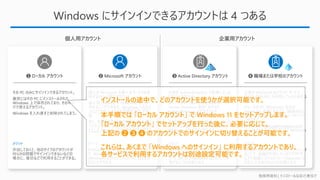
本手順では 「ローカル アカウント」 で Windows 11 をセットアップします。
「ローカル アカウント」 でセットアップを行った後に、必要に応じて、
上記の ➋ ❸ ➍ のアカウントでのサインインに切り替えることが可能です。
インストールの途中で、どのアカウントを使うかが選択可能です。
これらは、あくまで 「Windows へのサインイン」 に利用するアカウントであり、
各サービスで利用するアカウントは別途設定可能です。
勉強用資料 | インストールは自己責任で
ITエンジニアのための流し読み Windows
Windows 11 のクリーン インストール
おしながき
1. 前提知識 : Windows 11 のハードウェア要件
2. 前提知識 : Windows のサインインで使えるアカウント
3. 手順 1 : Windows 11 インストール用 USB を作る
4. 手順 2 : Windows 11 を USB からインストールする
5. 手順 3 : Windows 11 の初期セットアップする
6. 手順 4 : 一般的な Windows セットアップ項目例
勉強用資料 | インストールは自己責任で
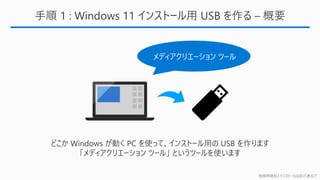
手順 1 : Windows 11 インストール用 USB を作る – 概要
メディアクリエーション ツール
勉強用資料 | インストールは自己責任で
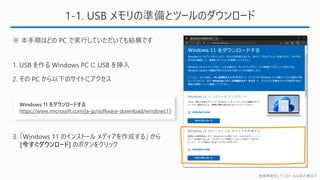
1-1. USB メモリの準備とツールのダウンロード
https://www.microsoft.com/ja-jp/software-download/windows11
勉強用資料 | インストールは自己責任で
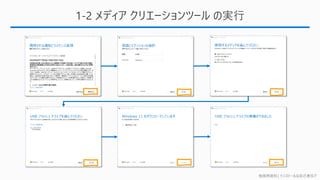
1-2 メディア クリエーションツール の実行
勉強用資料 | インストールは自己責任で
ITエンジニアのための流し読み Windows
Windows 11 のクリーン インストール
おしながき
1. 前提知識 : Windows 11 のハードウェア要件
2. 前提知識 : Windows のサインインで使えるアカウント
3. 手順 1 : Windows 11 インストール用 USB を作る
4. 手順 2 : Windows 11 を USB からインストールする
5. 手順 3 : Windows 11 の初期セットアップする
6. 手順 4 : 一般的な Windows セットアップ項目例
勉強用資料 | インストールは自己責任で
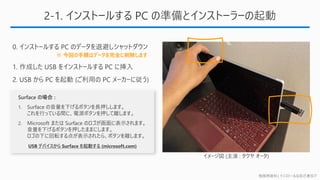
2-1. インストールする PC の準備とインストーラーの起動
※ 今回の手順はデータを完全に削除します
USB デバイスから Surface を起動する (microsoft.com)
勉強用資料 | インストールは自己責任で
2-2. Windows 11 のインストールの実施
手順注意!
「カスタム : Windows のみを
インストールする」 を選択する
手順注意!
[削除] で全てのパーティションを
消す!(データが消えます)
※ 次ページで解説
勉強用資料 | インストールは自己責任で
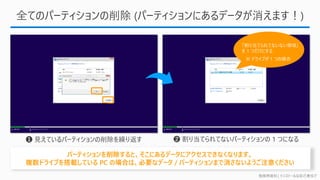
全てのパーティションの削除 (パーティションにあるデータが消えます!)
「割り当てられてないない領域」
を 1 つだけにする
※ ドライブが 1 つの場合
パーティションを削除すると、そこにあるデータにアクセスできなくなります。
複数ドライブを搭載している PC の場合は、必要なデータ / パーティションまで消さないようご注意ください
勉強用資料 | インストールは自己責任で
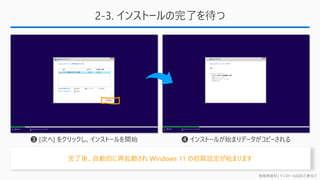
2-3. インストールの完了を待つ
完了後、自動的に再起動され Windows 11 の初期設定が始まります
勉強用資料 | インストールは自己責任で
ITエンジニアのための流し読み Windows
Windows 11 のクリーン インストール
おしながき
1. 前提知識 : Windows 11 のハードウェア要件
2. 前提知識 : Windows のサインインで使えるアカウント
3. 手順 1 : Windows 11 インストール用 USB を作る
4. 手順 2 : Windows 11 を USB からインストールする
5. 手順 3 : Windows 11 の初期セットアップする
6. 手順 4 : 一般的な Windows セットアップ項目例
IT関係者のための
Windows 11 のクリーン インストール
勉強用資料 | インストールは自己責任で
3-1. Windows 11 の初期セットアップ
※ 次ページで解説
手順注意!
[個人用に設定] を選択
※ ローカル アカウントを作成
勉強用資料 | インストールは自己責任で
オフラインアカウントの作成
本手順では 「ローカル アカウント」 を作成するために意図的に選んでます。
必要に応じてご利用のアカウントを選んでも問題はありません
[サインイン オプション] [オフライン アカウント]
勉強用資料 | インストールは自己責任で
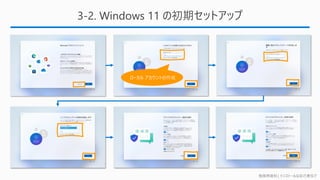
3-2. Windows 11 の初期セットアップ
※ 次ページで解説
ローカル アカウントの作成
勉強用資料 | インストールは自己責任で
ITエンジニアのための流し読み Windows
Windows 11 のクリーン インストール
IT関係者のための
Windows 11 のクリーン インストール
おしながき
1. 前提知識 : Windows 11 のハードウェア要件
2. 前提知識 : Windows のサインインで使えるアカウント
3. 手順 1 : Windows 11 インストール用 USB を作る
4. 手順 2 : Windows 11 を USB からインストールする
5. 手順 3 : Windows 11 の初期セットアップする
6. 手順 4 : 一般的な Windows セットアップ項目例
勉強用資料 | インストールは自己責任で
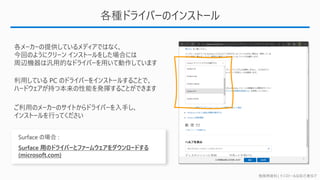
各種ドライバーのインストール
Surface 用のドライバーとファームウェアをダウンロードする
(microsoft.com)
勉強用資料 | インストールは自己責任で
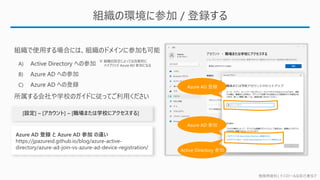
組織の環境に参加 / 登録する
Azure AD 登録
Azure AD 参加
Active Directory 参加
※ 組織の設定によっては自動的に
ハイブリッド Azure AD 参加になる
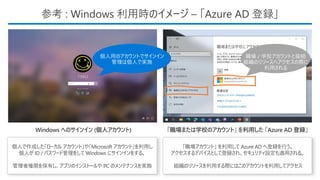
参考 : Windows 利用時のイメージ – 「Azure AD 登録」
職場 / 学校アカウントと接続
組織のリソースへアクセスの際に
利用される
個人用のアカウントでサインイン
管理は個人で実施
Windows へのサインイン (個人アカウント)
個人で作成した「ローカル アカウント」や「Microsoft アカウント」を利用し
個人が ID / パスワード管理をして Windows にサインインをする。
管理者権限を保有し、アプリのインストールや PC のメンテナンスを実施
「職場または学校のアカウント」 を利用した 「Azure AD 登録」
「職場アカウント」 を利用して Azure AD へ登録を行う。
アクセスするデバイスとして登録され、セキュリティ設定も適用される。
組織のリソースを利用する際にはこのアカウントを利用してアクセス
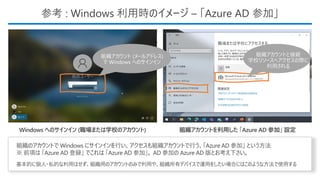
参考 : Windows 利用時のイメージ – 「Azure AD 参加」
組織アカウントと接続
学校リソースへアクセスの際に
利用される
Windows へのサインイン (職場または学校のアカウント) 組織アカウントを利用した 「Azure AD 参加」 設定
組織アカウント (メールアドレス)
で Windows へのサインイン
組織のアカウントで Windows にサインインを行い、アクセスも組織アカウントで行う、「Azure AD 参加」 という方法
※ 前項は 「Azure AD 登録」 でこれは 「Azure AD 参加」。 AD 参加の Azure AD 版とお考え下さい。
基本的に個人・私的な利用はせず、組織用のアカウントのみで利用や、組織所有デバイスで運用をしたい場合にはこのような方法で使用する
勉強用資料 | インストールは自己責任で
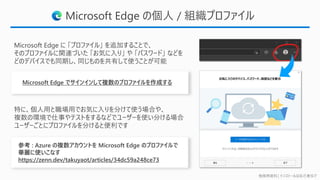
Microsoft Edge の個人 / 組織プロファイル
https://zenn.dev/takuyaot/articles/34dc59a248ce73
Microsoft Edge でサインインして複数のプロファイルを作成する
勉強用資料 | インストールは自己責任で
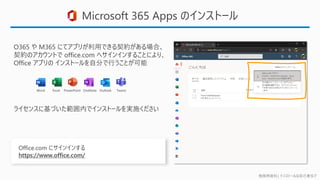
Microsoft 365 Apps のインストール
https://www.office.com/
Word Excel PowerPoint OneNote Outlook Teams
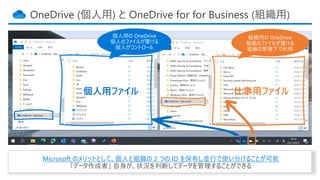
OneDrive (個人用) と OneDrive for for Business (組織用)
個人用の OneDrive
個人のファイルが置ける
個人がコントロール
組織用の OneDrive
組織のファイルが置ける
組織の管理下で利用
Microsoft のメリットとして、個人と組織の 2 つの ID を保有し並行で使い分けることが可能
「データ作成者」 自身が、状況を判断してデータを管理することができる
個人用ファイル 仕事用ファイル
勉強用資料 | インストールは自己責任で
@takuyaot01
IT エンジニアのための 流し読み Windows
Windows 11 のクリーン インストール
END

IT エンジニアのための 流し読み Windows - Windows 11 のクリーン インストール

  • 1.
    勉強用資料 | インストールは自己責任で @takuyaot01 ITエンジニアのための 流し読み Windows Windows 11 のクリーン インストール
  • 2.
    勉強用資料 | 確実に内容が保証されるものではありません ITエンジニア向けの勉強資料として公開しています Microsoft の正式見解であったり、内容をコミットするものではございません。 仕様が変わったり、サポートされる情報が変化することもあることをご了承ください。 内容を一部だけ変更して使うなどを控えていただければ、シェアは自由にしていただいて構いません。 ただし、営業資料などのビジネス目的での使用はお控えください。m(_ _)m @takuyaot01
  • 3.
  • 4.
    勉強用資料 | インストールは自己責任で ITエンジニアのための流し読みWindows Windows 11 のクリーン インストール おしながき 1. 前提知識 : Windows 11 のハードウェア要件 2. 前提知識 : Windows のサインインで使えるアカウント 3. 手順 1 : Windows 11 インストール用 USB を作る 4. 手順 2 : Windows 11 を USB からインストールする 5. 手順 3 : Windows 11 の初期セットアップする 6. 手順 4 : 一般的な Windows セットアップ項目例
  • 5.
    勉強用資料 | インストールは自己責任で Windows11 のハードウェア要件 プロセッサー : 1 GHz 以上のスピードで 2 つ以上のコアを搭載し 互換性のある 64 ビッ トプロセッサ または SoC RAM: 4 GB 以上 ストレージ : 64 GB 以上。 ※ 更新プログラムをダウンロードして特定の機能を有効にするには、追加の記憶領域が必要にな る場合があります。 グラフィックス カード : WDDM 2.0 ドライバーを搭載し、DirectX 12 以降と互換性があること。 システム ファームウェア: UEFI、セキュア ブート対応 TPM : トラステッド プラットフォーム モジュール (TPM) バージョン 2.0 ディスプレイ : 高解像度 (720p) ディスプレイ、9 インチ以上のモニター、カラー チャネル あたり 8 ビット インターネット接続 : 更新プログラムを実行し、一部の機能をダウンロードして使用するには、 インターネット接続が必要です。 ※ Windows 11 Home Edition では、初回使用時にデバイスのセットアップを完了するには、 インターネット接続と Microsoft アカウントが必要です。 システム ファームウェア: UEFI、セキュア ブート対応 Windows 11 の要件 | Microsoft Docs https://docs.microsoft.com/ja-jp/windows/whats-new/windows-11-requirements
  • 6.
    勉強用資料 | インストールは自己責任で PC正常性チェック アプリによるハードウェア要件のチェック 新しい Windows 11 OS へのアップグレード | Microsoft https://www.microsoft.com/ja-jp/windows/windows-11
  • 7.
    勉強用資料 | インストールは自己責任で ITエンジニアのための流し読みWindows Windows 11 のクリーン インストール おしながき 1. 前提知識 : Windows 11 のハードウェア要件 2. 前提知識 : Windows のサインインで使えるアカウント 3. 手順 1 : Windows 11 インストール用 USB を作る 4. 手順 2 : Windows 11 を USB からインストールする 5. 手順 3 : Windows 11 の初期セットアップする 6. 手順 4 : 一般的な Windows セットアップ項目例
  • 8.
    勉強用資料 | インストールは自己責任で Windowsにサインインできるアカウントは 4 つある ❶ ローカル アカウント ❷ Microsoft アカウント ❸ Active Directory アカウント ❹ 職場または学校のアカウント 企業が Microsoft のクラウド サービス (O365 や M365) を利用していると使える アカウント。 かつ、その PC (Windows) 自体が 「Azure AD 参加」 をすると、職場または 学校のアカウントで Windows へサインオ ンができる。 アカウントは 「takuyaot@contoso.com」 といったメールアドレスの形式で Windows へサインインができる 企業が Active Directory で管理している と使えるアカウント。 かつ、その PC (Windows) 自体が 「Active Directory 参加」 をすると、 Active Directory のアカウントで Windows へサインオンができる。 アカウントは 「Contoso¥Takuyaot」 と いった 「ドメイン名¥ユーザー名」 の形式で、 Windows へサインインをする 個人が Microsoft の様々なサービスを使 用するのに必要なアカウント。 個人用 Outlook や OneDrive などを利 用することができるが、Windows へのサイ ンインアカウントとしても利用することが可 能 アカウントは 「takuyaot@outlook.com」 といったメールアドレスの形式で Windows へサインインができる その PC のみにサインインできるアカウント。 厳密にはその PC にインストールされた Windows 上で保存されており、その中だ けで使えるアカウント。 Windows を入れ直すと削除されてしまう。 メリット 作成しておくと、他のタイプのアカウントが 何らかの問題でサインインできないなどの 場合に、復旧などで利用することができる。 メリット Microsoft アカウントでサインインすること で、Windows やアプリの設定を、他の PC (Windows) にサインインした時にも反映さ せることができる メリット AD アカウントでサインインすることで、シス テム構成によっては、組織が利用している サービスの ID / Password などの入力を 省けるような状態となる メリット 職場または学校のアカウントでサインインす ることで、組織が利用しているクラウドサー ビスや組織システムの ID / Password な どの入力を省けるような状態となる 個人用アカウント 企業用アカウント
  • 9.
    勉強用資料 | インストールは自己責任で Windowsにサインインできるアカウントは 4 つある ❶ ローカル アカウント ❷ Microsoft アカウント ❸ Active Directory アカウント ❹ 職場または学校のアカウント 企業が Microsoft のクラウド サービス (O365 や M365) を利用していると使える アカウント。 かつ、その PC (Windows) 自体が “Azure AD 参加” をすると、職場または 学校のアカウントで Windows へサインオ ンができる。 アカウントは 「takuya@contoso.com」 といったメールアドレスの形式で Windows へサインインができる 企業が Active Directory で管理している と使えるアカウント。 かつ、その PC (Windows) 自体が “Active Directory 参加” をすると、 Active Directory のアカウントで Windows へサインオンができる。 アカウントは、「Contoso¥Takuya」 といっ た 「ドメイン名¥ユーザー名」 の形式で、 Windows へサインインができる 個人が Microsoft の様々なサービスを使 用するのに必要なアカウント。 個人用 Outlook や OneDrive などを利 用することができるが、Windows へのサイ ンインアカウントとしても利用することが可 能 また、その他のタイプのアカウントとして使っ ていたとしても、サービスを利用するアカウン トとして Windows に登録することもできる。 その PC のみにサインインできるアカウント。 厳密にはその PC にインストールされた Windows 上で保存されており、その中だ けで使えるアカウント。 Windows を入れ直すと削除されてしまう。 メリット 作成しておくと、他のタイプのアカウントが 何らかの問題でサインインできないなどの 場合に、復旧などで利用することができる。 メリット Microsoft アカウントでサインインすること で、Windows やアプリの設定を、他の PC (Windows) にサインインした時にも反映さ せることができる メリット AD アカウントでサインインすることで、シス テム構成によっては、組織が利用している サービスの ID / Password などの入力を 省けるような状態となる メリット 職場または学校のアカウントでサインインす ることで、組織が利用しているクラウドサー ビスや組織システムの ID / Password な どの入力を省けるような状態となる 個人用アカウント 企業用アカウント 本手順では 「ローカル アカウント」 で Windows 11 をセットアップします。 「ローカル アカウント」 でセットアップを行った後に、必要に応じて、 上記の ➋ ❸ ➍ のアカウントでのサインインに切り替えることが可能です。 インストールの途中で、どのアカウントを使うかが選択可能です。 これらは、あくまで 「Windows へのサインイン」 に利用するアカウントであり、 各サービスで利用するアカウントは別途設定可能です。
  • 10.
    勉強用資料 | インストールは自己責任で ITエンジニアのための流し読みWindows Windows 11 のクリーン インストール おしながき 1. 前提知識 : Windows 11 のハードウェア要件 2. 前提知識 : Windows のサインインで使えるアカウント 3. 手順 1 : Windows 11 インストール用 USB を作る 4. 手順 2 : Windows 11 を USB からインストールする 5. 手順 3 : Windows 11 の初期セットアップする 6. 手順 4 : 一般的な Windows セットアップ項目例
  • 11.
    勉強用資料 | インストールは自己責任で 手順1 : Windows 11 インストール用 USB を作る – 概要 メディアクリエーション ツール
  • 12.
    勉強用資料 | インストールは自己責任で 1-1.USB メモリの準備とツールのダウンロード https://www.microsoft.com/ja-jp/software-download/windows11
  • 13.
    勉強用資料 | インストールは自己責任で 1-2メディア クリエーションツール の実行
  • 14.
    勉強用資料 | インストールは自己責任で ITエンジニアのための流し読みWindows Windows 11 のクリーン インストール おしながき 1. 前提知識 : Windows 11 のハードウェア要件 2. 前提知識 : Windows のサインインで使えるアカウント 3. 手順 1 : Windows 11 インストール用 USB を作る 4. 手順 2 : Windows 11 を USB からインストールする 5. 手順 3 : Windows 11 の初期セットアップする 6. 手順 4 : 一般的な Windows セットアップ項目例
  • 15.
    勉強用資料 | インストールは自己責任で 2-1.インストールする PC の準備とインストーラーの起動 ※ 今回の手順はデータを完全に削除します USB デバイスから Surface を起動する (microsoft.com)
  • 16.
    勉強用資料 | インストールは自己責任で 2-2.Windows 11 のインストールの実施 手順注意! 「カスタム : Windows のみを インストールする」 を選択する 手順注意! [削除] で全てのパーティションを 消す!(データが消えます) ※ 次ページで解説
  • 17.
    勉強用資料 | インストールは自己責任で 全てのパーティションの削除(パーティションにあるデータが消えます!) 「割り当てられてないない領域」 を 1 つだけにする ※ ドライブが 1 つの場合 パーティションを削除すると、そこにあるデータにアクセスできなくなります。 複数ドライブを搭載している PC の場合は、必要なデータ / パーティションまで消さないようご注意ください
  • 18.
    勉強用資料 | インストールは自己責任で 2-3.インストールの完了を待つ 完了後、自動的に再起動され Windows 11 の初期設定が始まります
  • 19.
    勉強用資料 | インストールは自己責任で ITエンジニアのための流し読みWindows Windows 11 のクリーン インストール おしながき 1. 前提知識 : Windows 11 のハードウェア要件 2. 前提知識 : Windows のサインインで使えるアカウント 3. 手順 1 : Windows 11 インストール用 USB を作る 4. 手順 2 : Windows 11 を USB からインストールする 5. 手順 3 : Windows 11 の初期セットアップする 6. 手順 4 : 一般的な Windows セットアップ項目例 IT関係者のための Windows 11 のクリーン インストール
  • 20.
    勉強用資料 | インストールは自己責任で 3-1.Windows 11 の初期セットアップ ※ 次ページで解説 手順注意! [個人用に設定] を選択 ※ ローカル アカウントを作成
  • 21.
    勉強用資料 | インストールは自己責任で オフラインアカウントの作成 本手順では「ローカル アカウント」 を作成するために意図的に選んでます。 必要に応じてご利用のアカウントを選んでも問題はありません [サインイン オプション] [オフライン アカウント]
  • 22.
    勉強用資料 | インストールは自己責任で 3-2.Windows 11 の初期セットアップ ※ 次ページで解説 ローカル アカウントの作成
  • 23.
    勉強用資料 | インストールは自己責任で ITエンジニアのための流し読みWindows Windows 11 のクリーン インストール IT関係者のための Windows 11 のクリーン インストール おしながき 1. 前提知識 : Windows 11 のハードウェア要件 2. 前提知識 : Windows のサインインで使えるアカウント 3. 手順 1 : Windows 11 インストール用 USB を作る 4. 手順 2 : Windows 11 を USB からインストールする 5. 手順 3 : Windows 11 の初期セットアップする 6. 手順 4 : 一般的な Windows セットアップ項目例
  • 24.
    勉強用資料 | インストールは自己責任で 各種ドライバーのインストール Surface用のドライバーとファームウェアをダウンロードする (microsoft.com)
  • 25.
    勉強用資料 | インストールは自己責任で 組織の環境に参加/ 登録する Azure AD 登録 Azure AD 参加 Active Directory 参加 ※ 組織の設定によっては自動的に ハイブリッド Azure AD 参加になる
  • 26.
    参考 : Windows利用時のイメージ – 「Azure AD 登録」 職場 / 学校アカウントと接続 組織のリソースへアクセスの際に 利用される 個人用のアカウントでサインイン 管理は個人で実施 Windows へのサインイン (個人アカウント) 個人で作成した「ローカル アカウント」や「Microsoft アカウント」を利用し 個人が ID / パスワード管理をして Windows にサインインをする。 管理者権限を保有し、アプリのインストールや PC のメンテナンスを実施 「職場または学校のアカウント」 を利用した 「Azure AD 登録」 「職場アカウント」 を利用して Azure AD へ登録を行う。 アクセスするデバイスとして登録され、セキュリティ設定も適用される。 組織のリソースを利用する際にはこのアカウントを利用してアクセス
  • 27.
    参考 : Windows利用時のイメージ – 「Azure AD 参加」 組織アカウントと接続 学校リソースへアクセスの際に 利用される Windows へのサインイン (職場または学校のアカウント) 組織アカウントを利用した 「Azure AD 参加」 設定 組織アカウント (メールアドレス) で Windows へのサインイン 組織のアカウントで Windows にサインインを行い、アクセスも組織アカウントで行う、「Azure AD 参加」 という方法 ※ 前項は 「Azure AD 登録」 でこれは 「Azure AD 参加」。 AD 参加の Azure AD 版とお考え下さい。 基本的に個人・私的な利用はせず、組織用のアカウントのみで利用や、組織所有デバイスで運用をしたい場合にはこのような方法で使用する
  • 28.
    勉強用資料 | インストールは自己責任で MicrosoftEdge の個人 / 組織プロファイル https://zenn.dev/takuyaot/articles/34dc59a248ce73 Microsoft Edge でサインインして複数のプロファイルを作成する
  • 29.
    勉強用資料 | インストールは自己責任で Microsoft365 Apps のインストール https://www.office.com/ Word Excel PowerPoint OneNote Outlook Teams
  • 30.
    OneDrive (個人用) とOneDrive for for Business (組織用) 個人用の OneDrive 個人のファイルが置ける 個人がコントロール 組織用の OneDrive 組織のファイルが置ける 組織の管理下で利用 Microsoft のメリットとして、個人と組織の 2 つの ID を保有し並行で使い分けることが可能 「データ作成者」 自身が、状況を判断してデータを管理することができる 個人用ファイル 仕事用ファイル
  • 31.
    勉強用資料 | インストールは自己責任で @takuyaot01 ITエンジニアのための 流し読み Windows Windows 11 のクリーン インストール END