Sonja Lušić Radošević IX. gimnazija Zagreb
Samsung School 
Osnove Samsung School aplikacije verzija 1.5.6
3 
Učionica budućnosti u IX. gimnaziji
Učionica budućnosti 1/3 
Sadrži 
•Tablete – Samsung GALAXY Note 10.1 
•Računalo/ server - stalno uključen 
•Pametnu ploču s daljinskim upravljačem
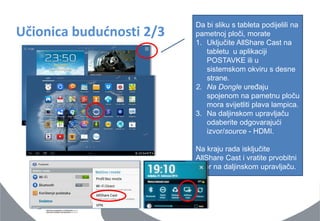
Učionica budućnosti 2/3 
Da bi sliku s tableta podijelili na pametnoj ploči, morate 
1.Uključite AllShare Cast na tabletu u aplikaciji POSTAVKE ili u sistemskom okviru s desne strane. 
2.Na Dongle uređaju spojenom na pametnu ploču mora svijetliti plava lampica. 
3.Na daljinskom upravljaču odaberite odgovarajući izvor/source - HDMI. Na kraju rada isključite AllShare Cast i vratite prvobitni izvor na daljinskom upravljaču.
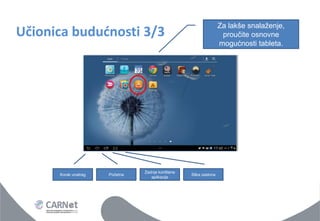
Učionica budućnosti 3/3 
Korak unatrag 
Početna 
Zadnje korištene aplikacije 
Slika zaslona 
Za lakše snalaženje, proučite osnovne mogućnosti tableta.
7 
Sustav za upravljanje i edukaciju
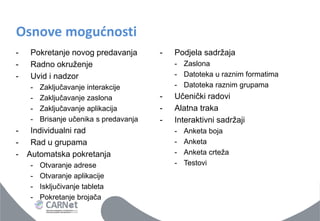
Osnove mogućnosti 
-Pokretanje novog predavanja 
-Radno okruženje 
-Uvid i nadzor 
-Zaključavanje interakcije 
-Zaključavanje zaslona 
-Zaključavanje aplikacija 
-Brisanje učenika s predavanja 
-Individualni rad 
-Rad u grupama 
-Automatska pokretanja 
-Otvaranje adrese 
-Otvaranje aplikacije 
-Isključivanje tableta 
-Pokretanje brojača 
-Podjela sadržaja 
-Zaslona 
-Datoteka u raznim formatima 
-Datoteka raznim grupama 
-Učenički radovi 
-Alatna traka 
-Interaktivni sadržaji 
-Anketa boja 
-Anketa 
-Anketa crteža 
-Testovi
Pokretanje novog predavanja 1/5 
Samsung School aplikacija omogućava 
•pokretanje predavanja u okviru definiramog predmeta 
•trenutno pokretanje novog predavanja. Mi ćemo pokrenuti brzo predavanje kojem će se pridružiti učenici iz razreda.
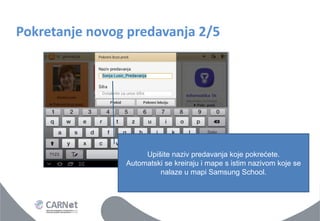
Pokretanje novog predavanja 2/5 
Upišite naziv predavanja koje pokrećete. Automatski se kreiraju i mape s istim nazivom koje se nalaze u mapi Samsung School.
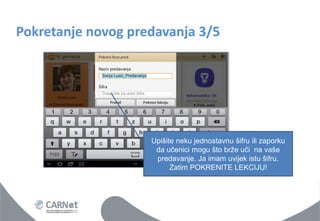
Pokretanje novog predavanja 3/5 
Upišite neku jednostavnu šifru ili zaporku da učenici mogu što brže uči na vaše predavanje. Ja imam uvijek istu šifru. 
Zatim POKRENITE LEKCIJU!
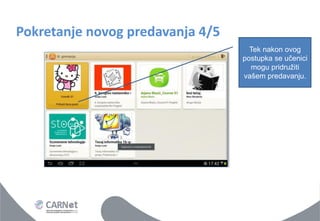
Pokretanje novog predavanja 4/5 
Tek nakon ovog postupka se učenici mogu pridružiti vašem predavanju.
Učenik - pristup novom predavanju 5/5 
Učenik se pridružuje novom predavanju upisujući zaporku.
Radno okruženje 1/4 
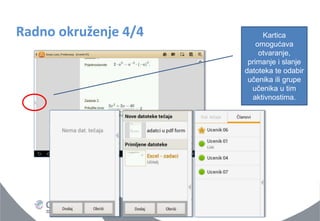
Sadrži tri važna dijela: 
•Bijela ploča 
•Aktualna datoteka 
•Komunikacijski dio za slanje i primanje datoteka s prisutnim učenicima
Radno okruženje 2/4 
Ikonom se otvara/zatvara pribor za pisanje
Radno okruženje 3/4 
Ikonom se kreće između bijele ploče i aktualne datoteke.
Radno okruženje 4/4 
Kartica omogućava otvaranje, primanje i slanje datoteka te odabir učenika ili grupe učenika u tim aktivnostima.
Uvid u rad i nadzor učenika 1/7 
Nastavnik može 
•Pratiti aktivnosti svih učenika ili pojedinaca 
•Zaključati interakciju 
•Zaključati zaslone 
•Zaključati pojedine aplikacije
Uvid u rad učenika 2/7 
Otvaranjem kartice NADGLEDANJE STUDENATA imate potpuni uvid u rad učenika.
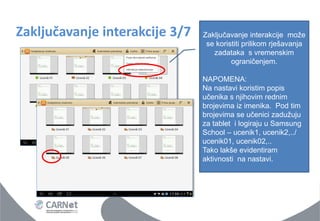
Zaključavanje interakcije 3/7 
Zaključavanje interakcije može se koristiti prilikom rješavanja zadataka s vremenskim ograničenjem. NAPOMENA: Na nastavi koristim popis učenika s njihovim rednim brojevima iz imenika. Pod tim brojevima se učenici zadužuju za tablet i logiraju u Samsung School – ucenik1, ucenik2,../ ucenik01, ucenik02,.. Tako lakše evidentiram aktivnosti na nastavi.
Otključavanje interakcije 4/7 
Ne zaboravite otključati interakciju! Kliknete na isti gumb kao za zaključavanje te odznačite sve učenike i odaberete OK!
Zaključavanje zaslona 5/7 
Ako je želite zaustaviti bilo koju aktivnost učenika, zaključajte im zaslone. I ne zaboravite ih otključati!
Za vrijeme rada u Samsung School sustavu moguće je kontrolirati aplikacije koje učenici mogu pokretati. Aplikacije možete dodati ili obrisati iz sustava dozvoljenih. Napomena: Pazite da s popisa ne obrišete aplikacije koje trebate na nastavi. Početne postavke su dosta dobre. Učenici ne mogu pokretati igrice. 
Zaključavanje aplikacije 6/7
Brisanje učenika 7/7 
Za vrijeme rada u Samsung School sustavu moguće je kontrolirati aplikacije koje učenici mogu pokretati. Aplikacije možete dodati ili obrisati iz sustava dozvoljenih. Napomena: Pazite da s popisa ne obrišete aplikacije koje trebate na nastavi. Početne postavke su dosta dobre. Učenici ne mogu pokretati igrice.
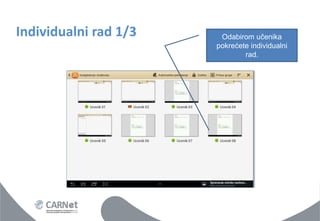
Individualni rad 1/3 
Odabirom učenika pokrećete individualni rad.
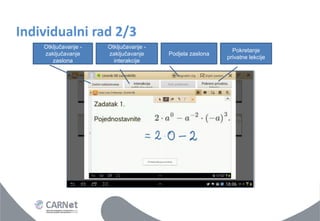
Individualni rad 2/3 
Otključavanje - zaključavanje zaslona 
Otključavanje - zaključavanje interakcije 
Pokretanje privatne lekcije 
Podjela zaslona
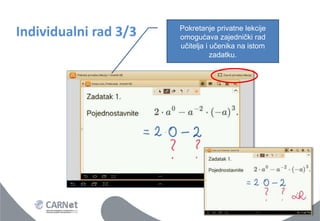
Individualni rad 3/3 
Pokretanje privatne lekcije omogućava zajednički rad učitelja i učenika na istom zadatku.
Automatske aktivnosti 1/5 
-Otvaranje adrese 
-Otvaranje aplikacije 
-Isključivanje tableta 
-Pokretanje brojača 
Aktivnosti se provode na svim tabletima!
Otvaranje web stranice 2/5 
Upisom točne adrese tj. URL-a, otvaramo istu web stranicu svim učenicima. Ako uočite da se nekim učenicima nije otvorila stranica, ponovite postupak. 
NAPOMENA 
Ako želite otvoriti novu adresu, ona će se otvoriti u novoj kartici preglednika!
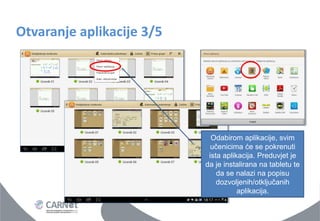
Otvaranje aplikacije 3/5 
Odabirom aplikacije, svim učenicima će se pokrenuti ista aplikacija. Preduvjet je da je instalirana na tabletu te da se nalazi na popisu dozvoljenih/otključanih aplikacija.
Pokretanje brojača 4/5 
Brojač će se pojaviti na svim tabletima.
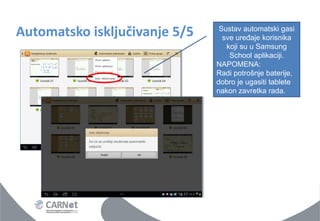
Automatsko isključivanje 5/5 
Sustav automatski gasi sve uređaje korisnika koji su u Samsung School aplikaciji. NAPOMENA: Radi potrošnje baterije, dobro je ugasiti tablete nakon zavretka rada.
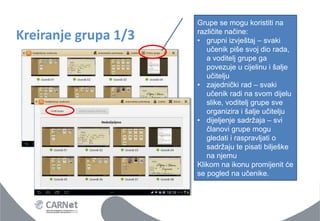
Kreiranje grupa 1/3 
Grupe se mogu koristiti na različite načine: 
•grupni izvještaj – svaki učenik piše svoj dio rada, a voditelj grupe ga povezuje u cijelinu i šalje učitelju 
•zajednički rad – svaki učenik radi na svom dijelu slike, voditelj grupe sve organizira i šalje učitelju 
•dijeljenje sadržaja – svi članovi grupe mogu gledati i raspravljati o sadržaju te pisati bilješke na njemu Klikom na ikonu promijenit će se pogled na učenike.
Kreiranje grupa 2/3 
Prilikom uređivanja grupa, možete izabrati broj članova grupe (od 2 do 6) te način kako će učenici biti raspodijeljeni u grupe.
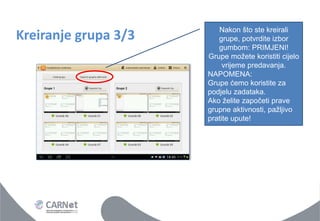
Kreiranje grupa 3/3 
Nakon što ste kreirali grupe, potvrdite izbor gumbom: PRIMJENI! Grupe možete koristiti cijelo vrijeme predavanja. NAPOMENA: Grupe ćemo koristite za podjelu zadataka. Ako želite započeti prave grupne aktivnosti, pažljivo pratite upute!
Podjela sadržaja 1/5 
•Podjela sadržaja zaslona 
•Podjela datoteka raznih formata odabranim učenicima ili grupama 
•.jpg/.jpeg, 
•.png, 
•.pdf, 
•.ppt, 
•.pptx, 
•.doc, 
•.docx
Podjela zaslona 2/5 
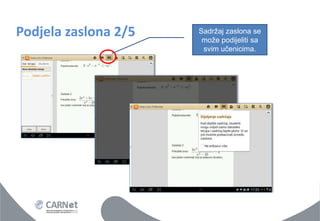
Sadržaj zaslona se može podijeliti sa svim učenicima.
Podjela zaslona 3/5 
Ulogu predavača možete dodijeliti odabranim učenicima koji onda mogu rješavati zadatak. Učenici - predavači imaju drugačiju oznaku u popisu svih učenika.
Podjela datoteka 4/5 
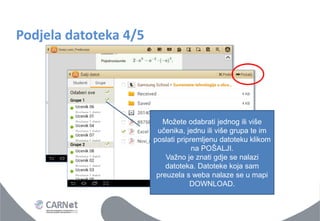
Možete odabrati jednog ili više učenika, jednu ili više grupa te im poslati pripremljenu datoteku klikom na POŠALJI. Važno je znati gdje se nalazi datoteka. Datoteke koja sam preuzela s weba nalaze se u mapi DOWNLOAD.
Podjela datoteka 5/5 
Klikom na karticu za datoteke tečaja datoteku, učeniku postaju dostupne sve datoteke tečaja. NAPOMENA: Učenici mogu uređivati datoteku korištenjem pribora za pisanje!
Učenički radovi 1/2 
Da bi vam učenici predali svoje radove i zadatke, prethodno ih moraju spremiti. Zatim odabiru ŠALJI DAT. Spremljene dat. se nalaze u Samsung School/Quick course/Saved. Slike s kamere se nalaze u sdcard/DCIM/Camera. Kad učenici izaberu željenu datoteku, moraju kliknuti na OK. NAPOMENA: Razmislite o imenu pod kojim želite da učenici spremaju datoteke zad1. prezime
Učenički radovi 2/2 
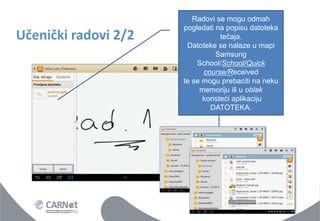
Radovi se mogu odmah pogledati na popisu datoteka tečaja. Datoteke se nalaze u mapi Samsung School/School/Quick course/Received te se mogu prebaciti na neku memoriju ili u oblak koristeći aplikaciju DATOTEKA.
Alatna traka
Interaktivni sadržaji 1/5
Anketa boja 2/5 
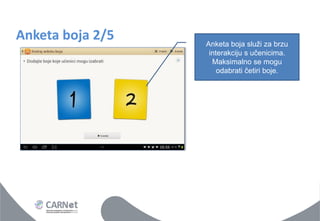
Anketa boja služi za brzu interakciju s učenicima. Maksimalno se mogu odabrati četiri boje.
Anketa 3/5 
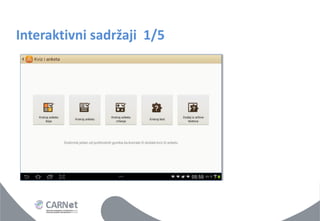
Kad se anketa pokrene, cijeli postupak se odvija automatki , od trenutka slanja ankete učenicima, glasovanja do prikaza rezultata.
Anketa crtanja 4/5 
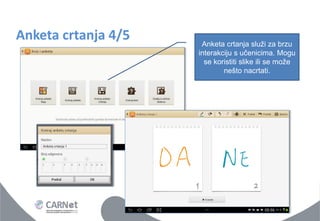
Anketa crtanja služi za brzu interakciju s učenicima. Mogu se koristiti slike ili se može nešto nacrtati.
Test 5/5 
Anketa crtanja služi za brzu interakciju s učenicima. Mogu se koristiti slike ili se može nešto nacrtati.
Komunikacija s učenicima 
•Obavijesti za učenike - nalaze se na ulaznoj stranici aplikacije Samsung School 
•Poruke – učenici ih mogu poslati samo učitelju, a učitelj odabranim učenicima ili grupama
Aplikacije 
•Edmodo / Loomen - LMS 
•One Note - mrežne bilješke 
•BlendSpace - e-knjige 
•linoIT – online ploča za poruke, slike i video sadržaje 
•Geogebra 
•…
sonja.lr@gmail.hr sonja.lusic-radosevic@skole.hr @sonjalr

Samsung School 1.5.6

  • 1.
    Sonja Lušić RadoševićIX. gimnazija Zagreb
  • 2.
    Samsung School OsnoveSamsung School aplikacije verzija 1.5.6
  • 3.
    3 Učionica budućnostiu IX. gimnaziji
  • 4.
    Učionica budućnosti 1/3 Sadrži •Tablete – Samsung GALAXY Note 10.1 •Računalo/ server - stalno uključen •Pametnu ploču s daljinskim upravljačem
  • 5.
    Učionica budućnosti 2/3 Da bi sliku s tableta podijelili na pametnoj ploči, morate 1.Uključite AllShare Cast na tabletu u aplikaciji POSTAVKE ili u sistemskom okviru s desne strane. 2.Na Dongle uređaju spojenom na pametnu ploču mora svijetliti plava lampica. 3.Na daljinskom upravljaču odaberite odgovarajući izvor/source - HDMI. Na kraju rada isključite AllShare Cast i vratite prvobitni izvor na daljinskom upravljaču.
  • 6.
    Učionica budućnosti 3/3 Korak unatrag Početna Zadnje korištene aplikacije Slika zaslona Za lakše snalaženje, proučite osnovne mogućnosti tableta.
  • 7.
    7 Sustav zaupravljanje i edukaciju
  • 8.
    Osnove mogućnosti -Pokretanjenovog predavanja -Radno okruženje -Uvid i nadzor -Zaključavanje interakcije -Zaključavanje zaslona -Zaključavanje aplikacija -Brisanje učenika s predavanja -Individualni rad -Rad u grupama -Automatska pokretanja -Otvaranje adrese -Otvaranje aplikacije -Isključivanje tableta -Pokretanje brojača -Podjela sadržaja -Zaslona -Datoteka u raznim formatima -Datoteka raznim grupama -Učenički radovi -Alatna traka -Interaktivni sadržaji -Anketa boja -Anketa -Anketa crteža -Testovi
  • 9.
    Pokretanje novog predavanja1/5 Samsung School aplikacija omogućava •pokretanje predavanja u okviru definiramog predmeta •trenutno pokretanje novog predavanja. Mi ćemo pokrenuti brzo predavanje kojem će se pridružiti učenici iz razreda.
  • 10.
    Pokretanje novog predavanja2/5 Upišite naziv predavanja koje pokrećete. Automatski se kreiraju i mape s istim nazivom koje se nalaze u mapi Samsung School.
  • 11.
    Pokretanje novog predavanja3/5 Upišite neku jednostavnu šifru ili zaporku da učenici mogu što brže uči na vaše predavanje. Ja imam uvijek istu šifru. Zatim POKRENITE LEKCIJU!
  • 12.
    Pokretanje novog predavanja4/5 Tek nakon ovog postupka se učenici mogu pridružiti vašem predavanju.
  • 13.
    Učenik - pristupnovom predavanju 5/5 Učenik se pridružuje novom predavanju upisujući zaporku.
  • 14.
    Radno okruženje 1/4 Sadrži tri važna dijela: •Bijela ploča •Aktualna datoteka •Komunikacijski dio za slanje i primanje datoteka s prisutnim učenicima
  • 15.
    Radno okruženje 2/4 Ikonom se otvara/zatvara pribor za pisanje
  • 16.
    Radno okruženje 3/4 Ikonom se kreće između bijele ploče i aktualne datoteke.
  • 17.
    Radno okruženje 4/4 Kartica omogućava otvaranje, primanje i slanje datoteka te odabir učenika ili grupe učenika u tim aktivnostima.
  • 18.
    Uvid u radi nadzor učenika 1/7 Nastavnik može •Pratiti aktivnosti svih učenika ili pojedinaca •Zaključati interakciju •Zaključati zaslone •Zaključati pojedine aplikacije
  • 19.
    Uvid u radučenika 2/7 Otvaranjem kartice NADGLEDANJE STUDENATA imate potpuni uvid u rad učenika.
  • 20.
    Zaključavanje interakcije 3/7 Zaključavanje interakcije može se koristiti prilikom rješavanja zadataka s vremenskim ograničenjem. NAPOMENA: Na nastavi koristim popis učenika s njihovim rednim brojevima iz imenika. Pod tim brojevima se učenici zadužuju za tablet i logiraju u Samsung School – ucenik1, ucenik2,../ ucenik01, ucenik02,.. Tako lakše evidentiram aktivnosti na nastavi.
  • 21.
    Otključavanje interakcije 4/7 Ne zaboravite otključati interakciju! Kliknete na isti gumb kao za zaključavanje te odznačite sve učenike i odaberete OK!
  • 22.
    Zaključavanje zaslona 5/7 Ako je želite zaustaviti bilo koju aktivnost učenika, zaključajte im zaslone. I ne zaboravite ih otključati!
  • 23.
    Za vrijeme radau Samsung School sustavu moguće je kontrolirati aplikacije koje učenici mogu pokretati. Aplikacije možete dodati ili obrisati iz sustava dozvoljenih. Napomena: Pazite da s popisa ne obrišete aplikacije koje trebate na nastavi. Početne postavke su dosta dobre. Učenici ne mogu pokretati igrice. Zaključavanje aplikacije 6/7
  • 24.
    Brisanje učenika 7/7 Za vrijeme rada u Samsung School sustavu moguće je kontrolirati aplikacije koje učenici mogu pokretati. Aplikacije možete dodati ili obrisati iz sustava dozvoljenih. Napomena: Pazite da s popisa ne obrišete aplikacije koje trebate na nastavi. Početne postavke su dosta dobre. Učenici ne mogu pokretati igrice.
  • 25.
    Individualni rad 1/3 Odabirom učenika pokrećete individualni rad.
  • 26.
    Individualni rad 2/3 Otključavanje - zaključavanje zaslona Otključavanje - zaključavanje interakcije Pokretanje privatne lekcije Podjela zaslona
  • 27.
    Individualni rad 3/3 Pokretanje privatne lekcije omogućava zajednički rad učitelja i učenika na istom zadatku.
  • 28.
    Automatske aktivnosti 1/5 -Otvaranje adrese -Otvaranje aplikacije -Isključivanje tableta -Pokretanje brojača Aktivnosti se provode na svim tabletima!
  • 29.
    Otvaranje web stranice2/5 Upisom točne adrese tj. URL-a, otvaramo istu web stranicu svim učenicima. Ako uočite da se nekim učenicima nije otvorila stranica, ponovite postupak. NAPOMENA Ako želite otvoriti novu adresu, ona će se otvoriti u novoj kartici preglednika!
  • 30.
    Otvaranje aplikacije 3/5 Odabirom aplikacije, svim učenicima će se pokrenuti ista aplikacija. Preduvjet je da je instalirana na tabletu te da se nalazi na popisu dozvoljenih/otključanih aplikacija.
  • 31.
    Pokretanje brojača 4/5 Brojač će se pojaviti na svim tabletima.
  • 32.
    Automatsko isključivanje 5/5 Sustav automatski gasi sve uređaje korisnika koji su u Samsung School aplikaciji. NAPOMENA: Radi potrošnje baterije, dobro je ugasiti tablete nakon zavretka rada.
  • 33.
    Kreiranje grupa 1/3 Grupe se mogu koristiti na različite načine: •grupni izvještaj – svaki učenik piše svoj dio rada, a voditelj grupe ga povezuje u cijelinu i šalje učitelju •zajednički rad – svaki učenik radi na svom dijelu slike, voditelj grupe sve organizira i šalje učitelju •dijeljenje sadržaja – svi članovi grupe mogu gledati i raspravljati o sadržaju te pisati bilješke na njemu Klikom na ikonu promijenit će se pogled na učenike.
  • 34.
    Kreiranje grupa 2/3 Prilikom uređivanja grupa, možete izabrati broj članova grupe (od 2 do 6) te način kako će učenici biti raspodijeljeni u grupe.
  • 35.
    Kreiranje grupa 3/3 Nakon što ste kreirali grupe, potvrdite izbor gumbom: PRIMJENI! Grupe možete koristiti cijelo vrijeme predavanja. NAPOMENA: Grupe ćemo koristite za podjelu zadataka. Ako želite započeti prave grupne aktivnosti, pažljivo pratite upute!
  • 36.
    Podjela sadržaja 1/5 •Podjela sadržaja zaslona •Podjela datoteka raznih formata odabranim učenicima ili grupama •.jpg/.jpeg, •.png, •.pdf, •.ppt, •.pptx, •.doc, •.docx
  • 37.
    Podjela zaslona 2/5 Sadržaj zaslona se može podijeliti sa svim učenicima.
  • 38.
    Podjela zaslona 3/5 Ulogu predavača možete dodijeliti odabranim učenicima koji onda mogu rješavati zadatak. Učenici - predavači imaju drugačiju oznaku u popisu svih učenika.
  • 39.
    Podjela datoteka 4/5 Možete odabrati jednog ili više učenika, jednu ili više grupa te im poslati pripremljenu datoteku klikom na POŠALJI. Važno je znati gdje se nalazi datoteka. Datoteke koja sam preuzela s weba nalaze se u mapi DOWNLOAD.
  • 40.
    Podjela datoteka 5/5 Klikom na karticu za datoteke tečaja datoteku, učeniku postaju dostupne sve datoteke tečaja. NAPOMENA: Učenici mogu uređivati datoteku korištenjem pribora za pisanje!
  • 41.
    Učenički radovi 1/2 Da bi vam učenici predali svoje radove i zadatke, prethodno ih moraju spremiti. Zatim odabiru ŠALJI DAT. Spremljene dat. se nalaze u Samsung School/Quick course/Saved. Slike s kamere se nalaze u sdcard/DCIM/Camera. Kad učenici izaberu željenu datoteku, moraju kliknuti na OK. NAPOMENA: Razmislite o imenu pod kojim želite da učenici spremaju datoteke zad1. prezime
  • 42.
    Učenički radovi 2/2 Radovi se mogu odmah pogledati na popisu datoteka tečaja. Datoteke se nalaze u mapi Samsung School/School/Quick course/Received te se mogu prebaciti na neku memoriju ili u oblak koristeći aplikaciju DATOTEKA.
  • 43.
  • 44.
  • 45.
    Anketa boja 2/5 Anketa boja služi za brzu interakciju s učenicima. Maksimalno se mogu odabrati četiri boje.
  • 46.
    Anketa 3/5 Kadse anketa pokrene, cijeli postupak se odvija automatki , od trenutka slanja ankete učenicima, glasovanja do prikaza rezultata.
  • 47.
    Anketa crtanja 4/5 Anketa crtanja služi za brzu interakciju s učenicima. Mogu se koristiti slike ili se može nešto nacrtati.
  • 48.
    Test 5/5 Anketacrtanja služi za brzu interakciju s učenicima. Mogu se koristiti slike ili se može nešto nacrtati.
  • 49.
    Komunikacija s učenicima •Obavijesti za učenike - nalaze se na ulaznoj stranici aplikacije Samsung School •Poruke – učenici ih mogu poslati samo učitelju, a učitelj odabranim učenicima ili grupama
  • 50.
    Aplikacije •Edmodo /Loomen - LMS •One Note - mrežne bilješke •BlendSpace - e-knjige •linoIT – online ploča za poruke, slike i video sadržaje •Geogebra •…
  • 51.