Download free for 30 days
Sign in
Upload
Language (EN)
Support
Business
Mobile
Social Media
Marketing
Technology
Art & Photos
Career
Design
Education
Presentations & Public Speaking
Government & Nonprofit
Healthcare
Internet
Law
Leadership & Management
Automotive
Engineering
Software
Recruiting & HR
Retail
Sales
Services
Science
Small Business & Entrepreneurship
Food
Environment
Economy & Finance
Data & Analytics
Investor Relations
Sports
Spiritual
News & Politics
Travel
Self Improvement
Real Estate
Entertainment & Humor
Health & Medicine
Devices & Hardware
Lifestyle
Change Language
Language
English
Español
Português
Français
Deutsche
Cancel
Save
Submit search
EN
Uploaded by
Tomokazu Kizawa
2,910 views
Windows8活用研究2 2013-01-26-公開用
.NETラボ勉強会2013年1月のWindows 8のセッションのスライドです。
Technology
◦
Read more
0
Save
Share
Embed
Embed presentation
1
/ 45
2
/ 45
3
/ 45
4
/ 45
5
/ 45
6
/ 45
7
/ 45
8
/ 45
9
/ 45
10
/ 45
11
/ 45
12
/ 45
13
/ 45
14
/ 45
15
/ 45
16
/ 45
17
/ 45
18
/ 45
19
/ 45
20
/ 45
21
/ 45
22
/ 45
23
/ 45
24
/ 45
25
/ 45
26
/ 45
27
/ 45
28
/ 45
29
/ 45
30
/ 45
31
/ 45
32
/ 45
33
/ 45
34
/ 45
35
/ 45
36
/ 45
37
/ 45
38
/ 45
39
/ 45
40
/ 45
41
/ 45
42
/ 45
43
/ 45
44
/ 45
45
/ 45
More Related Content
PDF
GPD-WIN、Windows10タブレットに各種Linuxディストリを入れて改造してみた 2017年度名古屋版
by
Netwalker lab kapper
PDF
AllwinnerタブレットのOSを作ってみる(中編)
by
shimadah
PDF
Windows10タブレットに各種Linuxディストリを入れて遊ぼう 2017年度東京Spring版
by
Netwalker lab kapper
PDF
Windows10タブレットにUbuntu16.04を色々入れてみた 2016年度版 Install Ubuntu16.04 on Windows10 T...
by
Netwalker lab kapper
PDF
NetBSDのクロスビルドのしくみとインストール済みLive Imageの作成
by
Izumi Tsutsui
PDF
AllwinnerタブレットのOSを作ってみる (途中版)
by
shimadah
PDF
いまどきのLinuxインストールバトル(新型PC編) OSC2015 Nagoya LT
by
shimadah
PDF
今時のチープなノートPC HP Stream 11でXubuntuを動かす
by
shimadah
GPD-WIN、Windows10タブレットに各種Linuxディストリを入れて改造してみた 2017年度名古屋版
by
Netwalker lab kapper
AllwinnerタブレットのOSを作ってみる(中編)
by
shimadah
Windows10タブレットに各種Linuxディストリを入れて遊ぼう 2017年度東京Spring版
by
Netwalker lab kapper
Windows10タブレットにUbuntu16.04を色々入れてみた 2016年度版 Install Ubuntu16.04 on Windows10 T...
by
Netwalker lab kapper
NetBSDのクロスビルドのしくみとインストール済みLive Imageの作成
by
Izumi Tsutsui
AllwinnerタブレットのOSを作ってみる (途中版)
by
shimadah
いまどきのLinuxインストールバトル(新型PC編) OSC2015 Nagoya LT
by
shimadah
今時のチープなノートPC HP Stream 11でXubuntuを動かす
by
shimadah
What's hot
PDF
Androidへのdebianインストール奮闘記
by
Tomoya Kawanishi
ODP
32bit UEFIマシンで遊ぶ
by
shimadah
PDF
GPD-WINや中華ノートPCなどATOM機器に 各種Linuxディストリを入れて遊ぼう Install Linux Distributions on G...
by
Netwalker lab kapper
PDF
ドライバハッキング。UMPC、Windowsタブレット にLinux、*BSDを入れて遊ぼう 2017年度京都版 #osckyoto
by
Netwalker lab kapper
PPTX
Hyper-V を使おう
by
wataken44
PDF
Dexcs2021 of install2
by
Etsuji Nomura
PDF
Android Nexus7でLinuxを色々と遊んでみよう Hacking of Android Nexus7 by Linux.
by
Netwalker lab kapper
PDF
Dexcs2019 of install
by
Etsuji Nomura
PDF
超激安WinタブレットにLinux、*BSDを入れよう 最新情報編 in KOF2018 Install Linux and Re-use 「newer ...
by
Netwalker lab kapper
PDF
Android Nexus7でLinuxを色々と遊んでみよう Hacking of Android Nexus7 by Linux
by
Netwalker lab kapper
PDF
PS3活用術~linuxを入れてみよう~
by
Takaki Yoneyama
PDF
はじめての980円ジャンクガラホ改造, UserLAndとTermuxでUbuntuなどLinux動作 Beginner for UserLAnd a...
by
Netwalker lab kapper
PDF
DOSBox for beginners はじめてのDOSBox
by
Netwalker lab kapper
PDF
Beginner for install DOSBox-X and PC-98 emulation. 初めてのDOSBox-XインストールとPC-98エ...
by
Netwalker lab kapper
PDF
Androidクラウドブック DynabookAZでLinuxを色々と遊んでみよう
by
Netwalker lab kapper
PDF
XRDPで怠惰な日々を送る
by
monochrojazz
PDF
艦これシミュレータ改のチュートリアル
by
YSRKEN
PDF
openSUSE42.2 on Windows Tablet T100TA
by
Netwalker lab kapper
PDF
WindowsタブレットでLinux、*BSD改造特集と裏技ハッキング in OSC東京2020 #osc20tk Hacking Linux and *...
by
Netwalker lab kapper
PDF
Android タブレットにLinuxを入れて色々と遊んでみよう 続編その2 Hacking of Android Tablet on Linux
by
Netwalker lab kapper
Androidへのdebianインストール奮闘記
by
Tomoya Kawanishi
32bit UEFIマシンで遊ぶ
by
shimadah
GPD-WINや中華ノートPCなどATOM機器に 各種Linuxディストリを入れて遊ぼう Install Linux Distributions on G...
by
Netwalker lab kapper
ドライバハッキング。UMPC、Windowsタブレット にLinux、*BSDを入れて遊ぼう 2017年度京都版 #osckyoto
by
Netwalker lab kapper
Hyper-V を使おう
by
wataken44
Dexcs2021 of install2
by
Etsuji Nomura
Android Nexus7でLinuxを色々と遊んでみよう Hacking of Android Nexus7 by Linux.
by
Netwalker lab kapper
Dexcs2019 of install
by
Etsuji Nomura
超激安WinタブレットにLinux、*BSDを入れよう 最新情報編 in KOF2018 Install Linux and Re-use 「newer ...
by
Netwalker lab kapper
Android Nexus7でLinuxを色々と遊んでみよう Hacking of Android Nexus7 by Linux
by
Netwalker lab kapper
PS3活用術~linuxを入れてみよう~
by
Takaki Yoneyama
はじめての980円ジャンクガラホ改造, UserLAndとTermuxでUbuntuなどLinux動作 Beginner for UserLAnd a...
by
Netwalker lab kapper
DOSBox for beginners はじめてのDOSBox
by
Netwalker lab kapper
Beginner for install DOSBox-X and PC-98 emulation. 初めてのDOSBox-XインストールとPC-98エ...
by
Netwalker lab kapper
Androidクラウドブック DynabookAZでLinuxを色々と遊んでみよう
by
Netwalker lab kapper
XRDPで怠惰な日々を送る
by
monochrojazz
艦これシミュレータ改のチュートリアル
by
YSRKEN
openSUSE42.2 on Windows Tablet T100TA
by
Netwalker lab kapper
WindowsタブレットでLinux、*BSD改造特集と裏技ハッキング in OSC東京2020 #osc20tk Hacking Linux and *...
by
Netwalker lab kapper
Android タブレットにLinuxを入れて色々と遊んでみよう 続編その2 Hacking of Android Tablet on Linux
by
Netwalker lab kapper
Viewers also liked
PDF
Janog31 bof-pattern-sasaki-01
by
Ken SASAKI
PPTX
електромагнітні хвилі
by
strelok1996
PPT
Chuong1
by
son05clc
PPTX
Kislorod 2010
by
vedagor
PPT
Michael Goodman Workshop Kongre Katılımcıları Nezdinde
by
idaicco
DOC
Skkn lenguyenphuonglinh
by
Nguye
PDF
Dạy Tiếng Anh cho trẻ em: 10 điều cần lưu ý!
by
anhnguquocte
PPTX
αγαπημενεσ μου ιστοσελιδεσ
by
roulagkika
Janog31 bof-pattern-sasaki-01
by
Ken SASAKI
електромагнітні хвилі
by
strelok1996
Chuong1
by
son05clc
Kislorod 2010
by
vedagor
Michael Goodman Workshop Kongre Katılımcıları Nezdinde
by
idaicco
Skkn lenguyenphuonglinh
by
Nguye
Dạy Tiếng Anh cho trẻ em: 10 điều cần lưu ý!
by
anhnguquocte
αγαπημενεσ μου ιστοσελιδεσ
by
roulagkika
Similar to Windows8活用研究2 2013-01-26-公開用
PDF
S17_25 分でわかる!Windows 365 [Microsoft Japan Digital Days]
by
日本マイクロソフト株式会社
PDF
INF-024_Windows 10 の展開 ~プロビジョニング? いやワイプ & ロードでしょ!~
by
decode2016
PDF
Microsoft 365 Day Session 4
by
日本マイクロソフト株式会社
PDF
Windowsストア アプリケーション概要(紹介編)
by
Makoto Nishimura
PDF
Windows8 最新技術動向
by
yaju88
PDF
Windows 7 オプショナルツール 一挙紹介
by
shigeya
PDF
どうなる?Windows 8時代の業務アプリ開発
by
Yuya Yamaki
PPTX
Windows8の説明資料
by
Masaki Fujii
PDF
「Windows8の概要と利用メリット/法人市場におけるタブレットの導入状況と課題~ビジネスのために開発された新しいタブレット HP Elete Pad ...
by
EC_Orange
PDF
Windows8の概要とストアアプリについて
by
Makoto Nishimura
PDF
仮想化にしたのにオンプレミスと同じ運用でいいのか
by
Yukio Saito
PPTX
Windows 10発表!!Windows 10発表!! 見せてもらおうか!! 新しいWindowsの性能とやらを!!(その1)
by
Tomokazu Kizawa
PDF
WebのスキルをWindows 8で活かそう
by
Microsoft
PPTX
デスクトップの仮想化とフレキシブルワークスタイル
by
junichi anno
PPTX
スマ研第2回レポート
by
Shinpei Niiyama
PPTX
Windows 8.1 を勧める理由
by
Takae Sakushima
PPTX
Podcastock 2014 WoodStreamのデジタル生活 公開収録 本当は楽しいマイクロソフトのテクノロジー
by
Tomokazu Kizawa
PPTX
Windows 8のTipsを5分間でできるだけお話します
by
Tomokazu Kizawa
PDF
【B-1】スマートデバイスとクラウドが実現するソフトウェアの革新~上陸した Windows Phone7 と Kinect による AR世界の実現~ 西脇資哲氏
by
Developers Summit
PDF
ゆうMUG講演「きれいなマイクロソフトは好きですか?」
by
Tomokazu Kizawa
S17_25 分でわかる!Windows 365 [Microsoft Japan Digital Days]
by
日本マイクロソフト株式会社
INF-024_Windows 10 の展開 ~プロビジョニング? いやワイプ & ロードでしょ!~
by
decode2016
Microsoft 365 Day Session 4
by
日本マイクロソフト株式会社
Windowsストア アプリケーション概要(紹介編)
by
Makoto Nishimura
Windows8 最新技術動向
by
yaju88
Windows 7 オプショナルツール 一挙紹介
by
shigeya
どうなる?Windows 8時代の業務アプリ開発
by
Yuya Yamaki
Windows8の説明資料
by
Masaki Fujii
「Windows8の概要と利用メリット/法人市場におけるタブレットの導入状況と課題~ビジネスのために開発された新しいタブレット HP Elete Pad ...
by
EC_Orange
Windows8の概要とストアアプリについて
by
Makoto Nishimura
仮想化にしたのにオンプレミスと同じ運用でいいのか
by
Yukio Saito
Windows 10発表!!Windows 10発表!! 見せてもらおうか!! 新しいWindowsの性能とやらを!!(その1)
by
Tomokazu Kizawa
WebのスキルをWindows 8で活かそう
by
Microsoft
デスクトップの仮想化とフレキシブルワークスタイル
by
junichi anno
スマ研第2回レポート
by
Shinpei Niiyama
Windows 8.1 を勧める理由
by
Takae Sakushima
Podcastock 2014 WoodStreamのデジタル生活 公開収録 本当は楽しいマイクロソフトのテクノロジー
by
Tomokazu Kizawa
Windows 8のTipsを5分間でできるだけお話します
by
Tomokazu Kizawa
【B-1】スマートデバイスとクラウドが実現するソフトウェアの革新~上陸した Windows Phone7 と Kinect による AR世界の実現~ 西脇資哲氏
by
Developers Summit
ゆうMUG講演「きれいなマイクロソフトは好きですか?」
by
Tomokazu Kizawa
More from Tomokazu Kizawa
PDF
Microsoft Copilot Studio.pdf
by
Tomokazu Kizawa
PDF
Windows 11とNPUで実現するWindowsのAI
by
Tomokazu Kizawa
PPTX
Surface Pro 9実機レポート
by
Tomokazu Kizawa
PDF
速報!!Windows 11
by
Tomokazu Kizawa
PDF
Windows 11 機能アップデートMoment 4
by
Tomokazu Kizawa
PDF
PowerToysを使ってみよう
by
Tomokazu Kizawa
PDF
パケット無線用電子メールシステム SPG-NEWS(FM TOWNS版)の開発
by
Tomokazu Kizawa
PDF
Windows 10X .NETラボ勉強会 2020年6月27日
by
Tomokazu Kizawa
PDF
新登場!Surface Laptop 4
by
Tomokazu Kizawa
PDF
解説 Windows 10 May 2020 Update
by
Tomokazu Kizawa
PDF
新型登場!! Surface Book 3 / Surface Go 2
by
Tomokazu Kizawa
PDF
Windows Subsystem for Linux 2
by
Tomokazu Kizawa
PDF
Winows 365登場
by
Tomokazu Kizawa
PDF
Windows 10 21H1とInsider Previewから見る これからの機能追加
by
Tomokazu Kizawa
PDF
Windows 10 20H2はどうなる
by
Tomokazu Kizawa
PDF
AI搭載の新しいBingとEdge
by
Tomokazu Kizawa
PDF
Windows 11 2022 Updateの新機能
by
Tomokazu Kizawa
PDF
勉強会・コミュニティ運営について語ろう Documentary of .NETラボ
by
Tomokazu Kizawa
PDF
Microsoft Teamsのライブイベントによるオンライン勉強会 -.NETラボオンライン勉強会の舞台裏-
by
Tomokazu Kizawa
PPTX
AI搭載Bingと最新情報(生成系AI系研究会)
by
Tomokazu Kizawa
Microsoft Copilot Studio.pdf
by
Tomokazu Kizawa
Windows 11とNPUで実現するWindowsのAI
by
Tomokazu Kizawa
Surface Pro 9実機レポート
by
Tomokazu Kizawa
速報!!Windows 11
by
Tomokazu Kizawa
Windows 11 機能アップデートMoment 4
by
Tomokazu Kizawa
PowerToysを使ってみよう
by
Tomokazu Kizawa
パケット無線用電子メールシステム SPG-NEWS(FM TOWNS版)の開発
by
Tomokazu Kizawa
Windows 10X .NETラボ勉強会 2020年6月27日
by
Tomokazu Kizawa
新登場!Surface Laptop 4
by
Tomokazu Kizawa
解説 Windows 10 May 2020 Update
by
Tomokazu Kizawa
新型登場!! Surface Book 3 / Surface Go 2
by
Tomokazu Kizawa
Windows Subsystem for Linux 2
by
Tomokazu Kizawa
Winows 365登場
by
Tomokazu Kizawa
Windows 10 21H1とInsider Previewから見る これからの機能追加
by
Tomokazu Kizawa
Windows 10 20H2はどうなる
by
Tomokazu Kizawa
AI搭載の新しいBingとEdge
by
Tomokazu Kizawa
Windows 11 2022 Updateの新機能
by
Tomokazu Kizawa
勉強会・コミュニティ運営について語ろう Documentary of .NETラボ
by
Tomokazu Kizawa
Microsoft Teamsのライブイベントによるオンライン勉強会 -.NETラボオンライン勉強会の舞台裏-
by
Tomokazu Kizawa
AI搭載Bingと最新情報(生成系AI系研究会)
by
Tomokazu Kizawa
Windows8活用研究2 2013-01-26-公開用
1.
1 Windows 8活用研究2 Windows XP
/ Vista / 7の後継OSとして使いこなすために。 .NETラボ勉強会 2013年1月 木沢朊和 twitter tkrx178 Microsoft MVP for Windows Expert-IT Pro
2.
自己紹介
2 木沢朊和(きざわともかず) 正式名称:木澤朊和 某メーカー系列 の会社でエンジニアをしています。 Microsoft MVP for Windows Expert-IT Pro(2010/10~2013/9) 主な活動 マイクロソフトの製品や技術を楽しくわかりやすくお伝えする ポッドキャスト番組 WoodStreamのデジタル生活 を配信しています。 IT mediaオルタナティブブログ IT Bootstrapを執筆 (今年は毎週書きます!!) tkrx178 tkizawa
3.
今日お話しすること
3 また今月も諸事情により(^_^;)コテコテのWindows 8のお話をします。 但し、前回同様UIだけのお話ではなく、OSの機能的なお話をします。 Windows XP / Vista / 7の後継OSとしてどう向き合っていくかの参考になれ ば幸いです。
4.
特に言いたいこと
4 UIだけではなくOSの内部的な面で強化されている。 Modern UIはいらないから”8はスルーだな”と思われる方にも 参考にしていただきたい。 初心者の方から聞かれた時の受け答えの参考にしてほしい。
5.
目次
5 ストレージスペースでディスクを有効活用 マルチモニタも有効活用 Hyper-VでクライアントOSながら仮想環境を実現 Windows 8はWindows 7の機能を継承 Windows 8 Pro評価版のご案内 その他
6.
6 ストレージスペース
7.
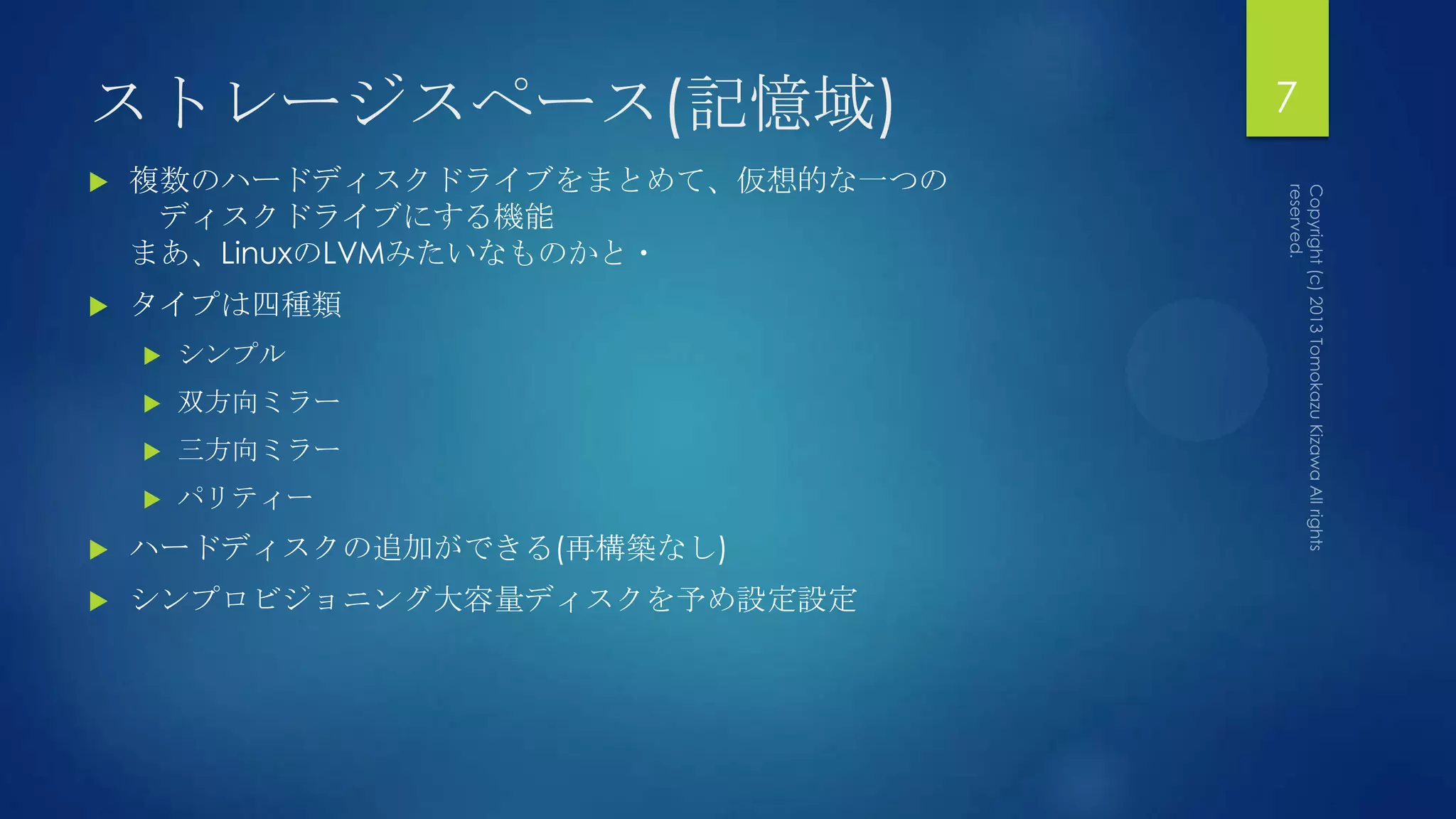
ストレージスペース(記憶域)
7 複数のハードディスクドライブをまとめて、仮想的な一つの ディスクドライブにする機能 まあ、LinuxのLVMみたいなものかと・ タイプは四種類 シンプル 双方向ミラー 三方向ミラー パリティー ハードディスクの追加ができる(再構築なし) シンプロビジョニング大容量ディスクを予め設定設定
8.
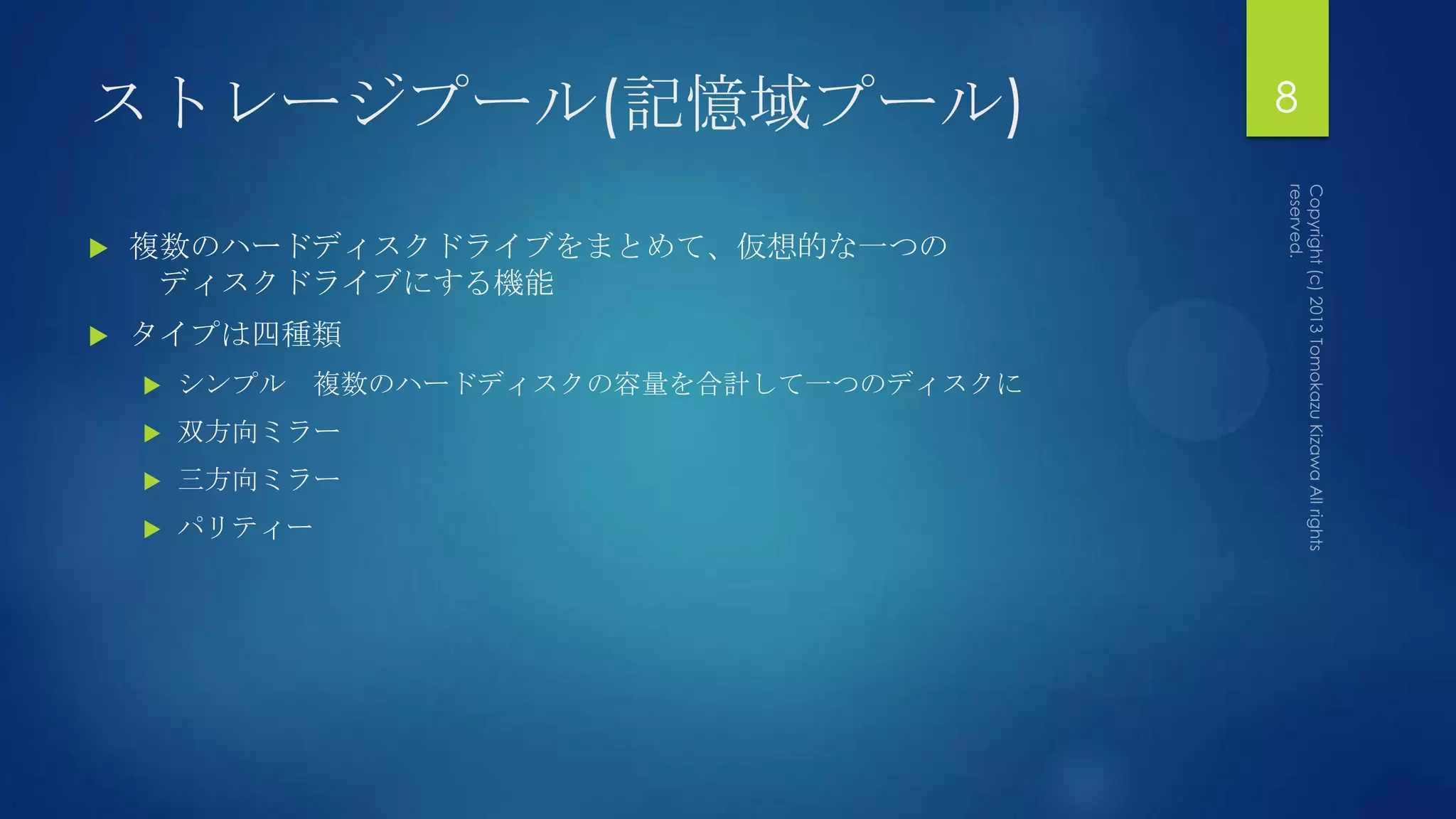
ストレージプール(記憶域プール)
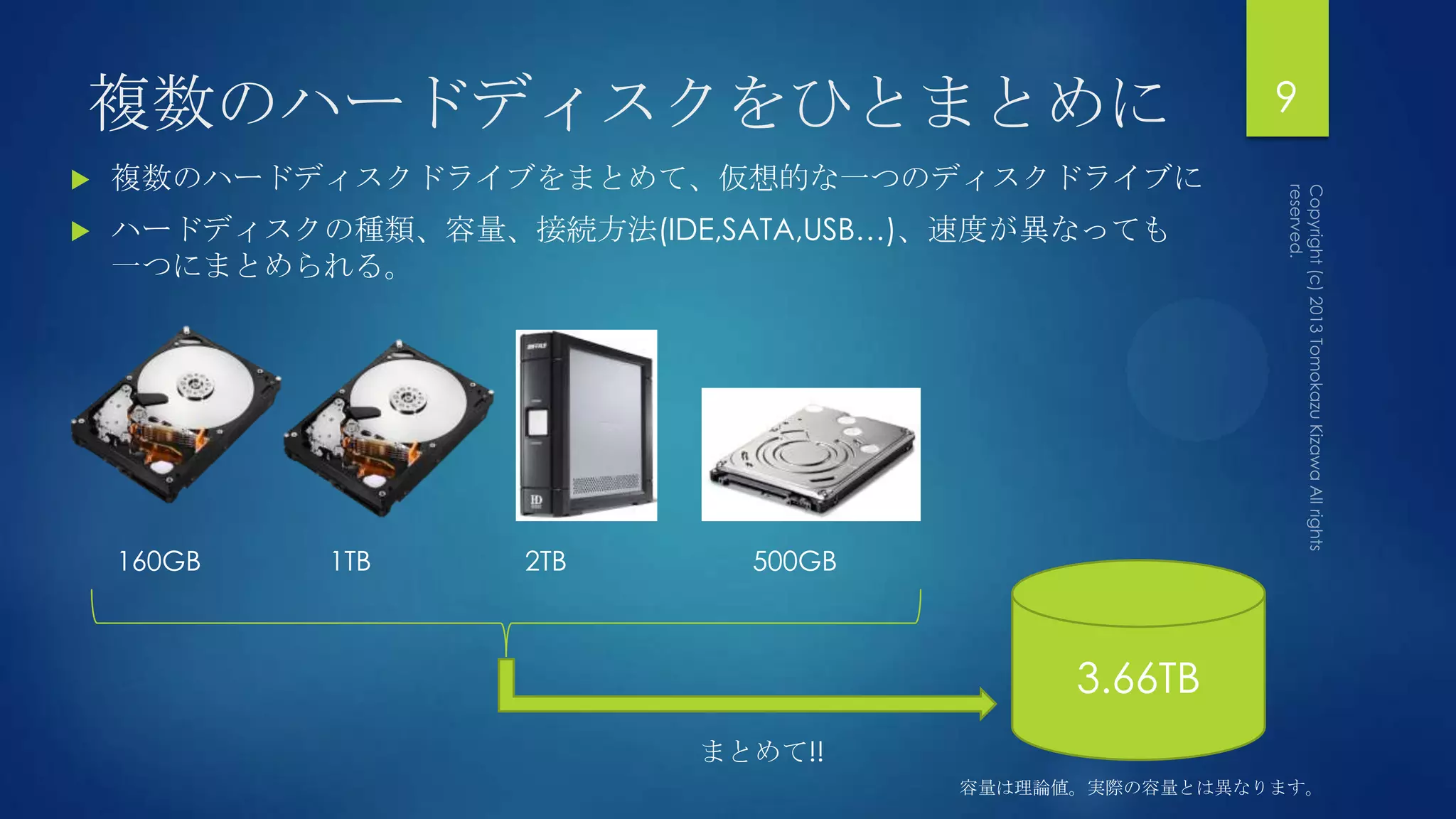
8 複数のハードディスクドライブをまとめて、仮想的な一つの ディスクドライブにする機能 タイプは四種類 シンプル 複数のハードディスクの容量を合計して一つのディスクに 双方向ミラー 三方向ミラー パリティー
9.
複数のハードディスクをひとまとめに
9 複数のハードディスクドライブをまとめて、仮想的な一つのディスクドライブに ハードディスクの種類、容量、接続方法(IDE,SATA,USB…)、速度が異なっても 一つにまとめられる。 160GB 1TB 2TB 500GB 3.66TB まとめて!! 容量は理論値。実際の容量とは異なります。
10.
まずはストレージプールを作成
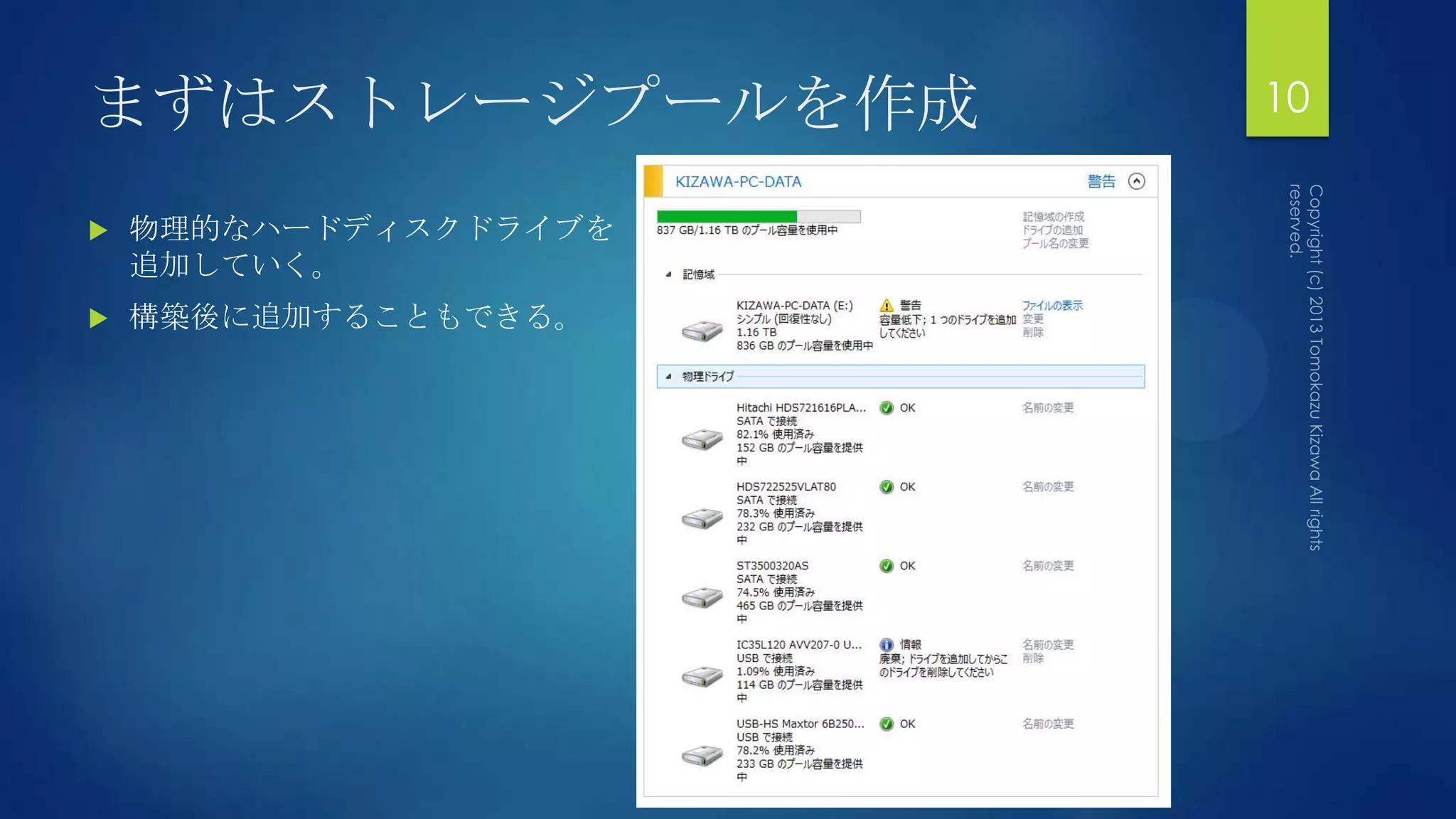
10 物理的なハードディスクドライブを 追加していく。 構築後に追加することもできる。
11.
ストレージスペース(記憶域)を作成
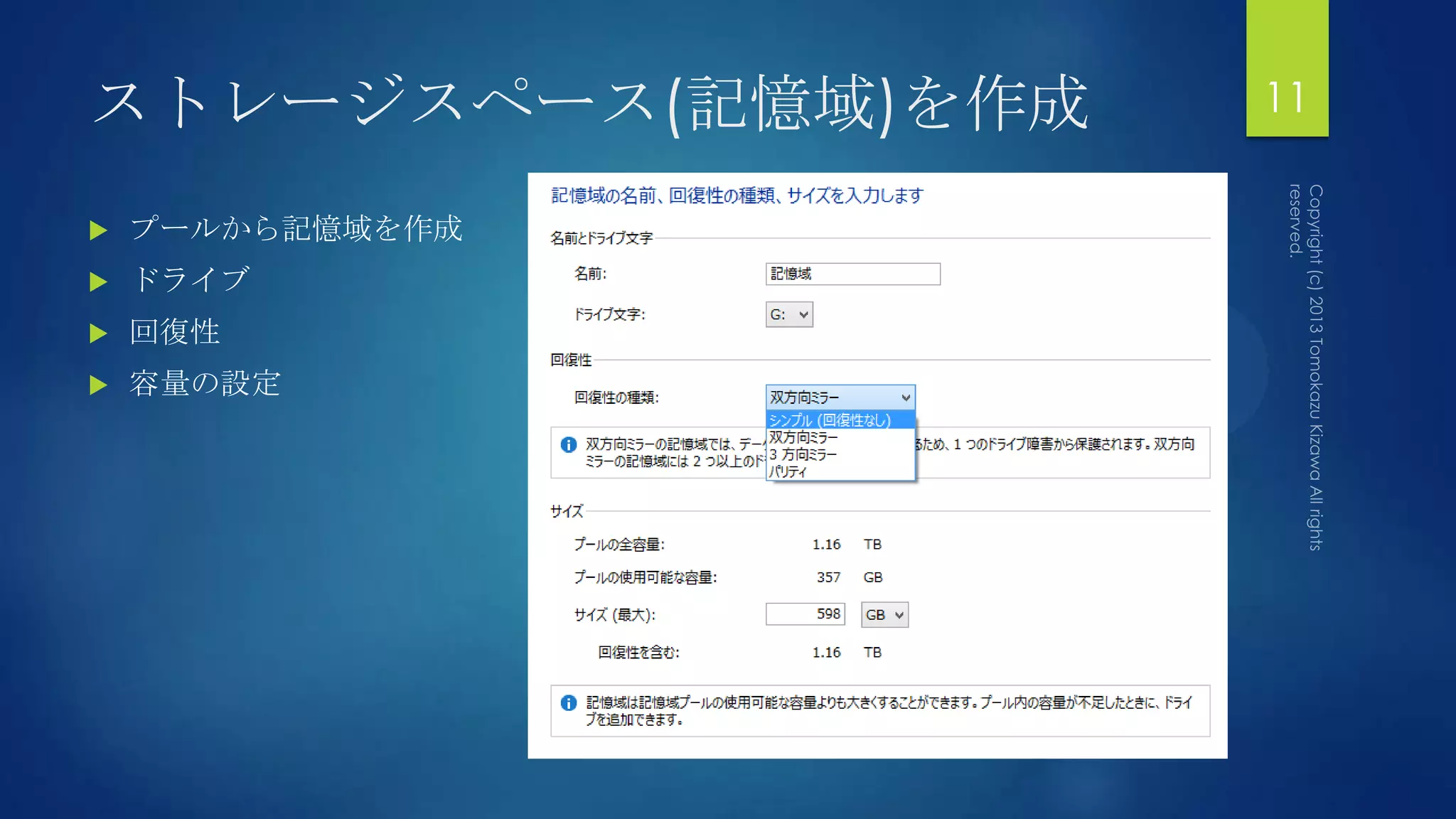
11 プールから記憶域を作成 ドライブ 回復性 容量の設定
12.
回復性
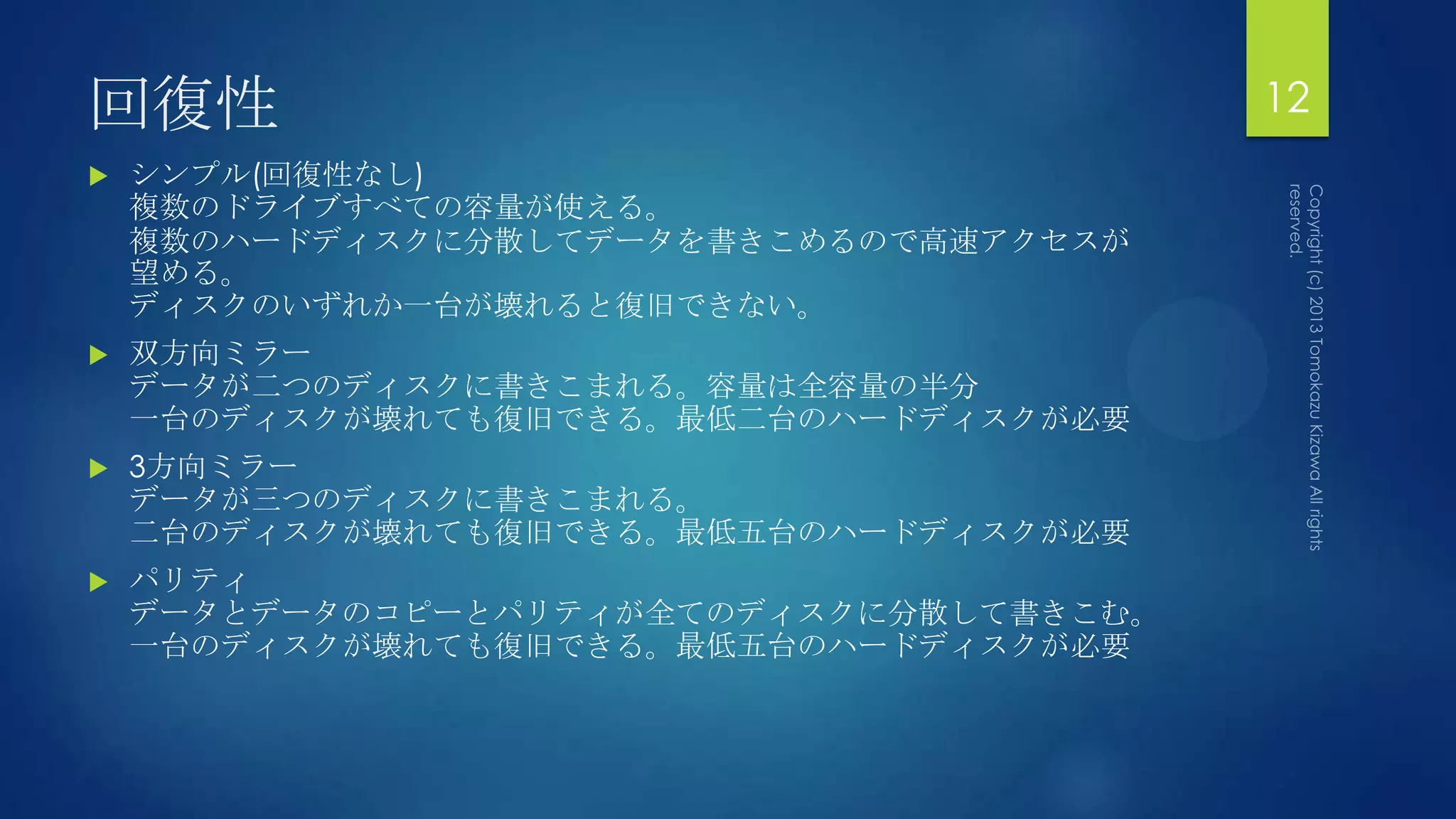
12 シンプル(回復性なし) 複数のドライブすべての容量が使える。 複数のハードディスクに分散してデータを書きこめるので高速アクセスが 望める。 ディスクのいずれか一台が壊れると復旧できない。 双方向ミラー データが二つのディスクに書きこまれる。容量は全容量の半分 一台のディスクが壊れても復旧できる。最低二台のハードディスクが必要 3方向ミラー データが三つのディスクに書きこまれる。 二台のディスクが壊れても復旧できる。最低五台のハードディスクが必要 パリティ データとデータのコピーとパリティが全てのディスクに分散して書きこむ。 一台のディスクが壊れても復旧できる。最低五台のハードディスクが必要
13.
シンプロビジョニング
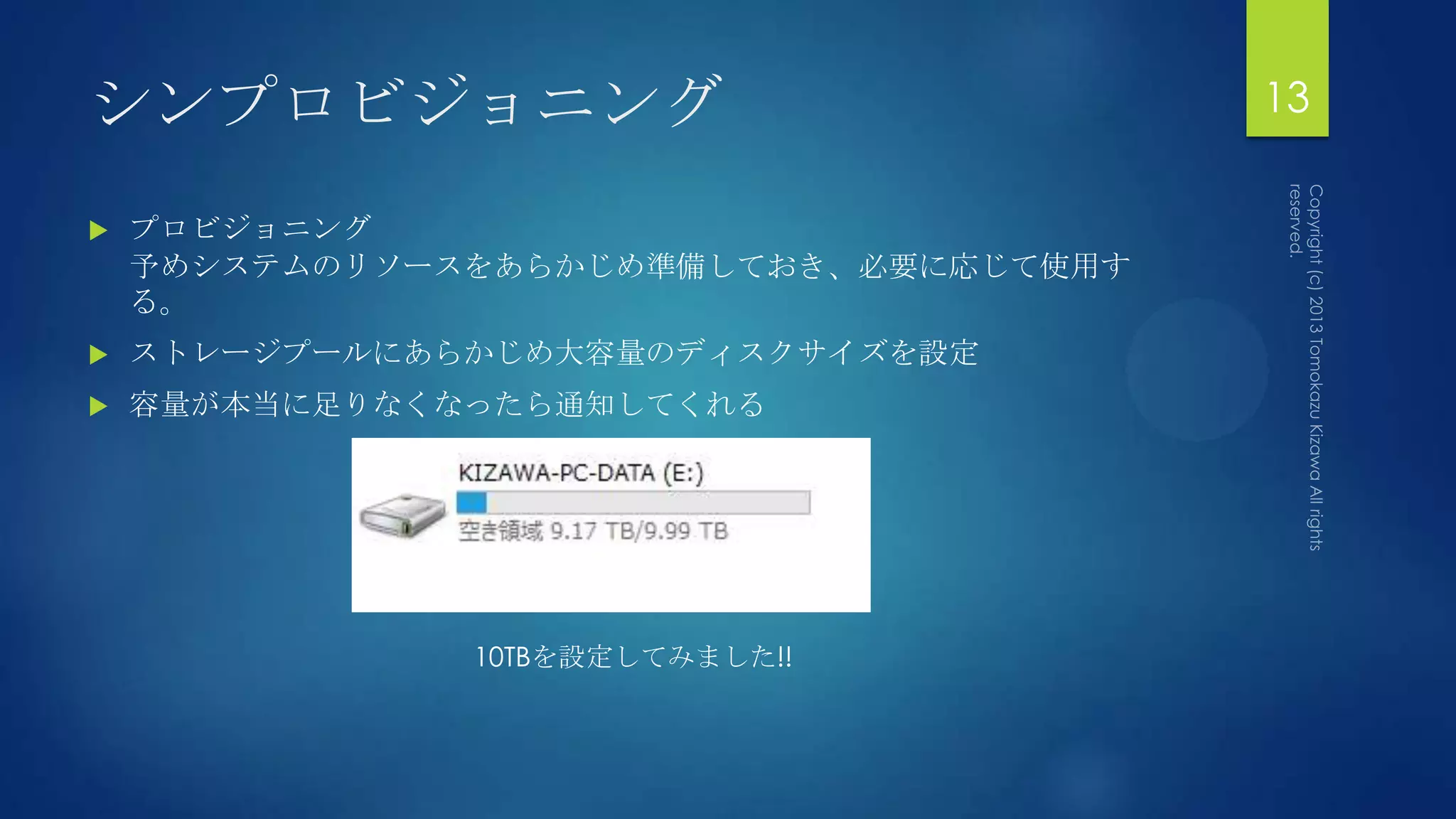
13 プロビジョニング 予めシステムのリソースをあらかじめ準備しておき、必要に応じて使用す る。 ストレージプールにあらかじめ大容量のディスクサイズを設定 容量が本当に足りなくなったら通知してくれる 10TBを設定してみました!!
14.
増設と交換と障害発生時の復旧
14 増設 ストレージプールにディスクの追加をするだけ 再構築処理は不要。 交換 取り外すハードディスクをストレージプールから削除して 新しいハードディスクを追加する。 ミラーとパリティ設定のプールは障害発生時は自動的に回復させることが できる。(但し、容量のある限り) ストレージプールをサポートしているOSであれば、ストレージプール構 成のハードディスクを別マシンに持って行っても使用できる。
15.
その他制限事項
15 起動ドライブには使えません。 以下のデバイスはストレージプールに追加することはできません。 USBメモリなどのリムーバブルドライブ
16.
16 マルチモニタ
17.
マルチモニタを有効活用
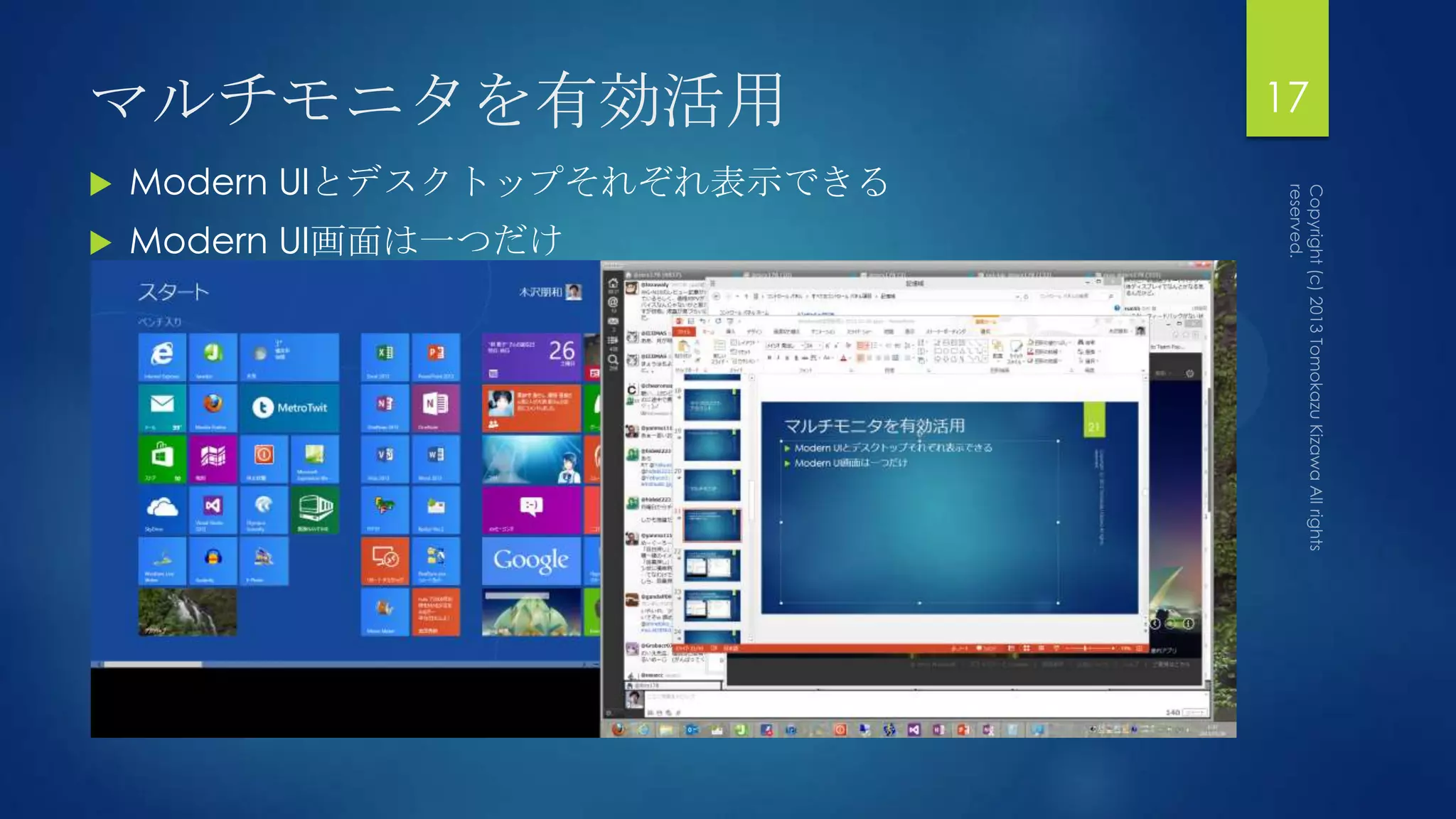
17 Modern UIとデスクトップそれぞれ表示できる Modern UI画面は一つだけ
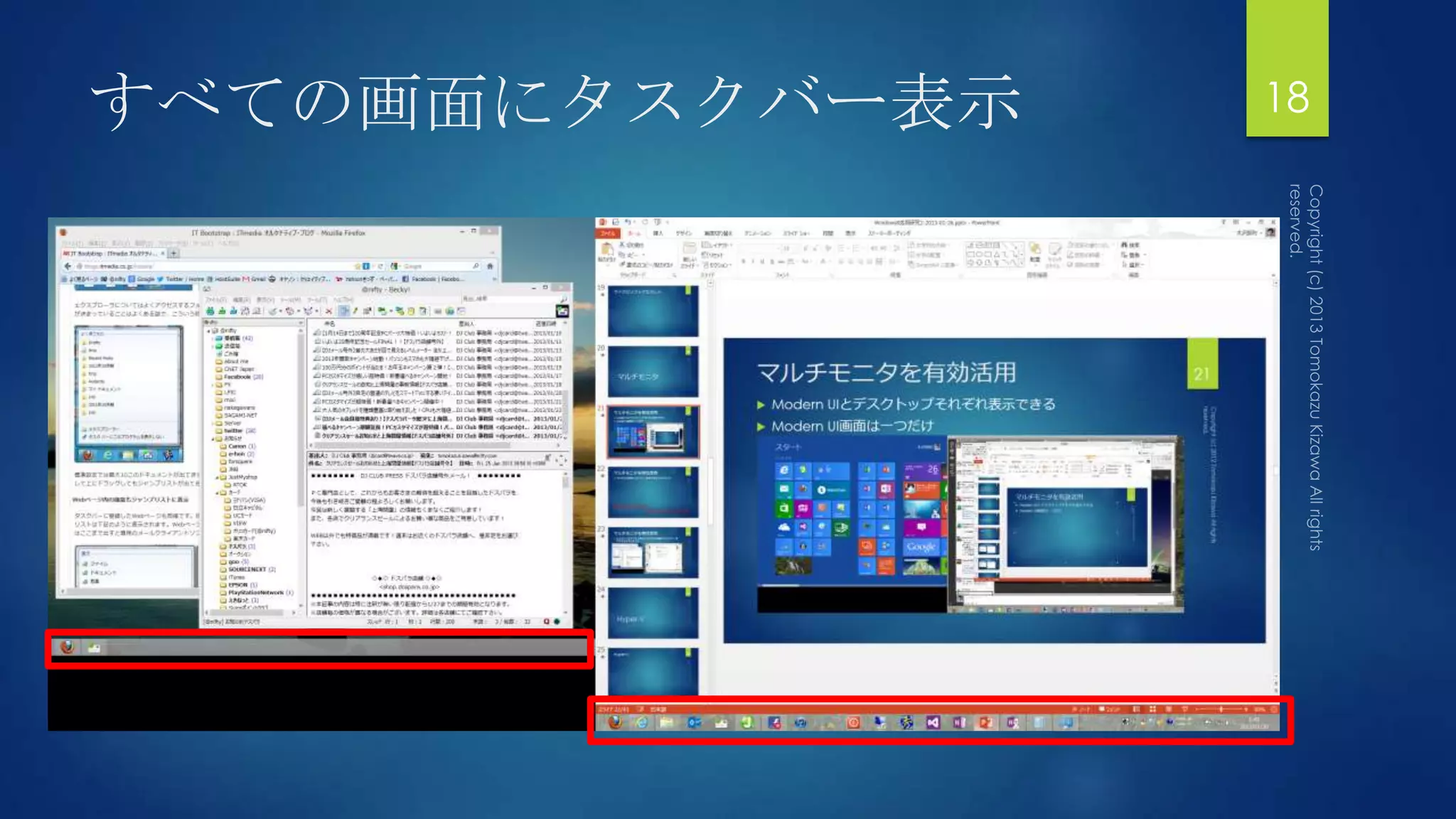
18.
すべての画面にタスクバー表示
18
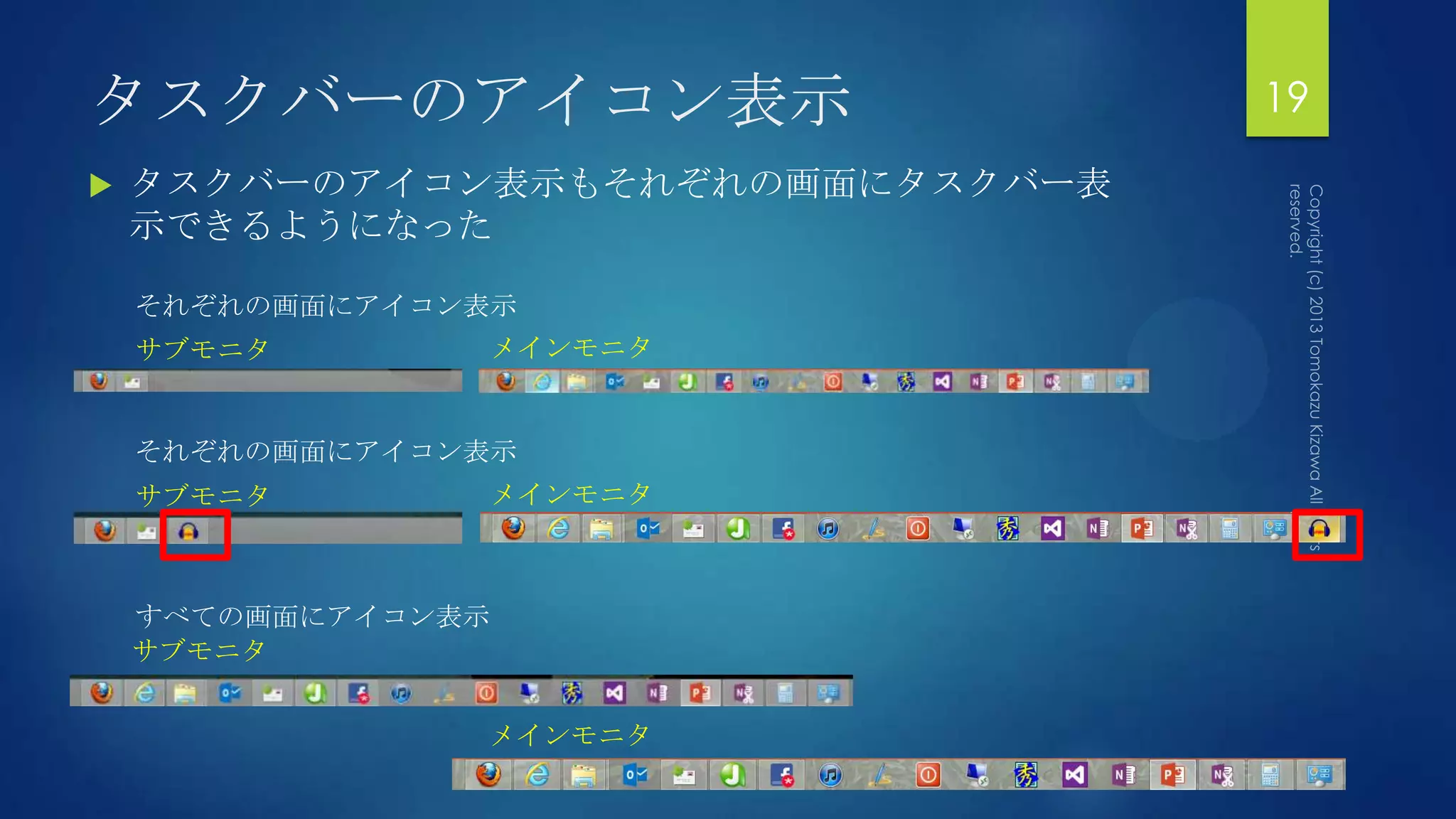
19.
タスクバーのアイコン表示
19 タスクバーのアイコン表示もそれぞれの画面にタスクバー表 示できるようになった それぞれの画面にアイコン表示 サブモニタ メインモニタ それぞれの画面にアイコン表示 サブモニタ メインモニタ すべての画面にアイコン表示 サブモニタ メインモニタ
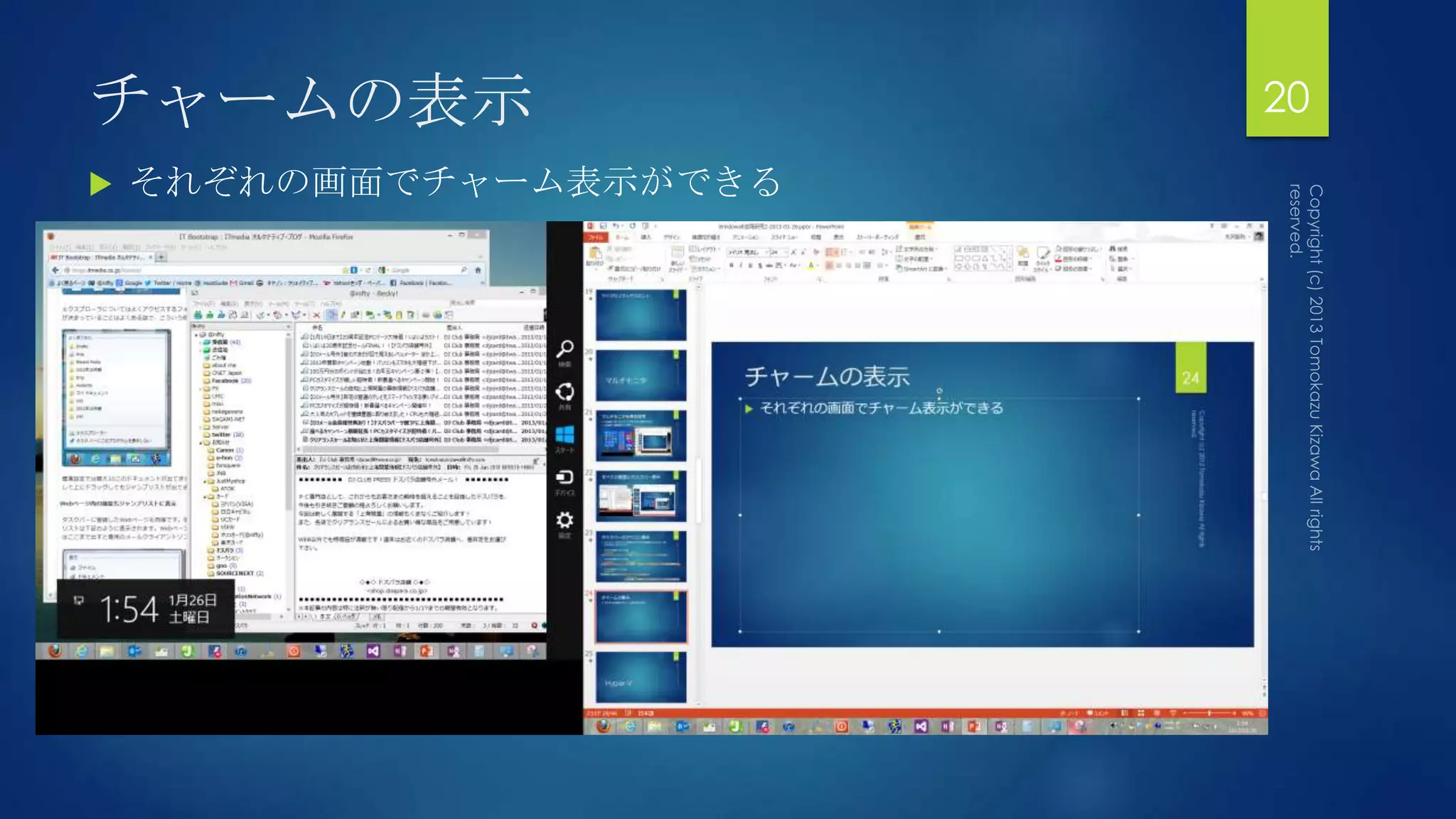
20.
チャームの表示
20 それぞれの画面でチャーム表示ができる
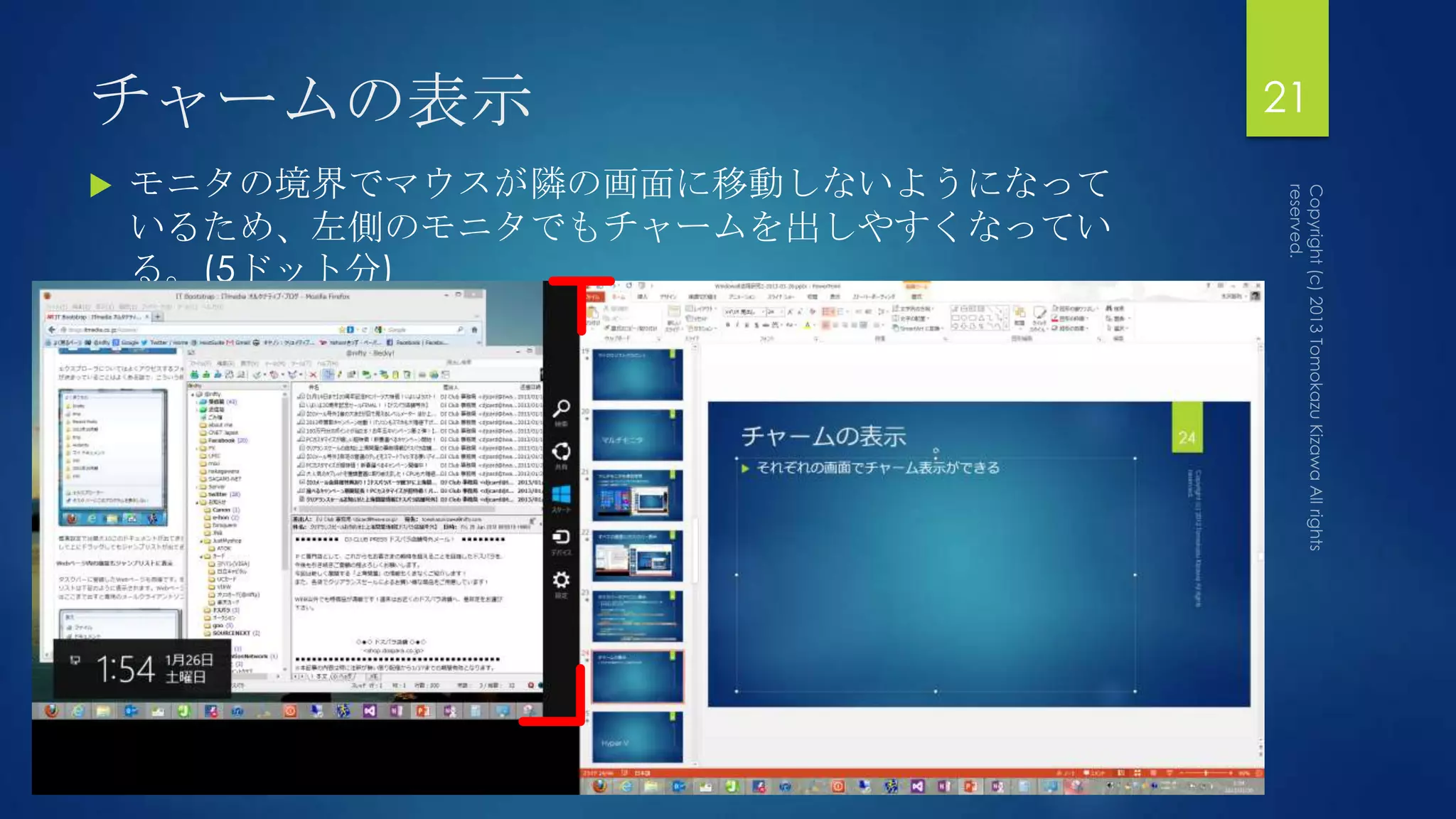
21.
チャームの表示
21 モニタの境界でマウスが隣の画面に移動しないようになって いるため、左側のモニタでもチャームを出しやすくなってい る。(5ドット分)
22.
22 Hyper-V
23.
Hyper-V
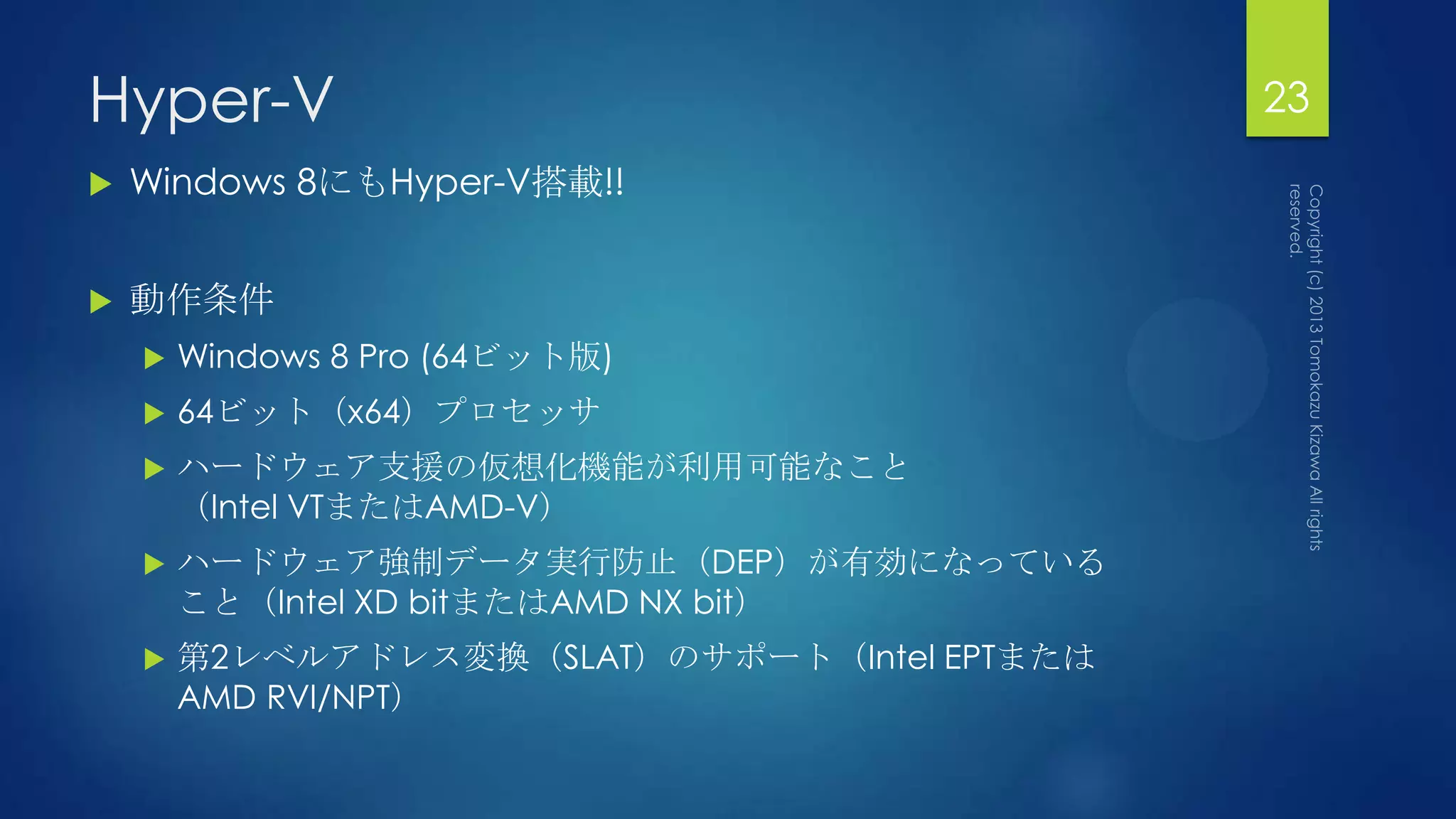
23 Windows 8にもHyper-V搭載!! 動作条件 Windows 8 Pro (64ビット版) 64ビット(x64)プロセッサ ハードウェア支援の仮想化機能が利用可能なこと (Intel VTまたはAMD-V) ハードウェア強制データ実行防止(DEP)が有効になっている こと(Intel XD bitまたはAMD NX bit) 第2レベルアドレス変換(SLAT)のサポート(Intel EPTまたは AMD RVI/NPT)
24.
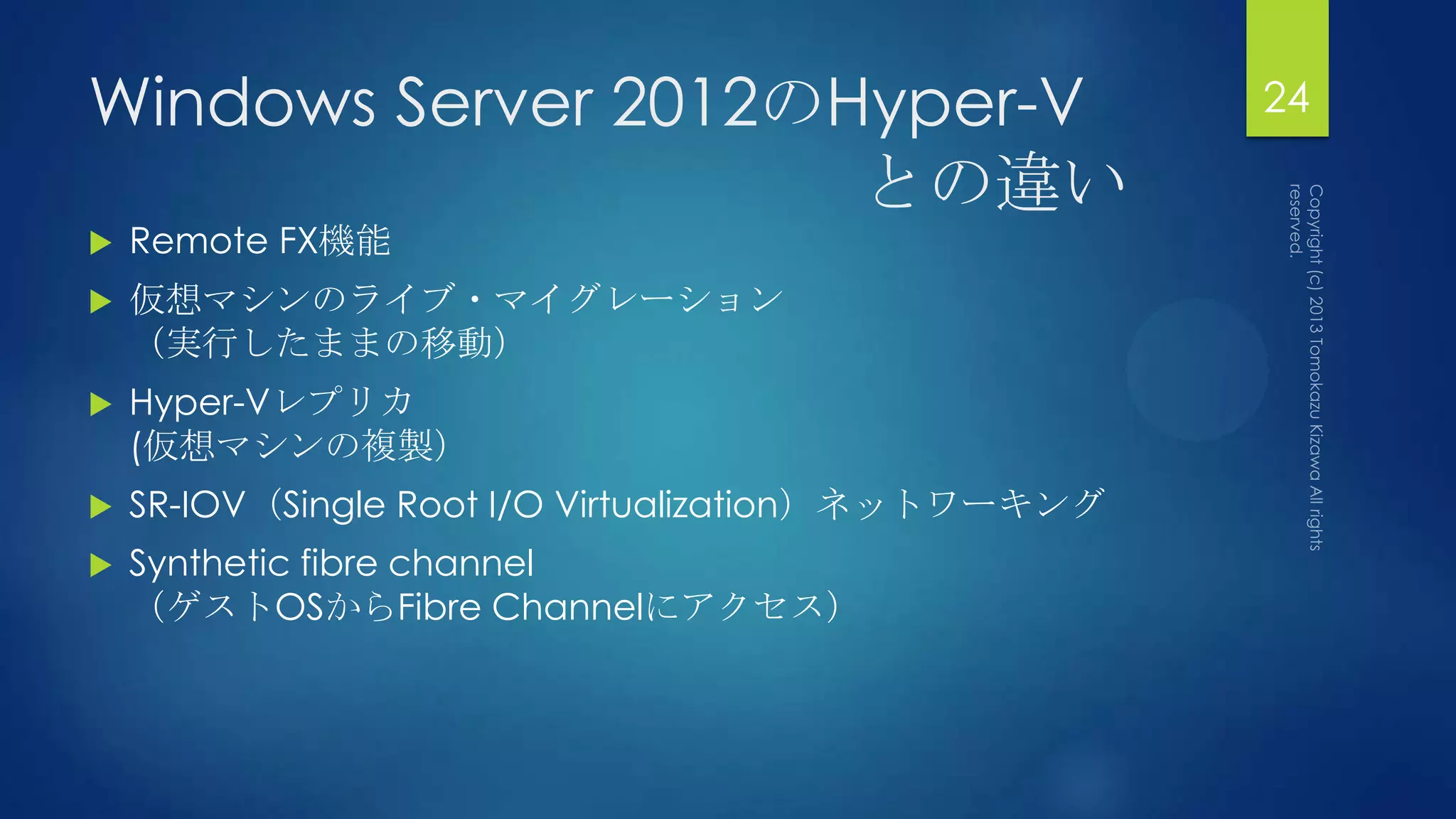
Windows Server 2012のHyper-V
24 との違い Remote FX機能 仮想マシンのライブ・マイグレーション (実行したままの移動) Hyper-Vレプリカ (仮想マシンの複製) SR-IOV(Single Root I/O Virtualization)ネットワーキング Synthetic fibre channel (ゲストOSからFibre Channelにアクセス)
25.
注意事項
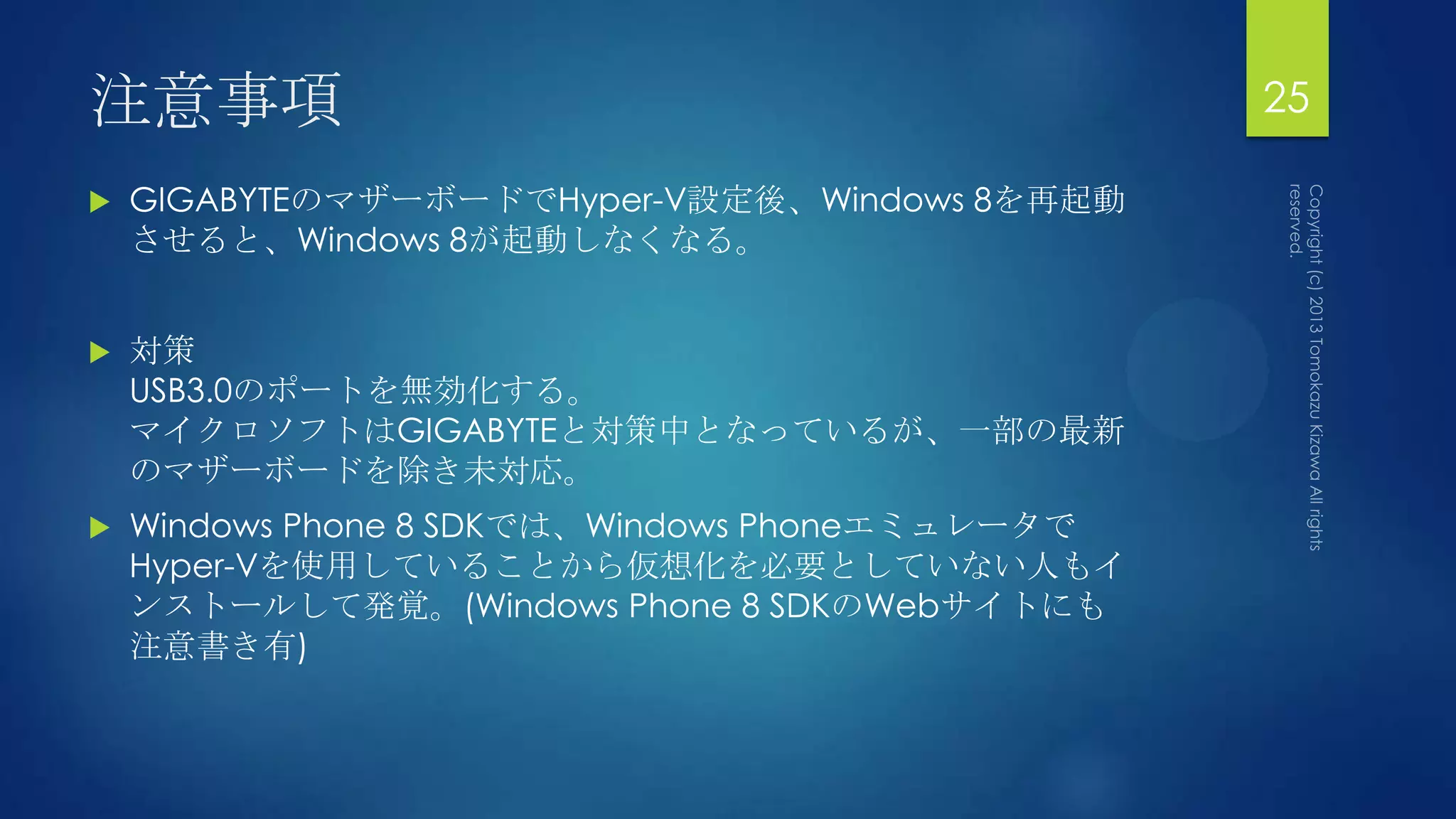
25 GIGABYTEのマザーボードでHyper-V設定後、Windows 8を再起動 させると、Windows 8が起動しなくなる。 対策 USB3.0のポートを無効化する。 マイクロソフトはGIGABYTEと対策中となっているが、一部の最新 のマザーボードを除き未対応。 Windows Phone 8 SDKでは、Windows Phoneエミュレータで Hyper-Vを使用していることから仮想化を必要としていない人もイ ンストールして発覚。(Windows Phone 8 SDKのWebサイトにも 注意書き有)
26.
26 Windows 7の機能を 継承
27.
Windows 7の機能を継承
27 ちょっとおさらいをしましょう タスクバー ジャンプリスト Snipping Tool ステップ実行ツール
28.
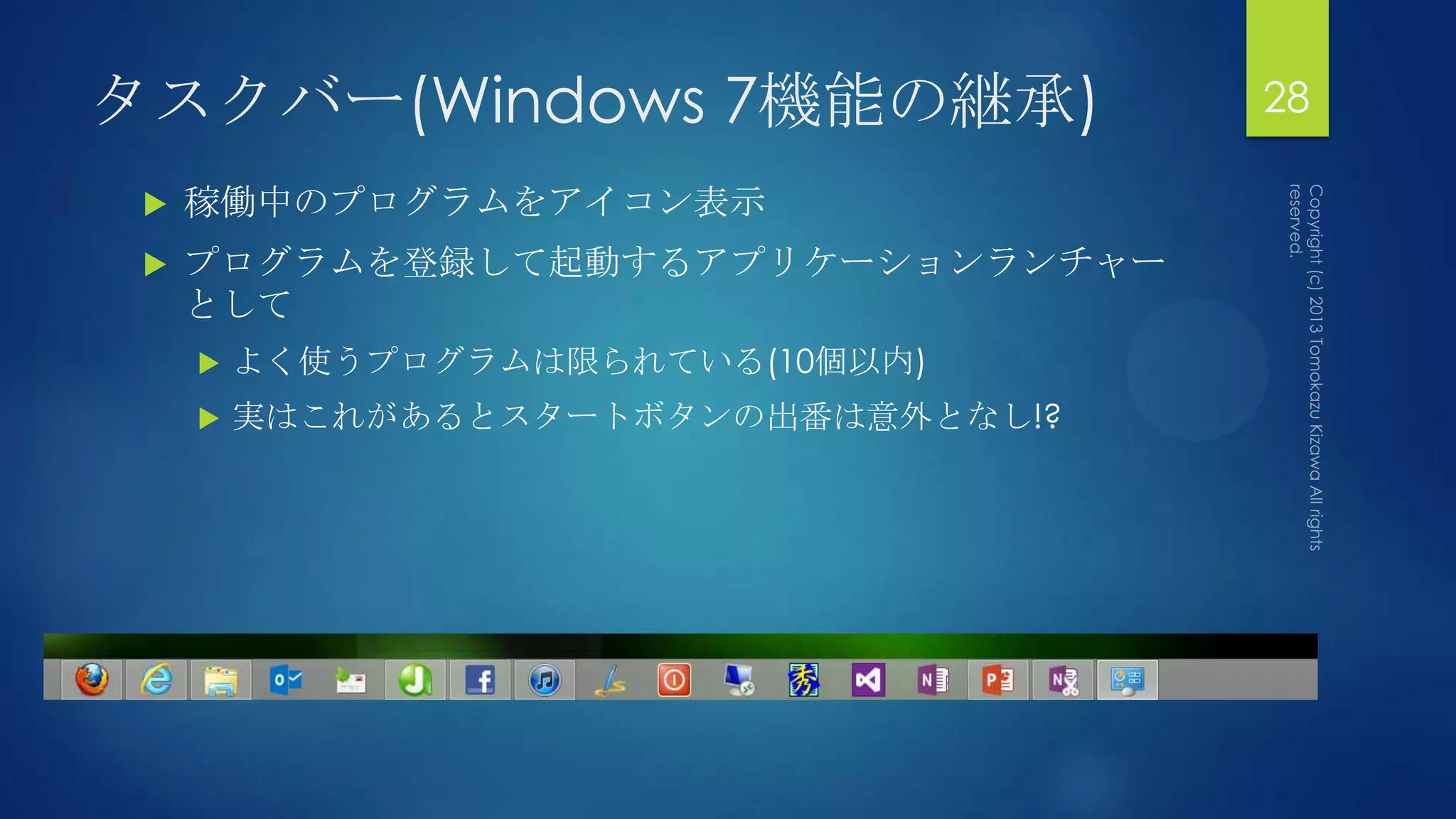
タスクバー(Windows 7機能の継承)
28 稼働中のプログラムをアイコン表示 プログラムを登録して起動するアプリケーションランチャー として よく使うプログラムは限られている(10個以内) 実はこれがあるとスタートボタンの出番は意外となし!?
29.
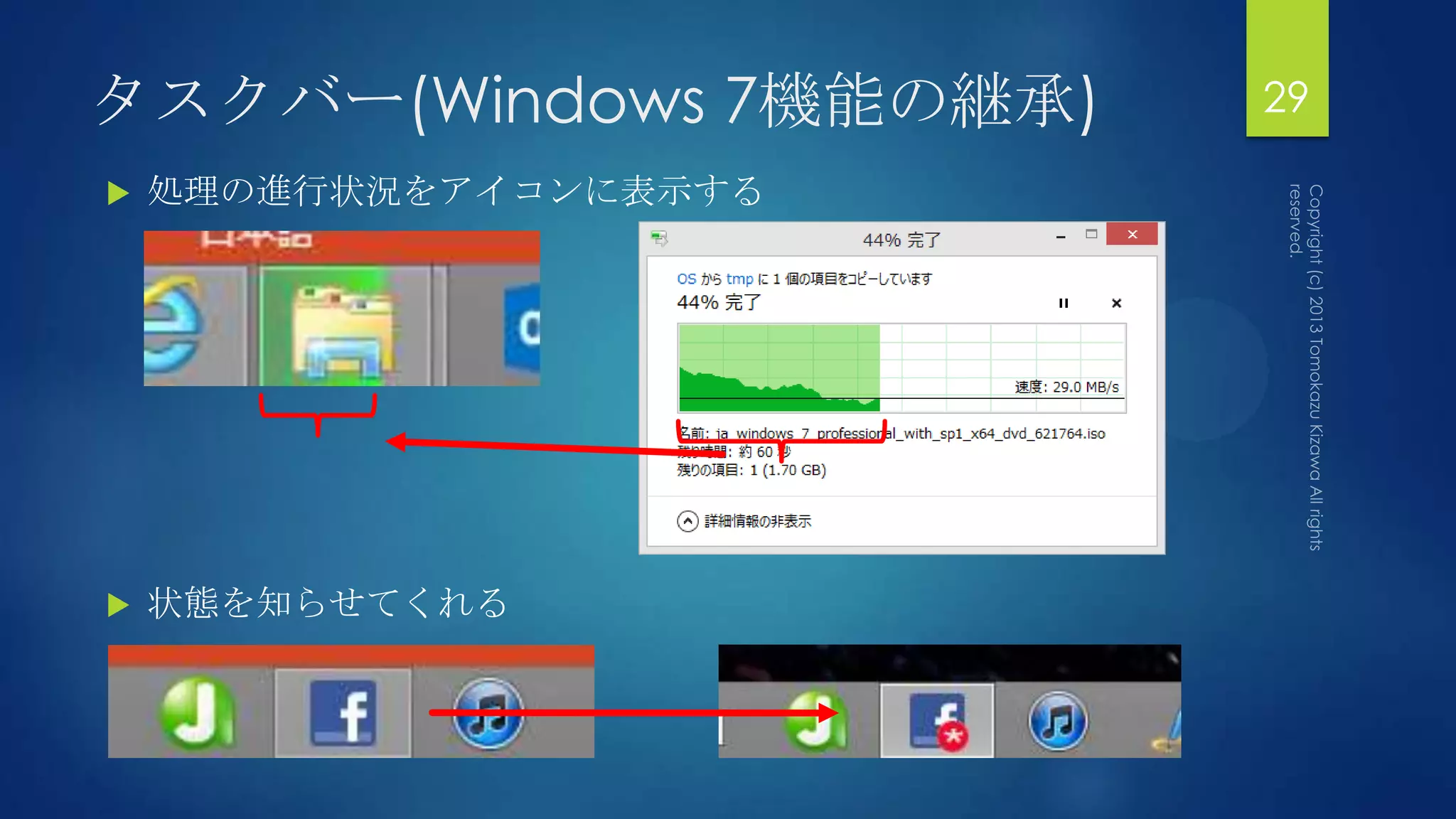
タスクバー(Windows 7機能の継承)
29 処理の進行状況をアイコンに表示する 状態を知らせてくれる
30.
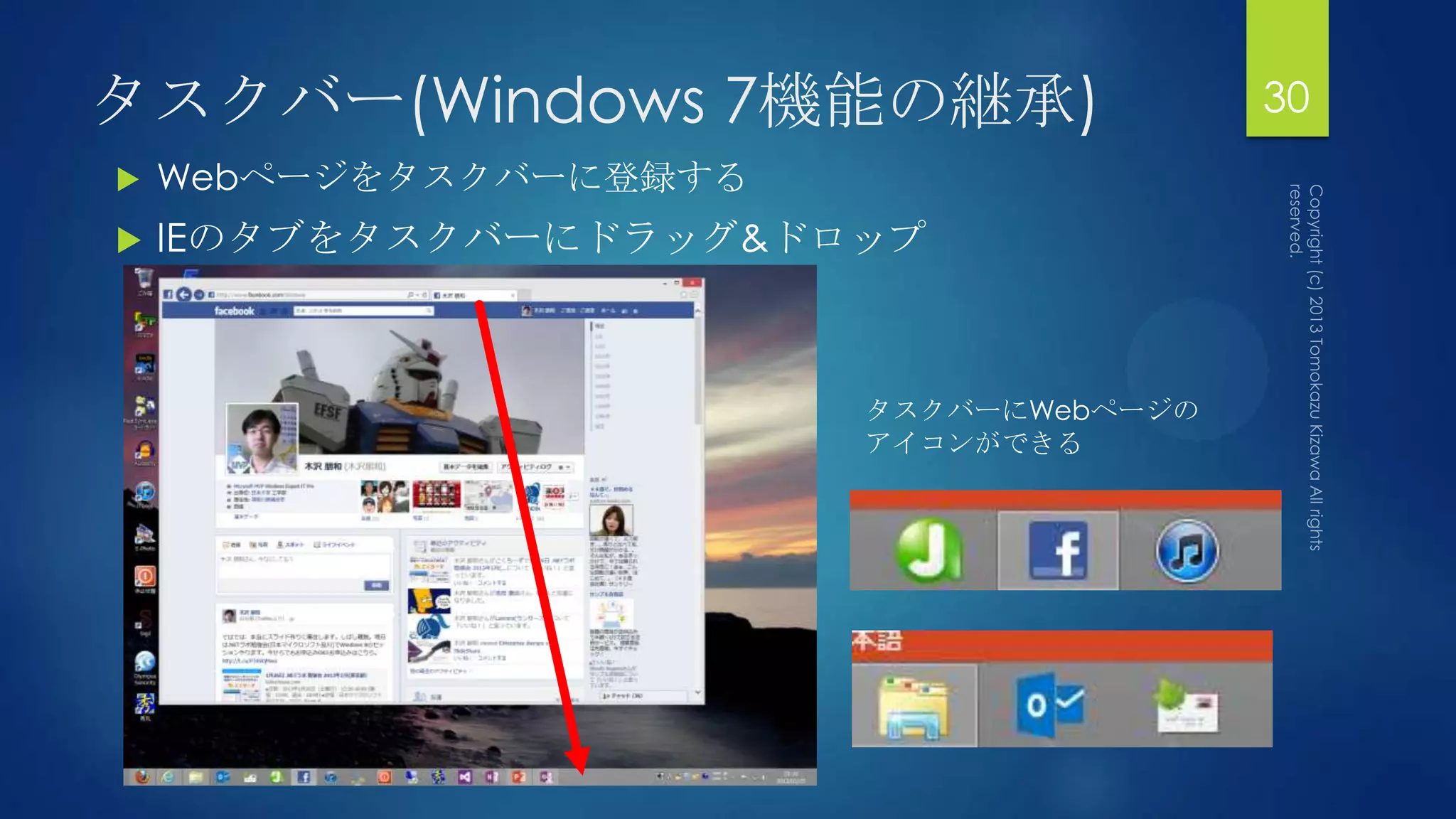
タスクバー(Windows 7機能の継承)
30 Webページをタスクバーに登録する IEのタブをタスクバーにドラッグ&ドロップ タスクバーにWebページの アイコンができる
31.
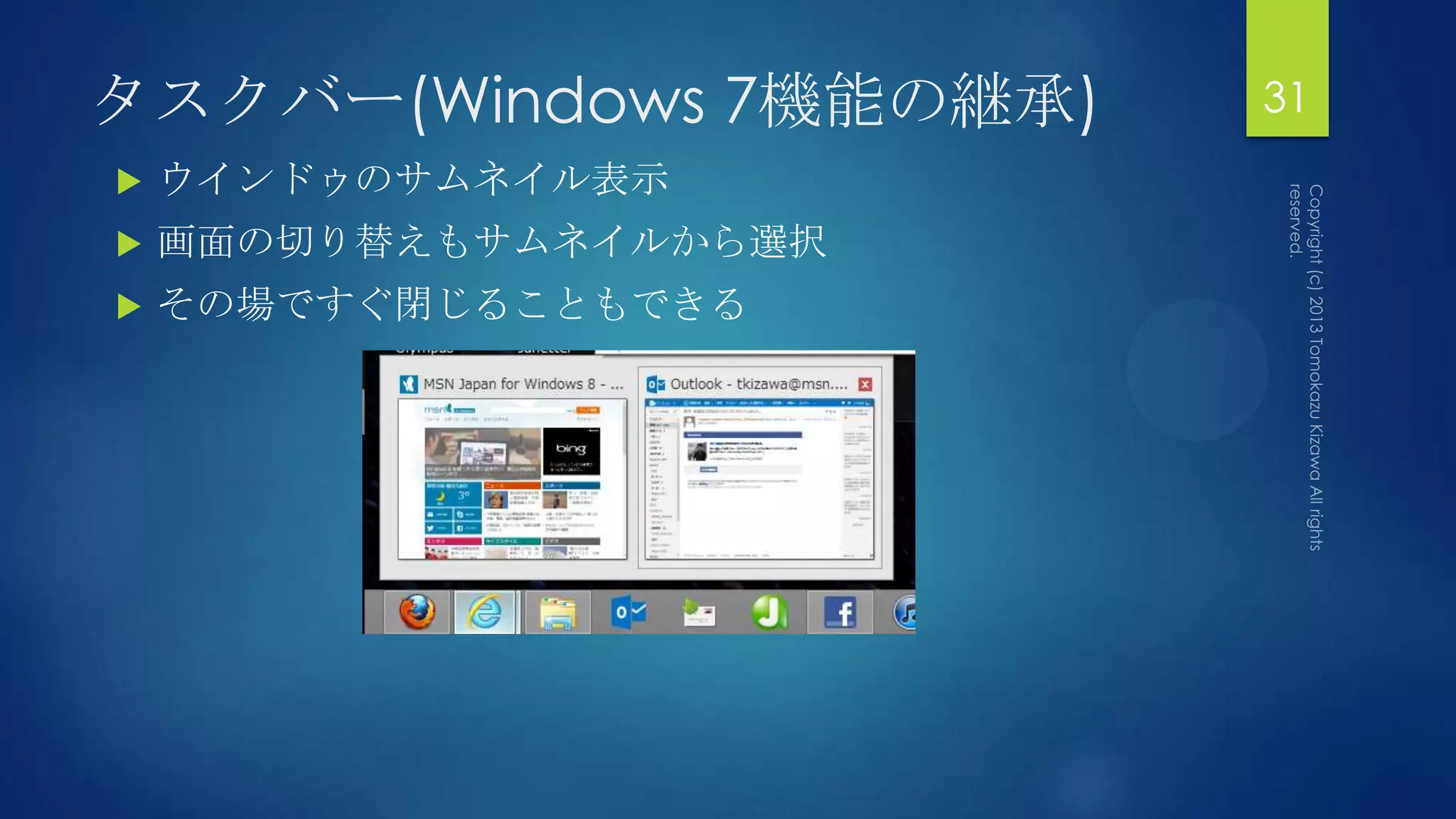
タスクバー(Windows 7機能の継承)
31 ウインドゥのサムネイル表示 画面の切り替えもサムネイルから選択 その場ですぐ閉じることもできる
32.
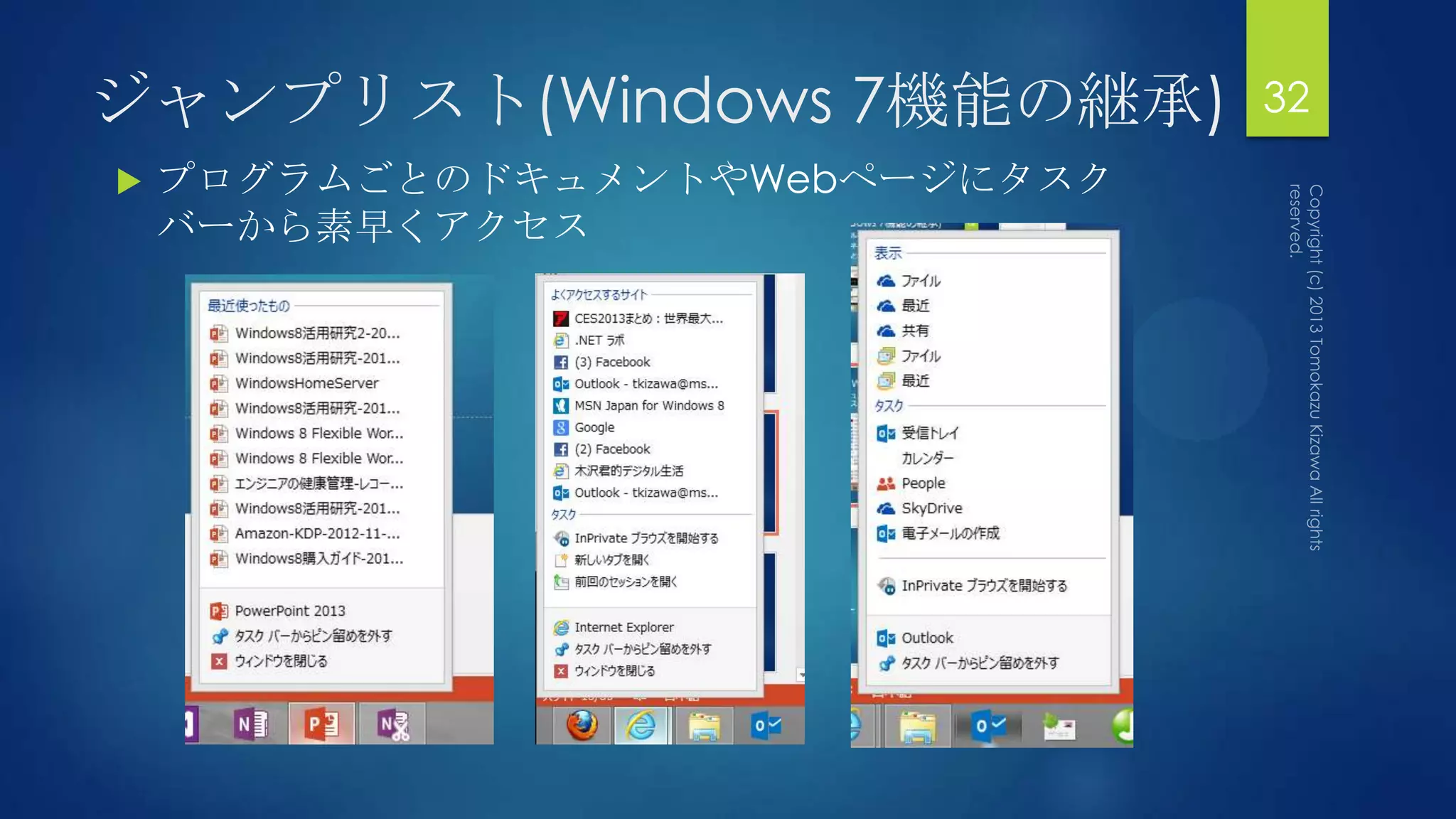
ジャンプリスト(Windows 7機能の継承)
32 プログラムごとのドキュメントやWebページにタスク バーから素早くアクセス
33.
ステップ記録ツール
33 Windowsの操作を記録するツール Windows 7では「問題ステップ記録ツール」と呼ばれて いました。 画面操作を、文書と画面キャプチャで記録 記録はMHTML形式で保存します。 パスワードなどの情報漏えいを避けるために文字入力内 容は記録されません。(画面記録も無効にできます。) 他の人に画面操作の説明をしてもらうときや操作説明書 作成の補助に。
34.
Snippingツール
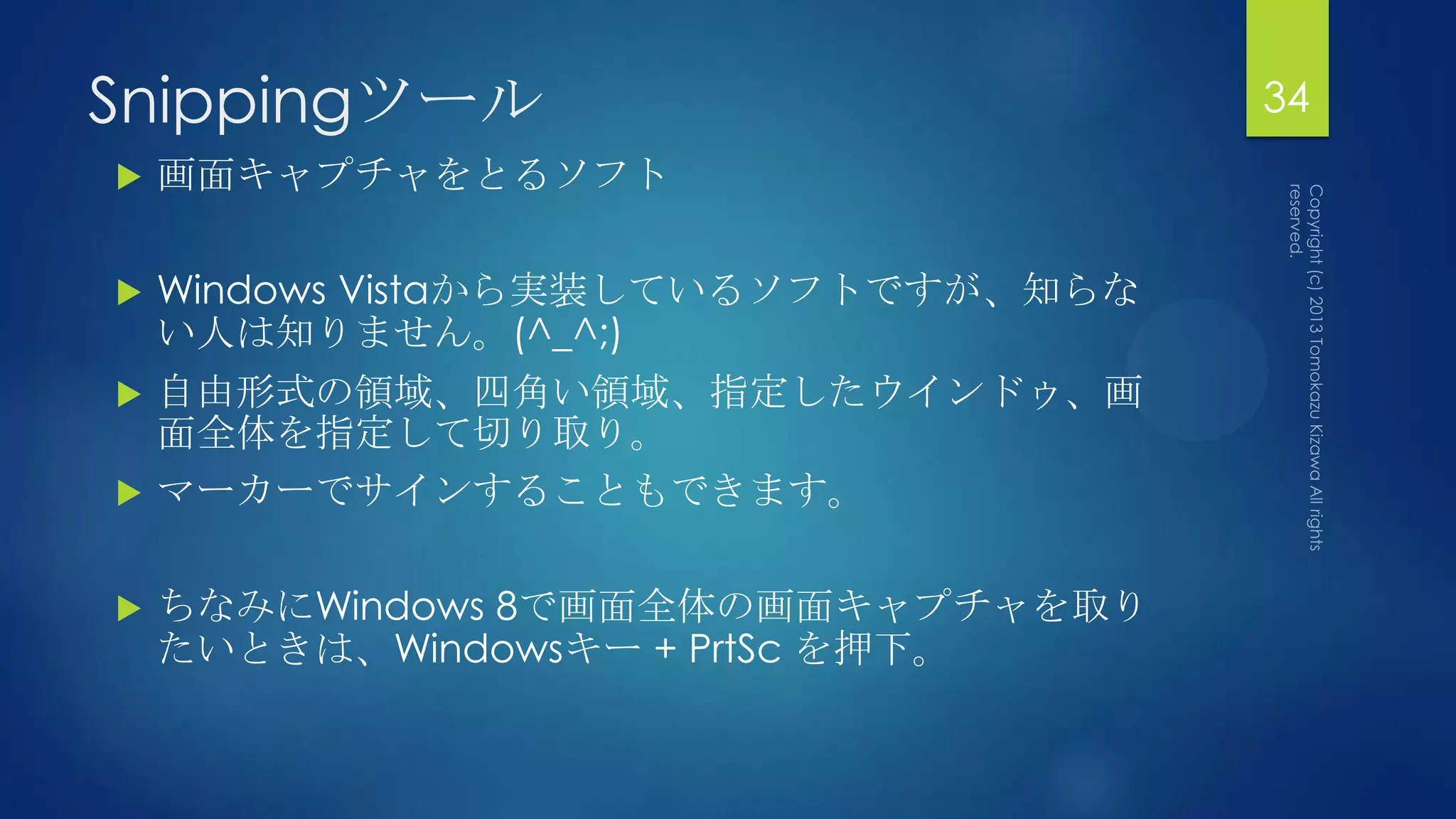
34 画面キャプチャをとるソフト Windows Vistaから実装しているソフトですが、知らな い人は知りません。(^_^;) 自由形式の領域、四角い領域、指定したウインドゥ、画 面全体を指定して切り取り。 マーカーでサインすることもできます。 ちなみにWindows 8で画面全体の画面キャプチャを取り たいときは、Windowsキー + PrtSc を押下。
35.
35 その他
36.
優待販売は1月31日まで
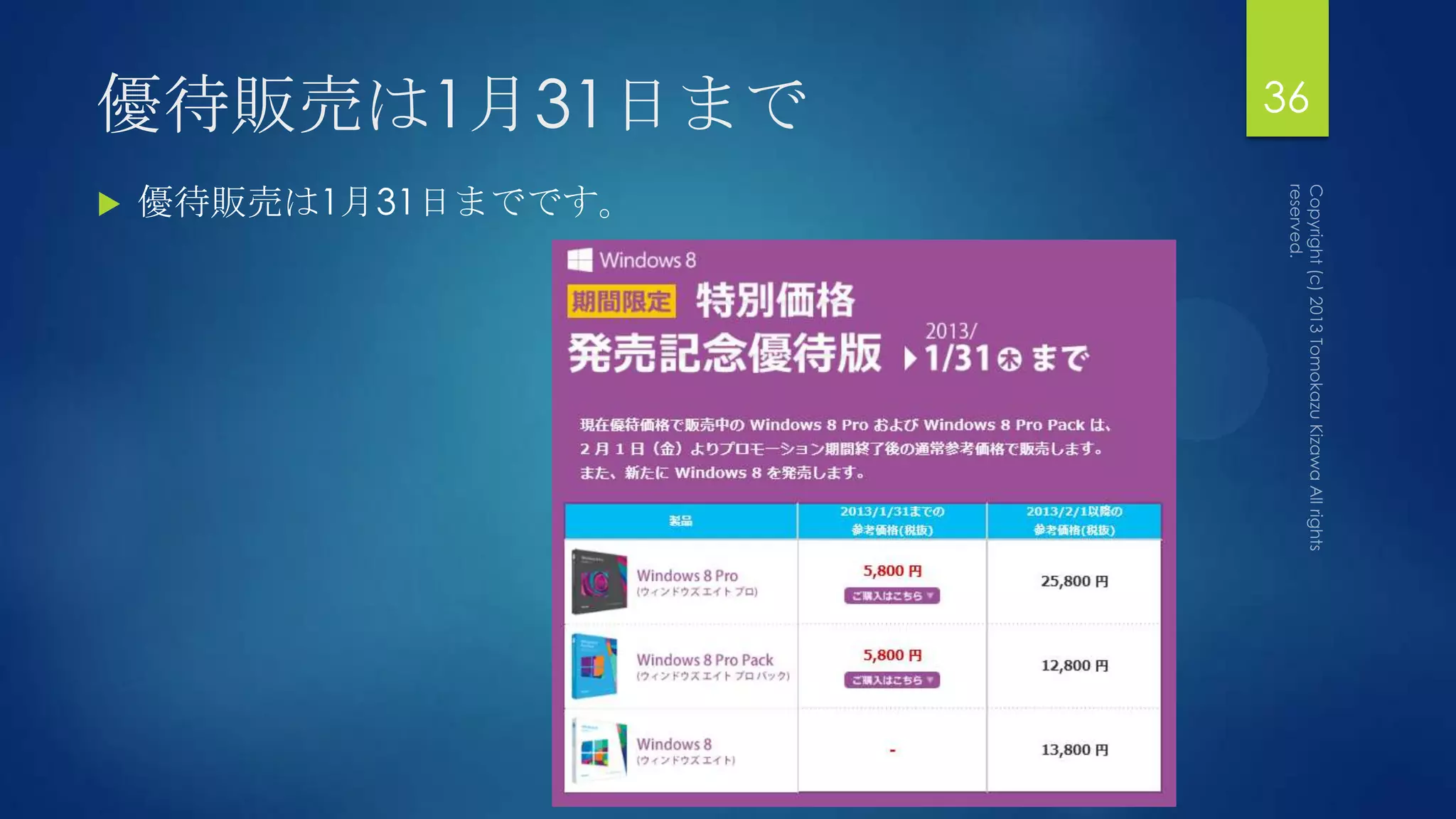
36 優待販売は1月31日までです。
37.
37 まだ試されていない 方のために
38.
Windows 8 Pro
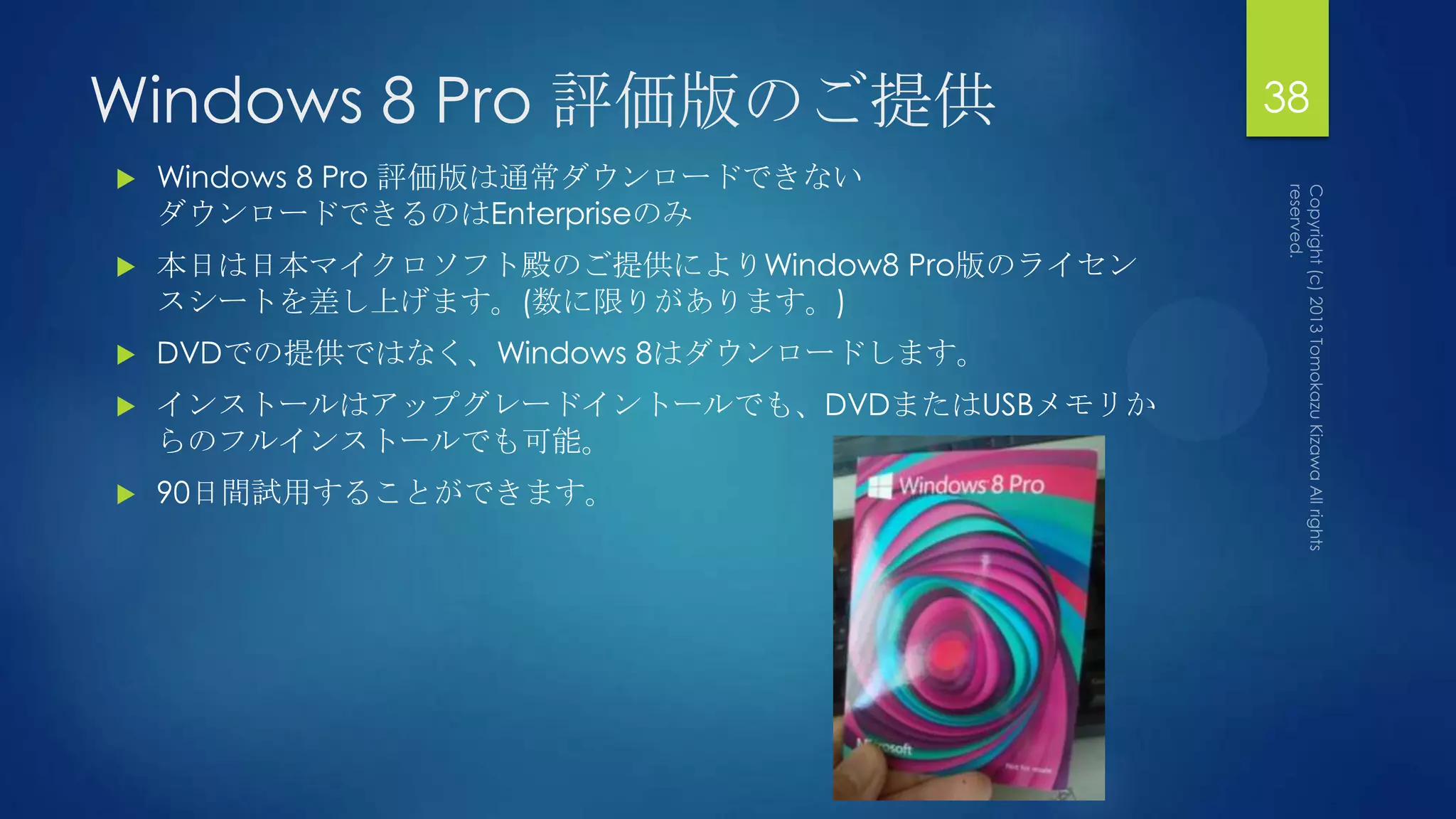
評価版のご提供 38 Windows 8 Pro 評価版は通常ダウンロードできない ダウンロードできるのはEnterpriseのみ 本日は日本マイクロソフト殿のご提供によりWindow8 Pro版のライセン スシートを差し上げます。(数に限りがあります。) DVDでの提供ではなく、Windows 8はダウンロードします。 インストールはアップグレードイントールでも、DVDまたはUSBメモリか らのフルインストールでも可能。 90日間試用することができます。
39.
39 まとめ
40.
まとめ
40 Windows 8 はUIだけの改善だけではありません。 「今までのWindowsとやること変わらないから」とスルーするの ではなく、新しい機能を使いこんでみましょう!! ヒス君、我々に「スルー」の文字はないんだよ。
41.
SkyDriveアプリもアップデート
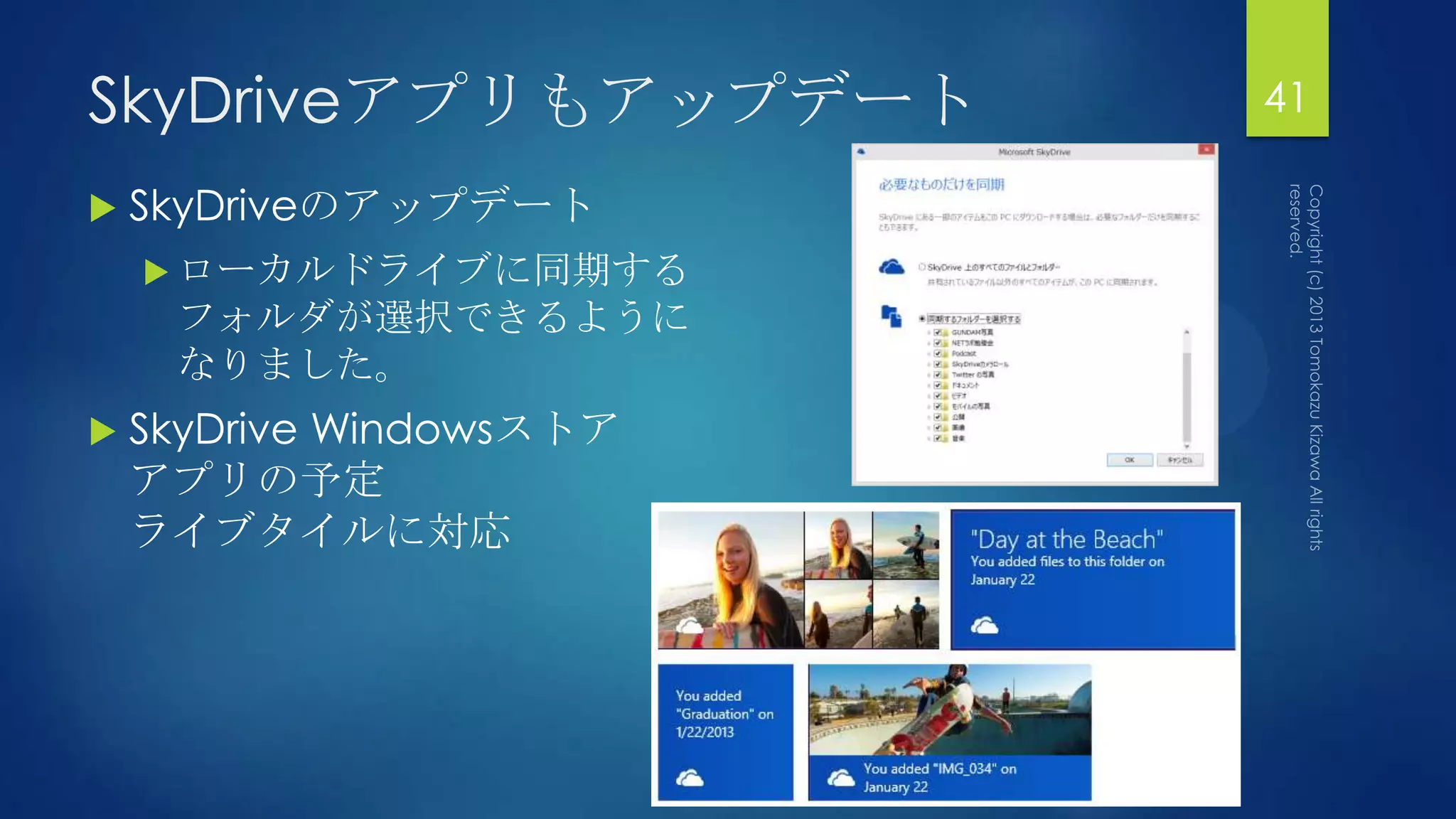
41 SkyDriveのアップデート ローカルドライブに同期する フォルダが選択できるように なりました。 SkyDrive Windowsストア アプリの予定 ライブタイルに対応
42.
ポッドキャストでもお話しています。
42 マイクロソフトの製品や技術を楽しくわかりやすく お伝えする番組 WoodStreamのデジタル生活
43.
YouTubeでも配信しています。
43 WoodStream Channel http://www.youtube.com/user/tkizawa ポッドキャスト番組の配信 セッションで使用したスライドの動画再生 その他ビデオ撮影したもの
44.
Slideshareでも公開しています
44 http://www.slideshare.net/tkizawa/
45.
45 ご清聴ありがとうございました。






![S17_25 分でわかる!Windows 365 [Microsoft Japan Digital Days]](https://cdn.slidesharecdn.com/ss_thumbnails/s1725windows365-211028201849-thumbnail.jpg?width=640&height=640&fit=bounds)


