ΓΕΝΙΚΟ ΛΥΚΕΙΟ ΒΡΑΧΝΑΙΙΚΩΝ
Ευρωπαϊκό Πρόγραμμα Erasmus+/ΚΑ2, 2015-17
Τάξη: Μεικτή ομάδα 23 μαθητών από όλο το σχολείο.
Τίτλος:
Αξιοποιώντας εργαλεία WEB 2.0 στο σχέδιο Erasmus+
Υπεύθυνος εκπαιδευτικός: Θωμάς Σοφίας, ΠΕ19
Λίγα λόγια για το Erasmus+ σχέδιο μας…
Τίτλος Σχεδίου:
Create_ collaboratively. Teach Locally. Share Globally. Act Sustainably.
(4sUStainable)
Χώρες εταίροι: Βέλγιο, Γερμανία και Ισπανία
Διάρκεια σχεδίου: 2 έτη – 2015-2017
Κινητικότητες: 18 Μαθητές και 4 εκπαιδευτικοί.
Στόχοι σχεδίου:
Κατά τη διάρκεια αυτού του προγράμματος, επικεντρωθήκαμε κυρίως
σε τέσσερα μείζονα ζητήματα: νερό, τροφή, απορρίμματα και
ενέργεια. Οι μαθητές ανέλυσαν τη συμπεριφορά τους απέναντι στο
περιβάλλον και τις δυνατότητες να τη βελτιώσουν σταδιακά μέσω μια
πληθώρας δραστηριοτήτων. Την γνώση που αποκόμισαν την
μετέφεραν σε τοπικό επίπεδο σε μικρότερης ηλικίας παιδιά
δημιουργώντας σχέδια μαθήματος στηριζόμενα στα παραπάνω
ζητήματα τα οποία και δίδαξαν.
Λίγα λόγια για το Erasmus+ σχέδιο μας…
Δραστηριότητες:
• Επισκέψεις και δράσεις: σε υδροηλεκτρικό εργοστάσιο και
εργοστάσιο διαχείρισης απορριμμάτων, νερόμυλο, λιμνοθάλασσα.
• Επισκέψεις και δράσεις σε μουσεία όπως μουσείο Επιστημών,
Ενέργειας, Νερού, Διαχείριση Απορριμμάτων κ.α.
• Σεμινάρια: Εντομοφαγία, Zero waste living.
• Workshops: σε πανεπιστήμιο, Ευρωπαϊκό κοινοβούλιο, εταιρείες κ.α
• Άλλες δράσεις: Ρητορικός αγώνας στην διαχείριση νερού,
Μαγειρική με km0 υλικά.
• Ψηφιακές δημιουργίες με την χρήση ΤΠΕ εργαλείων όπως:
Λίγα λόγια για το Erasmus+ σχέδιο μας…
Ψηφιακά αποτελέσματα Σχεδίου:
• Ιστοσελίδα του σχεδίου σε περιβάλλον Joomla:
www.4sustainable.eu
• Λογότυπο με την εφαρμογή ανοικτού λογισμικού
επεξεργασίας εικόνας Gimp.
• Δημιουργία Video tips με το Goanimate, moovly και το
movie maker.
• Δημιουργία επιτραπέζιων παιχνιδιών με το Gimp και το
Power Point
• Δημιουργία ραδιοφωνικής εκπομπής με την εφαρμογή
ανοικτού λογισμικού επεξεργασία ήχου Audacity.
• Παιχνίδια με την δωρεάν διαδικτυακή εφαρμογή Kahoot.
• Παρουσιάσεις με την δωρεάν διαδικτυακή εφαρμογή Voki.
Διαδικτυακές εφαρμογές:
Η Εφαρμογή Kahoot Η Εφαρμογή Voki
Η Εφαρμογή Voki
• Το VOKI είναι μία διαδικτυακή εφαρμογή με την οποία
μπορούμε να δημιουργήσουμε ένα avatar. Στην συνέχεια
μπορούμε να ηχογραφήσουμε ή να πληκτρολογήσουμε
αυτά που θέλουμε να λέει. Το avatar μπορεί να
ενσωματωθεί σε ιστοσελίδα ή παρουσίαση.
• Το Avatar είναι συνήθως η εικόνα που έχουμε επιλέξει να
συνοδεύει το προφίλ μας σε διάφορες διαδικτυακές
κοινότητες που συμμετέχουμε.
Η Εφαρμογή Voki
ΒΗΜΑ 1ο
Επισκεπτόμαστε την σελίδα της εφαρμογής:
www.voki.com και κάνουμε δωρεάν εγγραφή.
Η Εφαρμογή Voki
ΒΗΜΑ 2ο
Επιλέγουμε δημιουργία ενός νέου voki, πατώντας
την επιλογή : Create Voki
Η Εφαρμογή Voki
ΒΗΜΑ 3ο
Στην συνέχεια διαμορφώνουμε όπως επιθυμούμε το
avatar μας:
Επιλέγουμε
χαρακτήρα
Επιλογή
σκηνικού
Η Εφαρμογή Voki
ΒΗΜΑ 4ο
Διαμόρφωση avatar: Επιλέγω χαρακτήρα
Αλλαγή μαλλιών Αλλαγή χειλιών
Επιλογή
χαρακτηριστικών
προσώπου
Τροποποίηση
μύτης, σώματος,
ύψους, ματιών,
σχήματος
κεφαλιού, κ.λ.π.
Αλλάζω
κατηγορία
χαρακτήρων
πατώντας στο
βέλος.
Η Εφαρμογή Voki
ΒΗΜΑ 5ο
Διαμόρφωση avatar: Δυνατότητα τροποποίησης φιγούρας.
Αλλαγή ρούχων Αλλαγή καπέλου
Αλλαγή
κατηγορίας
ντυσίματος
Η Εφαρμογή Voki
ΒΗΜΑ 6ο
Διαμόρφωση avatar: Δυνατότητα τροποποίησης φιγούρας.
Αλλαγή γυαλιών Αξεσουάρ
Μετά την
ολοκλήρωση
πατάμε DONE
Η Εφαρμογή Voki
ΒΗΜΑ 7ο
Αλλαγή σκηνικού (Φόντου)
Σκηνικά
Επιλέγω σκηνικό
από την συλλογή.
Μετά την
ολοκλήρωση
πατάμε DONE
Το VOKI διαθέτει
κατηγορίες
σκηνικών(ταξίδια
φύση κτλ).
Εισάγω την δική μου
εικόνα!
Η Εφαρμογή Voki
ΒΗΜΑ 8ο
Προσθέτω φωνή στον χαρακτήρα μου!
Προσθήκη φωνής
μέσω τηλεφώνου
Κείμενο σε ομιλία με
αυτόματη παραγωγή ήχου
Προσθήκη της
δικής μας φωνής
με ηχογράφηση
Προσθήκη φωνής
μέσω αρχείου
ήχου
Η Εφαρμογή Voki
ΒΗΜΑ 9ο
Δημοσίευση του Voki μου.
Πατάμε “Publish” για
να δημοσιεύσουμε το
Voiki.
Εισάγουμε όνομα
για το Voki μας
και πατάμε Save.
1
2
Η Εφαρμογή Voki
ΒΗΜΑ 10ο
Επιλογές δημοσίευσης του Voki.
Η Εφαρμογή Voki
ΒΗΜΑ 7ο
• Ένα παράδειγμα με ηχογράφηση και
ενσωματωμένο στην ιστοσελίδα του σχεδίου
μας:
• http://4sustainable.eu/index.php/food/outcomes?
start=5
Δημιουργία ψηφιακών κουίζ για την
αξιολόγηση των μαθητών σε
πραγματικό χρόνο.
• Το Kahoot είναι ένα δωρεάν διαδικτυακό εργαλείο που
επιτρέπει στους εκπαιδευτικούς να δημιουργούν, εύκολα
και γρήγορα, παιγνιώδη κουίζ με σκοπό την αξιολόγηση
των μαθητών τους σε πραγματικό χρόνο τάξης.
• Τα κουίζ προβάλλονται στην τάξη και κάθε μαθητής
απαντάει σε αυτά μέσα από τη δική του συσκευή
(υπολογιστή, τάμπλετ, smartphone).
ΒΗΜΑ 1ο
• Επισκεπτόμαστε την σελίδα της εφαρμογής:
https://create.kahoot.it/ και κάνουμε δωρεάν εγγραφή.
• Στην συνέχεια συνδεόμαστε και επιλέγουμε Quiz.
Επιλέγουμε Quiz
Δημιουργία κουίζ στο kahoot
ΒΗΜΑ 2ο
Δίνουμε όνομα στο κουίζ
Δημιουργία κουίζ στο kahoot
Προαιρετικά
ανεβάζουμε μία εικόνα
για φόντο
Κάνουμε τις σχετικές επιλογές
ΒΗΜΑ 3ο
Εισαγωγή της πρώτης μας ερώτησης για το Quiz.
Επιλέγουμε add question
Για να εισάγουμε την 1η ερώτηση.
Δημιουργία κουίζ στο kahoot
ΒΗΜΑ 3ο
Συμπληρώνουμε την ερώτηση και τις πιθανές
απαντήσεις
Δημιουργία κουίζ στο kahoot
Κάνουμε τις σχετικές επιλογές
ΒΗΜΑ 3ο
Επαναλαμβάνουμε την ίδια διαδικασία για όλες τις
ερωτήσεις του κουίζ.
Δημιουργία κουίζ στο kahoot
Επιλέγουμε add question
Για να εισάγουμε την 2η ερώτηση
Εδώ μπορούμε να αλλάξουμε
τις ρυθμίσεις της ερώτησης.
Δημιουργία κουίζ στο kahoot
Το Κουίζ είναι έτοιμο!
Πως παίζουμε ένα παιχνίδι kahoot?
Ο εκπαιδευτικός επιλέγει το παιχνίδι (Quiz) που έχει δημιουργήσει.
Μπορεί επίσης να επιλέξει μέσα από ένα τεράστιο αριθμό παιχνιδιών
που έχουν δημιουργήσει συνάδελφοι εκπαιδευτικοί ανά τον κόσμο.
Επιλέγουμε play!
Πως παίζουμε ένα παιχνίδι kahoot
Δημιουργία κουίζ στο kahoot
Το pin αυτό πρέπει
να δοθεί στους
μαθητές!
Οι μαθητές
συνδέονται στην
διεύθυνση:
Οι μαθητές εισάγουν
το pin του
παιχνιδιού:
Πως παίζουμε ένα παιχνίδι kahoot
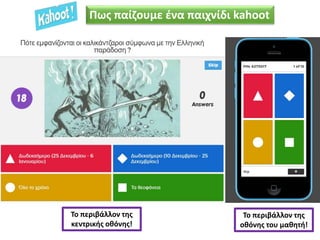
Το περιβάλλον της
κεντρικής οθόνης!
Το περιβάλλον της
οθόνης του μαθητή!
Πως παίζουμε ένα παιχνίδι kahoot
Εδώ βλέπουμε πόσοι
μαθητές είχαν την
σωστή απάντηση!
Στην οθόνη τους οι μαθητές
βλέπουν αν έδωσαν την
σωστή απάντηση!
Πως παίζουμε ένα παιχνίδι kahoot
Ο εκπαιδευτικός έχει την
δυνατότητα να δει τα
στατιστικά του παιχνιδιού!
Πως παίζουμε ένα παιχνίδι kahoot
Πληροφορίες, δραστηριότητες και παραγόμενα
αποτελέσματα του σχεδίου μας
μπορείτε να δείτε στην ιστοσελίδα του σχεδίου μας:
www.4sustainable.eu

Αξιοποιώντας τα εργαλεία Web 2.0 στο σχέδιο Erasmus+/KA2

  • 1.
    ΓΕΝΙΚΟ ΛΥΚΕΙΟ ΒΡΑΧΝΑΙΙΚΩΝ ΕυρωπαϊκόΠρόγραμμα Erasmus+/ΚΑ2, 2015-17 Τάξη: Μεικτή ομάδα 23 μαθητών από όλο το σχολείο. Τίτλος: Αξιοποιώντας εργαλεία WEB 2.0 στο σχέδιο Erasmus+ Υπεύθυνος εκπαιδευτικός: Θωμάς Σοφίας, ΠΕ19
  • 2.
    Λίγα λόγια γιατο Erasmus+ σχέδιο μας… Τίτλος Σχεδίου: Create_ collaboratively. Teach Locally. Share Globally. Act Sustainably. (4sUStainable) Χώρες εταίροι: Βέλγιο, Γερμανία και Ισπανία Διάρκεια σχεδίου: 2 έτη – 2015-2017 Κινητικότητες: 18 Μαθητές και 4 εκπαιδευτικοί. Στόχοι σχεδίου: Κατά τη διάρκεια αυτού του προγράμματος, επικεντρωθήκαμε κυρίως σε τέσσερα μείζονα ζητήματα: νερό, τροφή, απορρίμματα και ενέργεια. Οι μαθητές ανέλυσαν τη συμπεριφορά τους απέναντι στο περιβάλλον και τις δυνατότητες να τη βελτιώσουν σταδιακά μέσω μια πληθώρας δραστηριοτήτων. Την γνώση που αποκόμισαν την μετέφεραν σε τοπικό επίπεδο σε μικρότερης ηλικίας παιδιά δημιουργώντας σχέδια μαθήματος στηριζόμενα στα παραπάνω ζητήματα τα οποία και δίδαξαν.
  • 3.
    Λίγα λόγια γιατο Erasmus+ σχέδιο μας… Δραστηριότητες: • Επισκέψεις και δράσεις: σε υδροηλεκτρικό εργοστάσιο και εργοστάσιο διαχείρισης απορριμμάτων, νερόμυλο, λιμνοθάλασσα. • Επισκέψεις και δράσεις σε μουσεία όπως μουσείο Επιστημών, Ενέργειας, Νερού, Διαχείριση Απορριμμάτων κ.α. • Σεμινάρια: Εντομοφαγία, Zero waste living. • Workshops: σε πανεπιστήμιο, Ευρωπαϊκό κοινοβούλιο, εταιρείες κ.α • Άλλες δράσεις: Ρητορικός αγώνας στην διαχείριση νερού, Μαγειρική με km0 υλικά. • Ψηφιακές δημιουργίες με την χρήση ΤΠΕ εργαλείων όπως:
  • 4.
    Λίγα λόγια γιατο Erasmus+ σχέδιο μας… Ψηφιακά αποτελέσματα Σχεδίου: • Ιστοσελίδα του σχεδίου σε περιβάλλον Joomla: www.4sustainable.eu • Λογότυπο με την εφαρμογή ανοικτού λογισμικού επεξεργασίας εικόνας Gimp. • Δημιουργία Video tips με το Goanimate, moovly και το movie maker. • Δημιουργία επιτραπέζιων παιχνιδιών με το Gimp και το Power Point • Δημιουργία ραδιοφωνικής εκπομπής με την εφαρμογή ανοικτού λογισμικού επεξεργασία ήχου Audacity. • Παιχνίδια με την δωρεάν διαδικτυακή εφαρμογή Kahoot. • Παρουσιάσεις με την δωρεάν διαδικτυακή εφαρμογή Voki.
  • 5.
  • 6.
    Η Εφαρμογή Voki •Το VOKI είναι μία διαδικτυακή εφαρμογή με την οποία μπορούμε να δημιουργήσουμε ένα avatar. Στην συνέχεια μπορούμε να ηχογραφήσουμε ή να πληκτρολογήσουμε αυτά που θέλουμε να λέει. Το avatar μπορεί να ενσωματωθεί σε ιστοσελίδα ή παρουσίαση. • Το Avatar είναι συνήθως η εικόνα που έχουμε επιλέξει να συνοδεύει το προφίλ μας σε διάφορες διαδικτυακές κοινότητες που συμμετέχουμε.
  • 7.
    Η Εφαρμογή Voki ΒΗΜΑ1ο Επισκεπτόμαστε την σελίδα της εφαρμογής: www.voki.com και κάνουμε δωρεάν εγγραφή.
  • 8.
    Η Εφαρμογή Voki ΒΗΜΑ2ο Επιλέγουμε δημιουργία ενός νέου voki, πατώντας την επιλογή : Create Voki
  • 9.
    Η Εφαρμογή Voki ΒΗΜΑ3ο Στην συνέχεια διαμορφώνουμε όπως επιθυμούμε το avatar μας: Επιλέγουμε χαρακτήρα Επιλογή σκηνικού
  • 10.
    Η Εφαρμογή Voki ΒΗΜΑ4ο Διαμόρφωση avatar: Επιλέγω χαρακτήρα Αλλαγή μαλλιών Αλλαγή χειλιών Επιλογή χαρακτηριστικών προσώπου Τροποποίηση μύτης, σώματος, ύψους, ματιών, σχήματος κεφαλιού, κ.λ.π. Αλλάζω κατηγορία χαρακτήρων πατώντας στο βέλος.
  • 11.
    Η Εφαρμογή Voki ΒΗΜΑ5ο Διαμόρφωση avatar: Δυνατότητα τροποποίησης φιγούρας. Αλλαγή ρούχων Αλλαγή καπέλου Αλλαγή κατηγορίας ντυσίματος
  • 12.
    Η Εφαρμογή Voki ΒΗΜΑ6ο Διαμόρφωση avatar: Δυνατότητα τροποποίησης φιγούρας. Αλλαγή γυαλιών Αξεσουάρ Μετά την ολοκλήρωση πατάμε DONE
  • 13.
    Η Εφαρμογή Voki ΒΗΜΑ7ο Αλλαγή σκηνικού (Φόντου) Σκηνικά Επιλέγω σκηνικό από την συλλογή. Μετά την ολοκλήρωση πατάμε DONE Το VOKI διαθέτει κατηγορίες σκηνικών(ταξίδια φύση κτλ). Εισάγω την δική μου εικόνα!
  • 14.
    Η Εφαρμογή Voki ΒΗΜΑ8ο Προσθέτω φωνή στον χαρακτήρα μου! Προσθήκη φωνής μέσω τηλεφώνου Κείμενο σε ομιλία με αυτόματη παραγωγή ήχου Προσθήκη της δικής μας φωνής με ηχογράφηση Προσθήκη φωνής μέσω αρχείου ήχου
  • 15.
    Η Εφαρμογή Voki ΒΗΜΑ9ο Δημοσίευση του Voki μου. Πατάμε “Publish” για να δημοσιεύσουμε το Voiki. Εισάγουμε όνομα για το Voki μας και πατάμε Save. 1 2
  • 16.
    Η Εφαρμογή Voki ΒΗΜΑ10ο Επιλογές δημοσίευσης του Voki.
  • 17.
    Η Εφαρμογή Voki ΒΗΜΑ7ο • Ένα παράδειγμα με ηχογράφηση και ενσωματωμένο στην ιστοσελίδα του σχεδίου μας: • http://4sustainable.eu/index.php/food/outcomes? start=5
  • 18.
    Δημιουργία ψηφιακών κουίζγια την αξιολόγηση των μαθητών σε πραγματικό χρόνο.
  • 19.
    • Το Kahootείναι ένα δωρεάν διαδικτυακό εργαλείο που επιτρέπει στους εκπαιδευτικούς να δημιουργούν, εύκολα και γρήγορα, παιγνιώδη κουίζ με σκοπό την αξιολόγηση των μαθητών τους σε πραγματικό χρόνο τάξης. • Τα κουίζ προβάλλονται στην τάξη και κάθε μαθητής απαντάει σε αυτά μέσα από τη δική του συσκευή (υπολογιστή, τάμπλετ, smartphone).
  • 20.
    ΒΗΜΑ 1ο • Επισκεπτόμαστετην σελίδα της εφαρμογής: https://create.kahoot.it/ και κάνουμε δωρεάν εγγραφή. • Στην συνέχεια συνδεόμαστε και επιλέγουμε Quiz. Επιλέγουμε Quiz Δημιουργία κουίζ στο kahoot
  • 21.
    ΒΗΜΑ 2ο Δίνουμε όνομαστο κουίζ Δημιουργία κουίζ στο kahoot Προαιρετικά ανεβάζουμε μία εικόνα για φόντο Κάνουμε τις σχετικές επιλογές
  • 22.
    ΒΗΜΑ 3ο Εισαγωγή τηςπρώτης μας ερώτησης για το Quiz. Επιλέγουμε add question Για να εισάγουμε την 1η ερώτηση. Δημιουργία κουίζ στο kahoot
  • 23.
    ΒΗΜΑ 3ο Συμπληρώνουμε τηνερώτηση και τις πιθανές απαντήσεις Δημιουργία κουίζ στο kahoot Κάνουμε τις σχετικές επιλογές
  • 24.
    ΒΗΜΑ 3ο Επαναλαμβάνουμε τηνίδια διαδικασία για όλες τις ερωτήσεις του κουίζ. Δημιουργία κουίζ στο kahoot Επιλέγουμε add question Για να εισάγουμε την 2η ερώτηση Εδώ μπορούμε να αλλάξουμε τις ρυθμίσεις της ερώτησης.
  • 25.
    Δημιουργία κουίζ στοkahoot Το Κουίζ είναι έτοιμο!
  • 26.
    Πως παίζουμε έναπαιχνίδι kahoot? Ο εκπαιδευτικός επιλέγει το παιχνίδι (Quiz) που έχει δημιουργήσει. Μπορεί επίσης να επιλέξει μέσα από ένα τεράστιο αριθμό παιχνιδιών που έχουν δημιουργήσει συνάδελφοι εκπαιδευτικοί ανά τον κόσμο.
  • 27.
  • 28.
    Πως παίζουμε έναπαιχνίδι kahoot
  • 29.
    Δημιουργία κουίζ στοkahoot Το pin αυτό πρέπει να δοθεί στους μαθητές!
  • 30.
    Οι μαθητές συνδέονται στην διεύθυνση: Οιμαθητές εισάγουν το pin του παιχνιδιού: Πως παίζουμε ένα παιχνίδι kahoot
  • 31.
    Το περιβάλλον της κεντρικήςοθόνης! Το περιβάλλον της οθόνης του μαθητή! Πως παίζουμε ένα παιχνίδι kahoot
  • 32.
    Εδώ βλέπουμε πόσοι μαθητέςείχαν την σωστή απάντηση! Στην οθόνη τους οι μαθητές βλέπουν αν έδωσαν την σωστή απάντηση! Πως παίζουμε ένα παιχνίδι kahoot
  • 33.
    Ο εκπαιδευτικός έχειτην δυνατότητα να δει τα στατιστικά του παιχνιδιού! Πως παίζουμε ένα παιχνίδι kahoot
  • 34.
    Πληροφορίες, δραστηριότητες καιπαραγόμενα αποτελέσματα του σχεδίου μας μπορείτε να δείτε στην ιστοσελίδα του σχεδίου μας: www.4sustainable.eu

Editor's Notes

  • #2 Γεια σας! Είμαστε μέρος της ομάδας Erasmus+ του γενικού Λυκείου Βραχναιίκων. Θα αναφέρετε την διαφάνεια!
  • #3 Απλά διαβάζεται την διαφάνεια!
  • #4 Να αναφέρουμε κάποιες από τις δραστηριότητες μας κατά την διάρκεια του σχεδίου. Τονίζουμε την ενεργή συμμετοχή των μαθητών! Όχι πολλές σάλτσες!
  • #5 Αναφέρουμε ένα – ένα τα αποτελέσματα. Τονίζουμε πως η ιστοσελίδα περιέχει όλο το υλικό του σχεδίου καθώς και πολλές πληροφορίες για το σχέδιο. Επίσης ότι την δημιουργία και διαχείριση την κάνει η Ελληνική ομάδα: κ. Σοφίας και 2 μαθητές της Γ’ τάξης.
  • #6 Με δεδομένο ότι στο παρελθόν έχουμε παρουσιάσει σε αυτό το φεστιβάλ την εφαρμογή Audacity (δημιουργία ραδιοφωνικών εκπομπών), την εφαρμογή δημιουργίας animation Goanimate και με δεδομένο ότι ο χρόνος μας είναι περιορισμένος, αποφασίσαμε σήμερα να σας παρουσιάσουμε δύο μόνο εφαρμογές: τις δωρεάν διαδικτυακές εφαρμογές το Kahoot και το Voki.
  • #17 Αναφέρεις τις επιλογές δημοσίευσης.
  • #18 Αναφέρετε πως το χρησιμοποιήσαμε εμείς το Voki: Επιλογή του μαθητή που θα φιλοξενήσει η οικογένεια στην χώρα υποδοχής. Βεβαίως έχει και άλλες χρήσεις κυρίως στην εκμάθηση της ξένης γλώσσας και στην χρήση του προφορικού λόγου. Επίσης μπορούμε να δημιουργήσουμε παρουσιάσεις.
  • #24 Εξηγείτε σύντομα τις επιλογές.
  • #29 Αναφέρουμε τις δύο επιλογές. Στο Team mode δίνει λίγο περισσότερο χρόνο να συνεννοηθούν οι ομάδες.
  • #32 Εδώ εξηγούμαι τι πρέπει να κάνει ο μαθητής.
  • #34 Εξηγούμε ότι μπορεί να τα κατεβάσει ή να τα μοιράσει τα αποτελέσματα!