MICROSOFT VISIO İLE UML DİYAGRAMLARI
EMİNE ÇİFTÇİ
Visio'daki temel görevler
 Visio ile akış çizelgeleri, kat planları, zaman çizelgeleri, ağ diyagramları ve
daha birçok şekil çizmeye başlayabilirsiniz. Her türün hızla çalışmaya
başlayabileceğiniz, her biri önceden hazırlanmış kendi şekillerini içeren
şablonları vardır. Profesyonel görünümlü diyagramlar oluşturmak için
şekilleri çizim sayfasına sürükleyip birbirine bağlamanız yeterlidir.
 Çizimi tamamladıktan sonra, bu çizimi çok sayıda farklı biçimde
kaydedebilirsiniz, böylece bu çizimleri raporları göstermek için veya PDF
biçiminde referans dosyası olarak ya da güncelleştirilebilir bir web sayfası
olarak kullanabilirsiniz.
 Yalnızca birkaç tıklamayla oluşturabildiğiniz profesyonel diyagramlarla,
karmaşık bilgileri basitleştirin. Beyaz tahtada üzerinde beyin fırtınası
yaptığınız bir akış çizelgesini hızla yakalama, BT ağını eşlemek,
kuruluş şeması oluşturmak, iş sürecini belgelemek veya zemin planı
çizmek istiyor olabilirsiniz. Her durumda, Visio diyagram oluşturmayı
basitleştirir.
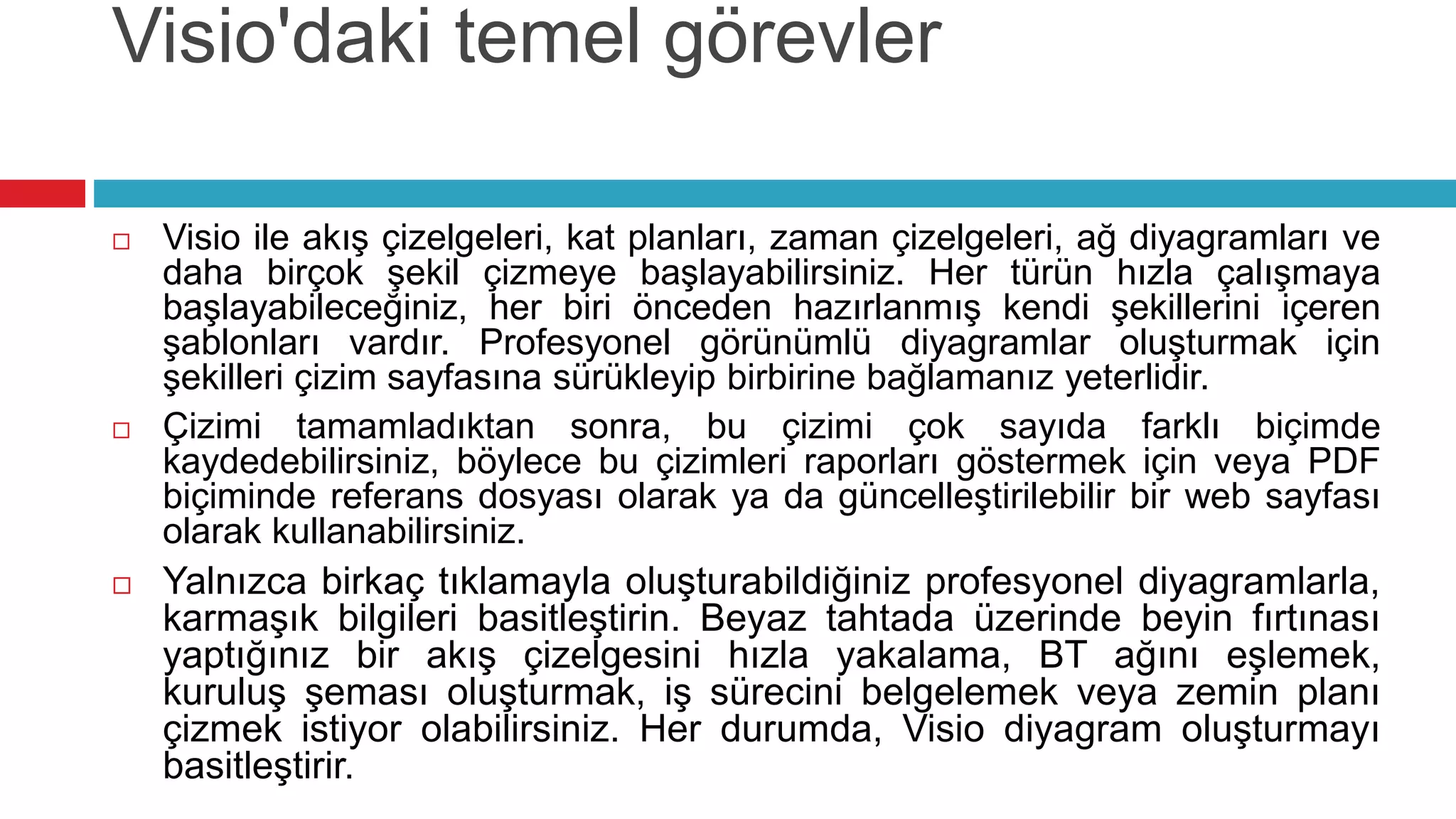
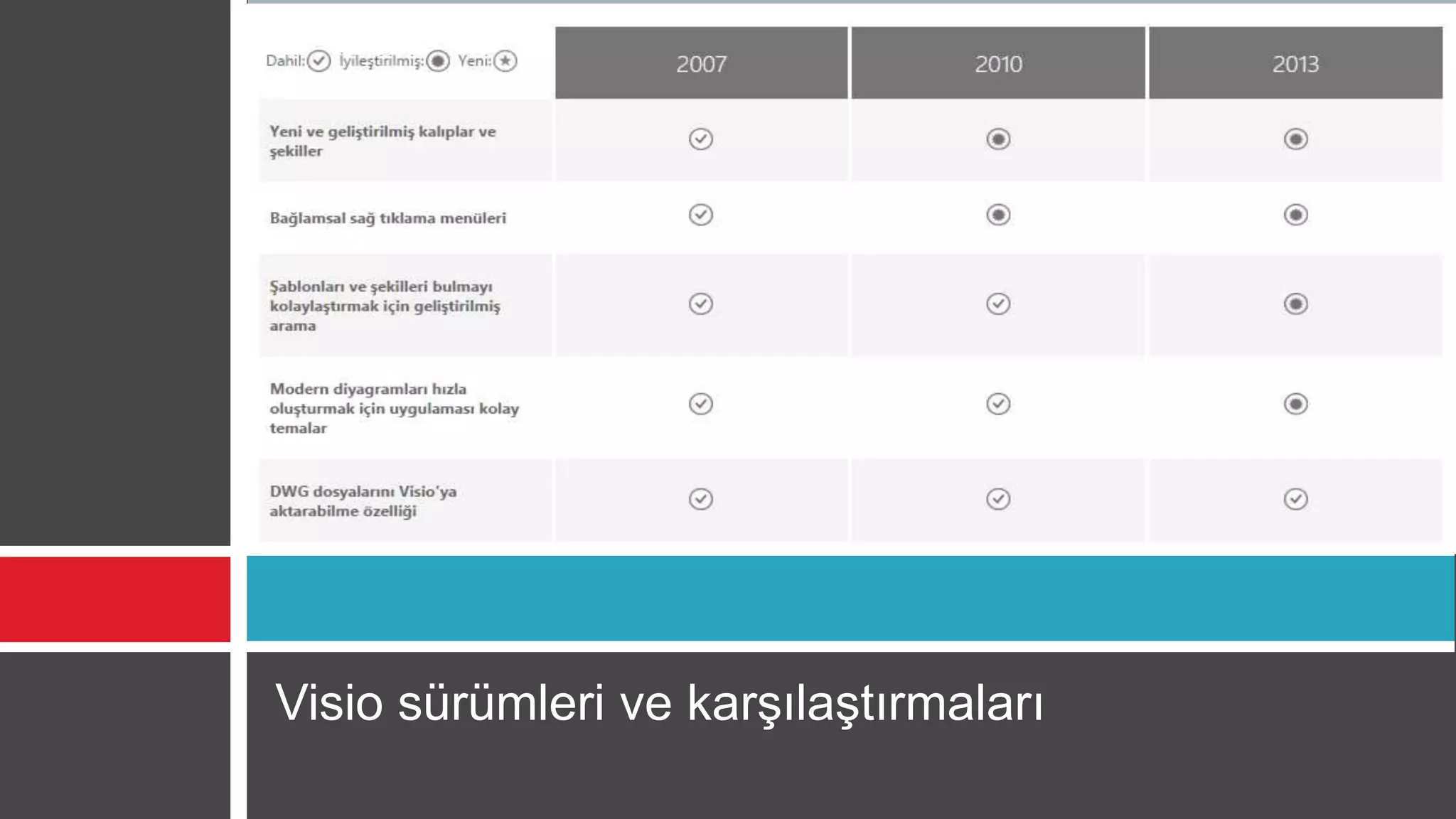
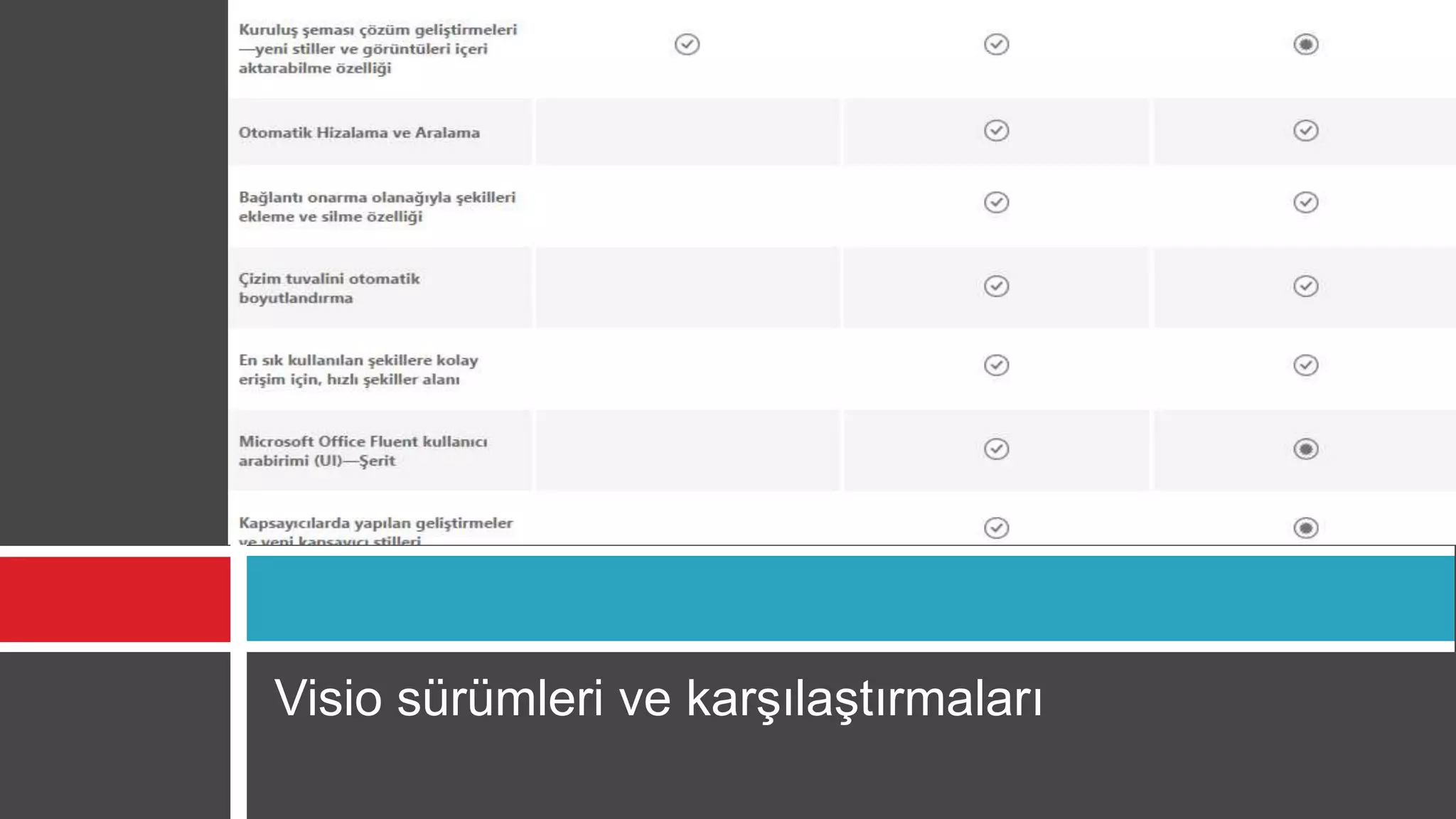
Visio sürümleri ve karşılaştırmaları
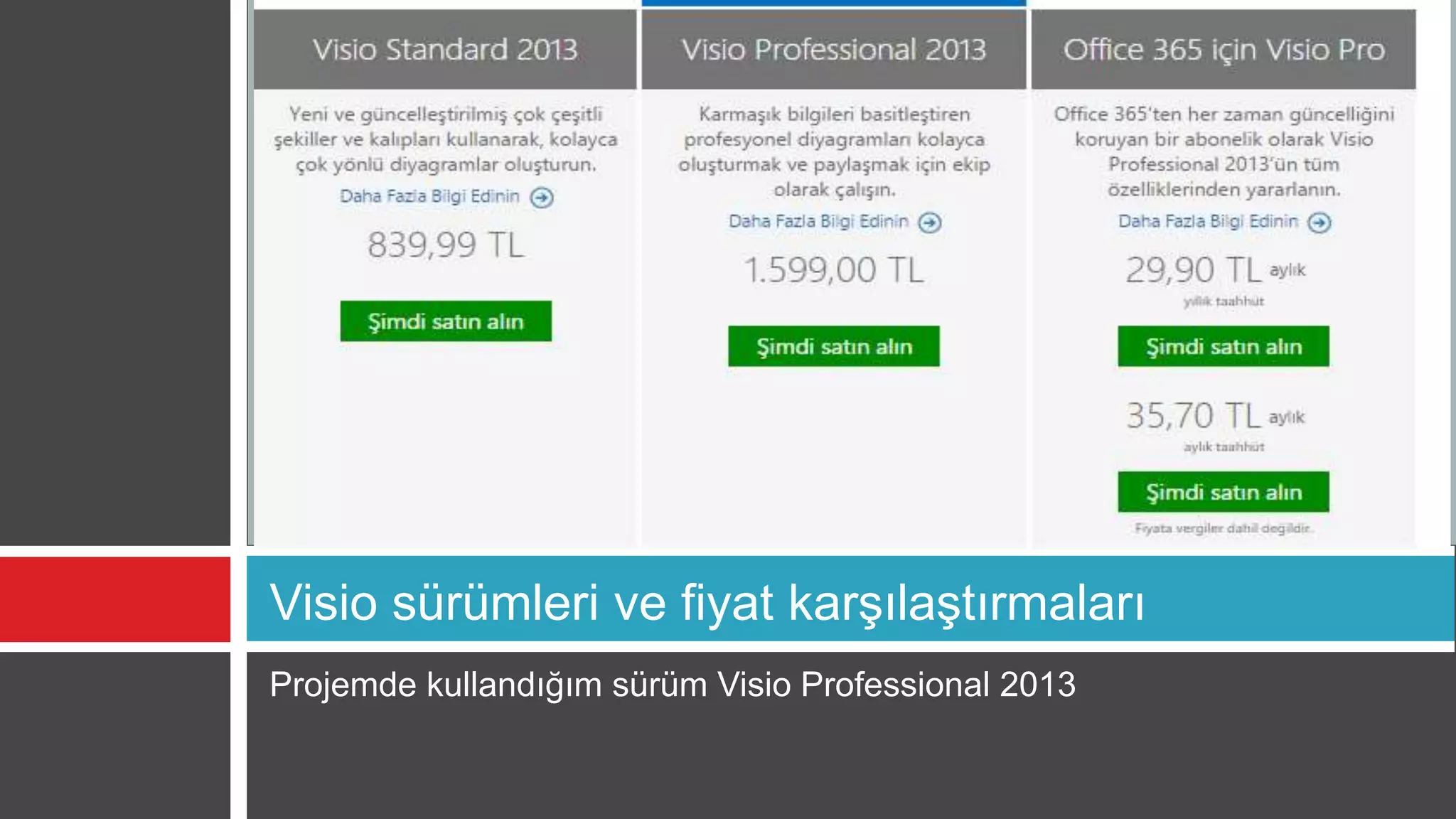
Visio sürümleri ve fiyat karşılaştırmaları
Projemde kullandığım sürüm Visio Professional 2013
Projemde Kullandığım Visio Professional 2013
Özellikleri
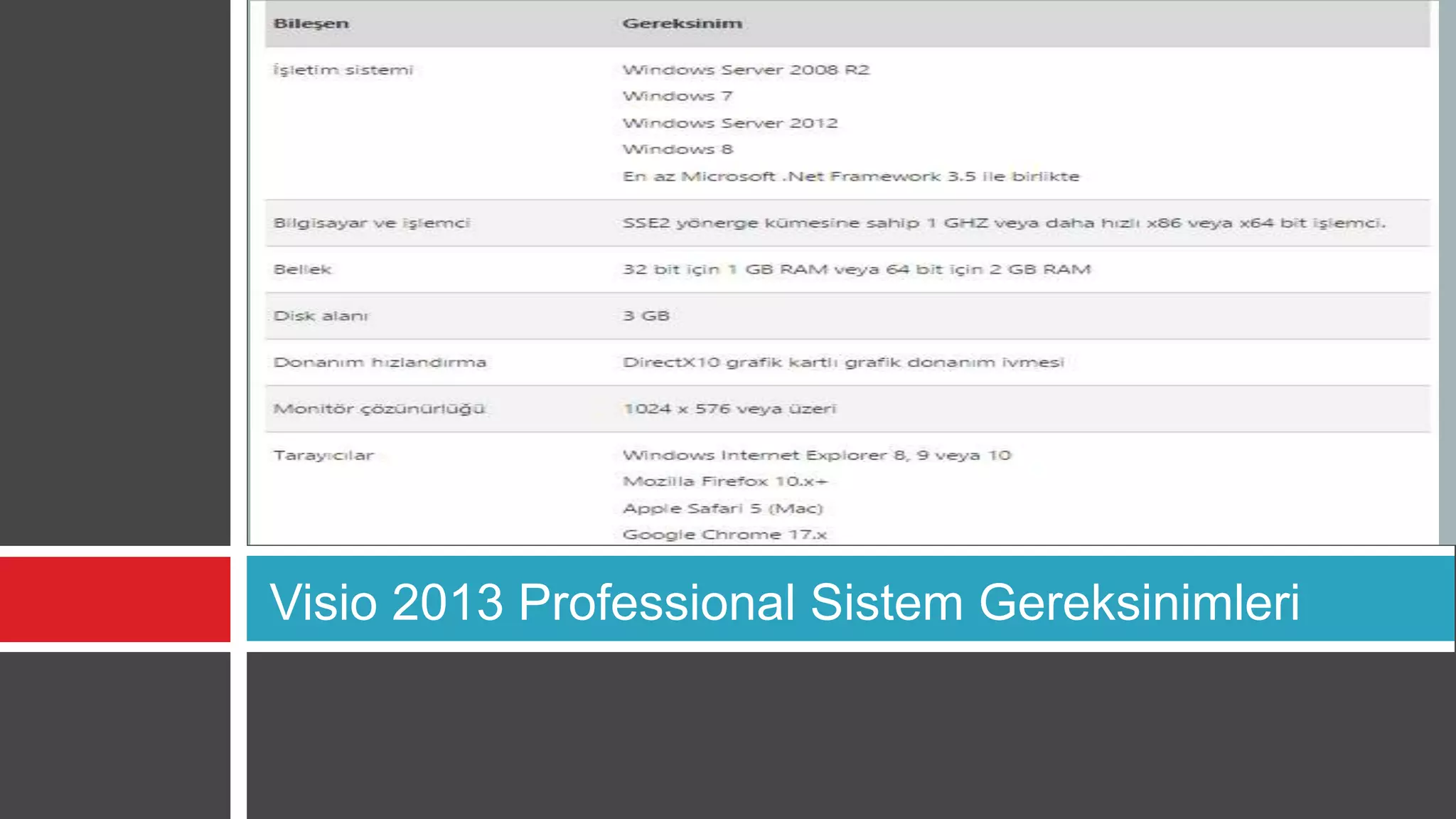
Visio 2013 Professional Sistem Gereksinimleri
yapma
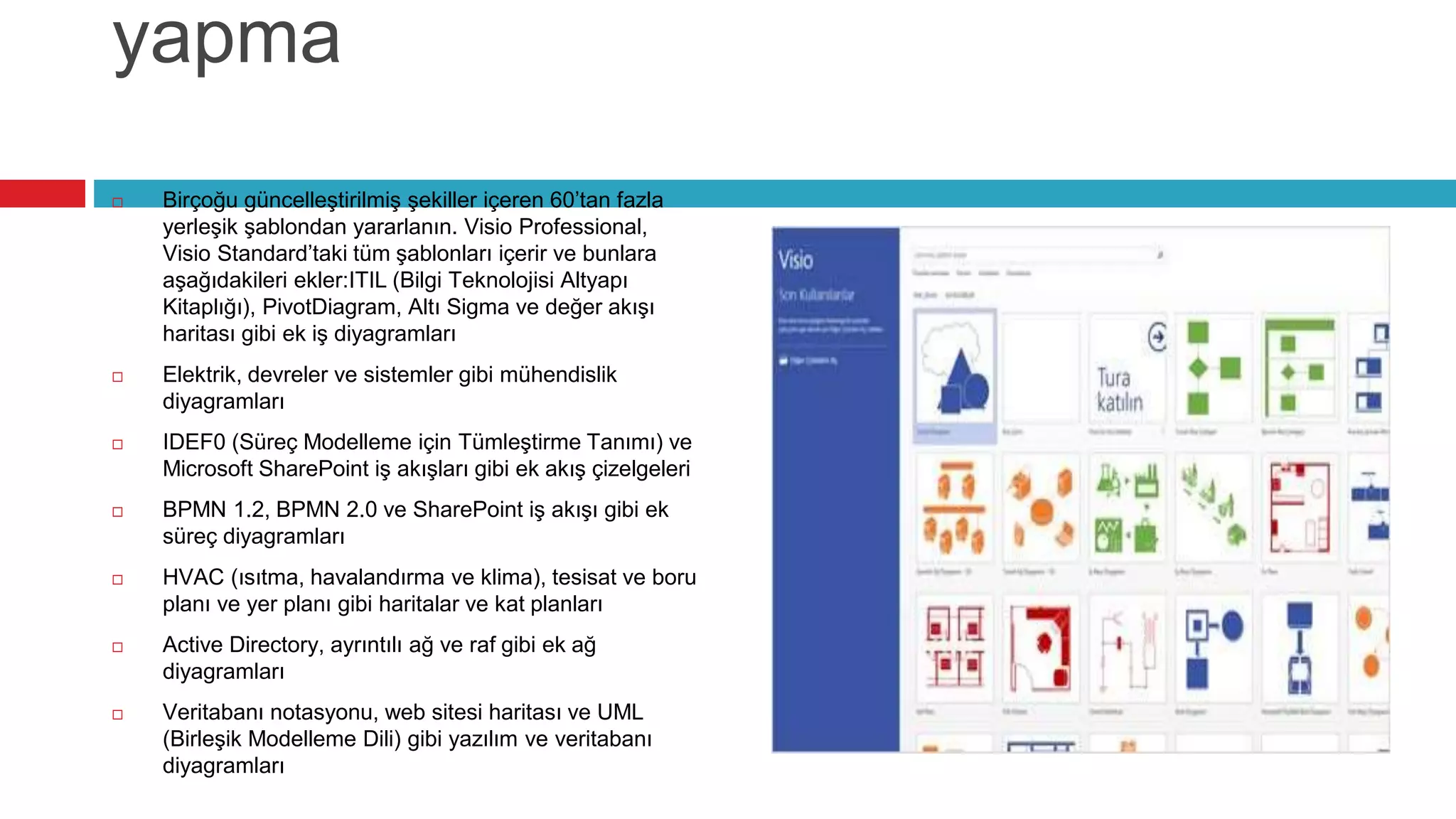
 Birçoğu güncelleştirilmiş şekiller içeren 60’tan fazla
yerleşik şablondan yararlanın. Visio Professional,
Visio Standard’taki tüm şablonları içerir ve bunlara
aşağıdakileri ekler:ITIL (Bilgi Teknolojisi Altyapı
Kitaplığı), PivotDiagram, Altı Sigma ve değer akışı
haritası gibi ek iş diyagramları
 Elektrik, devreler ve sistemler gibi mühendislik
diyagramları
 IDEF0 (Süreç Modelleme için Tümleştirme Tanımı) ve
Microsoft SharePoint iş akışları gibi ek akış çizelgeleri
 BPMN 1.2, BPMN 2.0 ve SharePoint iş akışı gibi ek
süreç diyagramları
 HVAC (ısıtma, havalandırma ve klima), tesisat ve boru
planı ve yer planı gibi haritalar ve kat planları
 Active Directory, ayrıntılı ağ ve raf gibi ek ağ
diyagramları
 Veritabanı notasyonu, web sitesi haritası ve UML
(Birleşik Modelleme Dili) gibi yazılım ve veritabanı
diyagramları
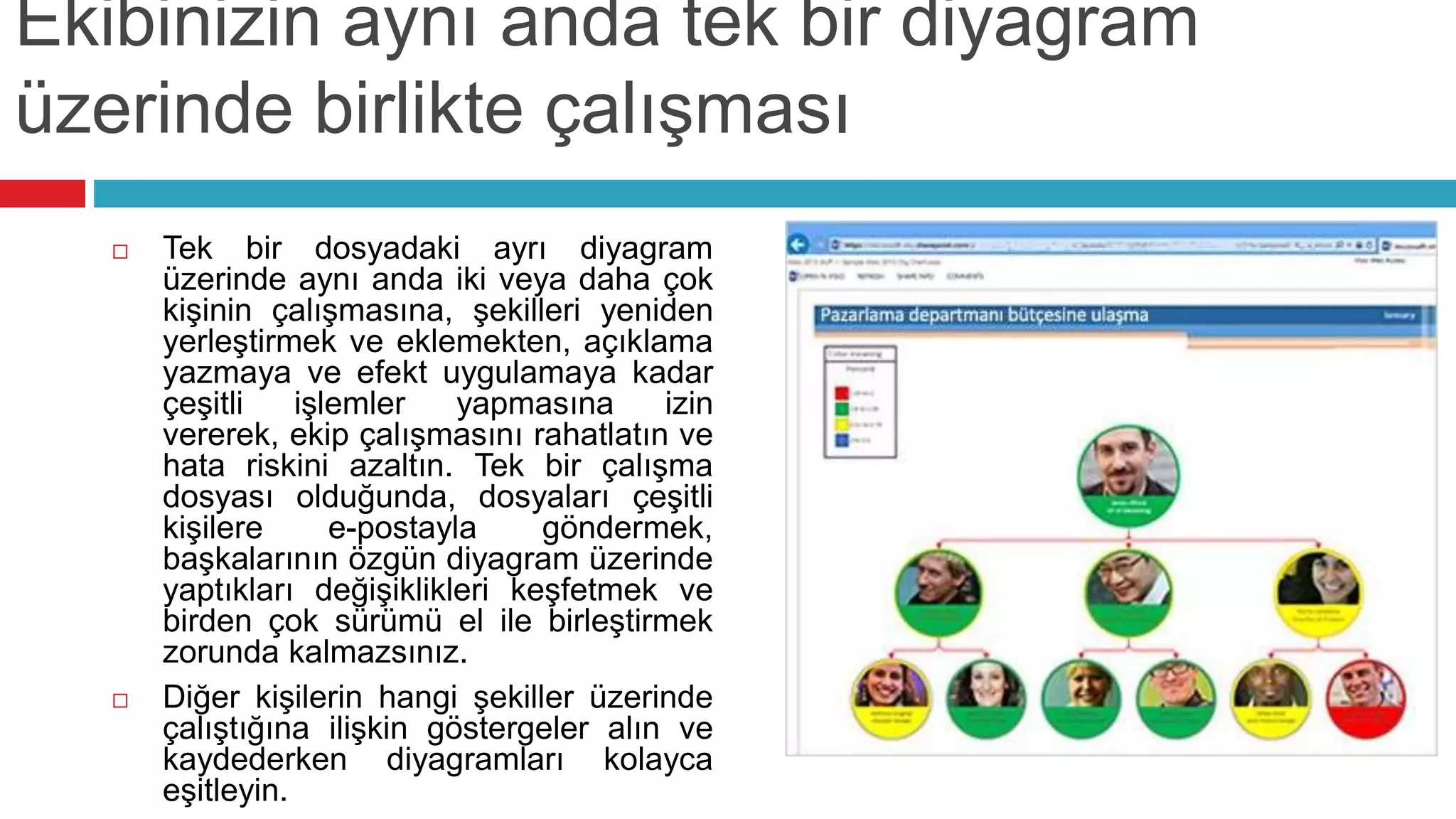
Ekibinizin aynı anda tek bir diyagram
üzerinde birlikte çalışması
 Tek bir dosyadaki ayrı diyagram
üzerinde aynı anda iki veya daha çok
kişinin çalışmasına, şekilleri yeniden
yerleştirmek ve eklemekten, açıklama
yazmaya ve efekt uygulamaya kadar
çeşitli işlemler yapmasına izin
vererek, ekip çalışmasını rahatlatın ve
hata riskini azaltın. Tek bir çalışma
dosyası olduğunda, dosyaları çeşitli
kişilere e-postayla göndermek,
başkalarının özgün diyagram üzerinde
yaptıkları değişiklikleri keşfetmek ve
birden çok sürümü el ile birleştirmek
zorunda kalmazsınız.
 Diğer kişilerin hangi şekiller üzerinde
çalıştığına ilişkin göstergeler alın ve
kaydederken diyagramları kolayca
eşitleyin.
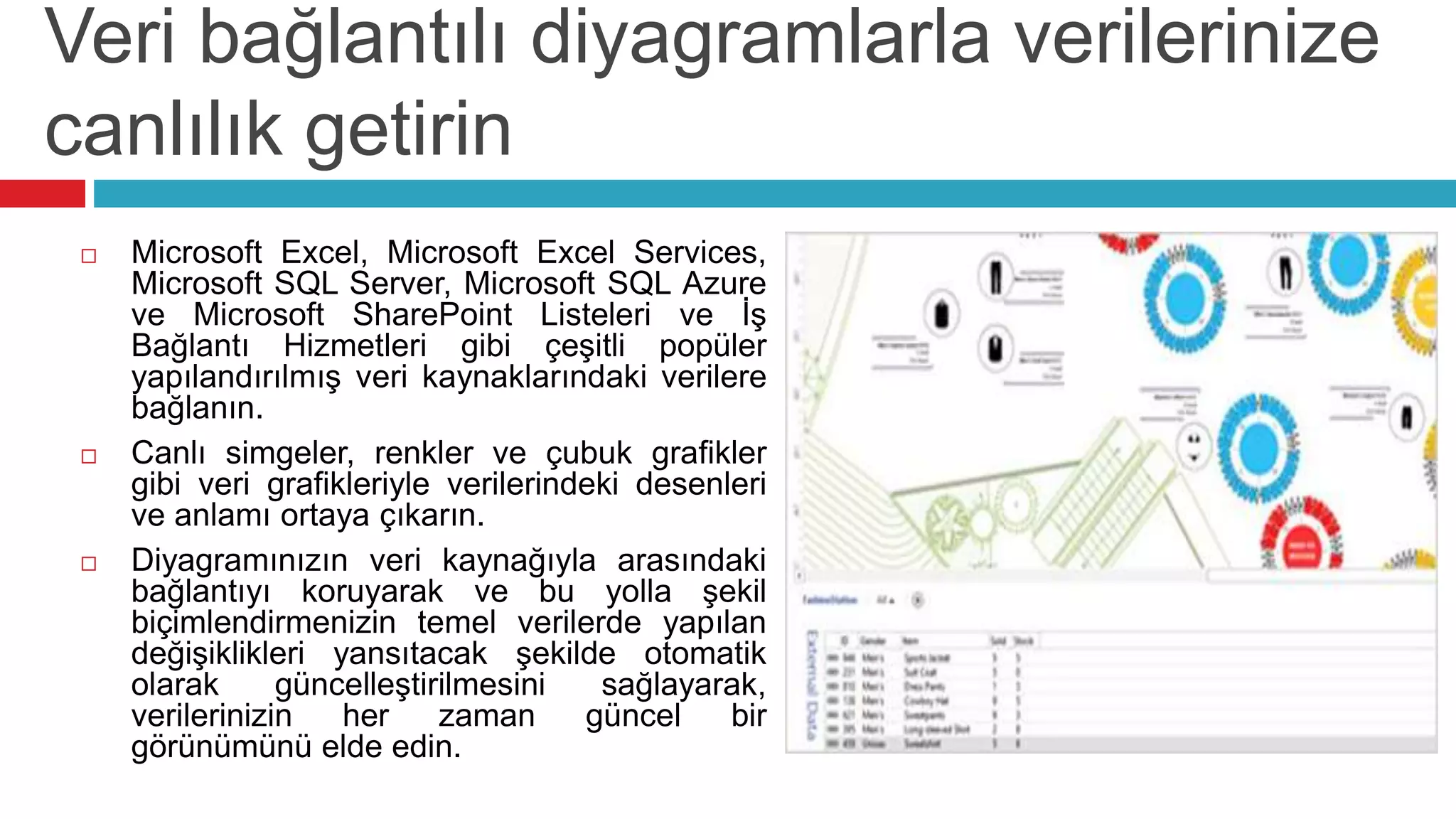
Veri bağlantılı diyagramlarla verilerinize
canlılık getirin
 Microsoft Excel, Microsoft Excel Services,
Microsoft SQL Server, Microsoft SQL Azure
ve Microsoft SharePoint Listeleri ve İş
Bağlantı Hizmetleri gibi çeşitli popüler
yapılandırılmış veri kaynaklarındaki verilere
bağlanın.
 Canlı simgeler, renkler ve çubuk grafikler
gibi veri grafikleriyle verilerindeki desenleri
ve anlamı ortaya çıkarın.
 Diyagramınızın veri kaynağıyla arasındaki
bağlantıyı koruyarak ve bu yolla şekil
biçimlendirmenizin temel verilerde yapılan
değişiklikleri yansıtacak şekilde otomatik
olarak güncelleştirilmesini sağlayarak,
verilerinizin her zaman güncel bir
görünümünü elde edin.
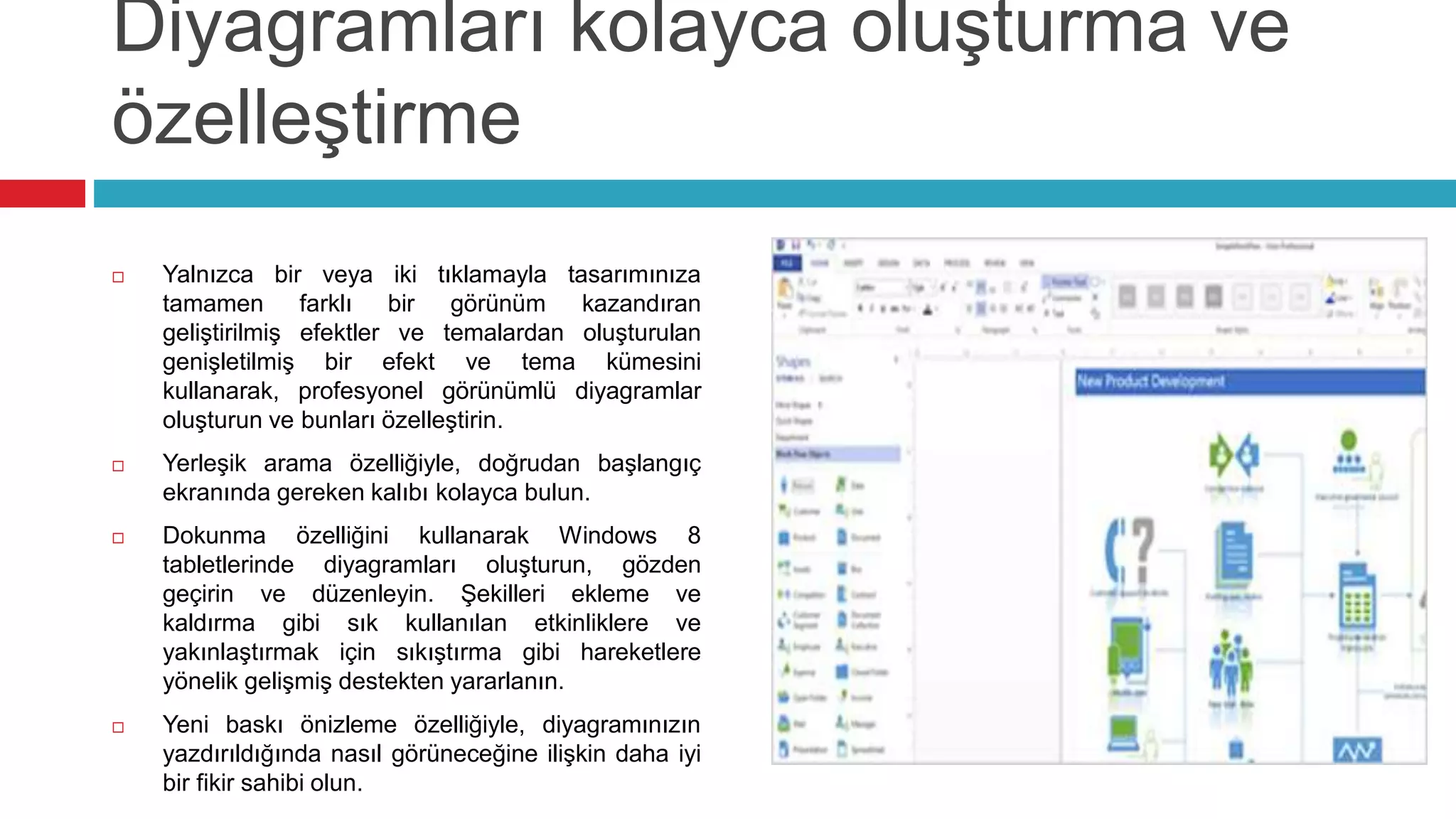
Diyagramları kolayca oluşturma ve
özelleştirme
 Yalnızca bir veya iki tıklamayla tasarımınıza
tamamen farklı bir görünüm kazandıran
geliştirilmiş efektler ve temalardan oluşturulan
genişletilmiş bir efekt ve tema kümesini
kullanarak, profesyonel görünümlü diyagramlar
oluşturun ve bunları özelleştirin.
 Yerleşik arama özelliğiyle, doğrudan başlangıç
ekranında gereken kalıbı kolayca bulun.
 Dokunma özelliğini kullanarak Windows 8
tabletlerinde diyagramları oluşturun, gözden
geçirin ve düzenleyin. Şekilleri ekleme ve
kaldırma gibi sık kullanılan etkinliklere ve
yakınlaştırmak için sıkıştırma gibi hareketlere
yönelik gelişmiş destekten yararlanın.
 Yeni baskı önizleme özelliğiyle, diyagramınızın
yazdırıldığında nasıl görüneceğine ilişkin daha iyi
bir fikir sahibi olun.
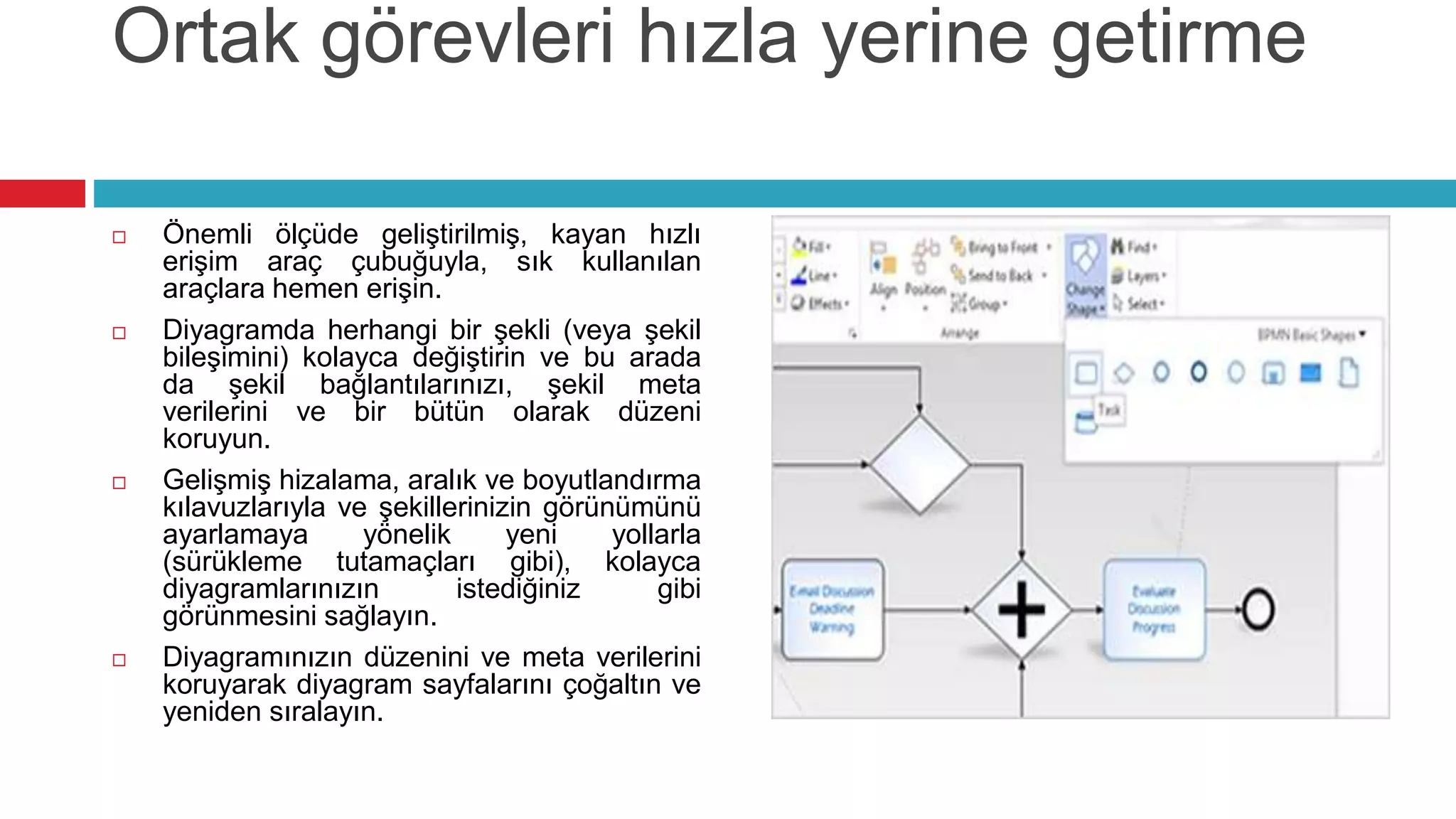
Ortak görevleri hızla yerine getirme
 Önemli ölçüde geliştirilmiş, kayan hızlı
erişim araç çubuğuyla, sık kullanılan
araçlara hemen erişin.
 Diyagramda herhangi bir şekli (veya şekil
bileşimini) kolayca değiştirin ve bu arada
da şekil bağlantılarınızı, şekil meta
verilerini ve bir bütün olarak düzeni
koruyun.
 Gelişmiş hizalama, aralık ve boyutlandırma
kılavuzlarıyla ve şekillerinizin görünümünü
ayarlamaya yönelik yeni yollarla
(sürükleme tutamaçları gibi), kolayca
diyagramlarınızın istediğiniz gibi
görünmesini sağlayın.
 Diyagramınızın düzenini ve meta verilerini
koruyarak diyagram sayfalarını çoğaltın ve
yeniden sıralayın.
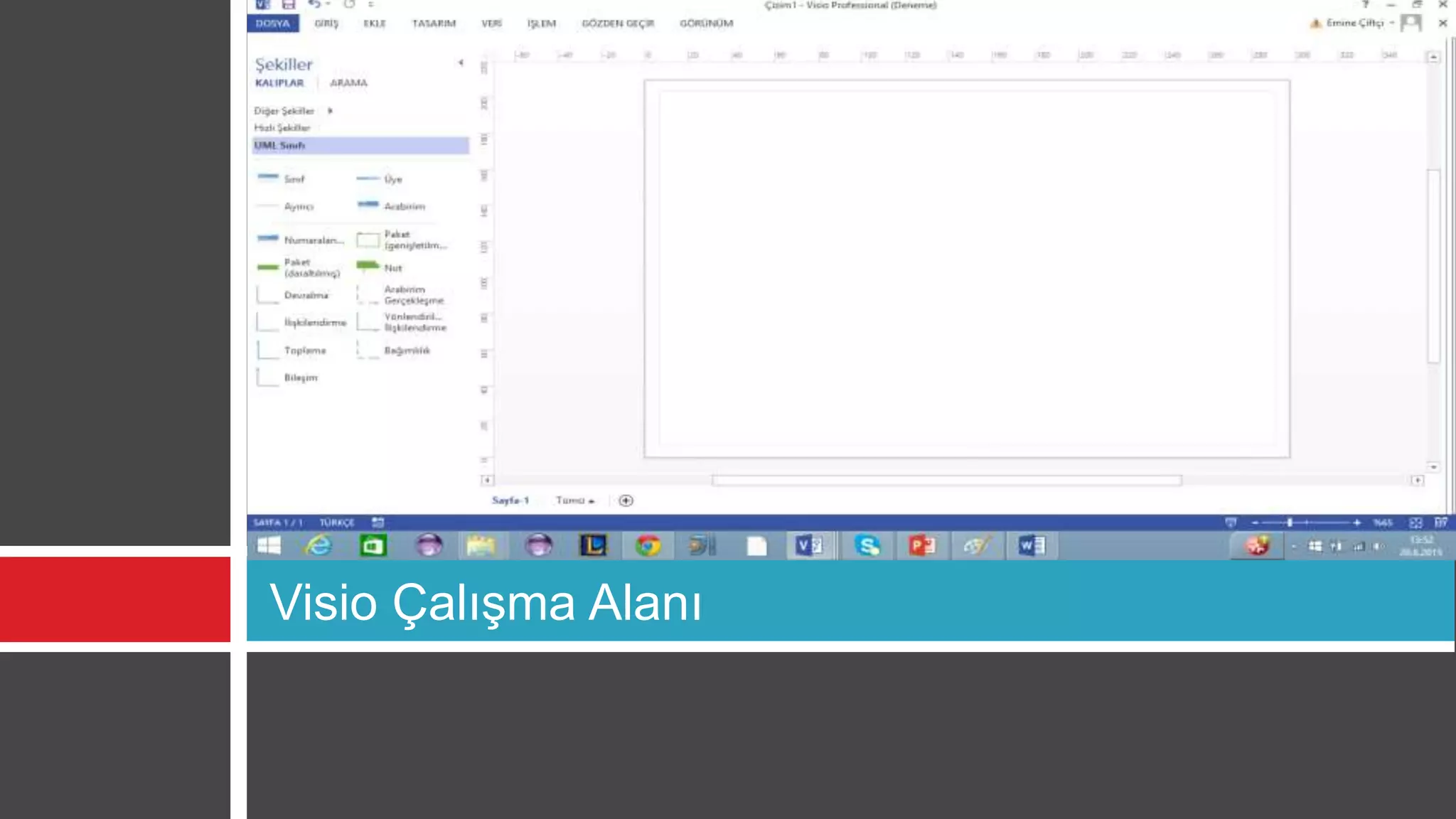
Visio Çalışma Alanı
Visio da UML Sıralı Diyagramı Oluşturma Aşamaları
Sıralı Diyagram Oluşturma
Aşamaları
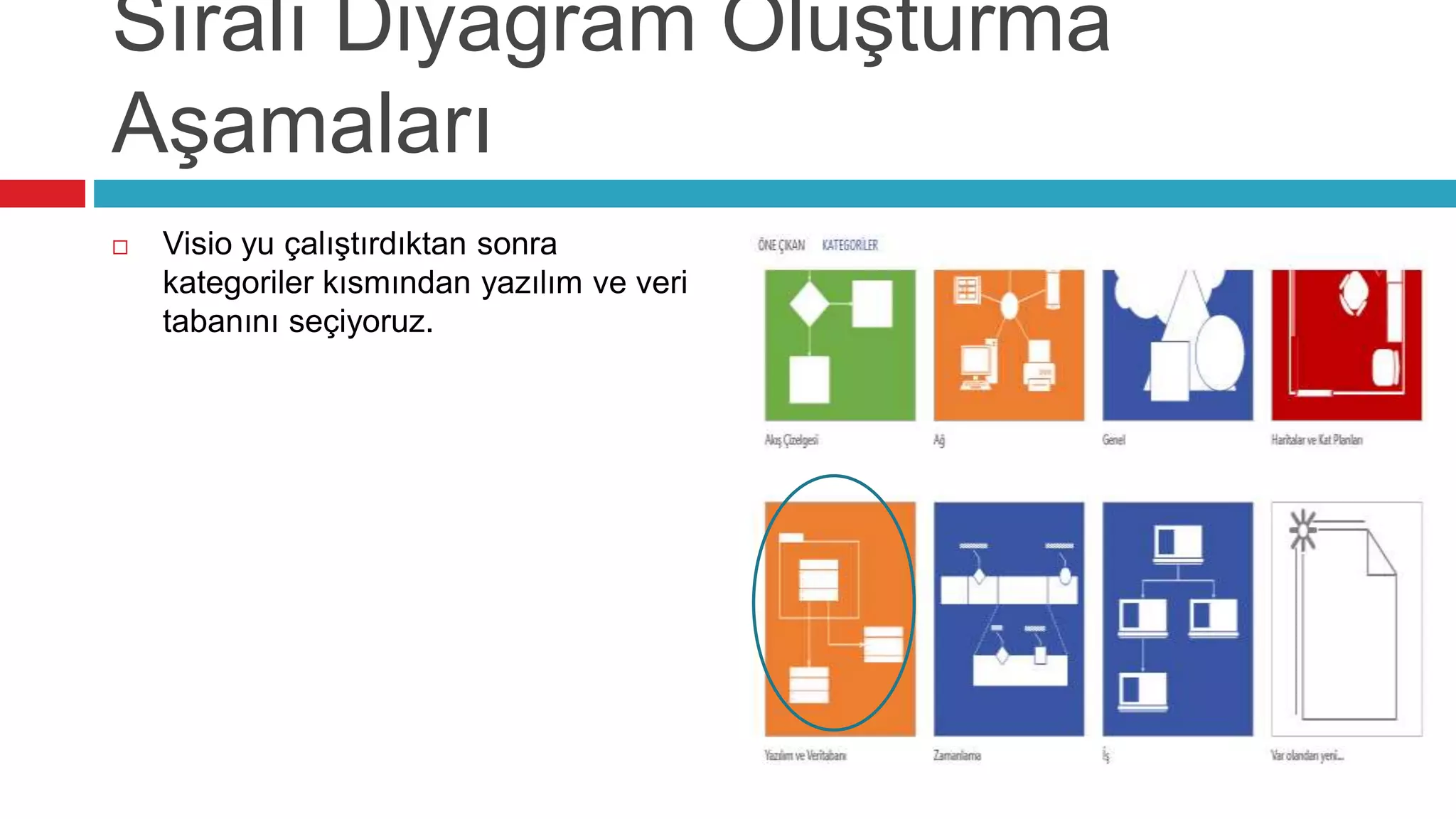
 Visio yu çalıştırdıktan sonra
kategoriler kısmından yazılım ve veri
tabanını seçiyoruz.
Sıralı Diyagram Oluşturma
Aşamaları
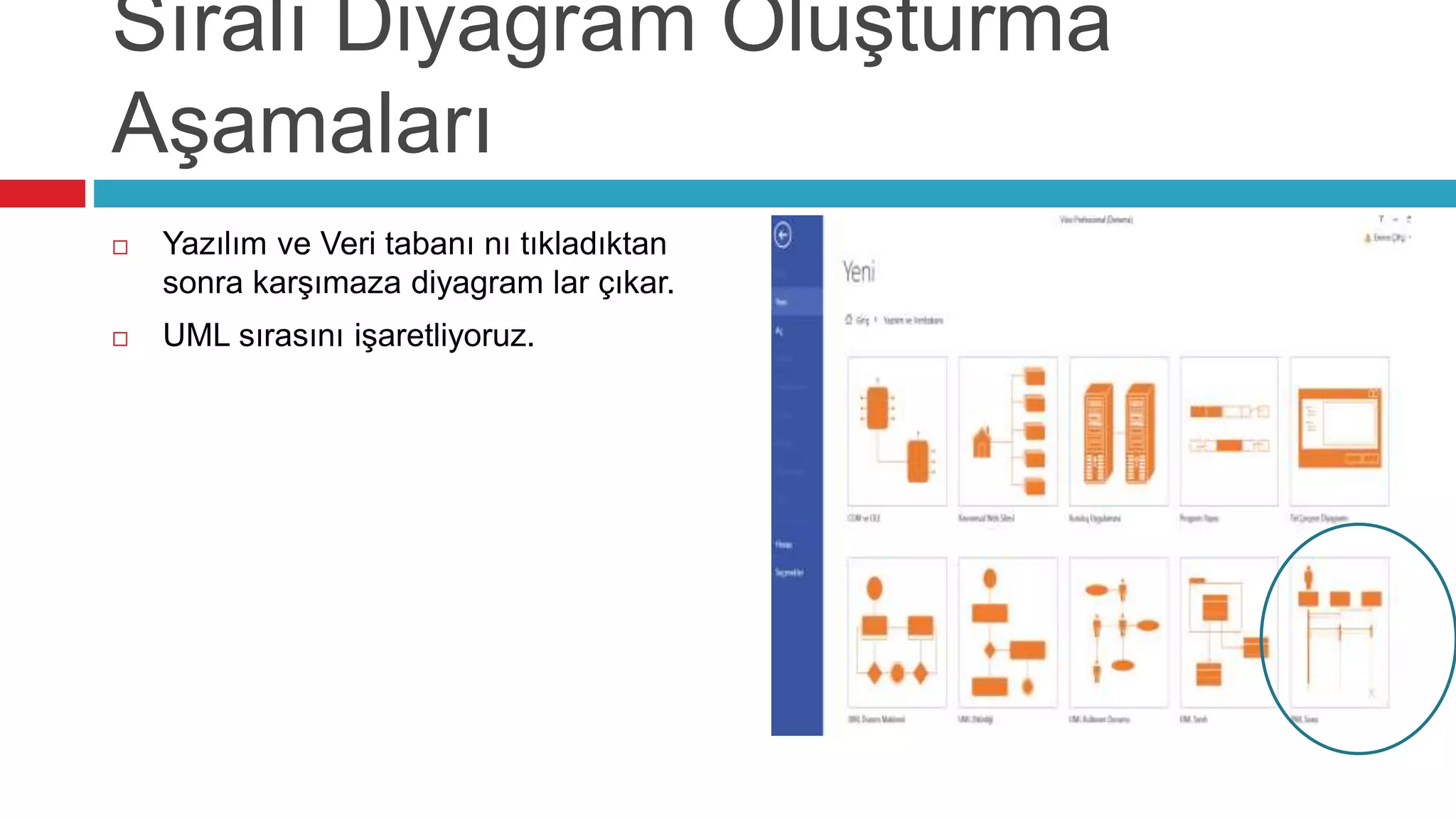
 Yazılım ve Veri tabanı nı tıkladıktan
sonra karşımaza diyagram lar çıkar.
 UML sırasını işaretliyoruz.
Sıralı Diyagram Oluşturma
Aşamaları
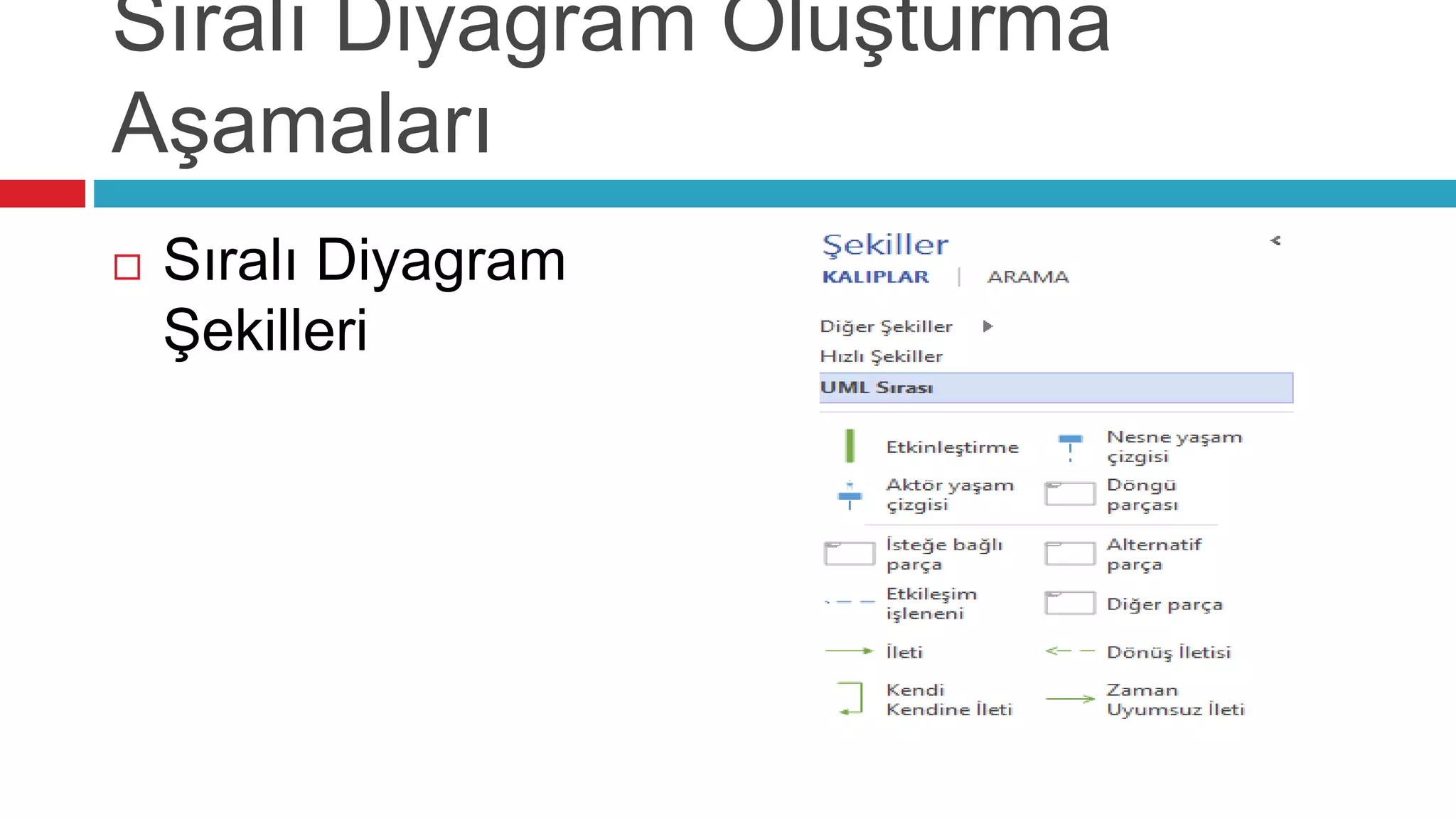
 Sıralı Diyagram
Şekilleri
Sıralı Diyagram Oluşturma
Aşamaları
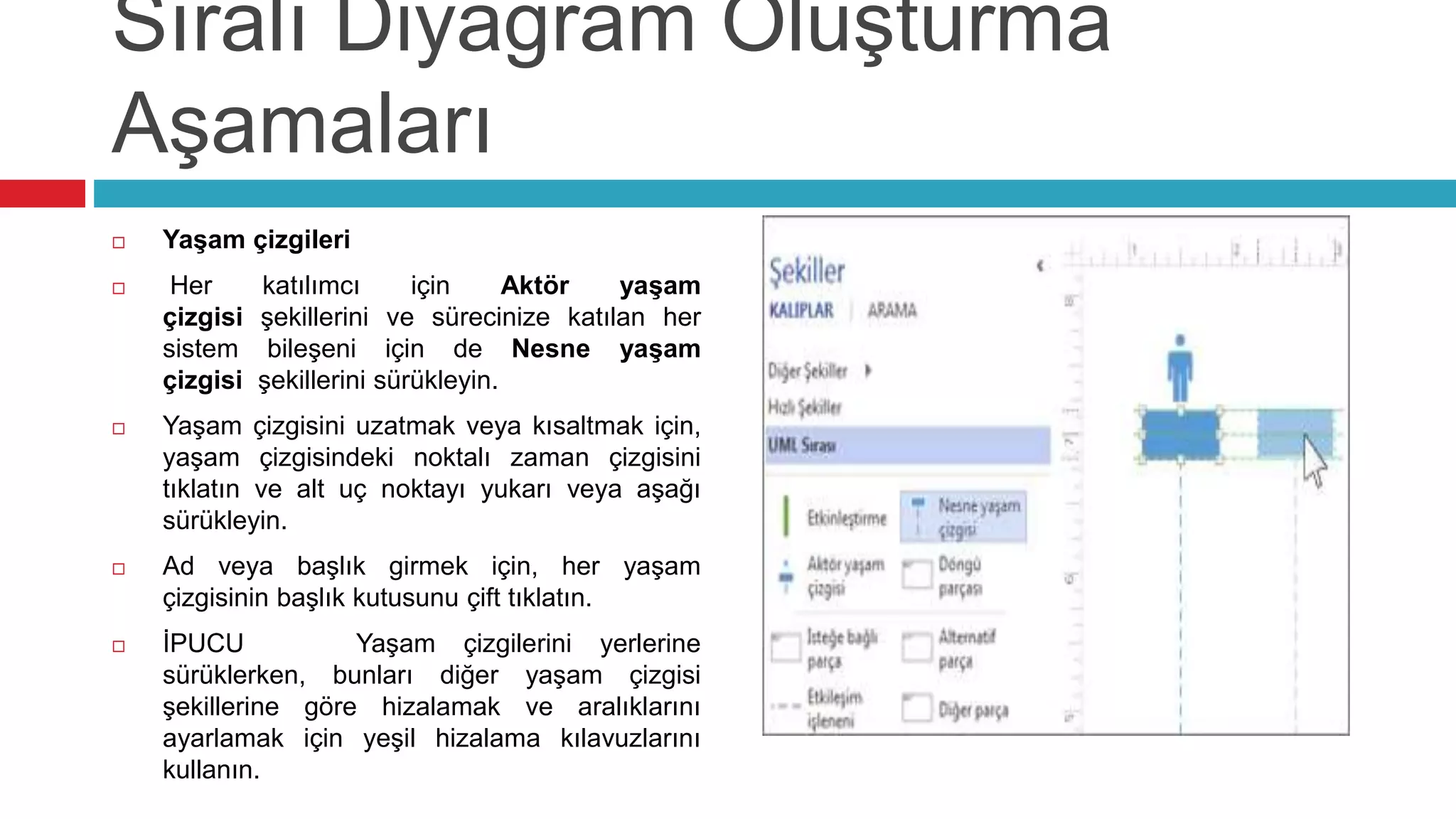
 Yaşam çizgileri
 Her katılımcı için Aktör yaşam
çizgisi şekillerini ve sürecinize katılan her
sistem bileşeni için de Nesne yaşam
çizgisi şekillerini sürükleyin.
 Yaşam çizgisini uzatmak veya kısaltmak için,
yaşam çizgisindeki noktalı zaman çizgisini
tıklatın ve alt uç noktayı yukarı veya aşağı
sürükleyin.
 Ad veya başlık girmek için, her yaşam
çizgisinin başlık kutusunu çift tıklatın.
 İPUCU Yaşam çizgilerini yerlerine
sürüklerken, bunları diğer yaşam çizgisi
şekillerine göre hizalamak ve aralıklarını
ayarlamak için yeşil hizalama kılavuzlarını
kullanın.
Sıralı Diyagram Oluşturma
Aşamaları
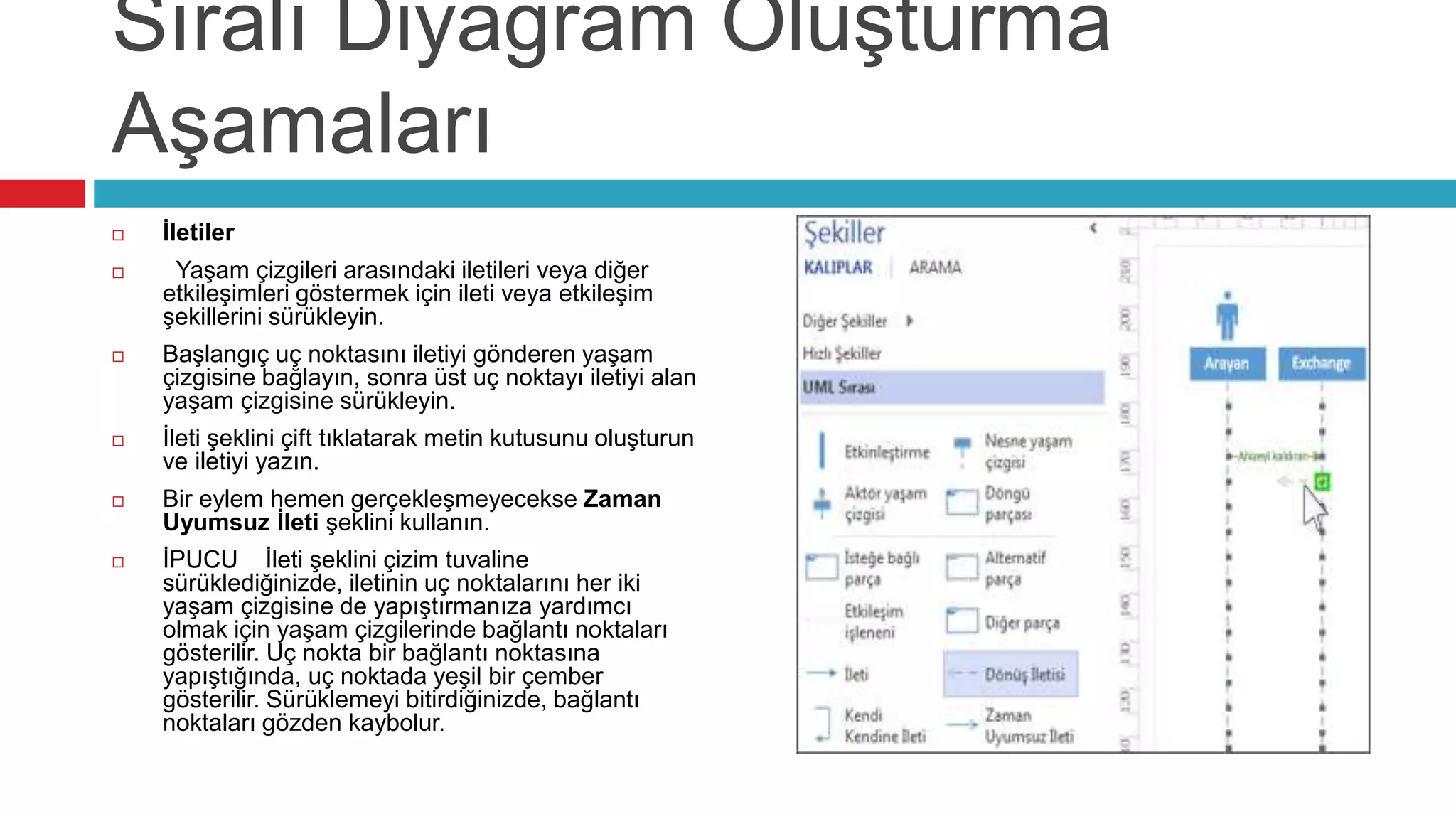
 İletiler
 Yaşam çizgileri arasındaki iletileri veya diğer
etkileşimleri göstermek için ileti veya etkileşim
şekillerini sürükleyin.
 Başlangıç uç noktasını iletiyi gönderen yaşam
çizgisine bağlayın, sonra üst uç noktayı iletiyi alan
yaşam çizgisine sürükleyin.
 İleti şeklini çift tıklatarak metin kutusunu oluşturun
ve iletiyi yazın.
 Bir eylem hemen gerçekleşmeyecekse Zaman
Uyumsuz İleti şeklini kullanın.
 İPUCU İleti şeklini çizim tuvaline
sürüklediğinizde, iletinin uç noktalarını her iki
yaşam çizgisine de yapıştırmanıza yardımcı
olmak için yaşam çizgilerinde bağlantı noktaları
gösterilir. Uç nokta bir bağlantı noktasına
yapıştığında, uç noktada yeşil bir çember
gösterilir. Sürüklemeyi bitirdiğinizde, bağlantı
noktaları gözden kaybolur.
Sıralı Diyagram Oluşturma
Aşamaları
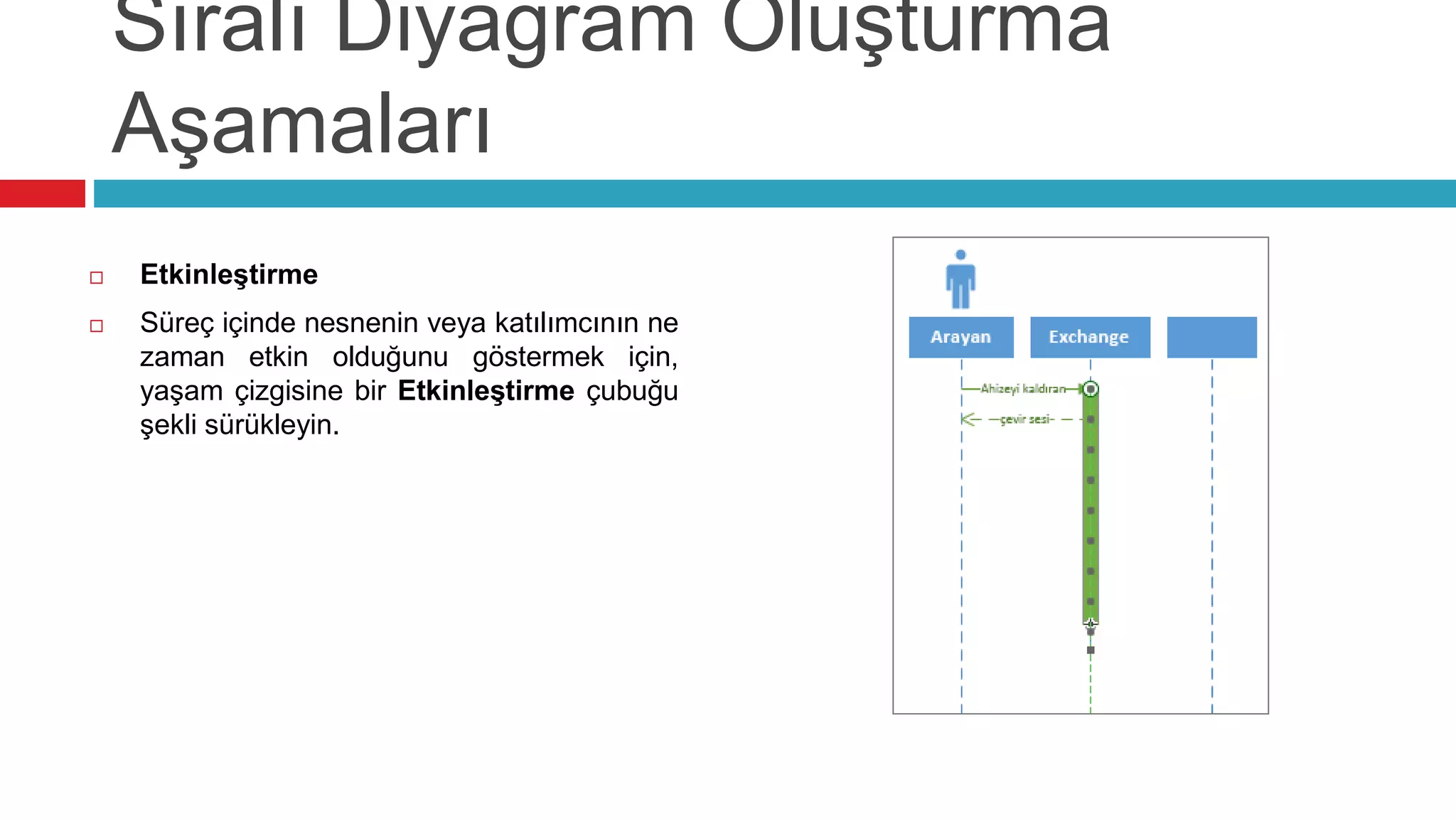
 Etkinleştirme
 Süreç içinde nesnenin veya katılımcının ne
zaman etkin olduğunu göstermek için,
yaşam çizgisine bir Etkinleştirme çubuğu
şekli sürükleyin.
Sıralı Diyagram Oluşturma
Aşamaları
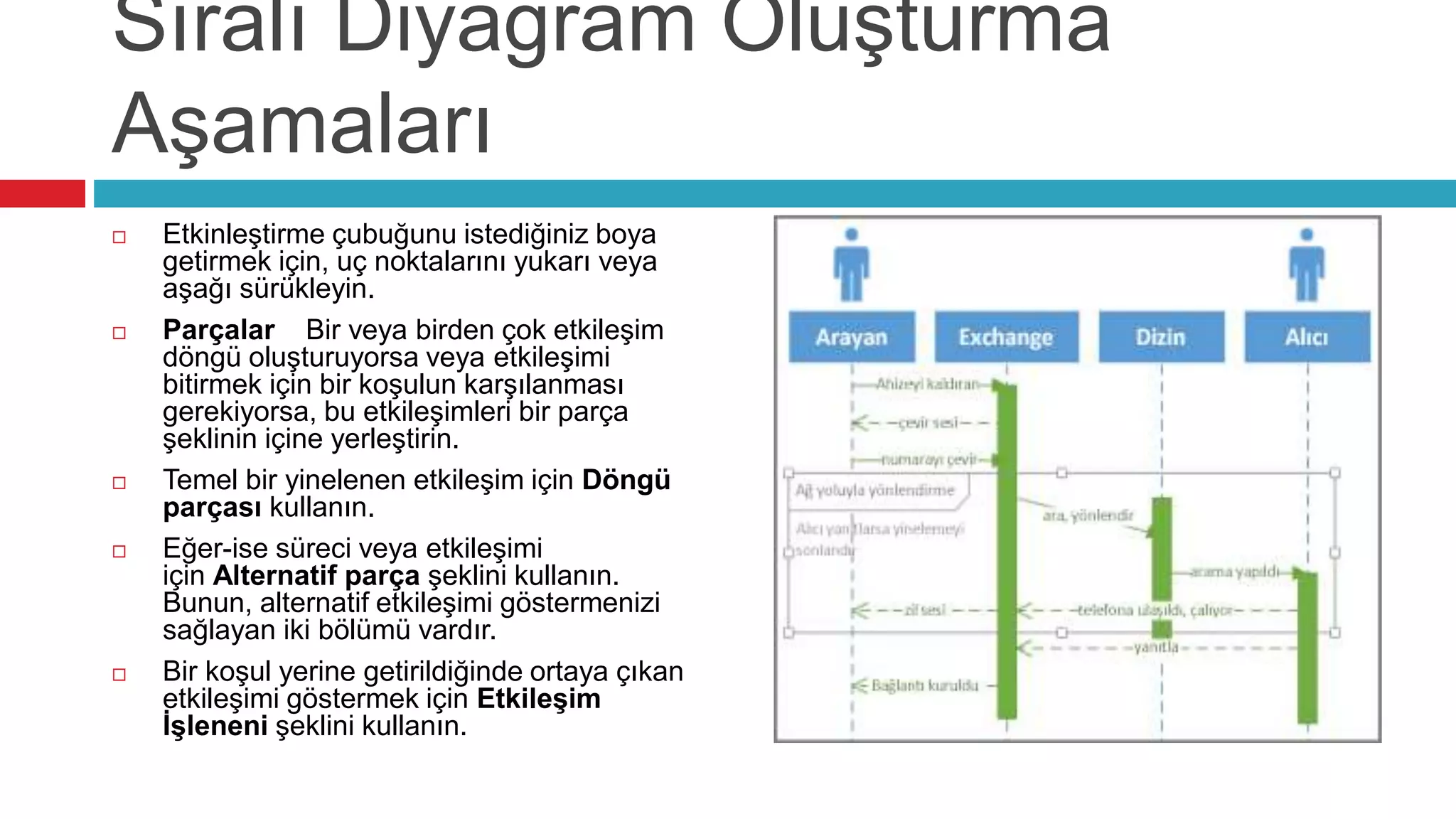
 Etkinleştirme çubuğunu istediğiniz boya
getirmek için, uç noktalarını yukarı veya
aşağı sürükleyin.
 Parçalar Bir veya birden çok etkileşim
döngü oluşturuyorsa veya etkileşimi
bitirmek için bir koşulun karşılanması
gerekiyorsa, bu etkileşimleri bir parça
şeklinin içine yerleştirin.
 Temel bir yinelenen etkileşim için Döngü
parçası kullanın.
 Eğer-ise süreci veya etkileşimi
için Alternatif parça şeklini kullanın.
Bunun, alternatif etkileşimi göstermenizi
sağlayan iki bölümü vardır.
 Bir koşul yerine getirildiğinde ortaya çıkan
etkileşimi göstermek için Etkileşim
İşleneni şeklini kullanın.
Visio da UML Sınıf Diyagramı Oluşturma Aşamaları
Sınıf Diyagramı Oluşturma
Aşamaları
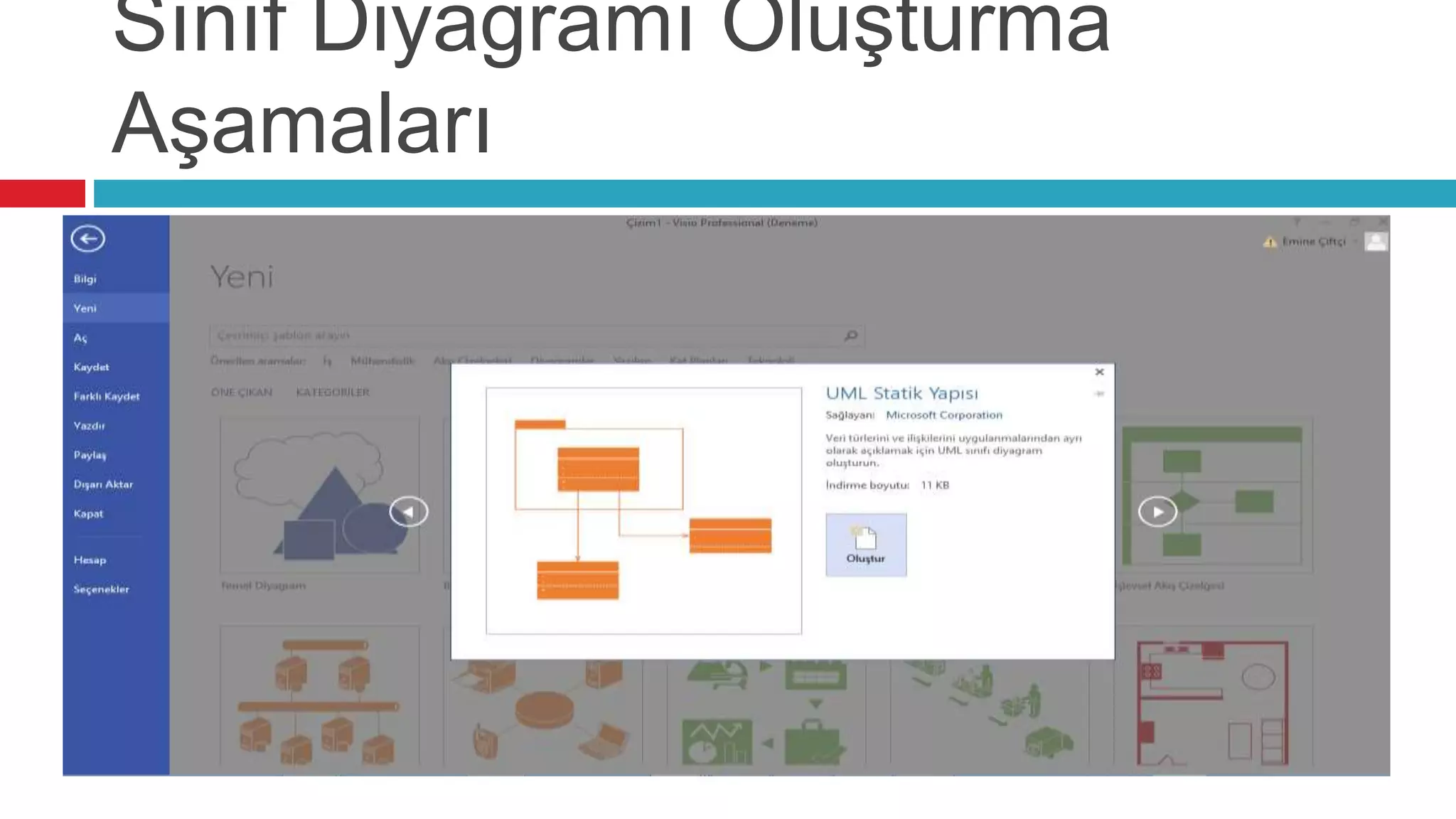
Sınıf Diyagramı Oluşturma
Aşamaları
 Sınıfları sürükleyerek çalışma
alanına bırakabilirsiniz.
 ,,,,
 Sınıfın Üyeleri sol taraftaki menüden
eklenebilir.
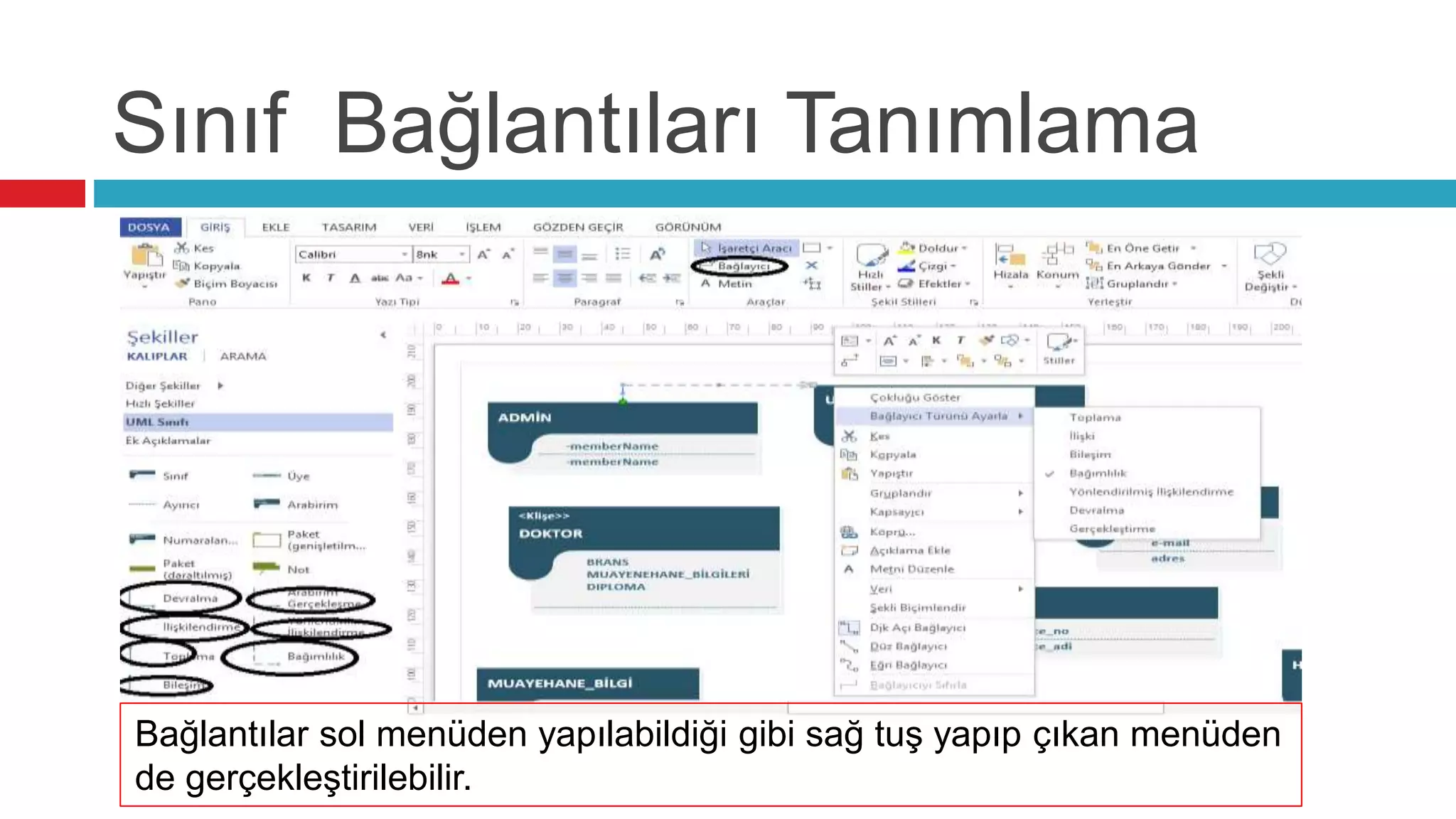
Sınıf Bağlantıları Tanımlama
Bağlantılar sol menüden yapılabildiği gibi sağ tuş yapıp çıkan menüden
de gerçekleştirilebilir.
Sınıf Diyagramı Oluşturma
Aşamaları
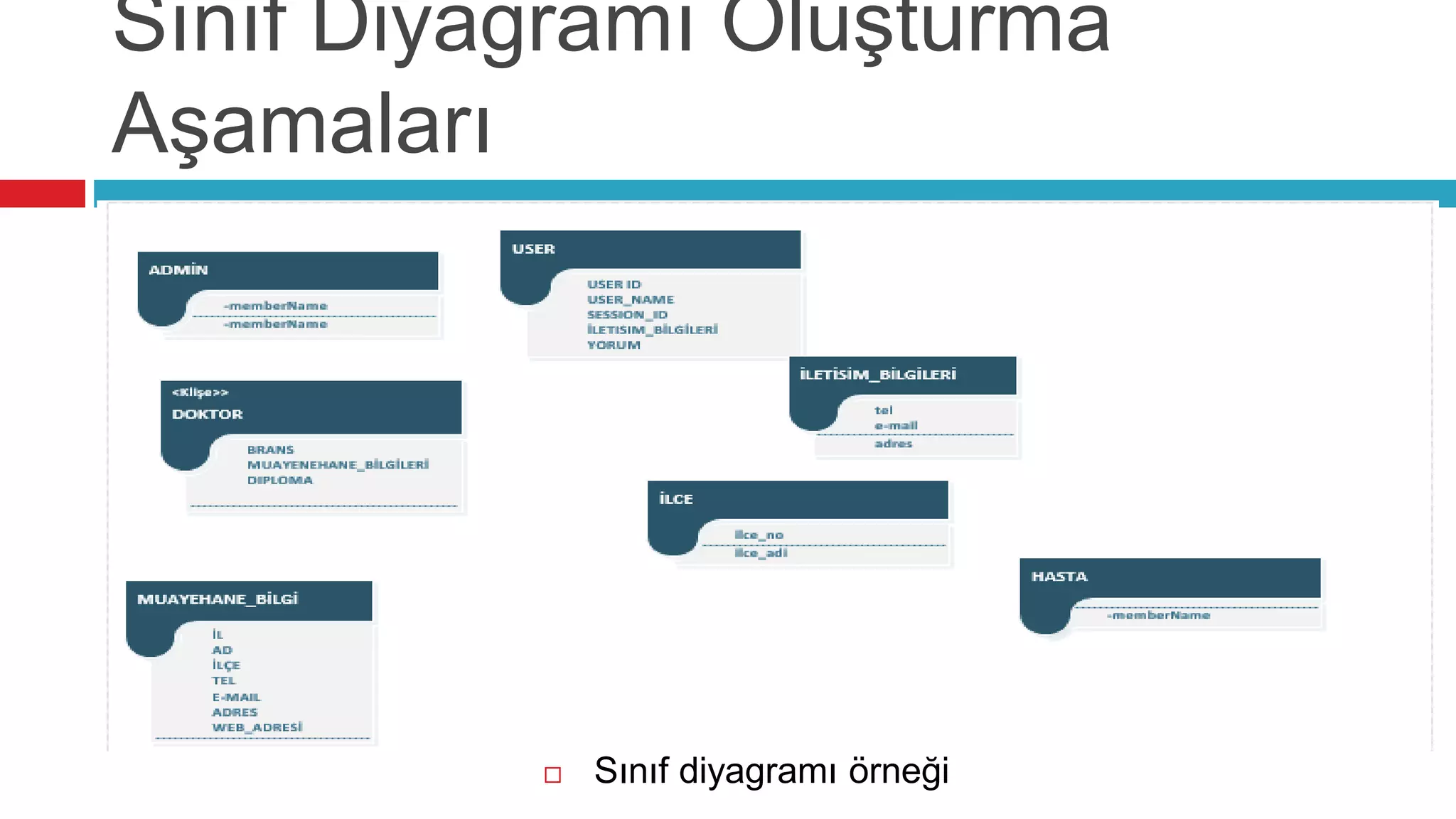
 Sınıf diyagramı örneği
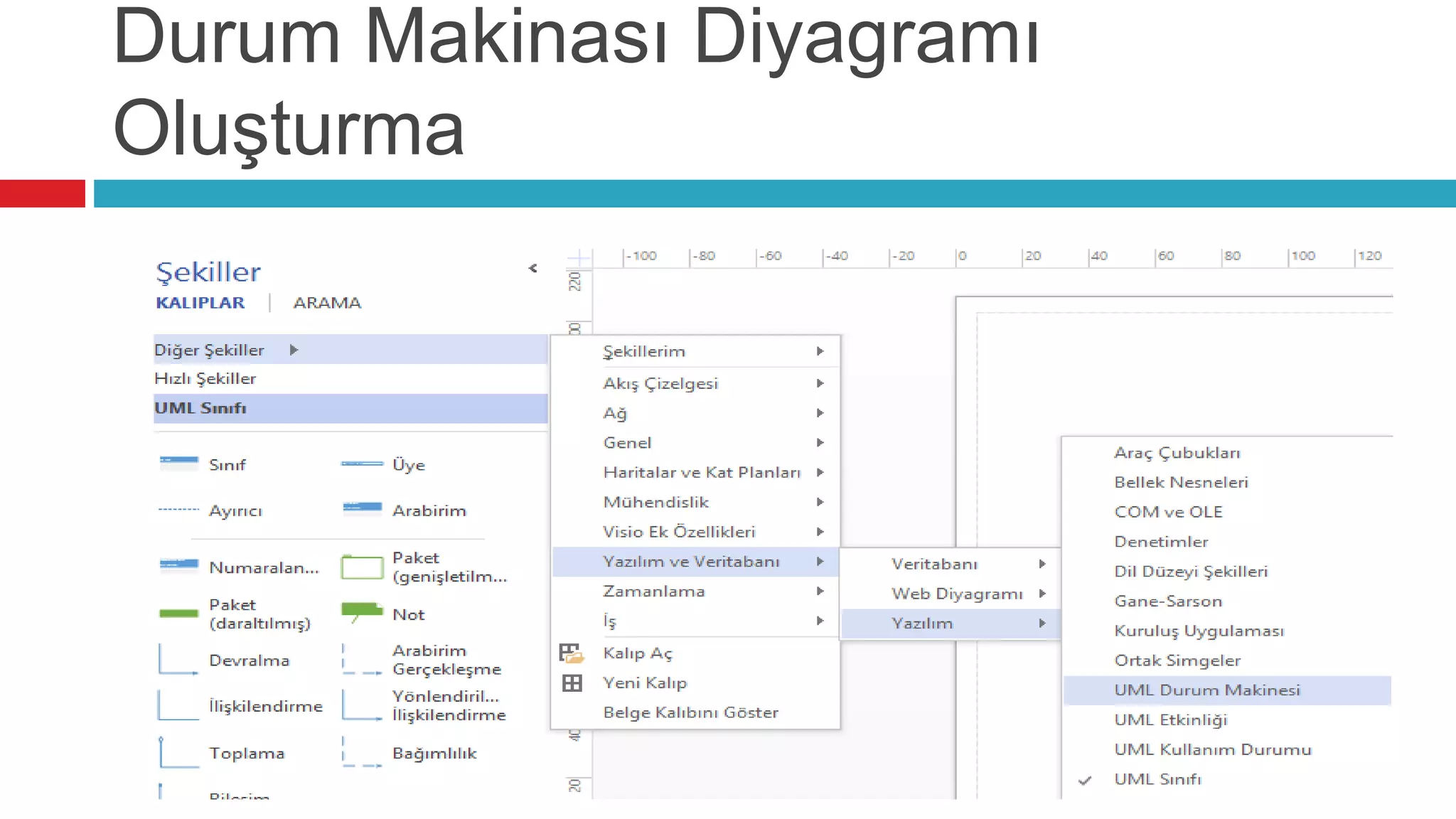
Visio da UML Durum Makinası Diyagramı Oluşturma
Aşamaları
Durum Makinası Diyagramı
Oluşturma
Durum Makinası Diyagramı
Oluşturma
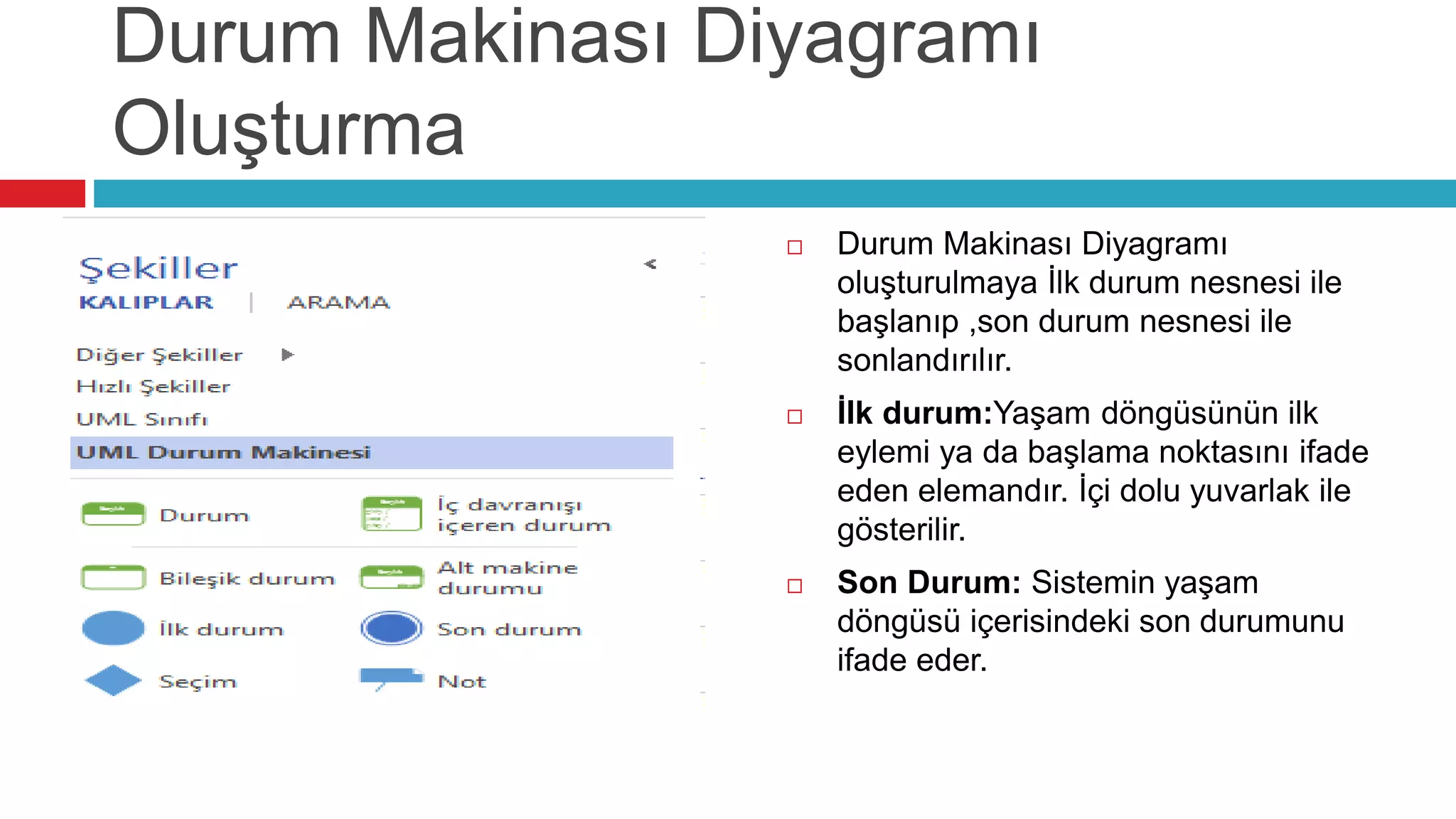
 Durum Makinası Diyagramı
oluşturulmaya İlk durum nesnesi ile
başlanıp ,son durum nesnesi ile
sonlandırılır.
 İlk durum:Yaşam döngüsünün ilk
eylemi ya da başlama noktasını ifade
eden elemandır. İçi dolu yuvarlak ile
gösterilir.
 Son Durum: Sistemin yaşam
döngüsü içerisindeki son durumunu
ifade eder.
Durum Makinası Diyagramı
Oluşturma
 Durum Makinası Diyagramı Örneği
Kaynakça
 https://support.office.com/tr-tr/article/S%C4%B1n%C4%B1f-S%C4%B1ral%C4%B1-
Kullan%C4%B1m-Durumu-Etkinlik-veya-Durum-diyagramlar%C4%B1-olu%C5%9Fturmak-
i%C3%A7in-UML-kullanma-ca4e3ae9-d413-4c94-8a7a-38dac30cbed6?ui=tr-TR&rs=tr-
TR&ad=TR
 https://products.office.com/tr-tr/Visio/microsoft-visio-2013-visio-version-comparison
 https://products.office.com/tr-tr/Visio/microsoft-visio-2013-top-features-diagram-software
 https://blogs.office.com/2012/10/22/professional-flexible-beautiful-uml-content/

Visio Uml Diyagramları

  • 1.
    MICROSOFT VISIO İLEUML DİYAGRAMLARI EMİNE ÇİFTÇİ
  • 2.
    Visio'daki temel görevler Visio ile akış çizelgeleri, kat planları, zaman çizelgeleri, ağ diyagramları ve daha birçok şekil çizmeye başlayabilirsiniz. Her türün hızla çalışmaya başlayabileceğiniz, her biri önceden hazırlanmış kendi şekillerini içeren şablonları vardır. Profesyonel görünümlü diyagramlar oluşturmak için şekilleri çizim sayfasına sürükleyip birbirine bağlamanız yeterlidir.  Çizimi tamamladıktan sonra, bu çizimi çok sayıda farklı biçimde kaydedebilirsiniz, böylece bu çizimleri raporları göstermek için veya PDF biçiminde referans dosyası olarak ya da güncelleştirilebilir bir web sayfası olarak kullanabilirsiniz.  Yalnızca birkaç tıklamayla oluşturabildiğiniz profesyonel diyagramlarla, karmaşık bilgileri basitleştirin. Beyaz tahtada üzerinde beyin fırtınası yaptığınız bir akış çizelgesini hızla yakalama, BT ağını eşlemek, kuruluş şeması oluşturmak, iş sürecini belgelemek veya zemin planı çizmek istiyor olabilirsiniz. Her durumda, Visio diyagram oluşturmayı basitleştirir.
  • 3.
    Visio sürümleri vekarşılaştırmaları
  • 4.
    Visio sürümleri vekarşılaştırmaları
  • 5.
    Visio sürümleri vekarşılaştırmaları
  • 6.
    Visio sürümleri vefiyat karşılaştırmaları Projemde kullandığım sürüm Visio Professional 2013
  • 7.
    Projemde Kullandığım VisioProfessional 2013 Özellikleri
  • 8.
    Visio 2013 ProfessionalSistem Gereksinimleri
  • 9.
    yapma  Birçoğu güncelleştirilmişşekiller içeren 60’tan fazla yerleşik şablondan yararlanın. Visio Professional, Visio Standard’taki tüm şablonları içerir ve bunlara aşağıdakileri ekler:ITIL (Bilgi Teknolojisi Altyapı Kitaplığı), PivotDiagram, Altı Sigma ve değer akışı haritası gibi ek iş diyagramları  Elektrik, devreler ve sistemler gibi mühendislik diyagramları  IDEF0 (Süreç Modelleme için Tümleştirme Tanımı) ve Microsoft SharePoint iş akışları gibi ek akış çizelgeleri  BPMN 1.2, BPMN 2.0 ve SharePoint iş akışı gibi ek süreç diyagramları  HVAC (ısıtma, havalandırma ve klima), tesisat ve boru planı ve yer planı gibi haritalar ve kat planları  Active Directory, ayrıntılı ağ ve raf gibi ek ağ diyagramları  Veritabanı notasyonu, web sitesi haritası ve UML (Birleşik Modelleme Dili) gibi yazılım ve veritabanı diyagramları
  • 10.
    Ekibinizin aynı andatek bir diyagram üzerinde birlikte çalışması  Tek bir dosyadaki ayrı diyagram üzerinde aynı anda iki veya daha çok kişinin çalışmasına, şekilleri yeniden yerleştirmek ve eklemekten, açıklama yazmaya ve efekt uygulamaya kadar çeşitli işlemler yapmasına izin vererek, ekip çalışmasını rahatlatın ve hata riskini azaltın. Tek bir çalışma dosyası olduğunda, dosyaları çeşitli kişilere e-postayla göndermek, başkalarının özgün diyagram üzerinde yaptıkları değişiklikleri keşfetmek ve birden çok sürümü el ile birleştirmek zorunda kalmazsınız.  Diğer kişilerin hangi şekiller üzerinde çalıştığına ilişkin göstergeler alın ve kaydederken diyagramları kolayca eşitleyin.
  • 11.
    Veri bağlantılı diyagramlarlaverilerinize canlılık getirin  Microsoft Excel, Microsoft Excel Services, Microsoft SQL Server, Microsoft SQL Azure ve Microsoft SharePoint Listeleri ve İş Bağlantı Hizmetleri gibi çeşitli popüler yapılandırılmış veri kaynaklarındaki verilere bağlanın.  Canlı simgeler, renkler ve çubuk grafikler gibi veri grafikleriyle verilerindeki desenleri ve anlamı ortaya çıkarın.  Diyagramınızın veri kaynağıyla arasındaki bağlantıyı koruyarak ve bu yolla şekil biçimlendirmenizin temel verilerde yapılan değişiklikleri yansıtacak şekilde otomatik olarak güncelleştirilmesini sağlayarak, verilerinizin her zaman güncel bir görünümünü elde edin.
  • 12.
    Diyagramları kolayca oluşturmave özelleştirme  Yalnızca bir veya iki tıklamayla tasarımınıza tamamen farklı bir görünüm kazandıran geliştirilmiş efektler ve temalardan oluşturulan genişletilmiş bir efekt ve tema kümesini kullanarak, profesyonel görünümlü diyagramlar oluşturun ve bunları özelleştirin.  Yerleşik arama özelliğiyle, doğrudan başlangıç ekranında gereken kalıbı kolayca bulun.  Dokunma özelliğini kullanarak Windows 8 tabletlerinde diyagramları oluşturun, gözden geçirin ve düzenleyin. Şekilleri ekleme ve kaldırma gibi sık kullanılan etkinliklere ve yakınlaştırmak için sıkıştırma gibi hareketlere yönelik gelişmiş destekten yararlanın.  Yeni baskı önizleme özelliğiyle, diyagramınızın yazdırıldığında nasıl görüneceğine ilişkin daha iyi bir fikir sahibi olun.
  • 13.
    Ortak görevleri hızlayerine getirme  Önemli ölçüde geliştirilmiş, kayan hızlı erişim araç çubuğuyla, sık kullanılan araçlara hemen erişin.  Diyagramda herhangi bir şekli (veya şekil bileşimini) kolayca değiştirin ve bu arada da şekil bağlantılarınızı, şekil meta verilerini ve bir bütün olarak düzeni koruyun.  Gelişmiş hizalama, aralık ve boyutlandırma kılavuzlarıyla ve şekillerinizin görünümünü ayarlamaya yönelik yeni yollarla (sürükleme tutamaçları gibi), kolayca diyagramlarınızın istediğiniz gibi görünmesini sağlayın.  Diyagramınızın düzenini ve meta verilerini koruyarak diyagram sayfalarını çoğaltın ve yeniden sıralayın.
  • 14.
  • 15.
    Visio da UMLSıralı Diyagramı Oluşturma Aşamaları
  • 16.
    Sıralı Diyagram Oluşturma Aşamaları Visio yu çalıştırdıktan sonra kategoriler kısmından yazılım ve veri tabanını seçiyoruz.
  • 17.
    Sıralı Diyagram Oluşturma Aşamaları Yazılım ve Veri tabanı nı tıkladıktan sonra karşımaza diyagram lar çıkar.  UML sırasını işaretliyoruz.
  • 18.
  • 19.
    Sıralı Diyagram Oluşturma Aşamaları Yaşam çizgileri  Her katılımcı için Aktör yaşam çizgisi şekillerini ve sürecinize katılan her sistem bileşeni için de Nesne yaşam çizgisi şekillerini sürükleyin.  Yaşam çizgisini uzatmak veya kısaltmak için, yaşam çizgisindeki noktalı zaman çizgisini tıklatın ve alt uç noktayı yukarı veya aşağı sürükleyin.  Ad veya başlık girmek için, her yaşam çizgisinin başlık kutusunu çift tıklatın.  İPUCU Yaşam çizgilerini yerlerine sürüklerken, bunları diğer yaşam çizgisi şekillerine göre hizalamak ve aralıklarını ayarlamak için yeşil hizalama kılavuzlarını kullanın.
  • 20.
    Sıralı Diyagram Oluşturma Aşamaları İletiler  Yaşam çizgileri arasındaki iletileri veya diğer etkileşimleri göstermek için ileti veya etkileşim şekillerini sürükleyin.  Başlangıç uç noktasını iletiyi gönderen yaşam çizgisine bağlayın, sonra üst uç noktayı iletiyi alan yaşam çizgisine sürükleyin.  İleti şeklini çift tıklatarak metin kutusunu oluşturun ve iletiyi yazın.  Bir eylem hemen gerçekleşmeyecekse Zaman Uyumsuz İleti şeklini kullanın.  İPUCU İleti şeklini çizim tuvaline sürüklediğinizde, iletinin uç noktalarını her iki yaşam çizgisine de yapıştırmanıza yardımcı olmak için yaşam çizgilerinde bağlantı noktaları gösterilir. Uç nokta bir bağlantı noktasına yapıştığında, uç noktada yeşil bir çember gösterilir. Sürüklemeyi bitirdiğinizde, bağlantı noktaları gözden kaybolur.
  • 21.
    Sıralı Diyagram Oluşturma Aşamaları Etkinleştirme  Süreç içinde nesnenin veya katılımcının ne zaman etkin olduğunu göstermek için, yaşam çizgisine bir Etkinleştirme çubuğu şekli sürükleyin.
  • 22.
    Sıralı Diyagram Oluşturma Aşamaları Etkinleştirme çubuğunu istediğiniz boya getirmek için, uç noktalarını yukarı veya aşağı sürükleyin.  Parçalar Bir veya birden çok etkileşim döngü oluşturuyorsa veya etkileşimi bitirmek için bir koşulun karşılanması gerekiyorsa, bu etkileşimleri bir parça şeklinin içine yerleştirin.  Temel bir yinelenen etkileşim için Döngü parçası kullanın.  Eğer-ise süreci veya etkileşimi için Alternatif parça şeklini kullanın. Bunun, alternatif etkileşimi göstermenizi sağlayan iki bölümü vardır.  Bir koşul yerine getirildiğinde ortaya çıkan etkileşimi göstermek için Etkileşim İşleneni şeklini kullanın.
  • 23.
    Visio da UMLSınıf Diyagramı Oluşturma Aşamaları
  • 24.
  • 25.
    Sınıf Diyagramı Oluşturma Aşamaları Sınıfları sürükleyerek çalışma alanına bırakabilirsiniz.  ,,,,  Sınıfın Üyeleri sol taraftaki menüden eklenebilir.
  • 26.
    Sınıf Bağlantıları Tanımlama Bağlantılarsol menüden yapılabildiği gibi sağ tuş yapıp çıkan menüden de gerçekleştirilebilir.
  • 27.
  • 28.
    Visio da UMLDurum Makinası Diyagramı Oluşturma Aşamaları
  • 29.
  • 30.
    Durum Makinası Diyagramı Oluşturma Durum Makinası Diyagramı oluşturulmaya İlk durum nesnesi ile başlanıp ,son durum nesnesi ile sonlandırılır.  İlk durum:Yaşam döngüsünün ilk eylemi ya da başlama noktasını ifade eden elemandır. İçi dolu yuvarlak ile gösterilir.  Son Durum: Sistemin yaşam döngüsü içerisindeki son durumunu ifade eder.
  • 31.
    Durum Makinası Diyagramı Oluşturma Durum Makinası Diyagramı Örneği
  • 32.