iPanduan User Pejabat Pembuat Komitmen/PPK e-Purchasing
Pejabat Pembuat
Komitmen (PPK)
iiPanduan User Pejabat Pembuat Komitmen/PPK e-Purchasing
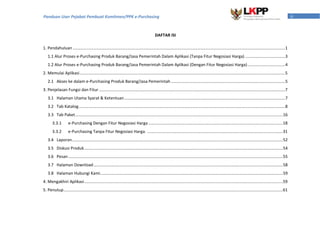
DAFTAR ISI
1. Pendahuluan ..........................................................................................................................................................................................1
1.1 Alur Proses e-Purchasing Produk Barang/Jasa Pemerintah Dalam Aplikasi (Tanpa Fitur Negosiasi Harga) ...................................3
1.2 Alur Proses e-Purchasing Produk Barang/Jasa Pemerintah Dalam Aplikasi (Dengan Fitur Negosiasi Harga).................................4
2. Memulai Aplikasi....................................................................................................................................................................................5
2.1 Akses ke dalam e-Purchasing Produk Barang/Jasa Pemerintah ....................................................................................................5
3. Penjelasan Fungsi dan Fitur ...................................................................................................................................................................7
3.1 Halaman Utama Syarat & Ketentuan.............................................................................................................................................7
3.2 Tab Katalog.....................................................................................................................................................................................8
3.3 Tab Paket......................................................................................................................................................................................16
3.3.1 e-Purchasing Dengan Fitur Negosiasi Harga......................................................................................................................18
3.3.2 e-Purchasing Tanpa Fitur Negosiasi Harga. .......................................................................................................................31
3.4 Laporan.........................................................................................................................................................................................52
3.5 Diskusi Produk..............................................................................................................................................................................54
3.6 Pesan ............................................................................................................................................................................................55
3.7 Halaman Download......................................................................................................................................................................58
3.8 Halaman Hubungi Kami................................................................................................................................................................59
4. Mengakhiri Aplikasi..............................................................................................................................................................................59
5. Penutup................................................................................................................................................................................................61
iiiPanduan User Pejabat Pembuat Komitmen/PPK e-Purchasing
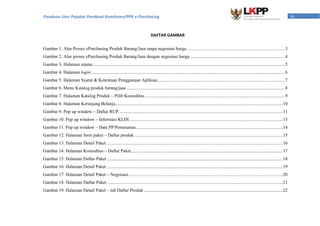
DAFTAR GAMBAR
Gambar 1. Alur Proses ePurchasing Produk Barang/Jasa tanpa negosiasi harga. .....................................................................................3
Gambar 2. Alur proses ePurchasing Produk Barang/Jasa dengan negosiasi harga....................................................................................4
Gambar 3. Halaman utama.........................................................................................................................................................................5
Gambar 4. Halaman login ..........................................................................................................................................................................6
Gambar 5. Halaman Syarat & Ketentuan Penggunaan Aplikasi................................................................................................................7
Gambar 6. Menu Katalog produk barang/jasa ...........................................................................................................................................8
Gambar 7. Halaman Katalog Produk – Pilih Komoditas...........................................................................................................................9
Gambar 8. Halaman Keranjang Belanja...................................................................................................................................................10
Gambar 9. Pop up window – Daftar RUP................................................................................................................................................11
Gambar 10. Pop up window – Informasi KLDI.......................................................................................................................................13
Gambar 11. Pop up window – Data PP/Pemesanan.................................................................................................................................14
Gambar 12. Halaman form paket – Daftar produk ..................................................................................................................................15
Gambar 13. Halaman Detail Paket...........................................................................................................................................................16
Gambar 14. Halaman Komoditas – Daftar Paket.....................................................................................................................................17
Gambar 15. Halaman Daftar Paket ..........................................................................................................................................................18
Gambar 16. Halaman Detail Paket...........................................................................................................................................................19
Gambar 17. Halaman Detail Paket – Negoisasi.......................................................................................................................................20
Gambar 18. Halaman Daftar Paket ..........................................................................................................................................................21
Gambar 19. Halaman Detail Paket – tab Daftar Produk..........................................................................................................................22
ivPanduan User Pejabat Pembuat Komitmen/PPK e-Purchasing
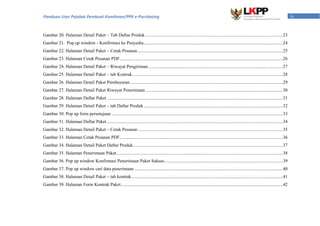
Gambar 20. Halaman Detail Paket – Tab Daftar Produk.........................................................................................................................23
Gambar 21. Pop up window - Konfirmasi ke Penyedia..........................................................................................................................24
Gambar 22. Halaman Detail Paket – Cetak Pesanan ...............................................................................................................................25
Gambar 23. Halaman Cetak Pesanan PDF...............................................................................................................................................26
Gambar 24. Halaman Detail Paket – Riwayat Pengiriman......................................................................................................................27
Gambar 25. Halaman Detail Paket – tab Kontrak....................................................................................................................................28
Gambar 26. Halaman Detail Paket Pembayaran......................................................................................................................................29
Gambar 27. Halaman Detail Paket Riwayat Penerimaan ........................................................................................................................30
Gambar 28. Halaman Daftar Paket ..........................................................................................................................................................31
Gambar 29. Halaman Detail Paket – tab Daftar Produk..........................................................................................................................32
Gambar 30. Pop up form persetujuan ......................................................................................................................................................33
Gambar 31. Halaman Daftar Paket ..........................................................................................................................................................34
Gambar 32. Halaman Detail Paket – Cetak Pesanan ...............................................................................................................................35
Gambar 33. Halaman Cetak Pesanan PDF...............................................................................................................................................36
Gambar 34. Halaman Detail Paket Daftar Produk...................................................................................................................................37
Gambar 35. Halaman Penerimaan Paket..................................................................................................................................................38
Gambar 36. Pop up window Konfirmasi Penerimaan Paket Sukses........................................................................................................39
Gambar 37. Pop up window cari data penerimaan ..................................................................................................................................40
Gambar 38. Halaman Detail Paket – tab kontrak.....................................................................................................................................41
Gambar 39. Halaman Form Kontrak Paket..............................................................................................................................................42
vPanduan User Pejabat Pembuat Komitmen/PPK e-Purchasing
Gambar 40. Halaman Detail Paket – tab Kontrak....................................................................................................................................43
Gambar 41. Halaman Detail Paket – tab Pembayaran.............................................................................................................................44
Gambar 42. Halaman Detail Paket – tab Pembayaran.............................................................................................................................45
Gambar 43. Pop Up Cari Penerimaan......................................................................................................................................................46
Gambar 44. Halaman Detail Input Pembayaran ......................................................................................................................................47
Gambar 45. Halaman cari penerimaan.....................................................................................................................................................48
Gambar 46. Halaman form pembayaran ..................................................................................................................................................49
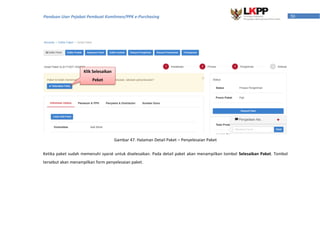
Gambar 47. Halaman Detail Paket – Penyelesaian Paket........................................................................................................................50
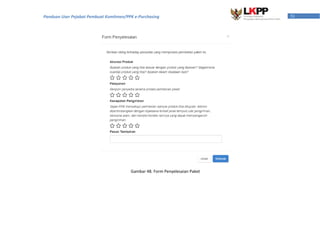
Gambar 48. Form Penyelesaian Paket .....................................................................................................................................................51
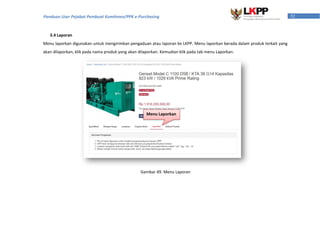
Gambar 49. Menu Laporan ......................................................................................................................................................................52
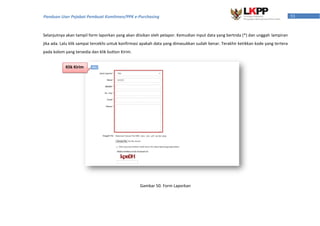
Gambar 50. Form Laporkan.....................................................................................................................................................................53
Gambar 51. Diskusi Produk.....................................................................................................................................................................54
Gambar 52. Menu Pesan ..........................................................................................................................................................................55
Gambar 53. Live Chat..............................................................................................................................................................................56
Gambar 54. Halaman pesan .....................................................................................................................................................................57
Gambar 55. Halaman Download..............................................................................................................................................................58
Gambar 56. Halaman Hubungi Kami.......................................................................................................................................................59
Gambar 58. Proses Mengakhiri Aplikasi. ................................................................................................................................................60
1Panduan User Pejabat Pembuat Komitmen/PPK e-Purchasing
1. Pendahuluan
Pengadaan barang/jasa Pemerintah yang efisien dan efektif merupakan salah satu bagian yang penting dalam perbaikan
pengelolaan keuangan negara. Salah satu perwujudannya adalah dengan pelaksanaan proses pengadaan barang/jasa Pemerintah
secara elektronik, yaitu pengadaan barang/jasa yang dilaksanakan dengan menggunakan teknologi informasi dan transaksi
elektronik sesuai dengan ketentuan peraturan perundang-undangan.
Penyelenggaraan pengadaan barang/jasa Pemerintah secara elektronik diatur dalam Peraturan Presiden Nomor 16 Tahun
2018 tentang pengadaan barang/jasa Pemerintah. Selain itu sebagaimana ketentuan pasal 50 ayat (5) pada Peraturan Presiden
Nomor 16 Tahun 2018 K/L/PD wajib melaksanakan pengadaan barang/jasa melalui metode e-Purchasing yang menyangkut
pemenuhan kebutuhan nasional dan/atau strategis yang ditetapkan oleh menteri, kepala lembaga, atau kepala daerah. Selain itu
pada Peraturan Lembaga Kebijakan Pengadaan Barang/Jasa Nomor 9 Tahun 2018 menjadikan pedoman selaku K/L/PD dalam
melakukan proses pengadaan barang/jasa melalui penyedia.
Proses pengadaan barang/jasa Pemerintah secara elektronik ini akan lebih meningkatkan dan menjamin terjadinya efisiensi,
efektifitas, transparansi, dan akuntahapanilitas dalam pembelanjaan uang negara. Selain itu, proses pengadaan barang/jasa
Pemerintah secara elektronik ini juga dapat lebih menjamin tersedianya informasi, kesempatan usaha, serta mendorong terjadinya
persaingan yang sehat dan terwujudnya keadilan (non discriminative) bagi seluruh pelaku usaha yang bergerak dibidang pengadaan
barang/jasa Pemerintah.
2Panduan User Pejabat Pembuat Komitmen/PPK e-Purchasing
e-Purchasing dibuat agar proses untuk pengadaan produk barang/jasa Pemerintah dapat dilakukan secara elektronik. Dalam
e-Purchasing produk barang/jasa Pemerintah, terdapat fitur untuk pembuatan paket, unduh (download) format surat
pesanan/surat perjanjian, unggah (upload) hasil scan kontrak yang sudah ditandatangani, sampai dengan cetak pesanan produk
barang/jasa Pemerintah. Dengan adanya e-Purchasing produk barang/jasa Pemerintah, diharapkan proses pengadaan produk
barang/jasa Pemerintah dapat lebih efisien dan lebih transparan.
Produk yang sudah tampil di Katalog Elektronik produk barang/jasa Pemerintah dapat dibeli dengan menggunakan e-
Purchasing. Katalog Elektronik produk barang/jasa Pemerintah menampilkan informasi penyedia produk, spesifikasi produk, harga,
serta gambar dari produk barang/jasa Pemerintah.
3Panduan User Pejabat Pembuat Komitmen/PPK e-Purchasing
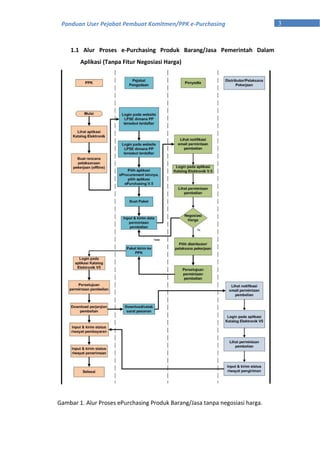
1.1 Alur Proses e-Purchasing Produk Barang/Jasa Pemerintah Dalam
Aplikasi (Tanpa Fitur Negosiasi Harga)
Gambar 1. Alur Proses ePurchasing Produk Barang/Jasa tanpa negosiasi harga.
4Panduan User Pejabat Pembuat Komitmen/PPK e-Purchasing
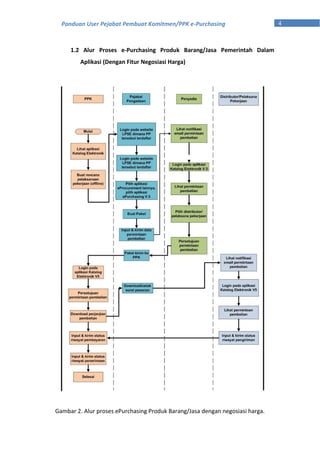
1.2 Alur Proses e-Purchasing Produk Barang/Jasa Pemerintah Dalam
Aplikasi (Dengan Fitur Negosiasi Harga)
Gambar 2. Alur proses ePurchasing Produk Barang/Jasa dengan negosiasi harga.
5Panduan User Pejabat Pembuat Komitmen/PPK e-Purchasing
2. Memulai Aplikasi
2.1 Akses ke dalam e-Purchasing Produk Barang/Jasa Pemerintah
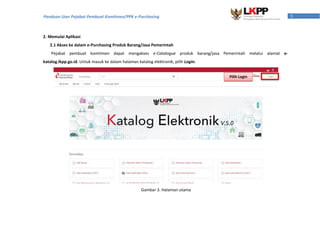
Pejabat pembuat komitmen dapat mengakses e-Catalogue produk barang/jasa Pemerintah melalui alamat e-
katalog.lkpp.go.id. Untuk masuk ke dalam halaman katalog elektronik, pilih Login.
Pilih Login
Gambar 3. Halaman utama
6Panduan User Pejabat Pembuat Komitmen/PPK e-Purchasing
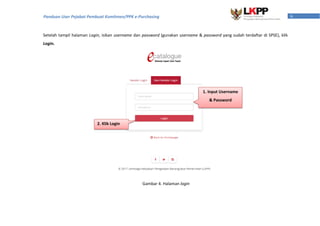
Setelah tampil halaman Login, isikan username dan password (gunakan username & password yang sudah terdaftar di SPSE), klik
Login.
1. Input Username
& Password
2. Klik Login
Gambar 4. Halaman login
7Panduan User Pejabat Pembuat Komitmen/PPK e-Purchasing
3. Penjelasan Fungsi dan Fitur
3.1 Halaman Utama Syarat & Ketentuan
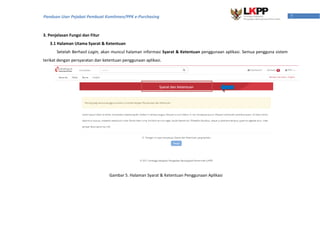
Setelah Berhasil Login, akan muncul halaman informasi Syarat & Ketentuan penggunaan aplikasi. Semua pengguna sistem
terikat dengan persyaratan dan ketentuan penggunaan aplikasi.
Gambar 5. Halaman Syarat & Ketentuan Penggunaan Aplikasi
8Panduan User Pejabat Pembuat Komitmen/PPK e-Purchasing
3.2 Tab Katalog
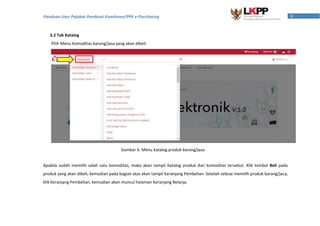
Pilih Menu Komoditas barang/jasa yang akan dibeli.
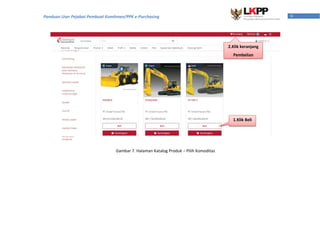
Apabila sudah memilih salah satu komoditas, maka akan tampil Katalog produk dari komoditas tersebut. Klik tombol Beli pada
produk yang akan dibeli, kemudian pada bagian atas akan tampil Keranjang Pembelian. Setelah selesai memilih produk barang/jasa,
klik Keranjang Pembelian, kemudian akan muncul halaman Keranjang Belanja.
Gambar 6. Menu Katalog produk barang/jasa
9Panduan User Pejabat Pembuat Komitmen/PPK e-Purchasing
Gambar 7. Halaman Katalog Produk – Pilih Komoditas
1.Klik Beli
2.Klik keranjang
Pembelian
10Panduan User Pejabat Pembuat Komitmen/PPK e-Purchasing
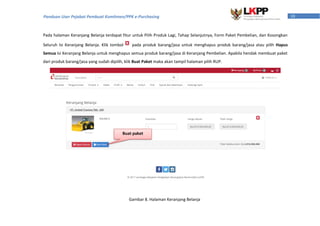
Pada halaman Keranjang Belanja terdapat fitur untuk Pilih Produk Lagi, Tahap Selanjutnya, Form Paket Pembelian, dan Kosongkan
Seluruh Isi Keranjang Belanja. Klik tombol pada produk barang/jasa untuk menghapus produk barang/jasa atau pilih Hapus
Semua Isi Keranjang Belanja untuk menghapus semua produk barang/jasa di Keranjang Pembelian. Apabila hendak membuat paket
dari produk barang/jasa yang sudah dipilih, klik Buat Paket maka akan tampil halaman pilih RUP.
Buat paket
Gambar 8. Halaman Keranjang Belanja
11Panduan User Pejabat Pembuat Komitmen/PPK e-Purchasing
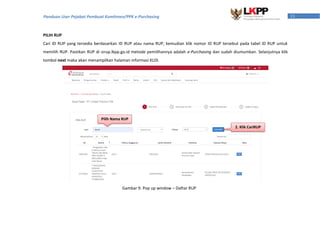
PILIH RUP
Cari ID RUP yang tersedia berdasarkan ID RUP atau nama RUP, kemudian klik nomor ID RUP tersebut pada tabel ID RUP untuk
memilih RUP. Pastikan RUP di sirup.lkpp.go.id metode pemilihannya adalah e-Purchasing dan sudah diumumkan. Selanjutnya klik
tombol next maka akan menampilkan halaman informasi KLDI.
Pilih Nama RUP
Gambar 9. Pop up window – Daftar RUP
2. Klik CariRUP
12Panduan User Pejabat Pembuat Komitmen/PPK e-Purchasing
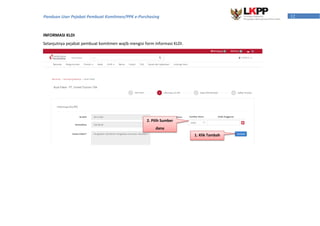
INFORMASI KLDI
Selanjutnya pejabat pembuat komitmen wajib mengisi form informasi KLDI.
2. Pilih Sumber
dana
1. Klik Tambah
13Panduan User Pejabat Pembuat Komitmen/PPK e-Purchasing
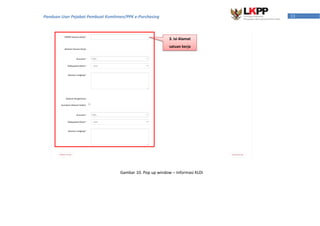
Gambar 10. Pop up window – Informasi KLDI
3. isi Alamat
satuan kerja
14Panduan User Pejabat Pembuat Komitmen/PPK e-Purchasing
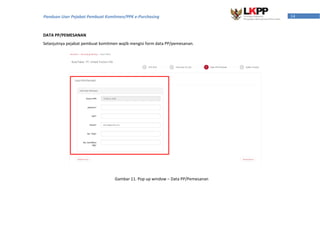
DATA PP/PEMESANAN
Selanjutnya pejabat pembuat komitmen wajib mengisi form data PP/pemesanan.
Gambar 11. Pop up window – Data PP/Pemesanan
15Panduan User Pejabat Pembuat Komitmen/PPK e-Purchasing
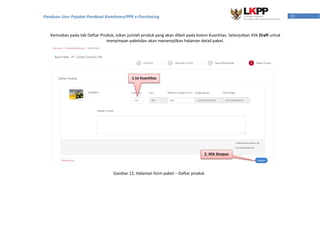
Kemudian pada tab Daftar Produk, isikan jumlah produk yang akan dibeli pada kolom Kuantitas. Selanjutkan Klik Draft untuk
menyimpan paketdan akan menampilkan halaman detail paket.
Gambar 12. Halaman form paket – Daftar produk
1.Isi Kuantitas
2. Klik Simpan
16Panduan User Pejabat Pembuat Komitmen/PPK e-Purchasing
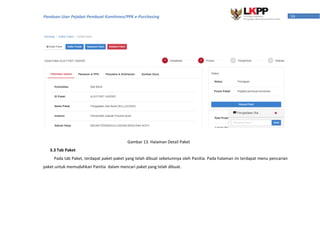
3.3 Tab Paket
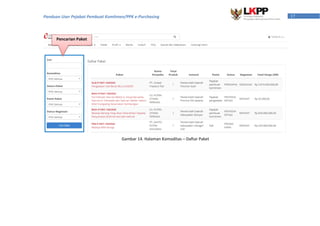
Pada tab Paket, terdapat paket-paket yang telah dibuat sebelumnya oleh Panitia. Pada halaman ini terdapat menu pencarian
paket untuk memudahkan Panitia dalam mencari paket yang telah dibuat.
Gambar 13. Halaman Detail Paket
17Panduan User Pejabat Pembuat Komitmen/PPK e-Purchasing
Gambar 14. Halaman Komoditas – Daftar Paket
Pencarian Paket
18Panduan User Pejabat Pembuat Komitmen/PPK e-Purchasing
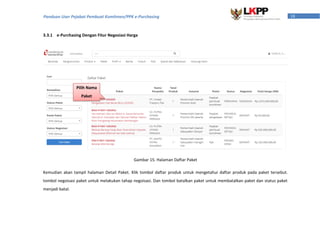
3.3.1 e-Purchasing Dengan Fitur Negosiasi Harga
Kemudian akan tampil halaman Detail Paket. Klik tombol daftar produk untuk mengetahui daftar produk pada paket tersebut.
tombol negoisasi paket untuk melakukan tahap negoisasi. Dan tombol batalkan paket untuk membatalkan paket dan status paket
menjadi batal.
Pilih Nama
Paket
Gambar 15. Halaman Daftar Paket
19Panduan User Pejabat Pembuat Komitmen/PPK e-Purchasing
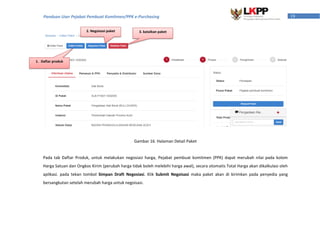
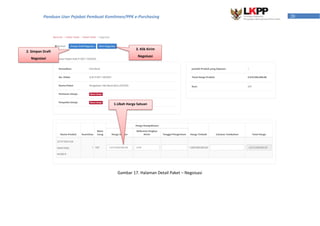
Pada tab Daftar Produk, untuk melakukan negosiasi harga, Pejabat pembuat komitmen (PPK) dapat merubah nilai pada kolom
Harga Satuan dan Ongkos Kirim (perubah harga tidak boleh melebihi harga awal), secara otomatis Total Harga akan dikalkulasi oleh
aplikasi. pada tekan tombol Simpan Draft Negosiasi. Klik Submit Negoisasi maka paket akan di kirimkan pada penyedia yang
bersangkutan setelah merubah harga untuk negoisasi.
2. Negoisasi paket 3. batalkan paket
Gambar 16. Halaman Detail Paket
1. Daftar produk
20Panduan User Pejabat Pembuat Komitmen/PPK e-Purchasing
2. Simpan Draft
Negosiasi
3. Klik Kirim
Negoisasi
Gambar 17. Halaman Detail Paket – Negoisasi
1.Ubah Harga Satuan
Satuan
21Panduan User Pejabat Pembuat Komitmen/PPK e-Purchasing
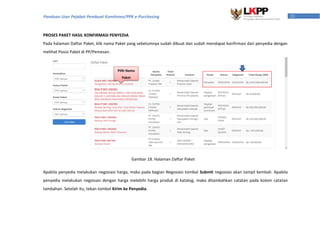
PROSES PAKET HASIL KONFIRMASI PENYEDIA
Pada halaman Daftar Paket, klik nama Paket yang sebelumnya sudah dibuat dan sudah mendapat konfirmasi dari penyedia dengan
melihat Posisi Paket di PP/Pemesan.
Apabila penyedia melakukan negosiasi harga, maka pada bagian Negosiasi tombol Submit negosiasi akan tampil kembali. Apabila
penyedia melakukan negoisasi dengan harga melebihi harga produk di katalog, maka ditambahkan catatan pada kolom catatan
tambahan. Setelah itu, tekan tombol Kirim ke Penyedia.
Pilih Nama
Paket
Gambar 18. Halaman Daftar Paket
22Panduan User Pejabat Pembuat Komitmen/PPK e-Purchasing
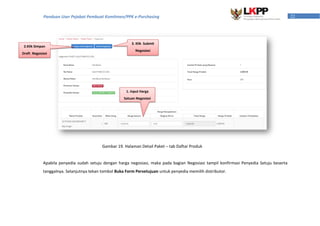
Apabila penyedia sudah setuju dengan harga negosiasi, maka pada bagian Negosiasi tampil konfirmasi Penyedia Setuju beserta
tanggalnya. Selanjutnya tekan tombol Buka Form Persetujuan untuk penyedia memilih distributor.
1. input Harga
Satuan Negosiasi
2.Klik Simpan
Draft Negosiasi
3. Klik Submit
Negosiasi
Gambar 19. Halaman Detail Paket – tab Daftar Produk
23Panduan User Pejabat Pembuat Komitmen/PPK e-Purchasing
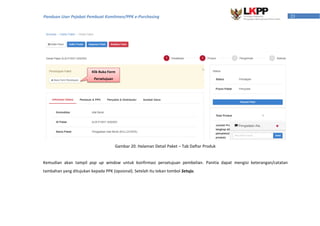
Kemudian akan tampil pop up window untuk konfirmasi persetujuan pembelian. Panitia dapat mengisi keterangan/catatan
tambahan yang ditujukan kepada PPK (opsional). Setelah itu tekan tombol Setuju.
Gambar 20. Halaman Detail Paket – Tab Daftar Produk
Klik Buka Form
Persetujuan
24Panduan User Pejabat Pembuat Komitmen/PPK e-Purchasing
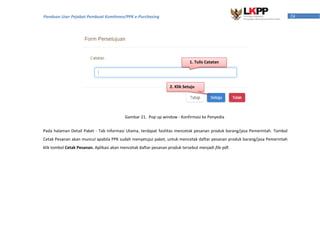
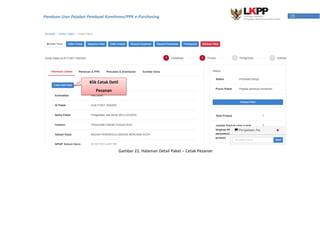
Pada halaman Detail Paket - Tab Informasi Utama, terdapat fasilitas mencetak pesanan produk barang/jasa Pemerintah. Tombol
Cetak Pesanan akan muncul apabila PPK sudah menyetujui paket, untuk mencetak daftar pesanan produk barang/jasa Pemerintah
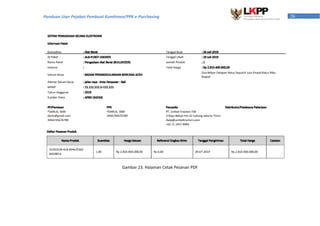
klik tombol Cetak Pesanan. Aplikasi akan mencetak daftar pesanan produk tersebut menjadi file pdf.
2. Klik Setuju
Gambar 21. Pop up window - Konfirmasi ke Penyedia
1. Tulis Catatan
25Panduan User Pejabat Pembuat Komitmen/PPK e-Purchasing
Klik Cetak Detil
Pesanan
Gambar 22. Halaman Detail Paket – Cetak Pesanan
26Panduan User Pejabat Pembuat Komitmen/PPK e-Purchasing
Gambar 23. Halaman Cetak Pesanan PDF
27Panduan User Pejabat Pembuat Komitmen/PPK e-Purchasing
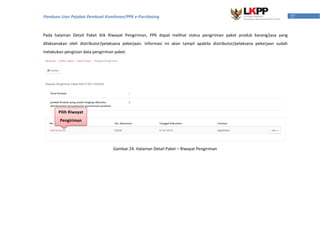
Pada halaman Detail Paket klik Riwayat Pengiriman, PPK dapat melihat status pengiriman paket produk barang/jasa yang
dilaksanakan oleh distributor/pelaksana pekerjaan. Informasi ini akan tampil apabila distributor/pelaksana pekerjaan sudah
melakukan pengisian data pengiriman paket.
Pilih Riwayat
Pengiriman
Gambar 24. Halaman Detail Paket – Riwayat Pengiriman
28Panduan User Pejabat Pembuat Komitmen/PPK e-Purchasing
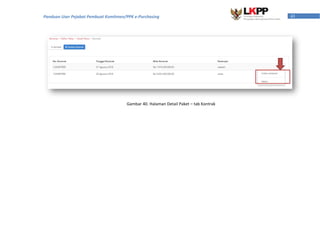
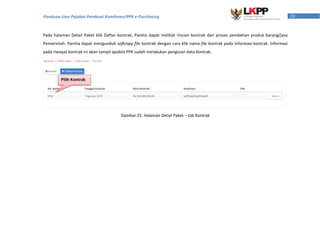
Pada halaman Detail Paket klik Daftar kontrak, Panitia dapat melihat rincian kontrak dari proses pembelian produk barang/jasa
Pemerintah. Panitia dapat mengunduh softcopy file kontrak dengan cara klik nama file kontrak pada informasi kontrak. Informasi
pada riwayat kontrak ini akan tampil apabila PPK sudah melakukan pengisian data Kontrak.
Gambar 25. Halaman Detail Paket – tab Kontrak
Pilih Kontrak
29Panduan User Pejabat Pembuat Komitmen/PPK e-Purchasing
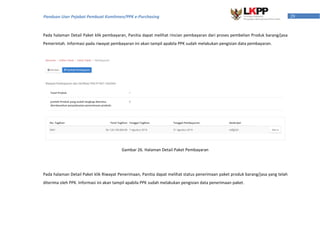
Pada halaman Detail Paket klik pembayaran, Panitia dapat melihat rincian pembayaran dari proses pembelian Produk barang/jasa
Pemerintah. Informasi pada riwayat pembayaran ini akan tampil apabila PPK sudah melakukan pengisian data pembayaran.
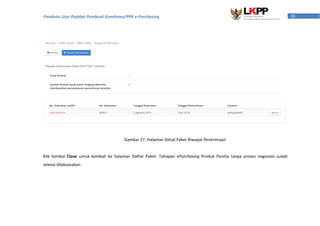
Pada halaman Detail Paket klik Riwayat Penerimaan, Panitia dapat melihat status penerimaan paket produk barang/jasa yang telah
diterima oleh PPK. Informasi ini akan tampil apabila PPK sudah melakukan pengisian data penerimaan paket.
Gambar 26. Halaman Detail Paket Pembayaran
30Panduan User Pejabat Pembuat Komitmen/PPK e-Purchasing
Klik tombol Close untuk kembali ke halaman Daftar Paket. Tahapan ePurchasing Produk Panitia tanpa proses negosiasi sudah
selesai dilaksanakan.
Gambar 27. Halaman Detail Paket Riwayat Penerimaan
31Panduan User Pejabat Pembuat Komitmen/PPK e-Purchasing
3.3.2 e-Purchasing Tanpa Fitur Negosiasi Harga.
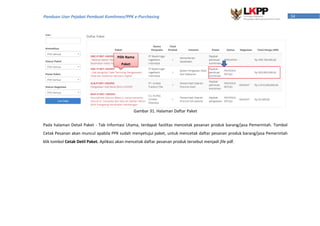
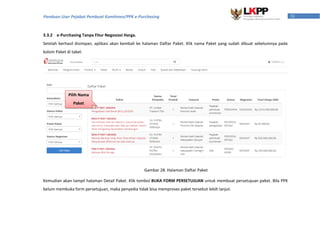
Setelah berhasil disimpan, aplikasi akan kembali ke halaman Daftar Paket. Klik nama Paket yang sudah dibuat sebelumnya pada
kolom Paket di tabel.
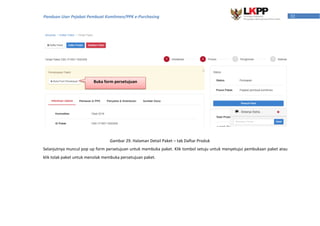
Kemudian akan tampil halaman Detail Paket. Klik tombol BUKA FORM PERSETUJUAN untuk membuat persetujuan paket. Bila PPK
belum membuka form persetujuan, maka penyedia tidak bisa memproses paket tersebut lebih lanjut.
Pilih Nama
Paket
Gambar 28. Halaman Daftar Paket
32Panduan User Pejabat Pembuat Komitmen/PPK e-Purchasing
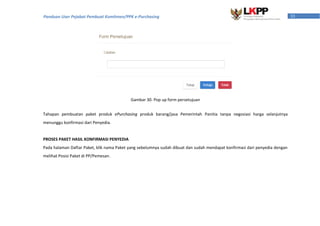
Selanjutnya muncul pop up form persetujuan untuk membuka paket. Klik tombol setuju untuk menyetujui pembukaan paket atau
klik tolak paket untuk menolak membuka persetujuan paket.
Gambar 29. Halaman Detail Paket – tab Daftar Produk
Buka form persetujuan
33Panduan User Pejabat Pembuat Komitmen/PPK e-Purchasing
Tahapan pembuatan paket produk ePurchasing produk barang/jasa Pemerintah Panitia tanpa negosiasi harga selanjutnya
menunggu konfirmasi dari Penyedia.
PROSES PAKET HASIL KONFIRMASI PENYEDIA
Pada halaman Daftar Paket, klik nama Paket yang sebelumnya sudah dibuat dan sudah mendapat konfirmasi dari penyedia dengan
melihat Posisi Paket di PP/Pemesan.
Gambar 30. Pop up form persetujuan
34Panduan User Pejabat Pembuat Komitmen/PPK e-Purchasing
Gambar 31. Halaman Daftar Paket
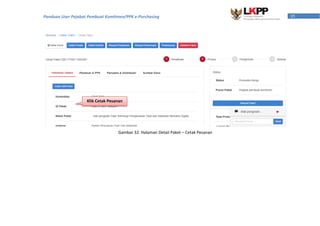
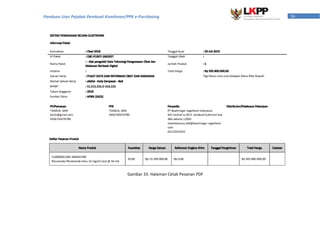
Pada halaman Detail Paket - Tab Informasi Utama, terdapat fasilitas mencetak pesanan produk barang/jasa Pemerintah. Tombol
Cetak Pesanan akan muncul apabila PPK sudah menyetujui paket, untuk mencetak daftar pesanan produk barang/jasa Pemerintah
klik tombol Cetak Detil Paket. Aplikasi akan mencetak daftar pesanan produk tersebut menjadi file pdf.
Pilih Nama
Paket
35Panduan User Pejabat Pembuat Komitmen/PPK e-Purchasing
Gambar 32. Halaman Detail Paket – Cetak Pesanan
Klik Cetak Pesanan
36Panduan User Pejabat Pembuat Komitmen/PPK e-Purchasing
Gambar 33. Halaman Cetak Pesanan PDF
37Panduan User Pejabat Pembuat Komitmen/PPK e-Purchasing
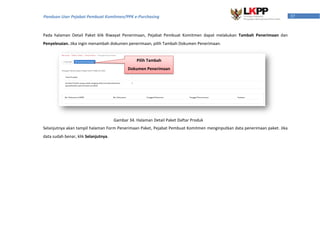
Pada halaman Detail Paket klik Riwayat Penerimaan, Pejabat Pembuat Komitmen dapat melakukan Tambah Penerimaan dan
Penyelesaian. Jika ingin menambah dokumen penerimaan, pilih Tambah Dokumen Penerimaan.
Selanjutnya akan tampil halaman Form Penerimaan Paket, Pejabat Pembuat Komitmen menginputkan data penerimaan paket. Jika
data sudah benar, klik Selanjutnya.
Pilih Tambah
Dokumen Penerimaan
Gambar 34. Halaman Detail Paket Daftar Produk
38Panduan User Pejabat Pembuat Komitmen/PPK e-Purchasing
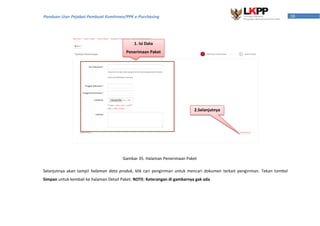
Selanjutnya akan tampil halaman data produk, klik cari pengiriman untuk mencari dokumen terkait pengiriman. Tekan tombol
Simpan untuk kembali ke halaman Detail Paket. NOTE: Keterangan di gambarnya gak ada
Gambar 35. Halaman Penerimaan Paket
1. Isi Data
Penerimaan Paket
2.Selanjutnya
39Panduan User Pejabat Pembuat Komitmen/PPK e-Purchasing
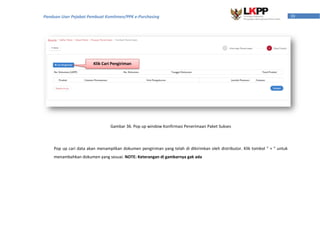
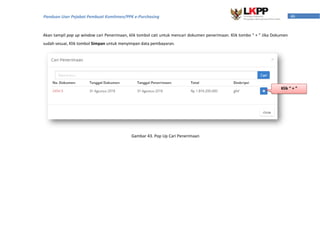
Pop up cari data akan menampilkan dokumen pengiriman yang telah di dikirimkan oleh distributor. Klik tombol “ + ” untuk
menambahkan dokumen yang sesuai. NOTE: Keterangan di gambarnya gak ada
Gambar 36. Pop up window Konfirmasi Penerimaan Paket Sukses
Klik Cari Pengiriman
40Panduan User Pejabat Pembuat Komitmen/PPK e-Purchasing
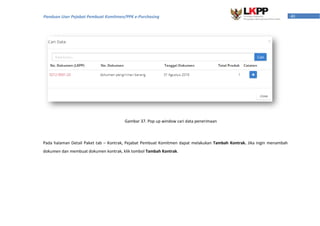
Pada halaman Detail Paket tab – Kontrak, Pejabat Pembuat Komitmen dapat melakukan Tambah Kontrak. Jika ingin menambah
dokumen dan membuat dokumen kontrak, klik tombol Tambah Kontrak.
Gambar 37. Pop up window cari data penerimaan
41Panduan User Pejabat Pembuat Komitmen/PPK e-Purchasing
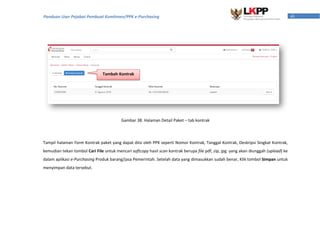
Gambar 38. Halaman Detail Paket – tab kontrak
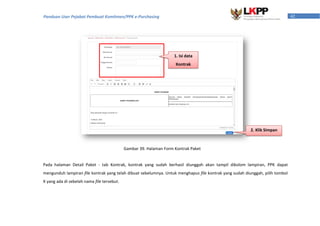
Tampil halaman Form Kontrak paket yang dapat diisi oleh PPK seperti Nomor Kontrak, Tanggal Kontrak, Deskripsi Singkat Kontrak,
kemudian tekan tombol Cari File untuk mencari softcopy hasil scan kontrak berupa file pdf, zip, jpg yang akan diunggah (upload) ke
dalam aplikasi e-Purchasing Produk barang/jasa Pemerintah. Setelah data yang dimasukkan sudah benar, Klik tombol Simpan untuk
menyimpan data tersebut.
Tambah Kontrak
42Panduan User Pejabat Pembuat Komitmen/PPK e-Purchasing
Pada halaman Detail Paket - tab Kontrak, kontrak yang sudah berhasil diunggah akan tampil dikolom lampiran, PPK dapat
mengunduh lampiran file kontrak yang telah dibuat sebelumnya. Untuk menghapus file kontrak yang sudah diunggah, pilih tombol
X yang ada di sebelah nama file tersebut.
1. Isi data
Kontrak
2. Klik Simpan
Gambar 39. Halaman Form Kontrak Paket
43Panduan User Pejabat Pembuat Komitmen/PPK e-Purchasing
Gambar 40. Halaman Detail Paket – tab Kontrak
44Panduan User Pejabat Pembuat Komitmen/PPK e-Purchasing
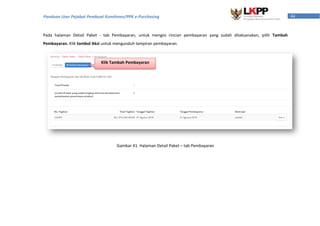
Pada halaman Detail Paket - tab Pembayaran, untuk mengisi rincian pembayaran yang sudah dilaksanakan, pilih Tambah
Pembayaran. Klik tombol Aksi untuk mengunduh lampiran pembayaran.
Gambar 41. Halaman Detail Paket – tab Pembayaran
Klik Tambah Pembayaran
45Panduan User Pejabat Pembuat Komitmen/PPK e-Purchasing
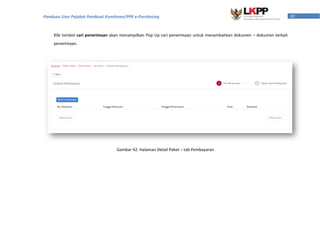
Klik tombol cari penerimaan akan menampilkan Pop Up cari penerimaan untuk menambahkan dokumen – dokumen terkait
penerimaan.
Gambar 42. Halaman Detail Paket – tab Pembayaran
46Panduan User Pejabat Pembuat Komitmen/PPK e-Purchasing
Akan tampil pop up window cari Penerimaan, klik tombol cati untuk mencari dokumen penerimaan. Klik tombo “ + ” Jika Dokumen
sudah sesuai, Klik tombol Simpan untuk menyimpan data pembayaran.
Gambar 43. Pop Up Cari Penerimaan
Klik “ + ”
47Panduan User Pejabat Pembuat Komitmen/PPK e-Purchasing
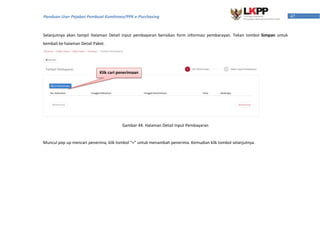
Selanjutnya akan tampil Halaman Detail input pembayaran berisikan form informasi pembarayan. Tekan tombol Simpan untuk
kembali ke halaman Detail Paket.
Gambar 44. Halaman Detail Input Pembayaran
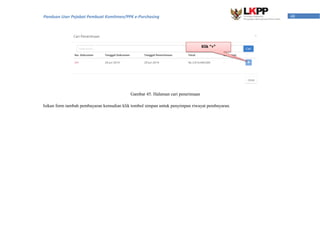
Muncul pop up mencari penerima, klik tombol “+” untuk menambah penerima. Kemudian klik tombol selanjutnya.
Klik cari penerimaan
48Panduan User Pejabat Pembuat Komitmen/PPK e-Purchasing
Gambar 45. Halaman cari penerimaan
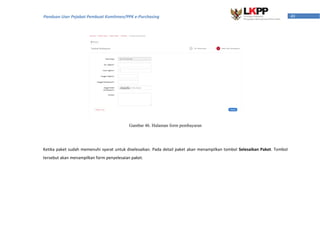
Isikan form tambah pembayaran kemudian klik tombol simpan untuk penyimpan riwayat pembayaran.
Klik “+”
49Panduan User Pejabat Pembuat Komitmen/PPK e-Purchasing
Gambar 46. Halaman form pembayaran
Ketika paket sudah memenuhi syarat untuk diselesaikan. Pada detail paket akan menampilkan tombol Selesaikan Paket. Tombol
tersebut akan menampilkan form penyelesaian paket.
50Panduan User Pejabat Pembuat Komitmen/PPK e-Purchasing
Gambar 47. Halaman Detail Paket – Penyelesaian Paket
Ketika paket sudah memenuhi syarat untuk diselesaikan. Pada detail paket akan menampilkan tombol Selesaikan Paket. Tombol
tersebut akan menampilkan form penyelesaian paket.
Klik Selesaikan
Peket
51Panduan User Pejabat Pembuat Komitmen/PPK e-Purchasing
Gambar 48. Form Penyelesaian Paket
52Panduan User Pejabat Pembuat Komitmen/PPK e-Purchasing
3.4 Laporan
Menu laporkan digunakan untuk mengirimkan pengaduan atau laporan ke LKPP. Menu laporkan berada dalam produk terkait yang
akan dilaporkan, klik pada nama produk yang akan dilaporkan. Kemudian klik pada tab menu Laporkan.
Gambar 49. Menu Laporan
Menu Laporkan
53Panduan User Pejabat Pembuat Komitmen/PPK e-Purchasing
Selanjutnya akan tampil form laporkan yang akan diisikan oleh pelapor. Kemudian input data yang bertnda (*) dan unggah lampiran
jika ada. Lalu klik sampai terceklis untuk konfirmasi apakah data yang dimasukkan sudah benar. Terakhir ketikkan kode yang tertera
pada kolom yang tersedia dan klik button Kirim.
Gambar 50. Form Laporkan
Klik Kirim
54Panduan User Pejabat Pembuat Komitmen/PPK e-Purchasing
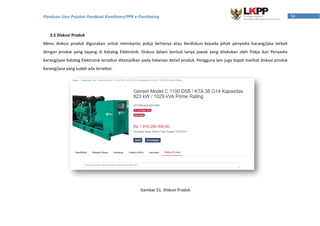
3.5 Diskusi Produk
Menu diskusi produk digunakan untuk membantu pokja bertanya atau berdiskusi kepada pihak penyedia barang/jasa terkait
dengan produk yang tayang di Katalog Elektronik. Diskusi dalam bentuk tanya jawab yang dilakukan oleh Pokja dan Penyedia
barang/jasa Katalog Elektronik tersebut ditampilkan pada halaman detail produk. Pengguna lain juga dapat melihat diskusi produk
barang/jasa yang sudah ada tersebut.
Gambar 51. Diskusi Produk
55Panduan User Pejabat Pembuat Komitmen/PPK e-Purchasing
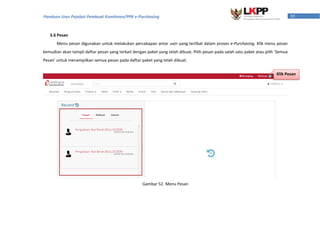
3.6 Pesan
Menu pesan digunakan untuk melakukan percakapan antar user yang terlibat dalam proses e-Purchasing. Klik menu pesan
kemudian akan tampil daftar pesan yang terkait dengan paket yang telah dibuat. Pilih pesan pada salah satu paket atau pilih ‘Semua
Pesan’ untuk menampilkan semua pesan pada daftar paket yang telah dibuat.
Gambar 52. Menu Pesan
Klik Pesan
56Panduan User Pejabat Pembuat Komitmen/PPK e-Purchasing
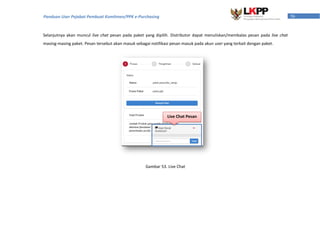
Selanjutnya akan muncul live chat pesan pada paket yang dipilih. Distributor dapat menuliskan/membalas pesan pada live chat
masing-masing paket. Pesan tersebut akan masuk sebagai notifikasi pesan masuk pada akun user yang terkait dengan paket.
Gambar 53. Live Chat
Live Chat Pesan
57Panduan User Pejabat Pembuat Komitmen/PPK e-Purchasing
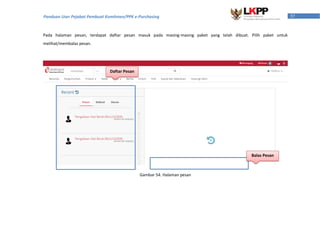
Pada halaman pesan, terdapat daftar pesan masuk pada masing-masing paket yang telah dibuat. Pilih paket untuk
melihat/membalas pesan.
Gambar 54. Halaman pesan
Daftar Pesan
Balas Pesan
58Panduan User Pejabat Pembuat Komitmen/PPK e-Purchasing
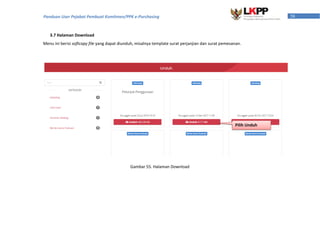
3.7 Halaman Download
Menu ini berisi softcopy file yang dapat diunduh, misalnya template surat perjanjian dan surat pemesanan.
Pilih Unduh
Gambar 55. Halaman Download
59Panduan User Pejabat Pembuat Komitmen/PPK e-Purchasing
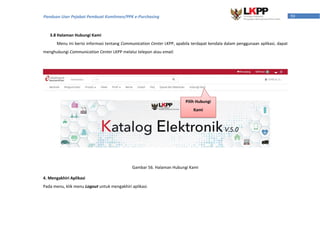
3.8 Halaman Hubungi Kami
Menu ini berisi informasi tentang Communication Center LKPP, apabila terdapat kendala dalam penggunaan aplikasi, dapat
menghubungi Communication Center LKPP melalui telepon atau email.
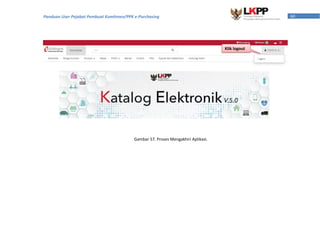
4. Mengakhiri Aplikasi
Pada menu, klik menu Logout untuk mengakhiri aplikasi.
Pilih Hubungi
Kami
Gambar 56. Halaman Hubungi Kami
60Panduan User Pejabat Pembuat Komitmen/PPK e-Purchasing
Klik logout
Gambar 57. Proses Mengakhiri Aplikasi.
61Panduan User Pejabat Pembuat Komitmen/PPK e-Purchasing
5. Penutup
Petunjuk pengoperasian ini dibuat sesuai dengan versi ePurchasing produk barang/jasa Pemerintah tertentu. Untuk
meningkatkan pelayanan, ePurchasing produk barang/jasa Pemerintah diperbarui pada waktu tertentu sehingga petunjuk
pengoperasian ini pada beberapa bagian, tidak lagi sesuai dengan versi ePurchasing produk barang/jasa Pemerintah yang sedang
digunakan. Jika Anda mendapatkan kesulitan dalam pengoperasian ePurchasing produk barang/jasa Pemerintah, silakan
menghubungi nomor Communication Center LKPP di nomor (021) 5020 5577 atau email helpdesk-lpse@lkpp.go.id dan
humas@lkpp.go.id.

User guide e purchasing v.5 pejabat pembuat komitmen

  • 1.
    iPanduan User PejabatPembuat Komitmen/PPK e-Purchasing Pejabat Pembuat Komitmen (PPK)
  • 2.
    iiPanduan User PejabatPembuat Komitmen/PPK e-Purchasing DAFTAR ISI 1. Pendahuluan ..........................................................................................................................................................................................1 1.1 Alur Proses e-Purchasing Produk Barang/Jasa Pemerintah Dalam Aplikasi (Tanpa Fitur Negosiasi Harga) ...................................3 1.2 Alur Proses e-Purchasing Produk Barang/Jasa Pemerintah Dalam Aplikasi (Dengan Fitur Negosiasi Harga).................................4 2. Memulai Aplikasi....................................................................................................................................................................................5 2.1 Akses ke dalam e-Purchasing Produk Barang/Jasa Pemerintah ....................................................................................................5 3. Penjelasan Fungsi dan Fitur ...................................................................................................................................................................7 3.1 Halaman Utama Syarat & Ketentuan.............................................................................................................................................7 3.2 Tab Katalog.....................................................................................................................................................................................8 3.3 Tab Paket......................................................................................................................................................................................16 3.3.1 e-Purchasing Dengan Fitur Negosiasi Harga......................................................................................................................18 3.3.2 e-Purchasing Tanpa Fitur Negosiasi Harga. .......................................................................................................................31 3.4 Laporan.........................................................................................................................................................................................52 3.5 Diskusi Produk..............................................................................................................................................................................54 3.6 Pesan ............................................................................................................................................................................................55 3.7 Halaman Download......................................................................................................................................................................58 3.8 Halaman Hubungi Kami................................................................................................................................................................59 4. Mengakhiri Aplikasi..............................................................................................................................................................................59 5. Penutup................................................................................................................................................................................................61
  • 3.
    iiiPanduan User PejabatPembuat Komitmen/PPK e-Purchasing DAFTAR GAMBAR Gambar 1. Alur Proses ePurchasing Produk Barang/Jasa tanpa negosiasi harga. .....................................................................................3 Gambar 2. Alur proses ePurchasing Produk Barang/Jasa dengan negosiasi harga....................................................................................4 Gambar 3. Halaman utama.........................................................................................................................................................................5 Gambar 4. Halaman login ..........................................................................................................................................................................6 Gambar 5. Halaman Syarat & Ketentuan Penggunaan Aplikasi................................................................................................................7 Gambar 6. Menu Katalog produk barang/jasa ...........................................................................................................................................8 Gambar 7. Halaman Katalog Produk – Pilih Komoditas...........................................................................................................................9 Gambar 8. Halaman Keranjang Belanja...................................................................................................................................................10 Gambar 9. Pop up window – Daftar RUP................................................................................................................................................11 Gambar 10. Pop up window – Informasi KLDI.......................................................................................................................................13 Gambar 11. Pop up window – Data PP/Pemesanan.................................................................................................................................14 Gambar 12. Halaman form paket – Daftar produk ..................................................................................................................................15 Gambar 13. Halaman Detail Paket...........................................................................................................................................................16 Gambar 14. Halaman Komoditas – Daftar Paket.....................................................................................................................................17 Gambar 15. Halaman Daftar Paket ..........................................................................................................................................................18 Gambar 16. Halaman Detail Paket...........................................................................................................................................................19 Gambar 17. Halaman Detail Paket – Negoisasi.......................................................................................................................................20 Gambar 18. Halaman Daftar Paket ..........................................................................................................................................................21 Gambar 19. Halaman Detail Paket – tab Daftar Produk..........................................................................................................................22
  • 4.
    ivPanduan User PejabatPembuat Komitmen/PPK e-Purchasing Gambar 20. Halaman Detail Paket – Tab Daftar Produk.........................................................................................................................23 Gambar 21. Pop up window - Konfirmasi ke Penyedia..........................................................................................................................24 Gambar 22. Halaman Detail Paket – Cetak Pesanan ...............................................................................................................................25 Gambar 23. Halaman Cetak Pesanan PDF...............................................................................................................................................26 Gambar 24. Halaman Detail Paket – Riwayat Pengiriman......................................................................................................................27 Gambar 25. Halaman Detail Paket – tab Kontrak....................................................................................................................................28 Gambar 26. Halaman Detail Paket Pembayaran......................................................................................................................................29 Gambar 27. Halaman Detail Paket Riwayat Penerimaan ........................................................................................................................30 Gambar 28. Halaman Daftar Paket ..........................................................................................................................................................31 Gambar 29. Halaman Detail Paket – tab Daftar Produk..........................................................................................................................32 Gambar 30. Pop up form persetujuan ......................................................................................................................................................33 Gambar 31. Halaman Daftar Paket ..........................................................................................................................................................34 Gambar 32. Halaman Detail Paket – Cetak Pesanan ...............................................................................................................................35 Gambar 33. Halaman Cetak Pesanan PDF...............................................................................................................................................36 Gambar 34. Halaman Detail Paket Daftar Produk...................................................................................................................................37 Gambar 35. Halaman Penerimaan Paket..................................................................................................................................................38 Gambar 36. Pop up window Konfirmasi Penerimaan Paket Sukses........................................................................................................39 Gambar 37. Pop up window cari data penerimaan ..................................................................................................................................40 Gambar 38. Halaman Detail Paket – tab kontrak.....................................................................................................................................41 Gambar 39. Halaman Form Kontrak Paket..............................................................................................................................................42
  • 5.
    vPanduan User PejabatPembuat Komitmen/PPK e-Purchasing Gambar 40. Halaman Detail Paket – tab Kontrak....................................................................................................................................43 Gambar 41. Halaman Detail Paket – tab Pembayaran.............................................................................................................................44 Gambar 42. Halaman Detail Paket – tab Pembayaran.............................................................................................................................45 Gambar 43. Pop Up Cari Penerimaan......................................................................................................................................................46 Gambar 44. Halaman Detail Input Pembayaran ......................................................................................................................................47 Gambar 45. Halaman cari penerimaan.....................................................................................................................................................48 Gambar 46. Halaman form pembayaran ..................................................................................................................................................49 Gambar 47. Halaman Detail Paket – Penyelesaian Paket........................................................................................................................50 Gambar 48. Form Penyelesaian Paket .....................................................................................................................................................51 Gambar 49. Menu Laporan ......................................................................................................................................................................52 Gambar 50. Form Laporkan.....................................................................................................................................................................53 Gambar 51. Diskusi Produk.....................................................................................................................................................................54 Gambar 52. Menu Pesan ..........................................................................................................................................................................55 Gambar 53. Live Chat..............................................................................................................................................................................56 Gambar 54. Halaman pesan .....................................................................................................................................................................57 Gambar 55. Halaman Download..............................................................................................................................................................58 Gambar 56. Halaman Hubungi Kami.......................................................................................................................................................59 Gambar 58. Proses Mengakhiri Aplikasi. ................................................................................................................................................60
  • 6.
    1Panduan User PejabatPembuat Komitmen/PPK e-Purchasing 1. Pendahuluan Pengadaan barang/jasa Pemerintah yang efisien dan efektif merupakan salah satu bagian yang penting dalam perbaikan pengelolaan keuangan negara. Salah satu perwujudannya adalah dengan pelaksanaan proses pengadaan barang/jasa Pemerintah secara elektronik, yaitu pengadaan barang/jasa yang dilaksanakan dengan menggunakan teknologi informasi dan transaksi elektronik sesuai dengan ketentuan peraturan perundang-undangan. Penyelenggaraan pengadaan barang/jasa Pemerintah secara elektronik diatur dalam Peraturan Presiden Nomor 16 Tahun 2018 tentang pengadaan barang/jasa Pemerintah. Selain itu sebagaimana ketentuan pasal 50 ayat (5) pada Peraturan Presiden Nomor 16 Tahun 2018 K/L/PD wajib melaksanakan pengadaan barang/jasa melalui metode e-Purchasing yang menyangkut pemenuhan kebutuhan nasional dan/atau strategis yang ditetapkan oleh menteri, kepala lembaga, atau kepala daerah. Selain itu pada Peraturan Lembaga Kebijakan Pengadaan Barang/Jasa Nomor 9 Tahun 2018 menjadikan pedoman selaku K/L/PD dalam melakukan proses pengadaan barang/jasa melalui penyedia. Proses pengadaan barang/jasa Pemerintah secara elektronik ini akan lebih meningkatkan dan menjamin terjadinya efisiensi, efektifitas, transparansi, dan akuntahapanilitas dalam pembelanjaan uang negara. Selain itu, proses pengadaan barang/jasa Pemerintah secara elektronik ini juga dapat lebih menjamin tersedianya informasi, kesempatan usaha, serta mendorong terjadinya persaingan yang sehat dan terwujudnya keadilan (non discriminative) bagi seluruh pelaku usaha yang bergerak dibidang pengadaan barang/jasa Pemerintah.
  • 7.
    2Panduan User PejabatPembuat Komitmen/PPK e-Purchasing e-Purchasing dibuat agar proses untuk pengadaan produk barang/jasa Pemerintah dapat dilakukan secara elektronik. Dalam e-Purchasing produk barang/jasa Pemerintah, terdapat fitur untuk pembuatan paket, unduh (download) format surat pesanan/surat perjanjian, unggah (upload) hasil scan kontrak yang sudah ditandatangani, sampai dengan cetak pesanan produk barang/jasa Pemerintah. Dengan adanya e-Purchasing produk barang/jasa Pemerintah, diharapkan proses pengadaan produk barang/jasa Pemerintah dapat lebih efisien dan lebih transparan. Produk yang sudah tampil di Katalog Elektronik produk barang/jasa Pemerintah dapat dibeli dengan menggunakan e- Purchasing. Katalog Elektronik produk barang/jasa Pemerintah menampilkan informasi penyedia produk, spesifikasi produk, harga, serta gambar dari produk barang/jasa Pemerintah.
  • 8.
    3Panduan User PejabatPembuat Komitmen/PPK e-Purchasing 1.1 Alur Proses e-Purchasing Produk Barang/Jasa Pemerintah Dalam Aplikasi (Tanpa Fitur Negosiasi Harga) Gambar 1. Alur Proses ePurchasing Produk Barang/Jasa tanpa negosiasi harga.
  • 9.
    4Panduan User PejabatPembuat Komitmen/PPK e-Purchasing 1.2 Alur Proses e-Purchasing Produk Barang/Jasa Pemerintah Dalam Aplikasi (Dengan Fitur Negosiasi Harga) Gambar 2. Alur proses ePurchasing Produk Barang/Jasa dengan negosiasi harga.
  • 10.
    5Panduan User PejabatPembuat Komitmen/PPK e-Purchasing 2. Memulai Aplikasi 2.1 Akses ke dalam e-Purchasing Produk Barang/Jasa Pemerintah Pejabat pembuat komitmen dapat mengakses e-Catalogue produk barang/jasa Pemerintah melalui alamat e- katalog.lkpp.go.id. Untuk masuk ke dalam halaman katalog elektronik, pilih Login. Pilih Login Gambar 3. Halaman utama
  • 11.
    6Panduan User PejabatPembuat Komitmen/PPK e-Purchasing Setelah tampil halaman Login, isikan username dan password (gunakan username & password yang sudah terdaftar di SPSE), klik Login. 1. Input Username & Password 2. Klik Login Gambar 4. Halaman login
  • 12.
    7Panduan User PejabatPembuat Komitmen/PPK e-Purchasing 3. Penjelasan Fungsi dan Fitur 3.1 Halaman Utama Syarat & Ketentuan Setelah Berhasil Login, akan muncul halaman informasi Syarat & Ketentuan penggunaan aplikasi. Semua pengguna sistem terikat dengan persyaratan dan ketentuan penggunaan aplikasi. Gambar 5. Halaman Syarat & Ketentuan Penggunaan Aplikasi
  • 13.
    8Panduan User PejabatPembuat Komitmen/PPK e-Purchasing 3.2 Tab Katalog Pilih Menu Komoditas barang/jasa yang akan dibeli. Apabila sudah memilih salah satu komoditas, maka akan tampil Katalog produk dari komoditas tersebut. Klik tombol Beli pada produk yang akan dibeli, kemudian pada bagian atas akan tampil Keranjang Pembelian. Setelah selesai memilih produk barang/jasa, klik Keranjang Pembelian, kemudian akan muncul halaman Keranjang Belanja. Gambar 6. Menu Katalog produk barang/jasa
  • 14.
    9Panduan User PejabatPembuat Komitmen/PPK e-Purchasing Gambar 7. Halaman Katalog Produk – Pilih Komoditas 1.Klik Beli 2.Klik keranjang Pembelian
  • 15.
    10Panduan User PejabatPembuat Komitmen/PPK e-Purchasing Pada halaman Keranjang Belanja terdapat fitur untuk Pilih Produk Lagi, Tahap Selanjutnya, Form Paket Pembelian, dan Kosongkan Seluruh Isi Keranjang Belanja. Klik tombol pada produk barang/jasa untuk menghapus produk barang/jasa atau pilih Hapus Semua Isi Keranjang Belanja untuk menghapus semua produk barang/jasa di Keranjang Pembelian. Apabila hendak membuat paket dari produk barang/jasa yang sudah dipilih, klik Buat Paket maka akan tampil halaman pilih RUP. Buat paket Gambar 8. Halaman Keranjang Belanja
  • 16.
    11Panduan User PejabatPembuat Komitmen/PPK e-Purchasing PILIH RUP Cari ID RUP yang tersedia berdasarkan ID RUP atau nama RUP, kemudian klik nomor ID RUP tersebut pada tabel ID RUP untuk memilih RUP. Pastikan RUP di sirup.lkpp.go.id metode pemilihannya adalah e-Purchasing dan sudah diumumkan. Selanjutnya klik tombol next maka akan menampilkan halaman informasi KLDI. Pilih Nama RUP Gambar 9. Pop up window – Daftar RUP 2. Klik CariRUP
  • 17.
    12Panduan User PejabatPembuat Komitmen/PPK e-Purchasing INFORMASI KLDI Selanjutnya pejabat pembuat komitmen wajib mengisi form informasi KLDI. 2. Pilih Sumber dana 1. Klik Tambah
  • 18.
    13Panduan User PejabatPembuat Komitmen/PPK e-Purchasing Gambar 10. Pop up window – Informasi KLDI 3. isi Alamat satuan kerja
  • 19.
    14Panduan User PejabatPembuat Komitmen/PPK e-Purchasing DATA PP/PEMESANAN Selanjutnya pejabat pembuat komitmen wajib mengisi form data PP/pemesanan. Gambar 11. Pop up window – Data PP/Pemesanan
  • 20.
    15Panduan User PejabatPembuat Komitmen/PPK e-Purchasing Kemudian pada tab Daftar Produk, isikan jumlah produk yang akan dibeli pada kolom Kuantitas. Selanjutkan Klik Draft untuk menyimpan paketdan akan menampilkan halaman detail paket. Gambar 12. Halaman form paket – Daftar produk 1.Isi Kuantitas 2. Klik Simpan
  • 21.
    16Panduan User PejabatPembuat Komitmen/PPK e-Purchasing 3.3 Tab Paket Pada tab Paket, terdapat paket-paket yang telah dibuat sebelumnya oleh Panitia. Pada halaman ini terdapat menu pencarian paket untuk memudahkan Panitia dalam mencari paket yang telah dibuat. Gambar 13. Halaman Detail Paket
  • 22.
    17Panduan User PejabatPembuat Komitmen/PPK e-Purchasing Gambar 14. Halaman Komoditas – Daftar Paket Pencarian Paket
  • 23.
    18Panduan User PejabatPembuat Komitmen/PPK e-Purchasing 3.3.1 e-Purchasing Dengan Fitur Negosiasi Harga Kemudian akan tampil halaman Detail Paket. Klik tombol daftar produk untuk mengetahui daftar produk pada paket tersebut. tombol negoisasi paket untuk melakukan tahap negoisasi. Dan tombol batalkan paket untuk membatalkan paket dan status paket menjadi batal. Pilih Nama Paket Gambar 15. Halaman Daftar Paket
  • 24.
    19Panduan User PejabatPembuat Komitmen/PPK e-Purchasing Pada tab Daftar Produk, untuk melakukan negosiasi harga, Pejabat pembuat komitmen (PPK) dapat merubah nilai pada kolom Harga Satuan dan Ongkos Kirim (perubah harga tidak boleh melebihi harga awal), secara otomatis Total Harga akan dikalkulasi oleh aplikasi. pada tekan tombol Simpan Draft Negosiasi. Klik Submit Negoisasi maka paket akan di kirimkan pada penyedia yang bersangkutan setelah merubah harga untuk negoisasi. 2. Negoisasi paket 3. batalkan paket Gambar 16. Halaman Detail Paket 1. Daftar produk
  • 25.
    20Panduan User PejabatPembuat Komitmen/PPK e-Purchasing 2. Simpan Draft Negosiasi 3. Klik Kirim Negoisasi Gambar 17. Halaman Detail Paket – Negoisasi 1.Ubah Harga Satuan Satuan
  • 26.
    21Panduan User PejabatPembuat Komitmen/PPK e-Purchasing PROSES PAKET HASIL KONFIRMASI PENYEDIA Pada halaman Daftar Paket, klik nama Paket yang sebelumnya sudah dibuat dan sudah mendapat konfirmasi dari penyedia dengan melihat Posisi Paket di PP/Pemesan. Apabila penyedia melakukan negosiasi harga, maka pada bagian Negosiasi tombol Submit negosiasi akan tampil kembali. Apabila penyedia melakukan negoisasi dengan harga melebihi harga produk di katalog, maka ditambahkan catatan pada kolom catatan tambahan. Setelah itu, tekan tombol Kirim ke Penyedia. Pilih Nama Paket Gambar 18. Halaman Daftar Paket
  • 27.
    22Panduan User PejabatPembuat Komitmen/PPK e-Purchasing Apabila penyedia sudah setuju dengan harga negosiasi, maka pada bagian Negosiasi tampil konfirmasi Penyedia Setuju beserta tanggalnya. Selanjutnya tekan tombol Buka Form Persetujuan untuk penyedia memilih distributor. 1. input Harga Satuan Negosiasi 2.Klik Simpan Draft Negosiasi 3. Klik Submit Negosiasi Gambar 19. Halaman Detail Paket – tab Daftar Produk
  • 28.
    23Panduan User PejabatPembuat Komitmen/PPK e-Purchasing Kemudian akan tampil pop up window untuk konfirmasi persetujuan pembelian. Panitia dapat mengisi keterangan/catatan tambahan yang ditujukan kepada PPK (opsional). Setelah itu tekan tombol Setuju. Gambar 20. Halaman Detail Paket – Tab Daftar Produk Klik Buka Form Persetujuan
  • 29.
    24Panduan User PejabatPembuat Komitmen/PPK e-Purchasing Pada halaman Detail Paket - Tab Informasi Utama, terdapat fasilitas mencetak pesanan produk barang/jasa Pemerintah. Tombol Cetak Pesanan akan muncul apabila PPK sudah menyetujui paket, untuk mencetak daftar pesanan produk barang/jasa Pemerintah klik tombol Cetak Pesanan. Aplikasi akan mencetak daftar pesanan produk tersebut menjadi file pdf. 2. Klik Setuju Gambar 21. Pop up window - Konfirmasi ke Penyedia 1. Tulis Catatan
  • 30.
    25Panduan User PejabatPembuat Komitmen/PPK e-Purchasing Klik Cetak Detil Pesanan Gambar 22. Halaman Detail Paket – Cetak Pesanan
  • 31.
    26Panduan User PejabatPembuat Komitmen/PPK e-Purchasing Gambar 23. Halaman Cetak Pesanan PDF
  • 32.
    27Panduan User PejabatPembuat Komitmen/PPK e-Purchasing Pada halaman Detail Paket klik Riwayat Pengiriman, PPK dapat melihat status pengiriman paket produk barang/jasa yang dilaksanakan oleh distributor/pelaksana pekerjaan. Informasi ini akan tampil apabila distributor/pelaksana pekerjaan sudah melakukan pengisian data pengiriman paket. Pilih Riwayat Pengiriman Gambar 24. Halaman Detail Paket – Riwayat Pengiriman
  • 33.
    28Panduan User PejabatPembuat Komitmen/PPK e-Purchasing Pada halaman Detail Paket klik Daftar kontrak, Panitia dapat melihat rincian kontrak dari proses pembelian produk barang/jasa Pemerintah. Panitia dapat mengunduh softcopy file kontrak dengan cara klik nama file kontrak pada informasi kontrak. Informasi pada riwayat kontrak ini akan tampil apabila PPK sudah melakukan pengisian data Kontrak. Gambar 25. Halaman Detail Paket – tab Kontrak Pilih Kontrak
  • 34.
    29Panduan User PejabatPembuat Komitmen/PPK e-Purchasing Pada halaman Detail Paket klik pembayaran, Panitia dapat melihat rincian pembayaran dari proses pembelian Produk barang/jasa Pemerintah. Informasi pada riwayat pembayaran ini akan tampil apabila PPK sudah melakukan pengisian data pembayaran. Pada halaman Detail Paket klik Riwayat Penerimaan, Panitia dapat melihat status penerimaan paket produk barang/jasa yang telah diterima oleh PPK. Informasi ini akan tampil apabila PPK sudah melakukan pengisian data penerimaan paket. Gambar 26. Halaman Detail Paket Pembayaran
  • 35.
    30Panduan User PejabatPembuat Komitmen/PPK e-Purchasing Klik tombol Close untuk kembali ke halaman Daftar Paket. Tahapan ePurchasing Produk Panitia tanpa proses negosiasi sudah selesai dilaksanakan. Gambar 27. Halaman Detail Paket Riwayat Penerimaan
  • 36.
    31Panduan User PejabatPembuat Komitmen/PPK e-Purchasing 3.3.2 e-Purchasing Tanpa Fitur Negosiasi Harga. Setelah berhasil disimpan, aplikasi akan kembali ke halaman Daftar Paket. Klik nama Paket yang sudah dibuat sebelumnya pada kolom Paket di tabel. Kemudian akan tampil halaman Detail Paket. Klik tombol BUKA FORM PERSETUJUAN untuk membuat persetujuan paket. Bila PPK belum membuka form persetujuan, maka penyedia tidak bisa memproses paket tersebut lebih lanjut. Pilih Nama Paket Gambar 28. Halaman Daftar Paket
  • 37.
    32Panduan User PejabatPembuat Komitmen/PPK e-Purchasing Selanjutnya muncul pop up form persetujuan untuk membuka paket. Klik tombol setuju untuk menyetujui pembukaan paket atau klik tolak paket untuk menolak membuka persetujuan paket. Gambar 29. Halaman Detail Paket – tab Daftar Produk Buka form persetujuan
  • 38.
    33Panduan User PejabatPembuat Komitmen/PPK e-Purchasing Tahapan pembuatan paket produk ePurchasing produk barang/jasa Pemerintah Panitia tanpa negosiasi harga selanjutnya menunggu konfirmasi dari Penyedia. PROSES PAKET HASIL KONFIRMASI PENYEDIA Pada halaman Daftar Paket, klik nama Paket yang sebelumnya sudah dibuat dan sudah mendapat konfirmasi dari penyedia dengan melihat Posisi Paket di PP/Pemesan. Gambar 30. Pop up form persetujuan
  • 39.
    34Panduan User PejabatPembuat Komitmen/PPK e-Purchasing Gambar 31. Halaman Daftar Paket Pada halaman Detail Paket - Tab Informasi Utama, terdapat fasilitas mencetak pesanan produk barang/jasa Pemerintah. Tombol Cetak Pesanan akan muncul apabila PPK sudah menyetujui paket, untuk mencetak daftar pesanan produk barang/jasa Pemerintah klik tombol Cetak Detil Paket. Aplikasi akan mencetak daftar pesanan produk tersebut menjadi file pdf. Pilih Nama Paket
  • 40.
    35Panduan User PejabatPembuat Komitmen/PPK e-Purchasing Gambar 32. Halaman Detail Paket – Cetak Pesanan Klik Cetak Pesanan
  • 41.
    36Panduan User PejabatPembuat Komitmen/PPK e-Purchasing Gambar 33. Halaman Cetak Pesanan PDF
  • 42.
    37Panduan User PejabatPembuat Komitmen/PPK e-Purchasing Pada halaman Detail Paket klik Riwayat Penerimaan, Pejabat Pembuat Komitmen dapat melakukan Tambah Penerimaan dan Penyelesaian. Jika ingin menambah dokumen penerimaan, pilih Tambah Dokumen Penerimaan. Selanjutnya akan tampil halaman Form Penerimaan Paket, Pejabat Pembuat Komitmen menginputkan data penerimaan paket. Jika data sudah benar, klik Selanjutnya. Pilih Tambah Dokumen Penerimaan Gambar 34. Halaman Detail Paket Daftar Produk
  • 43.
    38Panduan User PejabatPembuat Komitmen/PPK e-Purchasing Selanjutnya akan tampil halaman data produk, klik cari pengiriman untuk mencari dokumen terkait pengiriman. Tekan tombol Simpan untuk kembali ke halaman Detail Paket. NOTE: Keterangan di gambarnya gak ada Gambar 35. Halaman Penerimaan Paket 1. Isi Data Penerimaan Paket 2.Selanjutnya
  • 44.
    39Panduan User PejabatPembuat Komitmen/PPK e-Purchasing Pop up cari data akan menampilkan dokumen pengiriman yang telah di dikirimkan oleh distributor. Klik tombol “ + ” untuk menambahkan dokumen yang sesuai. NOTE: Keterangan di gambarnya gak ada Gambar 36. Pop up window Konfirmasi Penerimaan Paket Sukses Klik Cari Pengiriman
  • 45.
    40Panduan User PejabatPembuat Komitmen/PPK e-Purchasing Pada halaman Detail Paket tab – Kontrak, Pejabat Pembuat Komitmen dapat melakukan Tambah Kontrak. Jika ingin menambah dokumen dan membuat dokumen kontrak, klik tombol Tambah Kontrak. Gambar 37. Pop up window cari data penerimaan
  • 46.
    41Panduan User PejabatPembuat Komitmen/PPK e-Purchasing Gambar 38. Halaman Detail Paket – tab kontrak Tampil halaman Form Kontrak paket yang dapat diisi oleh PPK seperti Nomor Kontrak, Tanggal Kontrak, Deskripsi Singkat Kontrak, kemudian tekan tombol Cari File untuk mencari softcopy hasil scan kontrak berupa file pdf, zip, jpg yang akan diunggah (upload) ke dalam aplikasi e-Purchasing Produk barang/jasa Pemerintah. Setelah data yang dimasukkan sudah benar, Klik tombol Simpan untuk menyimpan data tersebut. Tambah Kontrak
  • 47.
    42Panduan User PejabatPembuat Komitmen/PPK e-Purchasing Pada halaman Detail Paket - tab Kontrak, kontrak yang sudah berhasil diunggah akan tampil dikolom lampiran, PPK dapat mengunduh lampiran file kontrak yang telah dibuat sebelumnya. Untuk menghapus file kontrak yang sudah diunggah, pilih tombol X yang ada di sebelah nama file tersebut. 1. Isi data Kontrak 2. Klik Simpan Gambar 39. Halaman Form Kontrak Paket
  • 48.
    43Panduan User PejabatPembuat Komitmen/PPK e-Purchasing Gambar 40. Halaman Detail Paket – tab Kontrak
  • 49.
    44Panduan User PejabatPembuat Komitmen/PPK e-Purchasing Pada halaman Detail Paket - tab Pembayaran, untuk mengisi rincian pembayaran yang sudah dilaksanakan, pilih Tambah Pembayaran. Klik tombol Aksi untuk mengunduh lampiran pembayaran. Gambar 41. Halaman Detail Paket – tab Pembayaran Klik Tambah Pembayaran
  • 50.
    45Panduan User PejabatPembuat Komitmen/PPK e-Purchasing Klik tombol cari penerimaan akan menampilkan Pop Up cari penerimaan untuk menambahkan dokumen – dokumen terkait penerimaan. Gambar 42. Halaman Detail Paket – tab Pembayaran
  • 51.
    46Panduan User PejabatPembuat Komitmen/PPK e-Purchasing Akan tampil pop up window cari Penerimaan, klik tombol cati untuk mencari dokumen penerimaan. Klik tombo “ + ” Jika Dokumen sudah sesuai, Klik tombol Simpan untuk menyimpan data pembayaran. Gambar 43. Pop Up Cari Penerimaan Klik “ + ”
  • 52.
    47Panduan User PejabatPembuat Komitmen/PPK e-Purchasing Selanjutnya akan tampil Halaman Detail input pembayaran berisikan form informasi pembarayan. Tekan tombol Simpan untuk kembali ke halaman Detail Paket. Gambar 44. Halaman Detail Input Pembayaran Muncul pop up mencari penerima, klik tombol “+” untuk menambah penerima. Kemudian klik tombol selanjutnya. Klik cari penerimaan
  • 53.
    48Panduan User PejabatPembuat Komitmen/PPK e-Purchasing Gambar 45. Halaman cari penerimaan Isikan form tambah pembayaran kemudian klik tombol simpan untuk penyimpan riwayat pembayaran. Klik “+”
  • 54.
    49Panduan User PejabatPembuat Komitmen/PPK e-Purchasing Gambar 46. Halaman form pembayaran Ketika paket sudah memenuhi syarat untuk diselesaikan. Pada detail paket akan menampilkan tombol Selesaikan Paket. Tombol tersebut akan menampilkan form penyelesaian paket.
  • 55.
    50Panduan User PejabatPembuat Komitmen/PPK e-Purchasing Gambar 47. Halaman Detail Paket – Penyelesaian Paket Ketika paket sudah memenuhi syarat untuk diselesaikan. Pada detail paket akan menampilkan tombol Selesaikan Paket. Tombol tersebut akan menampilkan form penyelesaian paket. Klik Selesaikan Peket
  • 56.
    51Panduan User PejabatPembuat Komitmen/PPK e-Purchasing Gambar 48. Form Penyelesaian Paket
  • 57.
    52Panduan User PejabatPembuat Komitmen/PPK e-Purchasing 3.4 Laporan Menu laporkan digunakan untuk mengirimkan pengaduan atau laporan ke LKPP. Menu laporkan berada dalam produk terkait yang akan dilaporkan, klik pada nama produk yang akan dilaporkan. Kemudian klik pada tab menu Laporkan. Gambar 49. Menu Laporan Menu Laporkan
  • 58.
    53Panduan User PejabatPembuat Komitmen/PPK e-Purchasing Selanjutnya akan tampil form laporkan yang akan diisikan oleh pelapor. Kemudian input data yang bertnda (*) dan unggah lampiran jika ada. Lalu klik sampai terceklis untuk konfirmasi apakah data yang dimasukkan sudah benar. Terakhir ketikkan kode yang tertera pada kolom yang tersedia dan klik button Kirim. Gambar 50. Form Laporkan Klik Kirim
  • 59.
    54Panduan User PejabatPembuat Komitmen/PPK e-Purchasing 3.5 Diskusi Produk Menu diskusi produk digunakan untuk membantu pokja bertanya atau berdiskusi kepada pihak penyedia barang/jasa terkait dengan produk yang tayang di Katalog Elektronik. Diskusi dalam bentuk tanya jawab yang dilakukan oleh Pokja dan Penyedia barang/jasa Katalog Elektronik tersebut ditampilkan pada halaman detail produk. Pengguna lain juga dapat melihat diskusi produk barang/jasa yang sudah ada tersebut. Gambar 51. Diskusi Produk
  • 60.
    55Panduan User PejabatPembuat Komitmen/PPK e-Purchasing 3.6 Pesan Menu pesan digunakan untuk melakukan percakapan antar user yang terlibat dalam proses e-Purchasing. Klik menu pesan kemudian akan tampil daftar pesan yang terkait dengan paket yang telah dibuat. Pilih pesan pada salah satu paket atau pilih ‘Semua Pesan’ untuk menampilkan semua pesan pada daftar paket yang telah dibuat. Gambar 52. Menu Pesan Klik Pesan
  • 61.
    56Panduan User PejabatPembuat Komitmen/PPK e-Purchasing Selanjutnya akan muncul live chat pesan pada paket yang dipilih. Distributor dapat menuliskan/membalas pesan pada live chat masing-masing paket. Pesan tersebut akan masuk sebagai notifikasi pesan masuk pada akun user yang terkait dengan paket. Gambar 53. Live Chat Live Chat Pesan
  • 62.
    57Panduan User PejabatPembuat Komitmen/PPK e-Purchasing Pada halaman pesan, terdapat daftar pesan masuk pada masing-masing paket yang telah dibuat. Pilih paket untuk melihat/membalas pesan. Gambar 54. Halaman pesan Daftar Pesan Balas Pesan
  • 63.
    58Panduan User PejabatPembuat Komitmen/PPK e-Purchasing 3.7 Halaman Download Menu ini berisi softcopy file yang dapat diunduh, misalnya template surat perjanjian dan surat pemesanan. Pilih Unduh Gambar 55. Halaman Download
  • 64.
    59Panduan User PejabatPembuat Komitmen/PPK e-Purchasing 3.8 Halaman Hubungi Kami Menu ini berisi informasi tentang Communication Center LKPP, apabila terdapat kendala dalam penggunaan aplikasi, dapat menghubungi Communication Center LKPP melalui telepon atau email. 4. Mengakhiri Aplikasi Pada menu, klik menu Logout untuk mengakhiri aplikasi. Pilih Hubungi Kami Gambar 56. Halaman Hubungi Kami
  • 65.
    60Panduan User PejabatPembuat Komitmen/PPK e-Purchasing Klik logout Gambar 57. Proses Mengakhiri Aplikasi.
  • 66.
    61Panduan User PejabatPembuat Komitmen/PPK e-Purchasing 5. Penutup Petunjuk pengoperasian ini dibuat sesuai dengan versi ePurchasing produk barang/jasa Pemerintah tertentu. Untuk meningkatkan pelayanan, ePurchasing produk barang/jasa Pemerintah diperbarui pada waktu tertentu sehingga petunjuk pengoperasian ini pada beberapa bagian, tidak lagi sesuai dengan versi ePurchasing produk barang/jasa Pemerintah yang sedang digunakan. Jika Anda mendapatkan kesulitan dalam pengoperasian ePurchasing produk barang/jasa Pemerintah, silakan menghubungi nomor Communication Center LKPP di nomor (021) 5020 5577 atau email helpdesk-lpse@lkpp.go.id dan humas@lkpp.go.id.