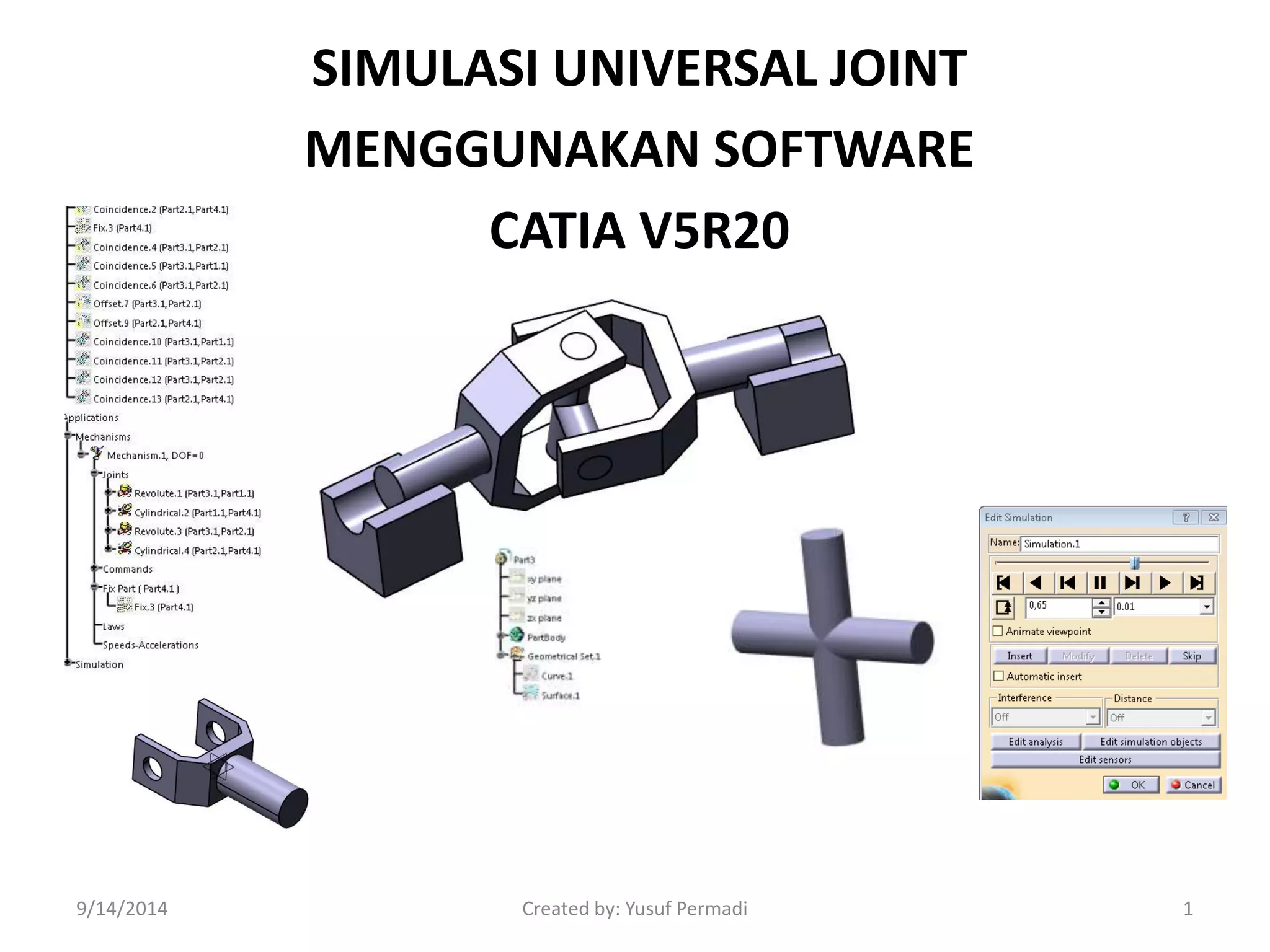
SIMULASI UNIVERSAL JOINT 
MENGGUNAKAN SOFTWARE 
CATIA V5R20 
9/14/2014 Created by: Yusuf Permadi 1
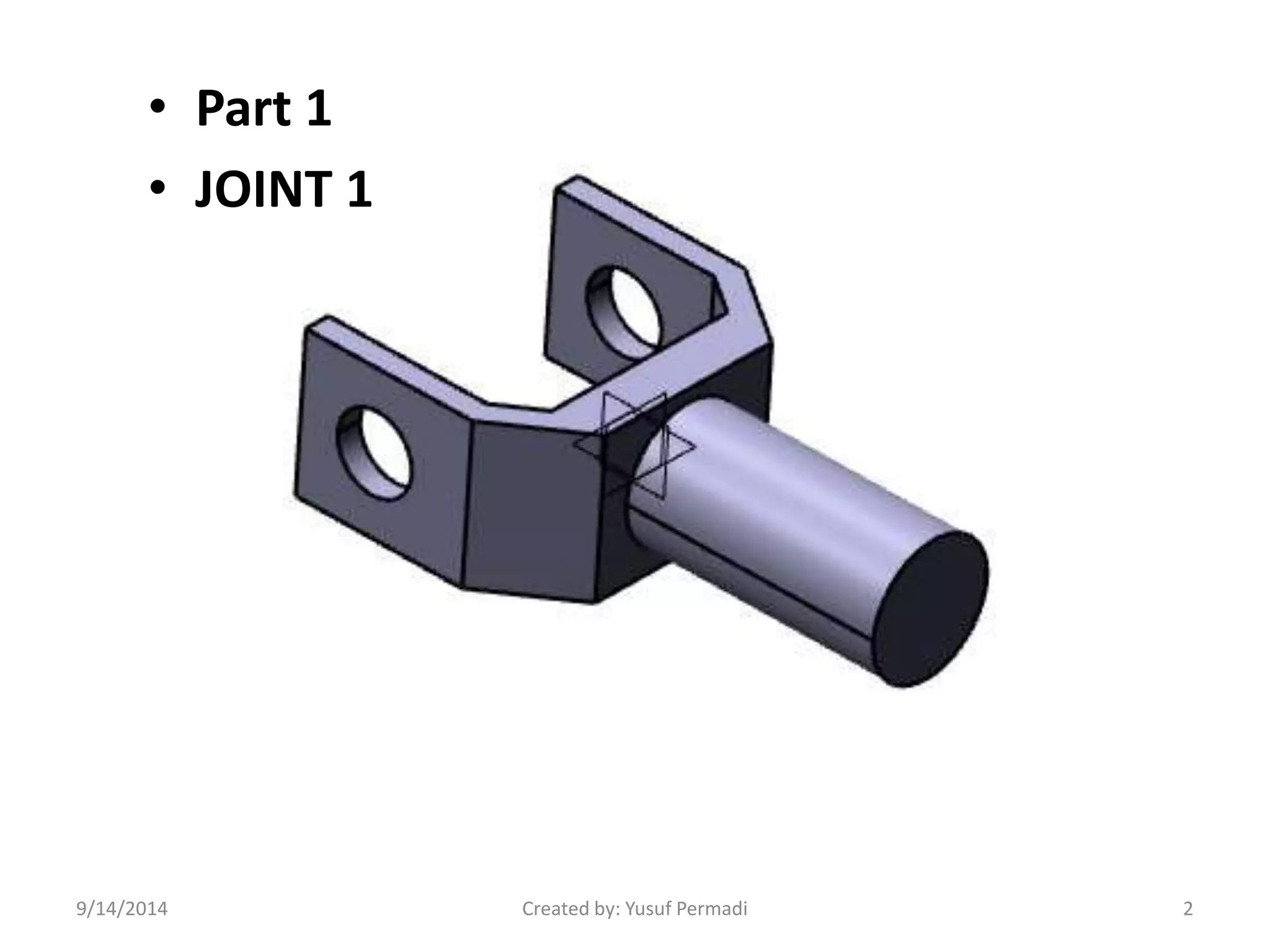
• Part 1 
• JOINT 1 
9/14/2014 Created by: Yusuf Permadi 2
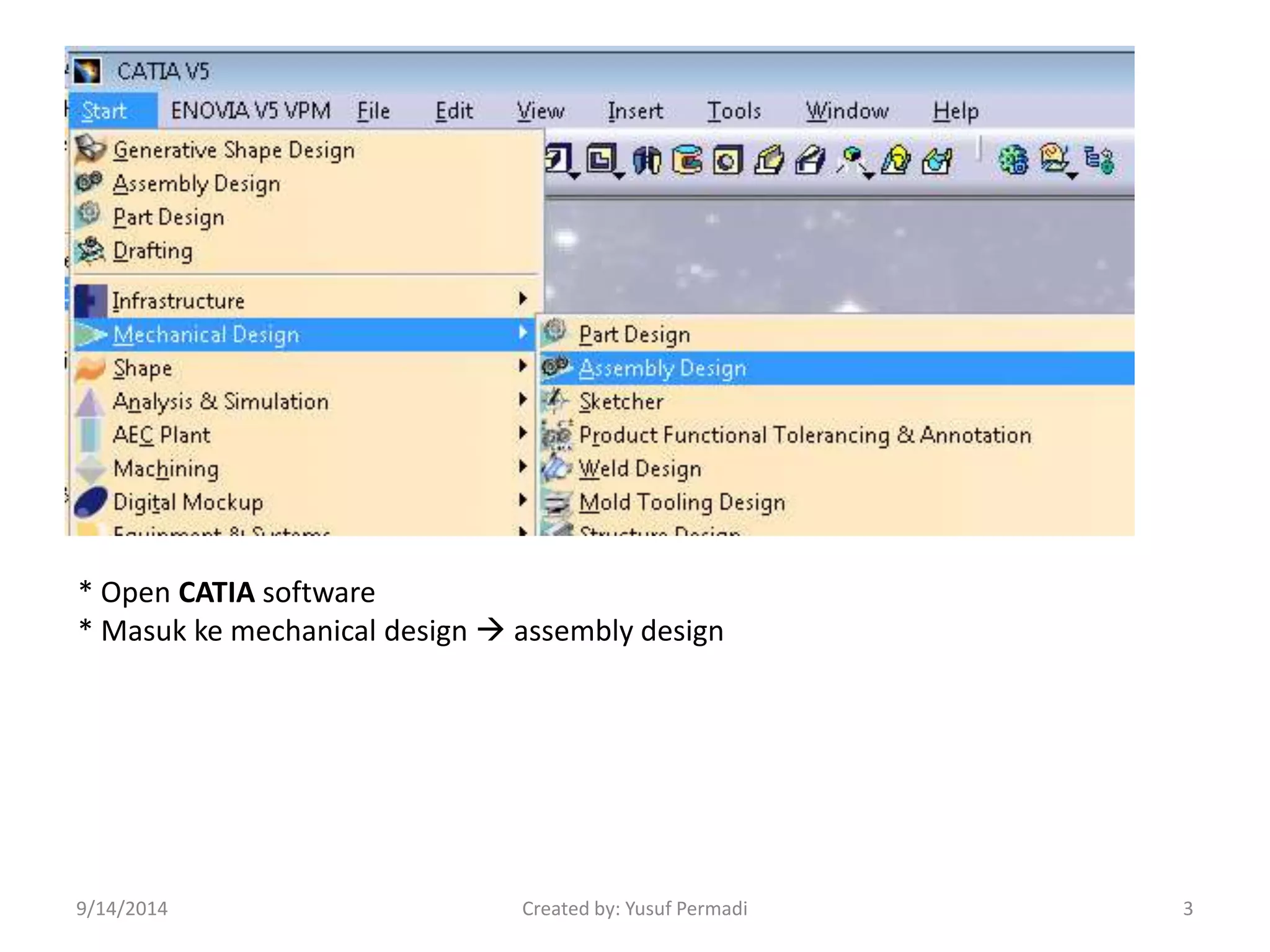
* Open CATIA software 
* Masuk ke mechanical design  assembly design 
9/14/2014 Created by: Yusuf Permadi 3
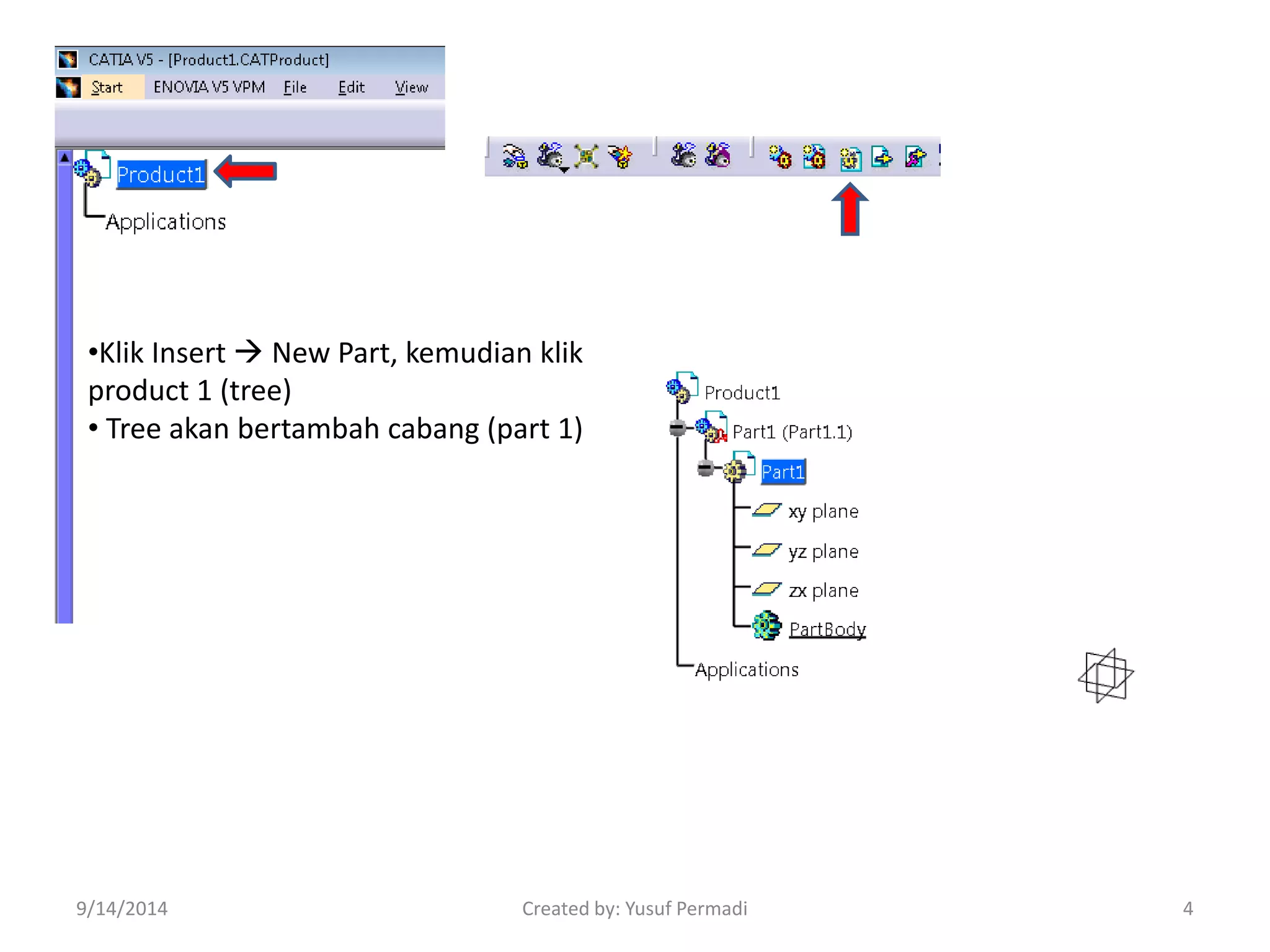
•Klik Insert  New Part, kemudian klik 
product 1 (tree) 
• Tree akan bertambah cabang (part 1) 
9/14/2014 Created by: Yusuf Permadi 4
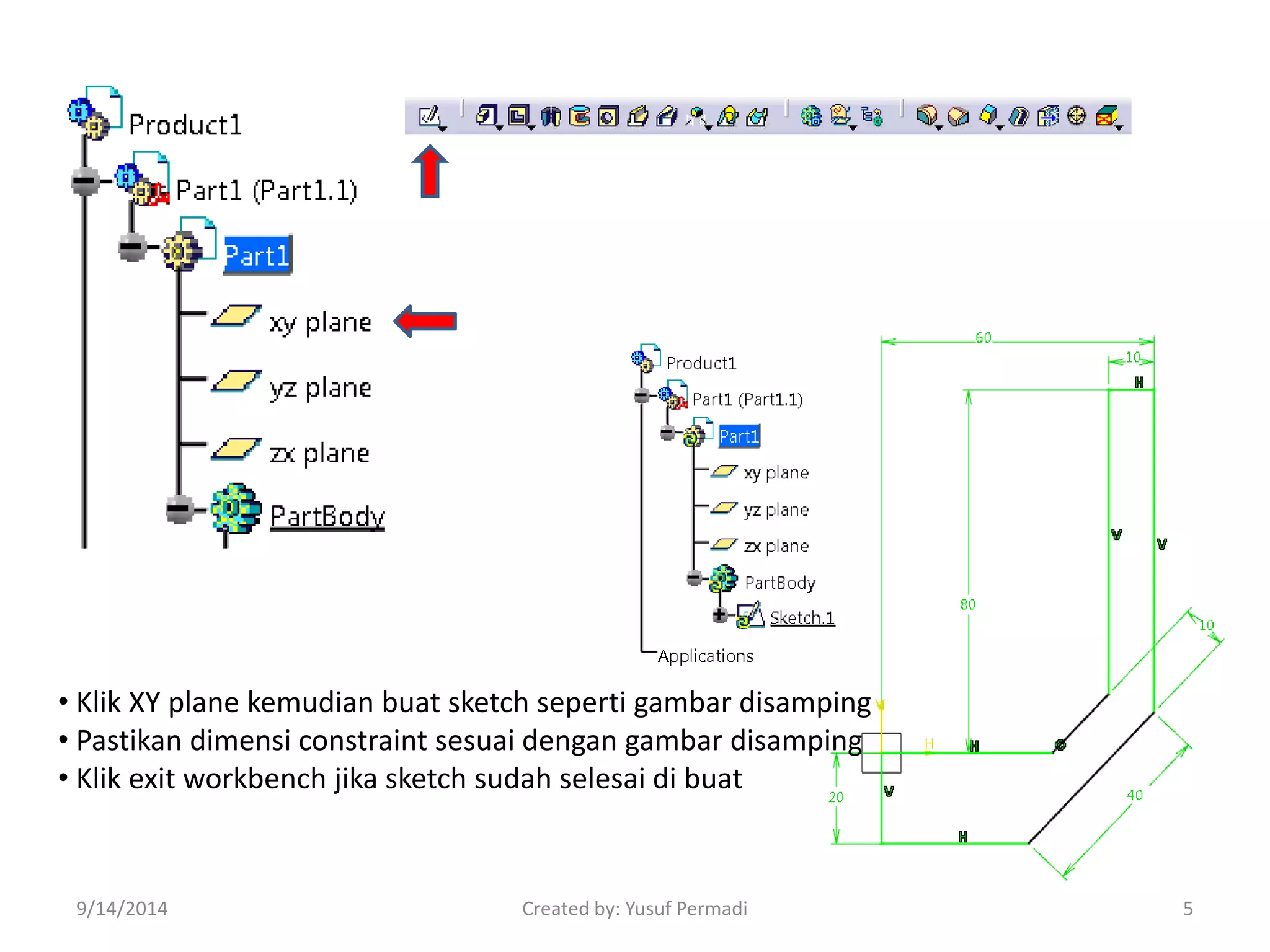
• Klik XY plane kemudian buat sketch seperti gambar disamping 
• Pastikan dimensi constraint sesuai dengan gambar disamping 
• Klik exit workbench jika sketch sudah selesai di buat 
9/14/2014 Created by: Yusuf Permadi 5
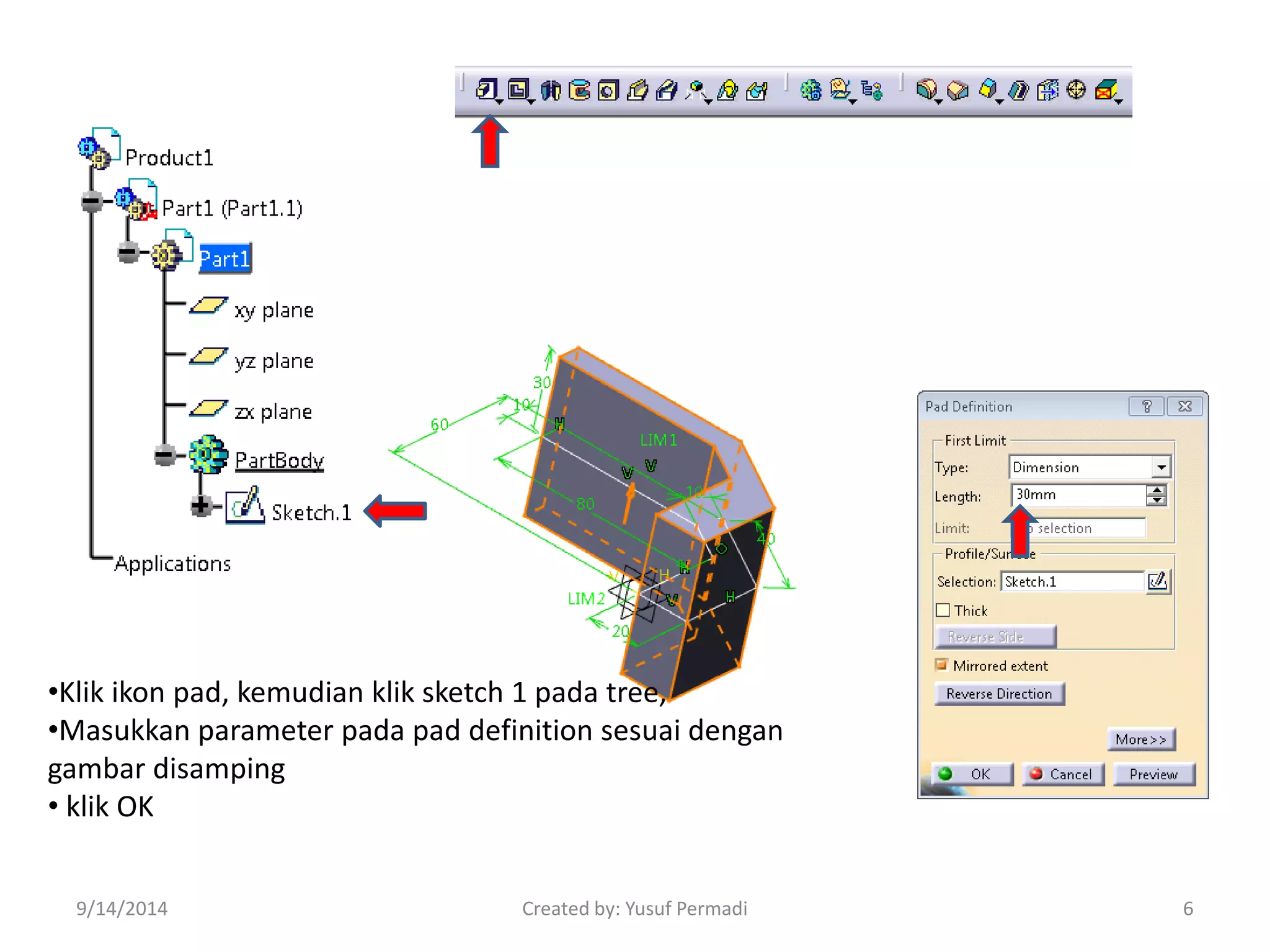
•Klik ikon pad, kemudian klik sketch 1 pada tree, 
•Masukkan parameter pada pad definition sesuai dengan 
gambar disamping 
• klik OK 
9/14/2014 Created by: Yusuf Permadi 6
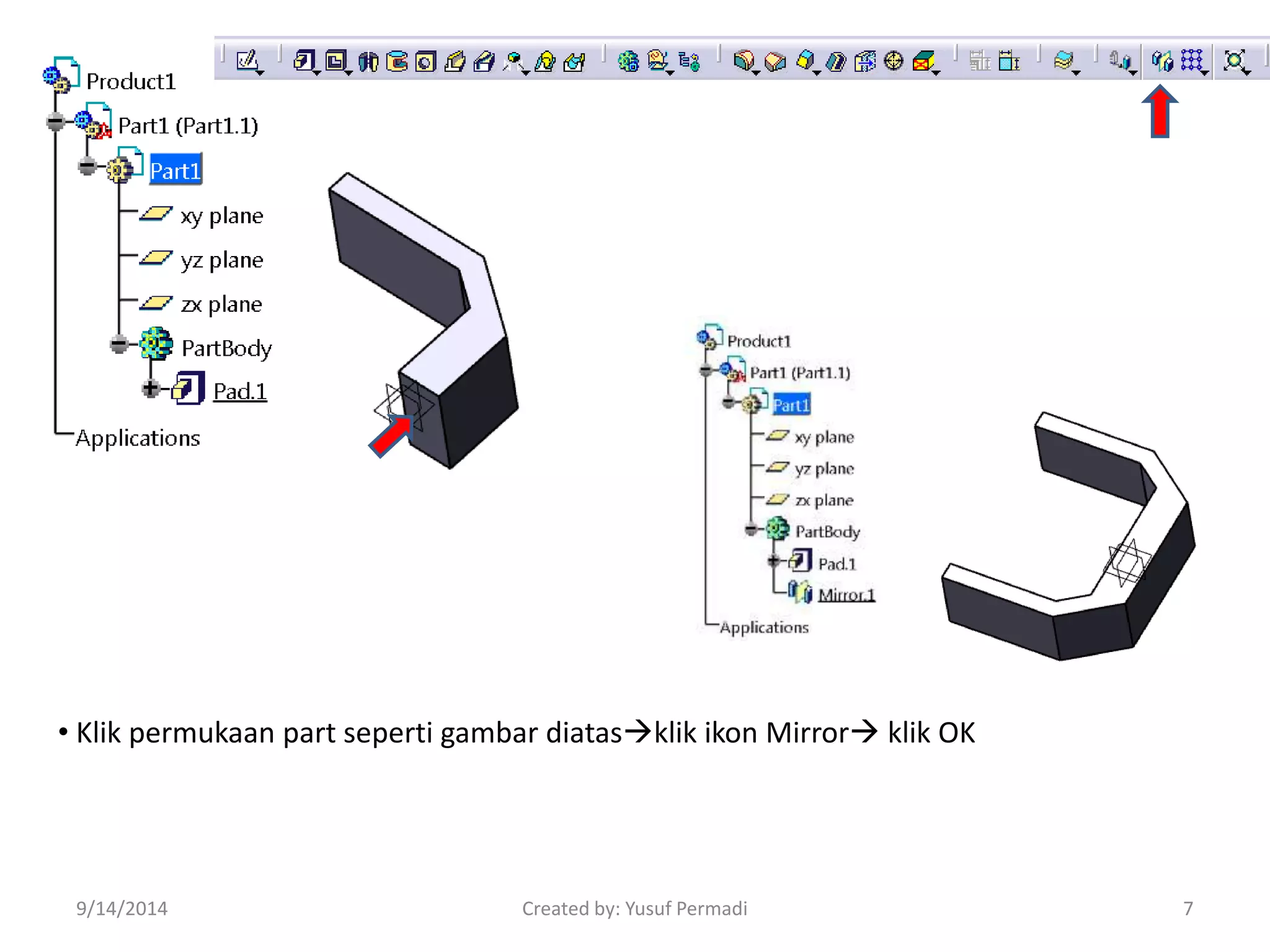
• Klik permukaan part seperti gambar diatasklik ikon Mirror klik OK 
9/14/2014 Created by: Yusuf Permadi 7
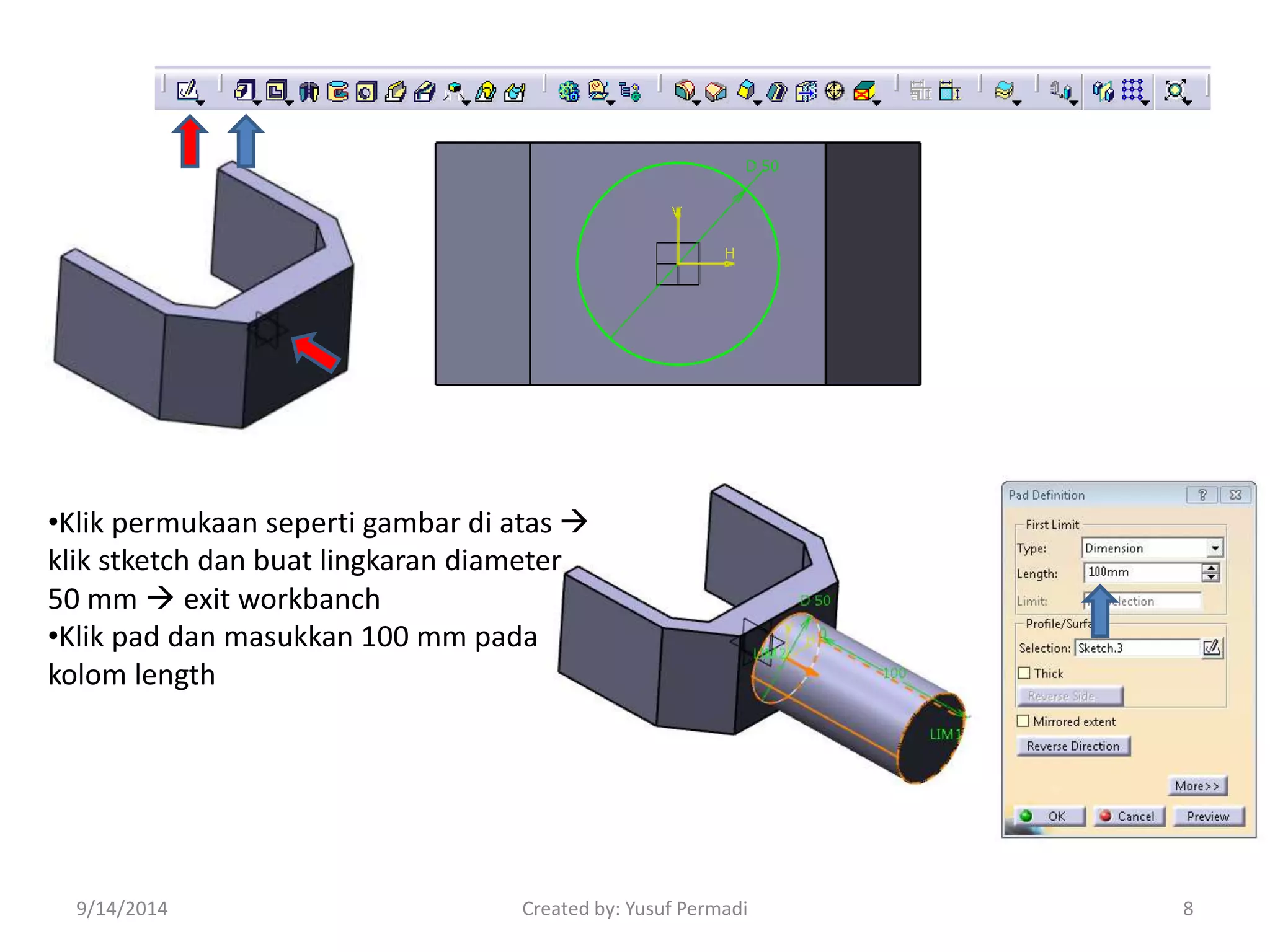
•Klik permukaan seperti gambar di atas  
klik stketch dan buat lingkaran diameter 
50 mm  exit workbanch 
•Klik pad dan masukkan 100 mm pada 
kolom length 
9/14/2014 Created by: Yusuf Permadi 8
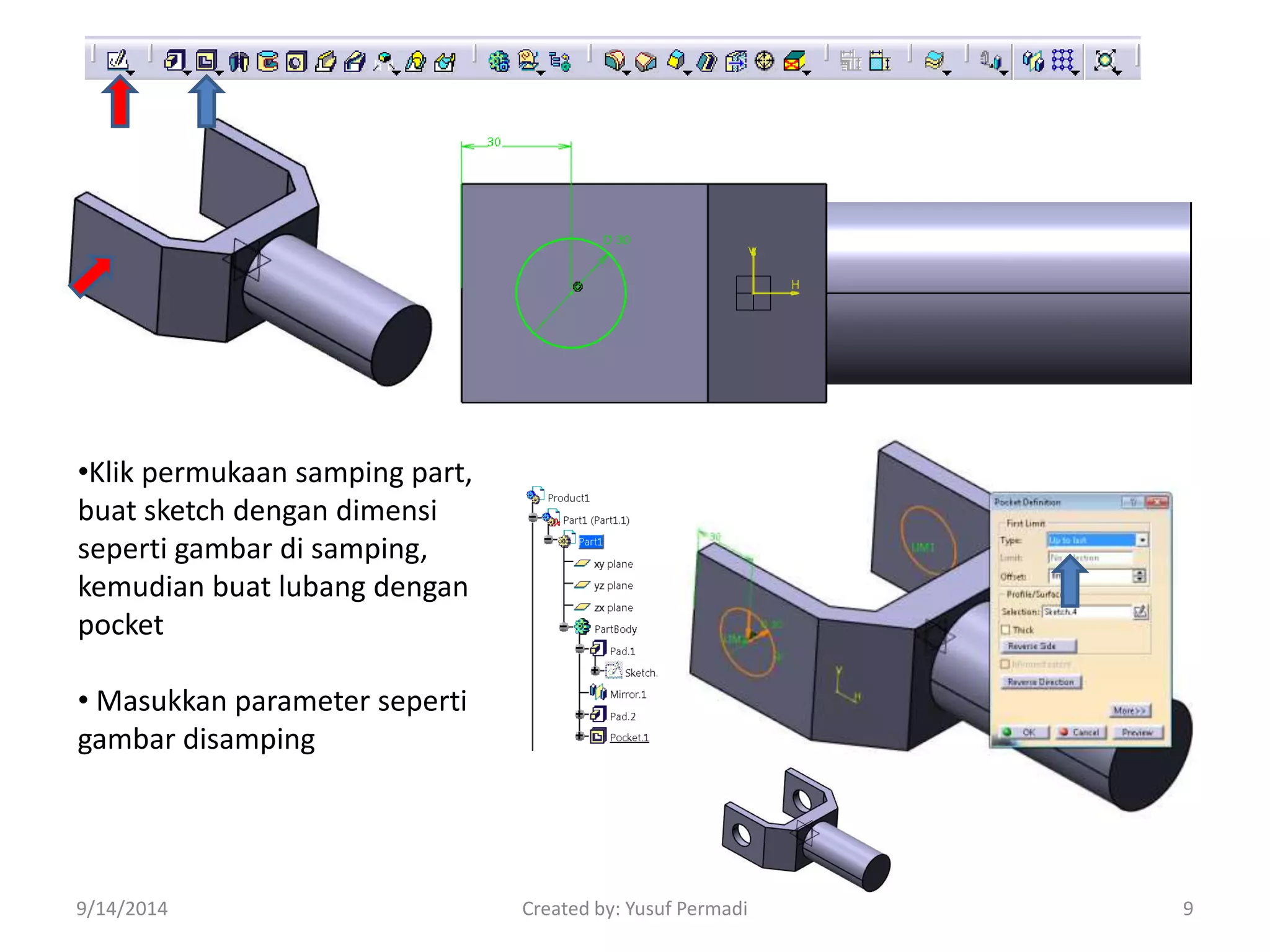
•Klik permukaan samping part, 
buat sketch dengan dimensi 
seperti gambar di samping, 
kemudian buat lubang dengan 
pocket 
• Masukkan parameter seperti 
gambar disamping 
9/14/2014 Created by: Yusuf Permadi 9
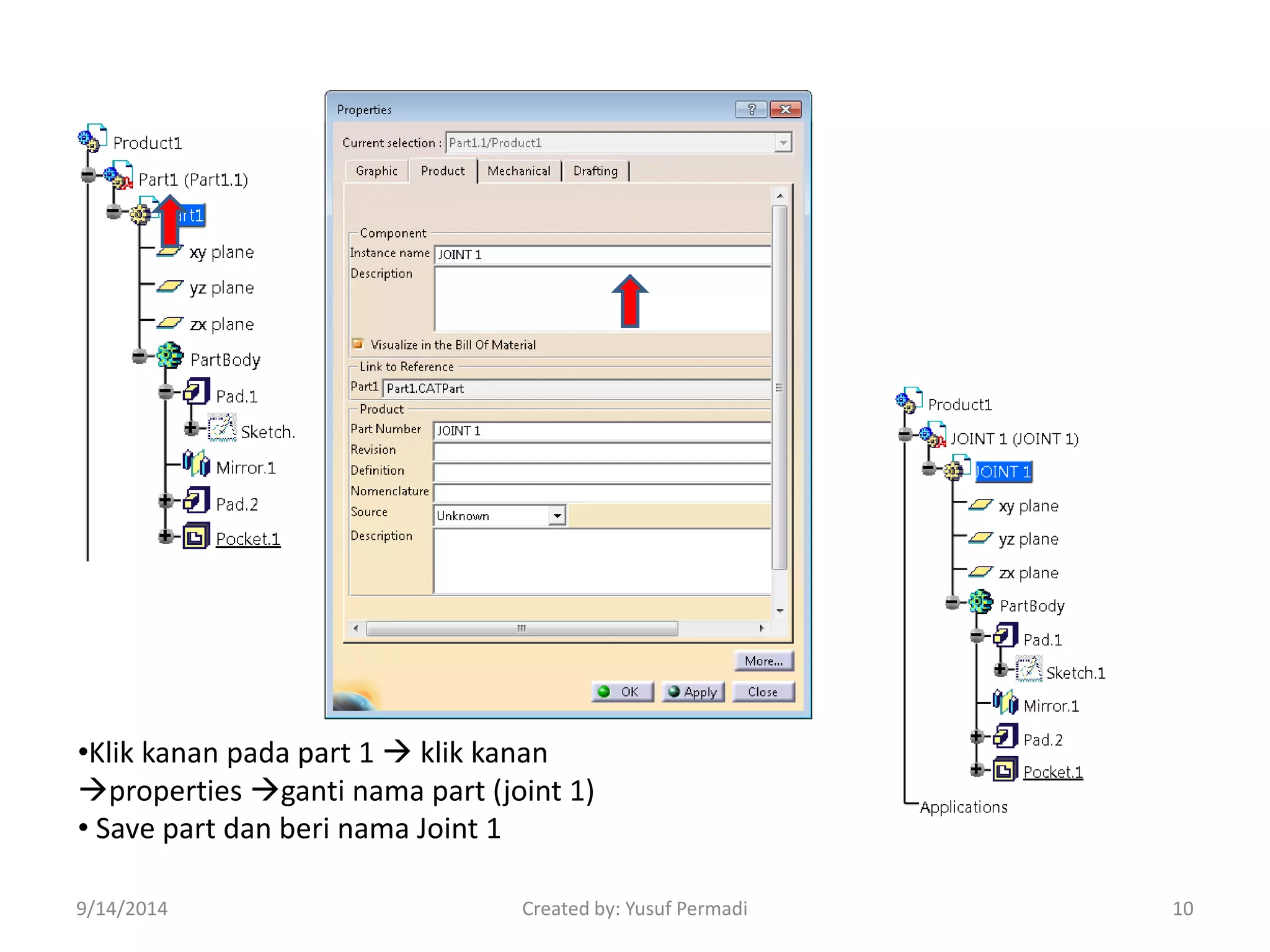
•Klik kanan pada part 1  klik kanan 
properties ganti nama part (joint 1) 
• Save part dan beri nama Joint 1 
9/14/2014 Created by: Yusuf Permadi 10
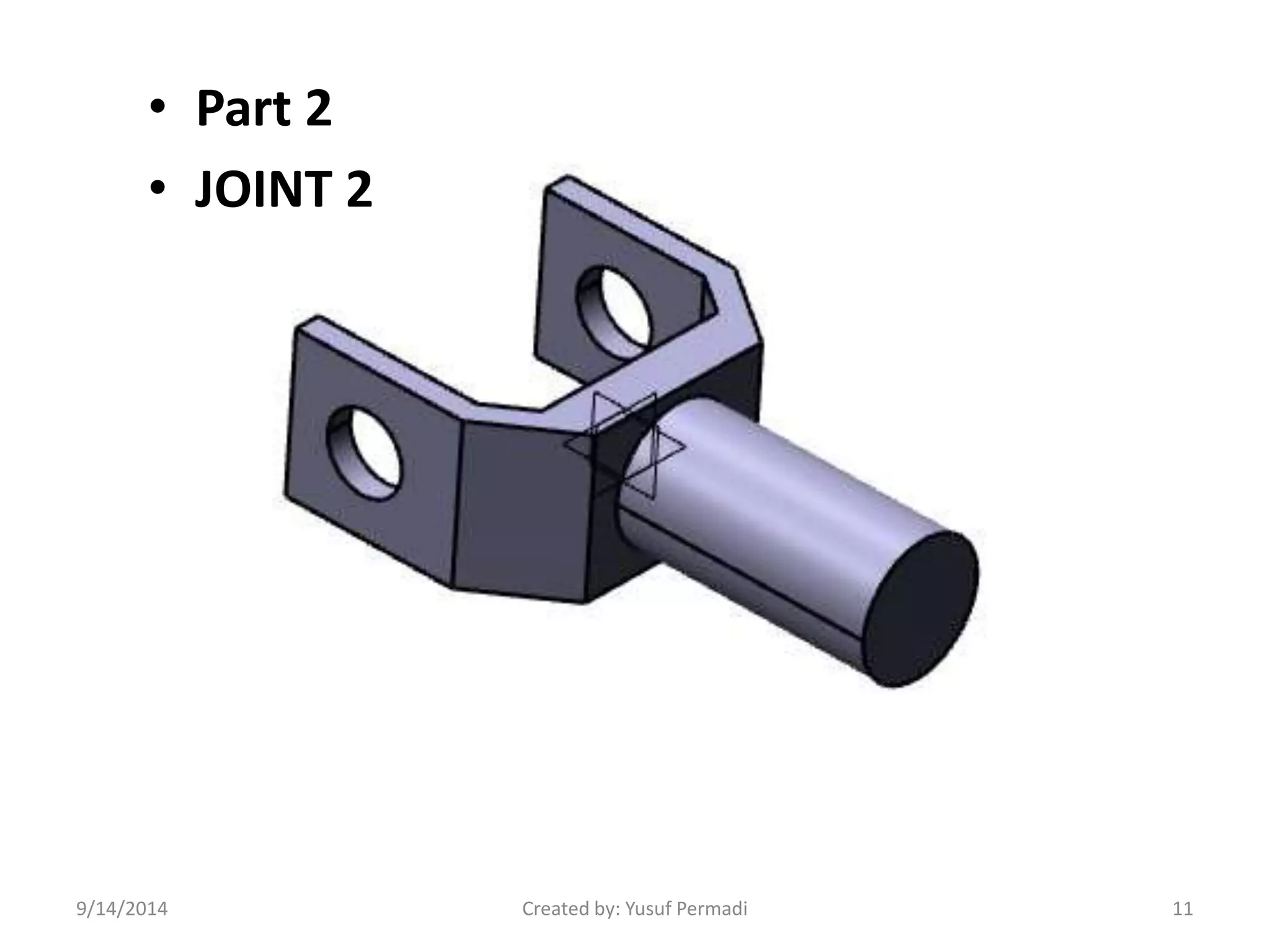
• Part 2 
• JOINT 2 
9/14/2014 Created by: Yusuf Permadi 11
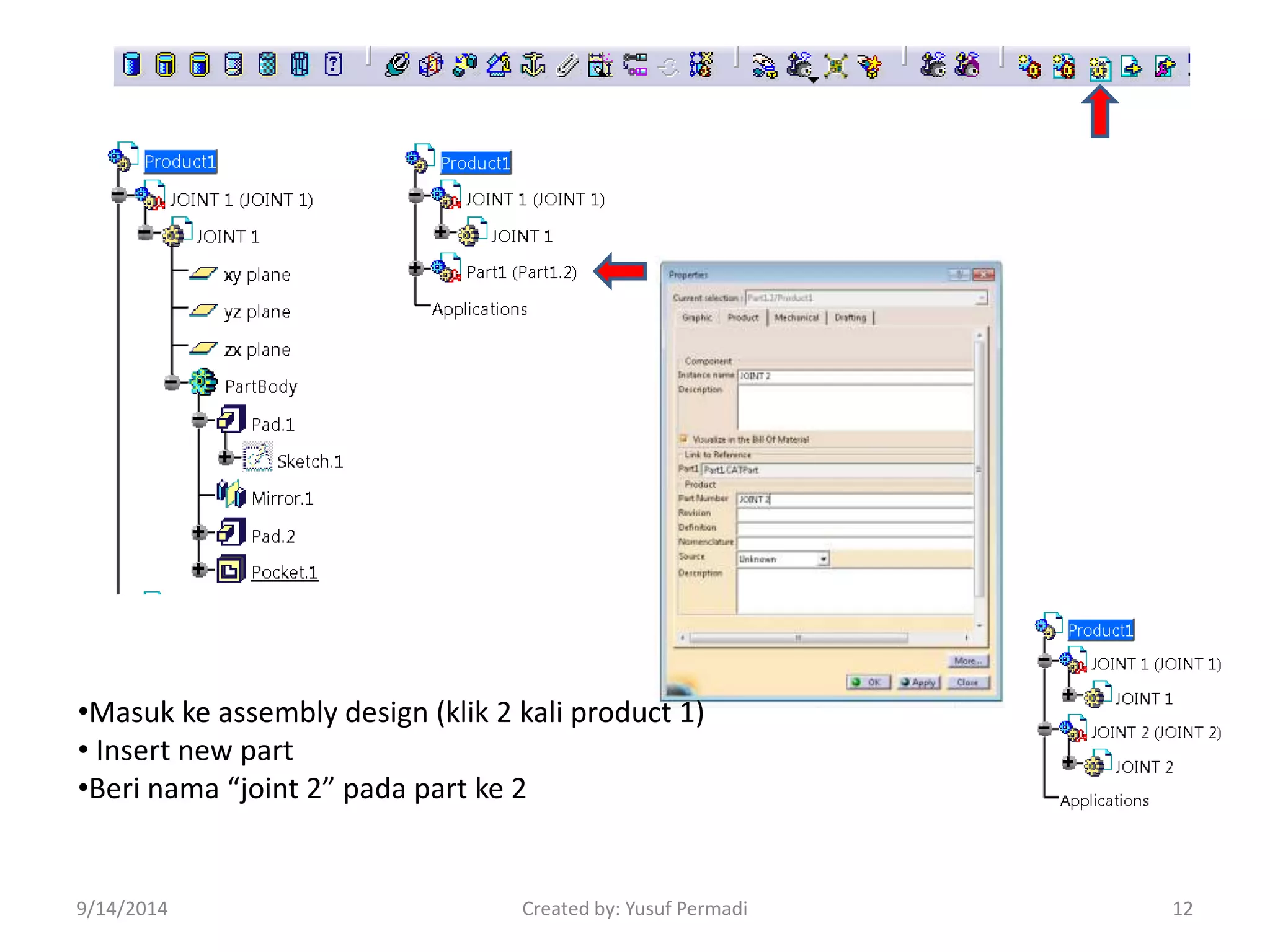
•Masuk ke assembly design (klik 2 kali product 1) 
• Insert new part 
•Beri nama “joint 2” pada part ke 2 
9/14/2014 Created by: Yusuf Permadi 12
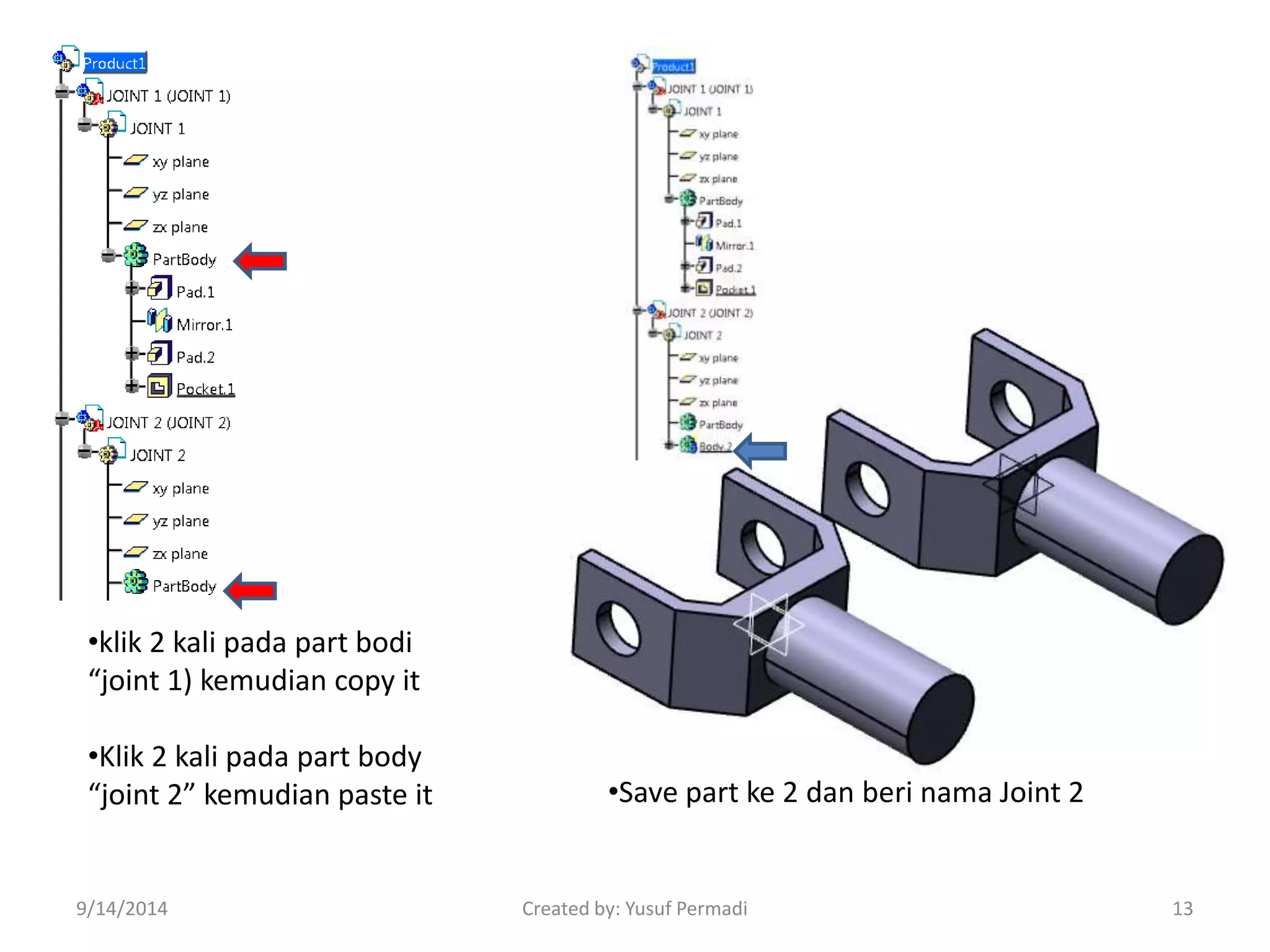
•klik 2 kali pada part bodi 
“joint 1) kemudian copy it 
•Klik 2 kali pada part body 
“joint 2” kemudian paste it •Save part ke 2 dan beri nama Joint 2 
9/14/2014 Created by: Yusuf Permadi 13
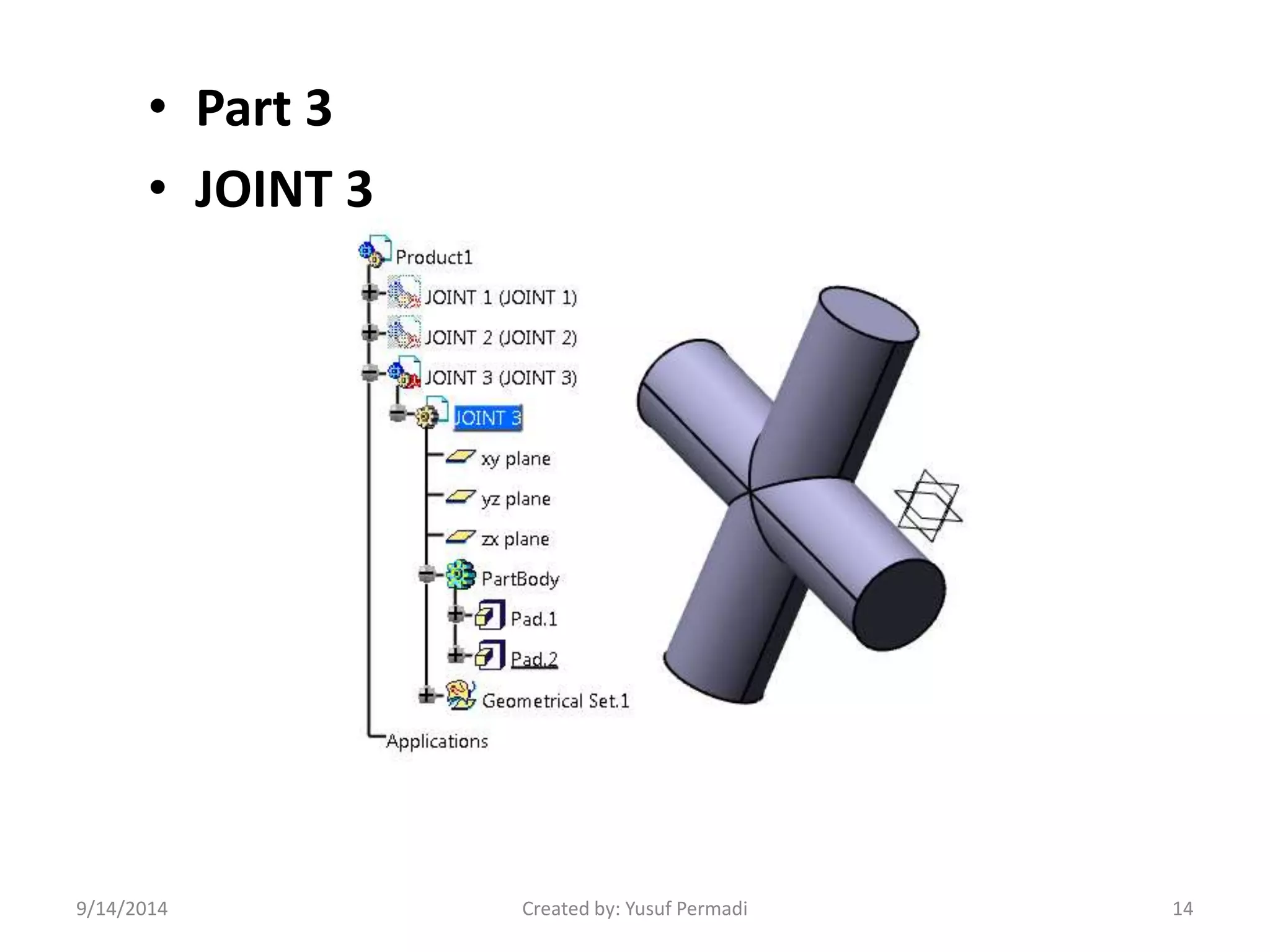
• Part 3 
• JOINT 3 
9/14/2014 Created by: Yusuf Permadi 14
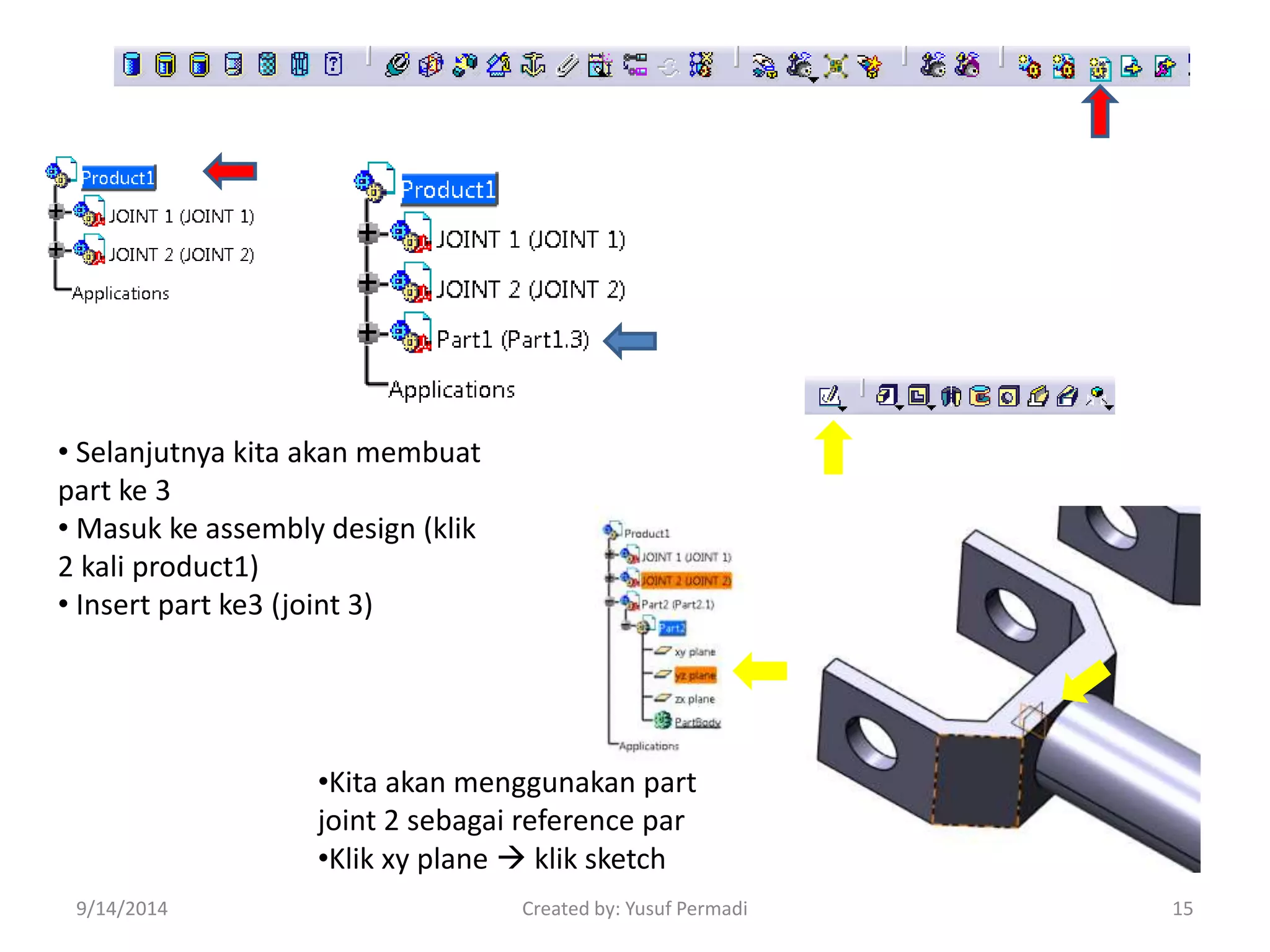
• Selanjutnya kita akan membuat 
part ke 3 
• Masuk ke assembly design (klik 
2 kali product1) 
• Insert part ke3 (joint 3) 
•Kita akan menggunakan part 
joint 2 sebagai reference par 
•Klik xy plane  klik sketch 
9/14/2014 Created by: Yusuf Permadi 15
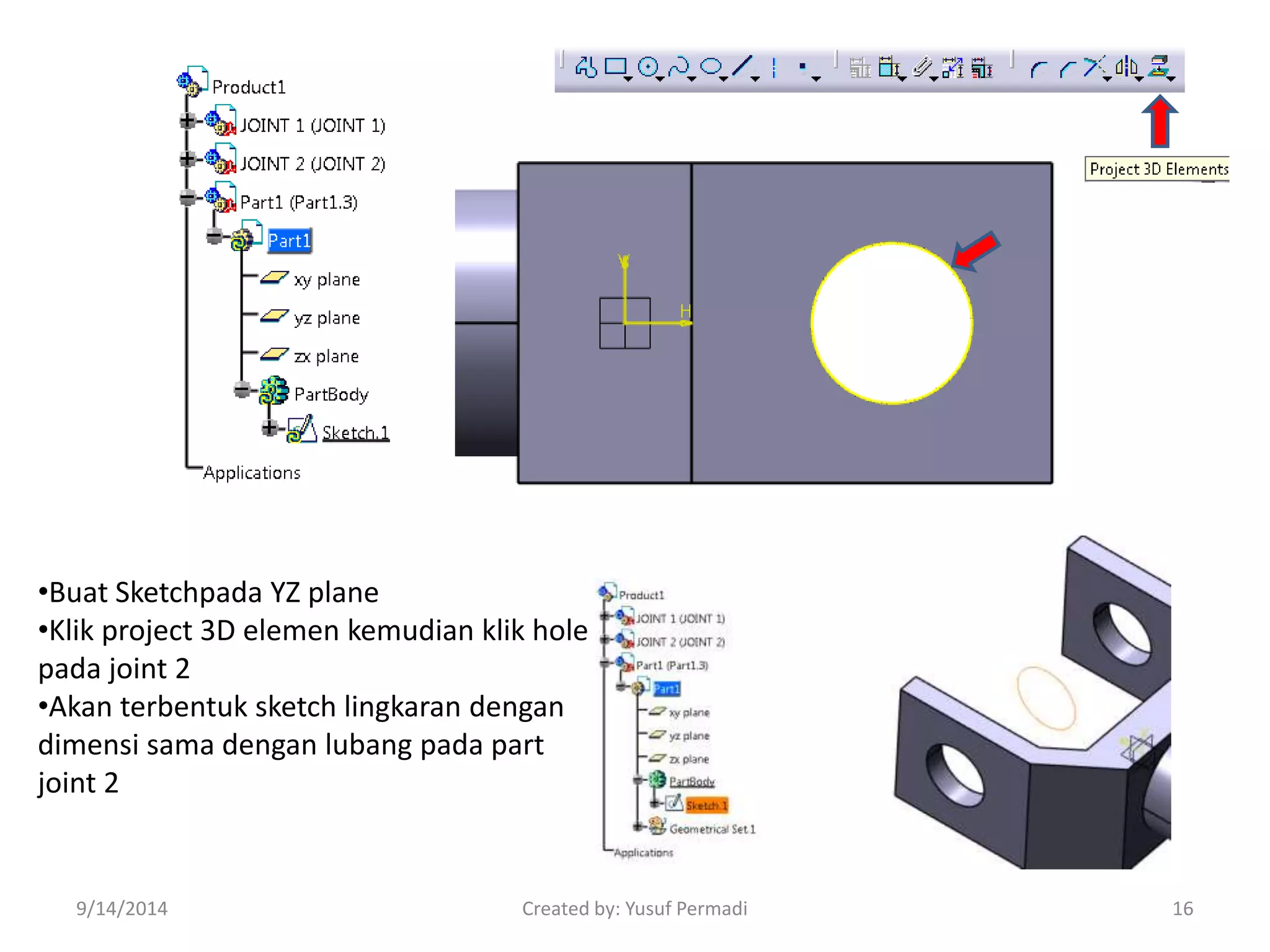
•Buat Sketchpada YZ plane 
•Klik project 3D elemen kemudian klik hole 
pada joint 2 
•Akan terbentuk sketch lingkaran dengan 
dimensi sama dengan lubang pada part 
joint 2 
9/14/2014 Created by: Yusuf Permadi 16
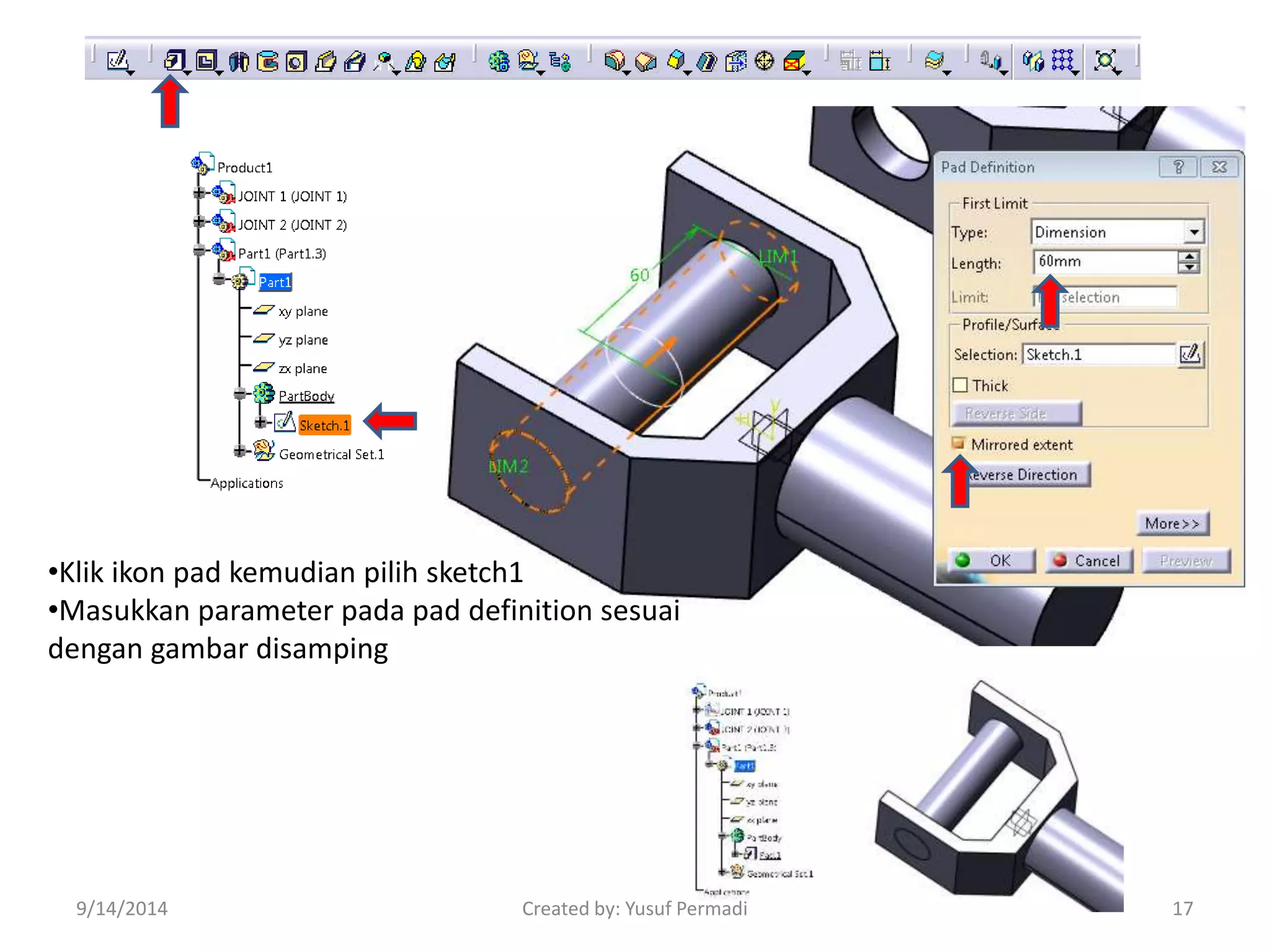
•Klik ikon pad kemudian pilih sketch1 
•Masukkan parameter pada pad definition sesuai 
dengan gambar disamping 
9/14/2014 Created by: Yusuf Permadi 17
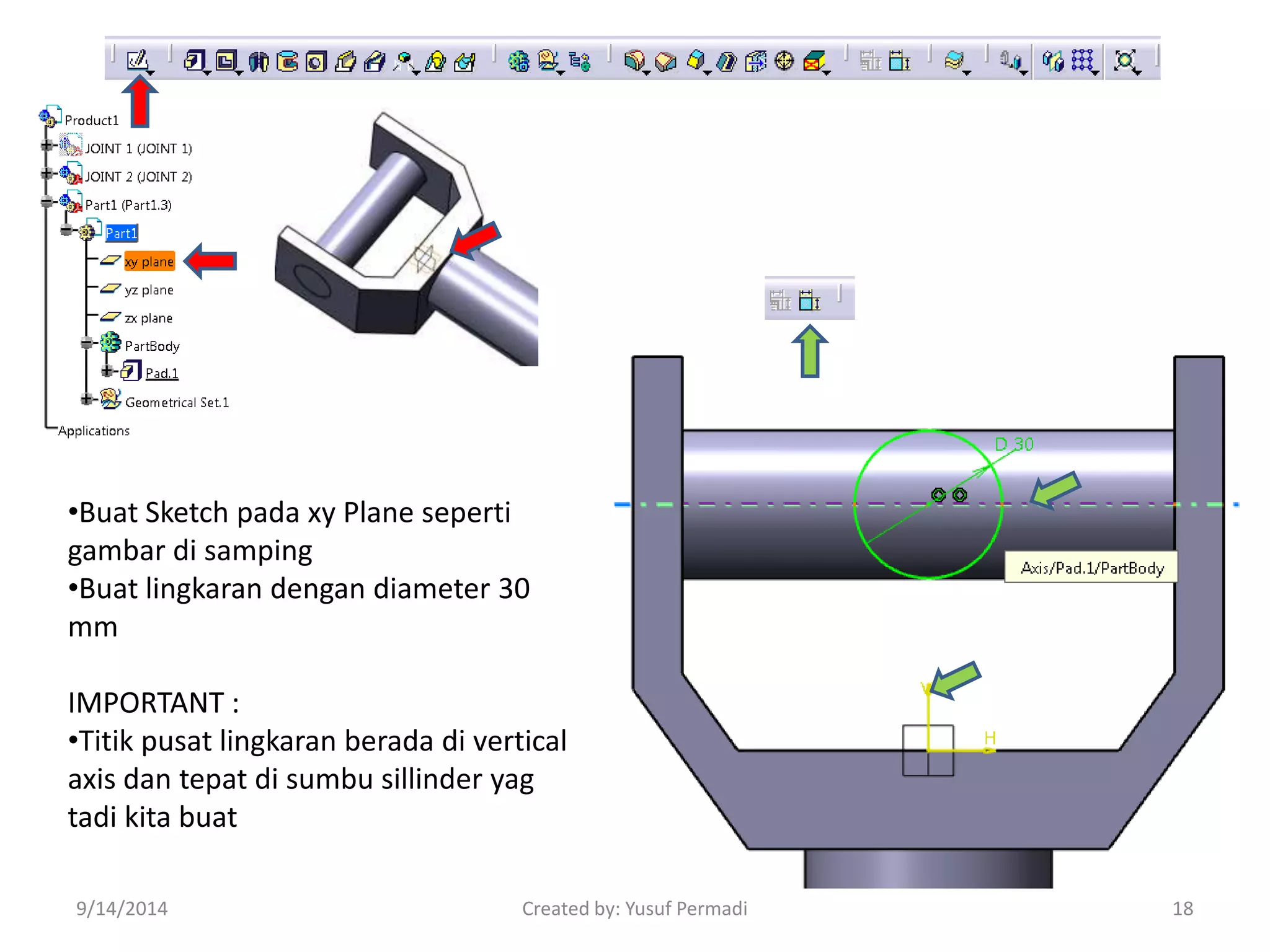
•Buat Sketch pada xy Plane seperti 
gambar di samping 
•Buat lingkaran dengan diameter 30 
mm 
IMPORTANT : 
•Titik pusat lingkaran berada di vertical 
axis dan tepat di sumbu sillinder yag 
tadi kita buat 
9/14/2014 Created by: Yusuf Permadi 18
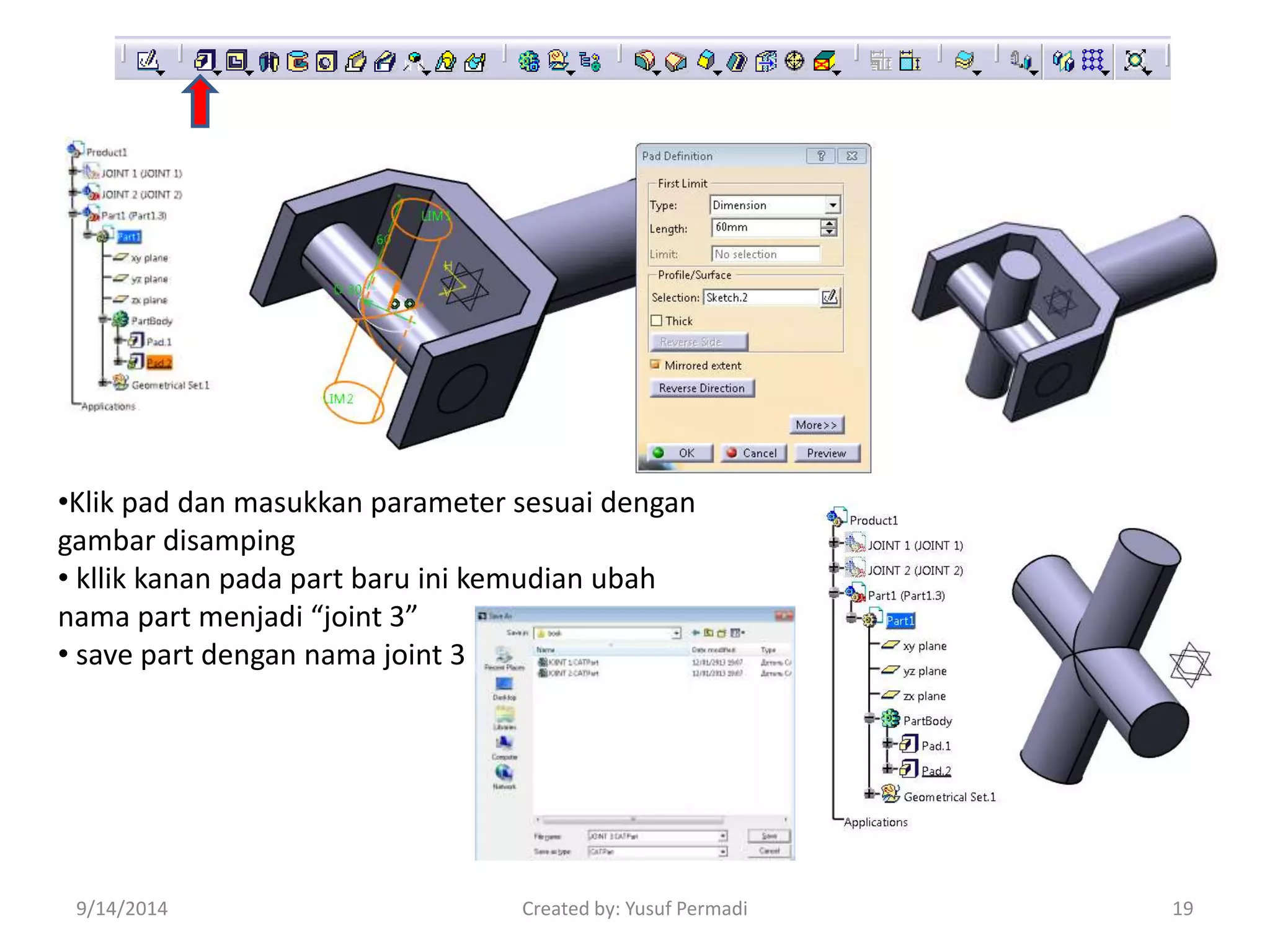
•Klik pad dan masukkan parameter sesuai dengan 
gambar disamping 
• kllik kanan pada part baru ini kemudian ubah 
nama part menjadi “joint 3” 
• save part dengan nama joint 3 
9/14/2014 Created by: Yusuf Permadi 19
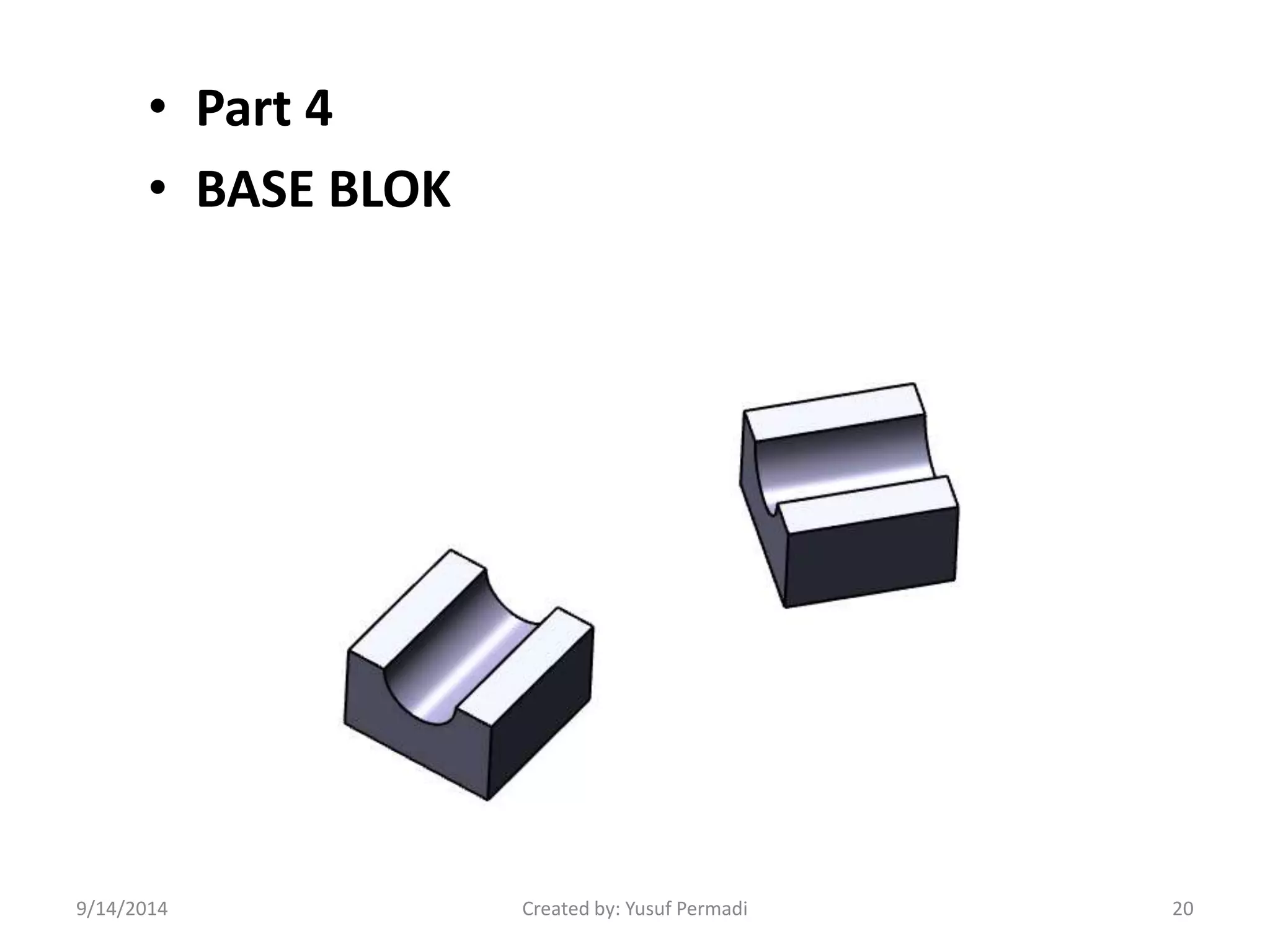
• Part 4 
• BASE BLOK 
9/14/2014 Created by: Yusuf Permadi 20
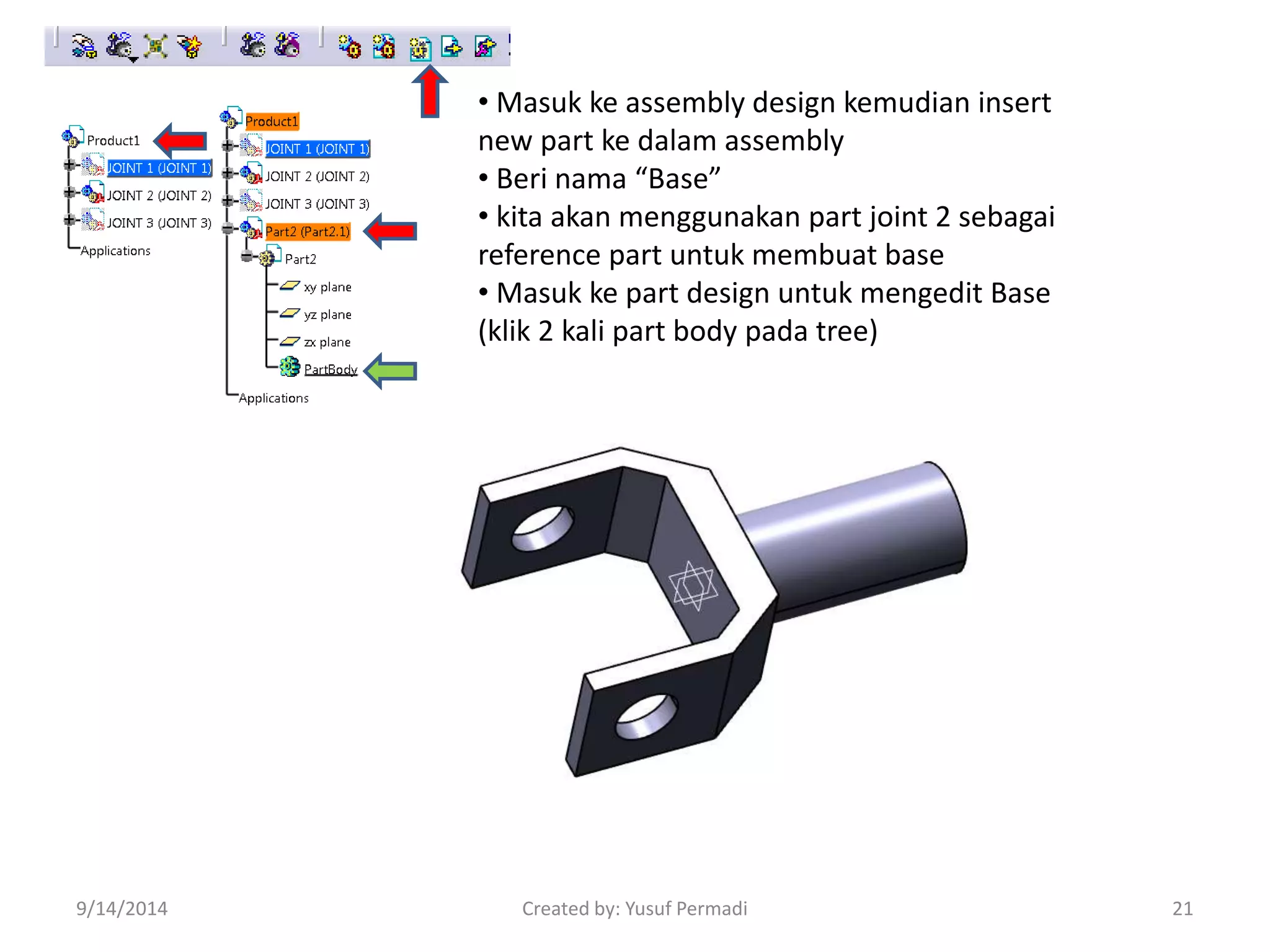
• Masuk ke assembly design kemudian insert 
new part ke dalam assembly 
• Beri nama “Base” 
• kita akan menggunakan part joint 2 sebagai 
reference part untuk membuat base 
• Masuk ke part design untuk mengedit Base 
(klik 2 kali part body pada tree) 
9/14/2014 Created by: Yusuf Permadi 21
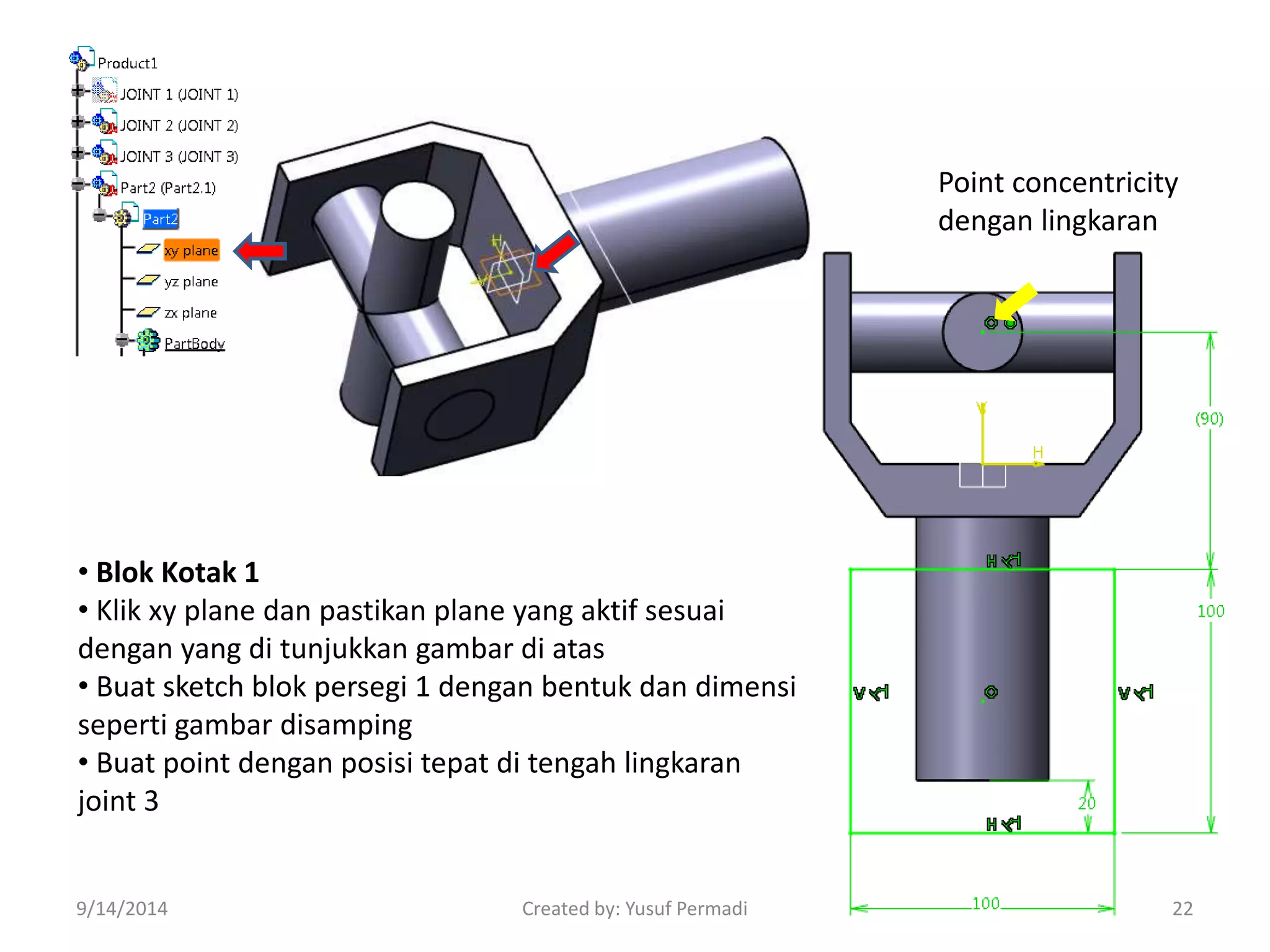
• Blok Kotak 1 
• Klik xy plane dan pastikan plane yang aktif sesuai 
dengan yang di tunjukkan gambar di atas 
• Buat sketch blok persegi 1 dengan bentuk dan dimensi 
seperti gambar disamping 
• Buat point dengan posisi tepat di tengah lingkaran 
joint 3 
Point concentricity 
dengan lingkaran 
9/14/2014 Created by: Yusuf Permadi 22
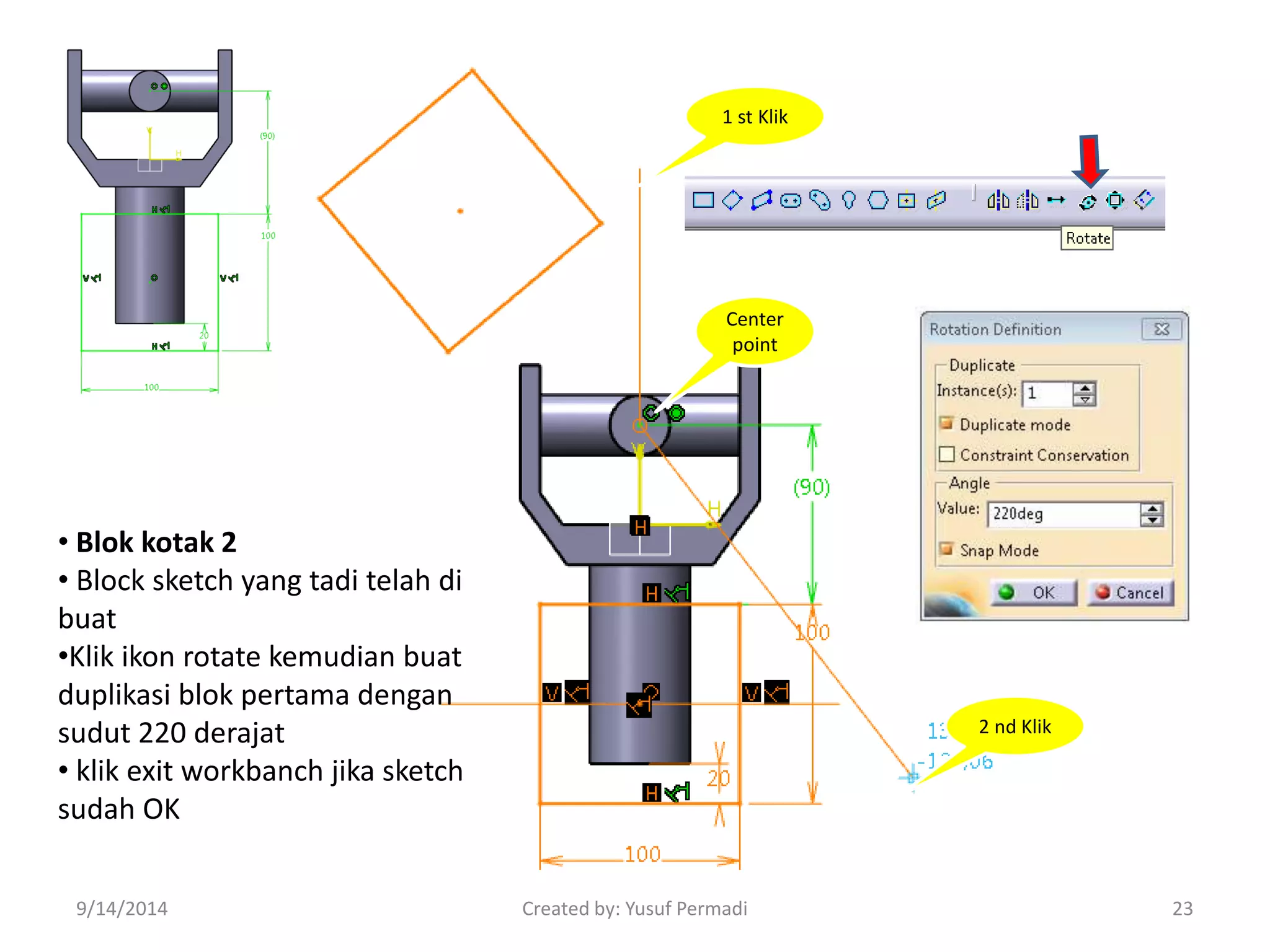
1 st Klik 
2 nd Klik 
Center 
point 
• Blok kotak 2 
• Block sketch yang tadi telah di 
buat 
•Klik ikon rotate kemudian buat 
duplikasi blok pertama dengan 
sudut 220 derajat 
• klik exit workbanch jika sketch 
sudah OK 
9/14/2014 Created by: Yusuf Permadi 23
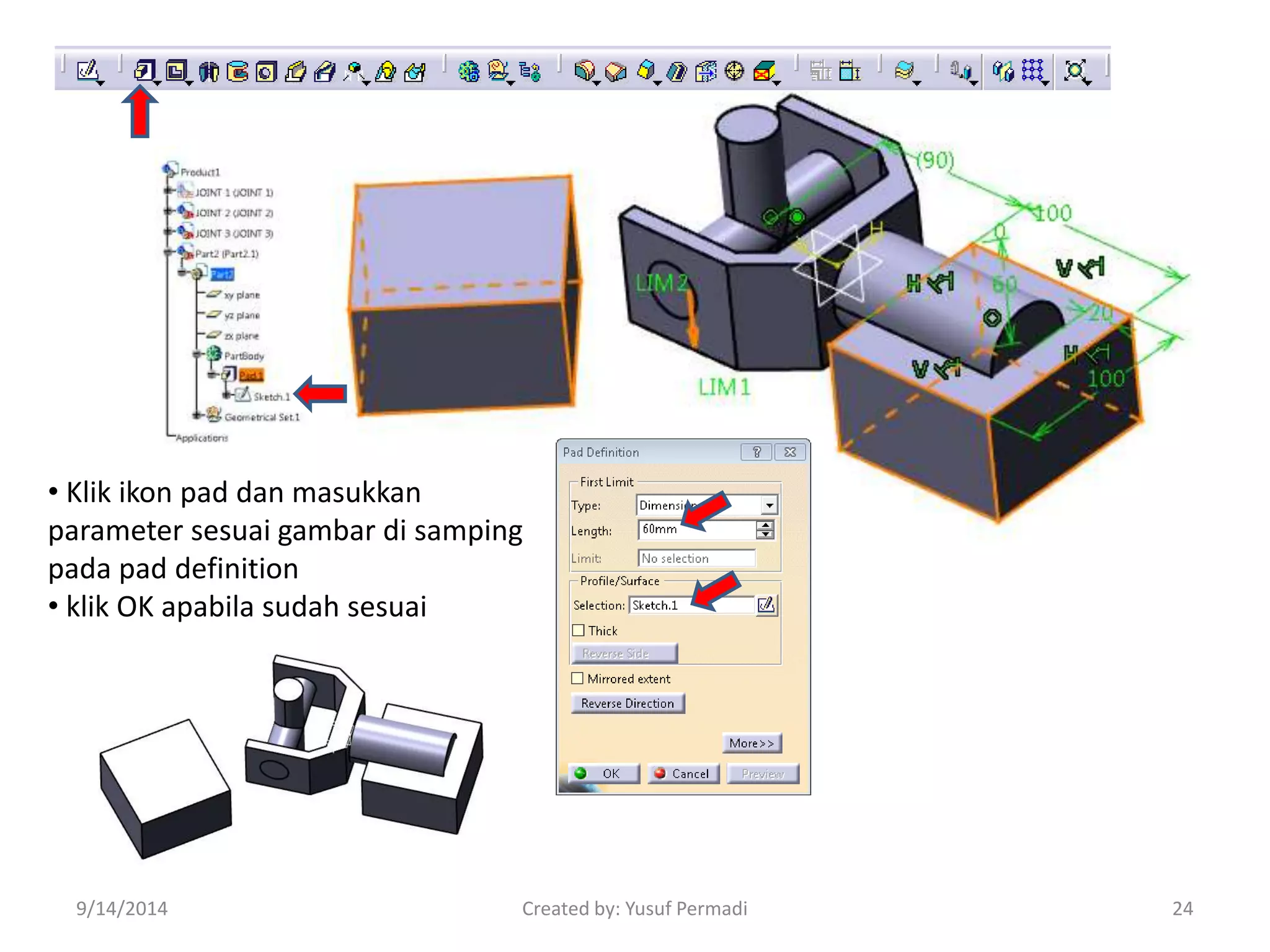
• Klik ikon pad dan masukkan 
parameter sesuai gambar di samping 
pada pad definition 
• klik OK apabila sudah sesuai 
9/14/2014 Created by: Yusuf Permadi 24
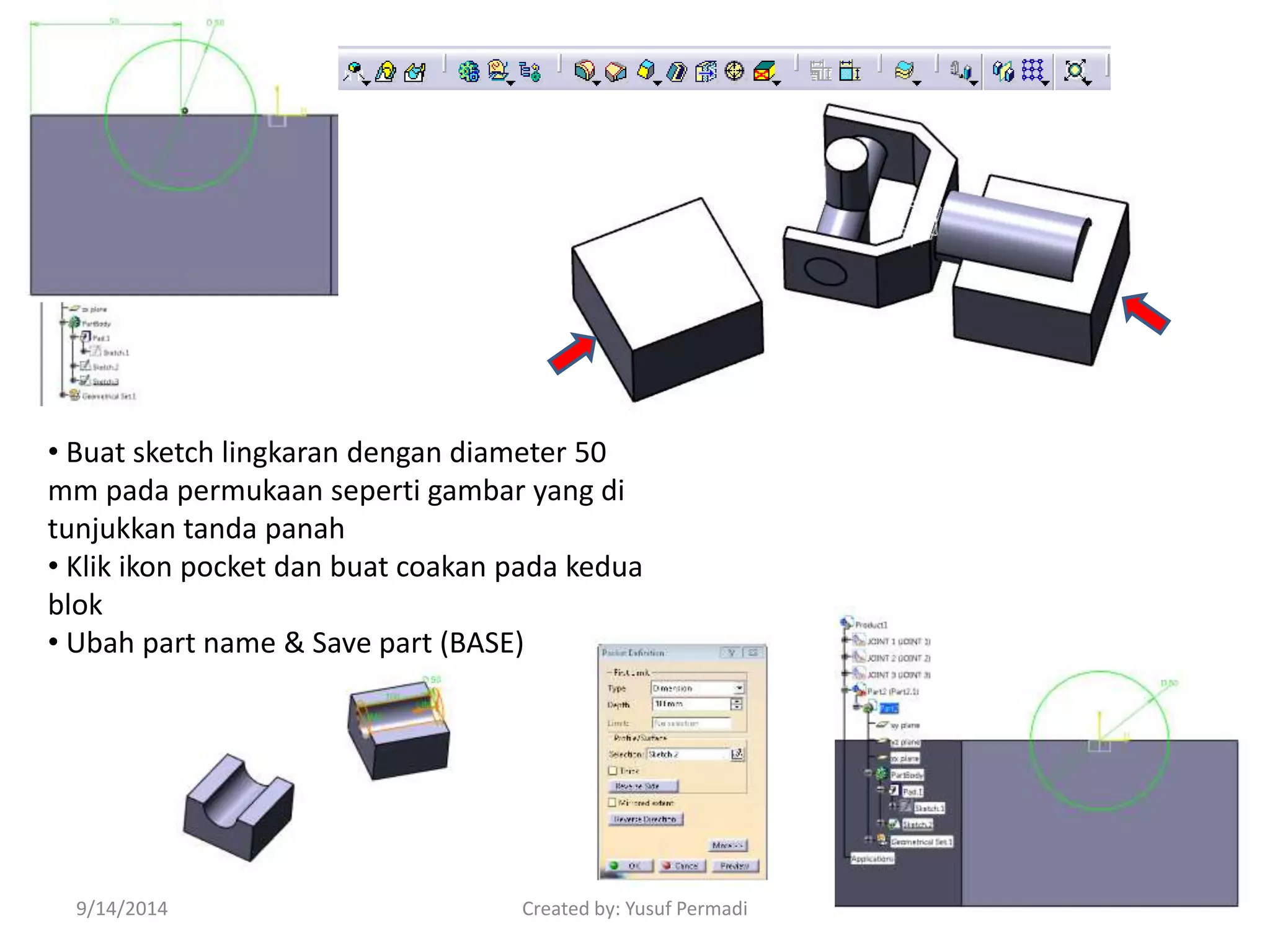
• Buat sketch lingkaran dengan diameter 50 
mm pada permukaan seperti gambar yang di 
tunjukkan tanda panah 
• Klik ikon pocket dan buat coakan pada kedua 
blok 
• Ubah part name & Save part (BASE) 
9/14/2014 Created by: Yusuf Permadi 25
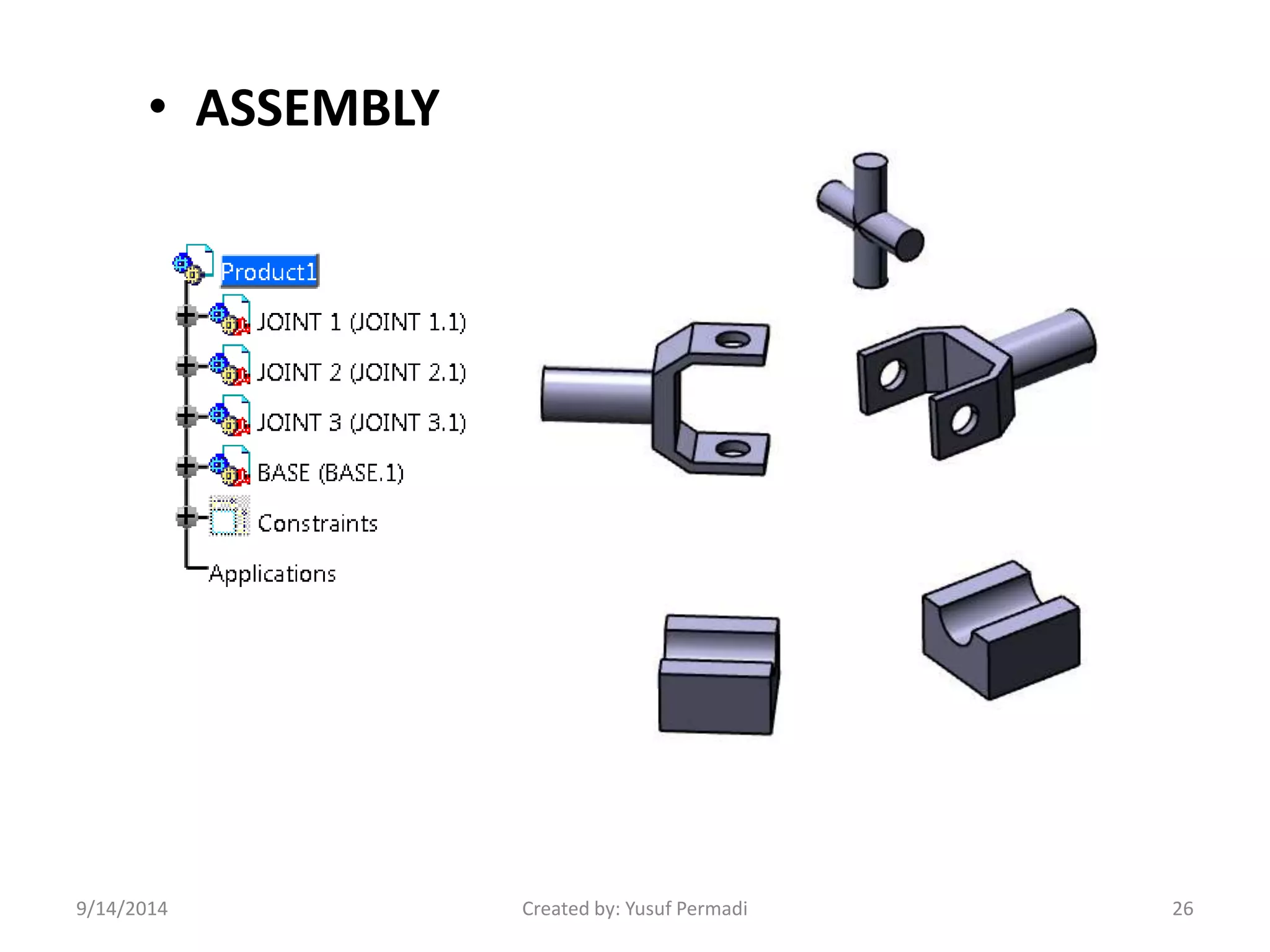
• ASSEMBLY 
9/14/2014 Created by: Yusuf Permadi 26
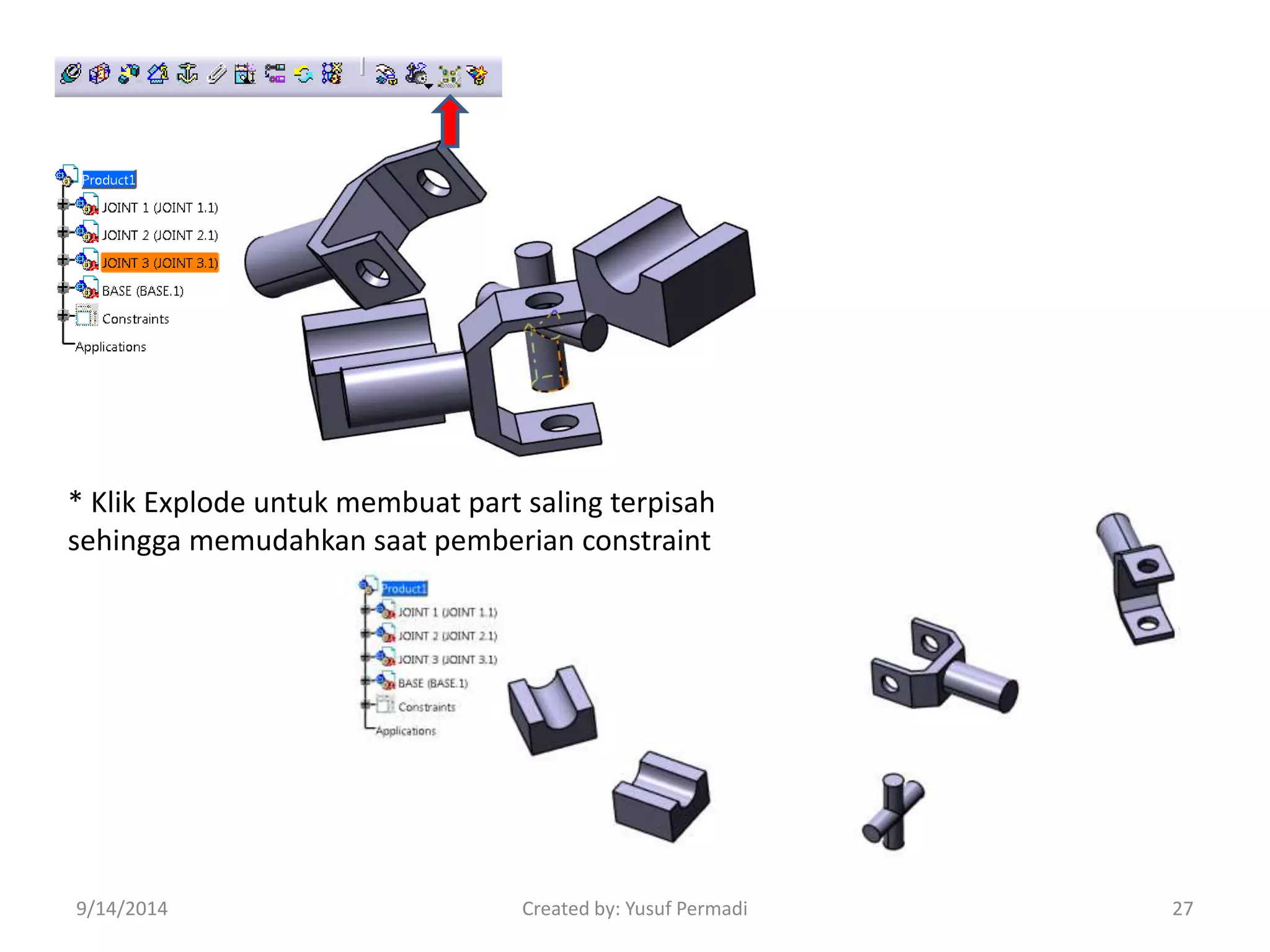
* Klik Explode untuk membuat part saling terpisah 
sehingga memudahkan saat pemberian constraint 
9/14/2014 Created by: Yusuf Permadi 27
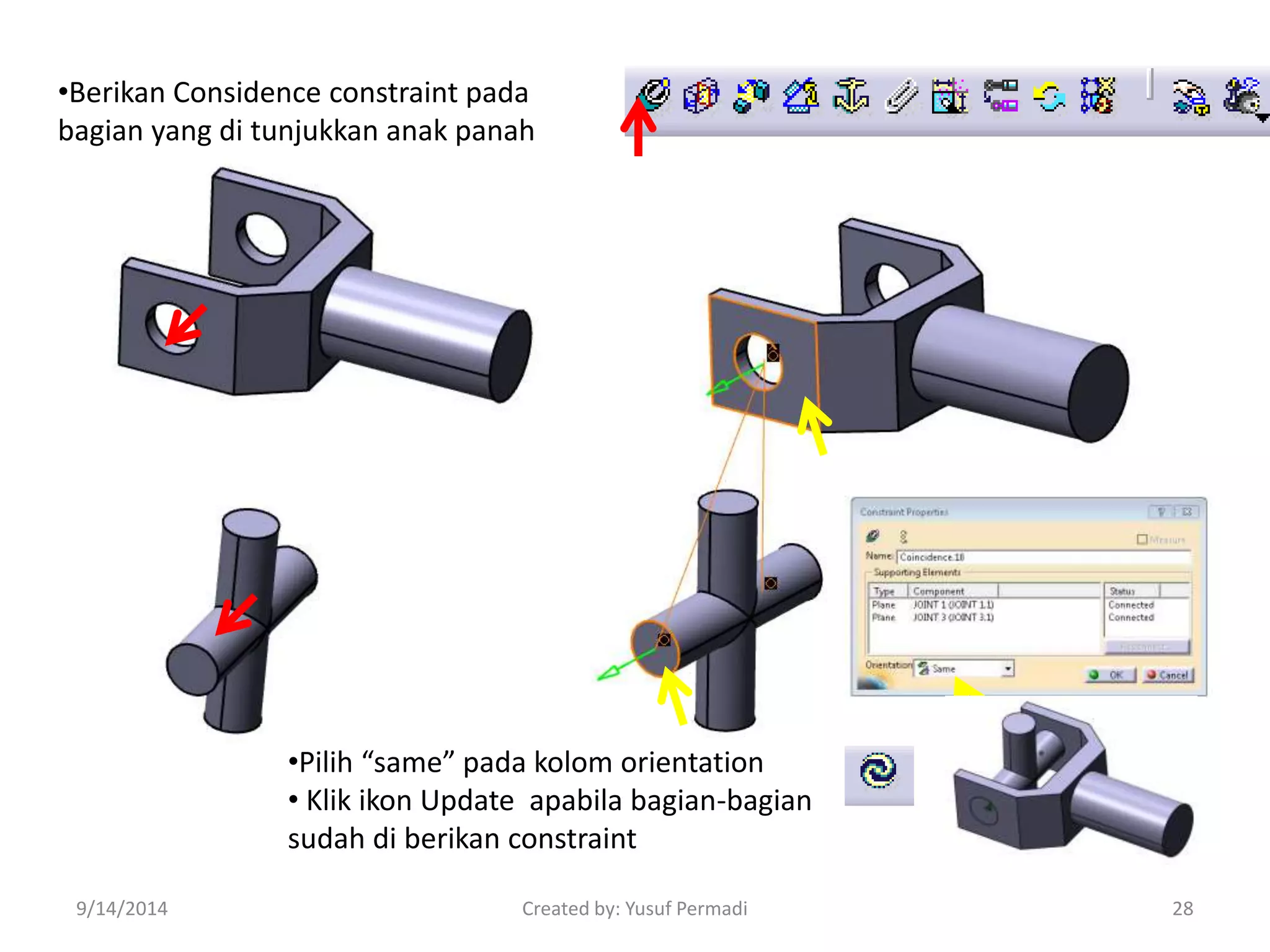
•Berikan Considence constraint pada 
bagian yang di tunjukkan anak panah 
•Pilih “same” pada kolom orientation 
• Klik ikon Update apabila bagian-bagian 
sudah di berikan constraint 
9/14/2014 Created by: Yusuf Permadi 28
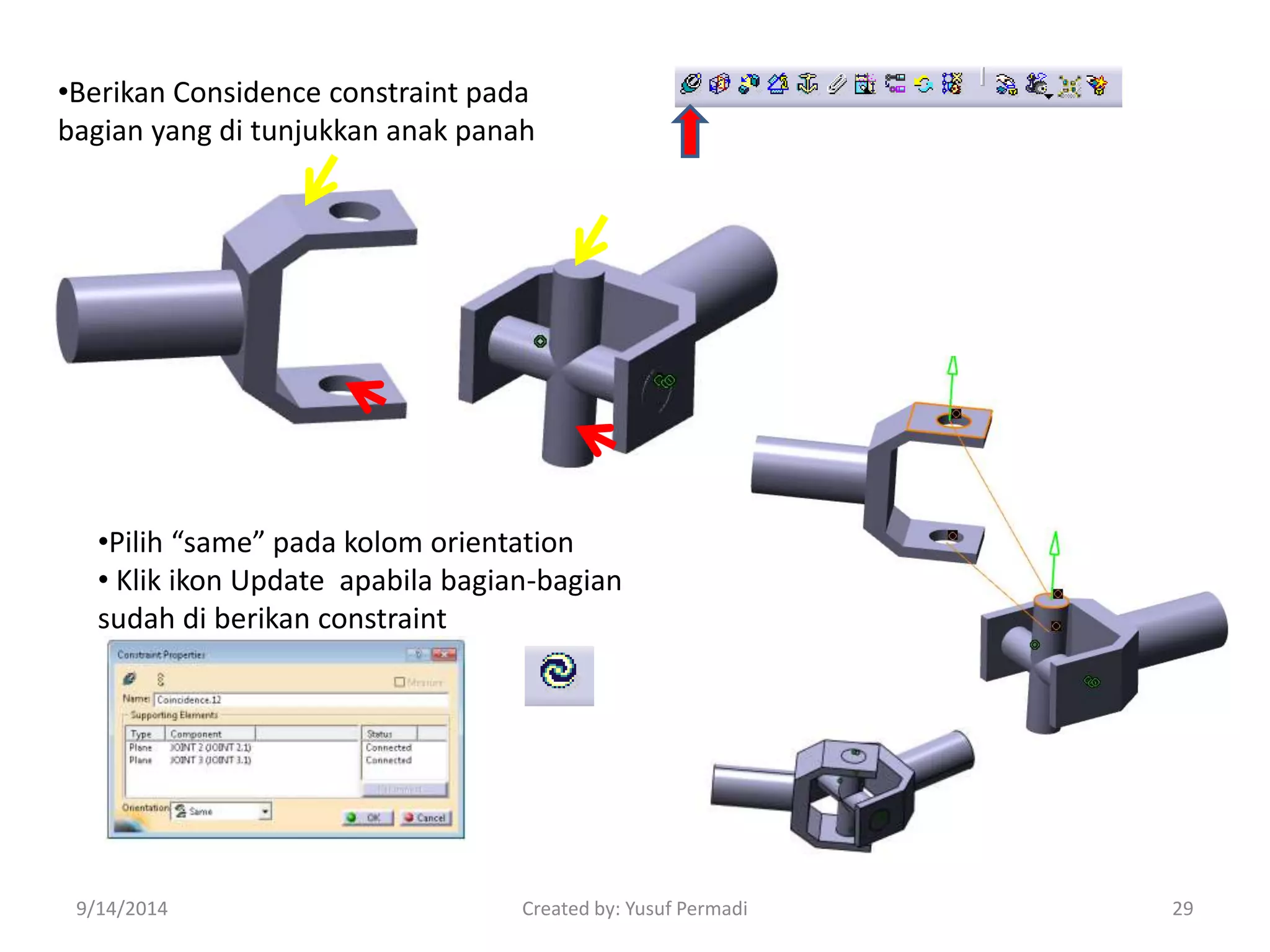
•Berikan Considence constraint pada 
bagian yang di tunjukkan anak panah 
•Pilih “same” pada kolom orientation 
• Klik ikon Update apabila bagian-bagian 
sudah di berikan constraint 
9/14/2014 Created by: Yusuf Permadi 
29
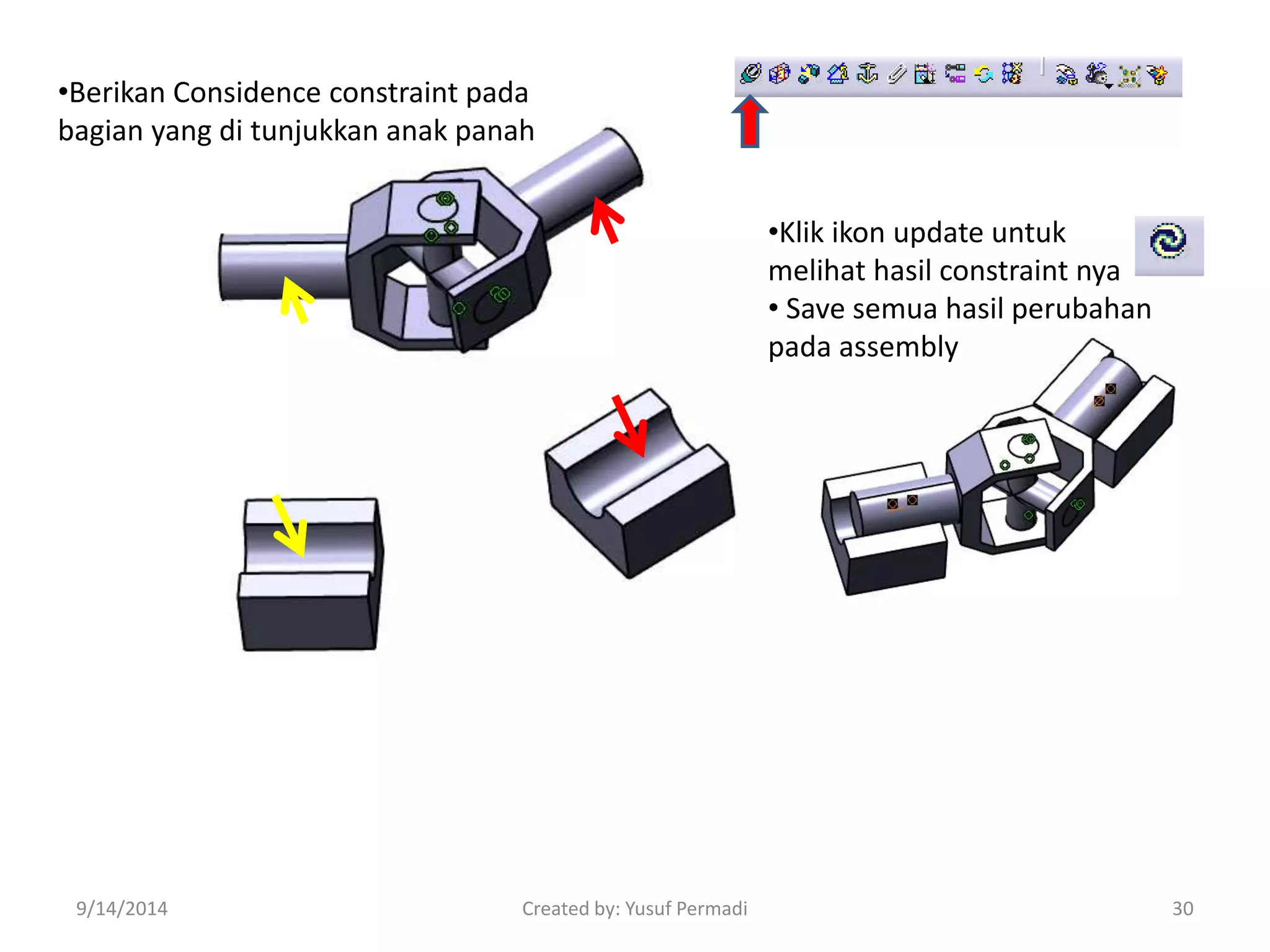
•Berikan Considence constraint pada 
bagian yang di tunjukkan anak panah 
•Klik ikon update untuk 
melihat hasil constraint nya 
• Save semua hasil perubahan 
pada assembly 
9/14/2014 Created by: Yusuf Permadi 30
• DIGITAL MOCK UP 
9/14/2014 Created by: Yusuf Permadi 31
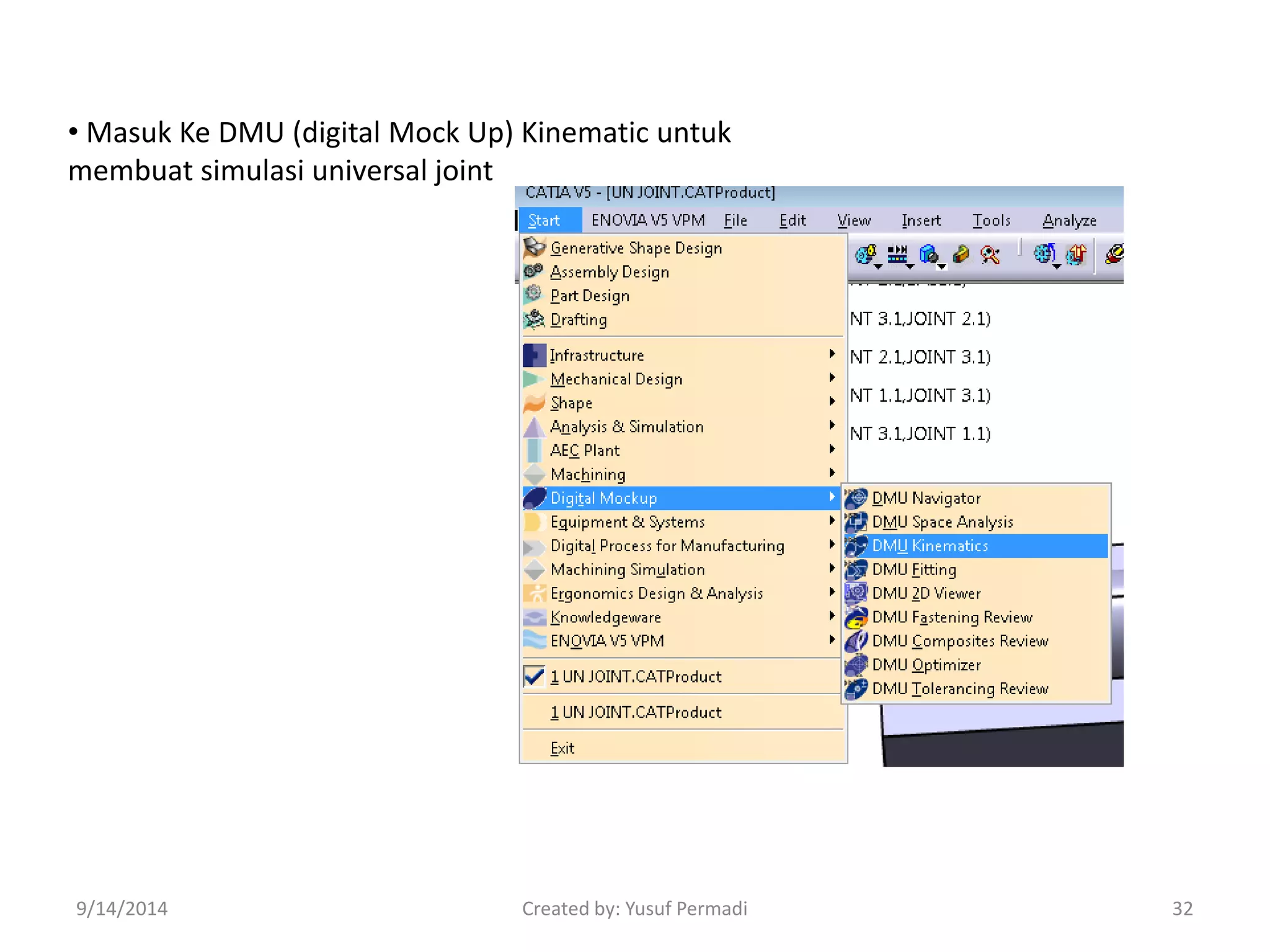
• Masuk Ke DMU (digital Mock Up) Kinematic untuk 
membuat simulasi universal joint 
9/14/2014 Created by: Yusuf Permadi 32
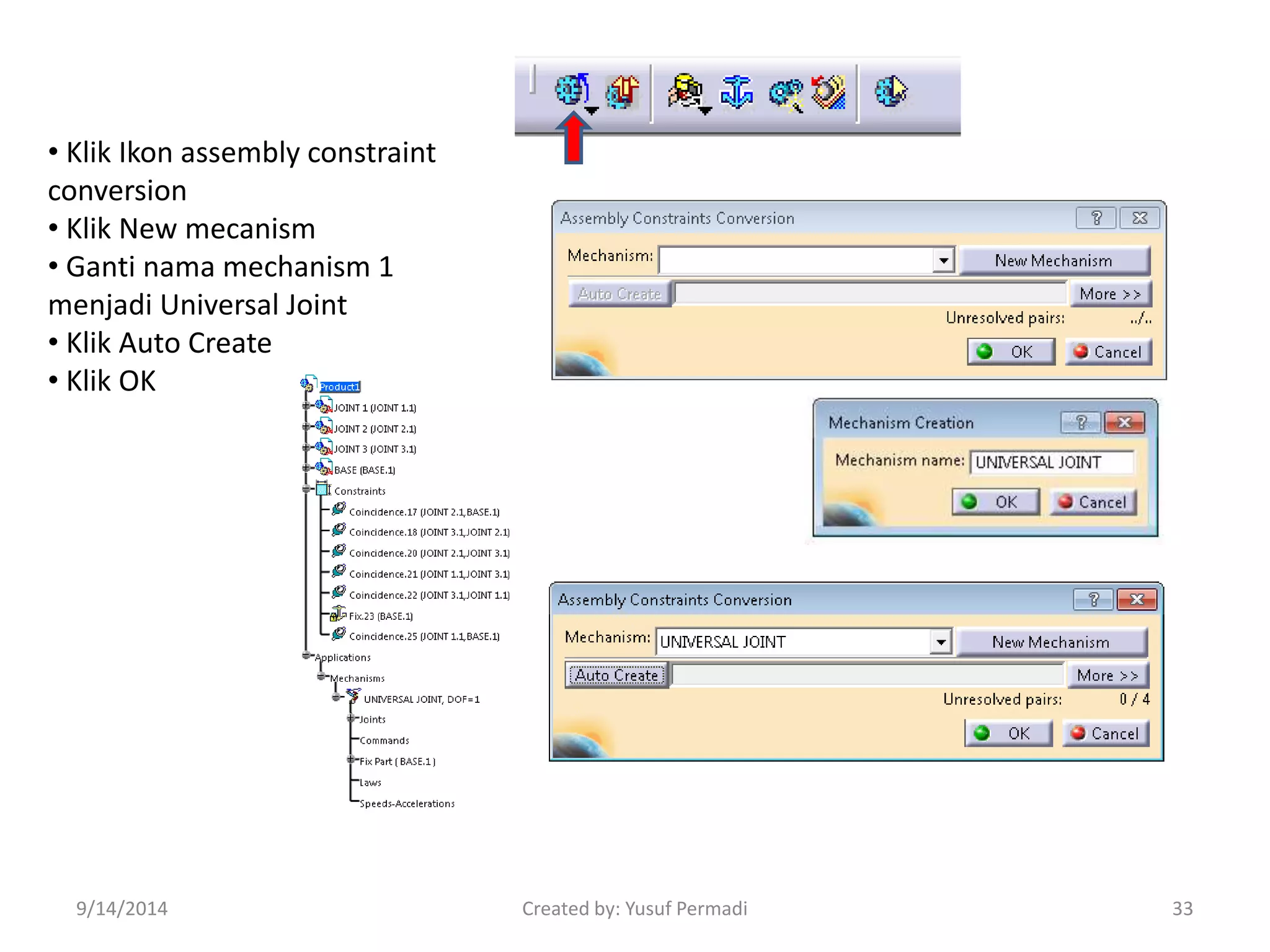
• Klik Ikon assembly constraint 
conversion 
• Klik New mecanism 
• Ganti nama mechanism 1 
menjadi Universal Joint 
• Klik Auto Create 
• Klik OK 
9/14/2014 Created by: Yusuf Permadi 33
9/14/2014 Created by: Yusuf Permadi 34
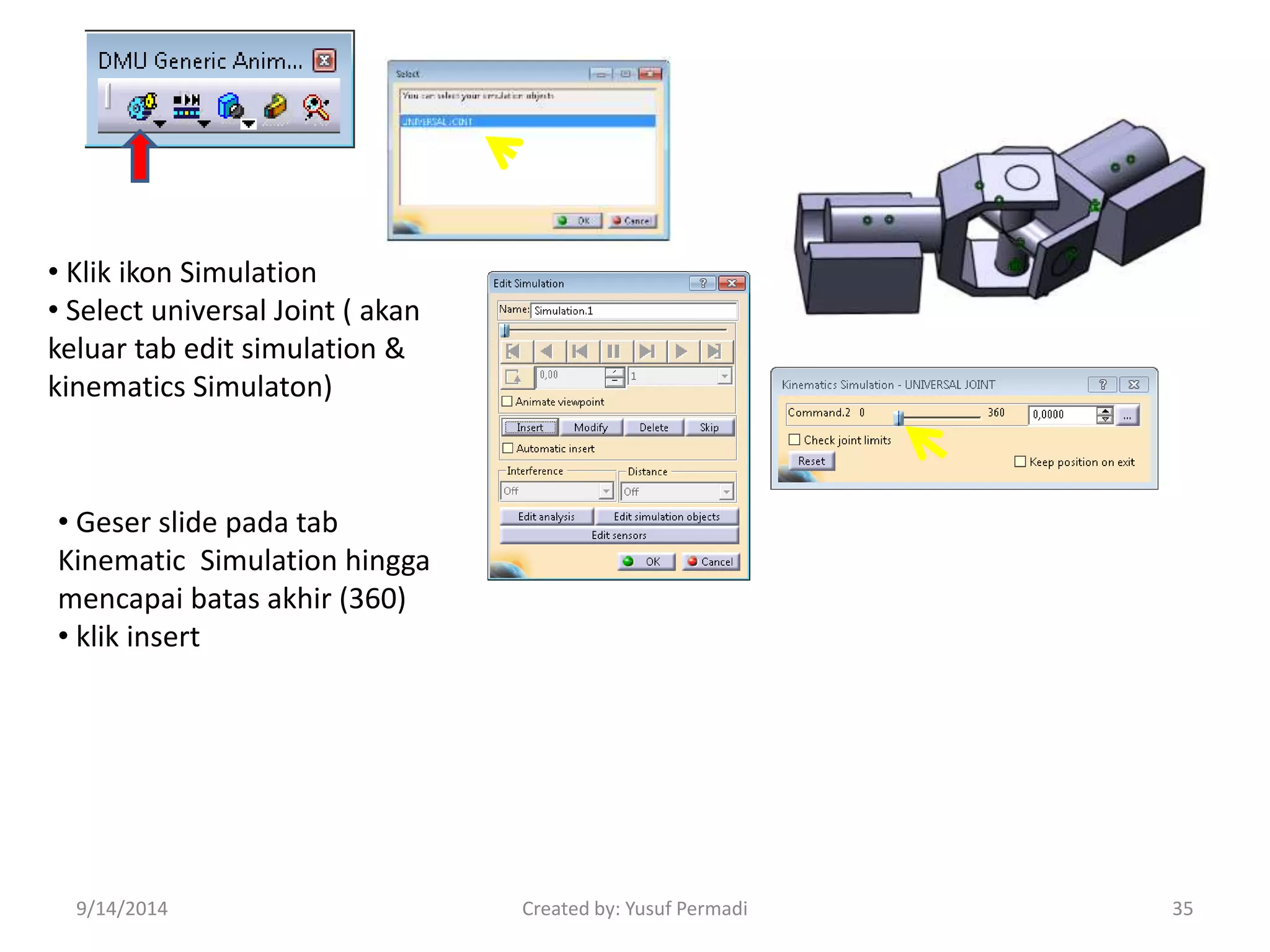
• Klik ikon Simulation 
• Select universal Joint ( akan 
keluar tab edit simulation & 
kinematics Simulaton) 
• Geser slide pada tab 
Kinematic Simulation hingga 
mencapai batas akhir (360) 
• klik insert 
9/14/2014 Created by: Yusuf Permadi 35
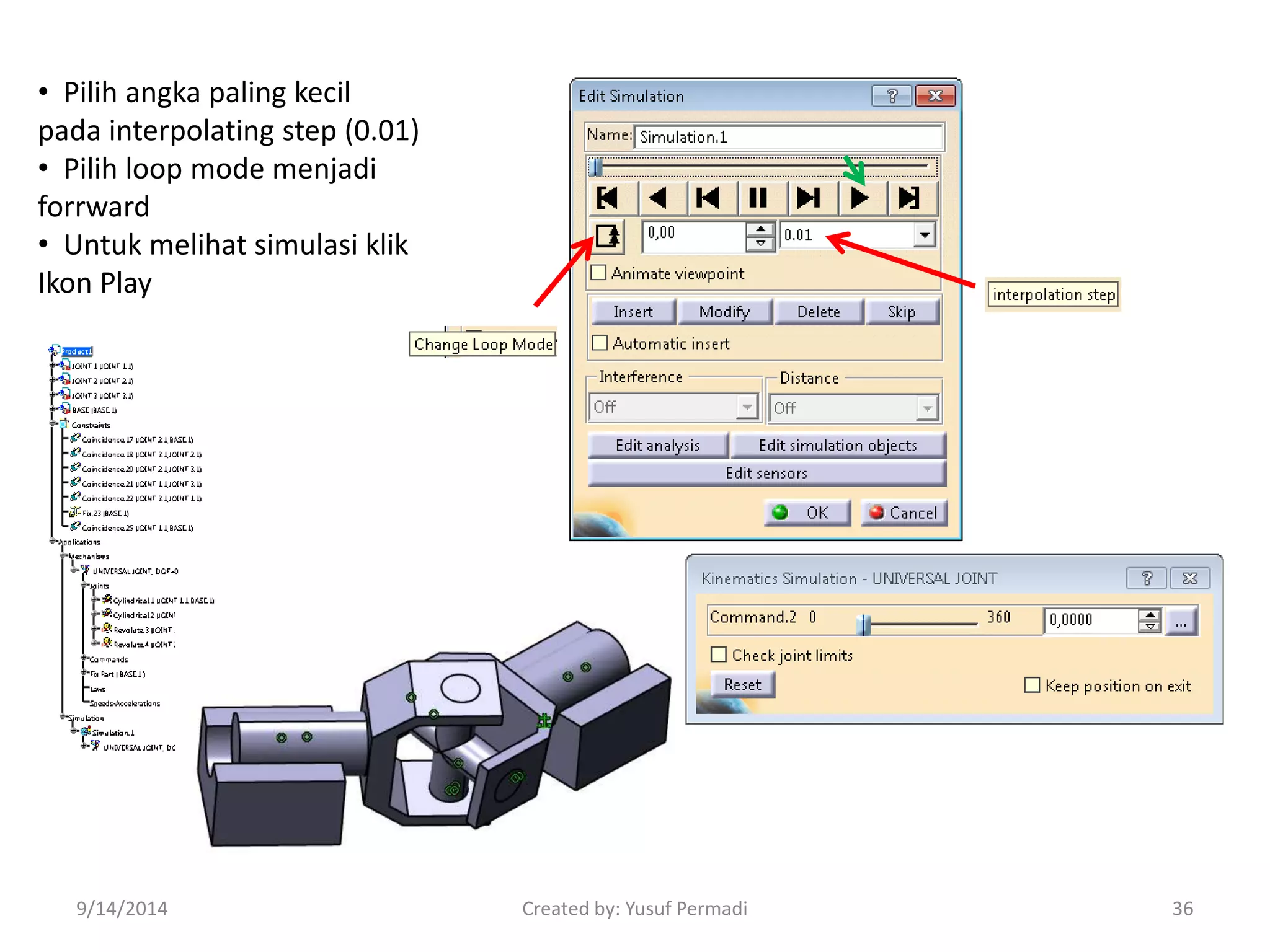
• Pilih angka paling kecil 
pada interpolating step (0.01) 
• Pilih loop mode menjadi 
forrward 
• Untuk melihat simulasi klik 
Ikon Play 
9/14/2014 Created by: Yusuf Permadi 36
9/14/2014 Created by: Yusuf Permadi 37
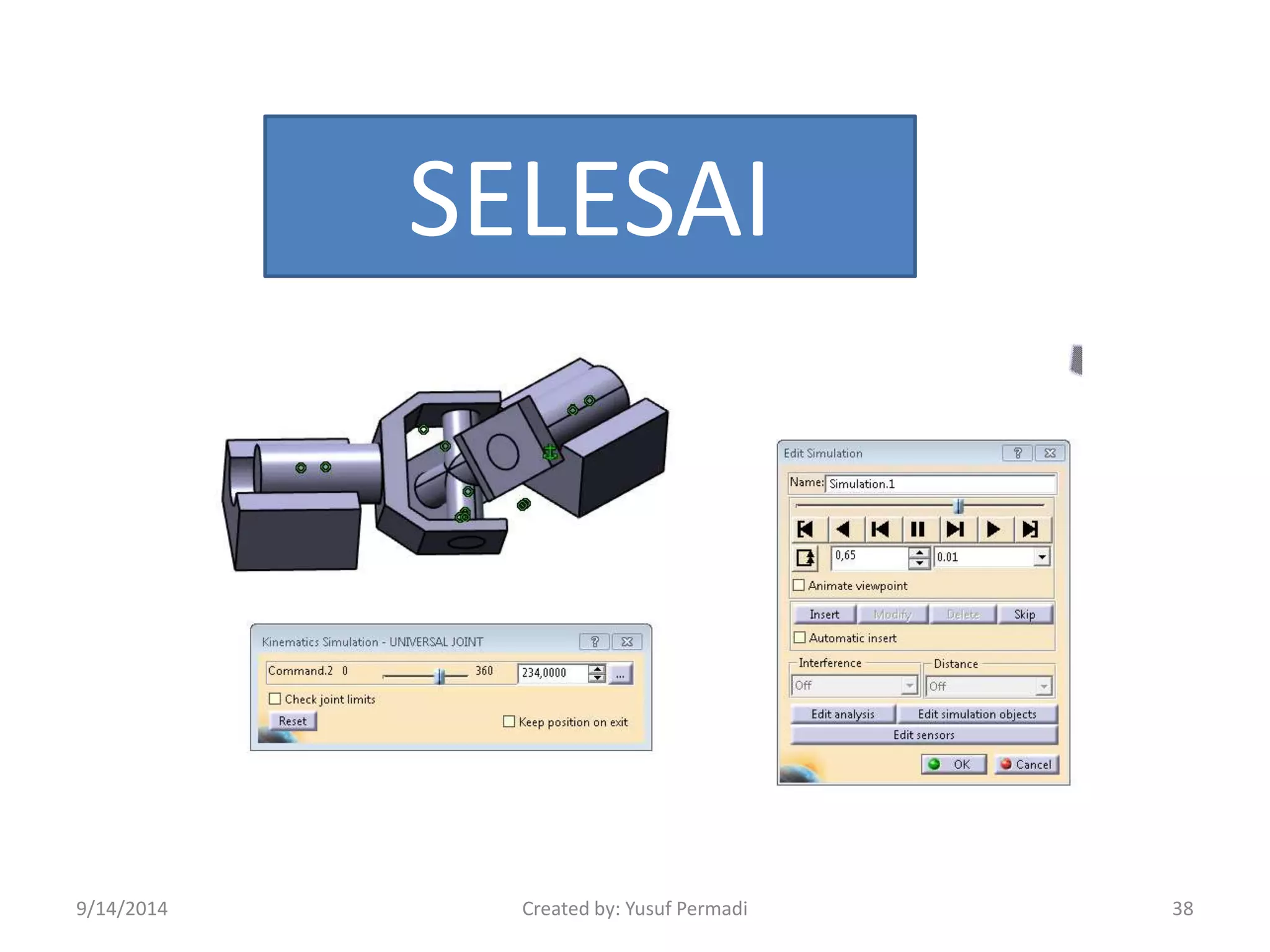
SELESAI 
9/14/2014 Created by: Yusuf Permadi 38

Uni joint catia assembly

  • 1.
    SIMULASI UNIVERSAL JOINT MENGGUNAKAN SOFTWARE CATIA V5R20 9/14/2014 Created by: Yusuf Permadi 1
  • 2.
    • Part 1 • JOINT 1 9/14/2014 Created by: Yusuf Permadi 2
  • 3.
    * Open CATIAsoftware * Masuk ke mechanical design  assembly design 9/14/2014 Created by: Yusuf Permadi 3
  • 4.
    •Klik Insert New Part, kemudian klik product 1 (tree) • Tree akan bertambah cabang (part 1) 9/14/2014 Created by: Yusuf Permadi 4
  • 5.
    • Klik XYplane kemudian buat sketch seperti gambar disamping • Pastikan dimensi constraint sesuai dengan gambar disamping • Klik exit workbench jika sketch sudah selesai di buat 9/14/2014 Created by: Yusuf Permadi 5
  • 6.
    •Klik ikon pad,kemudian klik sketch 1 pada tree, •Masukkan parameter pada pad definition sesuai dengan gambar disamping • klik OK 9/14/2014 Created by: Yusuf Permadi 6
  • 7.
    • Klik permukaanpart seperti gambar diatasklik ikon Mirror klik OK 9/14/2014 Created by: Yusuf Permadi 7
  • 8.
    •Klik permukaan sepertigambar di atas  klik stketch dan buat lingkaran diameter 50 mm  exit workbanch •Klik pad dan masukkan 100 mm pada kolom length 9/14/2014 Created by: Yusuf Permadi 8
  • 9.
    •Klik permukaan sampingpart, buat sketch dengan dimensi seperti gambar di samping, kemudian buat lubang dengan pocket • Masukkan parameter seperti gambar disamping 9/14/2014 Created by: Yusuf Permadi 9
  • 10.
    •Klik kanan padapart 1  klik kanan properties ganti nama part (joint 1) • Save part dan beri nama Joint 1 9/14/2014 Created by: Yusuf Permadi 10
  • 11.
    • Part 2 • JOINT 2 9/14/2014 Created by: Yusuf Permadi 11
  • 12.
    •Masuk ke assemblydesign (klik 2 kali product 1) • Insert new part •Beri nama “joint 2” pada part ke 2 9/14/2014 Created by: Yusuf Permadi 12
  • 13.
    •klik 2 kalipada part bodi “joint 1) kemudian copy it •Klik 2 kali pada part body “joint 2” kemudian paste it •Save part ke 2 dan beri nama Joint 2 9/14/2014 Created by: Yusuf Permadi 13
  • 14.
    • Part 3 • JOINT 3 9/14/2014 Created by: Yusuf Permadi 14
  • 15.
    • Selanjutnya kitaakan membuat part ke 3 • Masuk ke assembly design (klik 2 kali product1) • Insert part ke3 (joint 3) •Kita akan menggunakan part joint 2 sebagai reference par •Klik xy plane  klik sketch 9/14/2014 Created by: Yusuf Permadi 15
  • 16.
    •Buat Sketchpada YZplane •Klik project 3D elemen kemudian klik hole pada joint 2 •Akan terbentuk sketch lingkaran dengan dimensi sama dengan lubang pada part joint 2 9/14/2014 Created by: Yusuf Permadi 16
  • 17.
    •Klik ikon padkemudian pilih sketch1 •Masukkan parameter pada pad definition sesuai dengan gambar disamping 9/14/2014 Created by: Yusuf Permadi 17
  • 18.
    •Buat Sketch padaxy Plane seperti gambar di samping •Buat lingkaran dengan diameter 30 mm IMPORTANT : •Titik pusat lingkaran berada di vertical axis dan tepat di sumbu sillinder yag tadi kita buat 9/14/2014 Created by: Yusuf Permadi 18
  • 19.
    •Klik pad danmasukkan parameter sesuai dengan gambar disamping • kllik kanan pada part baru ini kemudian ubah nama part menjadi “joint 3” • save part dengan nama joint 3 9/14/2014 Created by: Yusuf Permadi 19
  • 20.
    • Part 4 • BASE BLOK 9/14/2014 Created by: Yusuf Permadi 20
  • 21.
    • Masuk keassembly design kemudian insert new part ke dalam assembly • Beri nama “Base” • kita akan menggunakan part joint 2 sebagai reference part untuk membuat base • Masuk ke part design untuk mengedit Base (klik 2 kali part body pada tree) 9/14/2014 Created by: Yusuf Permadi 21
  • 22.
    • Blok Kotak1 • Klik xy plane dan pastikan plane yang aktif sesuai dengan yang di tunjukkan gambar di atas • Buat sketch blok persegi 1 dengan bentuk dan dimensi seperti gambar disamping • Buat point dengan posisi tepat di tengah lingkaran joint 3 Point concentricity dengan lingkaran 9/14/2014 Created by: Yusuf Permadi 22
  • 23.
    1 st Klik 2 nd Klik Center point • Blok kotak 2 • Block sketch yang tadi telah di buat •Klik ikon rotate kemudian buat duplikasi blok pertama dengan sudut 220 derajat • klik exit workbanch jika sketch sudah OK 9/14/2014 Created by: Yusuf Permadi 23
  • 24.
    • Klik ikonpad dan masukkan parameter sesuai gambar di samping pada pad definition • klik OK apabila sudah sesuai 9/14/2014 Created by: Yusuf Permadi 24
  • 25.
    • Buat sketchlingkaran dengan diameter 50 mm pada permukaan seperti gambar yang di tunjukkan tanda panah • Klik ikon pocket dan buat coakan pada kedua blok • Ubah part name & Save part (BASE) 9/14/2014 Created by: Yusuf Permadi 25
  • 26.
    • ASSEMBLY 9/14/2014Created by: Yusuf Permadi 26
  • 27.
    * Klik Explodeuntuk membuat part saling terpisah sehingga memudahkan saat pemberian constraint 9/14/2014 Created by: Yusuf Permadi 27
  • 28.
    •Berikan Considence constraintpada bagian yang di tunjukkan anak panah •Pilih “same” pada kolom orientation • Klik ikon Update apabila bagian-bagian sudah di berikan constraint 9/14/2014 Created by: Yusuf Permadi 28
  • 29.
    •Berikan Considence constraintpada bagian yang di tunjukkan anak panah •Pilih “same” pada kolom orientation • Klik ikon Update apabila bagian-bagian sudah di berikan constraint 9/14/2014 Created by: Yusuf Permadi 29
  • 30.
    •Berikan Considence constraintpada bagian yang di tunjukkan anak panah •Klik ikon update untuk melihat hasil constraint nya • Save semua hasil perubahan pada assembly 9/14/2014 Created by: Yusuf Permadi 30
  • 31.
    • DIGITAL MOCKUP 9/14/2014 Created by: Yusuf Permadi 31
  • 32.
    • Masuk KeDMU (digital Mock Up) Kinematic untuk membuat simulasi universal joint 9/14/2014 Created by: Yusuf Permadi 32
  • 33.
    • Klik Ikonassembly constraint conversion • Klik New mecanism • Ganti nama mechanism 1 menjadi Universal Joint • Klik Auto Create • Klik OK 9/14/2014 Created by: Yusuf Permadi 33
  • 34.
    9/14/2014 Created by:Yusuf Permadi 34
  • 35.
    • Klik ikonSimulation • Select universal Joint ( akan keluar tab edit simulation & kinematics Simulaton) • Geser slide pada tab Kinematic Simulation hingga mencapai batas akhir (360) • klik insert 9/14/2014 Created by: Yusuf Permadi 35
  • 36.
    • Pilih angkapaling kecil pada interpolating step (0.01) • Pilih loop mode menjadi forrward • Untuk melihat simulasi klik Ikon Play 9/14/2014 Created by: Yusuf Permadi 36
  • 37.
    9/14/2014 Created by:Yusuf Permadi 37
  • 38.
    SELESAI 9/14/2014 Createdby: Yusuf Permadi 38