Download free for 30 days
Sign in
Upload
Language (EN)
Support
Business
Mobile
Social Media
Marketing
Technology
Art & Photos
Career
Design
Education
Presentations & Public Speaking
Government & Nonprofit
Healthcare
Internet
Law
Leadership & Management
Automotive
Engineering
Software
Recruiting & HR
Retail
Sales
Services
Science
Small Business & Entrepreneurship
Food
Environment
Economy & Finance
Data & Analytics
Investor Relations
Sports
Spiritual
News & Politics
Travel
Self Improvement
Real Estate
Entertainment & Humor
Health & Medicine
Devices & Hardware
Lifestyle
Change Language
Language
English
Español
Português
Français
Deutsche
Cancel
Save
Submit search
EN
KK
Uploaded by
Kouichi Kuriyama
PPTX, PDF
2,536 views
スマートフォンサイトデザインに求められるUI/UX設計術
PCサイトとは異なるスマートフォンのサイト制作にあたり、その独自性をまとめました。PC用サイトをレスポンシブ化すればスマホ対策OKという考え方に警鐘を鳴らしたいと思います。
Design
◦
Read more
2
Save
Share
Embed
Embed presentation
Download
Downloaded 13 times
1
/ 32
2
/ 32
3
/ 32
4
/ 32
5
/ 32
6
/ 32
7
/ 32
8
/ 32
9
/ 32
10
/ 32
11
/ 32
12
/ 32
13
/ 32
14
/ 32
15
/ 32
16
/ 32
17
/ 32
18
/ 32
19
/ 32
20
/ 32
21
/ 32
22
/ 32
23
/ 32
24
/ 32
25
/ 32
26
/ 32
27
/ 32
28
/ 32
29
/ 32
30
/ 32
31
/ 32
32
/ 32
More Related Content
PDF
UI&UX / 重要なのは、毎日さわって嬉しい UI UX!
by
Akiko Ohtsuka
PDF
ITエンジニアに易しいUI/UXデザイン
by
Roy Kim
PDF
UXデザイン実践のために押さえておきたい大事なこと 先生:瀧 知恵美
by
schoowebcampus
PDF
確実に良くするUI/UX設計
by
Takayuki Fukatsu
PDF
UIデザインの基本
by
Roy Kim
PDF
分かりやすく、使いやすいデザインを生み出す工夫 先生:池田 拓司
by
schoowebcampus
PDF
サムライスピリッツキャラクター制作事例 キャラクターモデル編
by
SNK
PDF
日本アジャイル昔話 『忘れられたXPer』 XP祭り2021
by
Takeshi Kakeda
UI&UX / 重要なのは、毎日さわって嬉しい UI UX!
by
Akiko Ohtsuka
ITエンジニアに易しいUI/UXデザイン
by
Roy Kim
UXデザイン実践のために押さえておきたい大事なこと 先生:瀧 知恵美
by
schoowebcampus
確実に良くするUI/UX設計
by
Takayuki Fukatsu
UIデザインの基本
by
Roy Kim
分かりやすく、使いやすいデザインを生み出す工夫 先生:池田 拓司
by
schoowebcampus
サムライスピリッツキャラクター制作事例 キャラクターモデル編
by
SNK
日本アジャイル昔話 『忘れられたXPer』 XP祭り2021
by
Takeshi Kakeda
What's hot
PDF
UIデザインとUXの超基礎「UI Design & UX for ENGINEER」
by
Kazuki Yamashita
PDF
心地よいUIの温度 - 言葉と気遣いで高めるUI -
by
wariemon
PDF
アプリを生み出す現場でUI/UXデザイナーが意識するべきこと:RoomClip
by
takaaya
PDF
はじめてのUXとUIの話
by
Kazuki Yamashita
PDF
UXのためのUIデザイン
by
Hironobu Aoki
PDF
UXとUXD~長期的ユーザビリティをどう作りどう測るか?
by
Masaya Ando
PDF
デザインのためのデザイン
by
Masayuki Uetani
PPTX
UX/UI design
by
deorwine infotech
PDF
優れたデザインの 定義と思考方法
by
Junichi Izumi
PDF
UXとUIのつなぎかた
by
Concent, Inc.
PDF
未来のデザイナー論 -変化するデザイン環境と、デザイナーに求められる変化-
by
Satoru MURAKOSHI
PDF
デザイン提案の参考資料
by
Tsutomu Sogitani
PPTX
UI設計の土台になる考え方-インテリジェントネット社内勉強会
by
INI株式会社
PDF
女子の心をつかむUIデザインポイント - MERY編 -
by
Shoko Tanaka
PDF
Atomic Design という名のデザイン整理術
by
Yusuke Goto
PDF
Appleとgoogleのデザインガイドライン比較~スマートフォン向けwebデザインのポイント~
by
Tomoyuki Arasuna
PDF
LPデザインに関して〜作成のセオリーとコツ〜
by
典子 松本
PDF
The Lego Scrum Awakens
by
Masanori Kado
PDF
Management3.0のワークを受けてから会社の偉い人へ M3.0のワークショップをするまでにやったこと
by
terahide
PDF
UI/UX 디자인 기본부터 알아봅시다.
by
FAST CAMPUS
UIデザインとUXの超基礎「UI Design & UX for ENGINEER」
by
Kazuki Yamashita
心地よいUIの温度 - 言葉と気遣いで高めるUI -
by
wariemon
アプリを生み出す現場でUI/UXデザイナーが意識するべきこと:RoomClip
by
takaaya
はじめてのUXとUIの話
by
Kazuki Yamashita
UXのためのUIデザイン
by
Hironobu Aoki
UXとUXD~長期的ユーザビリティをどう作りどう測るか?
by
Masaya Ando
デザインのためのデザイン
by
Masayuki Uetani
UX/UI design
by
deorwine infotech
優れたデザインの 定義と思考方法
by
Junichi Izumi
UXとUIのつなぎかた
by
Concent, Inc.
未来のデザイナー論 -変化するデザイン環境と、デザイナーに求められる変化-
by
Satoru MURAKOSHI
デザイン提案の参考資料
by
Tsutomu Sogitani
UI設計の土台になる考え方-インテリジェントネット社内勉強会
by
INI株式会社
女子の心をつかむUIデザインポイント - MERY編 -
by
Shoko Tanaka
Atomic Design という名のデザイン整理術
by
Yusuke Goto
Appleとgoogleのデザインガイドライン比較~スマートフォン向けwebデザインのポイント~
by
Tomoyuki Arasuna
LPデザインに関して〜作成のセオリーとコツ〜
by
典子 松本
The Lego Scrum Awakens
by
Masanori Kado
Management3.0のワークを受けてから会社の偉い人へ M3.0のワークショップをするまでにやったこと
by
terahide
UI/UX 디자인 기본부터 알아봅시다.
by
FAST CAMPUS
Similar to スマートフォンサイトデザインに求められるUI/UX設計術
PDF
アプリUI勉強会 in ネットイヤーグループ
by
Kenichi Suzuki
PPTX
当たり前を当たり前だと思ってはいけない!スマートフォンUIデザイン
by
Konomi Kawaharada
PPTX
jQuery Mobile入門
by
Shumpei Shiraishi
PDF
iPhone UI勉強会資料
by
Mari Takahashi
PDF
jQuery Mobileバレしないモバイルサイトの作り方
by
yoshikawa_t
PDF
jQuery Mobileカスタマイズ自由自在
by
yoshikawa_t
PDF
jQuery Mobileカスタマイズ自由自在 v1.2
by
yoshikawa_t
PDF
Css nite(2010.09.23)
by
Yoshiki Ushida
PDF
Android Design ざっくりレビュー
by
Naoki Hashimoto
PDF
UX研修「UXからサイトを考える!」2013新卒向け
by
Mari Takahashi
PDF
Androidアプリの魅力的なインターフェース〜本当にiOSアプリのデザインを流用するだけでいいの?〜
by
Chihiro Tomita
PDF
Smartphone ui:ux」 de na creative seminar vol.1 レポート
by
Masaru Kimura
PDF
Jumvo 2.0 における デザイナーとエンジニアの連携
by
Norihisa Nagano
PPTX
当たり前を当たり前だと思ってはいけない!スマートフォンフォンUIデザイン
by
Konomi Kawaharada
PDF
Shinjuku.html5.lunch #11
by
Kazuyuki CHINDA
PDF
jQuery Mobile(開発編)勉強会資料
by
Nobumasa Ura
PDF
(デ部発表用抜粋版)プログラマとデザイナが共有すべきUIに関するAndroidの10の機能
by
youten (ようてん)
PDF
プログラマとデザイナが共有すべきUIに関するAndroidの10の機能
by
youten (ようてん)
PDF
jQuery Mobileの基礎
by
Takashi Okamoto
PDF
Jqm20120210
by
cmtomoda
アプリUI勉強会 in ネットイヤーグループ
by
Kenichi Suzuki
当たり前を当たり前だと思ってはいけない!スマートフォンUIデザイン
by
Konomi Kawaharada
jQuery Mobile入門
by
Shumpei Shiraishi
iPhone UI勉強会資料
by
Mari Takahashi
jQuery Mobileバレしないモバイルサイトの作り方
by
yoshikawa_t
jQuery Mobileカスタマイズ自由自在
by
yoshikawa_t
jQuery Mobileカスタマイズ自由自在 v1.2
by
yoshikawa_t
Css nite(2010.09.23)
by
Yoshiki Ushida
Android Design ざっくりレビュー
by
Naoki Hashimoto
UX研修「UXからサイトを考える!」2013新卒向け
by
Mari Takahashi
Androidアプリの魅力的なインターフェース〜本当にiOSアプリのデザインを流用するだけでいいの?〜
by
Chihiro Tomita
Smartphone ui:ux」 de na creative seminar vol.1 レポート
by
Masaru Kimura
Jumvo 2.0 における デザイナーとエンジニアの連携
by
Norihisa Nagano
当たり前を当たり前だと思ってはいけない!スマートフォンフォンUIデザイン
by
Konomi Kawaharada
Shinjuku.html5.lunch #11
by
Kazuyuki CHINDA
jQuery Mobile(開発編)勉強会資料
by
Nobumasa Ura
(デ部発表用抜粋版)プログラマとデザイナが共有すべきUIに関するAndroidの10の機能
by
youten (ようてん)
プログラマとデザイナが共有すべきUIに関するAndroidの10の機能
by
youten (ようてん)
jQuery Mobileの基礎
by
Takashi Okamoto
Jqm20120210
by
cmtomoda
スマートフォンサイトデザインに求められるUI/UX設計術
1.
スマートフォンサイトデザインに求められる © Kouichi
kuriyama 2014 All rights reserved. UI/UX設計術
2.
Content UI/UXとは
スマートフォンのUIデザインのために知らなければならないこと タッチ操作について タッチUXを実現するポイント UIコンポーネントの例 デザイン上考慮しておきたいこと [補足] jQuery UIを使ってみる スワイプジェスチャーに対応するカルーセルの作り方 © Kouichi kuriyama 2014 All rights reserved.
3.
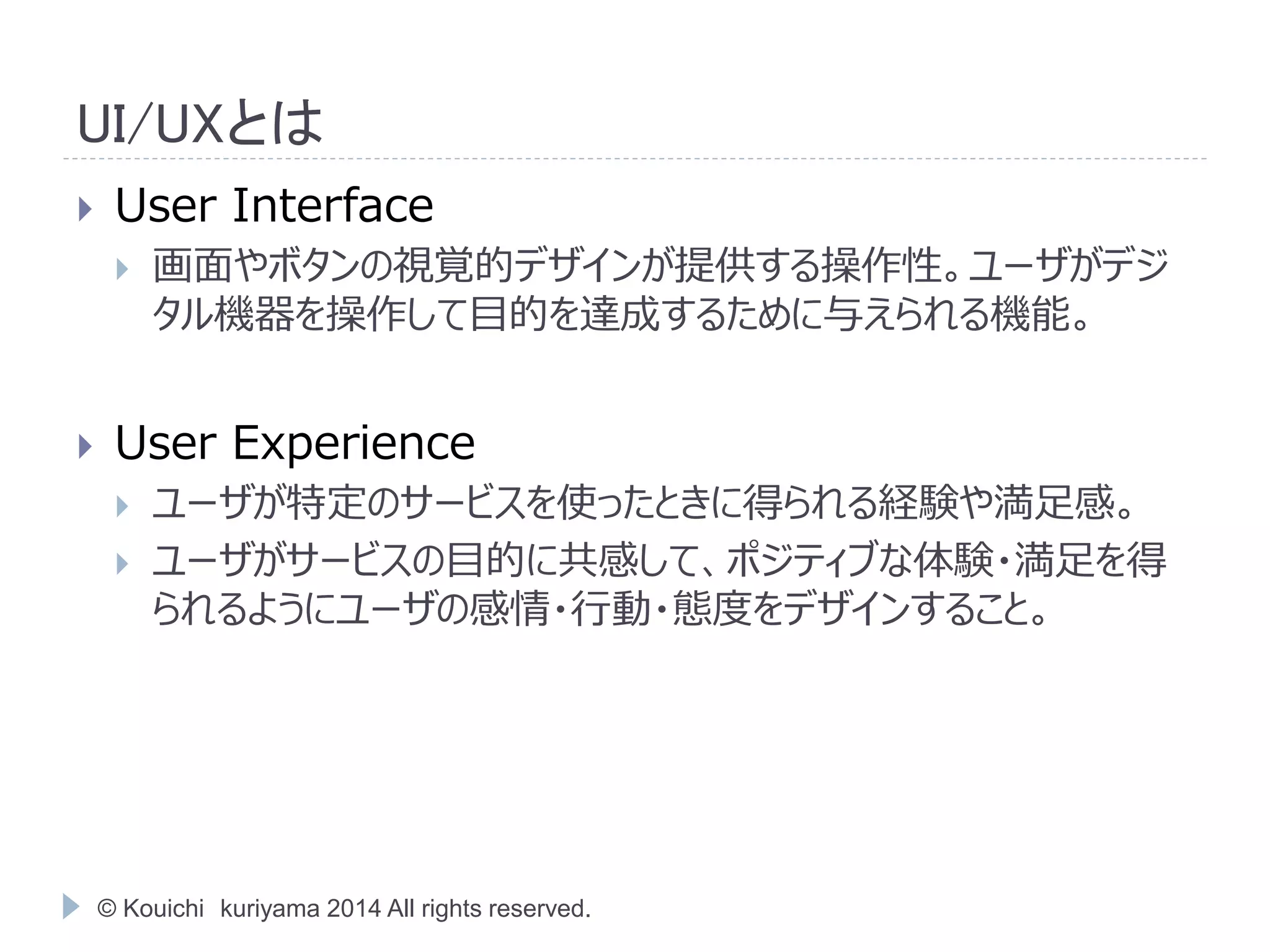
UI/UXとは User
Interface 画面やボタンの視覚的デザインが提供する操作性。ユーザがデジ タル機器を操作して目的を達成するために与えられる機能。 User Experience ユーザが特定のサービスを使ったときに得られる経験や満足感。 ユーザがサービスの目的に共感して、ポジティブな体験・満足を得 られるようにユーザの感情・行動・態度をデザインすること。 © Kouichi kuriyama 2014 All rights reserved.
4.
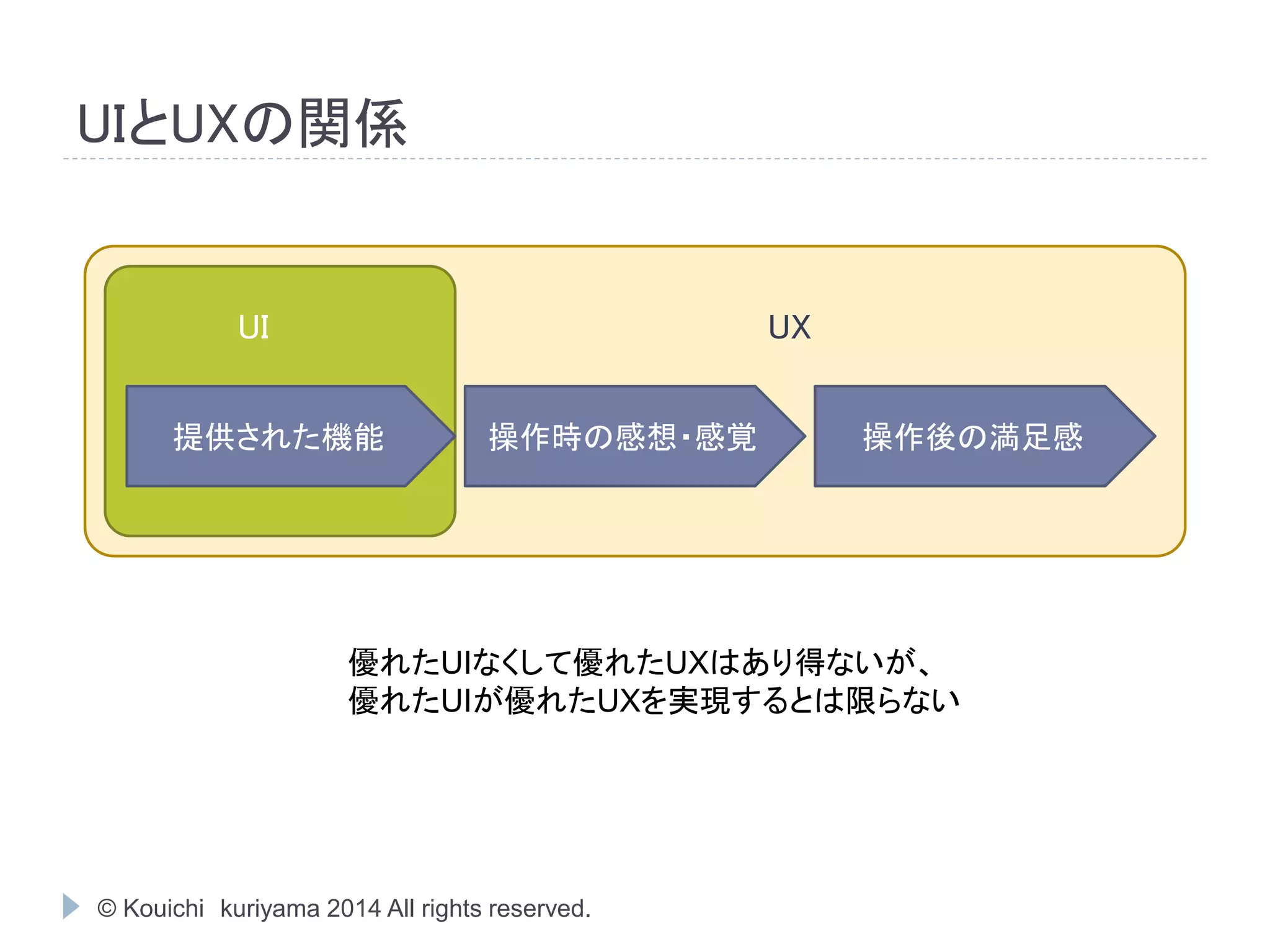
UIとUXの関係 UI UX
提供された機能操作時の感想・感覚操作後の満足感 優れたUIなくして優れたUXはあり得ないが、 優れたUIが優れたUXを実現するとは限らない © Kouichi kuriyama 2014 All rights reserved.
5.
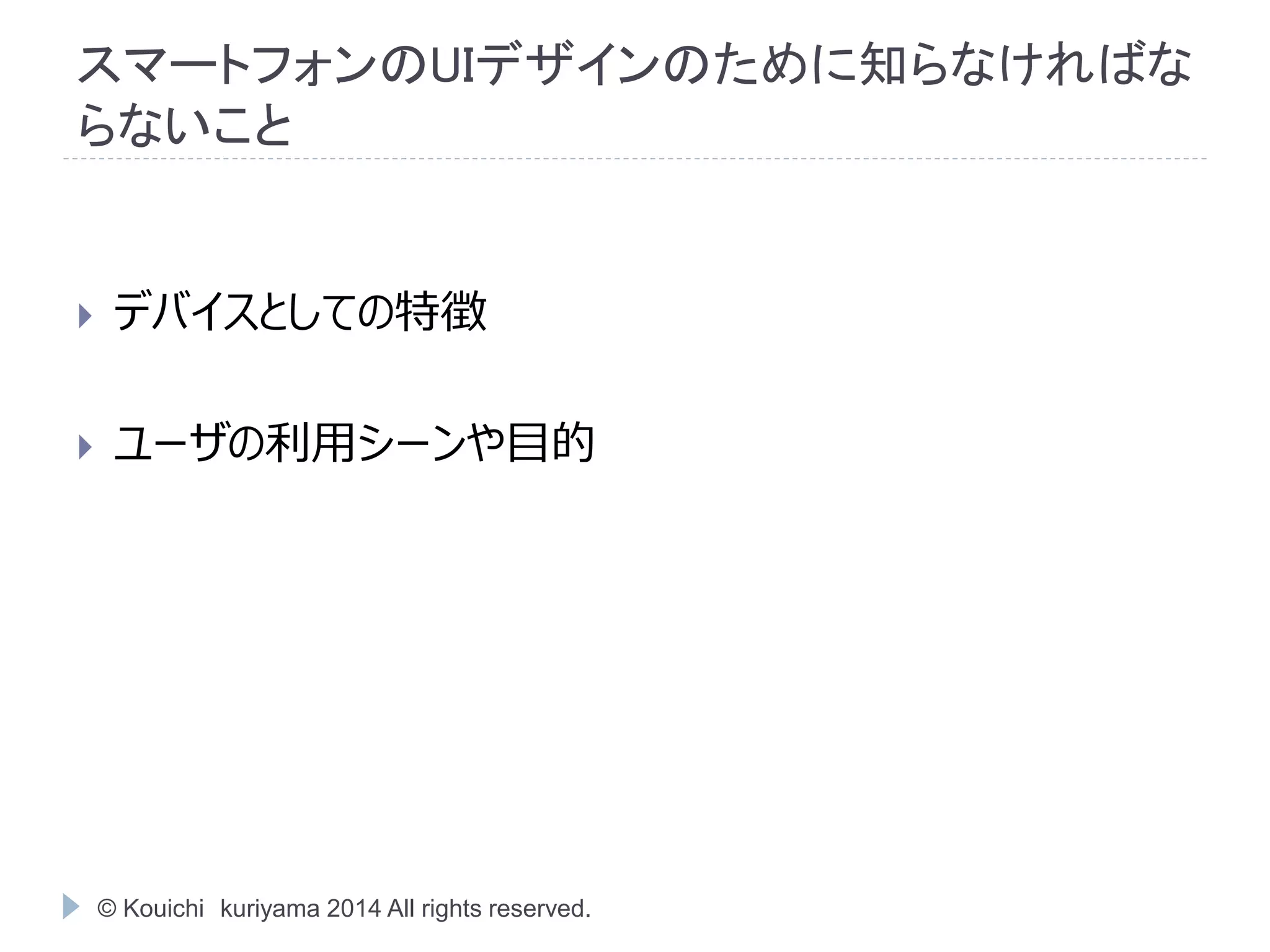
スマートフォンのUIデザインのために知らなければな らないこと
デバイスとしての特徴 ユーザの利用シーンや目的 © Kouichi kuriyama 2014 All rights reserved.
6.
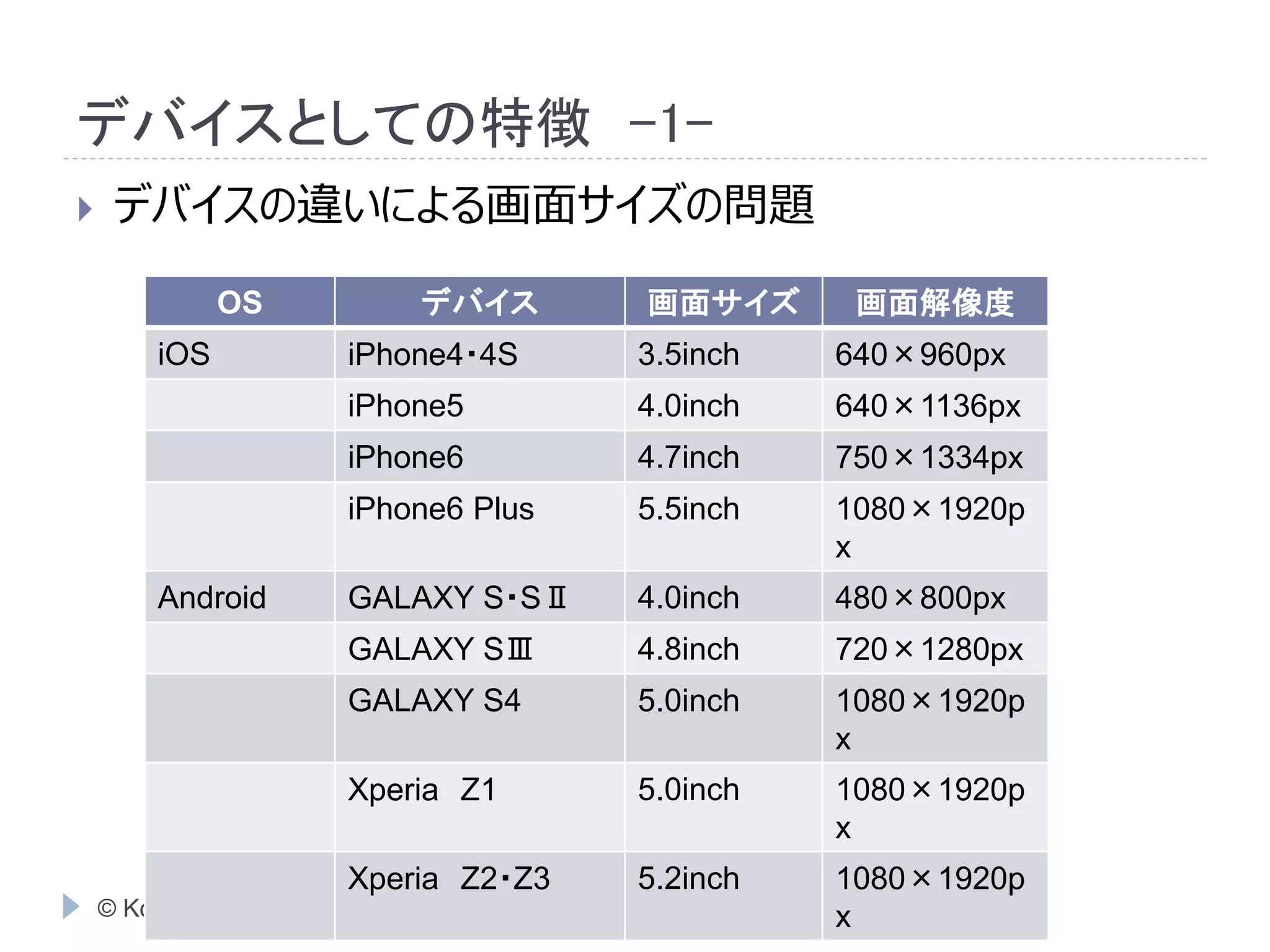
デバイスとしての特徴-1- デバイスの違いによる画面サイズの問題
OS デバイス画面サイズ画面解像度 iOS iPhone4・4S 3.5inch 640×960px iPhone5 4.0inch 640×1136px iPhone6 4.7inch 750×1334px iPhone6 Plus 5.5inch 1080×1920p © Kouichi kuriyama 2014 All rights reserved. x Android GALAXY S・SⅡ 4.0inch 480×800px GALAXY SⅢ 4.8inch 720×1280px GALAXY S4 5.0inch 1080×1920p x Xperia Z1 5.0inch 1080×1920p x Xperia Z2・Z3 5.2inch 1080×1920p x
7.
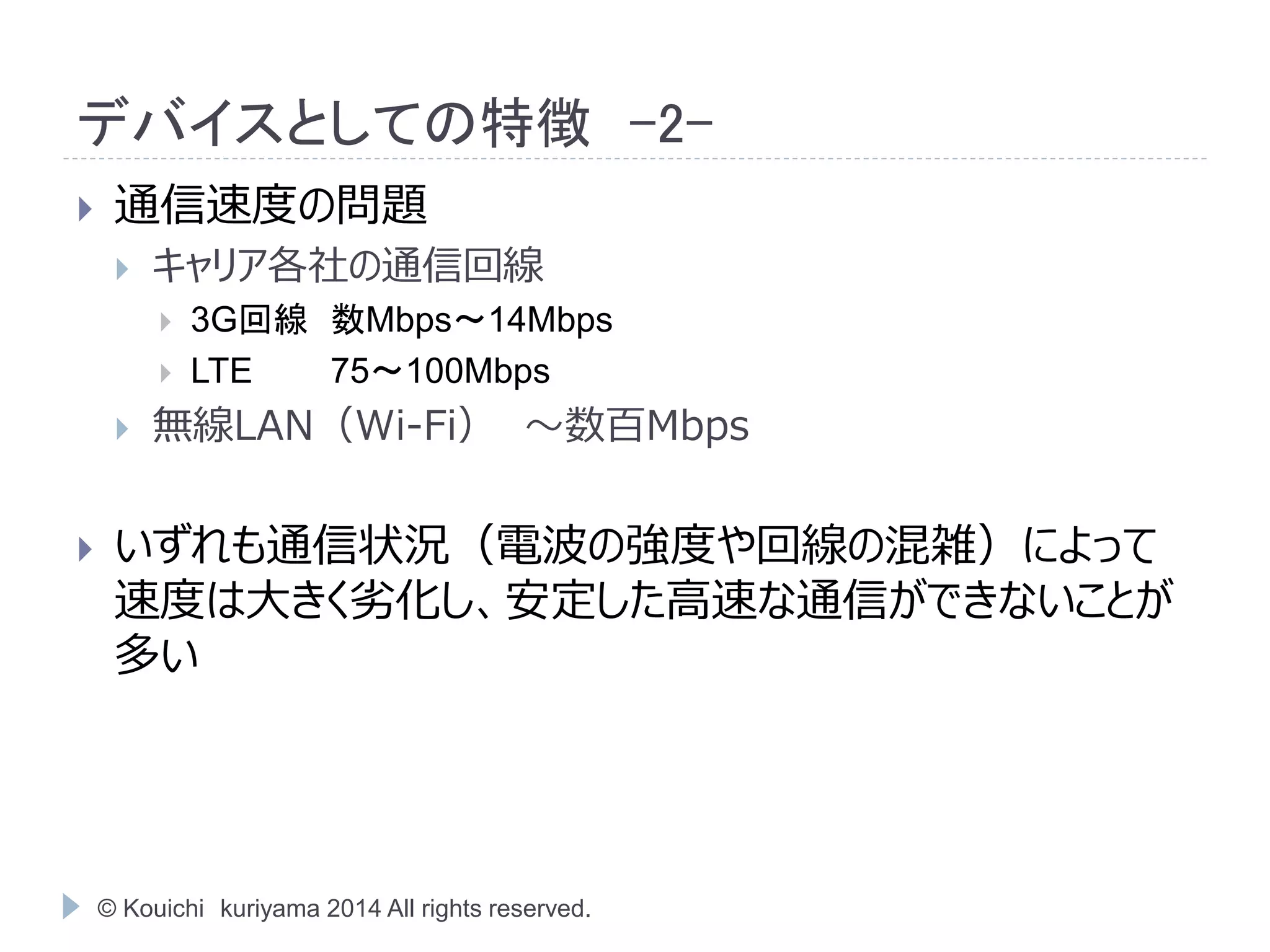
デバイスとしての特徴-2- 通信速度の問題
キャリア各社の通信回線 3G回線数Mbps~14Mbps LTE 75~100Mbps 無線LAN(Wi-Fi) ~数百Mbps いずれも通信状況(電波の強度や回線の混雑)によって 速度は大きく劣化し、安定した高速な通信ができないことが 多い © Kouichi kuriyama 2014 All rights reserved.
8.
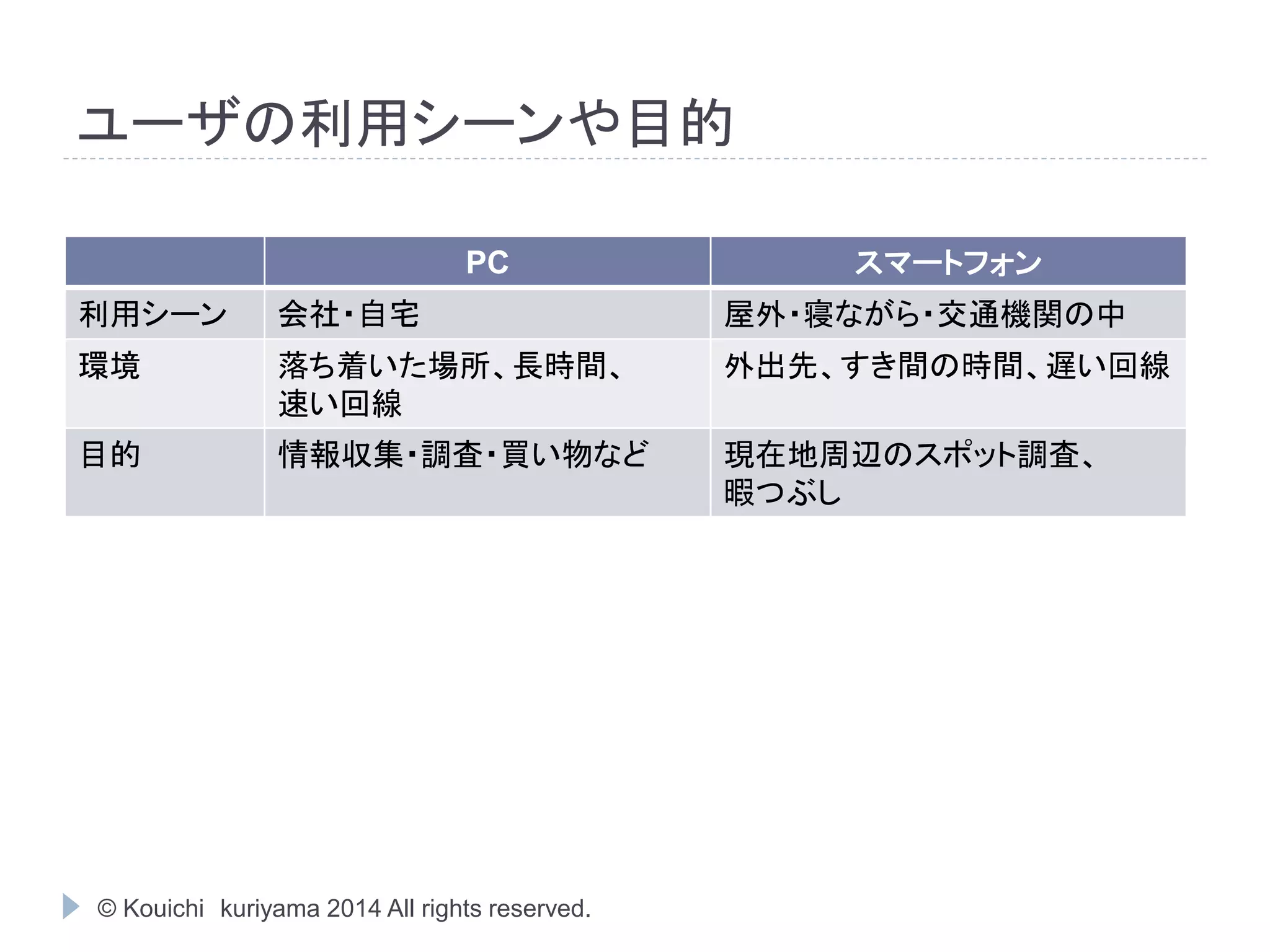
ユーザの利用シーンや目的 PC スマートフォン
利用シーン会社・自宅屋外・寝ながら・交通機関の中 環境落ち着いた場所、長時間、 速い回線 © Kouichi kuriyama 2014 All rights reserved. 外出先、すき間の時間、遅い回線 目的情報収集・調査・買い物など現在地周辺のスポット調査、 暇つぶし
9.
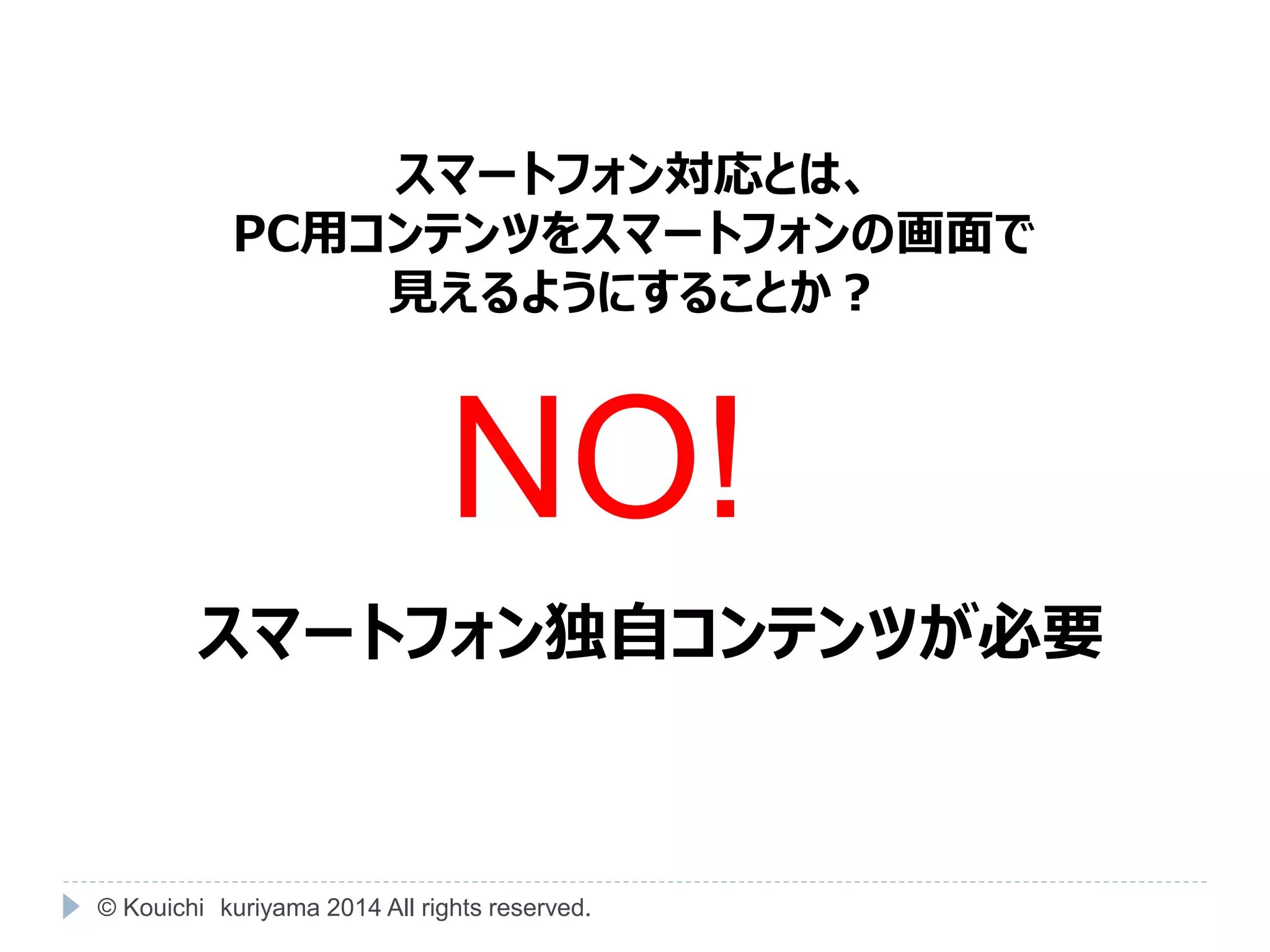
スマートフォン対応とは、 PC用コンテンツをスマートフォンの画面で 見えるようにすることか?
NO! スマートフォン独自コンテンツが必要 © Kouichi kuriyama 2014 All rights reserved.
10.
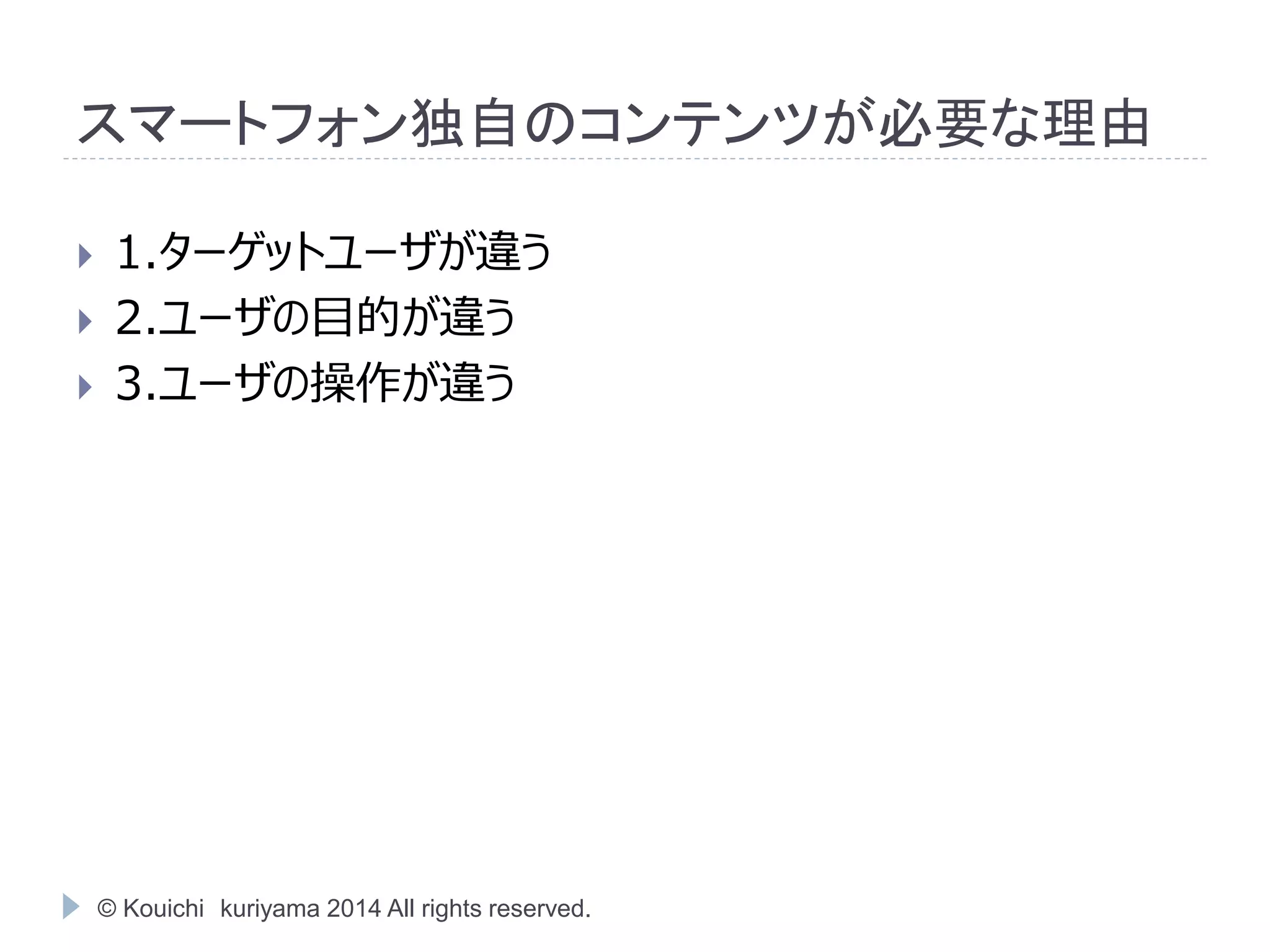
スマートフォン独自のコンテンツが必要な理由 1.ターゲットユーザが違う
2.ユーザの目的が違う 3.ユーザの操作が違う © Kouichi kuriyama 2014 All rights reserved.
11.
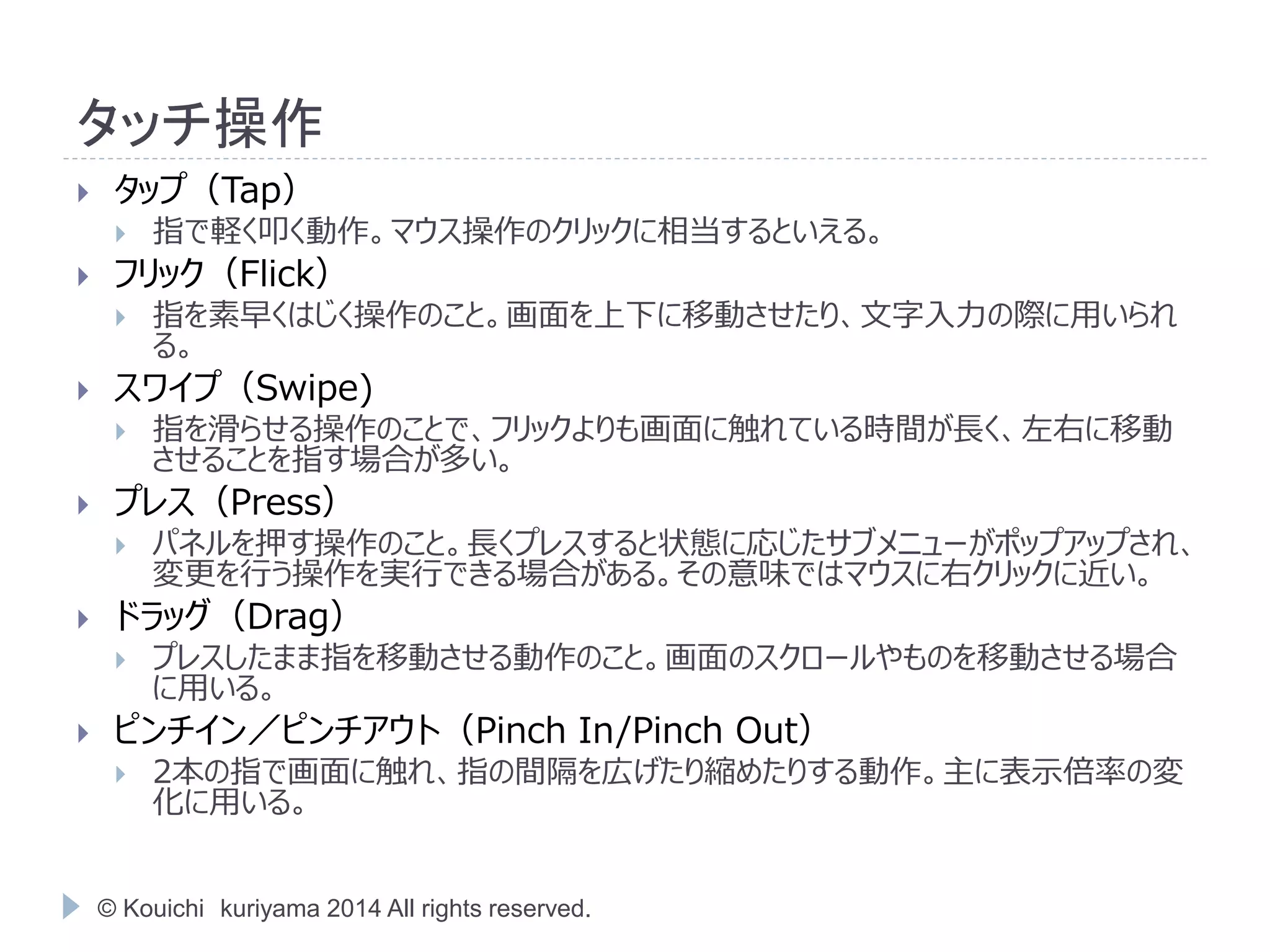
タッチ操作 タップ(Tap)
指で軽く叩く動作。マウス操作のクリックに相当するといえる。 フリック(Flick) 指を素早くはじく操作のこと。画面を上下に移動させたり、文字入力の際に用いられ る。 スワイプ(Swipe) 指を滑らせる操作のことで、フリックよりも画面に触れている時間が長く、左右に移動 させることを指す場合が多い。 プレス(Press) パネルを押す操作のこと。長くプレスすると状態に応じたサブメニューがポップアップされ、 変更を行う操作を実行できる場合がある。その意味ではマウスに右クリックに近い。 ドラッグ(Drag) プレスしたまま指を移動させる動作のこと。画面のスクロールやものを移動させる場合 に用いる。 ピンチイン/ピンチアウト(Pinch In/Pinch Out) 2本の指で画面に触れ、指の間隔を広げたり縮めたりする動作。主に表示倍率の変 化に用いる。 © Kouichi kuriyama 2014 All rights reserved.
12.
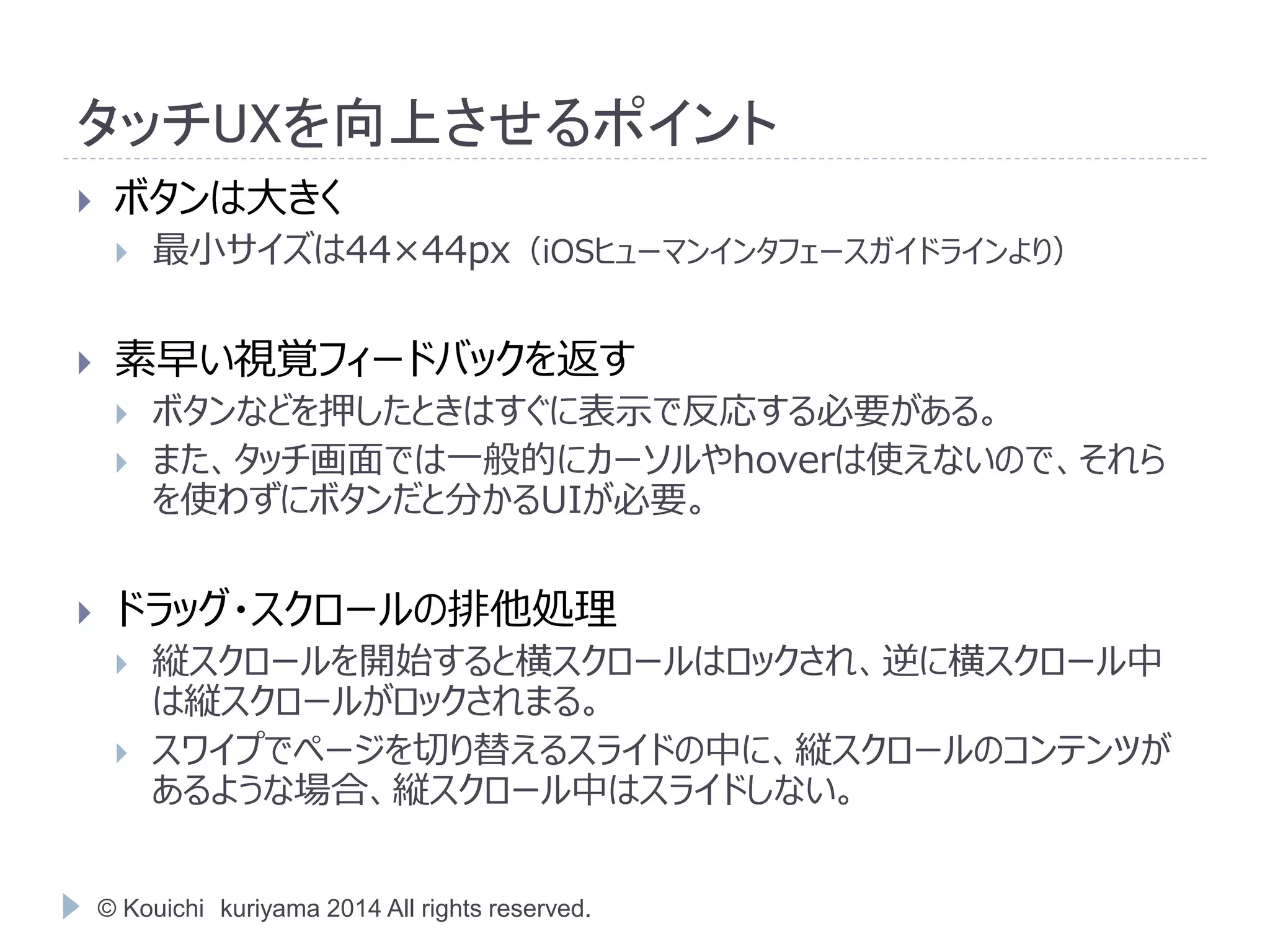
タッチUXを向上させるポイント ボタンは大きく
最小サイズは44×44px(iOSヒューマンインタフェースガイドラインより) 素早い視覚フィードバックを返す ボタンなどを押したときはすぐに表示で反応する必要がある。 また、タッチ画面では一般的にカーソルやhoverは使えないので、それら を使わずにボタンだと分かるUIが必要。 ドラッグ・スクロールの排他処理 縦スクロールを開始すると横スクロールはロックされ、逆に横スクロール中 は縦スクロールがロックされまる。 スワイプでページを切り替えるスライドの中に、縦スクロールのコンテンツが あるような場合、縦スクロール中はスライドしない。 © Kouichi kuriyama 2014 All rights reserved.
13.
UIコンポーネントの例 © Kouichi
kuriyama 2014 All rights reserved.
14.
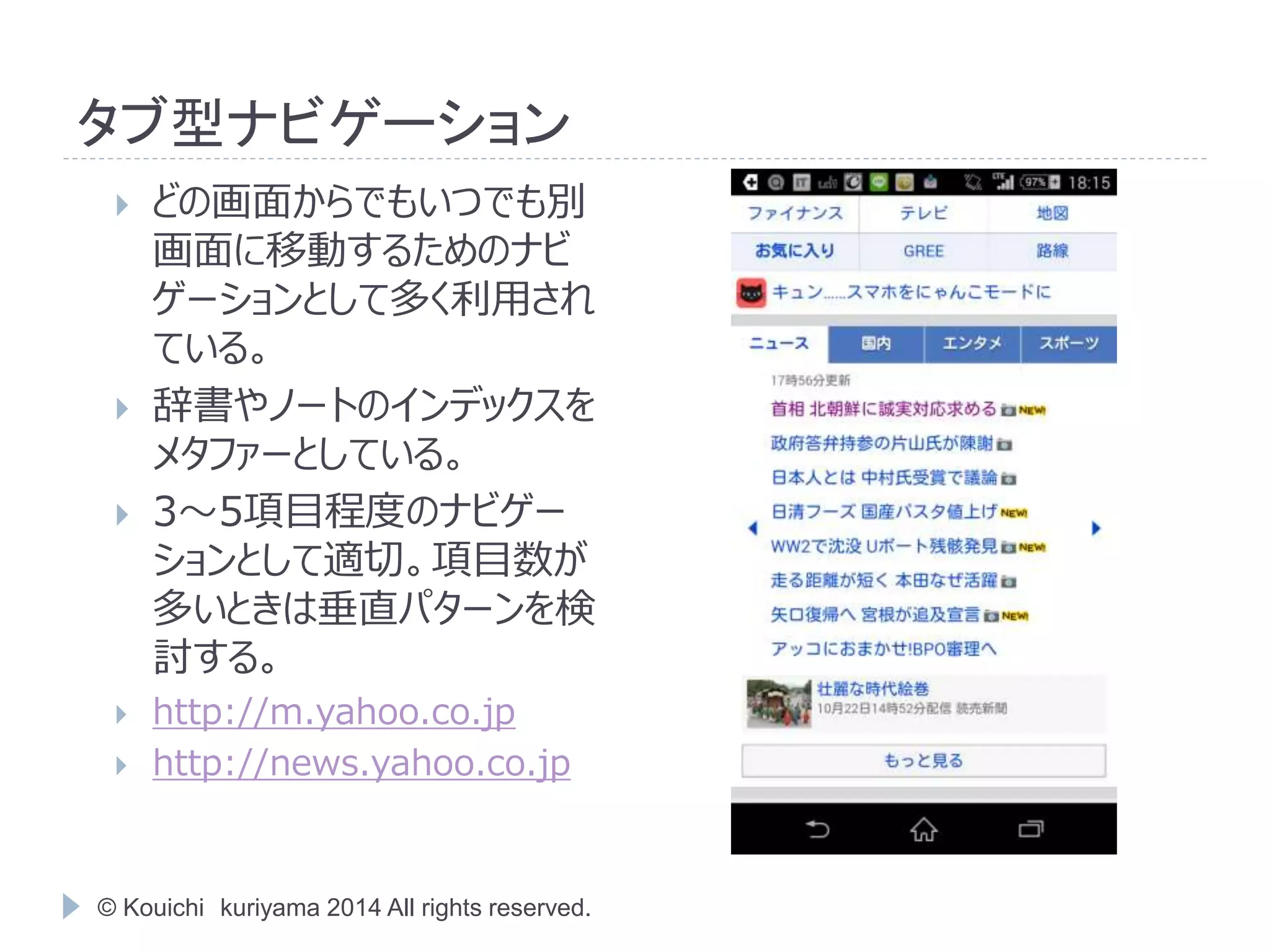
タブ型ナビゲーション どの画面からでもいつでも別
画面に移動するためのナビ ゲーションとして多く利用され ている。 辞書やノートのインデックスを メタファーとしている。 3~5項目程度のナビゲー ションとして適切。項目数が 多いときは垂直パターンを検 討する。 http://m.yahoo.co.jp http://news.yahoo.co.jp © Kouichi kuriyama 2014 All rights reserved.
15.
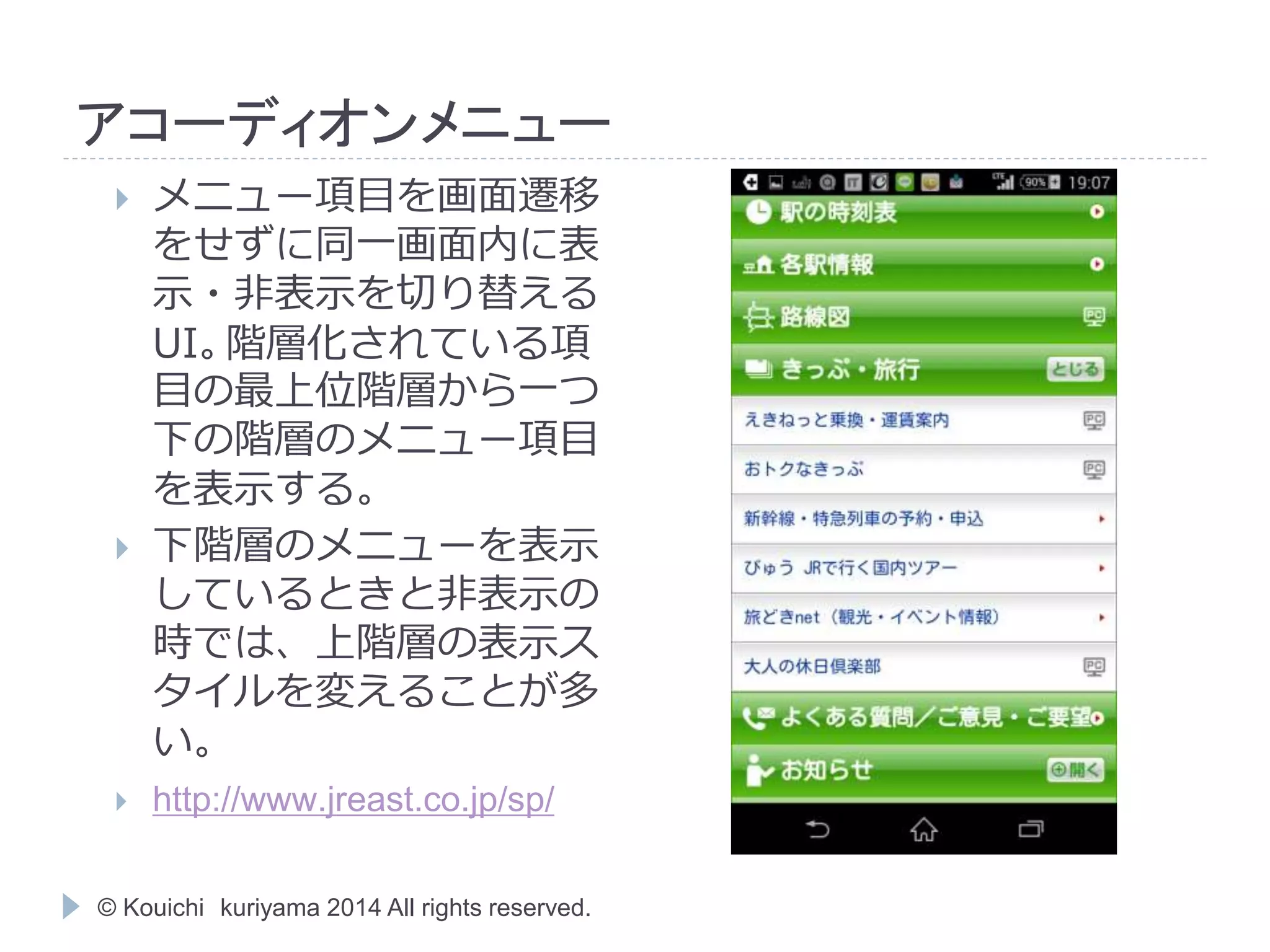
アコーディオンメニュー メニュー項目を画面遷移
をせずに同一画面内に表 示・非表示を切り替える UI。階層化されている項 目の最上位階層から一つ 下の階層のメニュー項目 を表示する。 下階層のメニューを表示 しているときと非表示の 時では、上階層の表示ス タイルを変えることが多 い。 http://www.jreast.co.jp/sp/ © Kouichi kuriyama 2014 All rights reserved.
16.
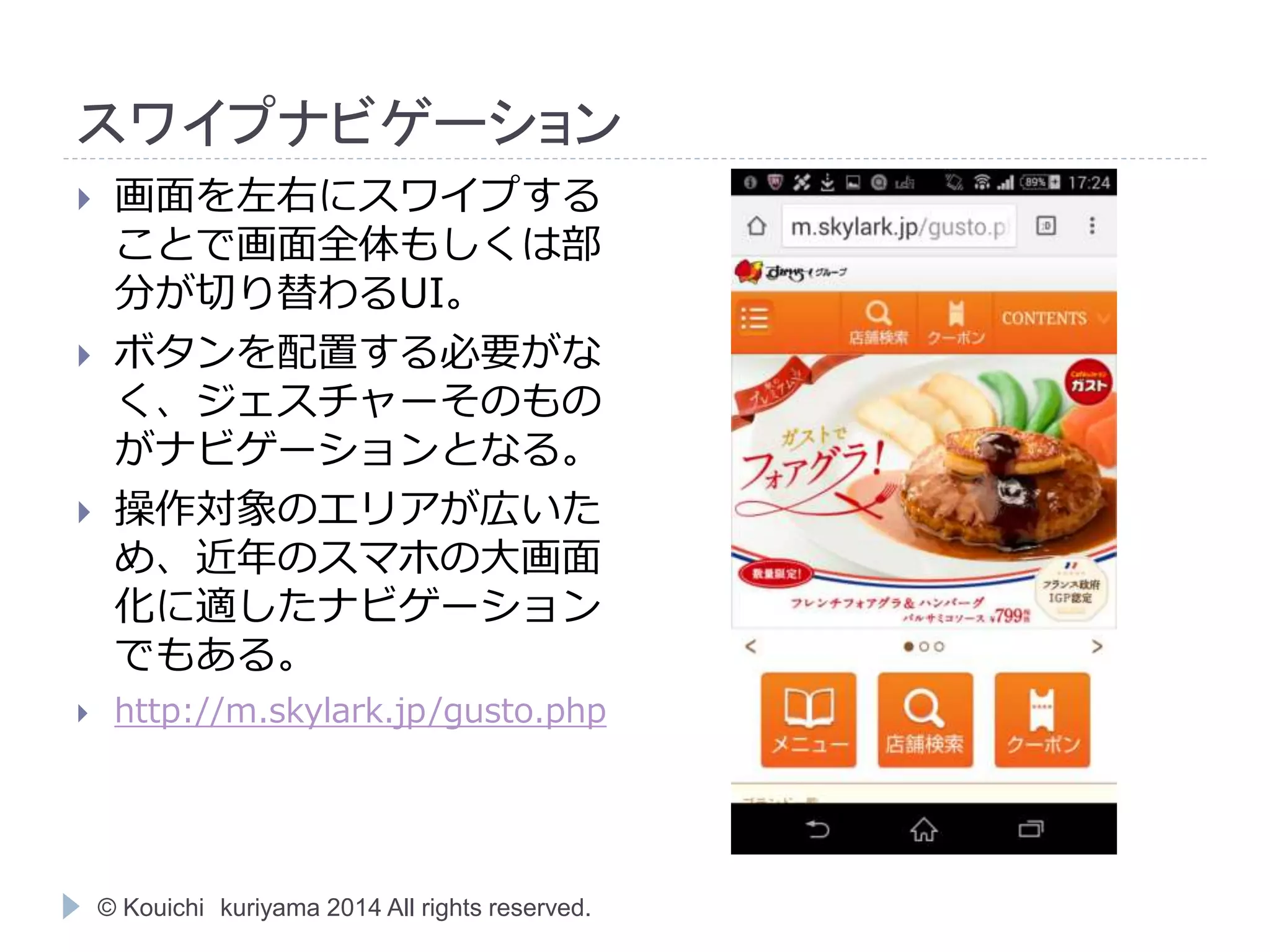
スワイプナビゲーション 画面を左右にスワイプする
ことで画面全体もしくは部 分が切り替わるUI。 ボタンを配置する必要がな く、ジェスチャーそのもの がナビゲーションとなる。 操作対象のエリアが広いた め、近年のスマホの大画面 化に適したナビゲーション でもある。 http://m.skylark.jp/gusto.php © Kouichi kuriyama 2014 All rights reserved.
17.
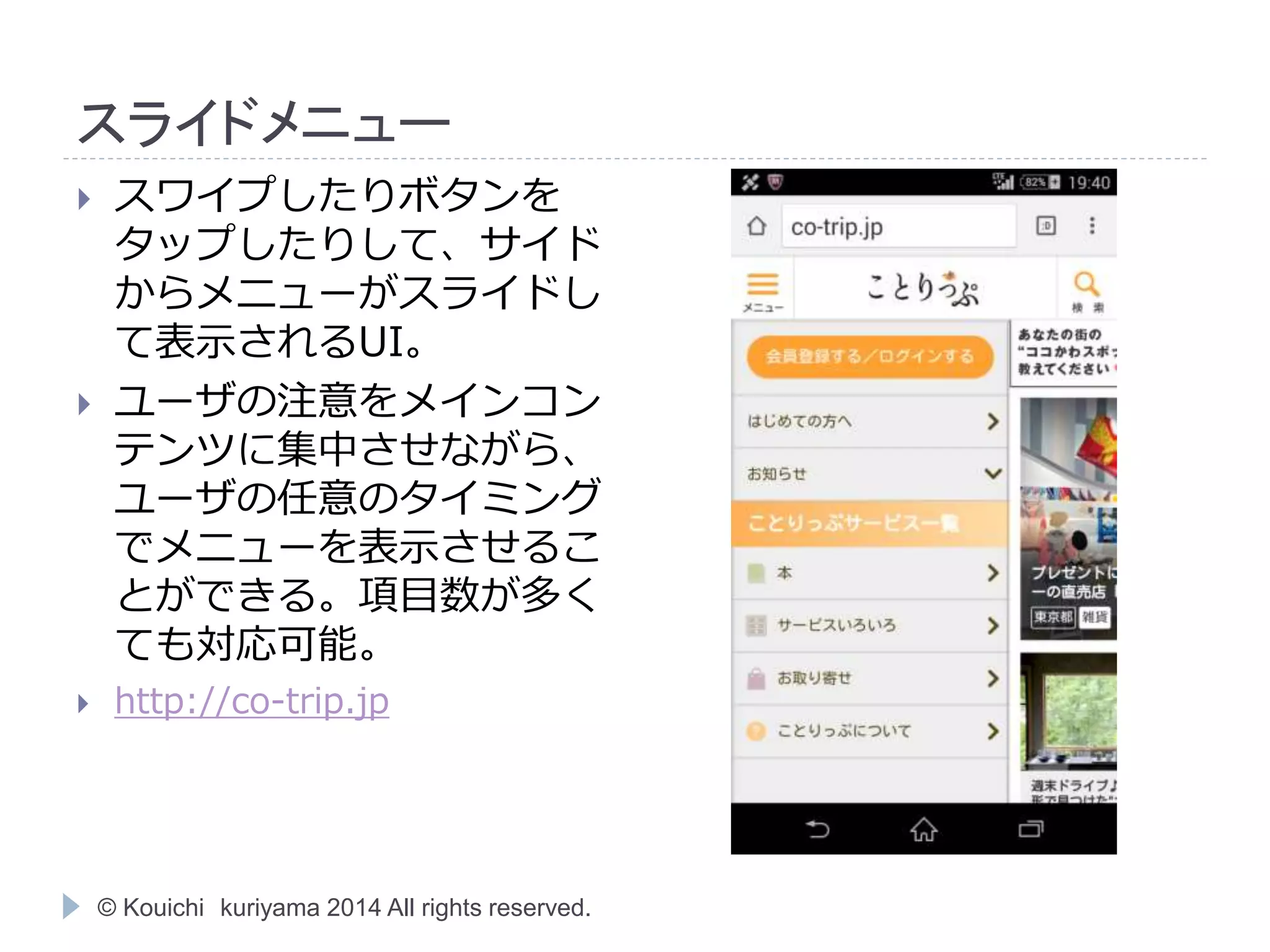
スライドメニュー スワイプしたりボタンを
タップしたりして、サイド からメニューがスライドし て表示されるUI。 ユーザの注意をメインコン テンツに集中させながら、 ユーザの任意のタイミング でメニューを表示させるこ とができる。項目数が多く ても対応可能。 http://co-trip.jp © Kouichi kuriyama 2014 All rights reserved.
18.
デザインする上で考慮しておきたいこと © Kouichi
kuriyama 2014 All rights reserved.
19.
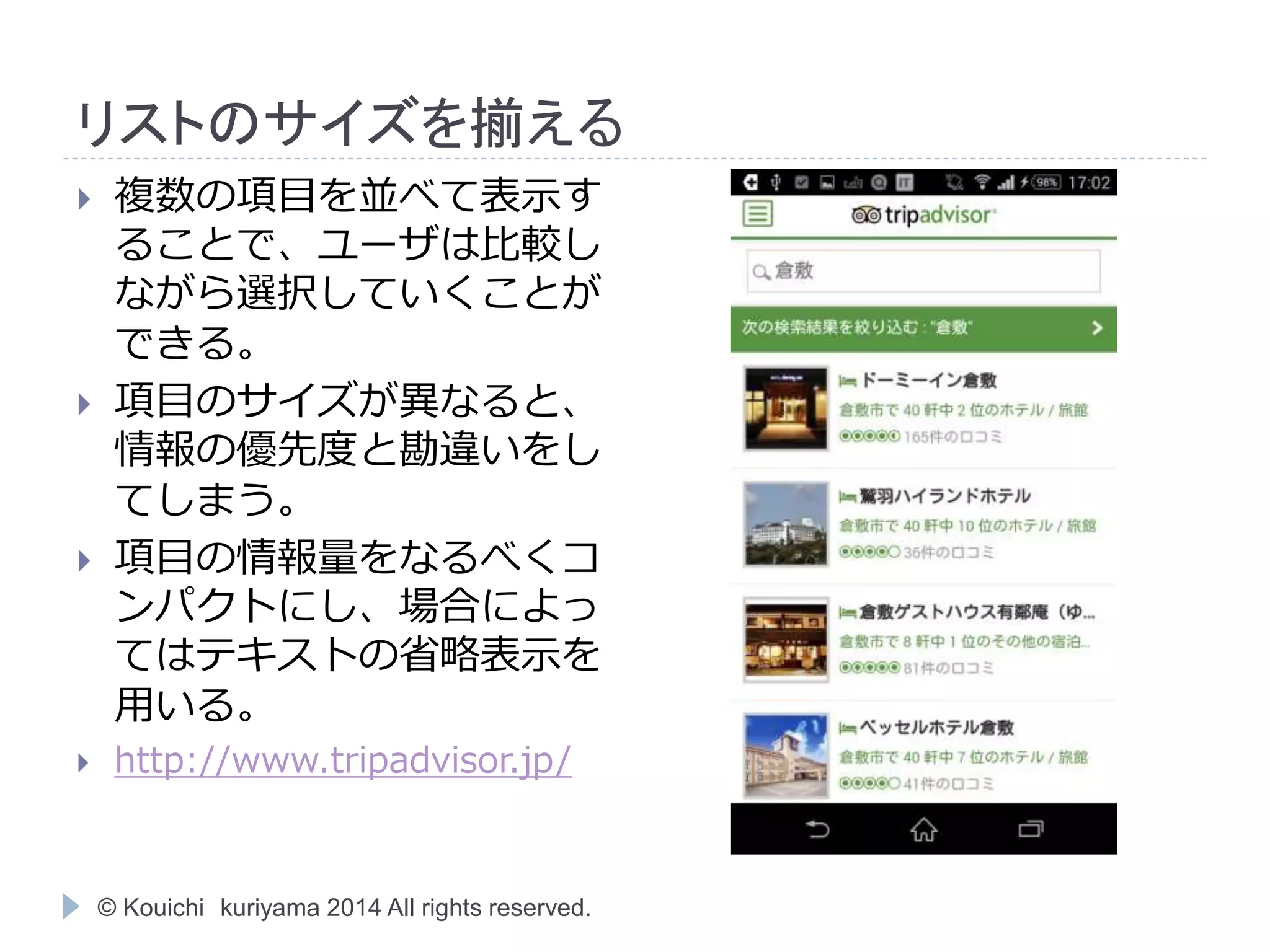
リストのサイズを揃える 複数の項目を並べて表示す
ることで、ユーザは比較し ながら選択していくことが できる。 項目のサイズが異なると、 情報の優先度と勘違いをし てしまう。 項目の情報量をなるべくコ ンパクトにし、場合によっ てはテキストの省略表示を 用いる。 http://www.tripadvisor.jp/ © Kouichi kuriyama 2014 All rights reserved.
20.
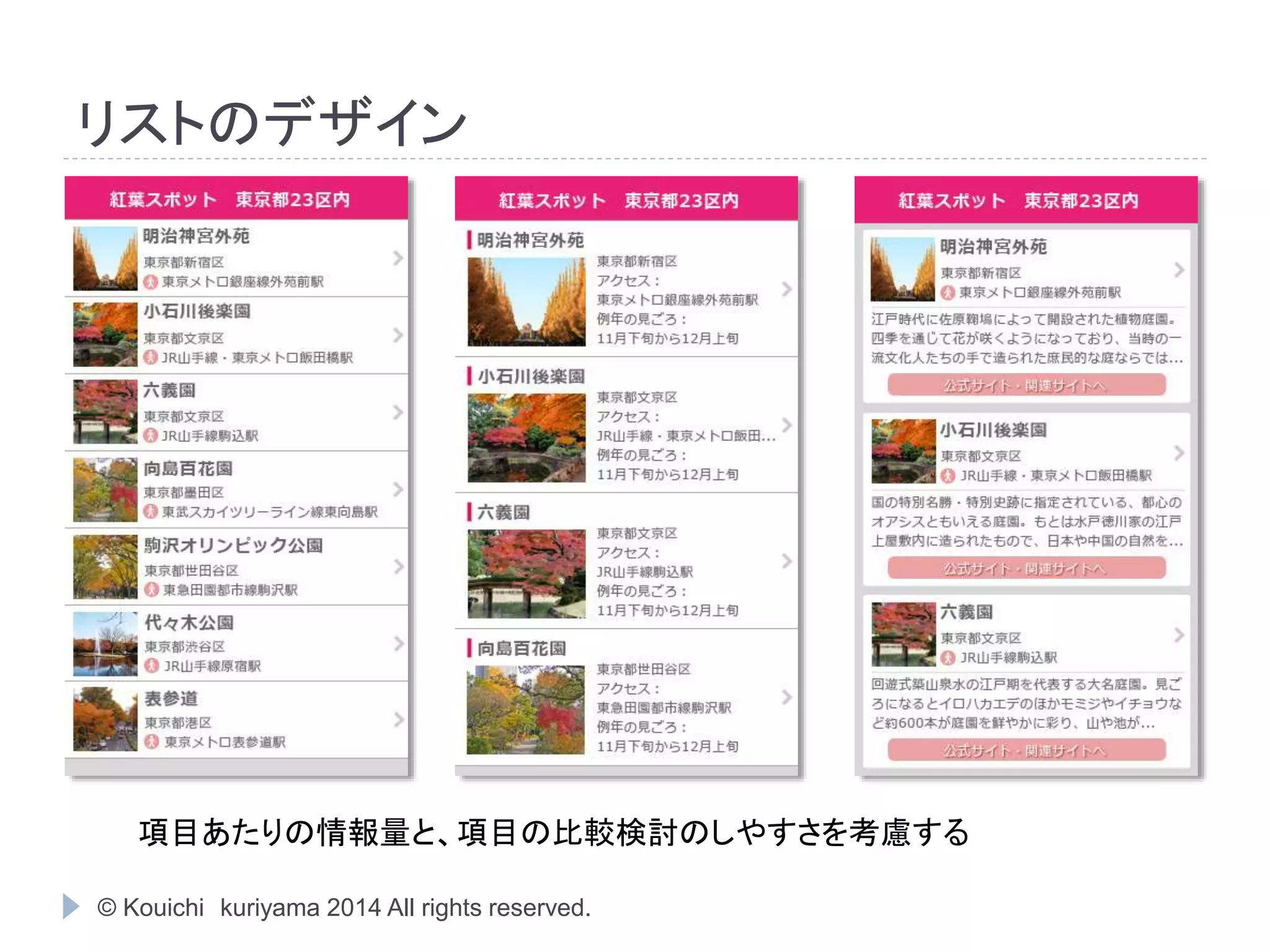
リストのデザイン 項目あたりの情報量と、項目の比較検討のしやすさを考慮する ©
Kouichi kuriyama 2014 All rights reserved.
21.
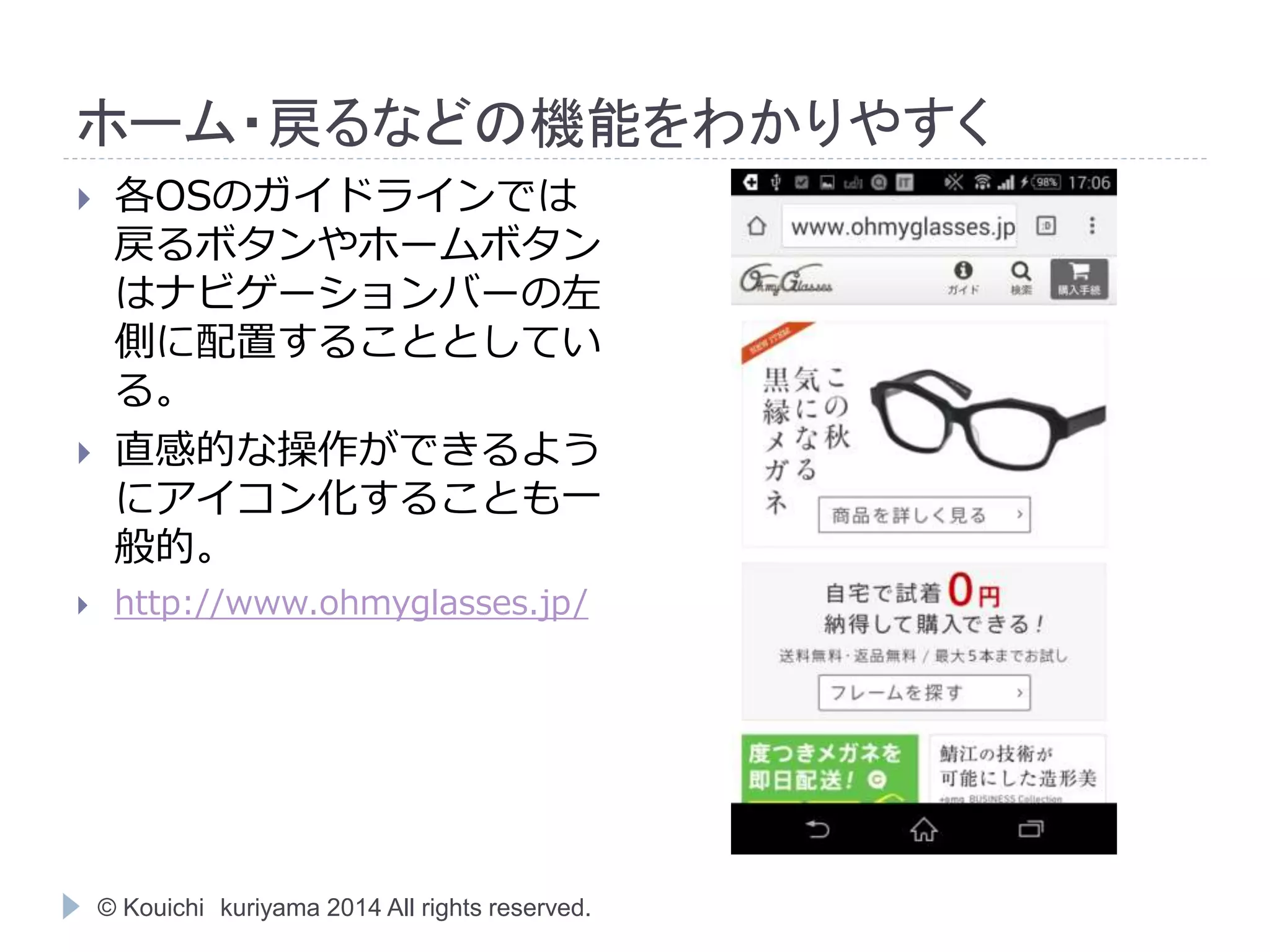
ホーム・戻るなどの機能をわかりやすく 各OSのガイドラインでは
戻るボタンやホームボタン はナビゲーションバーの左 側に配置することとしてい る。 直感的な操作ができるよう にアイコン化することも一 般的。 http://www.ohmyglasses.jp/ © Kouichi kuriyama 2014 All rights reserved.
22.
アイコンを積極的に利用する © Kouichi
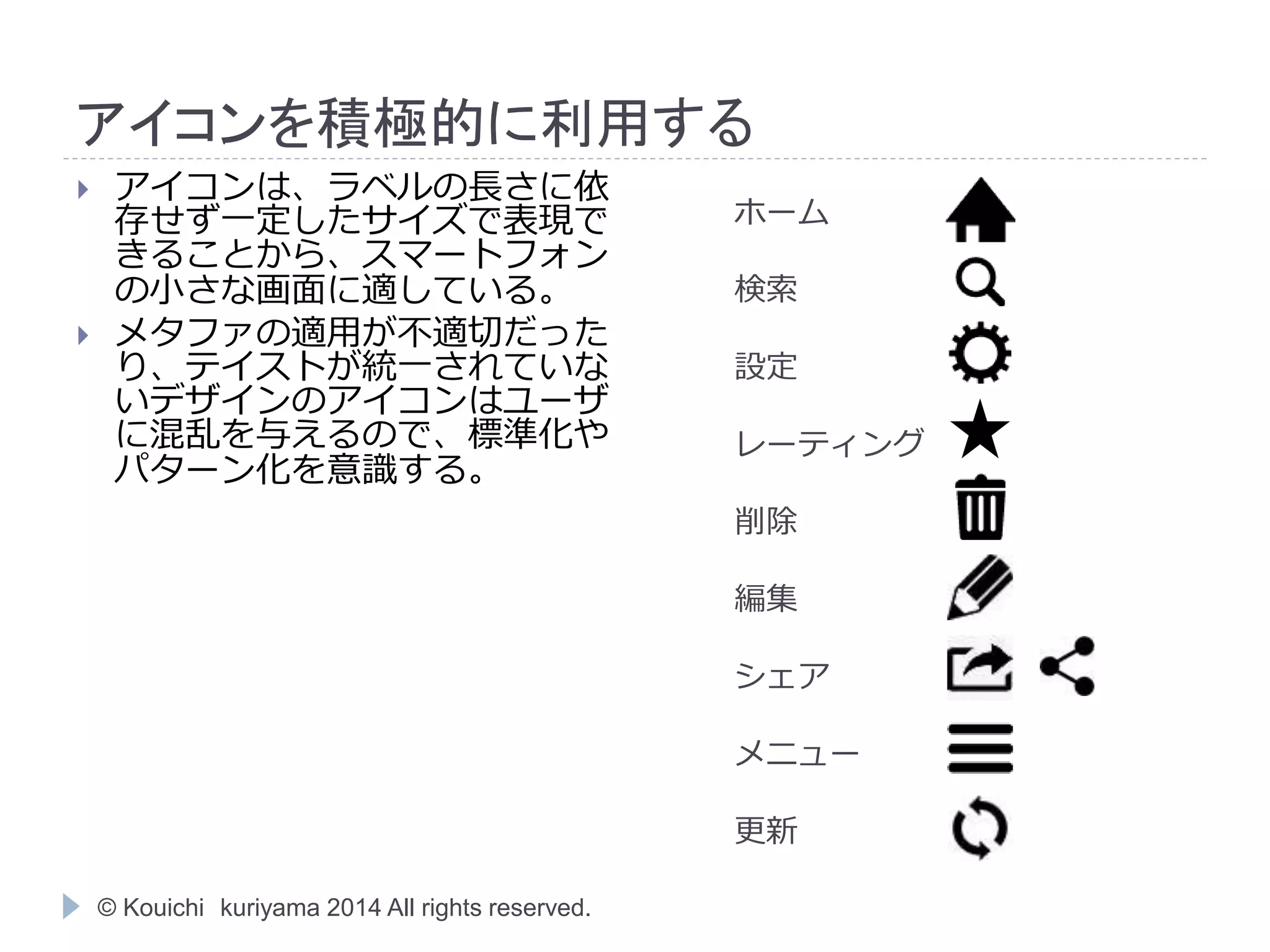
kuriyama 2014 All rights reserved. ホーム 検索 設定 レーティング 削除 編集 シェア メニュー 更新 アイコンは、ラベルの長さに依 存せず一定したサイズで表現で きることから、スマートフォン の小さな画面に適している。 メタファの適用が不適切だった り、テイストが統一されていな いデザインのアイコンはユーザ に混乱を与えるので、標準化や パターン化を意識する。
23.
[補足]jQueryUIを利用する © Kouichi
kuriyama 2014 All rights reserved.
24.
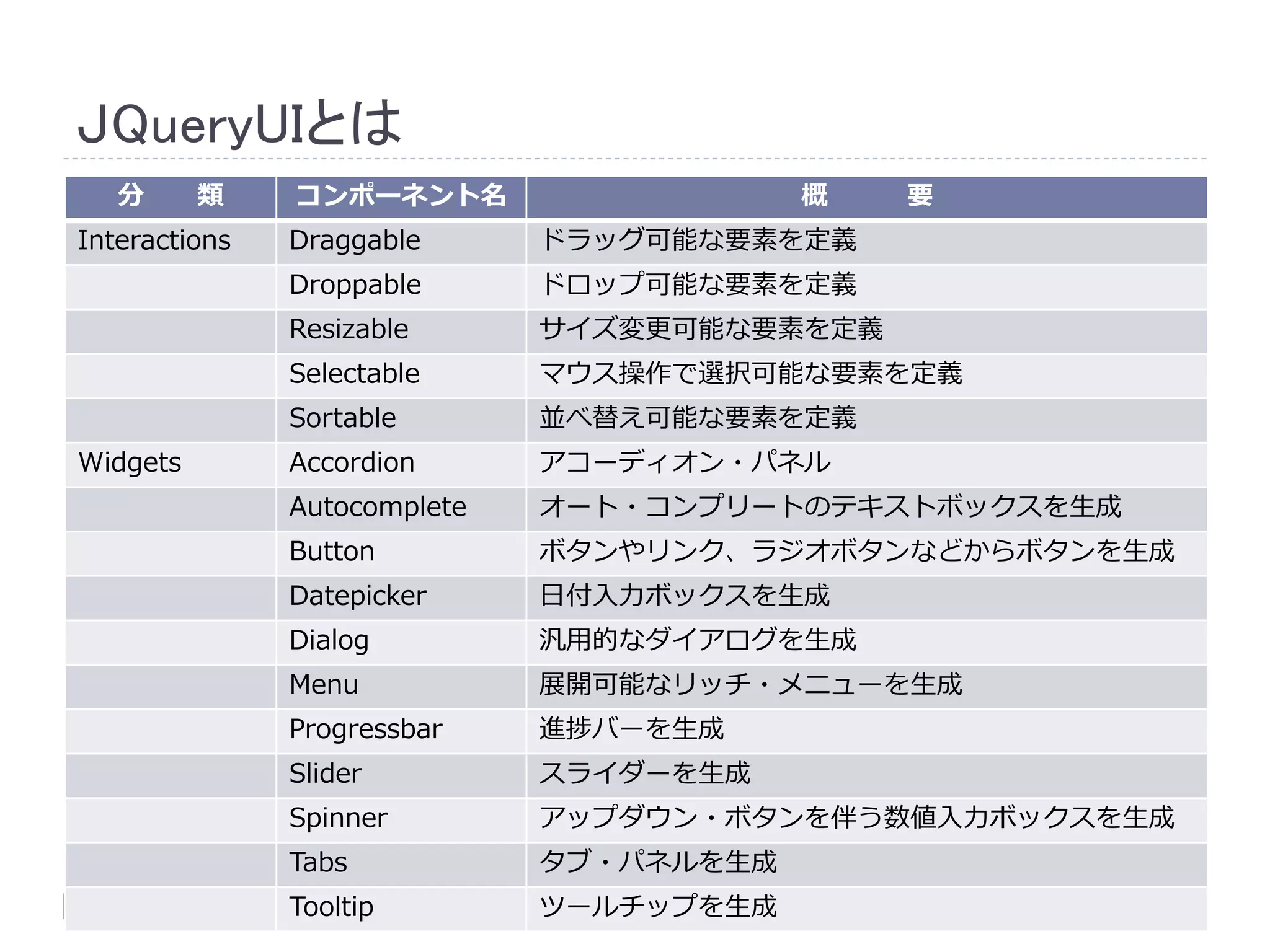
JQueryUIとは 分類コンポーネント名概要 Interactions
Draggable ドラッグ可能な要素を定義 Droppable ドロップ可能な要素を定義 Resizable サイズ変更可能な要素を定義 Selectable マウス操作で選択可能な要素を定義 Sortable 並べ替え可能な要素を定義 Widgets Accordion アコーディオン・パネル Autocomplete オート・コンプリートのテキストボックスを生成 Button ボタンやリンク、ラジオボタンなどからボタンを生成 Datepicker 日付入力ボックスを生成 Dialog 汎用的なダイアログを生成 Menu 展開可能なリッチ・メニューを生成 Progressbar 進捗バーを生成 Slider スライダーを生成 Spinner アップダウン・ボタンを伴う数値入力ボックスを生成 Tabs タブ・パネルを生成 Tooltip ツールチップを生成 © Kouichi kuriyama 2014 All rights reserved.
25.
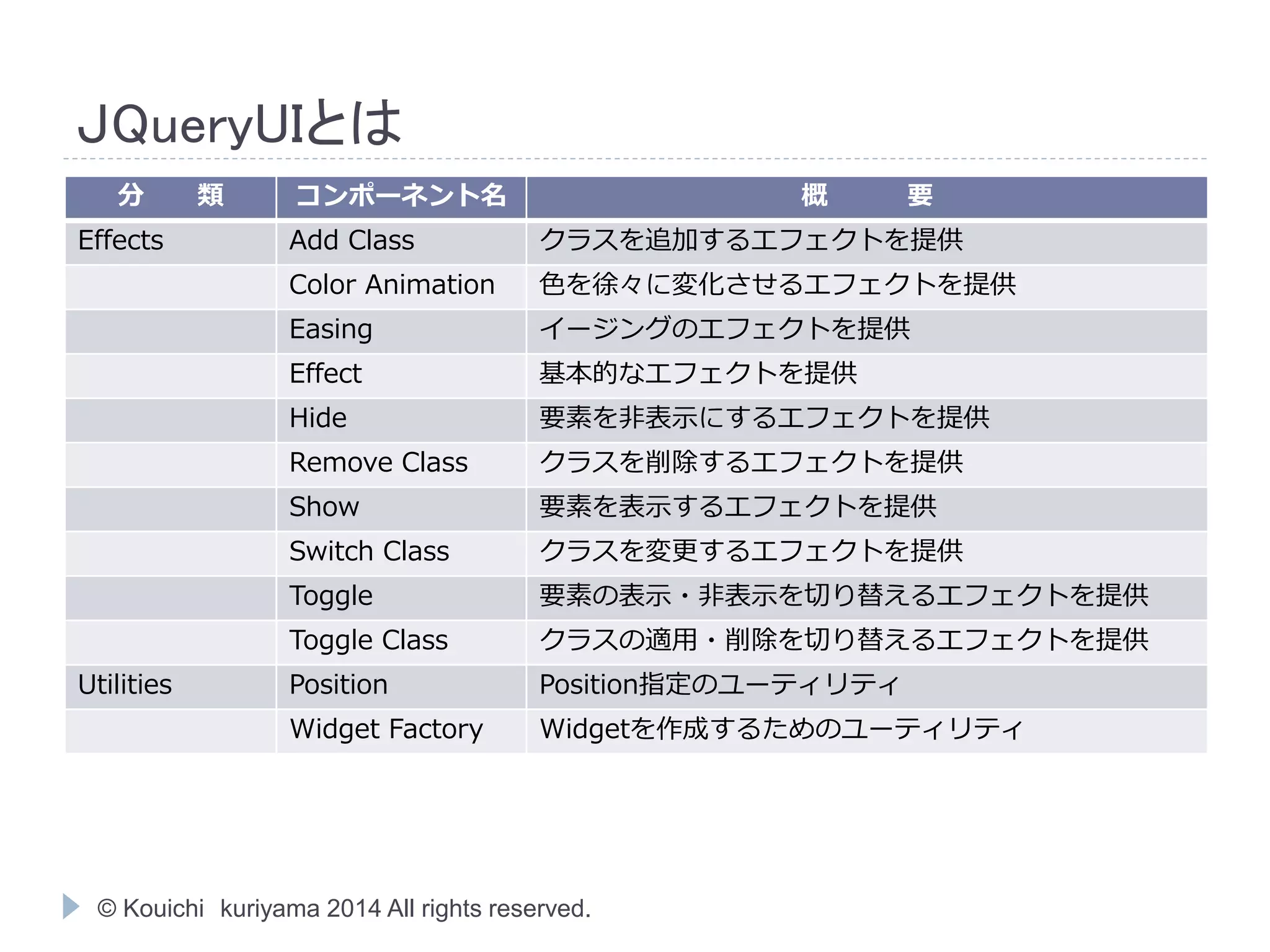
JQueryUIとは 分類コンポーネント名概要 Effects
Add Class クラスを追加するエフェクトを提供 Color Animation 色を徐々に変化させるエフェクトを提供 Easing イージングのエフェクトを提供 Effect 基本的なエフェクトを提供 Hide 要素を非表示にするエフェクトを提供 Remove Class クラスを削除するエフェクトを提供 Show 要素を表示するエフェクトを提供 Switch Class クラスを変更するエフェクトを提供 Toggle 要素の表示・非表示を切り替えるエフェクトを提供 Toggle Class クラスの適用・削除を切り替えるエフェクトを提供 Utilities Position Position指定のユーティリティ Widget Factory Widgetを作成するためのユーティリティ © Kouichi kuriyama 2014 All rights reserved.
26.
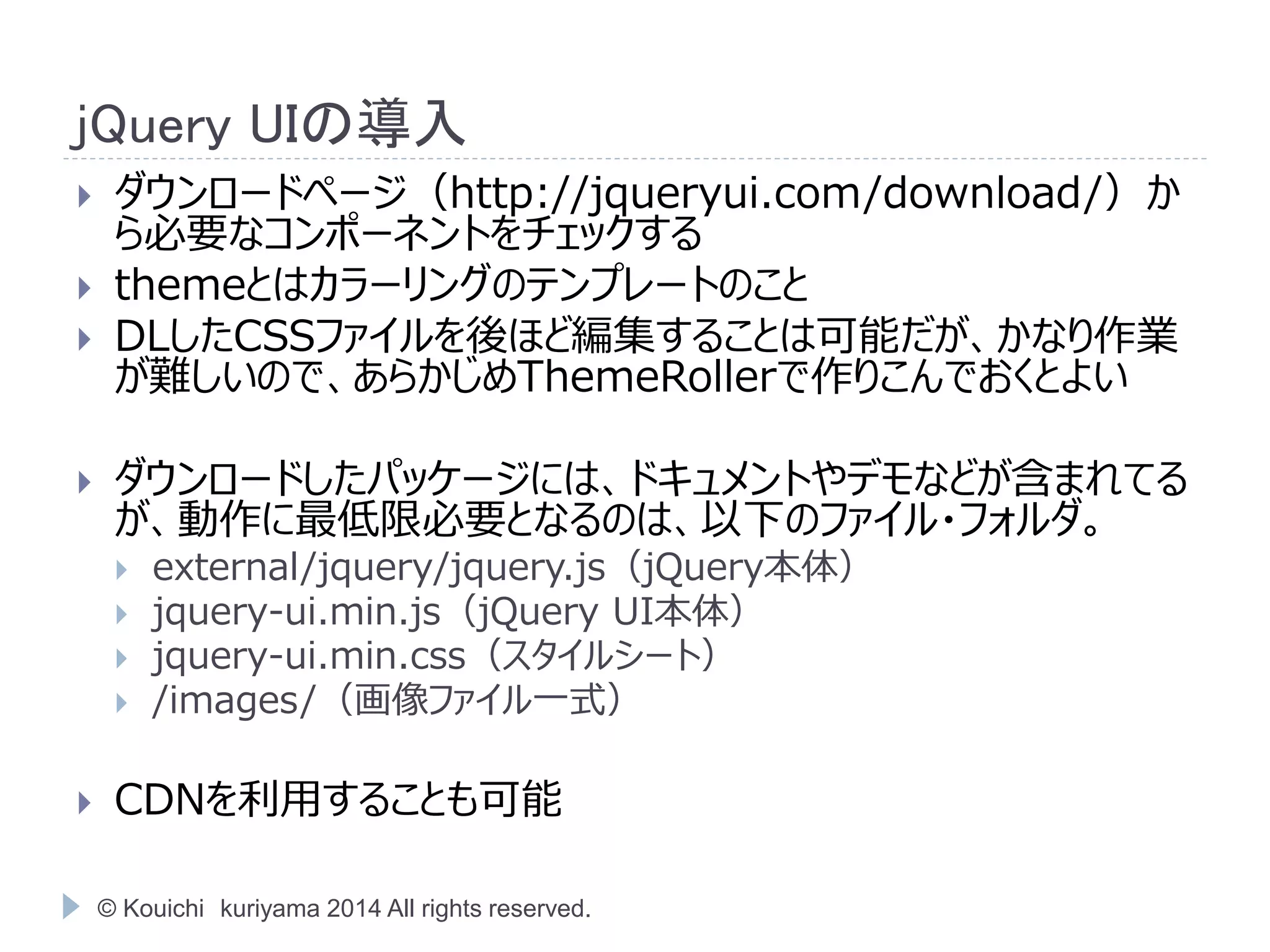
jQuery UIの導入
ダウンロードページ(http://jqueryui.com/download/)か ら必要なコンポーネントをチェックする themeとはカラーリングのテンプレートのこと DLしたCSSファイルを後ほど編集することは可能だが、かなり作業 が難しいので、あらかじめThemeRollerで作りこんでおくとよい ダウンロードしたパッケージには、ドキュメントやデモなどが含まれてる が、動作に最低限必要となるのは、以下のファイル・フォルダ。 external/jquery/jquery.js(jQuery本体) jquery-ui.min.js(jQuery UI本体) jquery-ui.min.css(スタイルシート) /images/(画像ファイル一式) CDNを利用することも可能 © Kouichi kuriyama 2014 All rights reserved.
27.
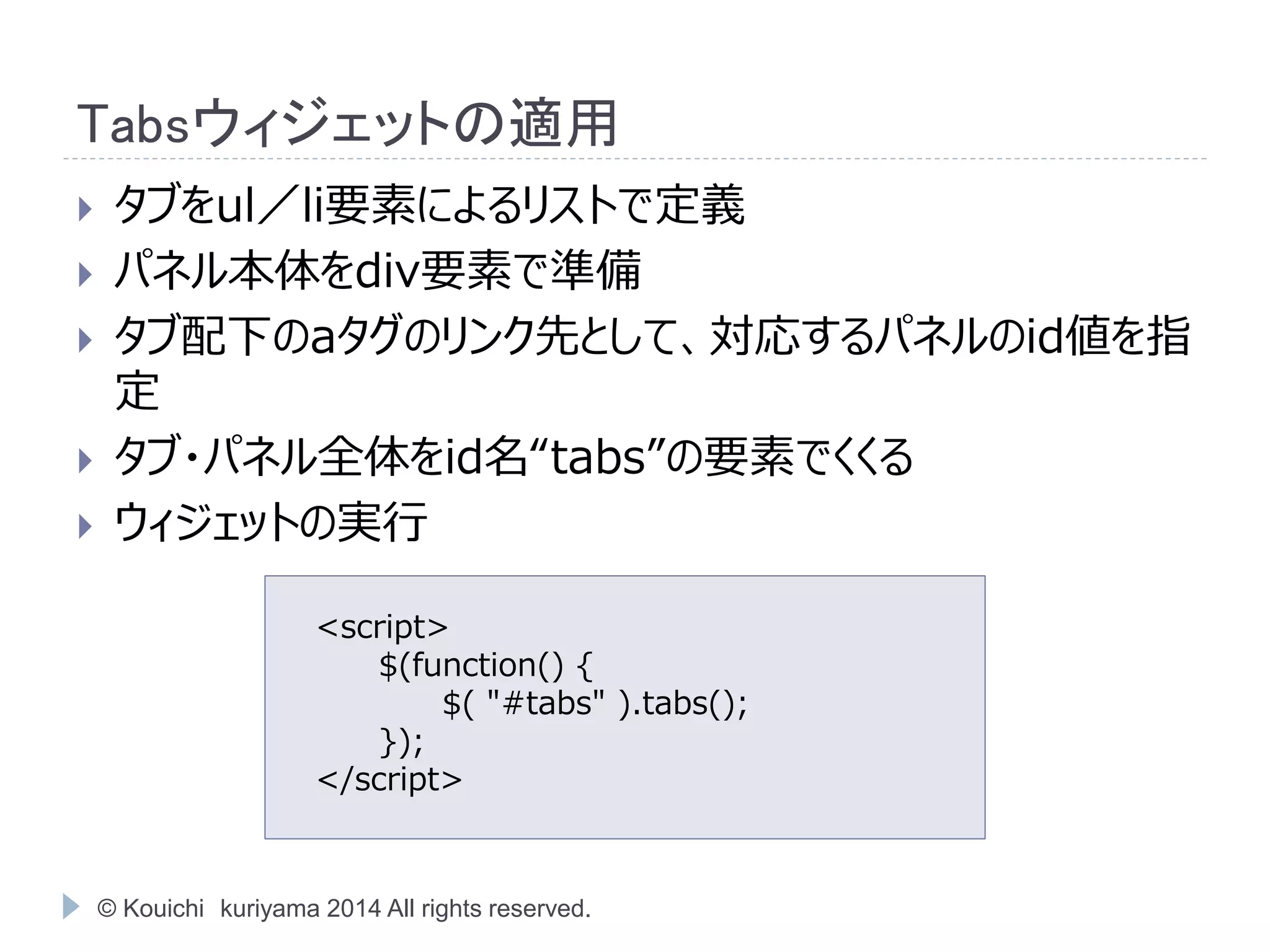
Tabsウィジェットの適用 タブをul/li要素によるリストで定義
パネル本体をdiv要素で準備 タブ配下のaタグのリンク先として、対応するパネルのid値を指 定 タブ・パネル全体をid名“tabs”の要素でくくる ウィジェットの実行 <script> $(function() { $( "#tabs" ).tabs(); }); </script> © Kouichi kuriyama 2014 All rights reserved.
28.
Accordionウィジェットの適用 タイトルをh3要素で、コンテンツをその直後にdiv要素で定義
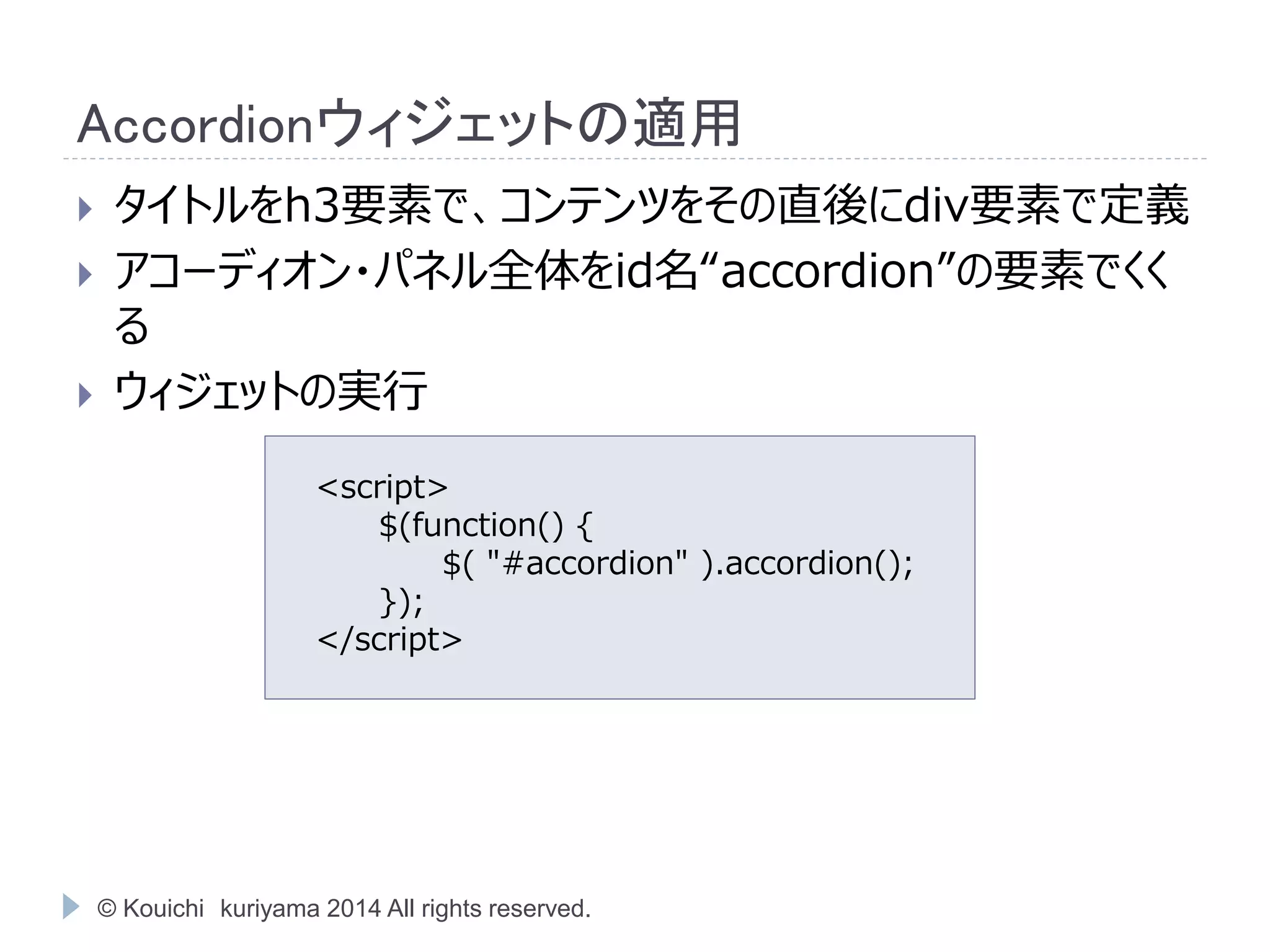
アコーディオン・パネル全体をid名“accordion”の要素でくく る ウィジェットの実行 <script> $(function() { $( "#accordion" ).accordion(); }); </script> © Kouichi kuriyama 2014 All rights reserved.
29.
[補足]スワイプジェスチャーに対応する © Kouichi
kuriyama 2014 All rights reserved.
30.
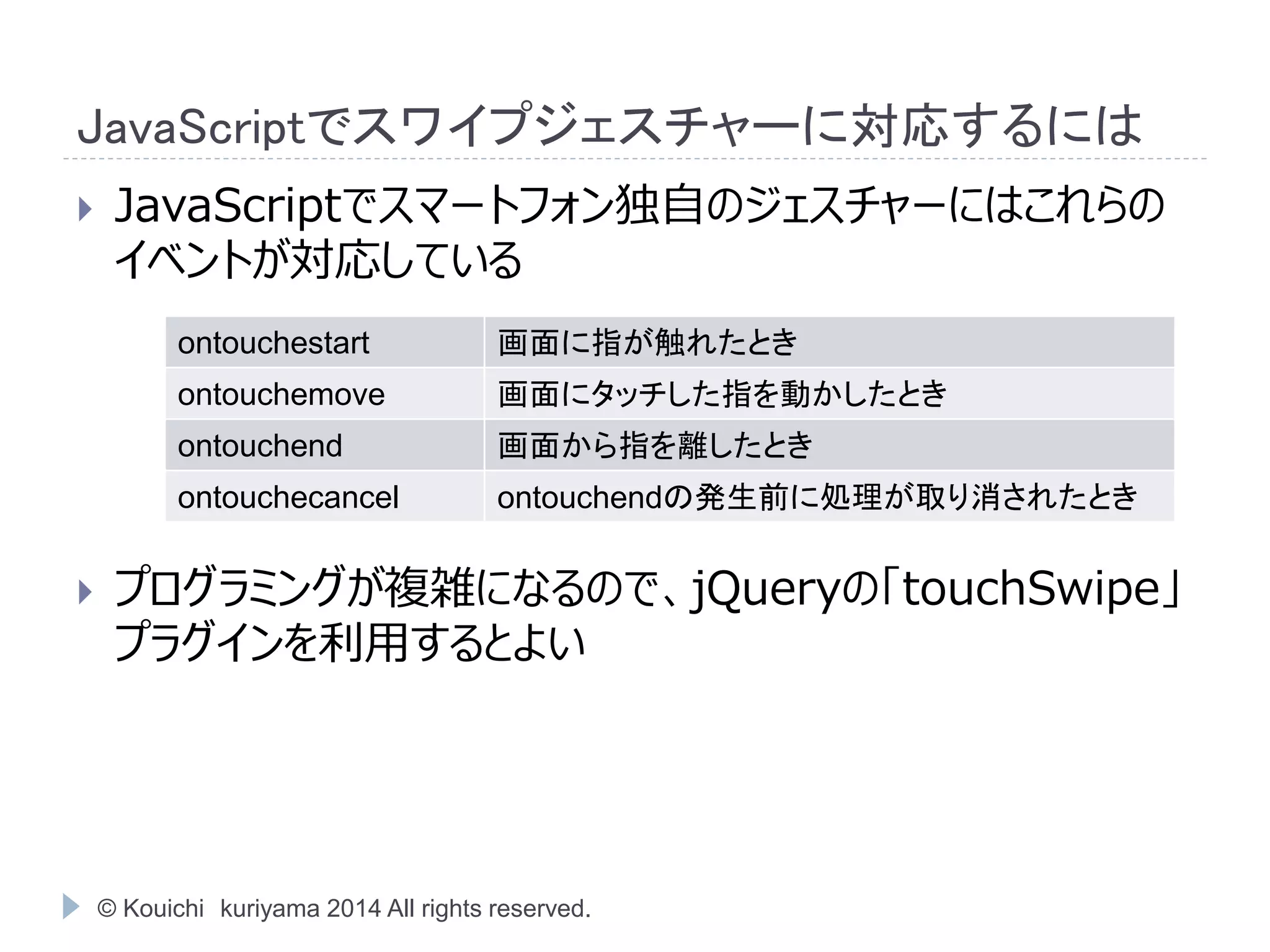
JavaScriptでスワイプジェスチャーに対応するには JavaScriptでスマートフォン独自のジェスチャーにはこれらの
イベントが対応している ontouchestart 画面に指が触れたとき ontouchemove 画面にタッチした指を動かしたとき ontouchend 画面から指を離したとき ontouchecancel ontouchendの発生前に処理が取り消されたとき プログラミングが複雑になるので、jQueryの「touchSwipe」 プラグインを利用するとよい © Kouichi kuriyama 2014 All rights reserved.
31.
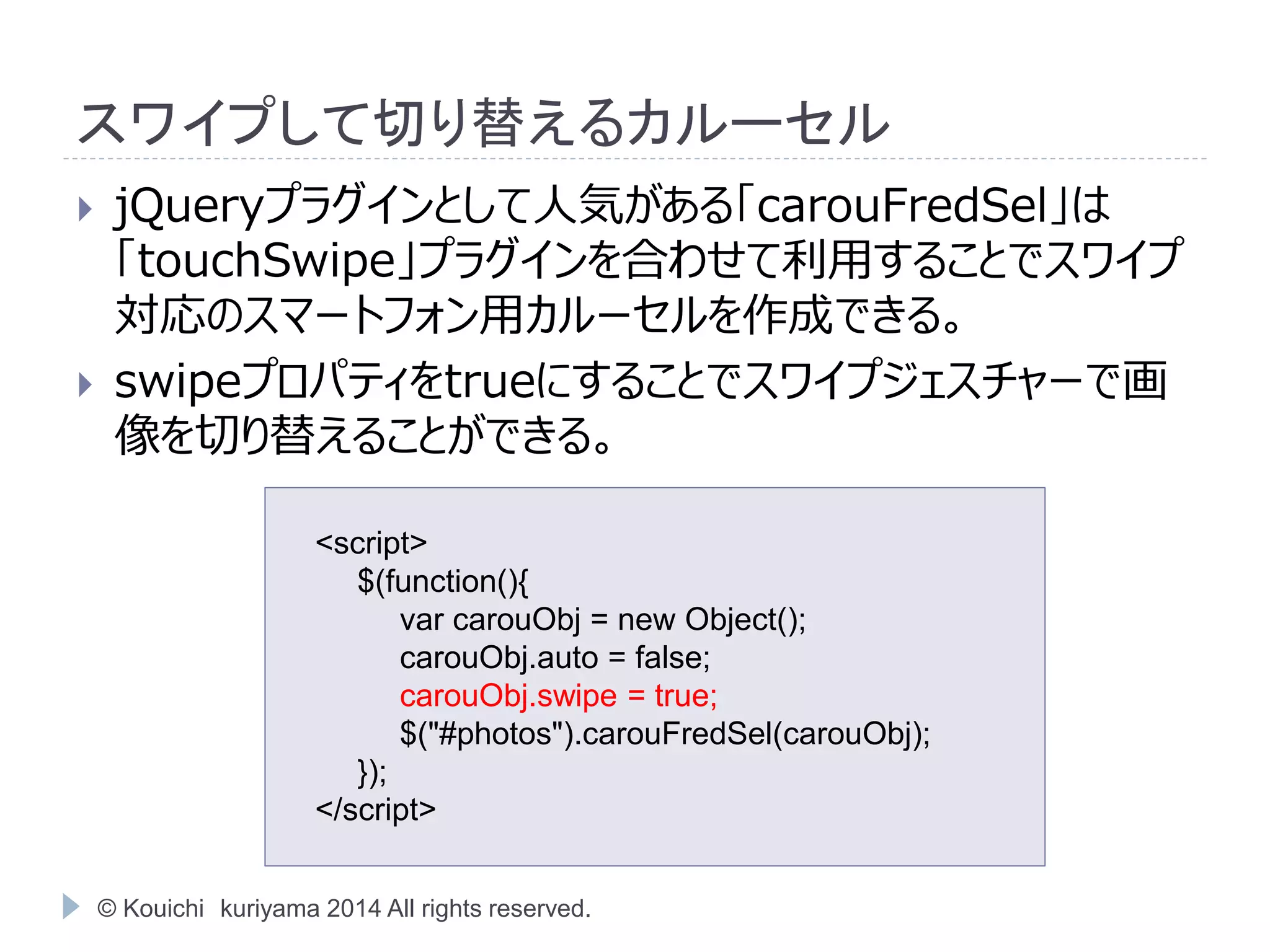
スワイプして切り替えるカルーセル jQueryプラグインとして人気がある「carouFredSel」は
「touchSwipe」プラグインを合わせて利用することでスワイプ 対応のスマートフォン用カルーセルを作成できる。 swipeプロパティをtrueにすることでスワイプジェスチャーで画 像を切り替えることができる。 <script> $(function(){ var carouObj = new Object(); carouObj.auto = false; carouObj.swipe = true; $("#photos").carouFredSel(carouObj); }); </script> © Kouichi kuriyama 2014 All rights reserved.
32.
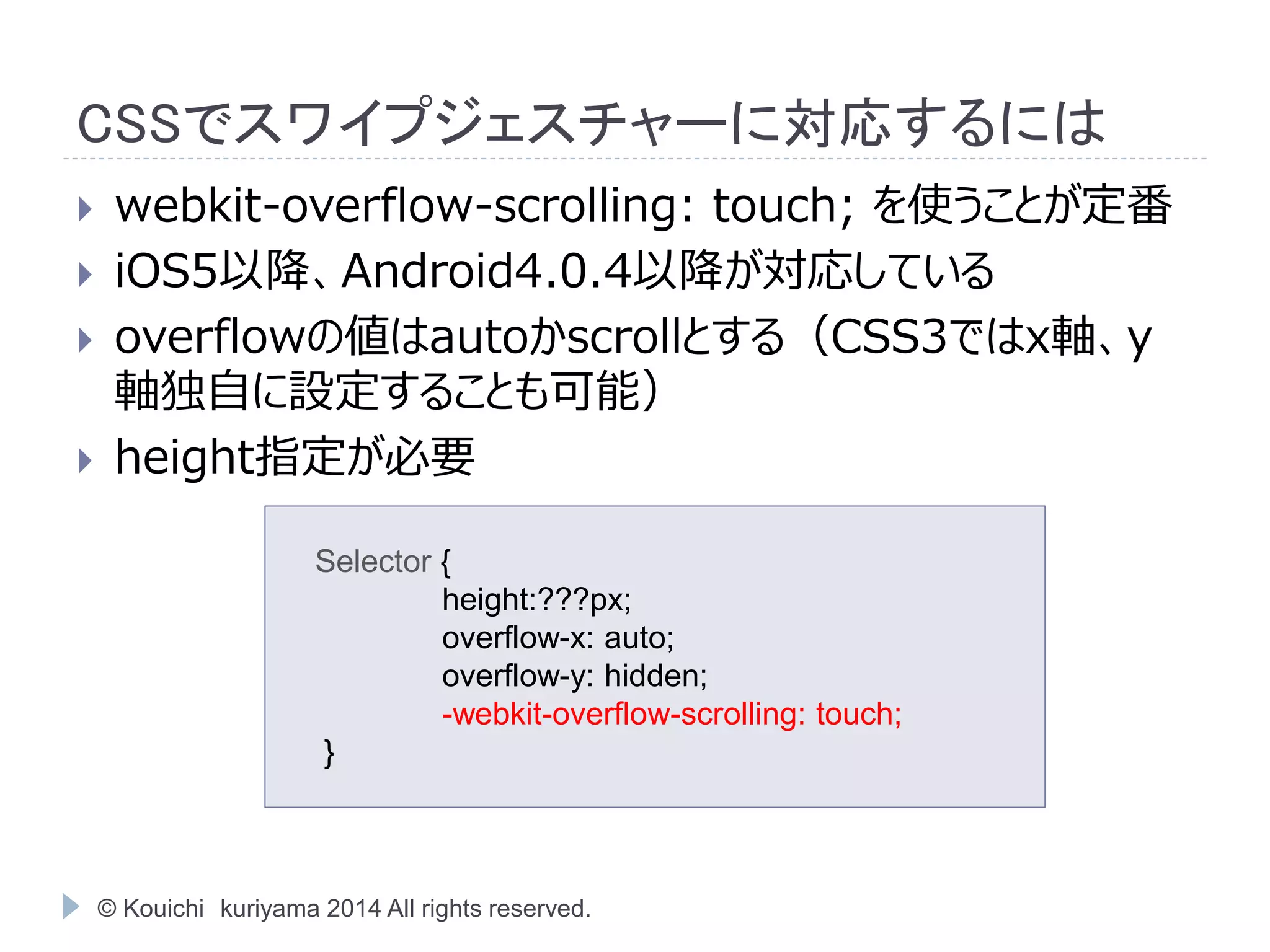
CSSでスワイプジェスチャーに対応するには webkit-overflow-scrolling:
touch; を使うことが定番 iOS5以降、Android4.0.4以降が対応している overflowの値はautoかscrollとする(CSS3ではx軸、y 軸独自に設定することも可能) height指定が必要 Selector { height:???px; overflow-x: auto; overflow-y: hidden; -webkit-overflow-scrolling: touch; } © Kouichi kuriyama 2014 All rights reserved.
Download
![Content
UI/UXとは
スマートフォンのUIデザインのために知らなければならないこと
タッチ操作について
タッチUXを実現するポイント
UIコンポーネントの例
デザイン上考慮しておきたいこと
[補足]
jQuery UIを使ってみる
スワイプジェスチャーに対応するカルーセルの作り方
© Kouichi kuriyama 2014 All rights reserved.](https://image.slidesharecdn.com/ui-141108214035-conversion-gate01/75/UI-UX-2-2048.jpg)
![[補足]jQueryUIを利用する
© Kouichi kuriyama 2014 All rights reserved.](https://image.slidesharecdn.com/ui-141108214035-conversion-gate01/75/UI-UX-23-2048.jpg)
![[補足]スワイプジェスチャーに対応する
© Kouichi kuriyama 2014 All rights reserved.](https://image.slidesharecdn.com/ui-141108214035-conversion-gate01/75/UI-UX-29-2048.jpg)