jQuery Mobile (開発編)

      2012/09/26
        浦 信将


                      1
このスライドについて
• リファレンスから順番に実際のサイト開発で
使った/使えそうなものをピックアップしてい
ます。
• 勉強会の資料です。実際はデモしながらやっ
ていたため、スライドは字が多いです。


                         2

                             2
最初の一行に JavaScript を書けば、

    おおよそ流通している
Webブラウザやタブレットに対応した

   ユーザインターフェースを
    提供できるようになる

                          3
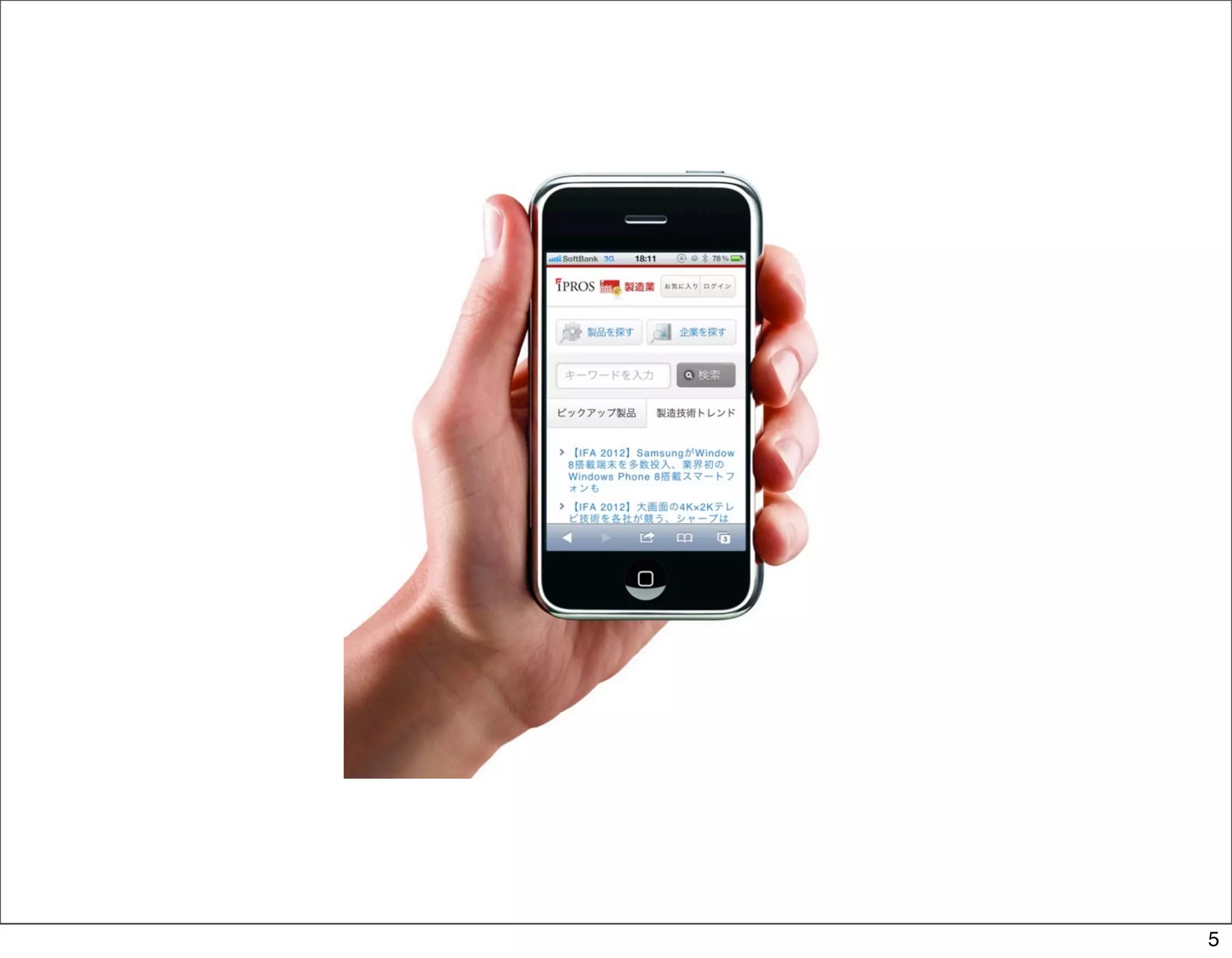
特徴1

タッチパネルに最適化された
   UIウィジェット


                4
5
特徴2

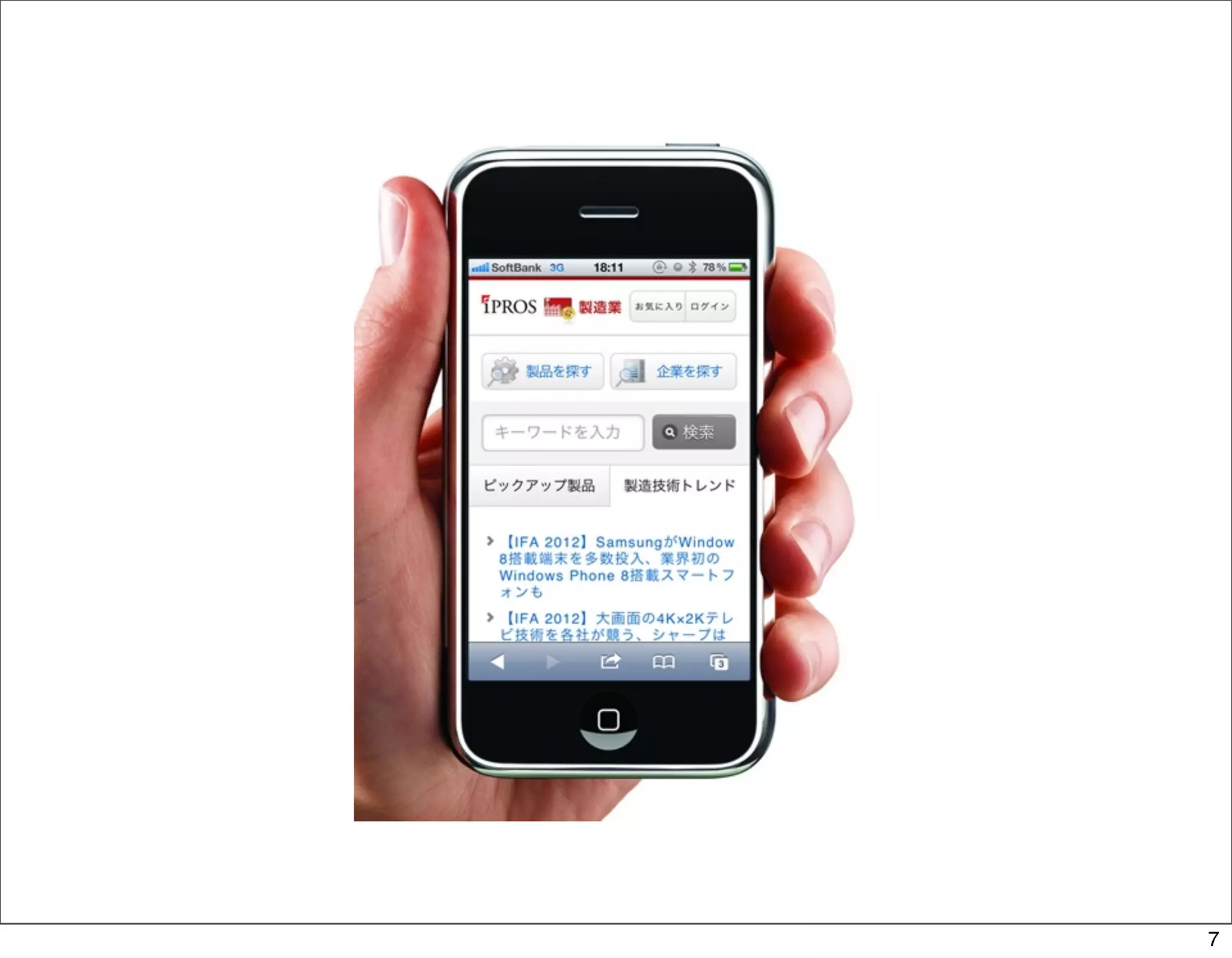
AJAXによるアニメーション効果のついた
 スムーズなナビゲーションシステム


                       6
7
data- で始まるHTML5で採用された属性を
通じて、jQuery Mobileはウィジェットの設
定を受け付ける


      data-role=“hogehoge”


                             8
主な機能(1)
• jQueryコア上に構築
• 全てのメジャーなモバイル・プラットフォームとの互換
• 軽量
• モジュール構造
• HTML5でのマークアップによる設定
• プログレッシブ・エンハンスメント
• レスポンシブ・デザイン


                              9
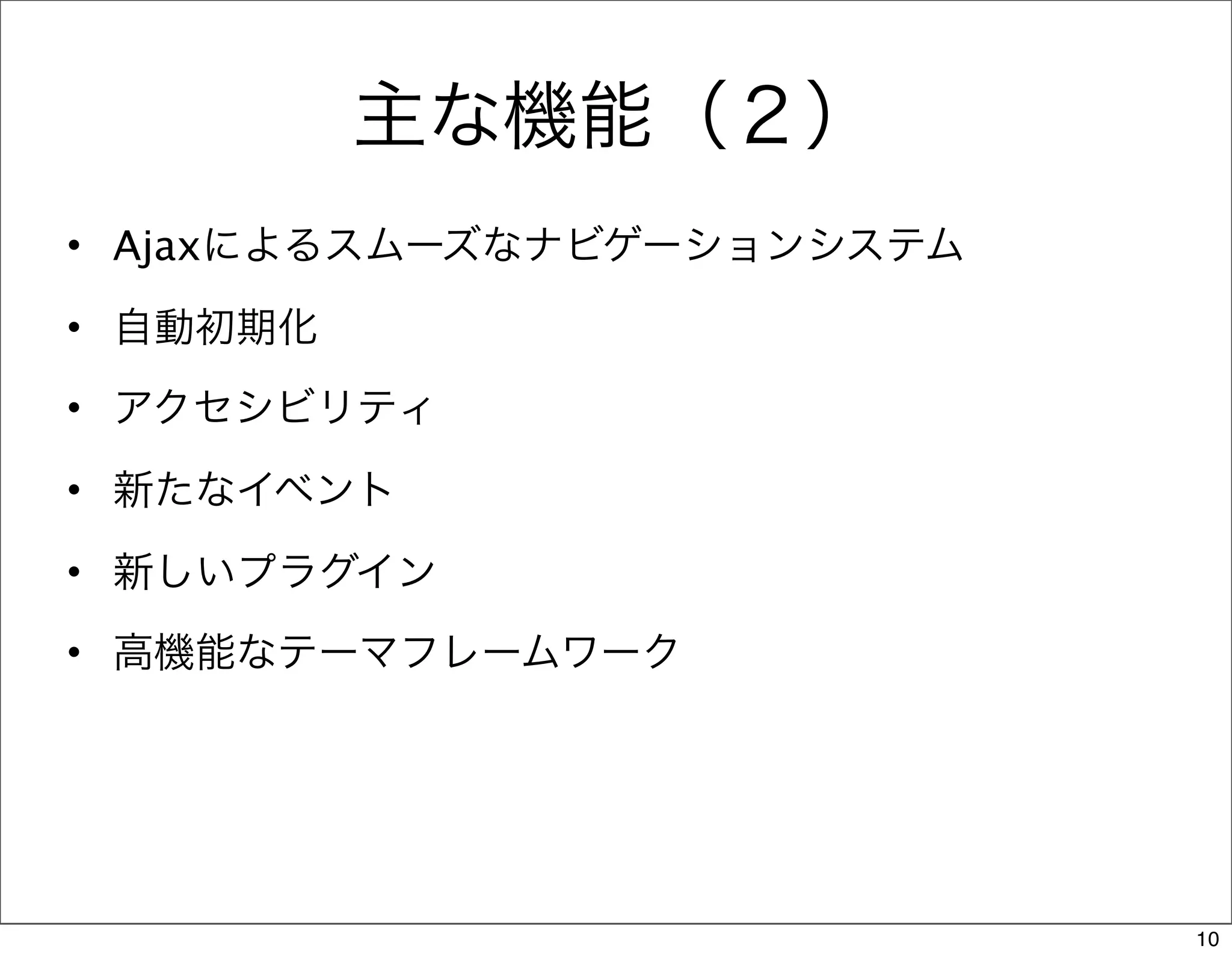
主な機能(2)
• Ajaxによるスムーズなナビゲーションシステム

• 自動初期化
• アクセシビリティ
• 新たなイベント

• 新しいプラグイン
• 高機能なテーマフレームワーク


                            10
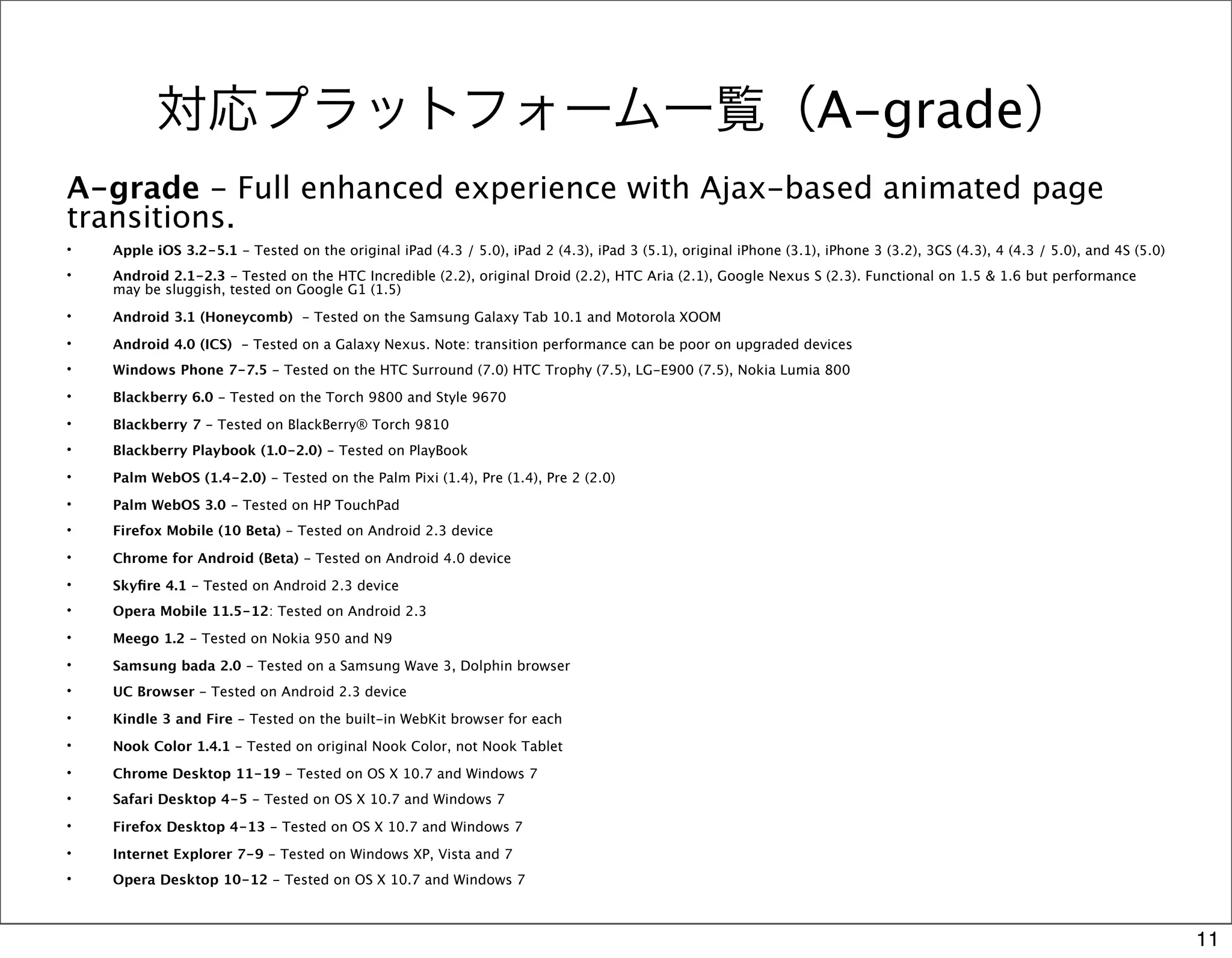
対応プラットフォーム一覧(A-grade)
A-grade - Full enhanced experience with Ajax-based animated page
transitions.
•   Apple iOS 3.2-5.1 - Tested on the original iPad (4.3 / 5.0), iPad 2 (4.3), iPad 3 (5.1), original iPhone (3.1), iPhone 3 (3.2), 3GS (4.3), 4 (4.3 / 5.0), and 4S (5.0)
•   Android 2.1-2.3 - Tested on the HTC Incredible (2.2), original Droid (2.2), HTC Aria (2.1), Google Nexus S (2.3). Functional on 1.5 & 1.6 but performance
    may be sluggish, tested on Google G1 (1.5)
•   Android 3.1 (Honeycomb)  - Tested on the Samsung Galaxy Tab 10.1 and Motorola XOOM
•   Android 4.0 (ICS)  - Tested on a Galaxy Nexus. Note: transition performance can be poor on upgraded devices
•   Windows Phone 7-7.5 - Tested on the HTC Surround (7.0) HTC Trophy (7.5), LG-E900 (7.5), Nokia Lumia 800
•   Blackberry 6.0 - Tested on the Torch 9800 and Style 9670
•   Blackberry 7 - Tested on BlackBerry® Torch 9810
•   Blackberry Playbook (1.0-2.0) - Tested on PlayBook
•   Palm WebOS (1.4-2.0) - Tested on the Palm Pixi (1.4), Pre (1.4), Pre 2 (2.0)
•   Palm WebOS 3.0 - Tested on HP TouchPad
•   Firefox Mobile (10 Beta) - Tested on Android 2.3 device
•   Chrome for Android (Beta) - Tested on Android 4.0 device
•   Skyfire 4.1 - Tested on Android 2.3 device
•   Opera Mobile 11.5-12: Tested on Android 2.3
•   Meego 1.2 - Tested on Nokia 950 and N9
•   Samsung bada 2.0 - Tested on a Samsung Wave 3, Dolphin browser
•   UC Browser - Tested on Android 2.3 device
•   Kindle 3 and Fire - Tested on the built-in WebKit browser for each
•   Nook Color 1.4.1 - Tested on original Nook Color, not Nook Tablet
•   Chrome Desktop 11-19 - Tested on OS X 10.7 and Windows 7
•   Safari Desktop 4-5 - Tested on OS X 10.7 and Windows 7
•   Firefox Desktop 4-13 - Tested on OS X 10.7 and Windows 7
•   Internet Explorer 7-9 - Tested on Windows XP, Vista and 7
•   Opera Desktop 10-12 - Tested on OS X 10.7 and Windows 7


                                                                                                                                                                             11
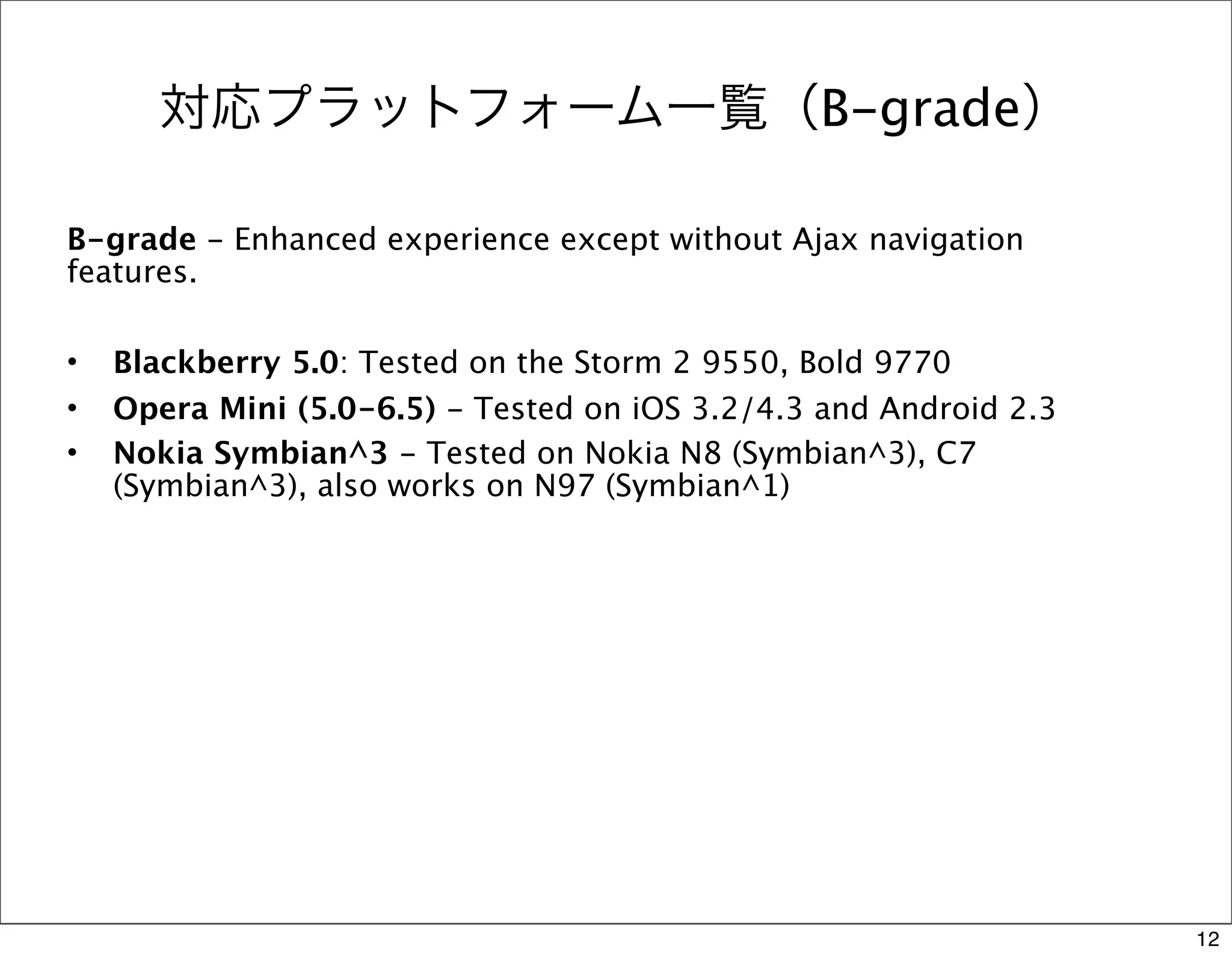
対応プラットフォーム一覧(B-grade)

B-grade - Enhanced experience except without Ajax navigation
features.

•   Blackberry 5.0: Tested on the Storm 2 9550, Bold 9770
•   Opera Mini (5.0-6.5) - Tested on iOS 3.2/4.3 and Android 2.3
•   Nokia Symbian^3 - Tested on Nokia N8 (Symbian^3), C7
    (Symbian^3), also works on N97 (Symbian^1)


                                                                   12
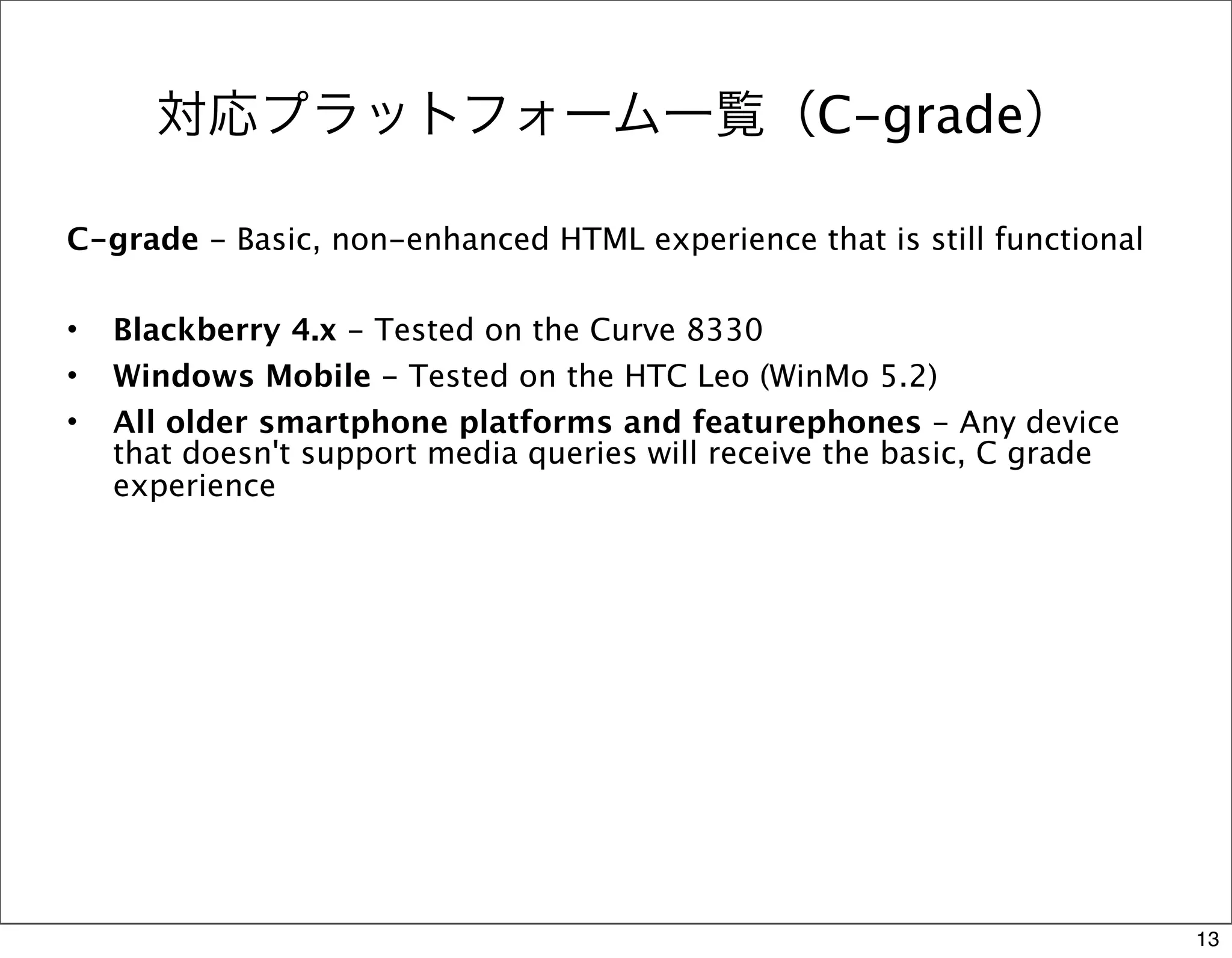
対応プラットフォーム一覧(C-grade)

C-grade - Basic, non-enhanced HTML experience that is still functional

•   Blackberry 4.x - Tested on the Curve 8330
•   Windows Mobile - Tested on the HTC Leo (WinMo 5.2)
•   All older smartphone platforms and featurephones - Any device
    that doesn't support media queries will receive the basic, C grade
    experience


                                                                         13

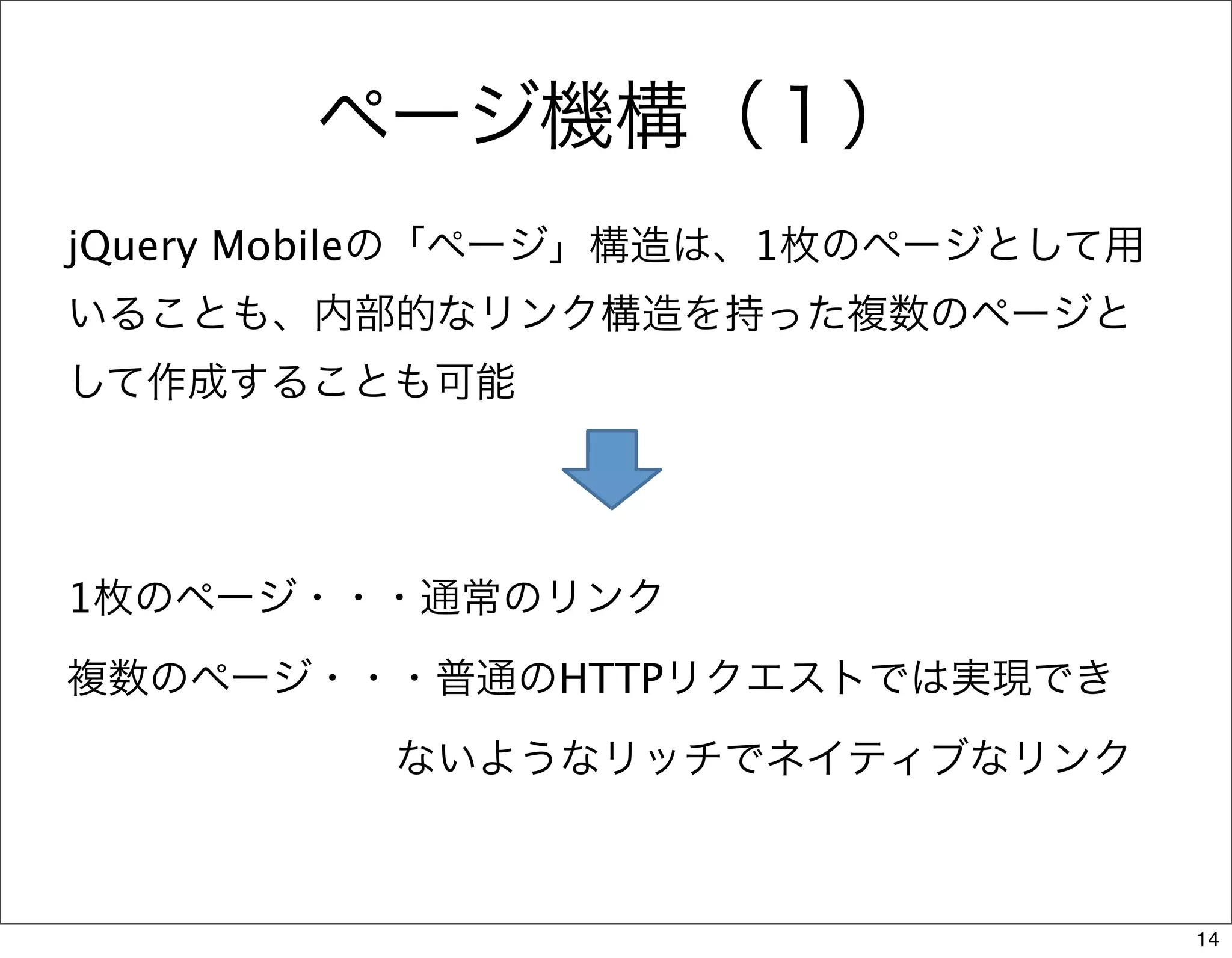
ページ機構(1)
jQuery Mobileの「ページ」構造は、1枚のページとして用
いることも、内部的なリンク構造を持った複数のページと
して作成することも可能


1枚のページ・・・通常のリンク
複数のページ・・・普通のHTTPリクエストでは実現でき
        ないようなリッチでネイティブなリンク


                                    14
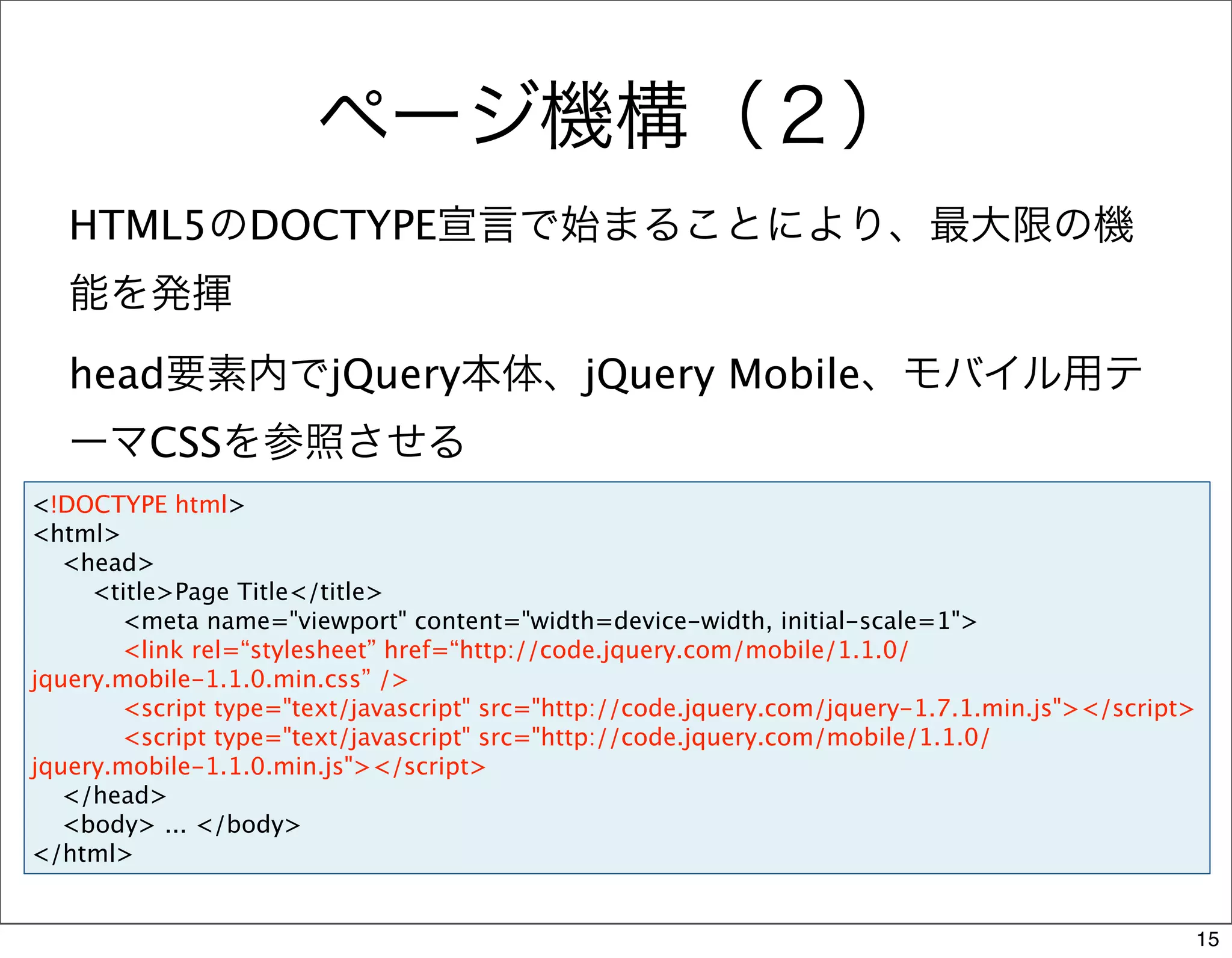
ページ機構(2)
   HTML5のDOCTYPE宣言で始まることにより、最大限の機
   能を発揮
   head要素内でjQuery本体、jQuery Mobile、モバイル用テ
   ーマCSSを参照させる
<!DOCTYPE html>
<html>
   <head>
     <title>Page Title</title>
       <meta name="viewport" content="width=device-width, initial-scale=1">
       <link rel=“stylesheet” href=“http://code.jquery.com/mobile/1.1.0/
jquery.mobile-1.1.0.min.css” />
       <script type="text/javascript" src="http://code.jquery.com/jquery-1.7.1.min.js"></script>
       <script type="text/javascript" src="http://code.jquery.com/mobile/1.1.0/
jquery.mobile-1.1.0.min.js"></script>
   </head>
   <body> ... </body>
</html>


                                                                                               15
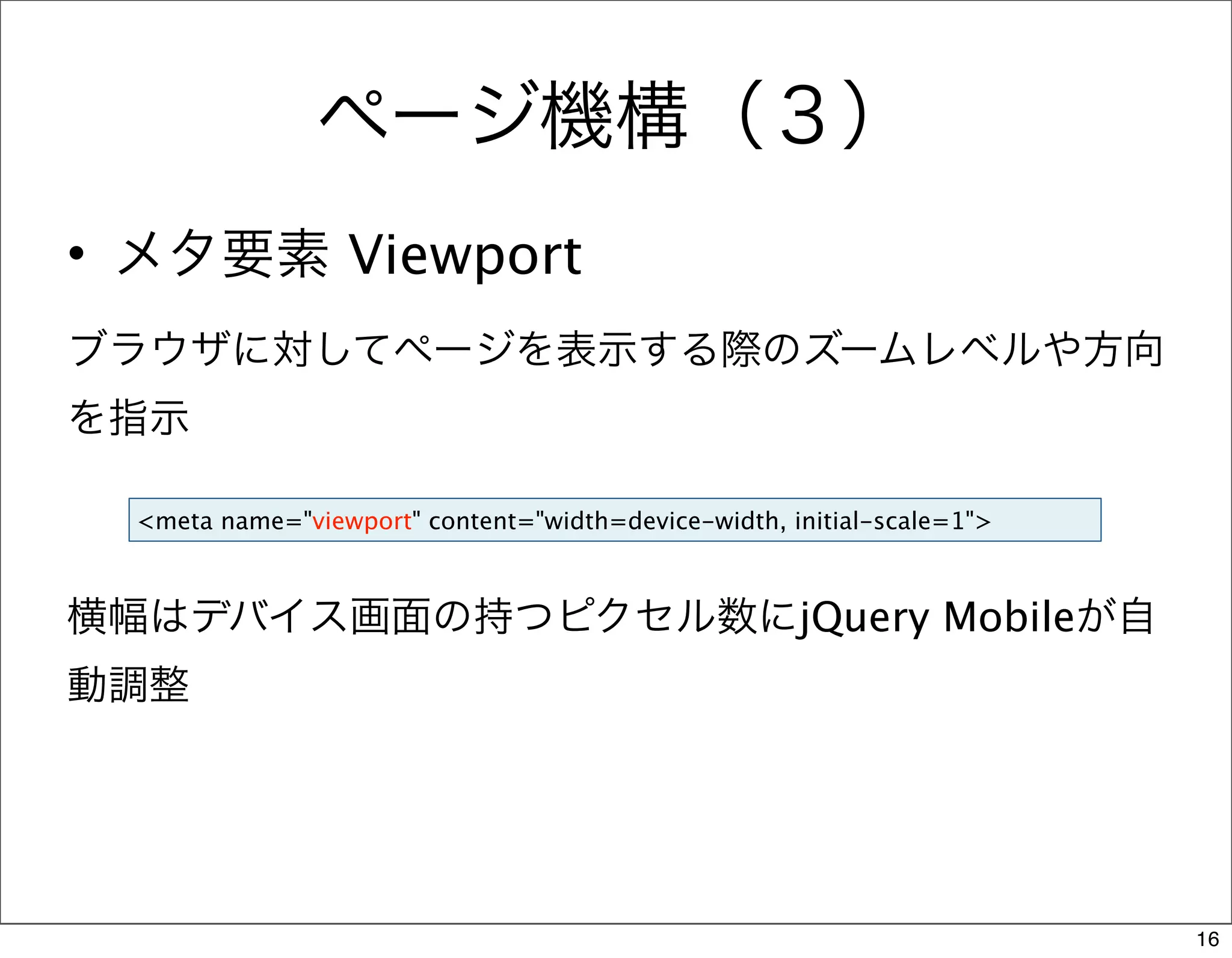
ページ機構(3)
• メタ要素 Viewport
ブラウザに対してページを表示する際のズームレベルや方向
を指示

  <meta name="viewport" content="width=device-width, initial-scale=1">


横幅はデバイス画面の持つピクセル数にjQuery Mobileが自
動調整


                                                                         16
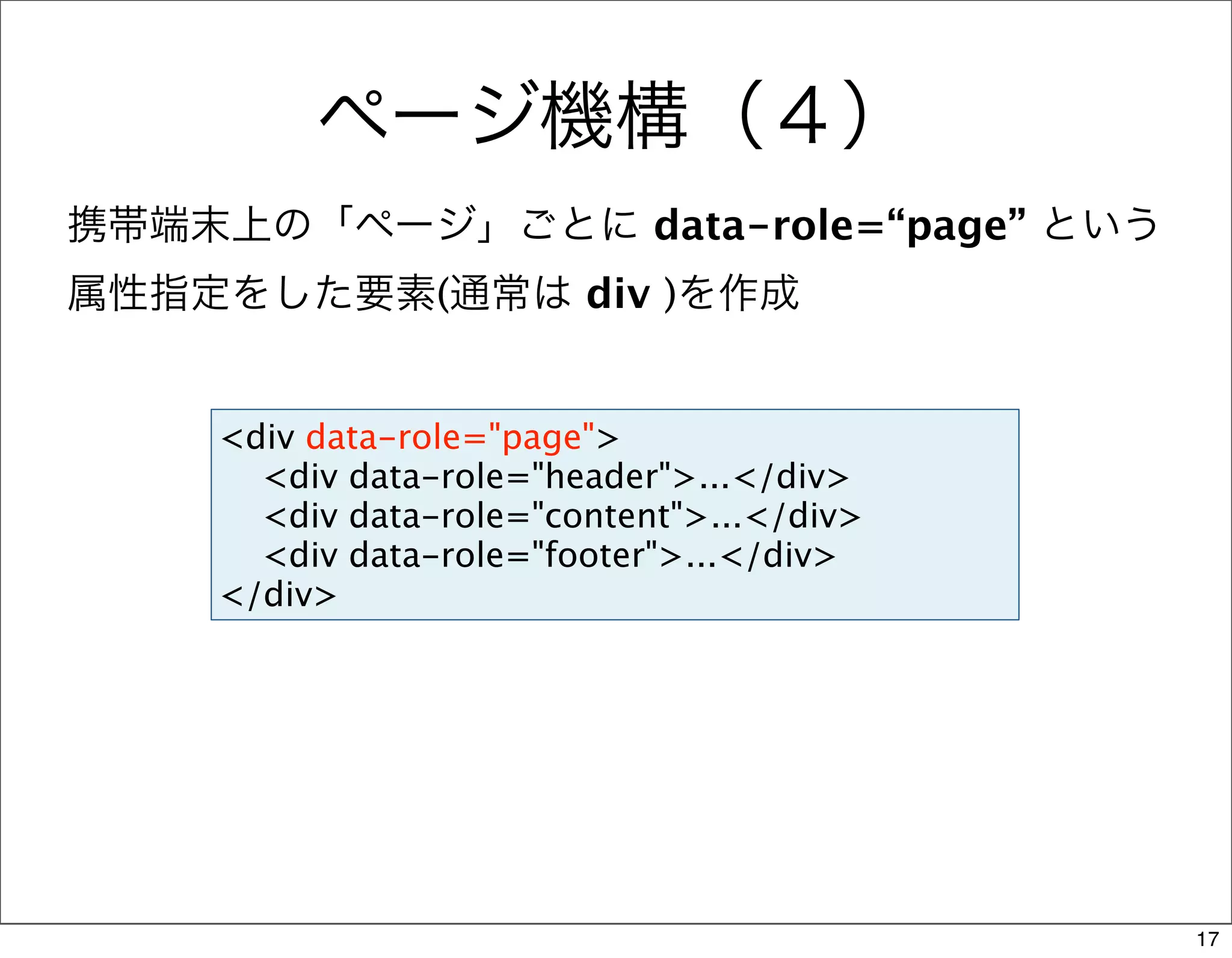
ページ機構(4)
携帯端末上の「ページ」ごとに data-role=“page” という
属性指定をした要素(通常は div )を作成


    <div data-role="page">
      <div data-role="header">...</div>
      <div data-role="content">...</div>
      <div data-role="footer">...</div>
    </div>


                                           17
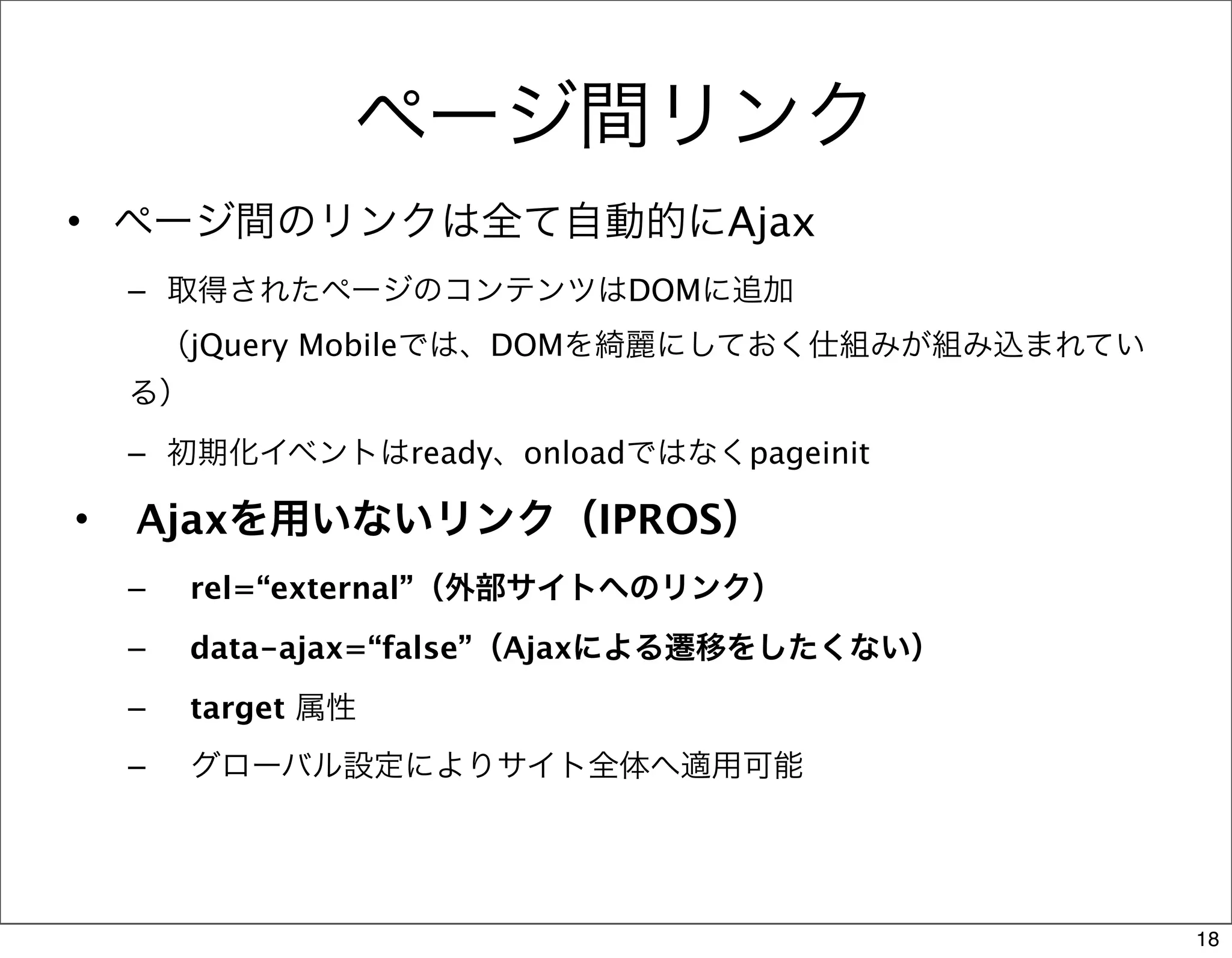
ページ間リンク
• ページ間のリンクは全て自動的にAjax
    – 取得されたページのコンテンツはDOMに追加
     (jQuery Mobileでは、DOMを綺麗にしておく仕組みが組み込まれてい
    る)
    – 初期化イベントはready、onloadではなくpageinit

•   Ajaxを用いないリンク(IPROS)
    –   rel=“external”(外部サイトへのリンク)
    –   data-ajax=“false”(Ajaxによる遷移をしたくない)
    –   target 属性
    –   グローバル設定によりサイト全体へ適用可能


                                               18
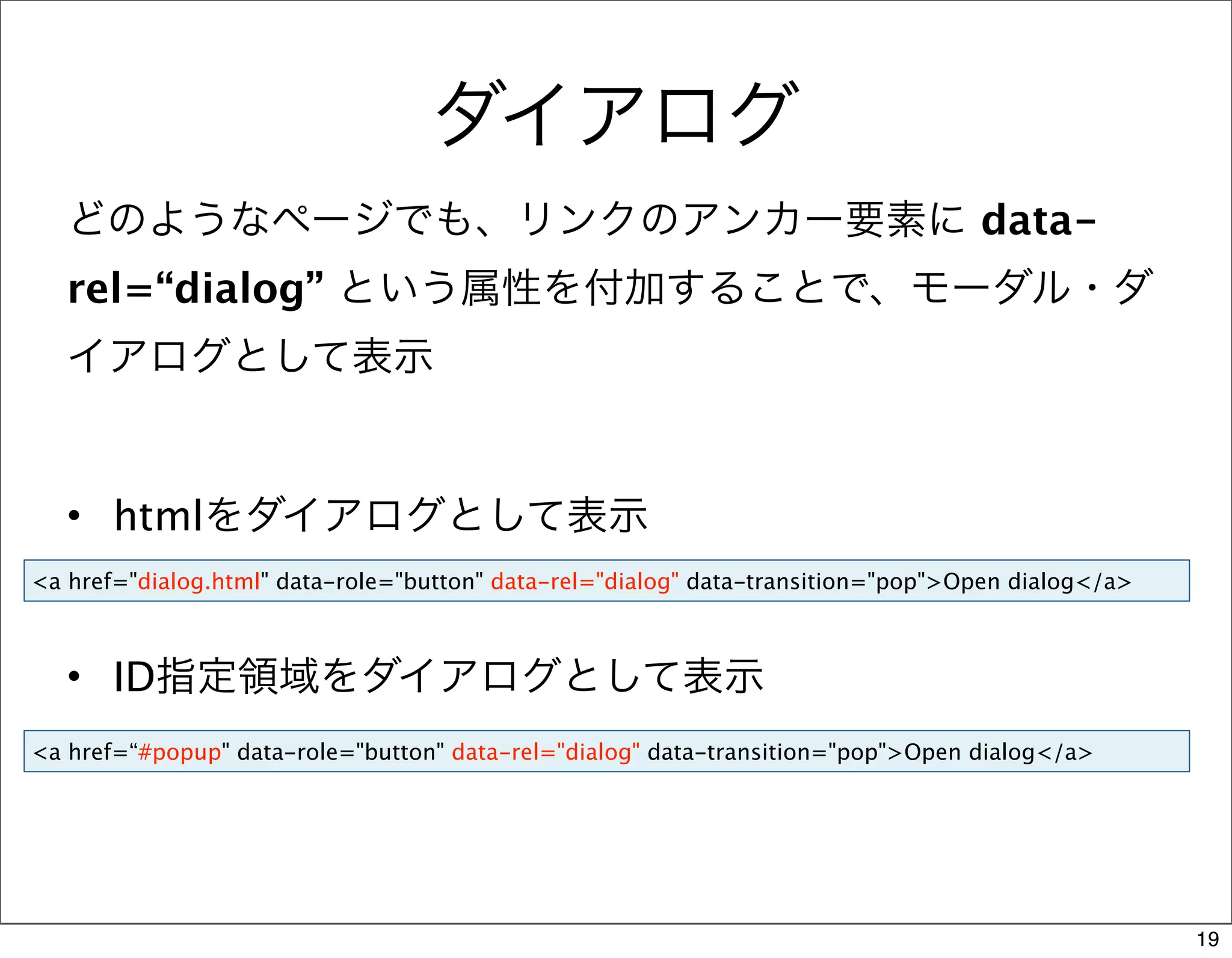
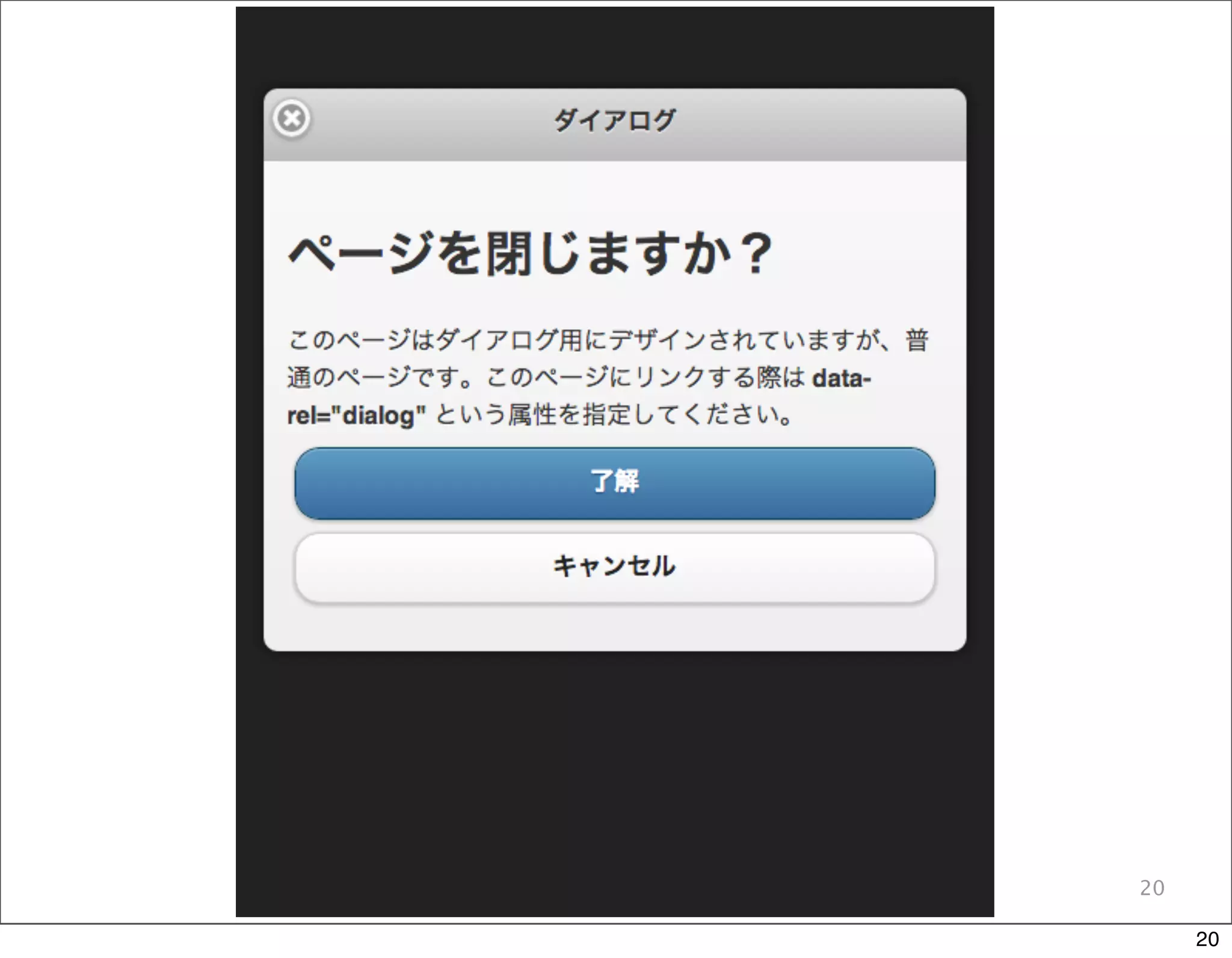
ダイアログ
   どのようなページでも、リンクのアンカー要素に data-
   rel=“dialog” という属性を付加することで、モーダル・ダ
   イアログとして表示


   • htmlをダイアログとして表示
<a href="dialog.html" data-role="button" data-rel="dialog" data-transition="pop">Open dialog</a>


   • ID指定領域をダイアログとして表示
<a href=“#popup" data-role="button" data-rel="dialog" data-transition="pop">Open dialog</a>


                                                                                                   19
20

     20
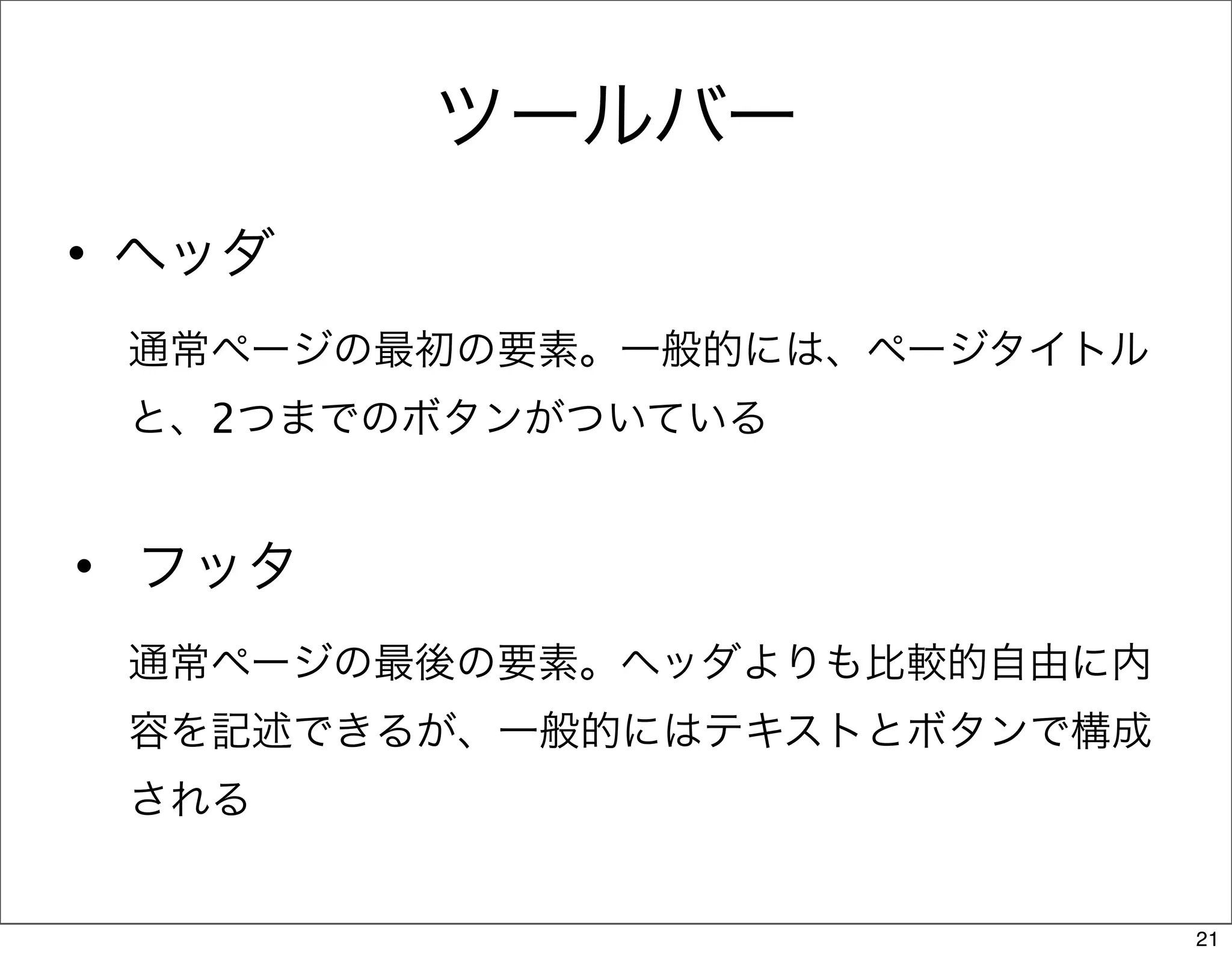
ツールバー
• ヘッダ
 通常ページの最初の要素。一般的には、ページタイトル
 と、2つまでのボタンがついている


• フッタ
 通常ページの最後の要素。ヘッダよりも比較的自由に内
 容を記述できるが、一般的にはテキストとボタンで構成
 される


                             21
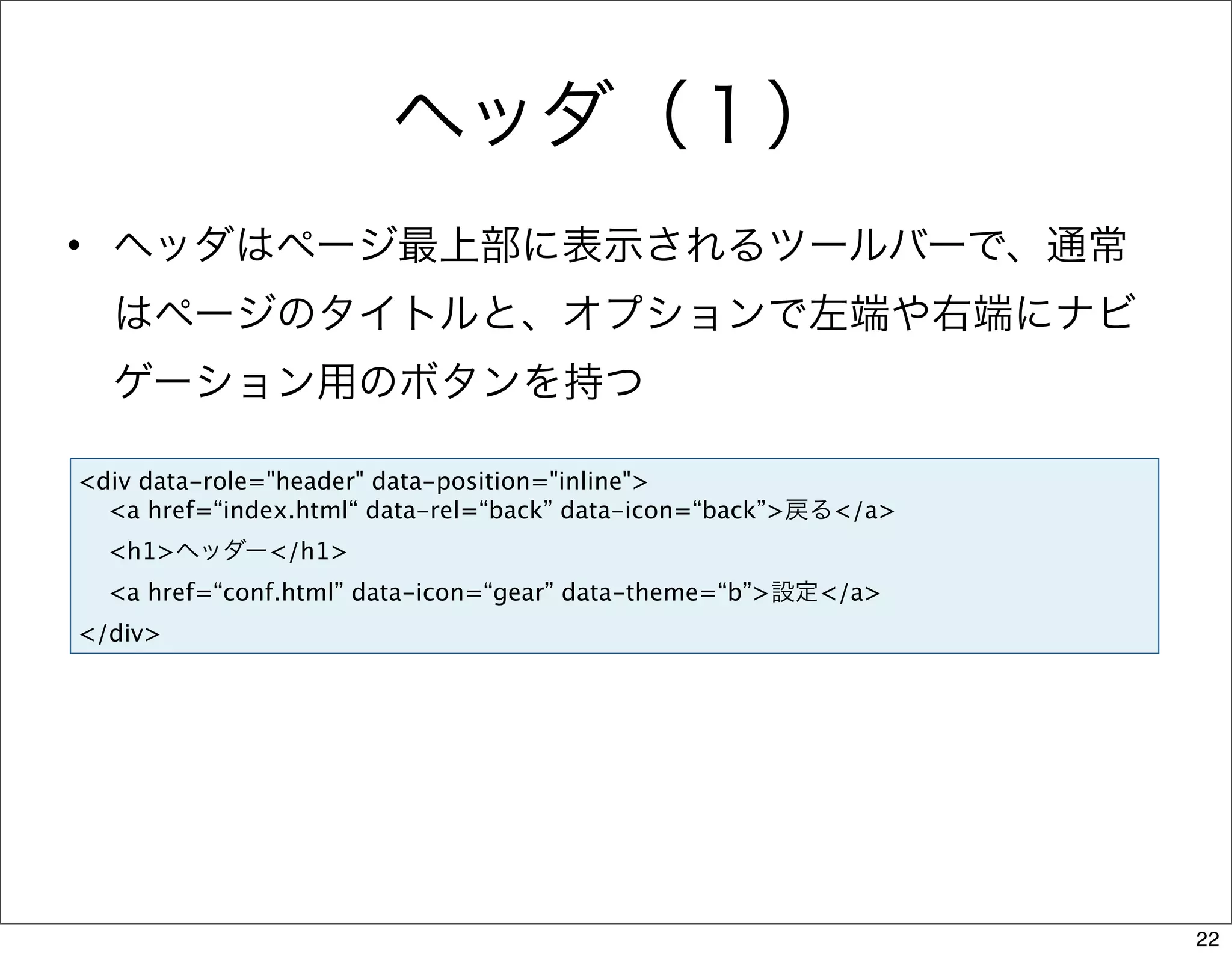
ヘッダ(1)
• ヘッダはページ最上部に表示されるツールバーで、通常
  はページのタイトルと、オプションで左端や右端にナビ
  ゲーション用のボタンを持つ

<div data-role="header" data-position="inline">
  <a href=“index.html“ data-rel=“back” data-icon=“back”>戻る</a>
  <h1>ヘッダー</h1>
  <a href=“conf.html” data-icon=“gear” data-theme=“b”>設定</a>
</div>


                                                                 22
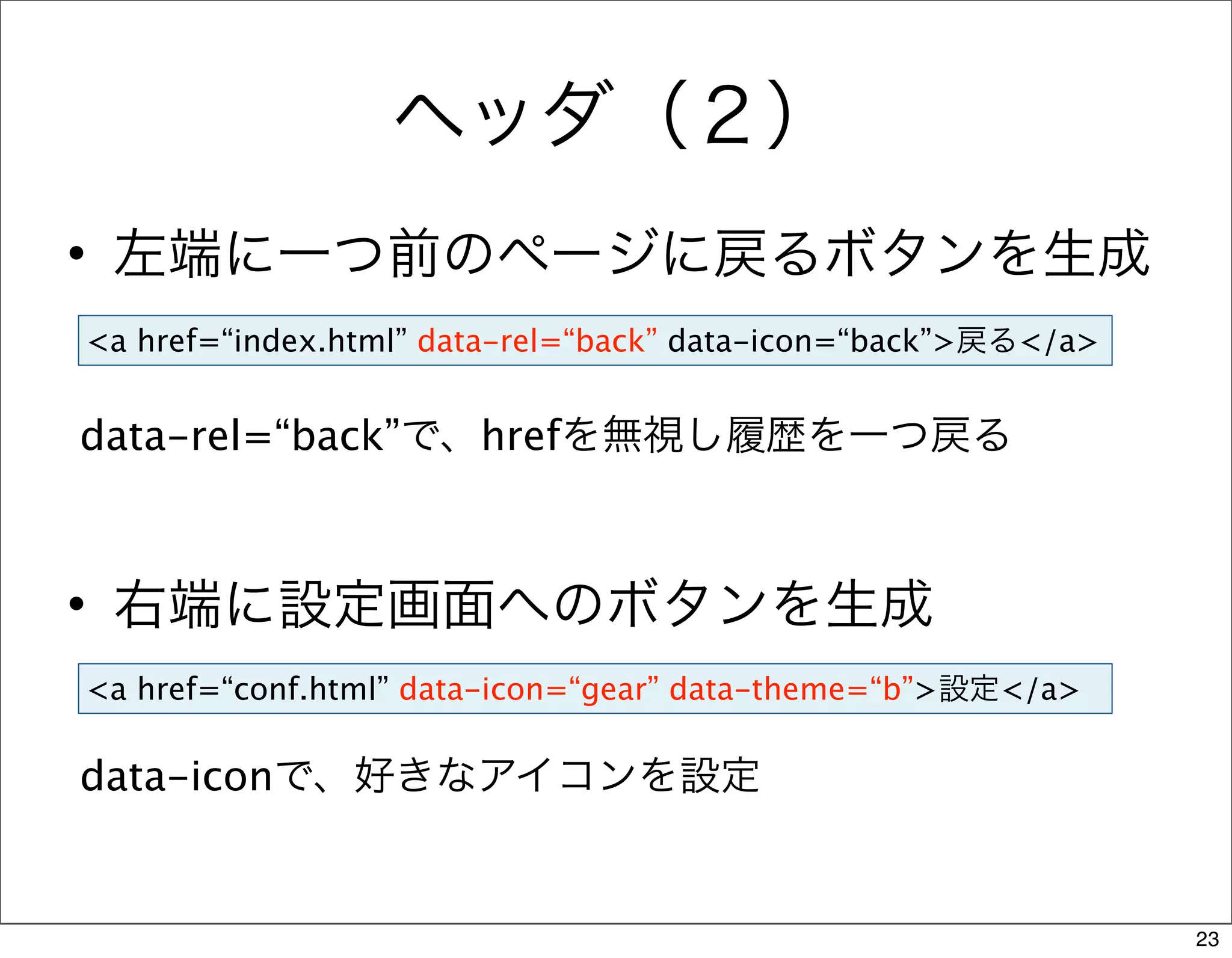
ヘッダ(2)
• 左端に一つ前のページに戻るボタンを生成
<a href=“index.html” data-rel=“back” data-icon=“back”>戻る</a>


data-rel=“back”で、hrefを無視し履歴を一つ戻る


• 右端に設定画面へのボタンを生成
<a href=“conf.html” data-icon=“gear” data-theme=“b”>設定</a>

data-iconで、好きなアイコンを設定


                                                               23
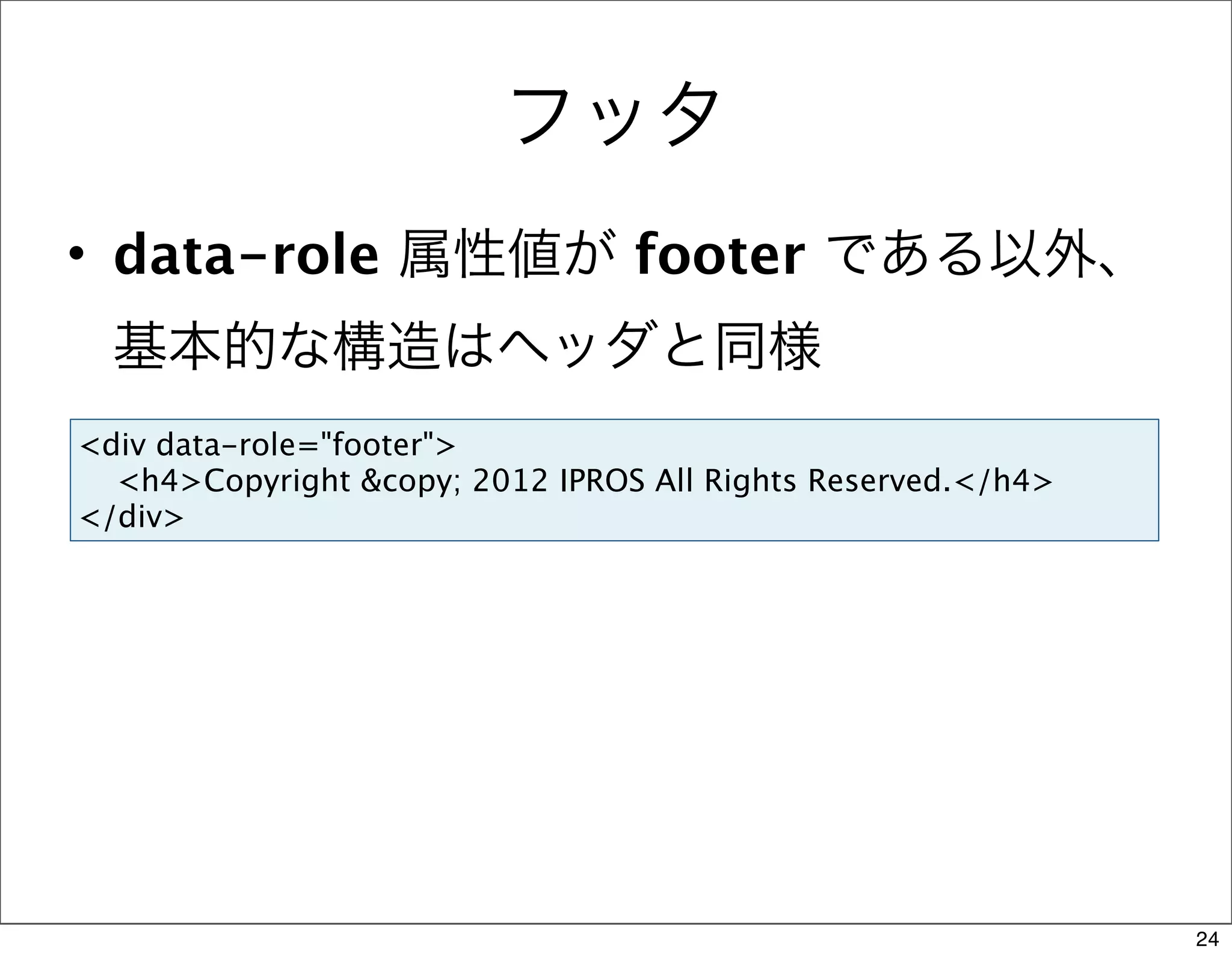
フッタ
• data-role 属性値が footer である以外、
  基本的な構造はヘッダと同様
<div data-role="footer">
  <h4>Copyright &copy; 2012 IPROS All Rights Reserved.</h4>
</div>


                                                              24
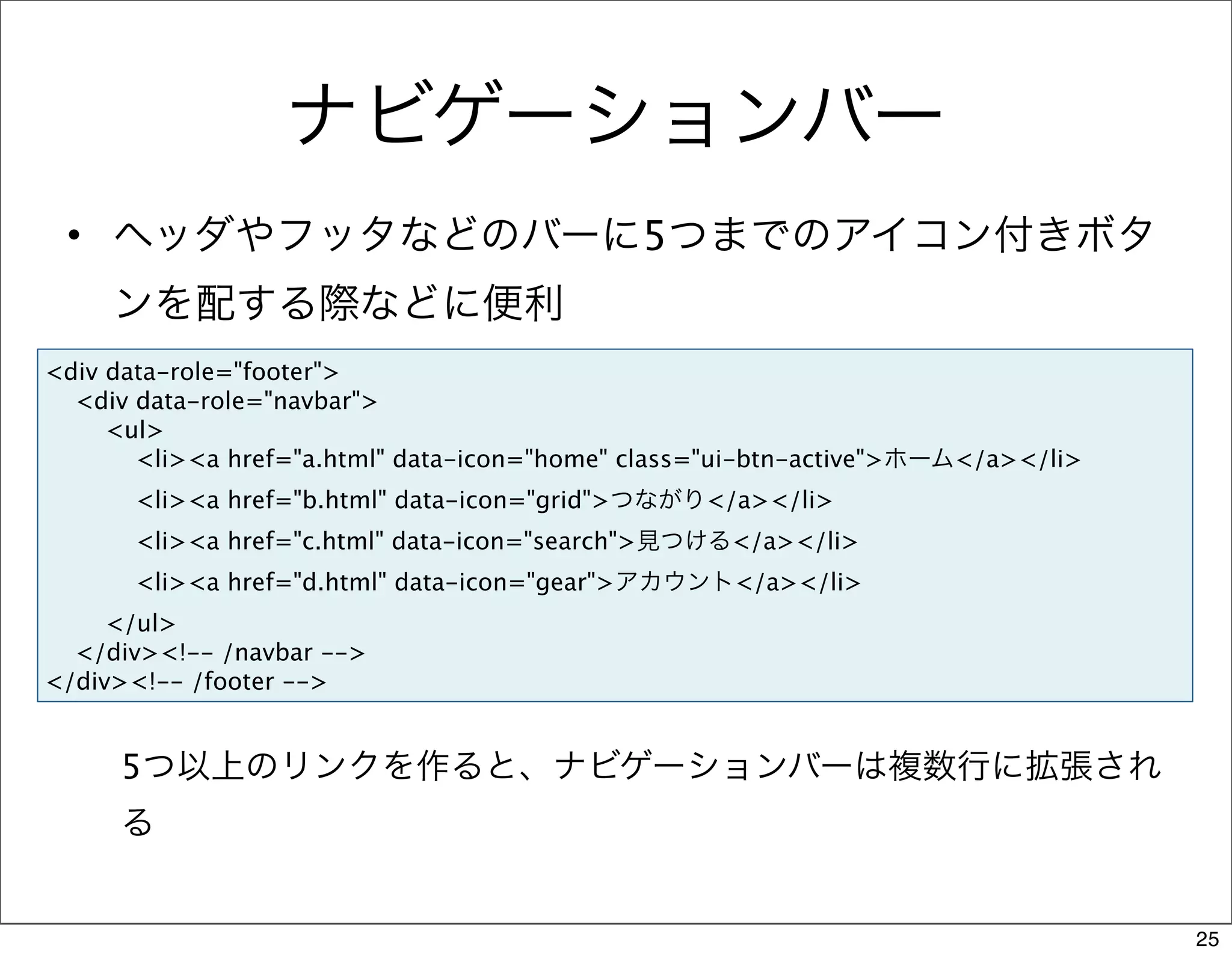
ナビゲーションバー
 • ヘッダやフッタなどのバーに5つまでのアイコン付きボタ
     ンを配する際などに便利
<div data-role="footer">
  <div data-role="navbar">
     <ul>
       <li><a href="a.html" data-icon="home" class="ui-btn-active">ホーム</a></li>
      <li><a href="b.html" data-icon="grid">つながり</a></li>
      <li><a href="c.html" data-icon="search">見つける</a></li>
      <li><a href="d.html" data-icon="gear">アカウント</a></li>
     </ul>
  </div><!-- /navbar -->
</div><!-- /footer -->


     5つ以上のリンクを作ると、ナビゲーションバーは複数行に拡張され
     る


                                                                                  25
ツールバーのオプション
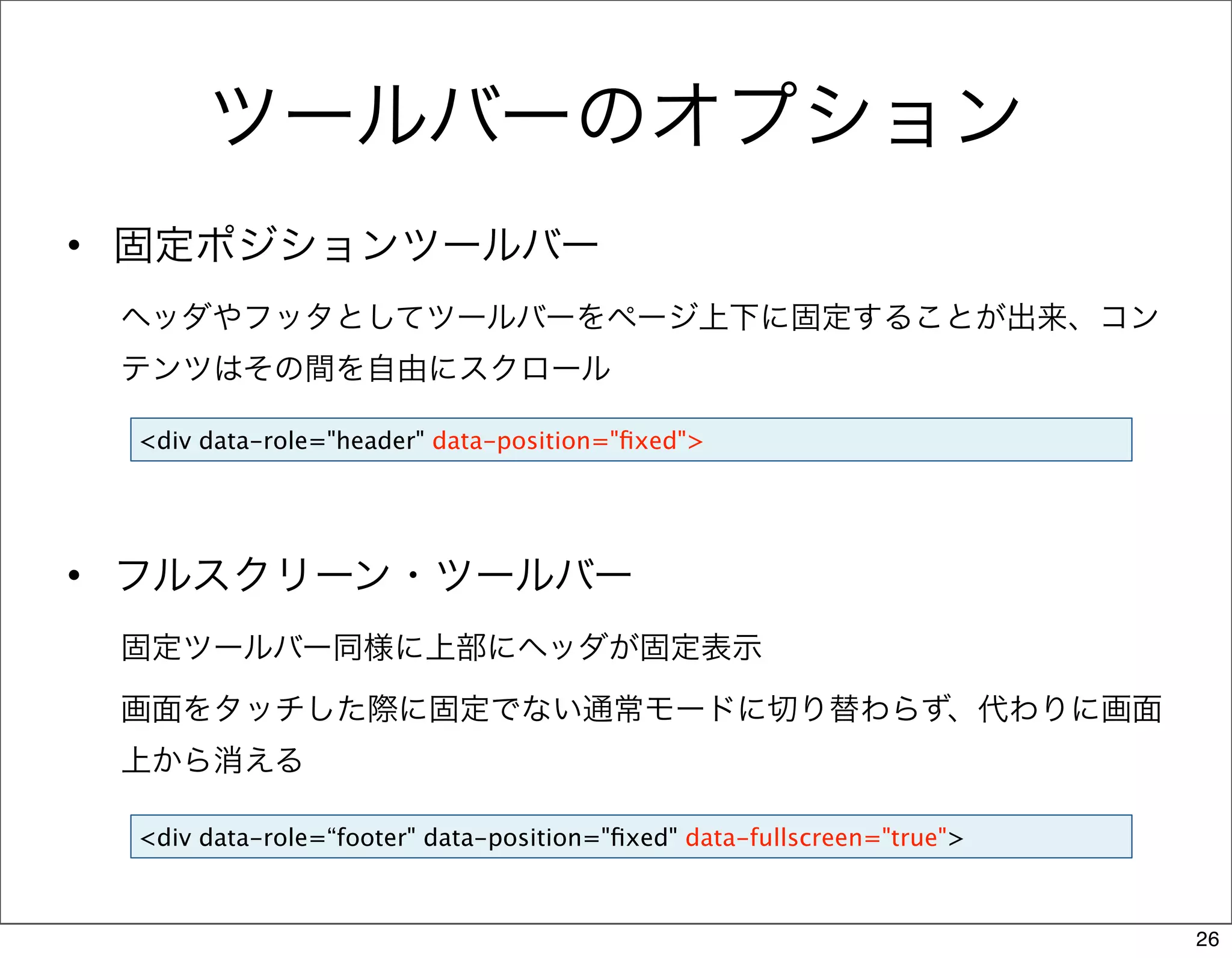
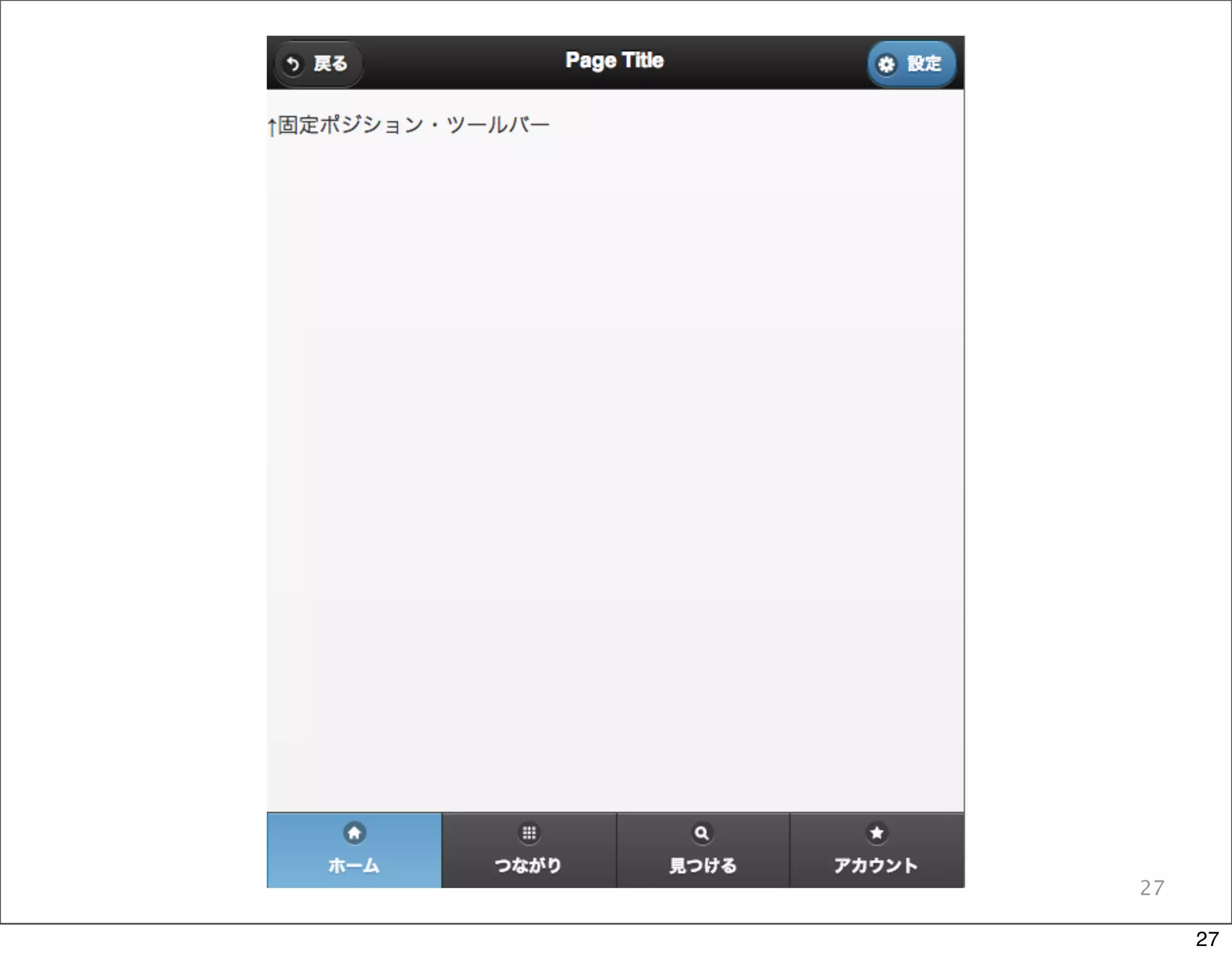
• 固定ポジションツールバー
 ヘッダやフッタとしてツールバーをページ上下に固定することが出来、コン
 テンツはその間を自由にスクロール

 <div data-role="header" data-position="fixed">


• フルスクリーン・ツールバー
 固定ツールバー同様に上部にヘッダが固定表示

 画面をタッチした際に固定でない通常モードに切り替わらず、代わりに画面
 上から消える

 <div data-role=“footer" data-position="fixed" data-fullscreen="true">


                                                                        26
27

     27
ボタン
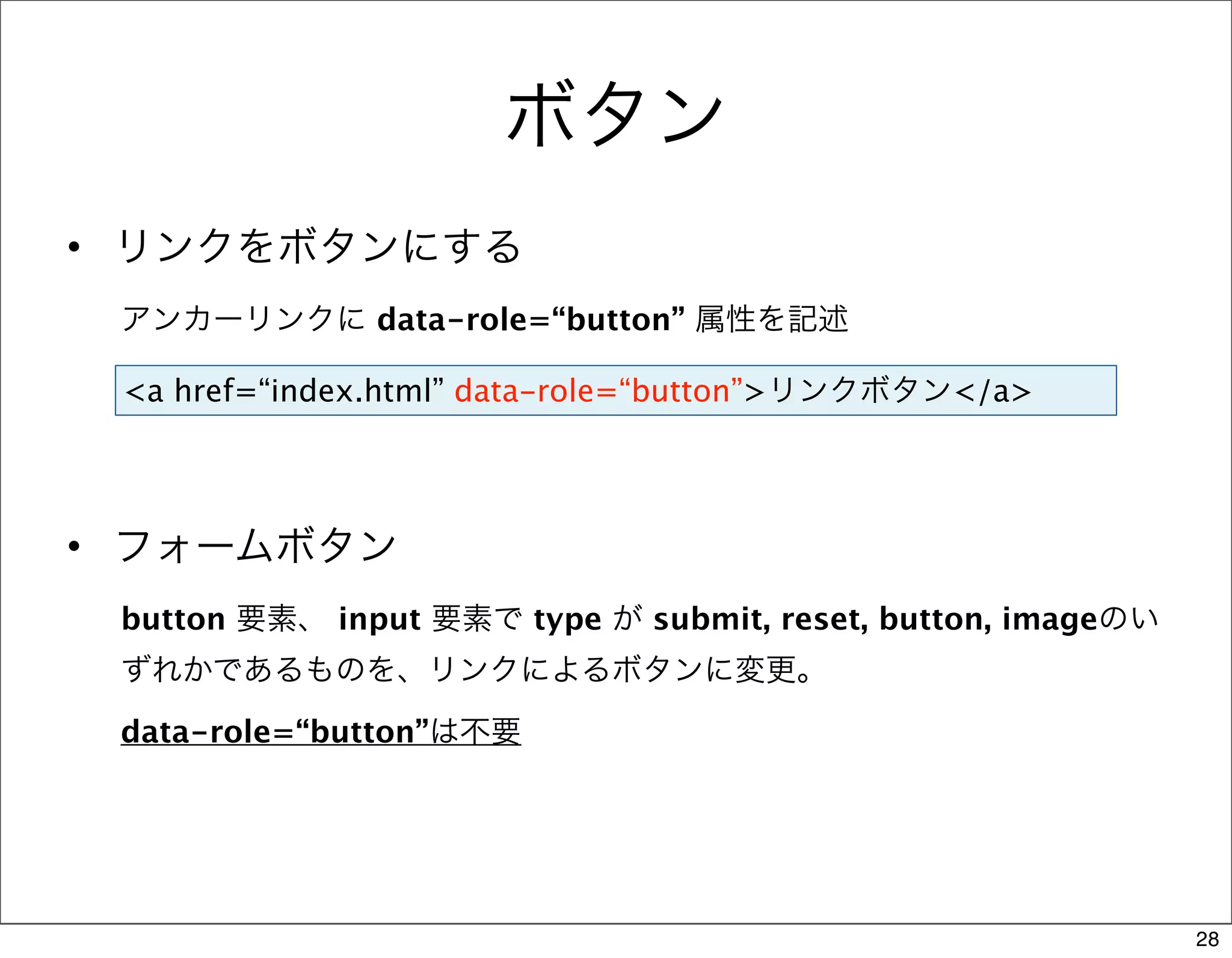
• リンクをボタンにする
 アンカーリンクに data-role=“button” 属性を記述

 <a href=“index.html” data-role=“button”>リンクボタン</a>


• フォームボタン
 button 要素、 input 要素で type が submit, reset, button, imageのい
 ずれかであるものを、リンクによるボタンに変更。

 data-role=“button”は不要


                                                              28
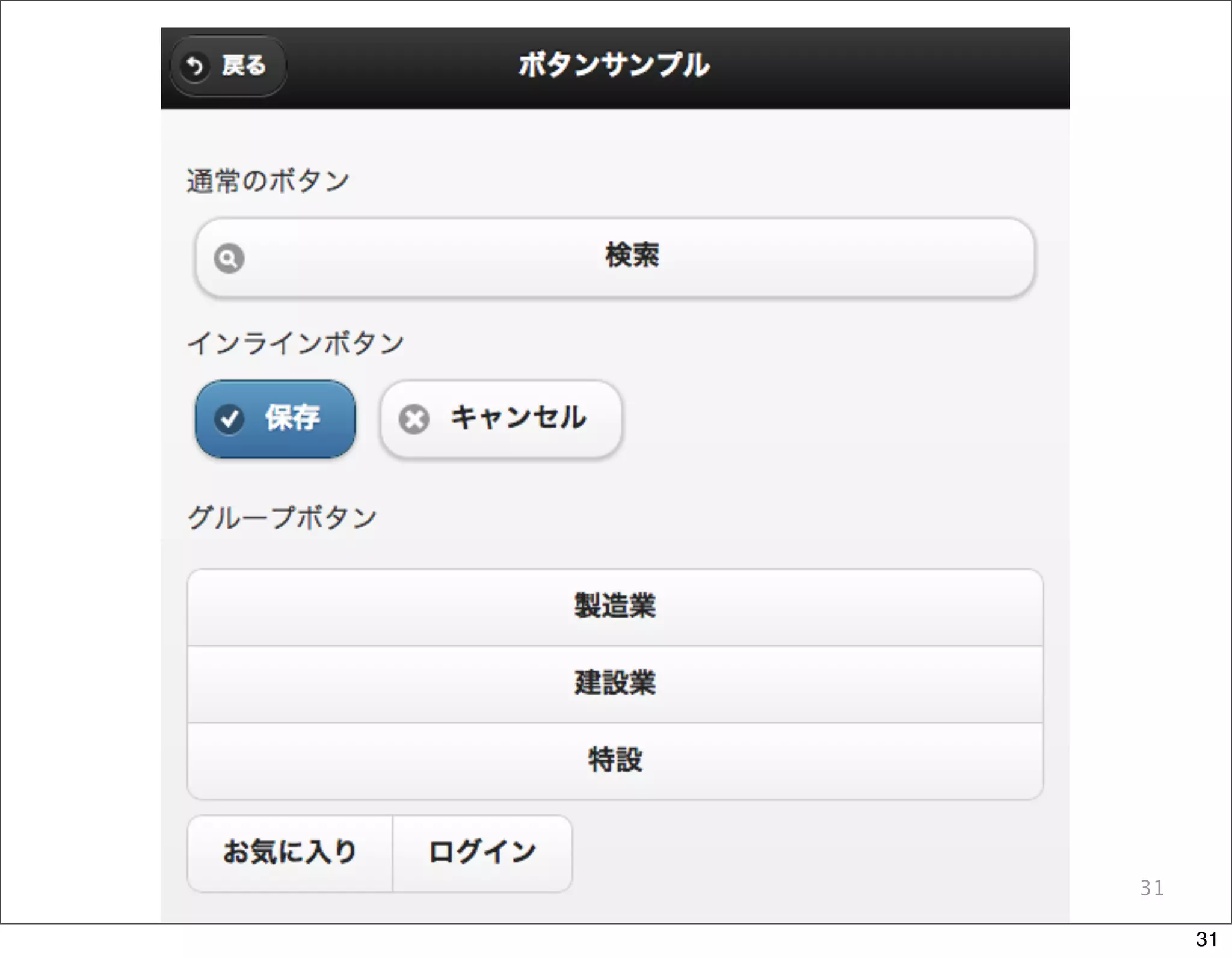
インラインボタン
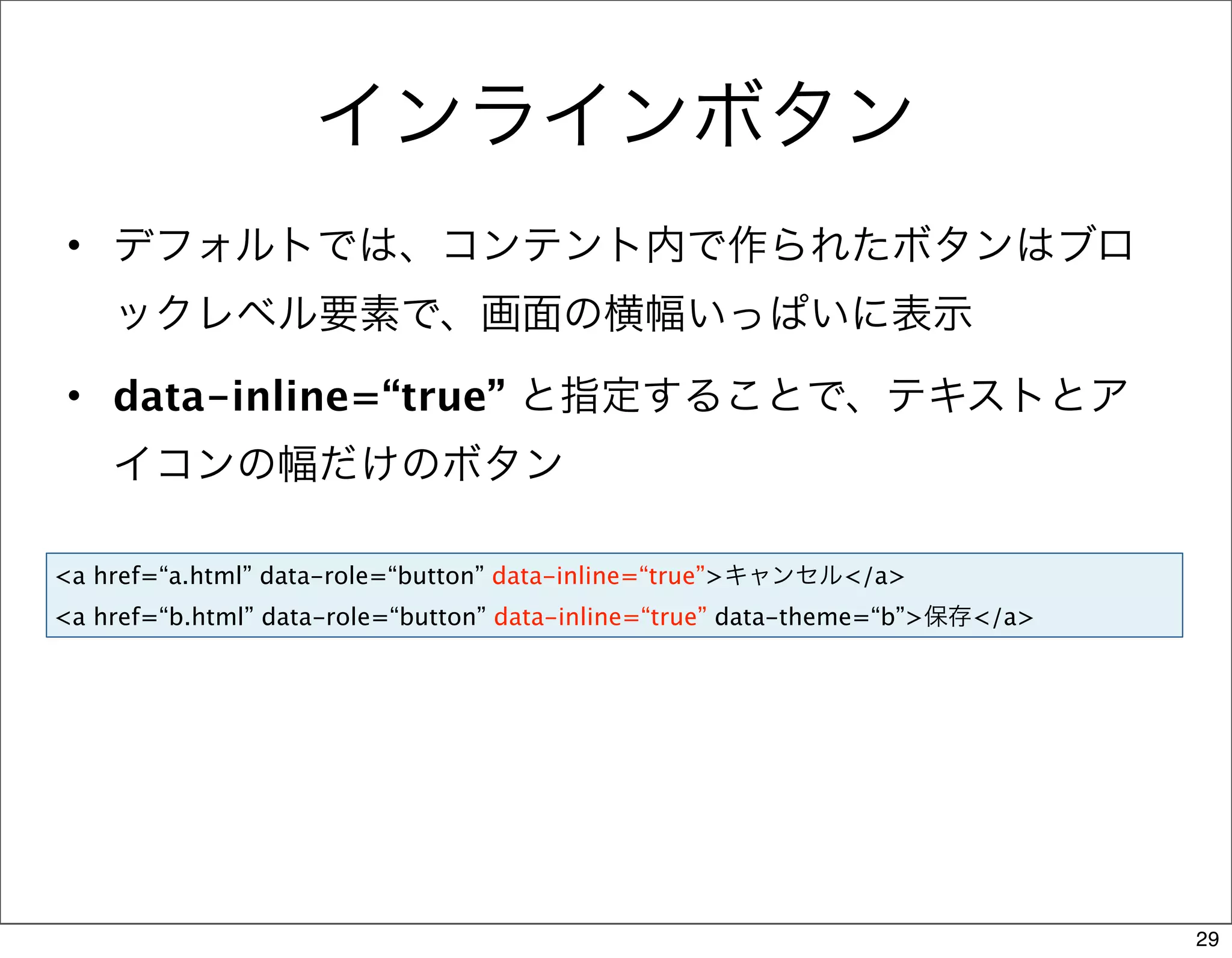
 • デフォルトでは、コンテント内で作られたボタンはブロ
    ックレベル要素で、画面の横幅いっぱいに表示
 • data-inline=“true” と指定することで、テキストとア
    イコンの幅だけのボタン

<a href=“a.html” data-role=“button” data-inline=“true”>キャンセル</a>
<a href=“b.html” data-role=“button” data-inline=“true” data-theme=“b”>保存</a>


                                                                               29
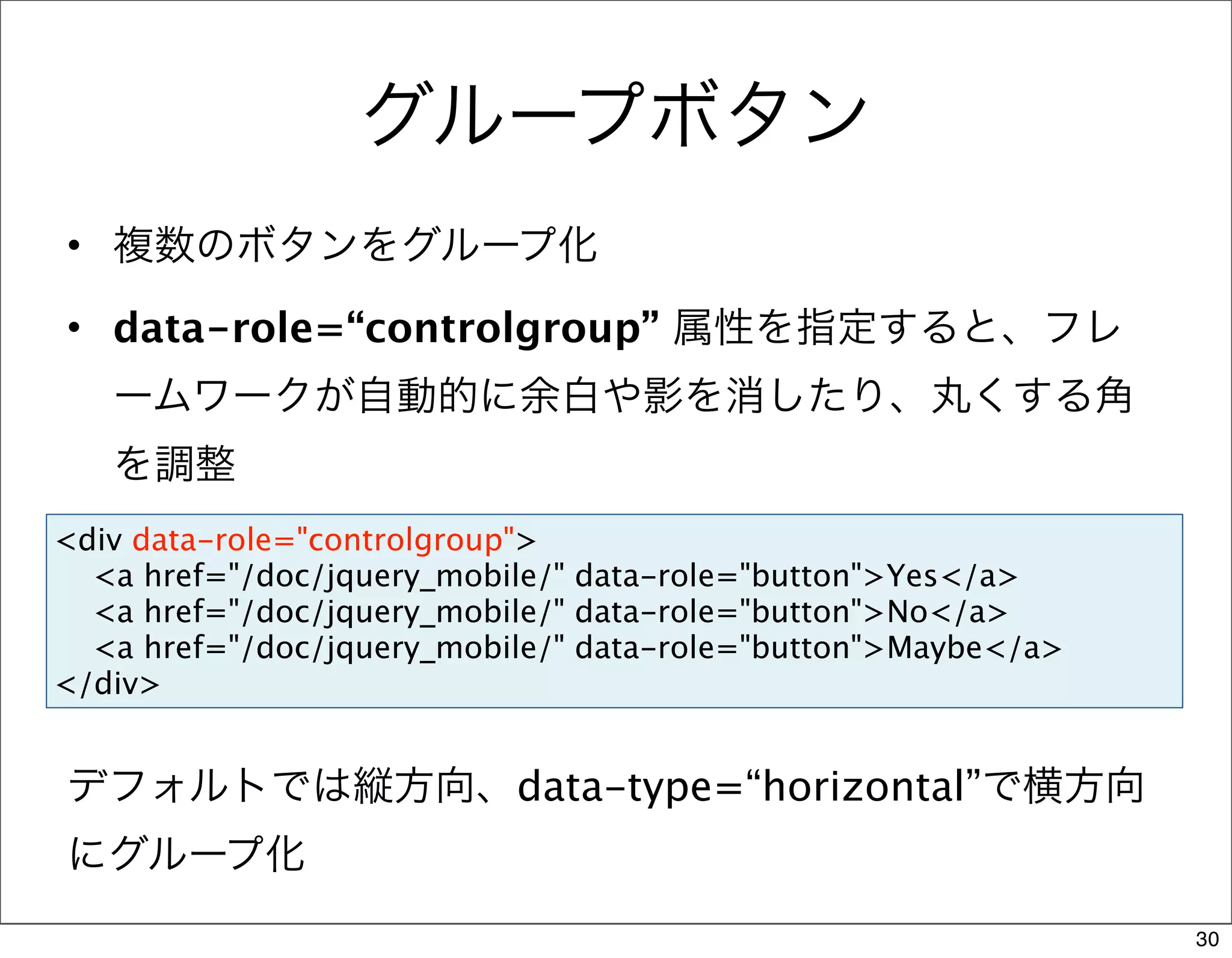
グループボタン
• 複数のボタンをグループ化

• data-role=“controlgroup” 属性を指定すると、フレ
   ームワークが自動的に余白や影を消したり、丸くする角
   を調整
<div data-role="controlgroup">
  <a href="/doc/jquery_mobile/" data-role="button">Yes</a>
  <a href="/doc/jquery_mobile/" data-role="button">No</a>
  <a href="/doc/jquery_mobile/" data-role="button">Maybe</a>
</div>


デフォルトでは縦方向、data-type=“horizontal”で横方向
にグループ化
                                                               30
31

     31
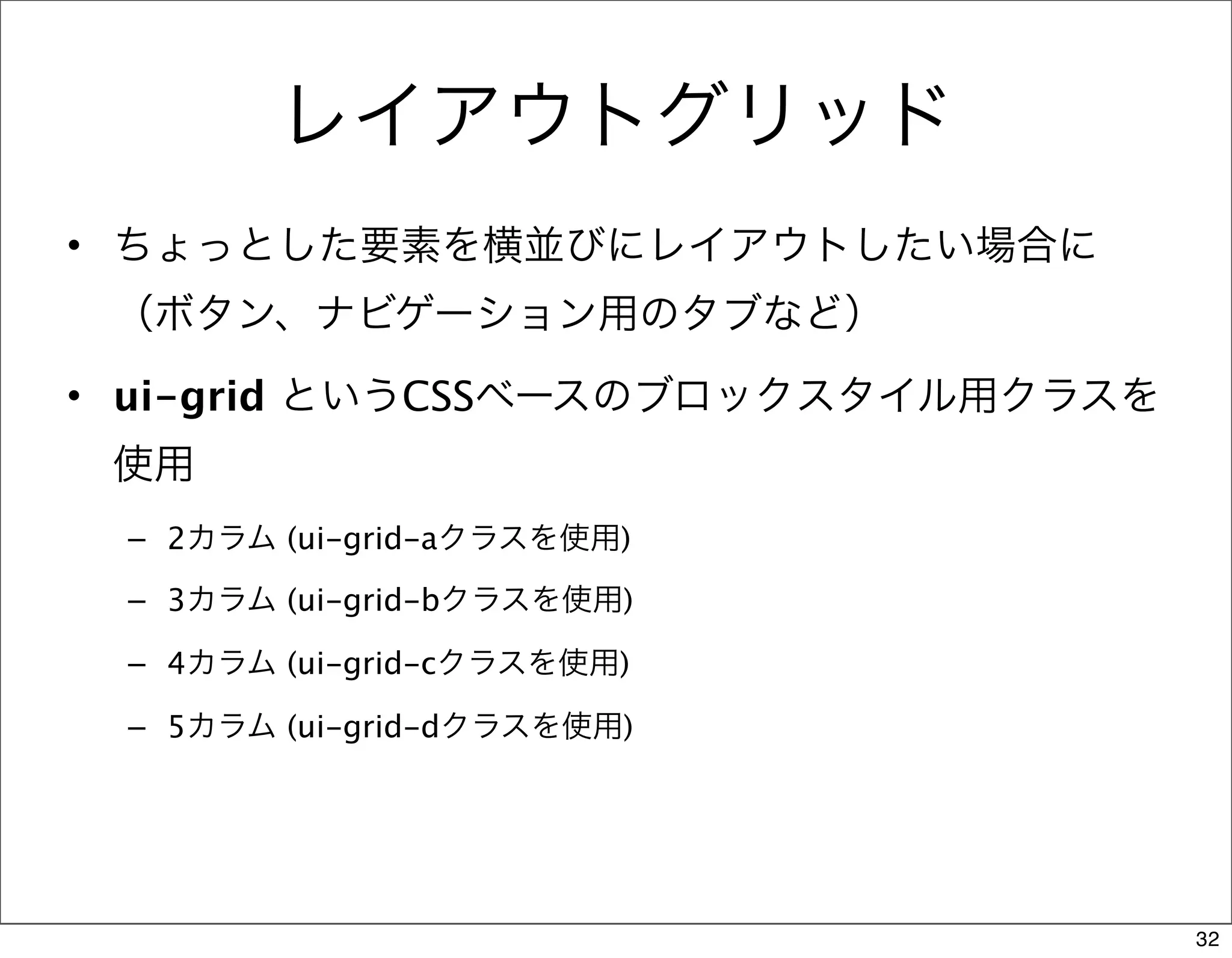
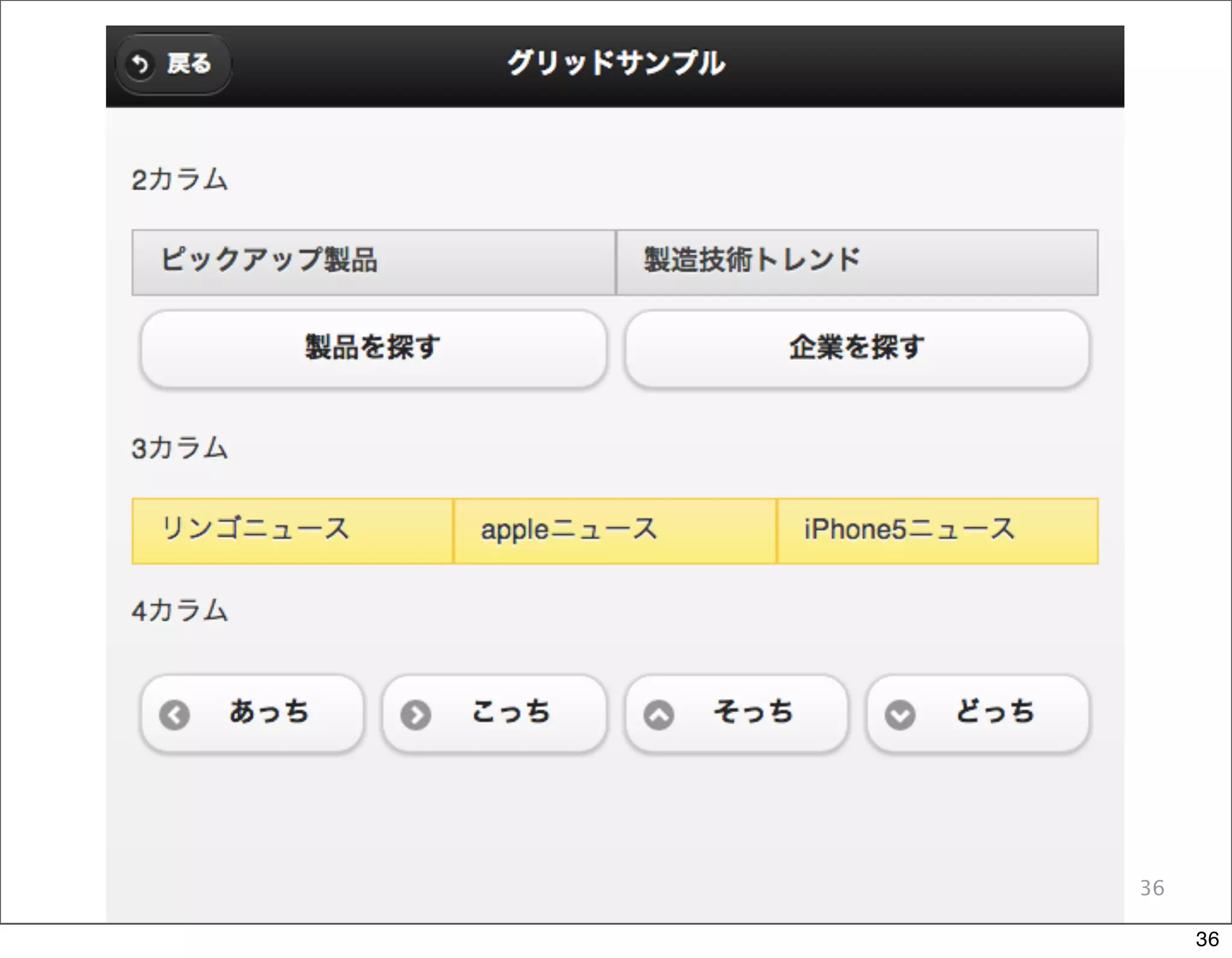
レイアウトグリッド
• ちょっとした要素を横並びにレイアウトしたい場合に
 (ボタン、ナビゲーション用のタブなど)
• ui-grid というCSSベースのブロックスタイル用クラスを
 使用
 – 2カラム (ui-grid-aクラスを使用)

 – 3カラム (ui-grid-bクラスを使用)

 – 4カラム (ui-grid-cクラスを使用)

 – 5カラム (ui-grid-dクラスを使用)


                                    32
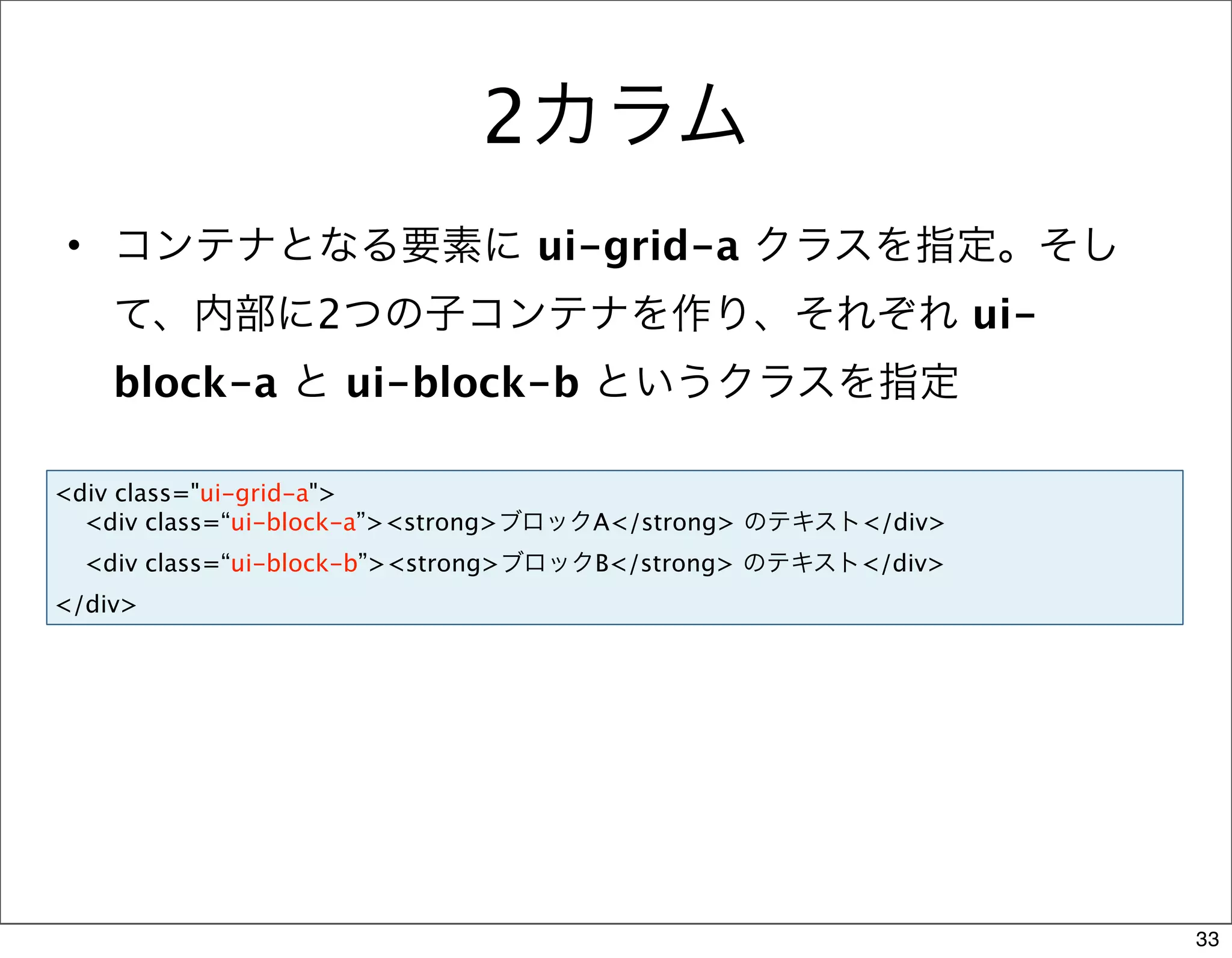
2カラム
• コンテナとなる要素に ui-grid-a クラスを指定。そし
    て、内部に2つの子コンテナを作り、それぞれ ui-
    block-a と ui-block-b というクラスを指定

<div class="ui-grid-a">
  <div class=“ui-block-a”><strong>ブロックA</strong> のテキスト</div>
  <div class=“ui-block-b”><strong>ブロックB</strong> のテキスト</div>
</div>


                                                               33
3カラム
• コンテナとなる要素に ui-grid-b クラスを指定。そし
    て、内部に2つの子コンテナを作り、それぞれ ui-
    block-a と ui-block-b とui-block-b というクラス
    を指定

<div class="ui-grid-b">
  <div class=“ui-block-a”><strong>ブロックA</strong> のテキスト</div>
  <div class=“ui-block-b”><strong>ブロックB</strong> のテキスト</div>
  <div class=“ui-block-c”><strong>ブロックC</strong> のテキスト</div>
</div>


                                                               34
4カラム
• コンテナとなる要素に ui-grid-c クラスを指定。


            5カラム
• コンテナとなる要素に ui-grid-dクラスを指定。


• 各グリッドにはボタンも配置可能


                                 35
36

     36
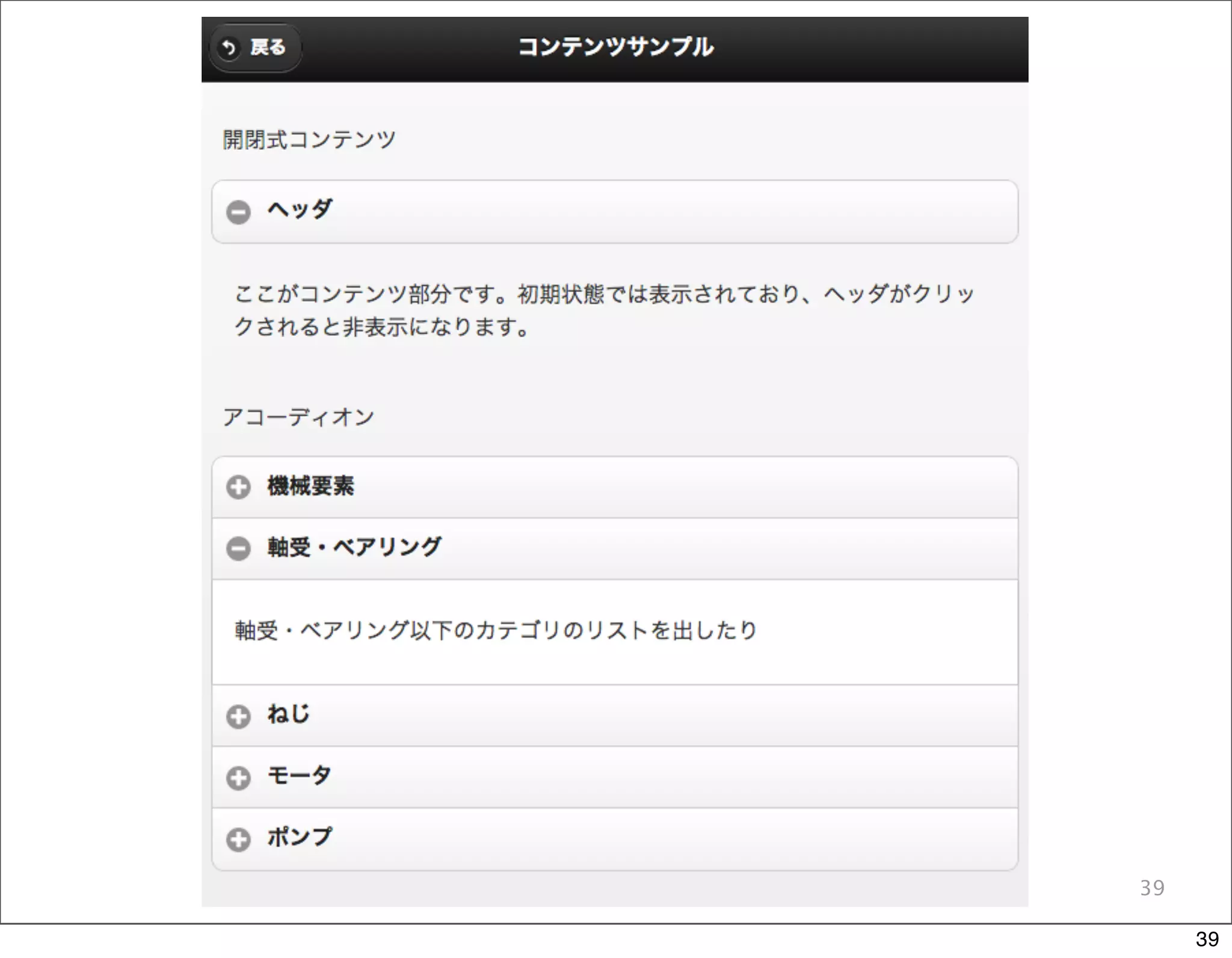
開閉式コンテンツ
• コンテナ要素に data-role=“collapsible” 属性を指定

• コンテナ直下には、ヘッダ要素(h1∼h6のどれか)を追
   加。フレームワークはこのヘッダ要素をクリック可能な
   ボタンのように整形し、左端に “+” アイコンを追加する

<div data-role="collapsible">
  <h3>ヘッダ</h3>
  <p>ここがコンテンツ部分です。初期状態では表示されており、ヘッダがクリ
ックされると非表示になります。</p>
</div>


                                          37
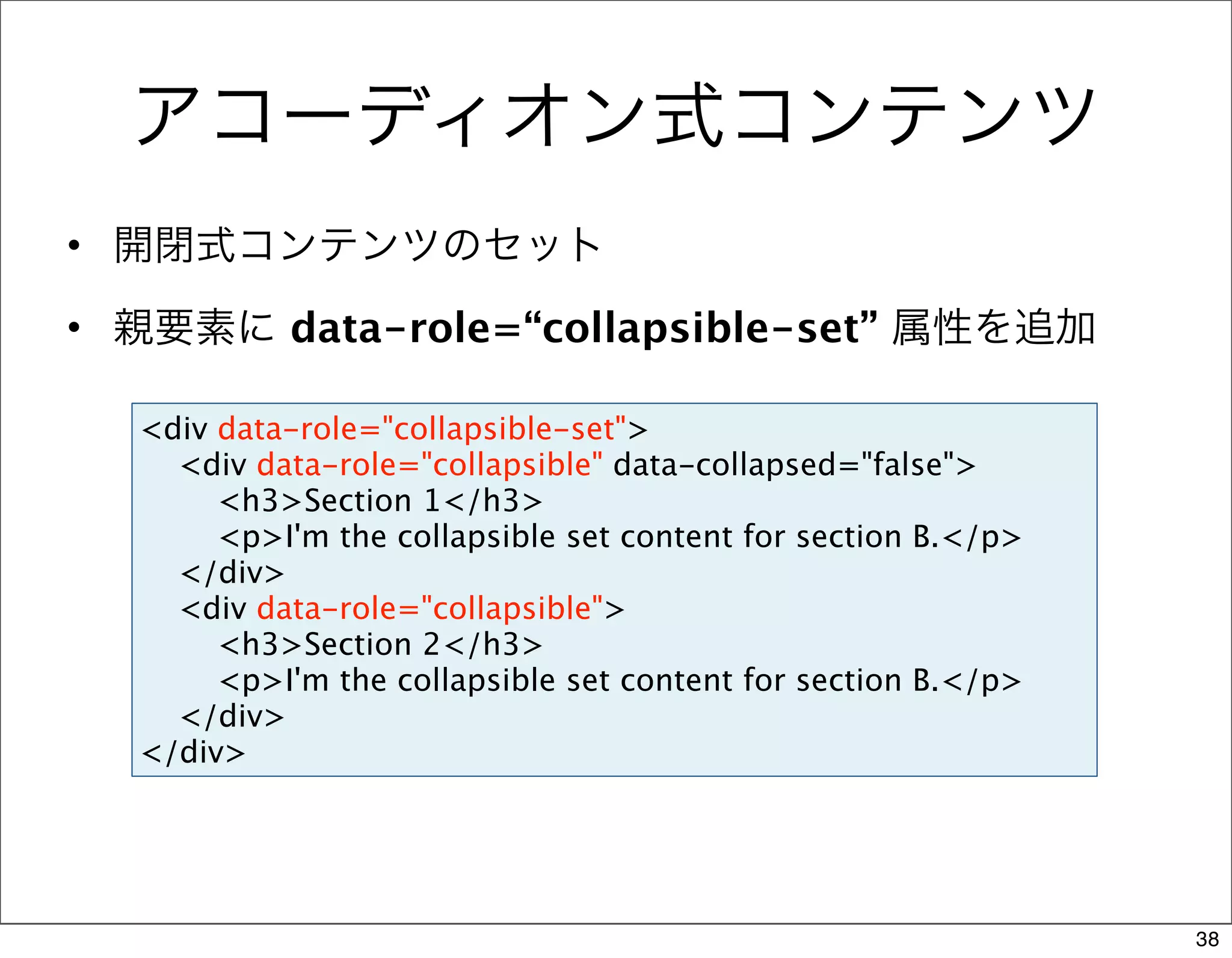
アコーディオン式コンテンツ
• 開閉式コンテンツのセット

• 親要素に data-role=“collapsible-set” 属性を追加

  <div data-role="collapsible-set">
    <div data-role="collapsible" data-collapsed="false">
       <h3>Section 1</h3>
       <p>I'm the collapsible set content for section B.</p>
    </div>
    <div data-role="collapsible">
       <h3>Section 2</h3>
       <p>I'm the collapsible set content for section B.</p>
    </div>
  </div>


                                                               38
39

     39
フォーム
• テキストボックス
• チェックボックス
• セレクトボックス


 通常のwebと直感的に変わらないので、
             略


                       40
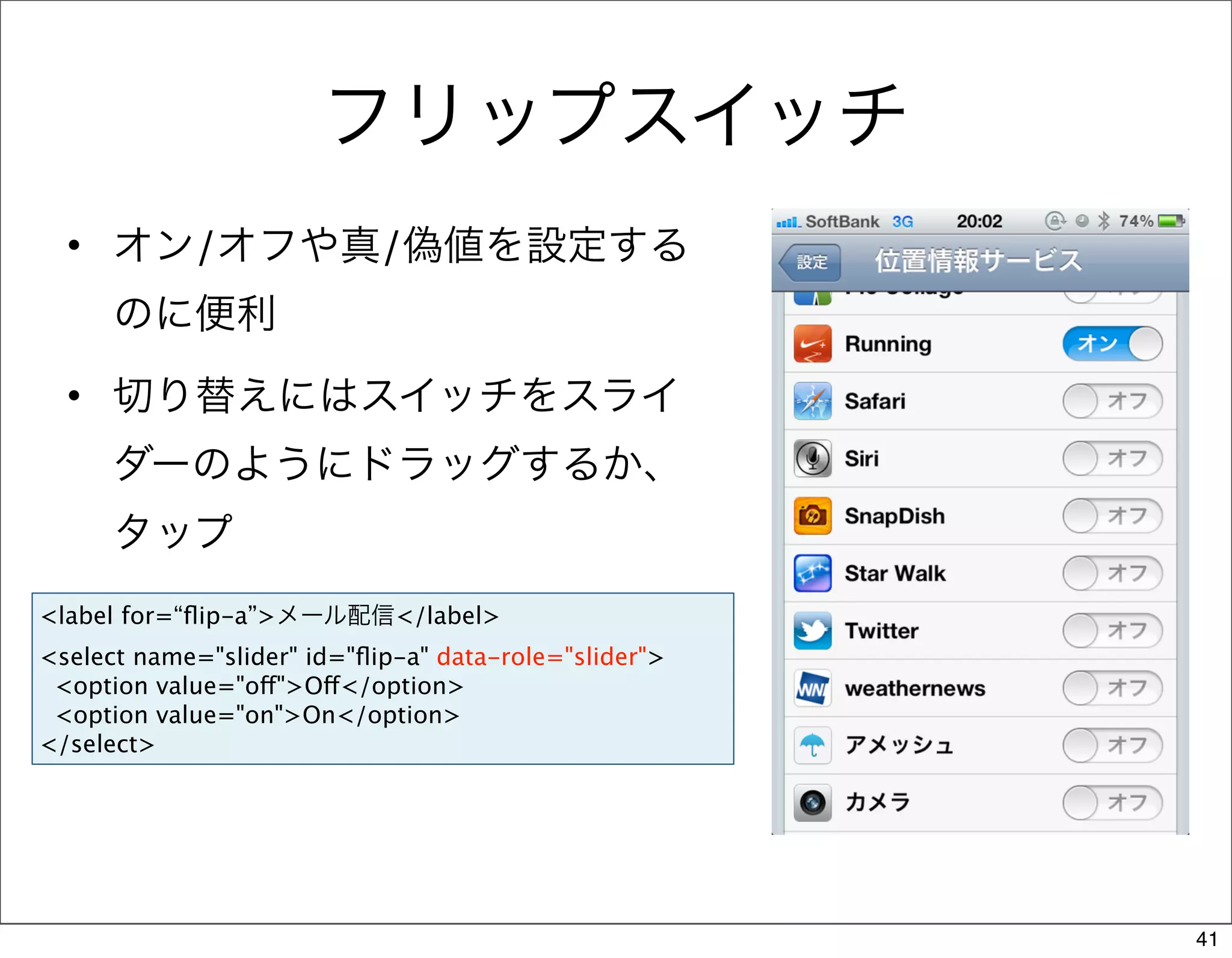
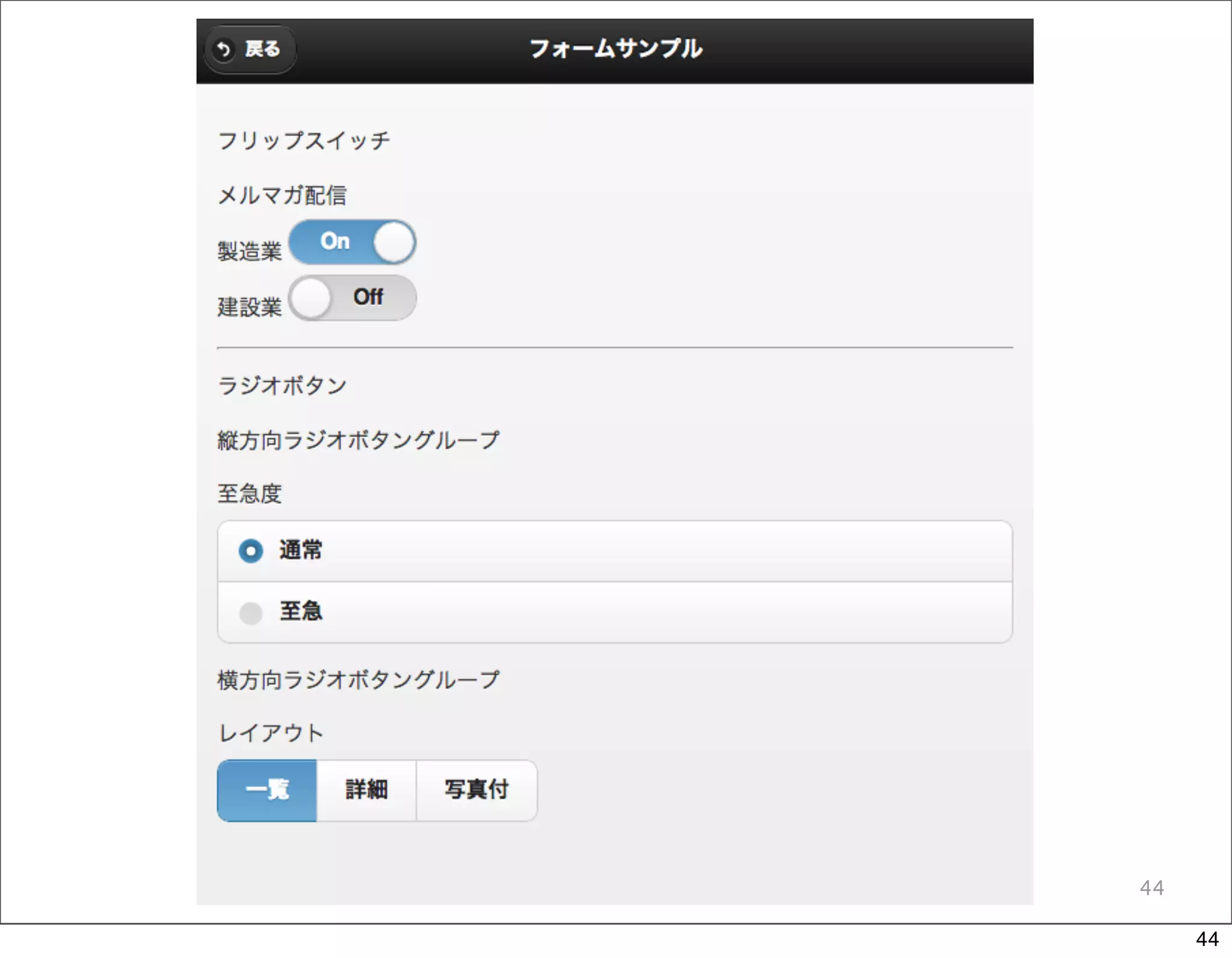
フリップスイッチ
  • オン/オフや真/偽値を設定する
      のに便利
  • 切り替えにはスイッチをスライ
      ダーのようにドラッグするか、
      タップ
<label for=“flip-a”>メール配信</label>
<select name="slider" id="flip-a" data-role="slider">
 <option value="off">Off</option>
 <option value="on">On</option>
</select>


                                                       41
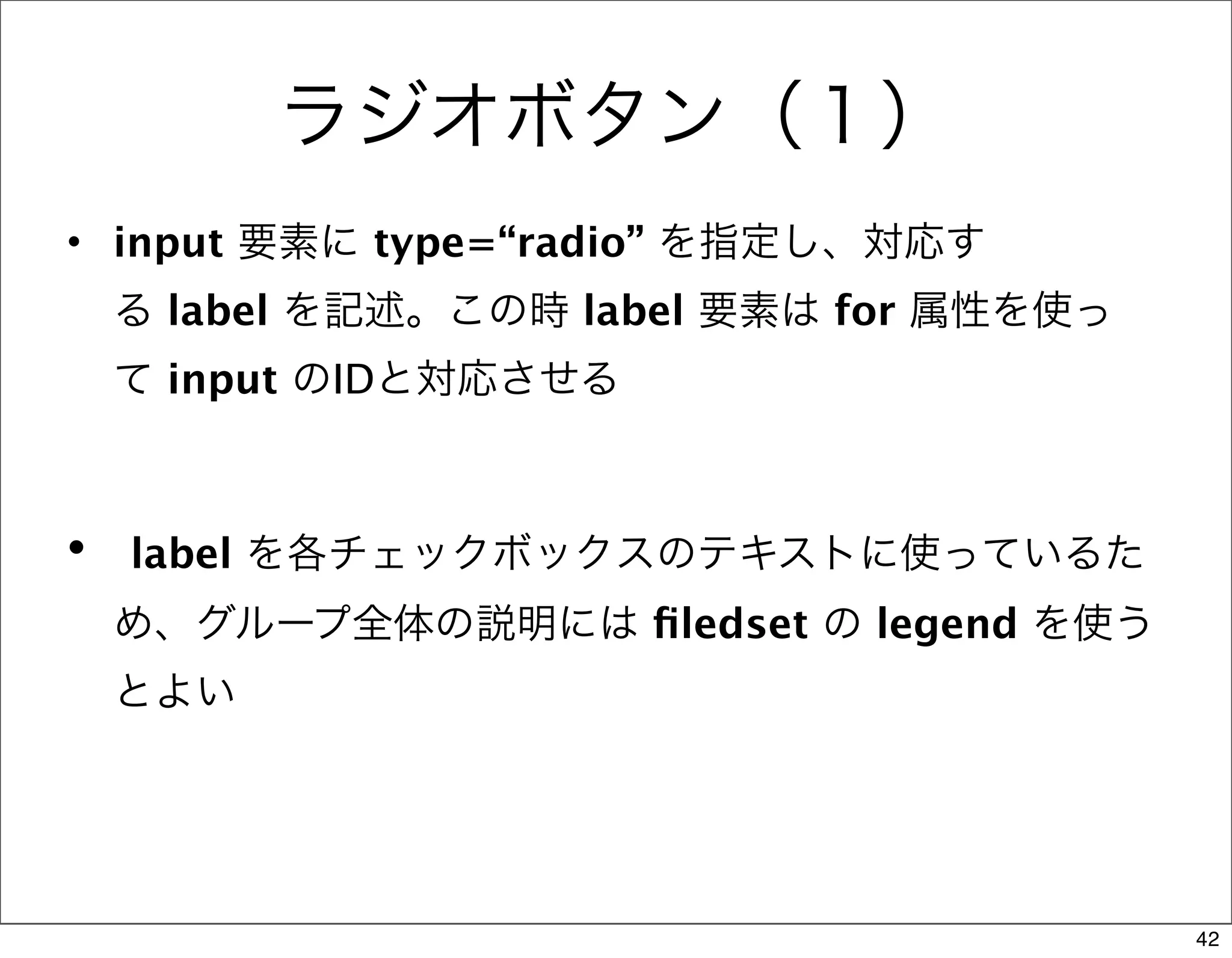
ラジオボタン(1)
• input 要素に type=“radio” を指定し、対応す
 る label を記述。この時 label 要素は for 属性を使っ
 て input のIDと対応させる


•  label を各チェックボックスのテキストに使っているた
 め、グループ全体の説明には filedset の legend を使う
 とよい


                                       42
ラジオボタン(2)
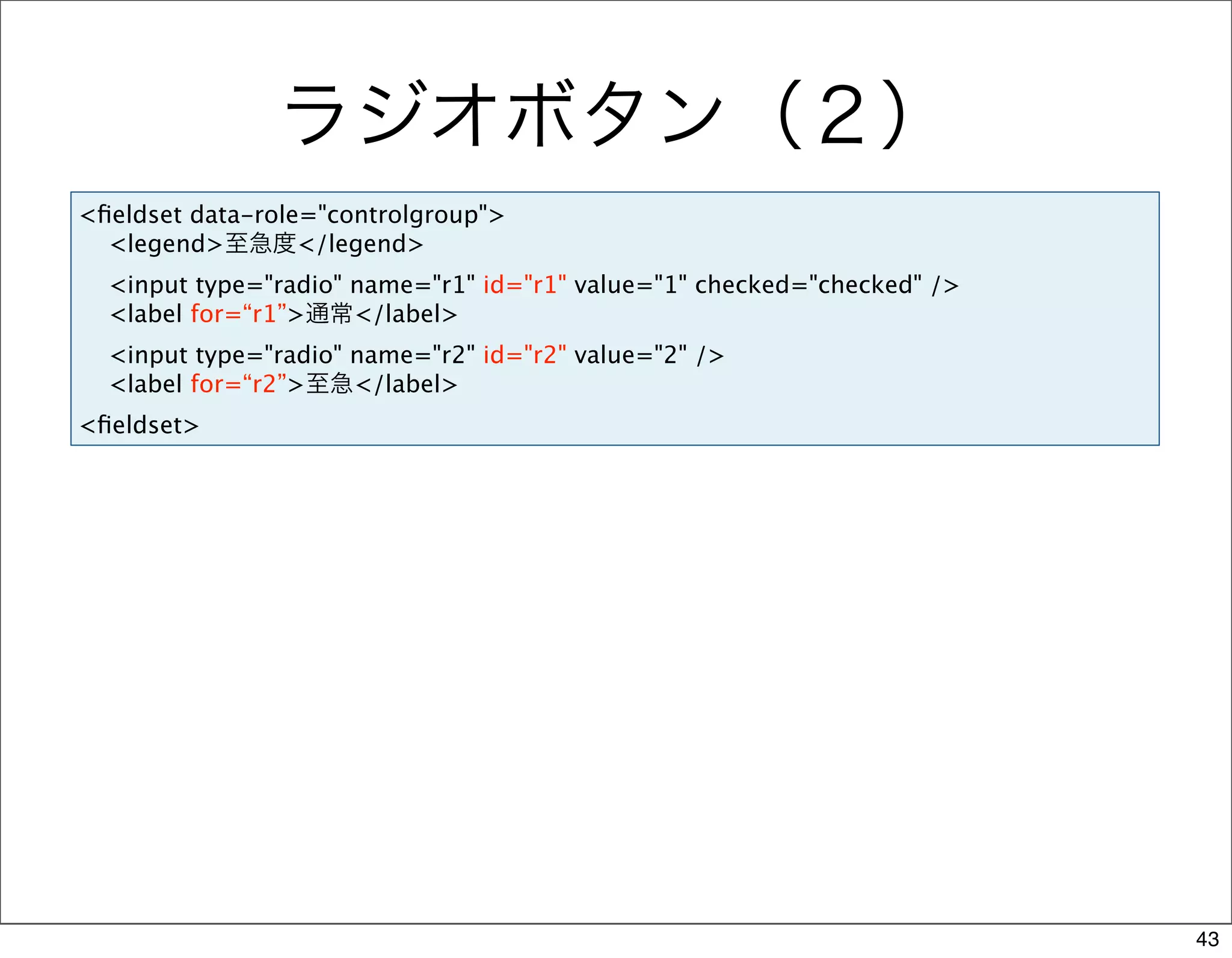
<fieldset data-role="controlgroup">
  <legend>至急度</legend>
  <input type="radio" name="r1" id="r1" value="1" checked="checked" />
  <label for=“r1”>通常</label>
  <input type="radio" name="r2" id="r2" value="2" />
  <label for=“r2”>至急</label>
<fieldset>


                                                                         43
44

     44
リストビュー
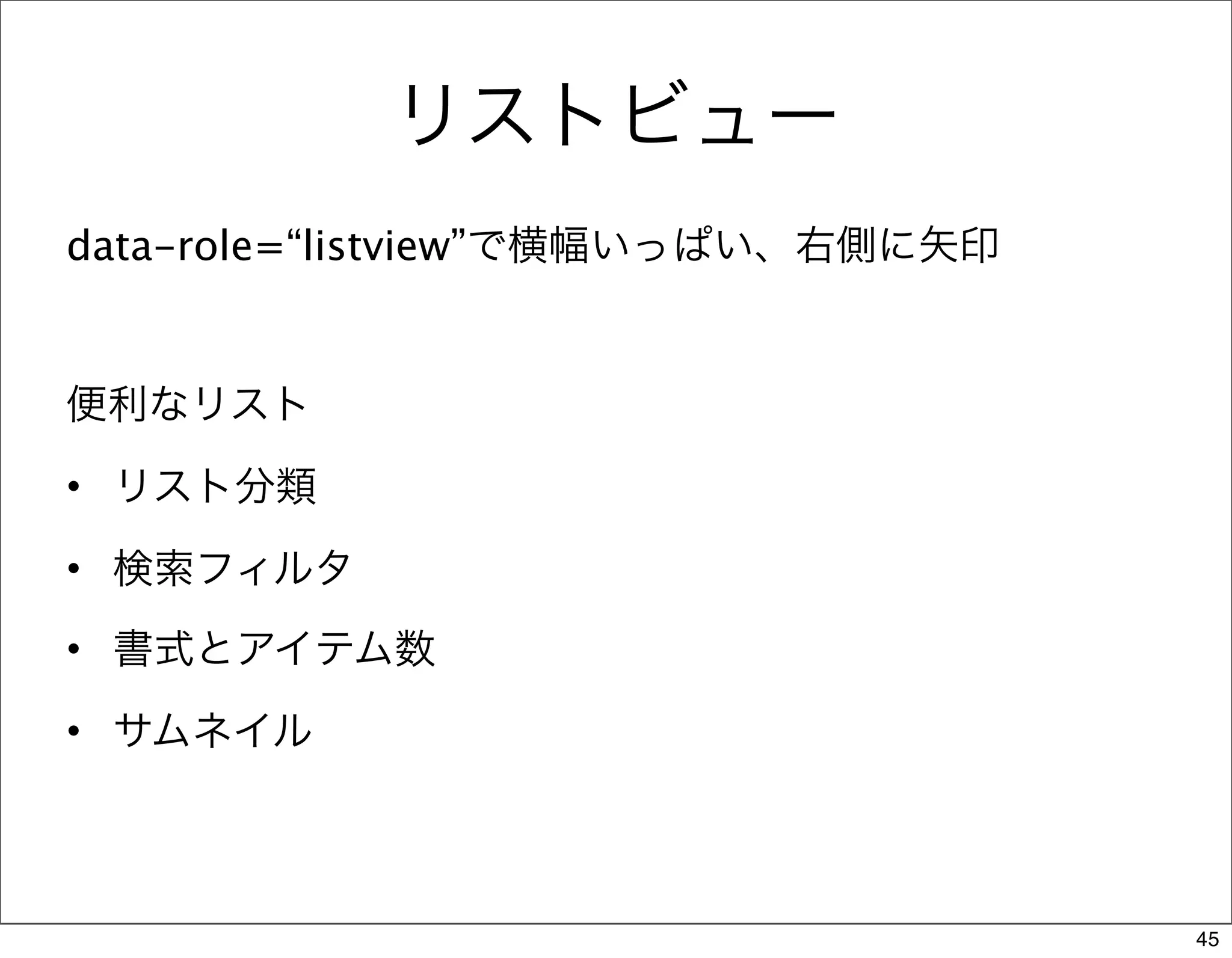
data-role=“listview”で横幅いっぱい、右側に矢印


便利なリスト
• リスト分類

• 検索フィルタ
• 書式とアイテム数

• サムネイル


                                    45
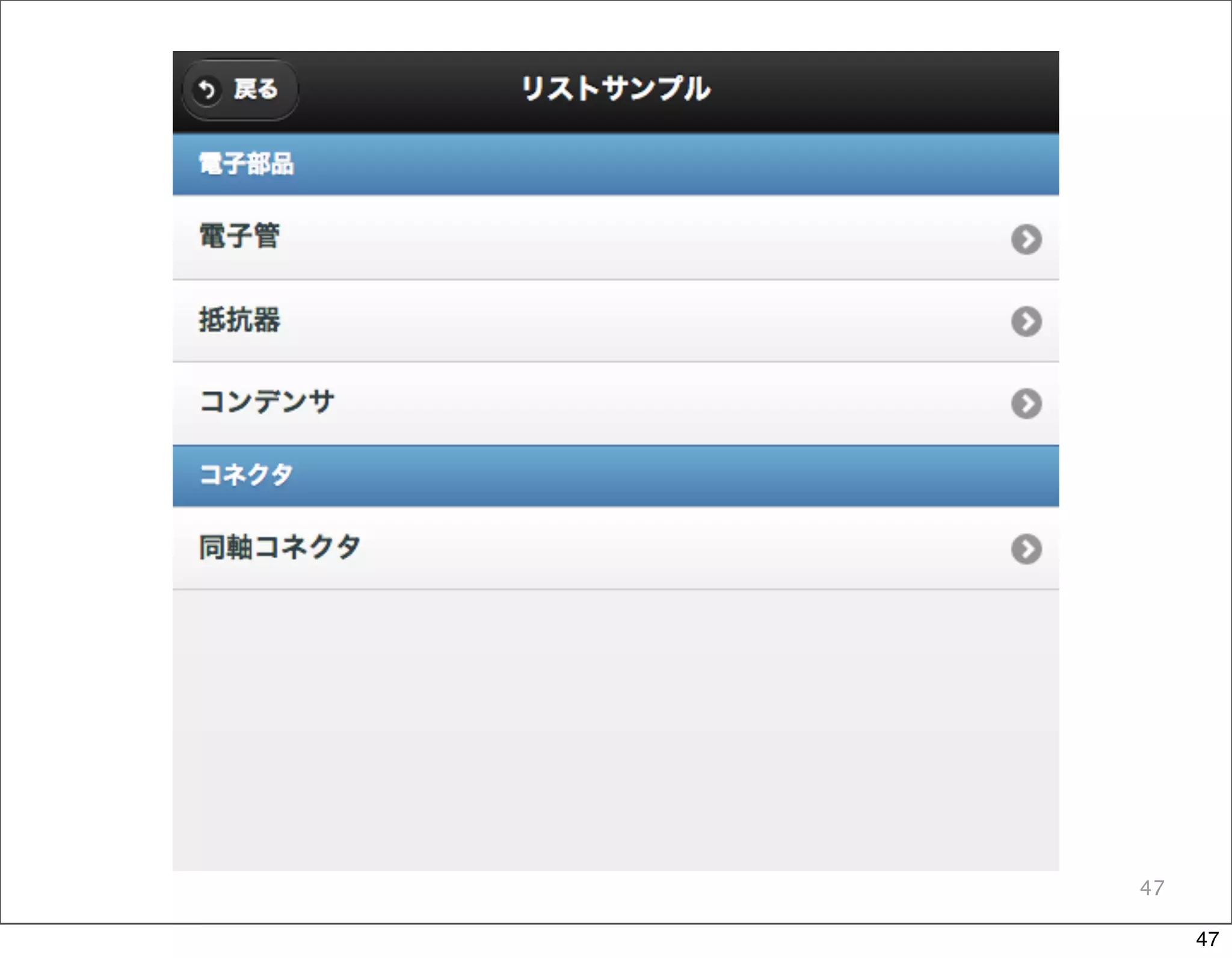
リスト分類
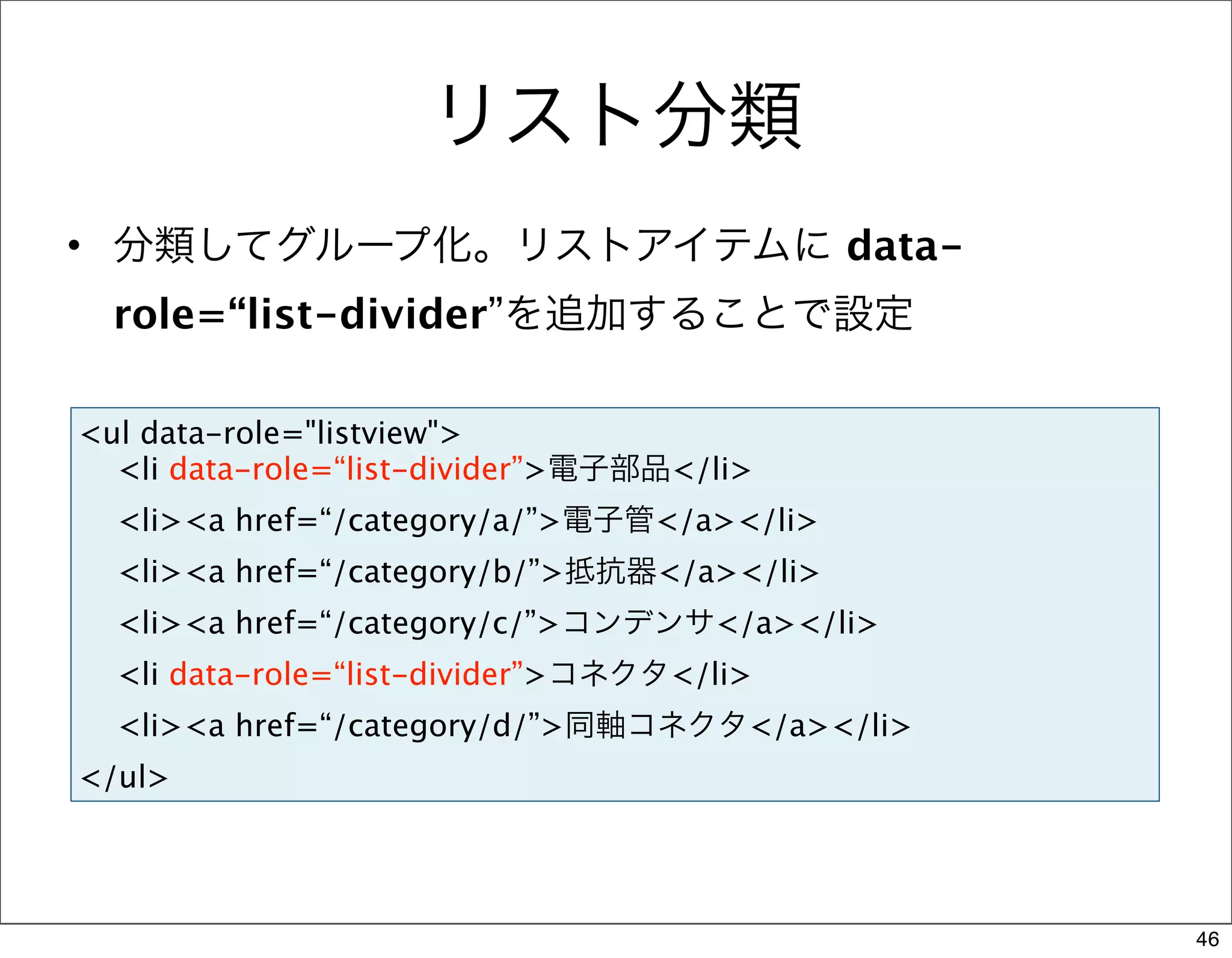
• 分類してグループ化。リストアイテムに data-
  role=“list-divider”を追加することで設定

<ul data-role="listview">
  <li data-role=“list-divider”>電子部品</li>
  <li><a href=“/category/a/”>電子管</a></li>
  <li><a href=“/category/b/”>抵抗器</a></li>
  <li><a href=“/category/c/”>コンデンサ</a></li>
  <li data-role=“list-divider”>コネクタ</li>
  <li><a href=“/category/d/”>同軸コネクタ</a></li>
</ul>


                                               46
47

     47
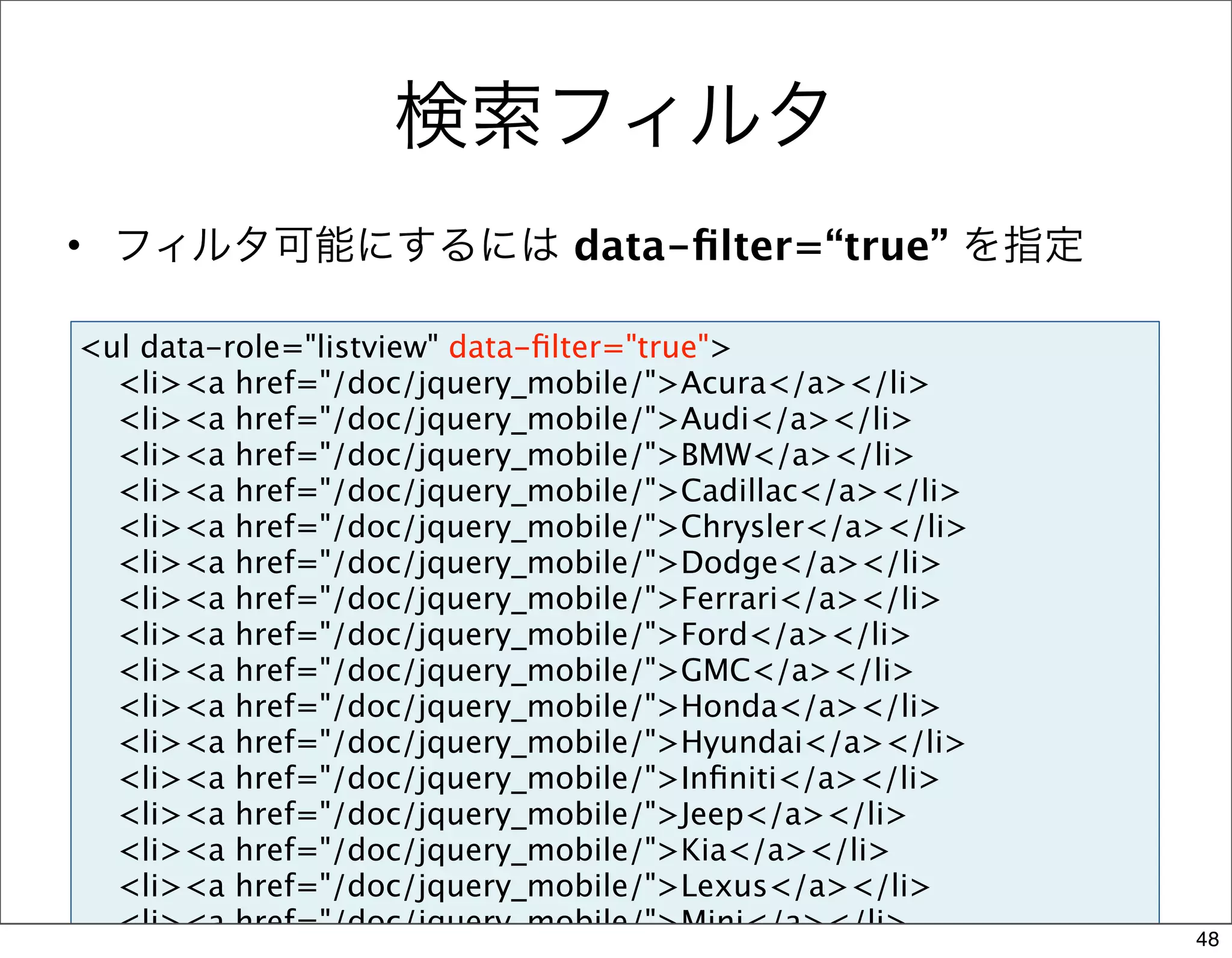
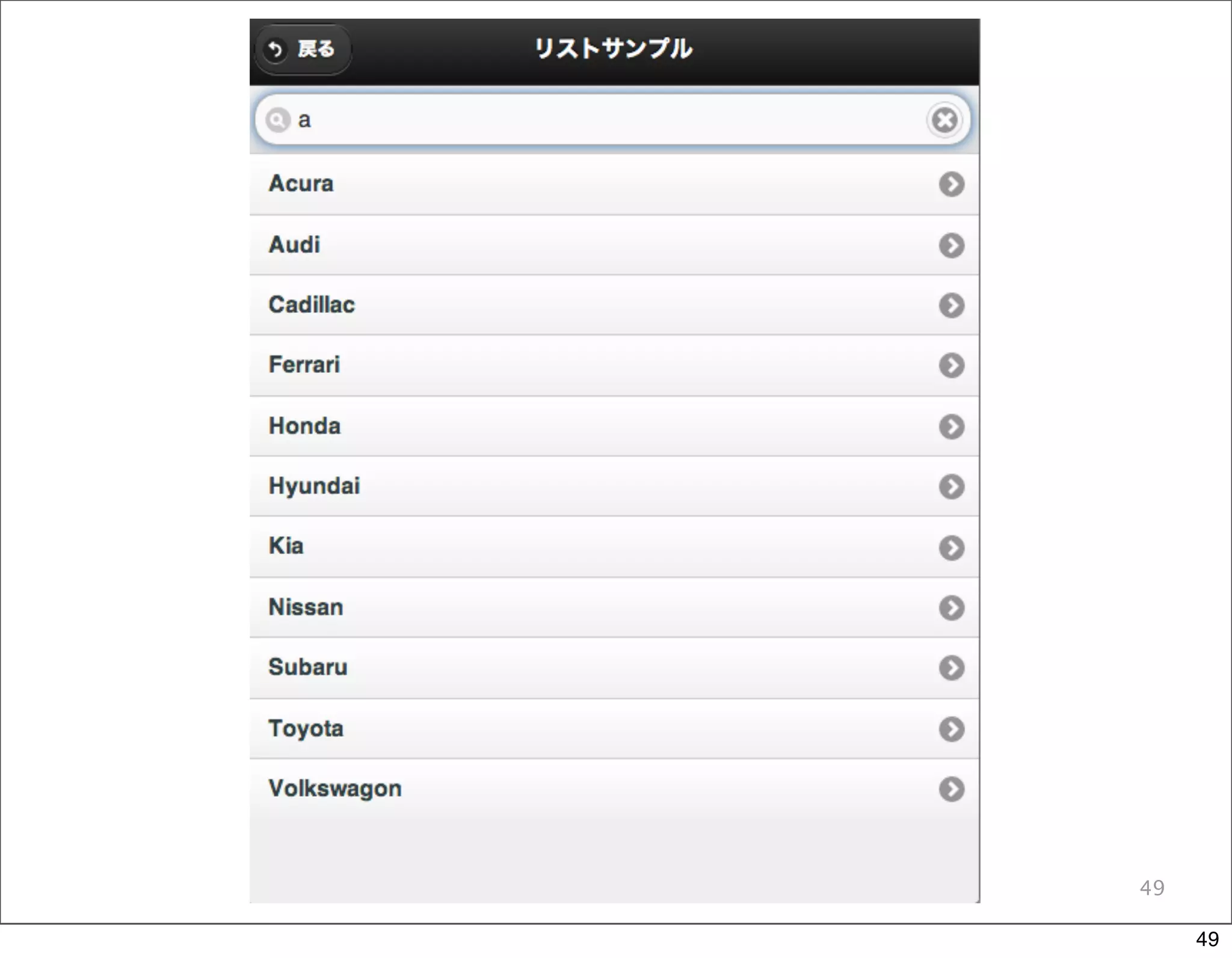
検索フィルタ
• フィルタ可能にするには data-filter=“true” を指定

<ul data-role="listview" data-filter="true">
  <li><a href="/doc/jquery_mobile/">Acura</a></li>
  <li><a href="/doc/jquery_mobile/">Audi</a></li>
  <li><a href="/doc/jquery_mobile/">BMW</a></li>
  <li><a href="/doc/jquery_mobile/">Cadillac</a></li>
  <li><a href="/doc/jquery_mobile/">Chrysler</a></li>
  <li><a href="/doc/jquery_mobile/">Dodge</a></li>
  <li><a href="/doc/jquery_mobile/">Ferrari</a></li>
  <li><a href="/doc/jquery_mobile/">Ford</a></li>
  <li><a href="/doc/jquery_mobile/">GMC</a></li>
  <li><a href="/doc/jquery_mobile/">Honda</a></li>
  <li><a href="/doc/jquery_mobile/">Hyundai</a></li>
  <li><a href="/doc/jquery_mobile/">Infiniti</a></li>
  <li><a href="/doc/jquery_mobile/">Jeep</a></li>
  <li><a href="/doc/jquery_mobile/">Kia</a></li>
  <li><a href="/doc/jquery_mobile/">Lexus</a></li>
  <li><a href="/doc/jquery_mobile/">Mini</a></li>       48
49

     49
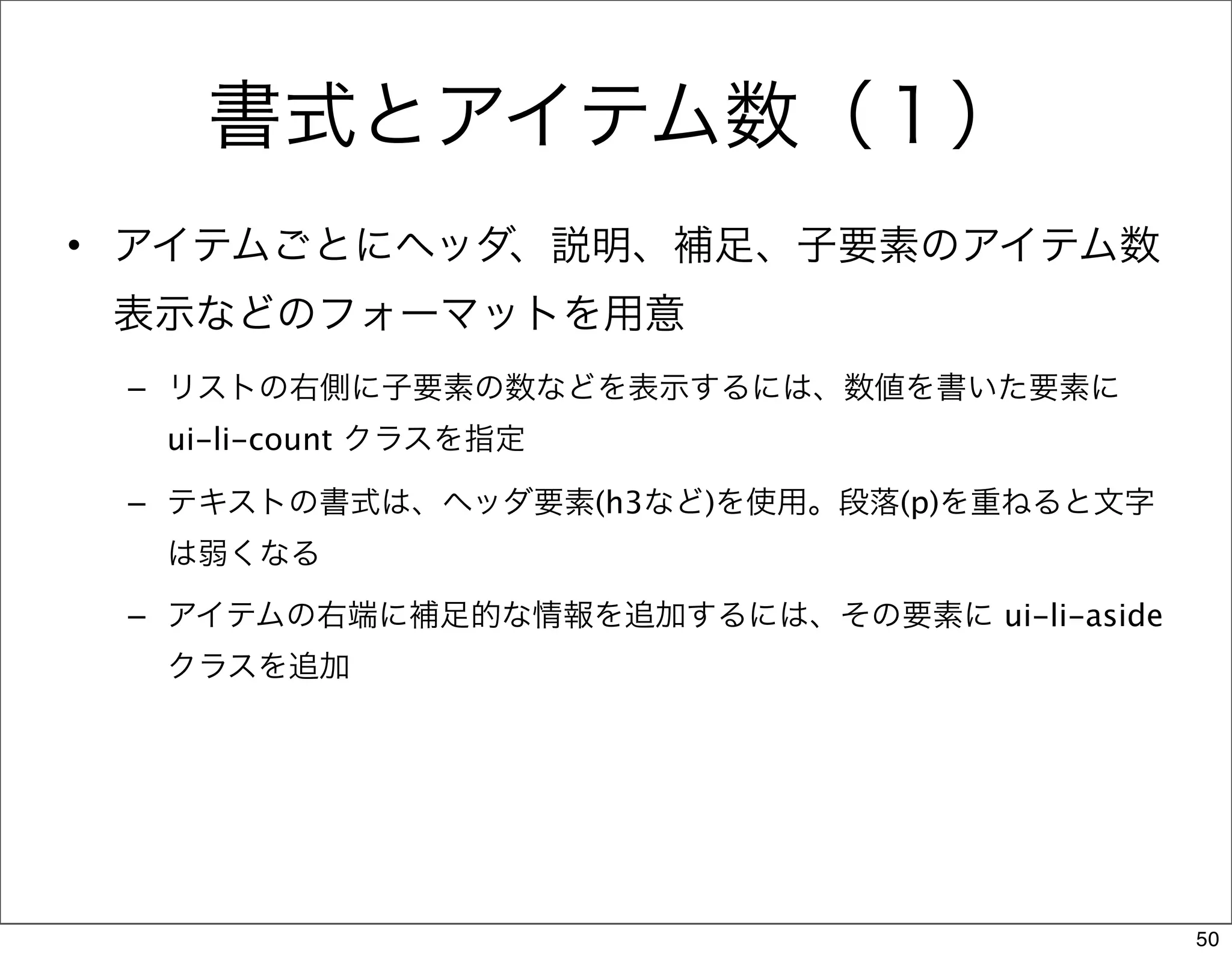
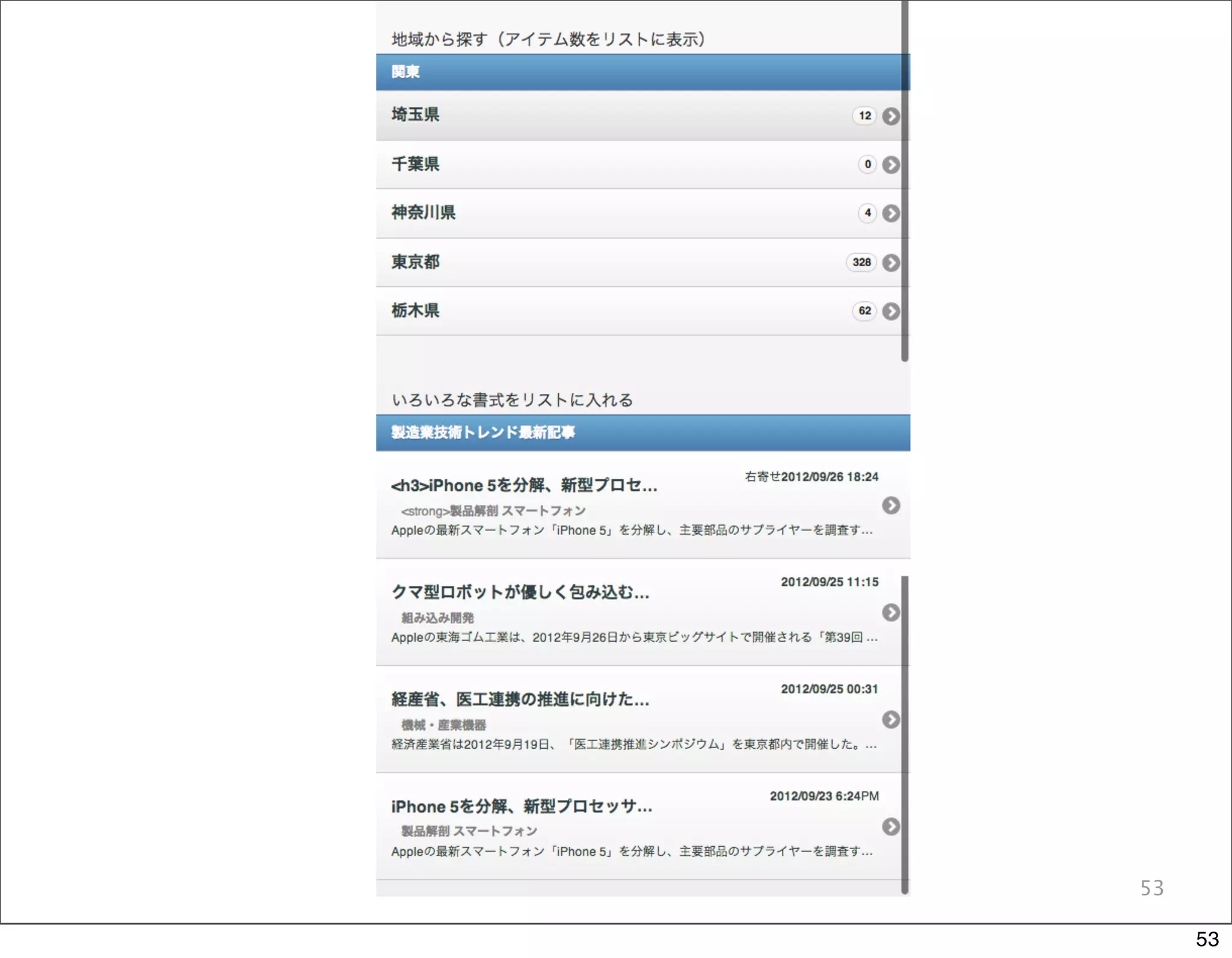
書式とアイテム数(1)
• アイテムごとにヘッダ、説明、補足、子要素のアイテム数
 表示などのフォーマットを用意
 – リストの右側に子要素の数などを表示するには、数値を書いた要素に
  ui-li-count クラスを指定

 – テキストの書式は、ヘッダ要素(h3など)を使用。段落(p)を重ねると文字
  は弱くなる
 – アイテムの右端に補足的な情報を追加するには、その要素に ui-li-aside
  クラスを追加


                                             50
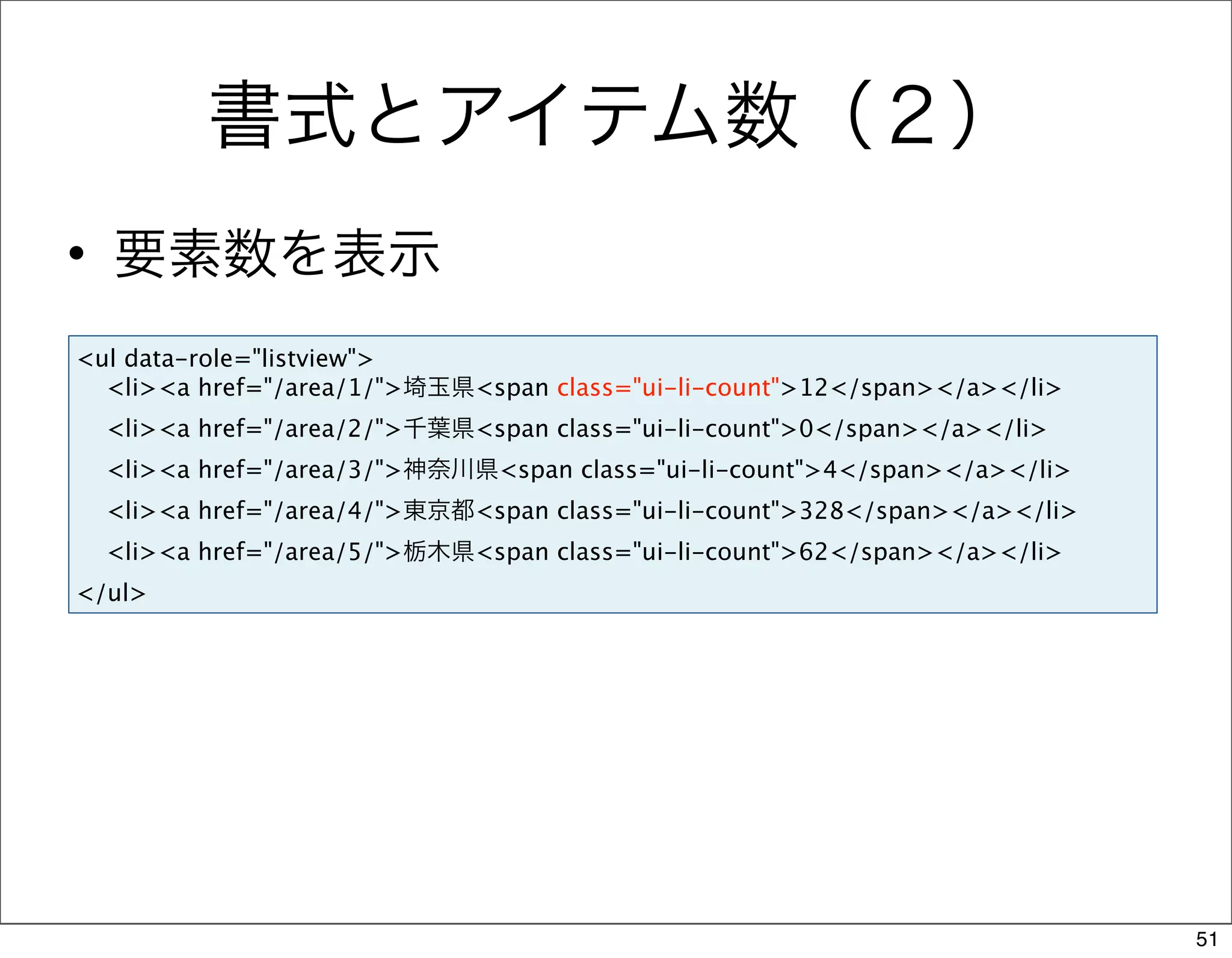
書式とアイテム数(2)
• 要素数を表示
<ul data-role="listview">
  <li><a href="/area/1/">埼玉県<span class="ui-li-count">12</span></a></li>
  <li><a href="/area/2/">千葉県<span class="ui-li-count">0</span></a></li>
  <li><a href="/area/3/">神奈川県<span class="ui-li-count">4</span></a></li>
  <li><a href="/area/4/">東京都<span class="ui-li-count">328</span></a></li>
  <li><a href="/area/5/">栃木県<span class="ui-li-count">62</span></a></li>
</ul>


                                                                            51
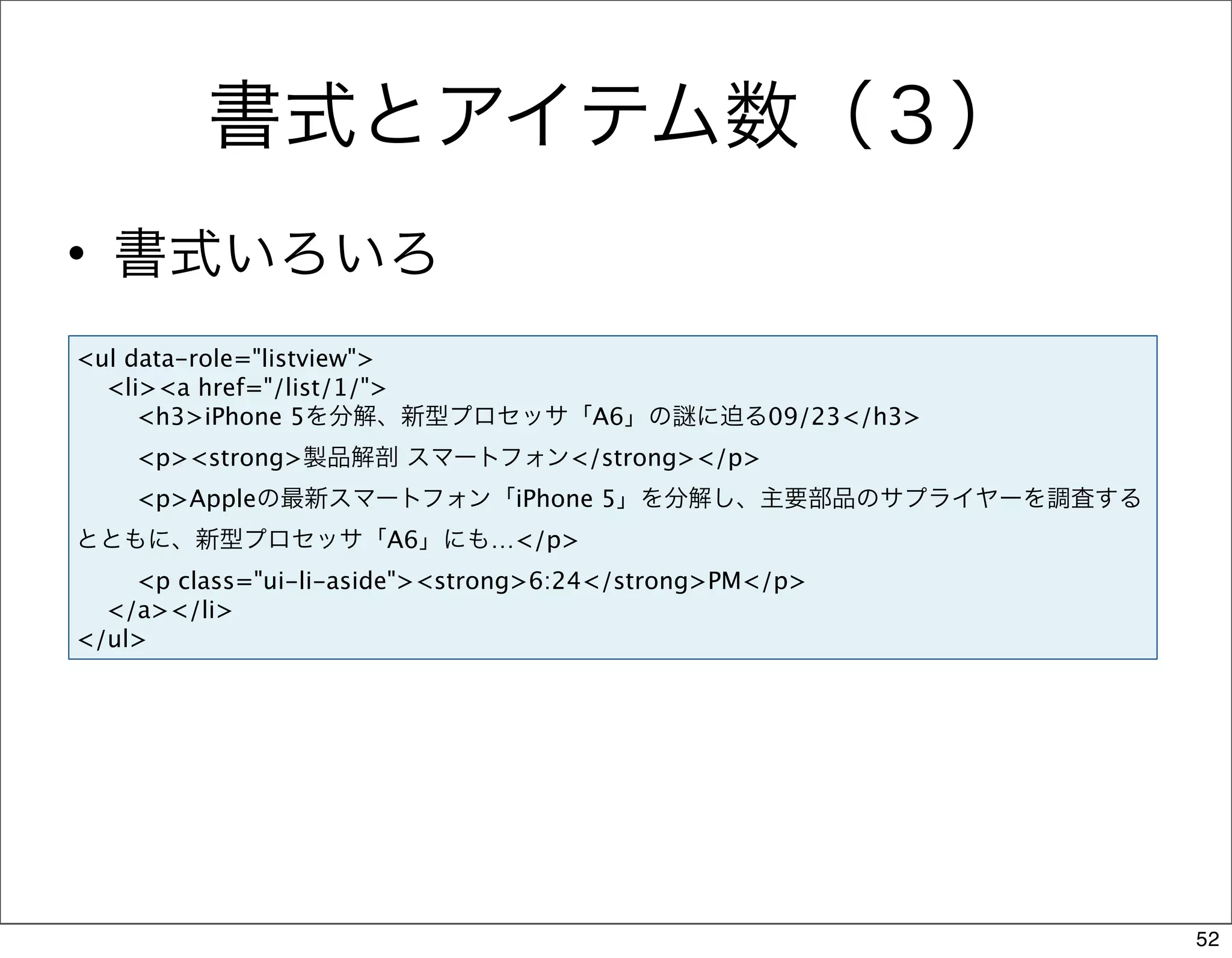
書式とアイテム数(3)
• 書式いろいろ
<ul data-role="listview">
  <li><a href="/list/1/">
     <h3>iPhone 5を分解、新型プロセッサ「A6」の            に迫る09/23</h3>
    <p><strong>製品解剖 スマートフォン</strong></p>
    <p>Appleの最新スマートフォン「iPhone 5」を分解し、主要部品のサプライヤーを調査する
とともに、新型プロセッサ「A6」にも…</p>
    <p class="ui-li-aside"><strong>6:24</strong>PM</p>
  </a></li>
</ul>


                                                             52
53

     53
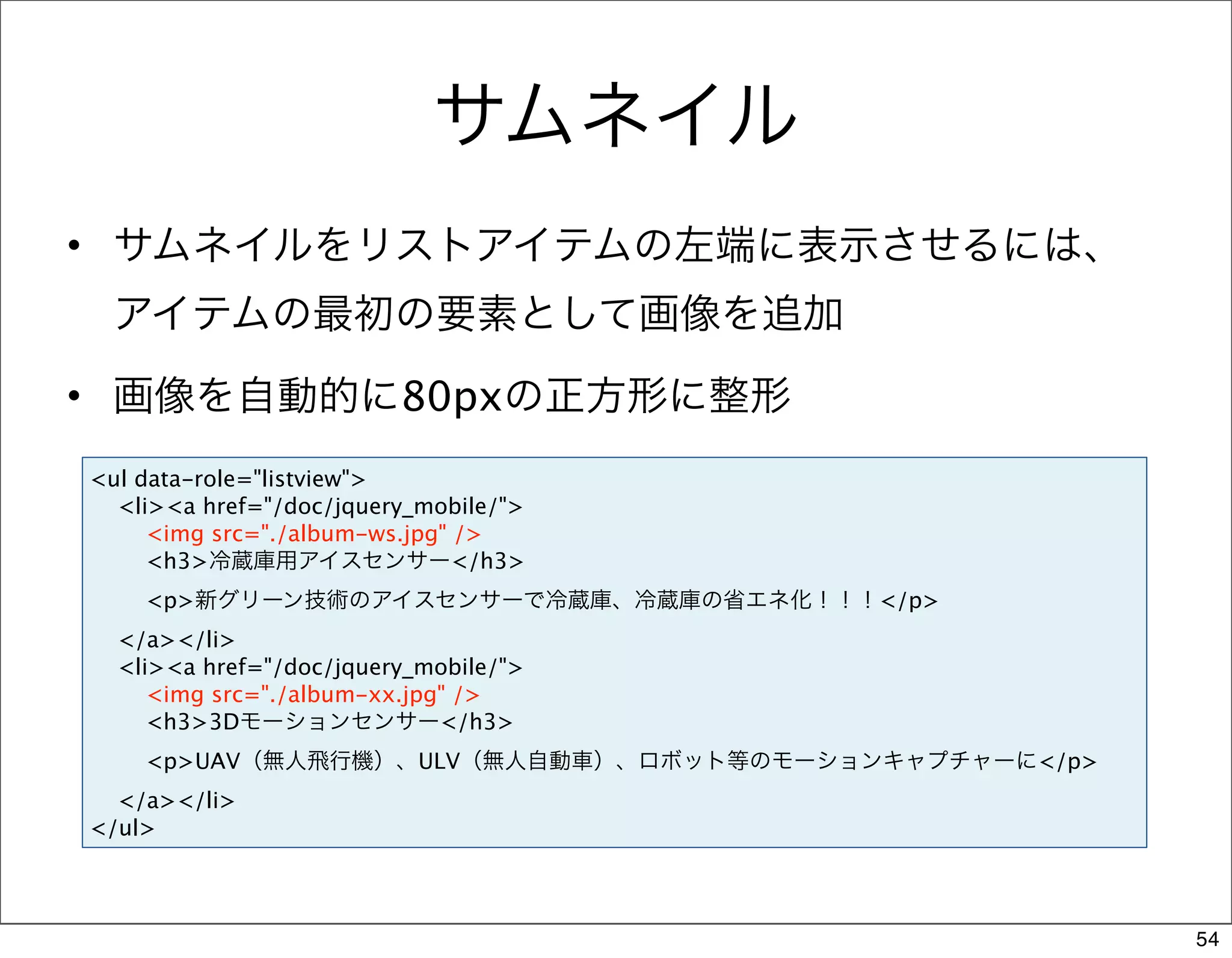
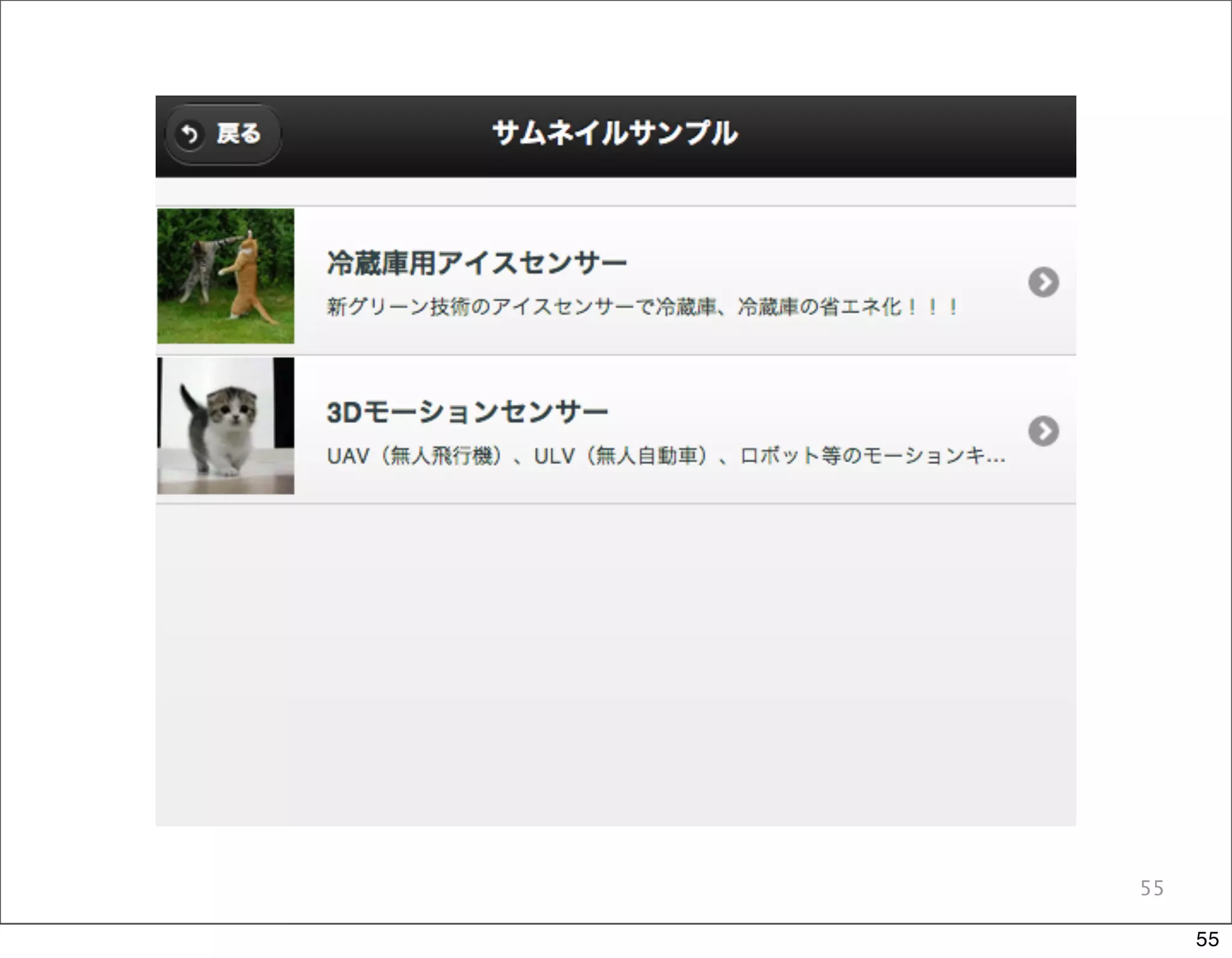
サムネイル
• サムネイルをリストアイテムの左端に表示させるには、
 アイテムの最初の要素として画像を追加
• 画像を自動的に80pxの正方形に整形
<ul data-role="listview">
  <li><a href="/doc/jquery_mobile/">
     <img src="./album-ws.jpg" />
     <h3>冷蔵庫用アイスセンサー</h3>
    <p>新グリーン技術のアイスセンサーで冷蔵庫、冷蔵庫の省エネ化!!!</p>
  </a></li>
  <li><a href="/doc/jquery_mobile/">
     <img src="./album-xx.jpg" />
     <h3>3Dモーションセンサー</h3>
    <p>UAV(無人飛行機)、ULV(無人自動車)、ロボット等のモーションキャプチャーに</p>
  </a></li>
</ul>


                                                      54
55

     55
実際開発で苦労したところ
•   デフォルトではAjaxで画面遷移し、ハッシュを使ってhistoryの管理
    をします。

    そのため、ハッシュを使ったPCサイトのURLをそのままjQuery
    Mobileを使ったスマホサイトに対応させることができません。ブラ
    ウザの戻るを使った場合に問題が発生するなど、ハッシュを使う遷
    移は使えません。

•   Ajaxを切る、history管理でハッシュを使わないといった設定、
    jQueryのバージョンとの組み合わせはリファレンス通りにはいか
    ず、ライブラリのカスタマイズなどでゴリゴリ対応しました。


                                         56

                                              56
リファレンス
• http://jquerymobile.com/demos/1.1.1/
• http://dev.screw-axis.com/doc/jquery_mobile/
  (1.1.0 日本語)


                                                 57

jQuery Mobile(開発編)勉強会資料