FACILE
Cos’è              ?

 È un social network.
 Puoi usare soltanto 140 caratteri in ogni messaggio.
 Se vuoi, puoi leggere soltanto i messaggi di quelle persone/entità a
  cui decidi di SEGUIRE.
 Nello stesso modo, potranno leggere i tuoi messaggi solo quelle
  persone che decidono di seguirti. Questi sono i famosi
  FOLLOWERS.
 Non bisogna seguire tutti quelli che ti seguono e viceversa; cioè,
  per vedere l’attività di una persona devi soltanto seguirla, anche se
  questa persona non ti segue.
 In generale, gli account sono pubblici ma puoi trasformarli in
  privati quando vuoi. Questo vuol dire che chiunque abbia voglia
  di seguirti avrà bisogno della tua approvazione alla sua
  sollecitudine.
 In generale, i messaggi sono pubblici ma puoi anche cambiare
  questo nelle opzioni di privacità.
Iscriversi a


  Quando entri in www.twitter.com, alla destra vedrai due
  riquadri: uno è per cominciare a usare un account già creato, ed un
  altro (quello dell’immagine più sotto, in giallo) per iniziare il processo
  di registrazione.
  Questo processo è
  abbastanza semplice.
  Probabilmente dovrai
  scegliere di seguire
  qualche profilo per
  portarlo a termine. Se
  non puoi scegliere
  l’opzione «omettere»,
  scegline una qualsiasi.
  Puoi smettere di seguire
  i profili quando vuoi.
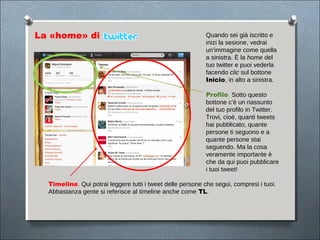
La «home» di                                                Quando sei già iscritto e
                                                            inizi la sesione, vedrai
                                                            un’immagine come quella
                                                            a sinistra. È la home del
                                                            tuo twitter e puoi vederla
                                                            facendo clic sul bottone
                                                            Inicio, in alto a sinistra.

                                                            Profilo. Sotto questo
                                                            bottone c’è un riassunto
                                                            del tuo profilo in Twitter.
                                                            Trovi, cioè, quanti tweets
                                                            hai pubblicato, quante
                                                            persone ti seguono e a
                                                            quante persone stai
                                                            seguendo. Ma la cosa
                                                            veramente importante è
                                                            che da qui puoi pubblicare
                                                            i tuoi tweet!

  Timeline. Qui potrai leggere tutti i tweet delle persone che segui, compresi i tuoi.
  Abbastanza gente si referisce al timeline anche come TL.
Il «tweet» in


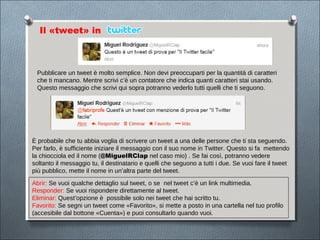
 Pubblicare un tweet è molto semplice. Non devi preoccuparti per la quantità di caratteri
 che ti mancano. Mentre scrivi c’è un contatore che indica quanti caratteri stai usando.
 Questo messaggio che scrivi qui sopra potranno vederlo tutti quelli che ti seguono.


È probabile che tu abbia voglia di scrivere un tweet a una delle persone che ti sta seguendo.
Per farlo, è sufficiente iniziare il messaggio con il suo nome in Twitter. Questo si fa mettendo
la chiocciola ed il nome (@MiguelRClap nel caso mio) . Se fai così, potranno vedere
soltanto il messaggio tu, il destinatario e quelli che seguono a tutti i due. Se vuoi fare il tweet
più pubblico, mette il nome in un’altra parte del tweet.
Abrir: Se vuoi qualche dettaglio sul tweet, o se nel tweet c’è un link multimedia.
Responder: Se vuoi rispondere direttamente al tweet.
Eliminar: Quest’opzione è possibile solo nei tweet che hai scritto tu.
Favorito: Se segni un tweet come «Favorito», si mette a posto in una cartella nel tuo profilo
(accesibile dal bottone «Cuenta») e puoi consultarlo quando vuoi.
Il «retweet» in


Con il «retweet» («Retwittear» in spagnolo) puoi condividere con
tutti i tuoi follower qualunque tweet.

Questo significa che se fai un «retweet», tutte le persone che ti
seguono potranno vedere quel tweet, indipendentemente se seguono
o no l’autore.

Nello stesso modo, se qualcuno di quelli che tu stai seguendo fa un
«retweet», tu potrai vedere il messaggio anche se non segui l’autore.

Questa del retweetè una delle caratteristiche più importanti di Twitter.
Le menzioni in


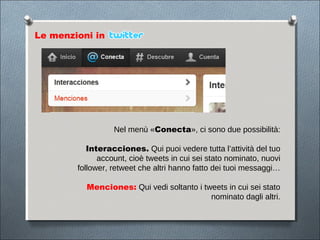
                  Nel menù «Conecta», ci sono due possibilità:

           Interacciones. Qui puoi vedere tutta l’attività del tuo
              account, cioè tweets in cui sei stato nominato, nuovi
        follower, retweet che altri hanno fatto dei tuoi messaggi…

          Menciones: Qui vedi soltanto i tweets in cui sei stato
                                           nominato dagli altri.
I «trending topic» (TT) di


I «Trending Topic» (TT) sono i temi di cui si sta parlando di pìù in Twitter. Questi
sono mostrati nella «home», sotto il titolo di «Tendencias». Questo si calcola in due
modi: 1) per le parole o espressioni che si scrivono di più; 2) per gli «hashtag» (di
cui parleremo più avanti).
Se usi Twitter, frequentemente, in «Descubre» potrai vedere i trending topic che si
avvicinano di più ai tuoi interessi.
L' «hashtag» di


L' «hashtag» è un modo per riunire tutti i tweet su uno stesso tema.
Per esempio, in questo caso, l' hashtag è #papa perché questo
giornale sta scrivendo delle dimisioni del Papa.
Per creare un «hashtag» bisogna soltanto scrivere la parola chiave,
preceduta però dal cancelletto (#), tutto minuscolo e tutto di seguito,
senza spazi né punteggiatura.
Quando crei un «hashtag», quello diventa un link. Se ci fai clic, si
carica una pagina nuova dove vedrai tutti i tweet che hanno questo
«hashtag».
L' «hashtag» più conosciuto di Twitter è #FF che significa «Follow
Friday». Si usa soltanto i venerdì per consigliare o racommandare ai
tuoi follower qualche persona, impresa o entità che credi interessante.
Si possono mettere video o foto su                   ?

      Certo! Twitter è un social network come
Facebook ma con le sue caratteristiche speciali.

        Oltre al computer, ci sono delle app (ufficiali e
non ufficiali) per usare Twitter dal tablet o dal cellulare.
Inoltre, ci sono moltissime pagine su Internet ed app
che hanno l’opzione di «condividere con Twitter» i loro
contenuti come YouTube, Instagram, Whatsapp, i
giornali, i blog, ecc. Anche le macchine fotografiche dei
cellulari offrono la possibilità di caricare le foto o i video
direttamente su Twitter.
Il profilo personale in


Con il bottone «Cuenta» accedi alla parte pubblica del tuo profilo. I tweet che hai
pubblicato, le persone che stai seguendo, quelli che ti stanno seguendo (o i tuoi
follower), i teewt che hai segnato come Preferiti e le Liste che hai fatto per ordinare i
tuoi contatti ed interessi (ma questo non è veramente necessario). Vedi anche le ultime
foto e gli ultimi video che hai caricato e la tua presentazione.
Puoi vedere anche una busta. Con questo bottone puoi scrive un messaggio privato a
una persona che stai seguendo. Anche se non è l’unico modo per farlo, è quello più
veloce.
La «home» di

Il bottone della ruota di
ingranaggio ti permette accedere
ai tuoi messaggi diretti con gli altri
utenti, alle tue liste e all' aiuto della
web.

Dalla ruota d'ingranaggio puoi
delineare completamente il tuo
profilo. Puoi scegliere la privacità del
tuo profilo, l’informazione che vuoi
mostrare, il design della tua pagina,
ecc.
Puoi anche chiudere la sessione.
Il bottone azzurro della stilografica
è un accesso diretto per scrivere un
twitter da qualunque parte della web.
Cercare su


Cercare su Twitter è molto semplice. Devi soltanto scrivere la parola
chiave nella finestrella che è in alto. Puoi cercare delle persone, dei
temi o deglii hashtag.
Fai attenzione, quando cerchi il profilo di qualche persona famosa,
perché ci sono molti «fake», cioè persone che fanno finta di essere
questi personaggi famosi in un modo normalmente divertente. Tutti
questi «fake» hanno l’obbligo di aggiungere quest’informazione nelle
loro descrizioni perché se non lo fanno, stanno commettendo un reato.
Quasi tutte le persone famose hanno scritto cose como «Account
ufficiale» o qualcosa di simile.
Abbreviazioni e parole chiave in

o DM: «Direct Message» o messaggio diretto.

o FB: Quest’è l’abbreviazione per Facebook. Se hai collegato i due profili, puoi
  condividere i tuoi teewt in Facebook cominciando il teewt con l' hashtag #FB.

o FOLLOWBACK: Questo significa seguire a chi ti segue. Alcuni utenti ti
  chiederanno followback o #FBACK, ma quello che decide sei tu, ricordalo.

#FF: «Follow Friday», hashtag che si usa per racommandare ai tuoi follower di seguire
      qualcuno su Twitter .

o HT: Abbreviazione di hashtag, che potremmo chiamare anche etichetta.

o RT: Abbreviazione di «retweet».

o TL: «Timeline».

o TT: «Trending Topic» o temi più commentati del momento.

o +1: È un modo per appoggiare un tweet diffuso.
Goditi                                   !
Se hai qualche dubbio, scrivimi pure su Twitter (@MiguelRClap),
                    sarà un piacere aiutarti

                                Fine


       Testo di Miguel Rodríguez Clap, revisione di M.R.C. e Fabrizio Ruggeri

Twitter facile

  • 1.
  • 2.
    Cos’è ?  È un social network.  Puoi usare soltanto 140 caratteri in ogni messaggio.  Se vuoi, puoi leggere soltanto i messaggi di quelle persone/entità a cui decidi di SEGUIRE.  Nello stesso modo, potranno leggere i tuoi messaggi solo quelle persone che decidono di seguirti. Questi sono i famosi FOLLOWERS.  Non bisogna seguire tutti quelli che ti seguono e viceversa; cioè, per vedere l’attività di una persona devi soltanto seguirla, anche se questa persona non ti segue.  In generale, gli account sono pubblici ma puoi trasformarli in privati quando vuoi. Questo vuol dire che chiunque abbia voglia di seguirti avrà bisogno della tua approvazione alla sua sollecitudine.  In generale, i messaggi sono pubblici ma puoi anche cambiare questo nelle opzioni di privacità.
  • 3.
    Iscriversi a Quando entri in www.twitter.com, alla destra vedrai due riquadri: uno è per cominciare a usare un account già creato, ed un altro (quello dell’immagine più sotto, in giallo) per iniziare il processo di registrazione. Questo processo è abbastanza semplice. Probabilmente dovrai scegliere di seguire qualche profilo per portarlo a termine. Se non puoi scegliere l’opzione «omettere», scegline una qualsiasi. Puoi smettere di seguire i profili quando vuoi.
  • 4.
    La «home» di Quando sei già iscritto e inizi la sesione, vedrai un’immagine come quella a sinistra. È la home del tuo twitter e puoi vederla facendo clic sul bottone Inicio, in alto a sinistra. Profilo. Sotto questo bottone c’è un riassunto del tuo profilo in Twitter. Trovi, cioè, quanti tweets hai pubblicato, quante persone ti seguono e a quante persone stai seguendo. Ma la cosa veramente importante è che da qui puoi pubblicare i tuoi tweet! Timeline. Qui potrai leggere tutti i tweet delle persone che segui, compresi i tuoi. Abbastanza gente si referisce al timeline anche come TL.
  • 5.
    Il «tweet» in Pubblicare un tweet è molto semplice. Non devi preoccuparti per la quantità di caratteri che ti mancano. Mentre scrivi c’è un contatore che indica quanti caratteri stai usando. Questo messaggio che scrivi qui sopra potranno vederlo tutti quelli che ti seguono. È probabile che tu abbia voglia di scrivere un tweet a una delle persone che ti sta seguendo. Per farlo, è sufficiente iniziare il messaggio con il suo nome in Twitter. Questo si fa mettendo la chiocciola ed il nome (@MiguelRClap nel caso mio) . Se fai così, potranno vedere soltanto il messaggio tu, il destinatario e quelli che seguono a tutti i due. Se vuoi fare il tweet più pubblico, mette il nome in un’altra parte del tweet. Abrir: Se vuoi qualche dettaglio sul tweet, o se nel tweet c’è un link multimedia. Responder: Se vuoi rispondere direttamente al tweet. Eliminar: Quest’opzione è possibile solo nei tweet che hai scritto tu. Favorito: Se segni un tweet come «Favorito», si mette a posto in una cartella nel tuo profilo (accesibile dal bottone «Cuenta») e puoi consultarlo quando vuoi.
  • 6.
    Il «retweet» in Conil «retweet» («Retwittear» in spagnolo) puoi condividere con tutti i tuoi follower qualunque tweet. Questo significa che se fai un «retweet», tutte le persone che ti seguono potranno vedere quel tweet, indipendentemente se seguono o no l’autore. Nello stesso modo, se qualcuno di quelli che tu stai seguendo fa un «retweet», tu potrai vedere il messaggio anche se non segui l’autore. Questa del retweetè una delle caratteristiche più importanti di Twitter.
  • 7.
    Le menzioni in Nel menù «Conecta», ci sono due possibilità: Interacciones. Qui puoi vedere tutta l’attività del tuo account, cioè tweets in cui sei stato nominato, nuovi follower, retweet che altri hanno fatto dei tuoi messaggi… Menciones: Qui vedi soltanto i tweets in cui sei stato nominato dagli altri.
  • 8.
    I «trending topic»(TT) di I «Trending Topic» (TT) sono i temi di cui si sta parlando di pìù in Twitter. Questi sono mostrati nella «home», sotto il titolo di «Tendencias». Questo si calcola in due modi: 1) per le parole o espressioni che si scrivono di più; 2) per gli «hashtag» (di cui parleremo più avanti). Se usi Twitter, frequentemente, in «Descubre» potrai vedere i trending topic che si avvicinano di più ai tuoi interessi.
  • 9.
    L' «hashtag» di L'«hashtag» è un modo per riunire tutti i tweet su uno stesso tema. Per esempio, in questo caso, l' hashtag è #papa perché questo giornale sta scrivendo delle dimisioni del Papa. Per creare un «hashtag» bisogna soltanto scrivere la parola chiave, preceduta però dal cancelletto (#), tutto minuscolo e tutto di seguito, senza spazi né punteggiatura. Quando crei un «hashtag», quello diventa un link. Se ci fai clic, si carica una pagina nuova dove vedrai tutti i tweet che hanno questo «hashtag». L' «hashtag» più conosciuto di Twitter è #FF che significa «Follow Friday». Si usa soltanto i venerdì per consigliare o racommandare ai tuoi follower qualche persona, impresa o entità che credi interessante.
  • 10.
    Si possono metterevideo o foto su ? Certo! Twitter è un social network come Facebook ma con le sue caratteristiche speciali. Oltre al computer, ci sono delle app (ufficiali e non ufficiali) per usare Twitter dal tablet o dal cellulare. Inoltre, ci sono moltissime pagine su Internet ed app che hanno l’opzione di «condividere con Twitter» i loro contenuti come YouTube, Instagram, Whatsapp, i giornali, i blog, ecc. Anche le macchine fotografiche dei cellulari offrono la possibilità di caricare le foto o i video direttamente su Twitter.
  • 11.
    Il profilo personalein Con il bottone «Cuenta» accedi alla parte pubblica del tuo profilo. I tweet che hai pubblicato, le persone che stai seguendo, quelli che ti stanno seguendo (o i tuoi follower), i teewt che hai segnato come Preferiti e le Liste che hai fatto per ordinare i tuoi contatti ed interessi (ma questo non è veramente necessario). Vedi anche le ultime foto e gli ultimi video che hai caricato e la tua presentazione. Puoi vedere anche una busta. Con questo bottone puoi scrive un messaggio privato a una persona che stai seguendo. Anche se non è l’unico modo per farlo, è quello più veloce.
  • 12.
    La «home» di Ilbottone della ruota di ingranaggio ti permette accedere ai tuoi messaggi diretti con gli altri utenti, alle tue liste e all' aiuto della web. Dalla ruota d'ingranaggio puoi delineare completamente il tuo profilo. Puoi scegliere la privacità del tuo profilo, l’informazione che vuoi mostrare, il design della tua pagina, ecc. Puoi anche chiudere la sessione. Il bottone azzurro della stilografica è un accesso diretto per scrivere un twitter da qualunque parte della web.
  • 13.
    Cercare su Cercare suTwitter è molto semplice. Devi soltanto scrivere la parola chiave nella finestrella che è in alto. Puoi cercare delle persone, dei temi o deglii hashtag. Fai attenzione, quando cerchi il profilo di qualche persona famosa, perché ci sono molti «fake», cioè persone che fanno finta di essere questi personaggi famosi in un modo normalmente divertente. Tutti questi «fake» hanno l’obbligo di aggiungere quest’informazione nelle loro descrizioni perché se non lo fanno, stanno commettendo un reato. Quasi tutte le persone famose hanno scritto cose como «Account ufficiale» o qualcosa di simile.
  • 14.
    Abbreviazioni e parolechiave in o DM: «Direct Message» o messaggio diretto. o FB: Quest’è l’abbreviazione per Facebook. Se hai collegato i due profili, puoi condividere i tuoi teewt in Facebook cominciando il teewt con l' hashtag #FB. o FOLLOWBACK: Questo significa seguire a chi ti segue. Alcuni utenti ti chiederanno followback o #FBACK, ma quello che decide sei tu, ricordalo. #FF: «Follow Friday», hashtag che si usa per racommandare ai tuoi follower di seguire qualcuno su Twitter . o HT: Abbreviazione di hashtag, che potremmo chiamare anche etichetta. o RT: Abbreviazione di «retweet». o TL: «Timeline». o TT: «Trending Topic» o temi più commentati del momento. o +1: È un modo per appoggiare un tweet diffuso.
  • 15.
    Goditi ! Se hai qualche dubbio, scrivimi pure su Twitter (@MiguelRClap), sarà un piacere aiutarti Fine Testo di Miguel Rodríguez Clap, revisione di M.R.C. e Fabrizio Ruggeri