Windows Movie Maker
Editor de vídeos integrat en el paquet bàsic d’aplicacions
de microsoft.
1. Cercant entre els programes instal·lats de fàbrica en
qualsevol ordinador equipat amb el programari de Windows
microsoft trobarem l’aplicació Windows Movie Maker.
2. També podeu accedir a la versió online del programa,
anomenada Windows Live Movie Maker.
Un cop hagueu obert el programa
haureu de seguir un ordre de passos:
PAS 1:
Agregar vídeos i fotos
Aquesta és la zona de treball, on
apareixeran els diversos clips (arxius) de
vídeo per editar, a mesura que els vagis
sel·leccionant.
Aquesta és la zona de visualització,
on podras veure els vídeos
sel·leccionats i els resultats del procés
d’edició.
Botons per a activar la reproducció
Botons dels menús per a :
• Agregar videos, fotos, música…
• Plantilles preparades per als projectes.
• Eines d’edició
• Efectes visuals
• Compartir
• Desar pel·lícula
PAS 2:
Familiaritzar-se amb
les eines i botons
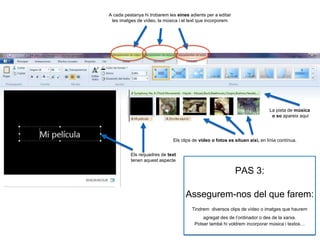
A cada pestanya hi trobarem les eines adients per a editar
les imatges de vídeo, la música i el text que incorporem
Els clips de vídeo o fotos es situen així, en línia contínua.
La pista de música
o so apareix aqui
Els requadres de text
tenen aquest aspecte
PAS 3:
Assegurem-nos del que farem:
Tindrem diversos clips de vídeo o imatges que haurem
agregat des de l’ordinador o des de la xarxa.
Potser també hi voldrem incorporar música i textos…
PAS 4:
Comencem a editar.
• Sel·leccionem el clip que ens interessi editar.
• Segurament ens interessarà retallar alguna part del
clip o bé dividir-lo en dues o més parts. Per a
dividir-lo o retallar haurem de situar el cursor allà on
ens interessi i fer clic a l’opció que pertoqui del
menú “Editar”
• Moltes vegades ens interessarà fer
variacions sobre la velocitat del vídeo
sencer o sobre la d’alguna part en
concret (“càmera ràpida" o “càmera
lenta”)
• També és molt interessant fer variacions
sobre el color de les imatges, aprofitant
els efectes visuals.
• Un altre dels efectes visuals més
importants per a aconseguir un vídeo
interessant és el tipus de TRANSICIONS
que introduïm pera passar d’un clip a un
altre o d’una foto a la següent. Això ho
trobarem a la pestanya “Animacions”
PAS 5:
Afegim la música
• Afegim un arxiu de música (mp3, …) que prèviament ens
haurem descarregat a l’ordinador
PAS 6:
Desar i compartir
• Finalment, un cop el nostre vídeo estigui editat com nosaltres volguem, haurem de desar la pel·lícula al nostre
ordinador (es generarà un arxiu en format .wmv a menys que especifiquem una altra cosa (mp4, .AVI, ….).
• També podem compartir el nostre vídeo a través de canals com YouTube, …
Tutorial windows movie maker

  • 1.
    Windows Movie Maker Editorde vídeos integrat en el paquet bàsic d’aplicacions de microsoft.
  • 2.
    1. Cercant entreels programes instal·lats de fàbrica en qualsevol ordinador equipat amb el programari de Windows microsoft trobarem l’aplicació Windows Movie Maker. 2. També podeu accedir a la versió online del programa, anomenada Windows Live Movie Maker. Un cop hagueu obert el programa haureu de seguir un ordre de passos: PAS 1: Agregar vídeos i fotos
  • 3.
    Aquesta és lazona de treball, on apareixeran els diversos clips (arxius) de vídeo per editar, a mesura que els vagis sel·leccionant. Aquesta és la zona de visualització, on podras veure els vídeos sel·leccionats i els resultats del procés d’edició. Botons per a activar la reproducció Botons dels menús per a : • Agregar videos, fotos, música… • Plantilles preparades per als projectes. • Eines d’edició • Efectes visuals • Compartir • Desar pel·lícula PAS 2: Familiaritzar-se amb les eines i botons
  • 4.
    A cada pestanyahi trobarem les eines adients per a editar les imatges de vídeo, la música i el text que incorporem Els clips de vídeo o fotos es situen així, en línia contínua. La pista de música o so apareix aqui Els requadres de text tenen aquest aspecte PAS 3: Assegurem-nos del que farem: Tindrem diversos clips de vídeo o imatges que haurem agregat des de l’ordinador o des de la xarxa. Potser també hi voldrem incorporar música i textos…
  • 5.
    PAS 4: Comencem aeditar. • Sel·leccionem el clip que ens interessi editar. • Segurament ens interessarà retallar alguna part del clip o bé dividir-lo en dues o més parts. Per a dividir-lo o retallar haurem de situar el cursor allà on ens interessi i fer clic a l’opció que pertoqui del menú “Editar” • Moltes vegades ens interessarà fer variacions sobre la velocitat del vídeo sencer o sobre la d’alguna part en concret (“càmera ràpida" o “càmera lenta”)
  • 6.
    • També ésmolt interessant fer variacions sobre el color de les imatges, aprofitant els efectes visuals. • Un altre dels efectes visuals més importants per a aconseguir un vídeo interessant és el tipus de TRANSICIONS que introduïm pera passar d’un clip a un altre o d’una foto a la següent. Això ho trobarem a la pestanya “Animacions”
  • 7.
    PAS 5: Afegim lamúsica • Afegim un arxiu de música (mp3, …) que prèviament ens haurem descarregat a l’ordinador
  • 8.
    PAS 6: Desar icompartir • Finalment, un cop el nostre vídeo estigui editat com nosaltres volguem, haurem de desar la pel·lícula al nostre ordinador (es generarà un arxiu en format .wmv a menys que especifiquem una altra cosa (mp4, .AVI, ….). • També podem compartir el nostre vídeo a través de canals com YouTube, …