Instalasi Microsoft SQL Server 2008 
Christian Rosandhy 
(130030033) 
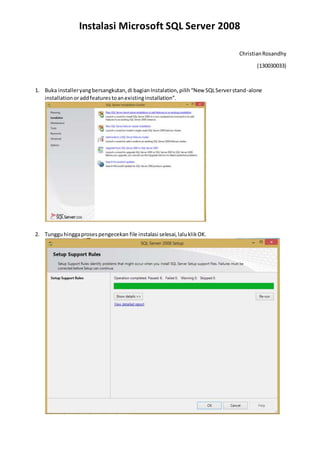
1. Buka installer yang bersangkutan, di bagian Instalation, pilih “New SQL Server stand -alone 
installation or add features to an existing installation”. 
2. Tunggu hingga proses pengecekan file instalasi selesai, lalu klik OK.
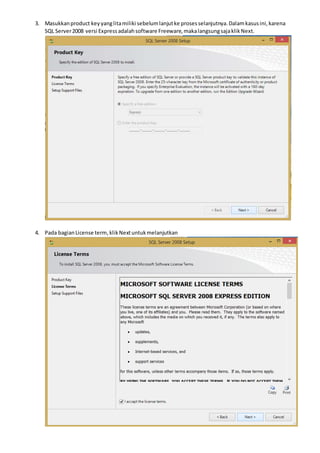
3. Masukkan product key yang lita miliki sebelum lanjut ke proses selanjutnya. Dalam kasus ini, karena 
SQL Server 2008 versi Express adalah software Freeware, maka langsung saja klik Next. 
4. Pada bagian License term, klik Next untuk melanjutkan
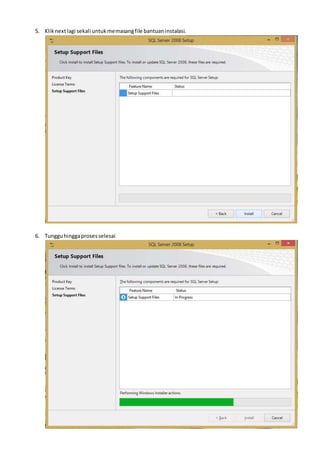
5. Klik next lagi sekali untuk memasang file bantuan instalasi. 
6. Tunggu hingga proses selesai
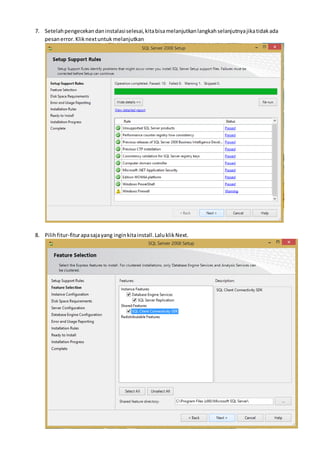
7. Setelah pengecekan dan instalasi selesai, kita bisa melanjutkan langkah selanjutnya jika tidak ada 
pesan error. Klik next untuk melanjutkan 
8. Pilih fitur-fitur apa saja yang ingin kita install. Lalu klik Next.
9. Selanjutnya kita bisa mengatur Instance Configuration, atau biarkan nilai defaultnya (SQLExpress). 
Klik next untuk melanjutkan. 
10. Setelah itu akan tampil seperti dibawah ini, klik Next untuk melanjutkan.
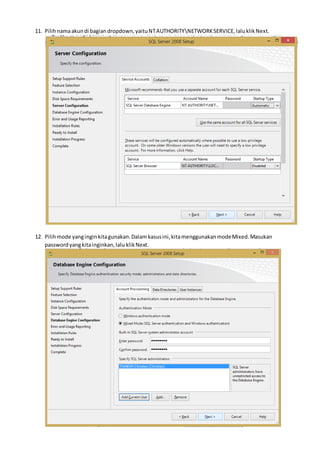
11. Pilih nama akun di bagian dropdown, yaitu NT AUTHORITYNETWORK SERVICE, lalu klik Next. 
12. Pilih mode yang ingin kita gunakan. Dalam kasus ini, kita menggunakan mode Mixed. Masukan 
password yang kita inginkan, lalu klik Next.
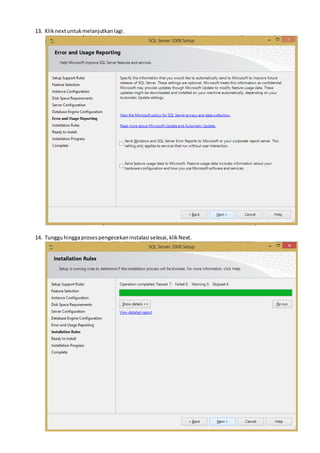
13. Klik next untuk melanjutkan lagi. 
14. Tunggu hingga proses pengecekan instalasi selesai, klik Next.
15. SQL Server 2008 sudah siap untuk diinstall. Klik Install untuk melanjutkan. 
16. Tunggu hingga proses instalasi selesai,
17. Instalasi selesai, klik Next untuk melanjutkan. 
18. Klik close untuk mengakhiri proses instalasi SQL Server 2008.

Tutorial Instalasi MySQL Server 2008 Express

  • 1.
    Instalasi Microsoft SQLServer 2008 Christian Rosandhy (130030033) 1. Buka installer yang bersangkutan, di bagian Instalation, pilih “New SQL Server stand -alone installation or add features to an existing installation”. 2. Tunggu hingga proses pengecekan file instalasi selesai, lalu klik OK.
  • 2.
    3. Masukkan productkey yang lita miliki sebelum lanjut ke proses selanjutnya. Dalam kasus ini, karena SQL Server 2008 versi Express adalah software Freeware, maka langsung saja klik Next. 4. Pada bagian License term, klik Next untuk melanjutkan
  • 3.
    5. Klik nextlagi sekali untuk memasang file bantuan instalasi. 6. Tunggu hingga proses selesai
  • 4.
    7. Setelah pengecekandan instalasi selesai, kita bisa melanjutkan langkah selanjutnya jika tidak ada pesan error. Klik next untuk melanjutkan 8. Pilih fitur-fitur apa saja yang ingin kita install. Lalu klik Next.
  • 5.
    9. Selanjutnya kitabisa mengatur Instance Configuration, atau biarkan nilai defaultnya (SQLExpress). Klik next untuk melanjutkan. 10. Setelah itu akan tampil seperti dibawah ini, klik Next untuk melanjutkan.
  • 6.
    11. Pilih namaakun di bagian dropdown, yaitu NT AUTHORITYNETWORK SERVICE, lalu klik Next. 12. Pilih mode yang ingin kita gunakan. Dalam kasus ini, kita menggunakan mode Mixed. Masukan password yang kita inginkan, lalu klik Next.
  • 7.
    13. Klik nextuntuk melanjutkan lagi. 14. Tunggu hingga proses pengecekan instalasi selesai, klik Next.
  • 8.
    15. SQL Server2008 sudah siap untuk diinstall. Klik Install untuk melanjutkan. 16. Tunggu hingga proses instalasi selesai,
  • 9.
    17. Instalasi selesai,klik Next untuk melanjutkan. 18. Klik close untuk mengakhiri proses instalasi SQL Server 2008.