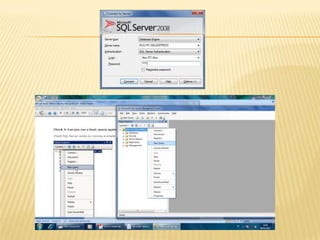
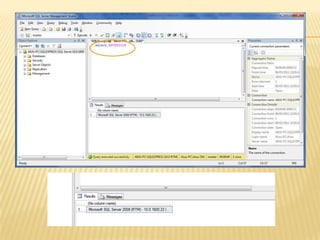
2008Install Microsoft SQL Server 2008
Install  Microsoft SQL Server 2008Apa SQL Server 2008Microsoft SQL Server adalah sebuah sistemmanajemen basis data relasional(RDBMS) produk Microsoft, Umumnya SQL Server digunakan di dunia bisnis yang memiliki basis data berskala kecil sampai dengan menengah, tetapi kemudian berkembang dengan digunakannya SQL Server pada basis data besar.2. Pra Install SQL Server 2008 - Sebelum  memulai instalasi, Anda harus menginstal Net 3.5. Framework apabila menggunakan windows lama semisal Windows XP, sedangkan bila menggunakan Windows 7 , kita bisa langsung memulai installasi.
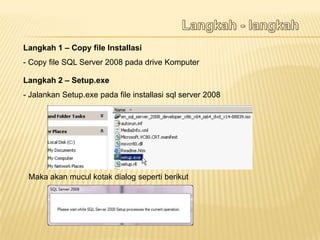
Langkah - langkahLangkah 1 – Copy file Installasi Copy file SQL Server 2008 pada drive KomputerLangkah 2 – Setup.exe Jalankan Setup.exe pada file installasi sql server 2008Maka akan mucul kotak dialog seperti berikut
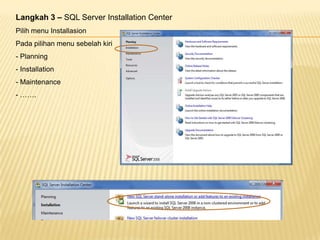
Langkah 3 – SQL Server Installation CenterPilih menu InstallasionPada pilihan menu sebelah kiri Planning
 Installation
 Maintenance
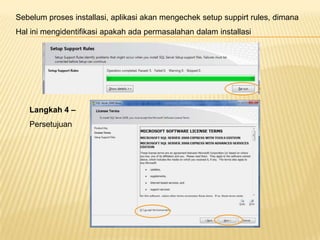
 …….Sebelum proses installasi, aplikasi akan mengechek setup suppirt rules, dimanaHal ini mengidentifikasi apakah ada permasalahan dalam installasiLangkah 4 – Persetujuan
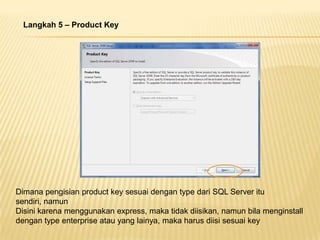
Langkah 5 – Product KeyDimana pengisian product key sesuai dengan type dari SQL Server itu sendiri, namun Disini karena menggunakan express, maka tidak diisikan, namun bila menginstall dengan type enterprise atau yang lainya, maka harus diisi sesuai key
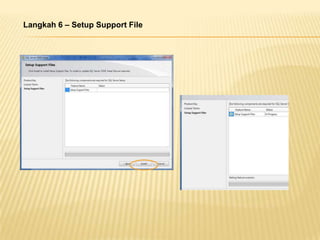
Langkah 6 – Setup Support File
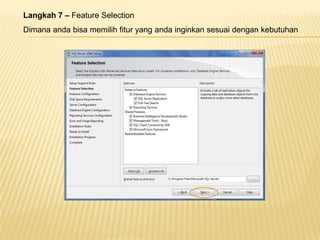
Langkah 7 – Feature SelectionDimana anda bisa memilih fitur yang anda inginkan sesuai dengan kebutuhan
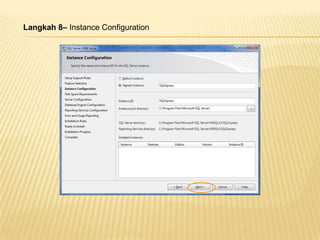
Langkah 8– Instance Configuration
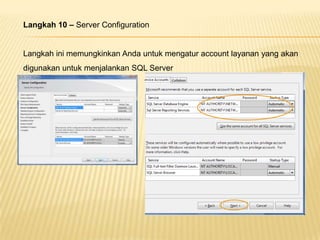
Langkah 10 – Server ConfigurationLangkah ini memungkinkan Anda untuk mengatur account layanan yang akan digunakan untuk menjalankan SQLServer
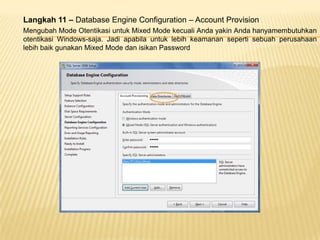
Langkah 11 – Database Engine Configuration – Account ProvisionMengubah Mode Otentikasi untuk Mixed Mode kecuali Anda yakin Anda hanyamembutuhkan otentikasi Windows-saja. Jadi apabila untuk lebih keamanan seperti sebuah perusahaan lebih baik gunakan Mixed Mode dan isikan Password
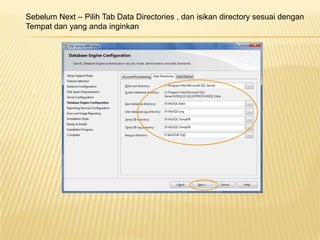
Sebelum Next – Pilih Tab Data Directories , dan isikan directory sesuai denganTempat dan yang anda inginkan
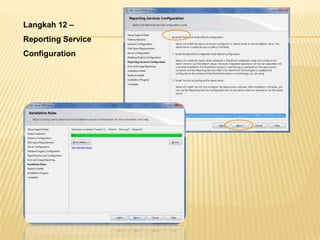
Langkah 12 – Reporting Service Configuration
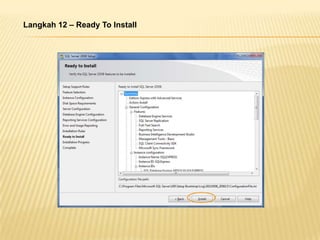
Langkah 12 – Ready To Install
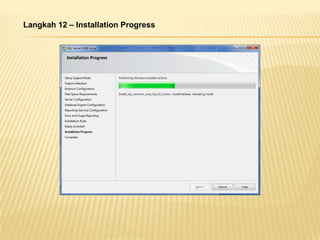
Langkah 12 – Installation Progress
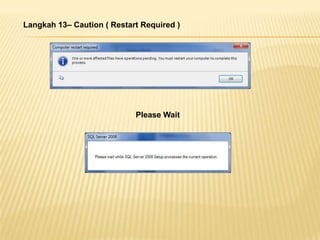
Langkah 13– Caution ( Restart Required )Please Wait
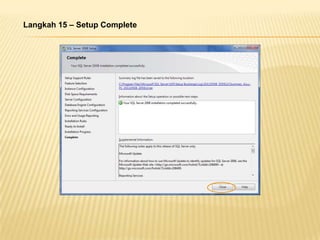
Langkah 15 – Setup Complete
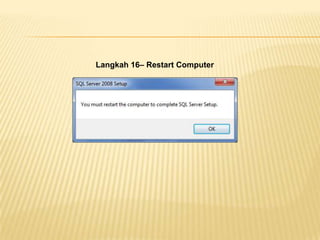
Langkah 16– Restart Computer

Cara instalasi sql server

  • 1.
  • 2.
    Install MicrosoftSQL Server 2008Apa SQL Server 2008Microsoft SQL Server adalah sebuah sistemmanajemen basis data relasional(RDBMS) produk Microsoft, Umumnya SQL Server digunakan di dunia bisnis yang memiliki basis data berskala kecil sampai dengan menengah, tetapi kemudian berkembang dengan digunakannya SQL Server pada basis data besar.2. Pra Install SQL Server 2008 - Sebelum memulai instalasi, Anda harus menginstal Net 3.5. Framework apabila menggunakan windows lama semisal Windows XP, sedangkan bila menggunakan Windows 7 , kita bisa langsung memulai installasi.
  • 3.
    Langkah - langkahLangkah1 – Copy file Installasi Copy file SQL Server 2008 pada drive KomputerLangkah 2 – Setup.exe Jalankan Setup.exe pada file installasi sql server 2008Maka akan mucul kotak dialog seperti berikut
  • 4.
    Langkah 3 –SQL Server Installation CenterPilih menu InstallasionPada pilihan menu sebelah kiri Planning
  • 5.
  • 6.
  • 7.
    …….Sebelum prosesinstallasi, aplikasi akan mengechek setup suppirt rules, dimanaHal ini mengidentifikasi apakah ada permasalahan dalam installasiLangkah 4 – Persetujuan
  • 8.
    Langkah 5 –Product KeyDimana pengisian product key sesuai dengan type dari SQL Server itu sendiri, namun Disini karena menggunakan express, maka tidak diisikan, namun bila menginstall dengan type enterprise atau yang lainya, maka harus diisi sesuai key
  • 9.
    Langkah 6 –Setup Support File
  • 10.
    Langkah 7 –Feature SelectionDimana anda bisa memilih fitur yang anda inginkan sesuai dengan kebutuhan
  • 11.
  • 12.
    Langkah 10 –Server ConfigurationLangkah ini memungkinkan Anda untuk mengatur account layanan yang akan digunakan untuk menjalankan SQLServer
  • 13.
    Langkah 11 –Database Engine Configuration – Account ProvisionMengubah Mode Otentikasi untuk Mixed Mode kecuali Anda yakin Anda hanyamembutuhkan otentikasi Windows-saja. Jadi apabila untuk lebih keamanan seperti sebuah perusahaan lebih baik gunakan Mixed Mode dan isikan Password
  • 14.
    Sebelum Next –Pilih Tab Data Directories , dan isikan directory sesuai denganTempat dan yang anda inginkan
  • 15.
    Langkah 12 –Reporting Service Configuration
  • 16.
    Langkah 12 –Ready To Install
  • 17.
    Langkah 12 –Installation Progress
  • 18.
    Langkah 13– Caution( Restart Required )Please Wait
  • 19.
    Langkah 15 –Setup Complete
  • 20.