WEB SERVER
Sistem Operasi Jaringan
Budiman Yusuf
XI TKJ B
WEB SERVER
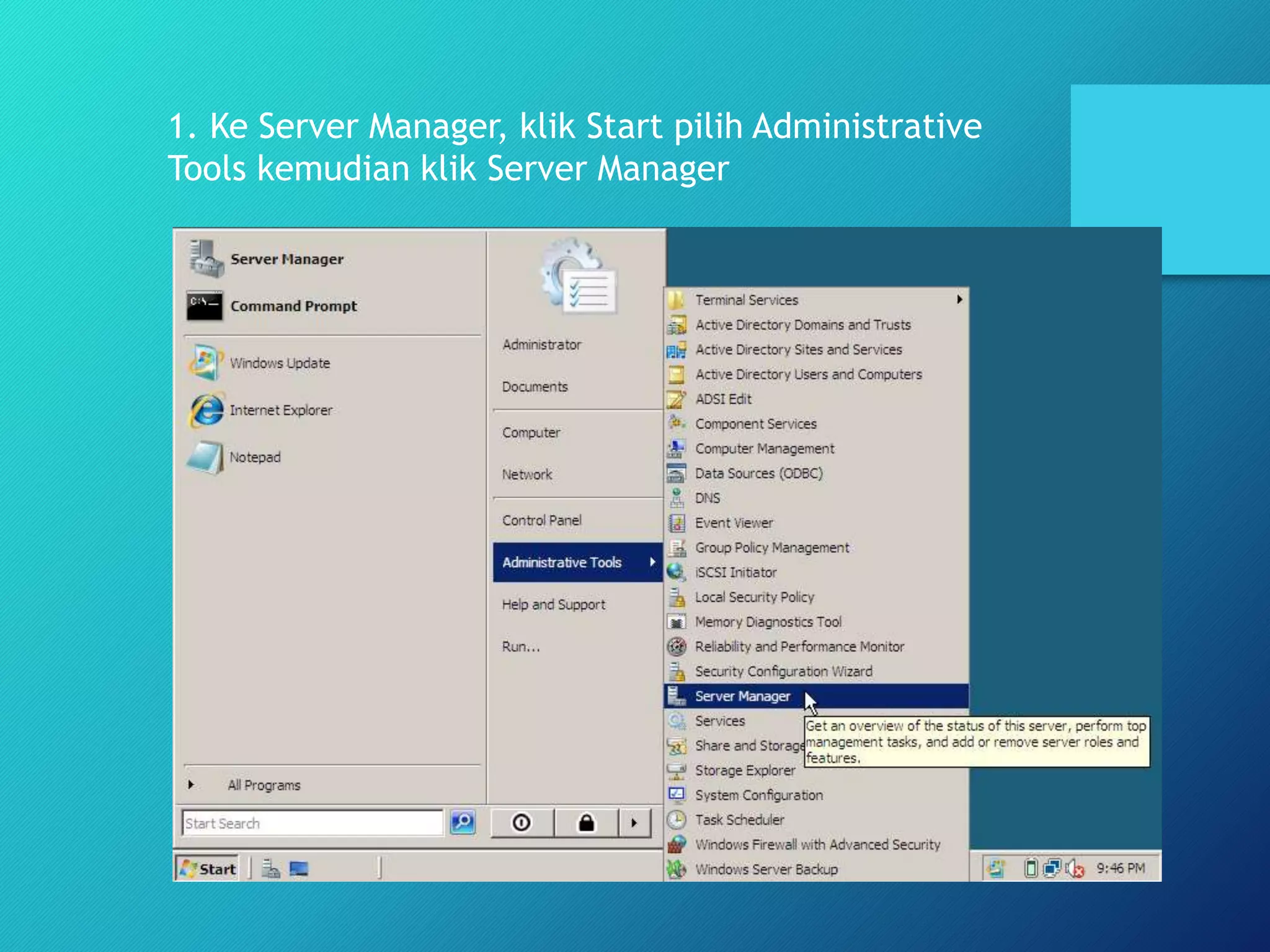
1. Ke Server Manager, klik Start pilih Administrative
Tools kemudian klik Server Manager
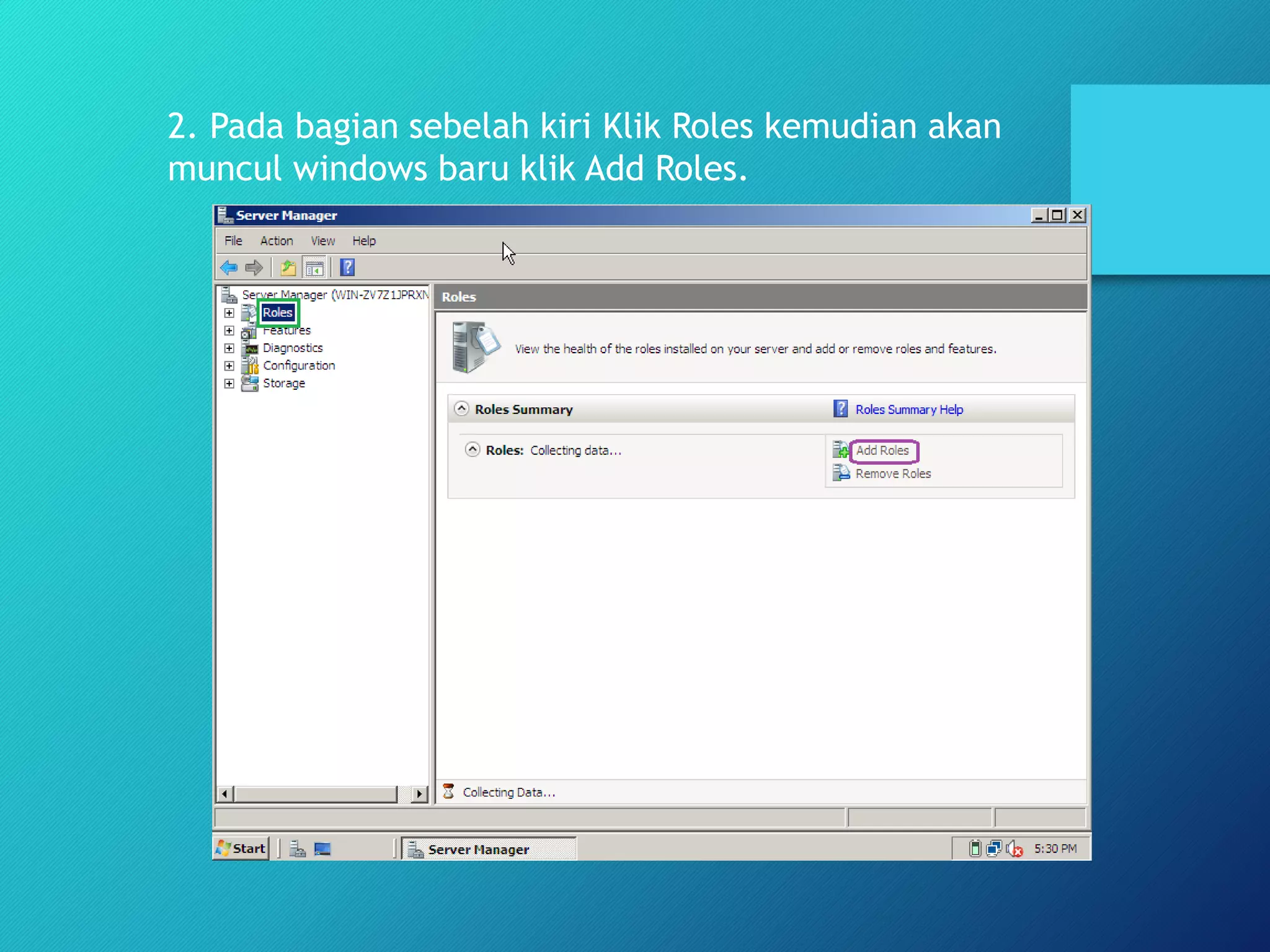
2. Pada bagian sebelah kiri Klik Roles kemudian akan
muncul windows baru klik Add Roles.
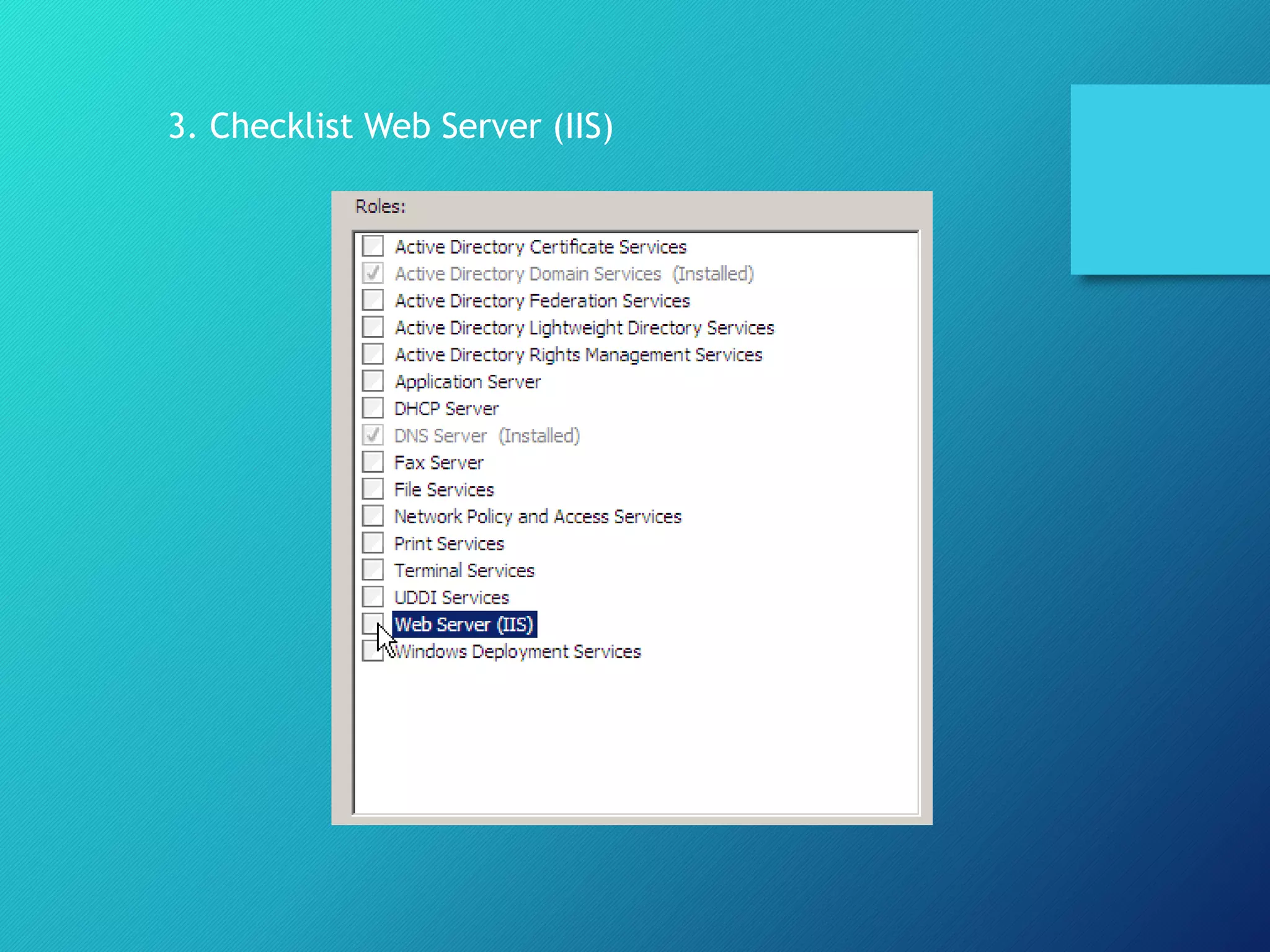
3. Checklist Web Server (IIS)
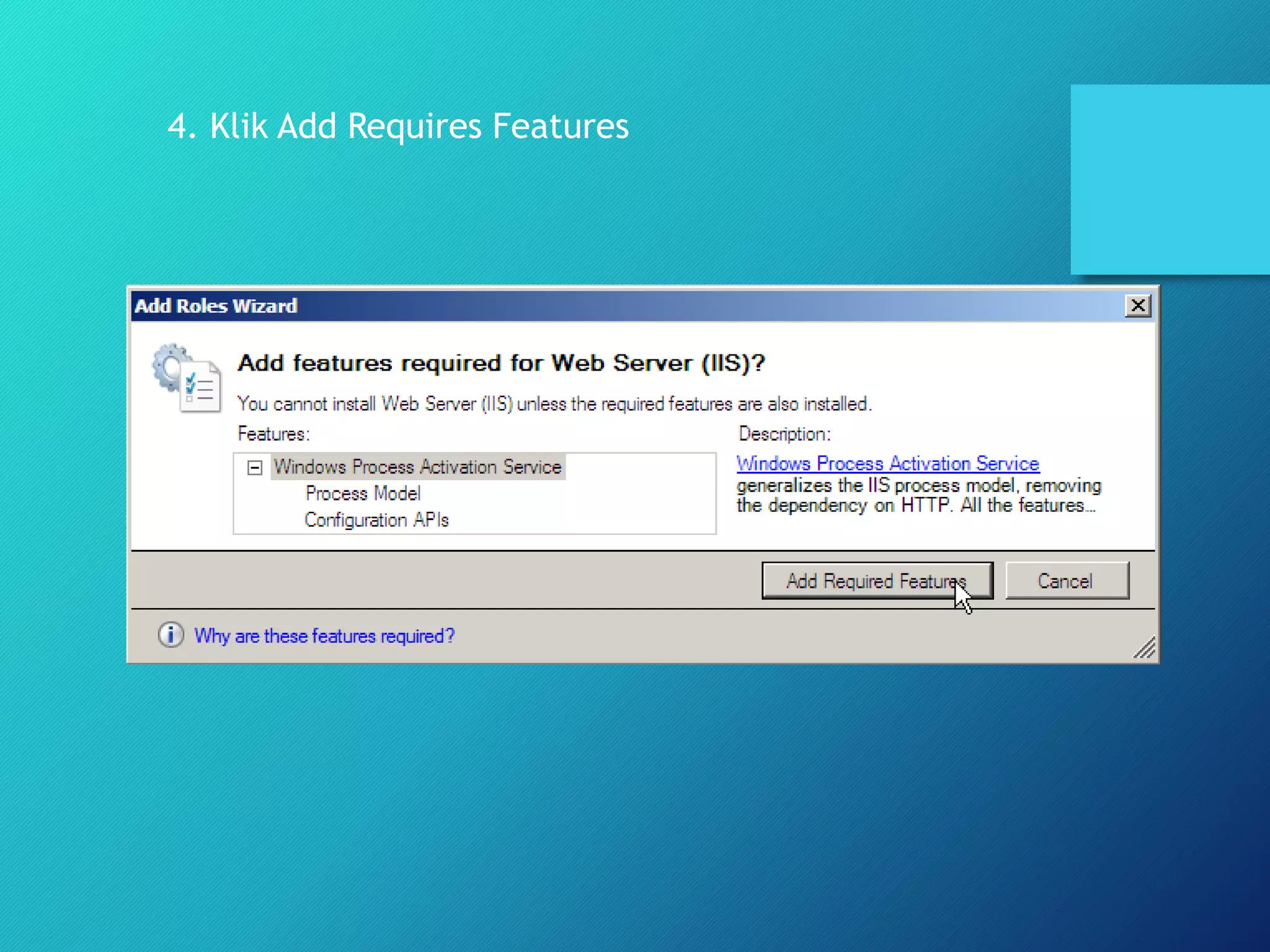
4. Klik Add Requires Features
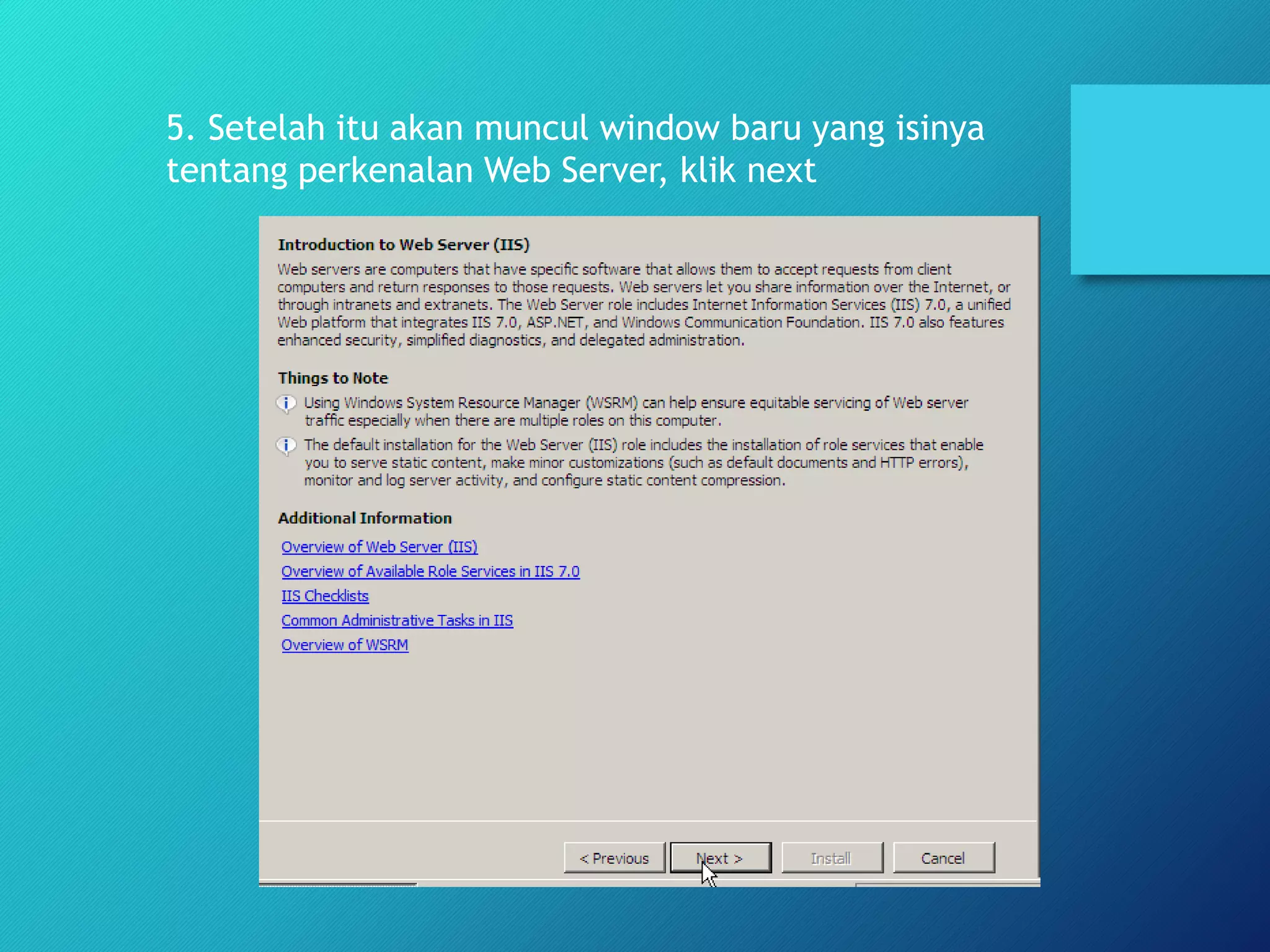
5. Setelah itu akan muncul window baru yang isinya
tentang perkenalan Web Server, klik next
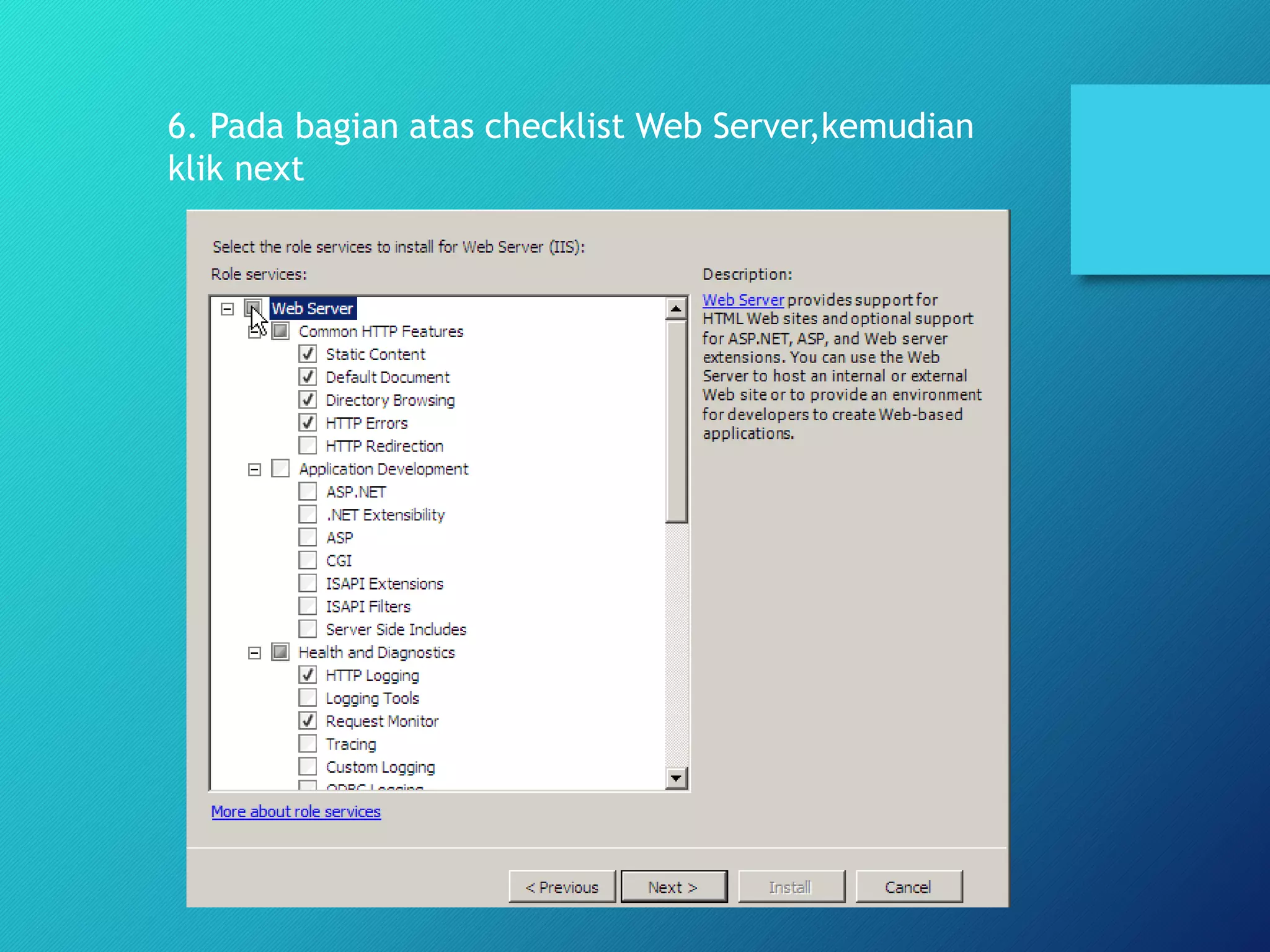
6. Pada bagian atas checklist Web Server,kemudian
klik next
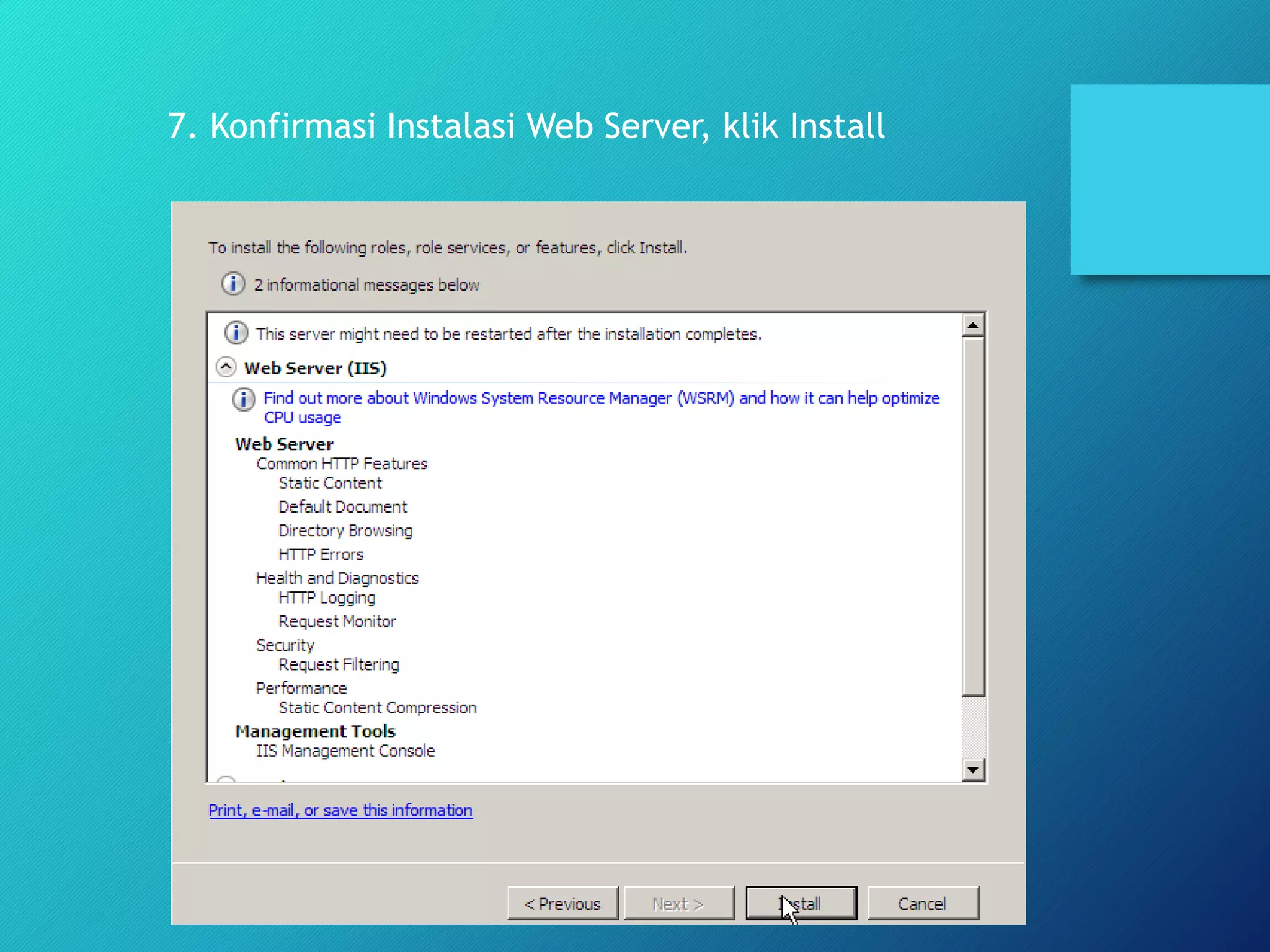
7. Konfirmasi Instalasi Web Server, klik Install
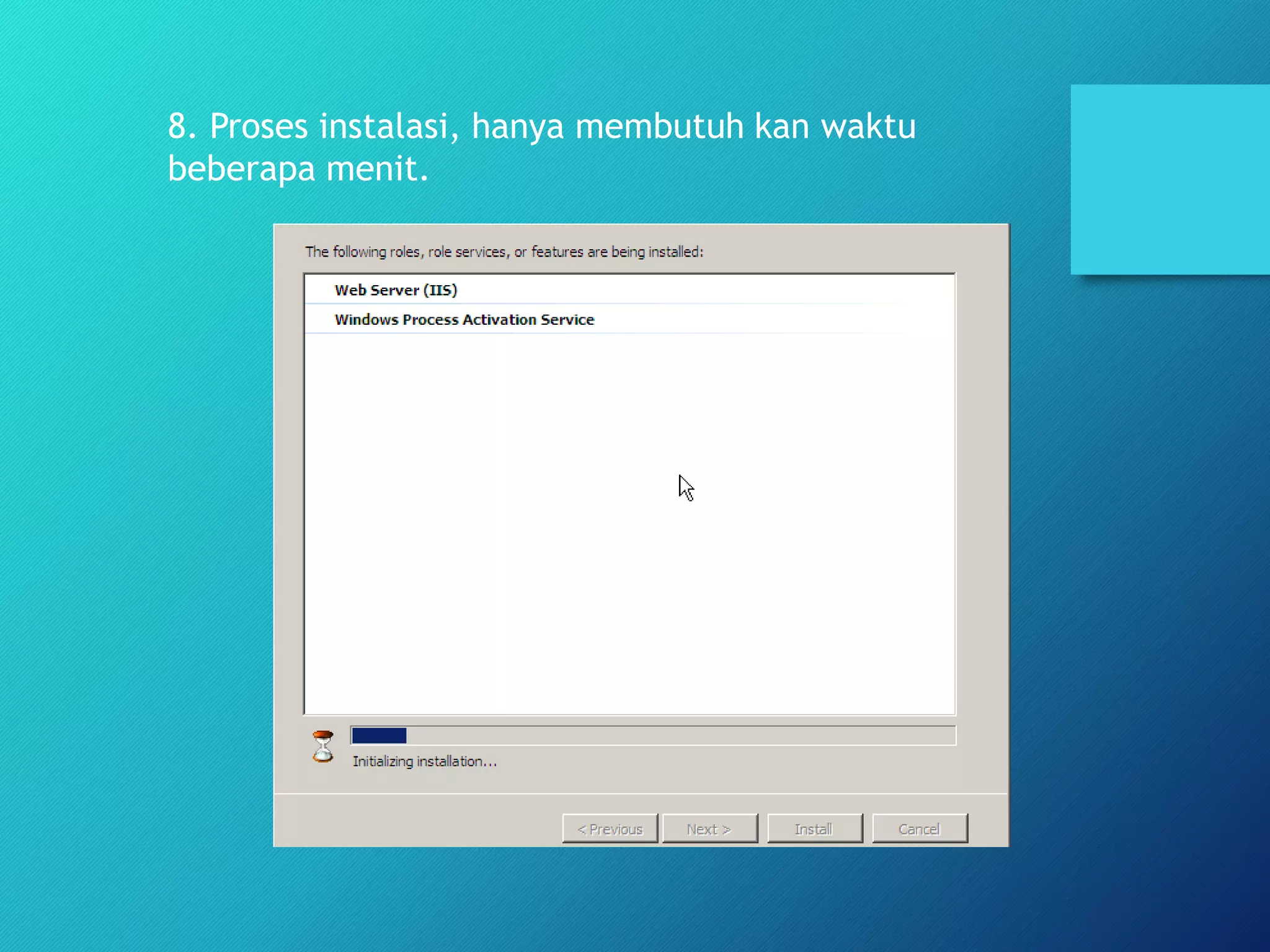
8. Proses instalasi, hanya membutuh kan waktu
beberapa menit.
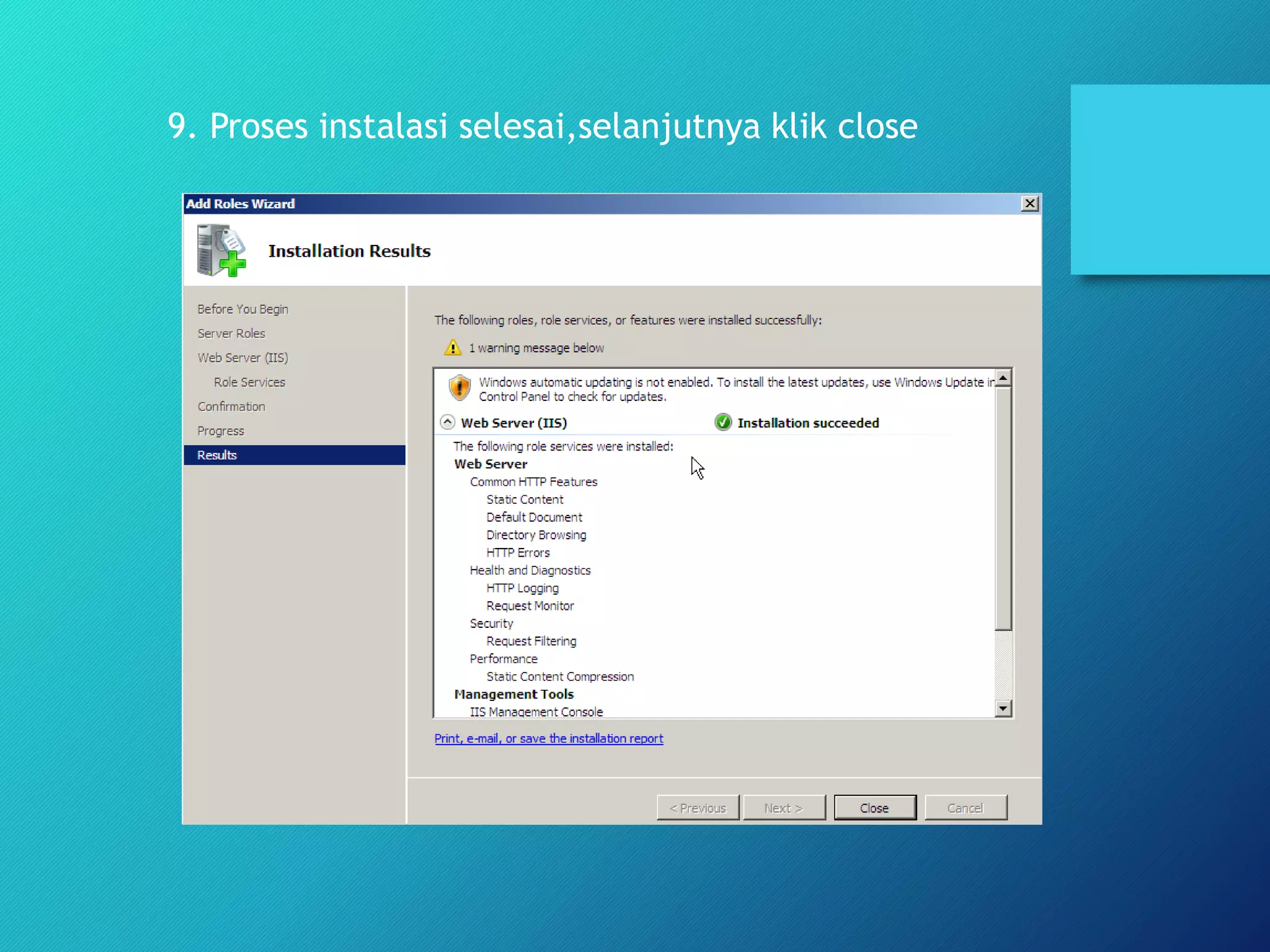
9. Proses instalasi selesai,selanjutnya klik close
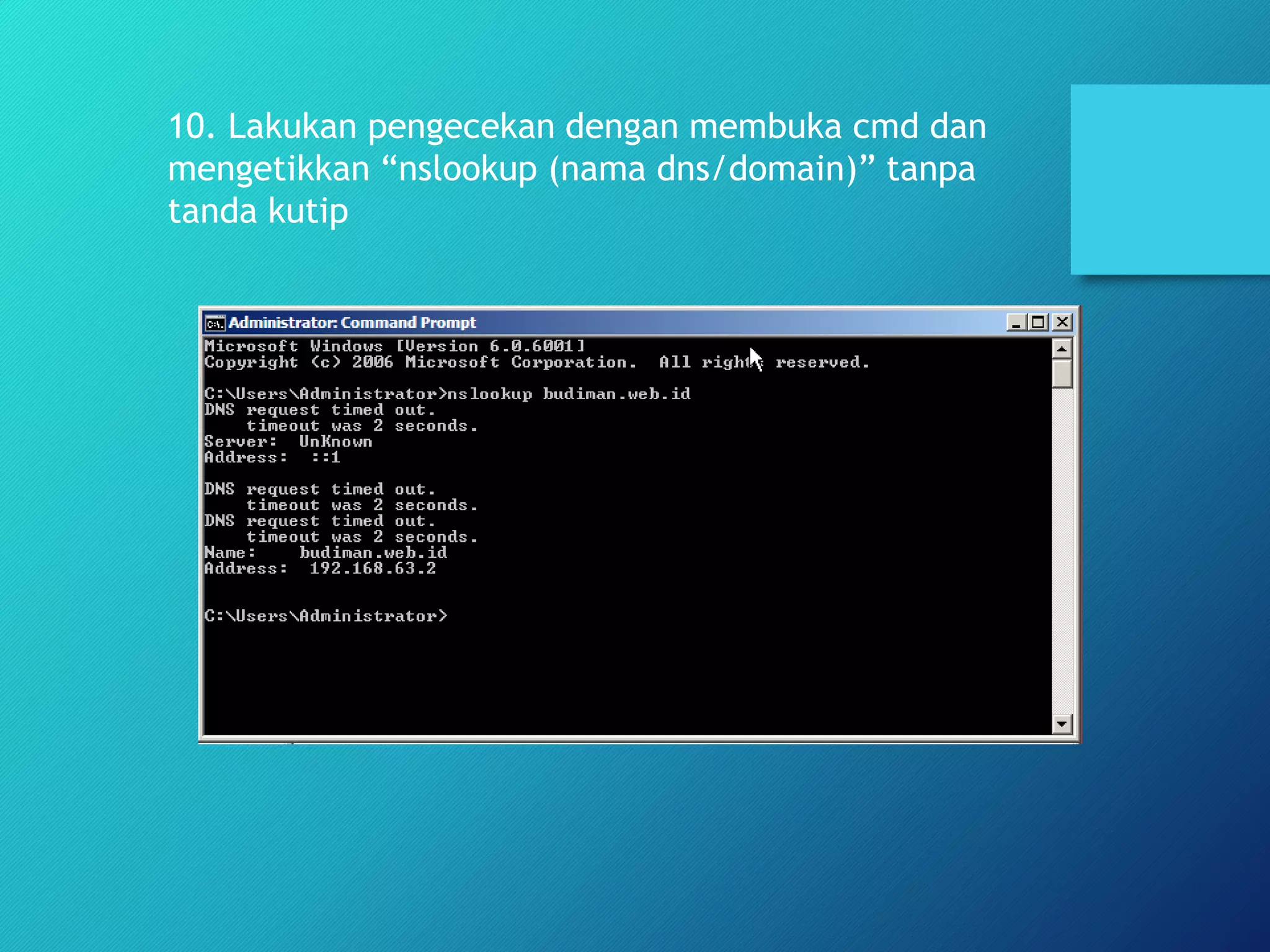
10. Lakukan pengecekan dengan membuka cmd dan
mengetikkan “nslookup (nama dns/domain)” tanpa
tanda kutip
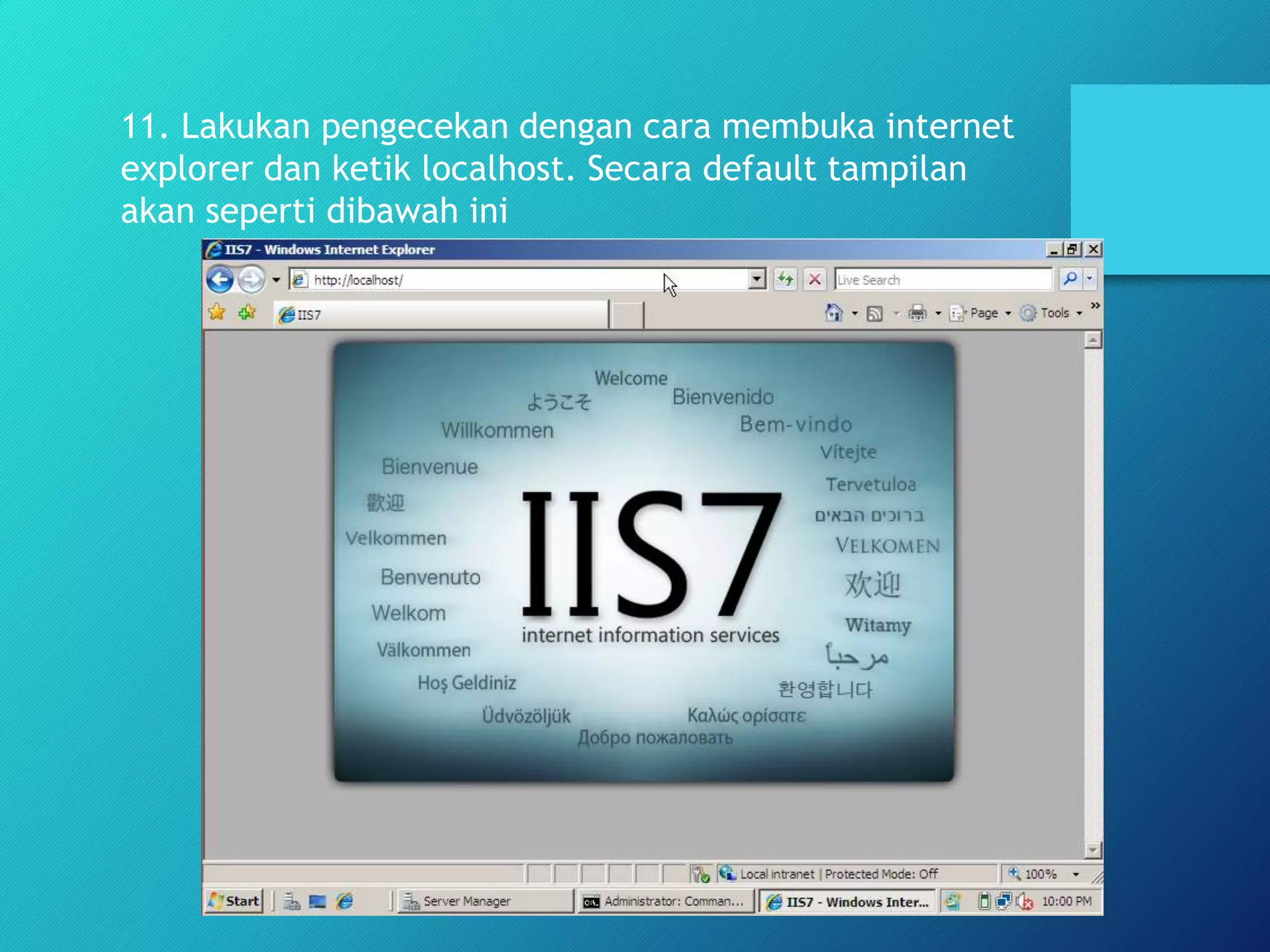
11. Lakukan pengecekan dengan cara membuka internet
explorer dan ketik localhost. Secara default tampilan
akan seperti dibawah ini
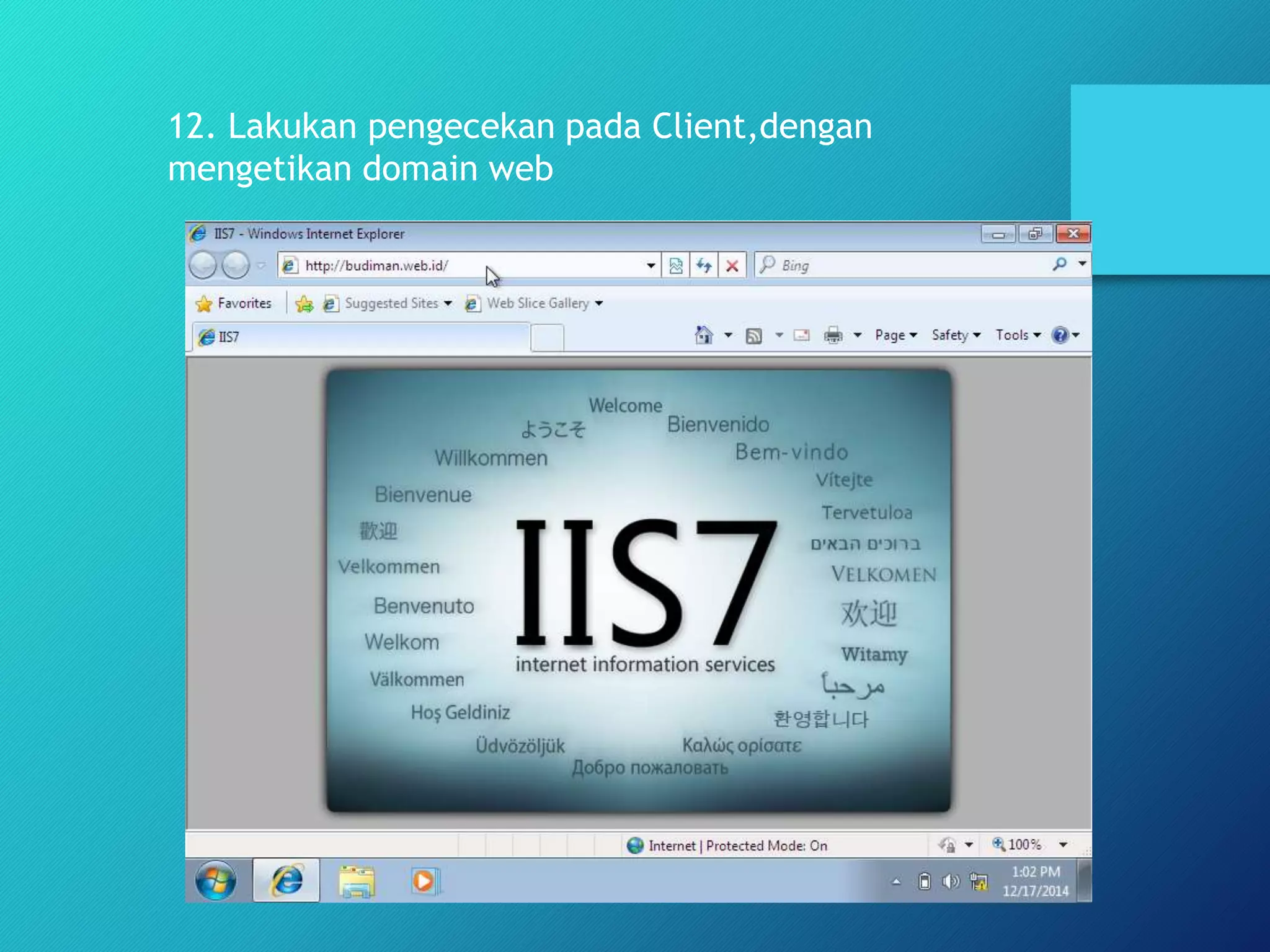
12. Lakukan pengecekan pada Client,dengan
mengetikan domain web
Menambahkan www pada DNS
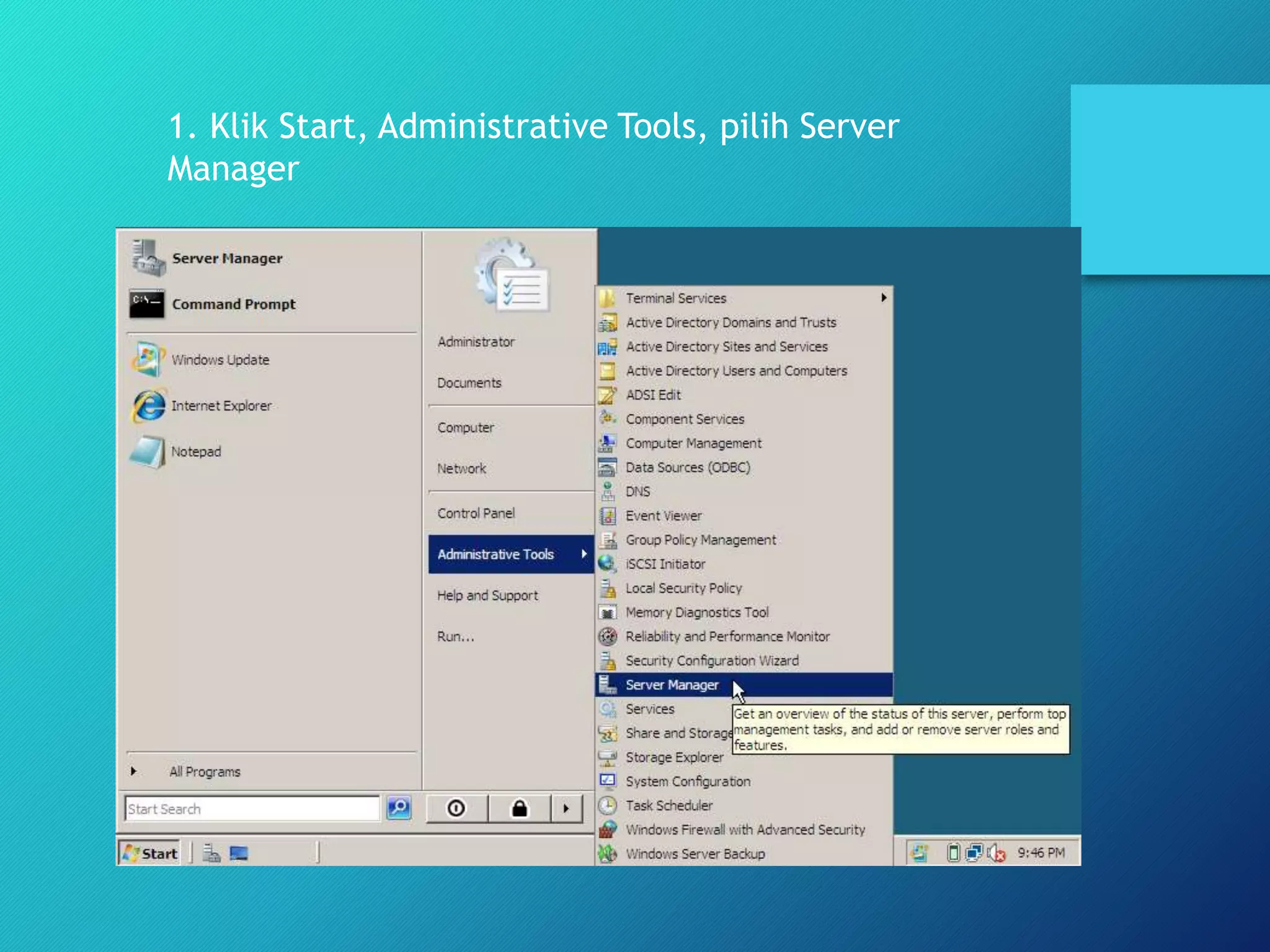
1. Klik Start, Administrative Tools, pilih Server
Manager
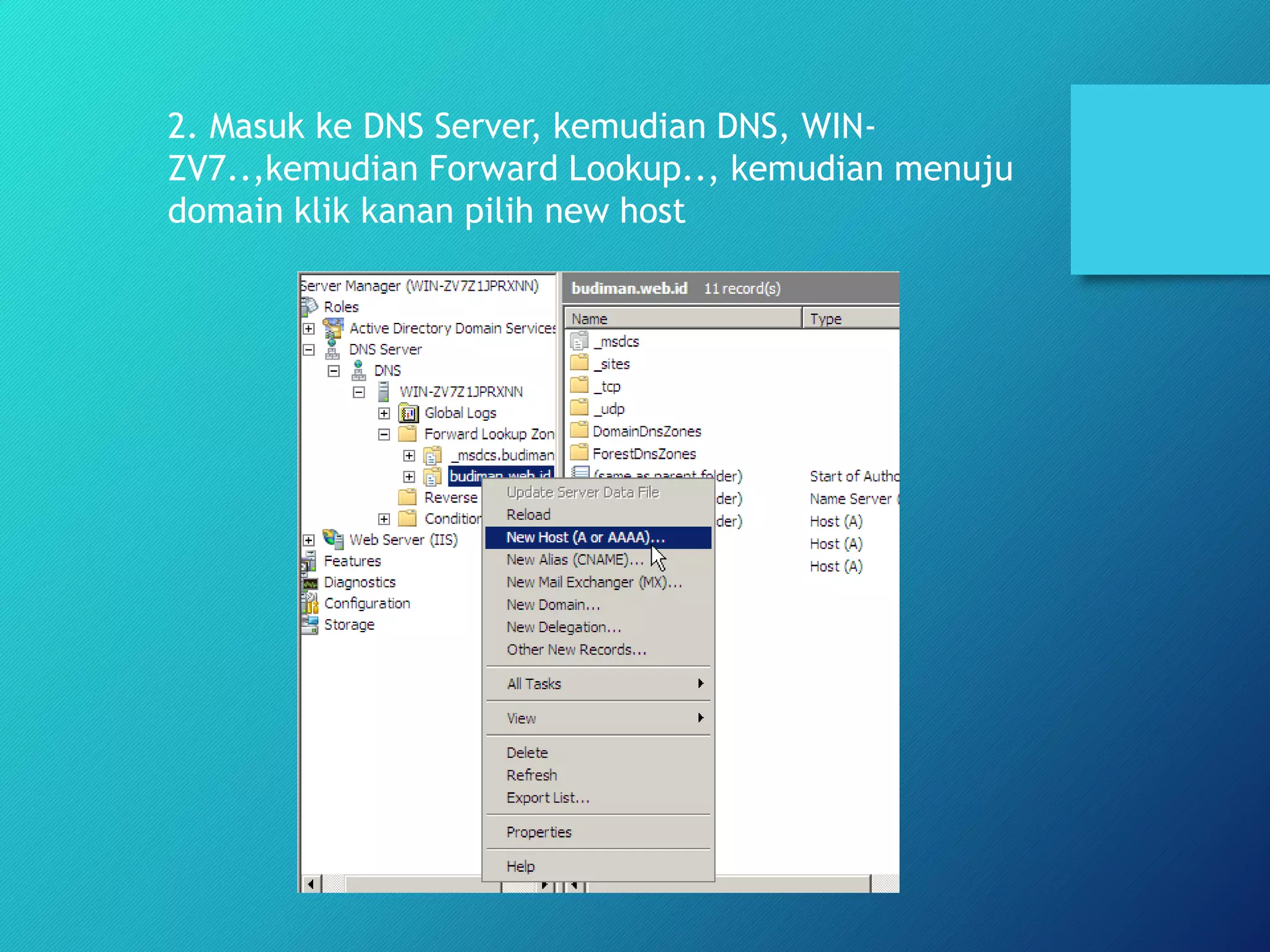
2. Masuk ke DNS Server, kemudian DNS, WIN-
ZV7..,kemudian Forward Lookup.., kemudian menuju
domain klik kanan pilih new host
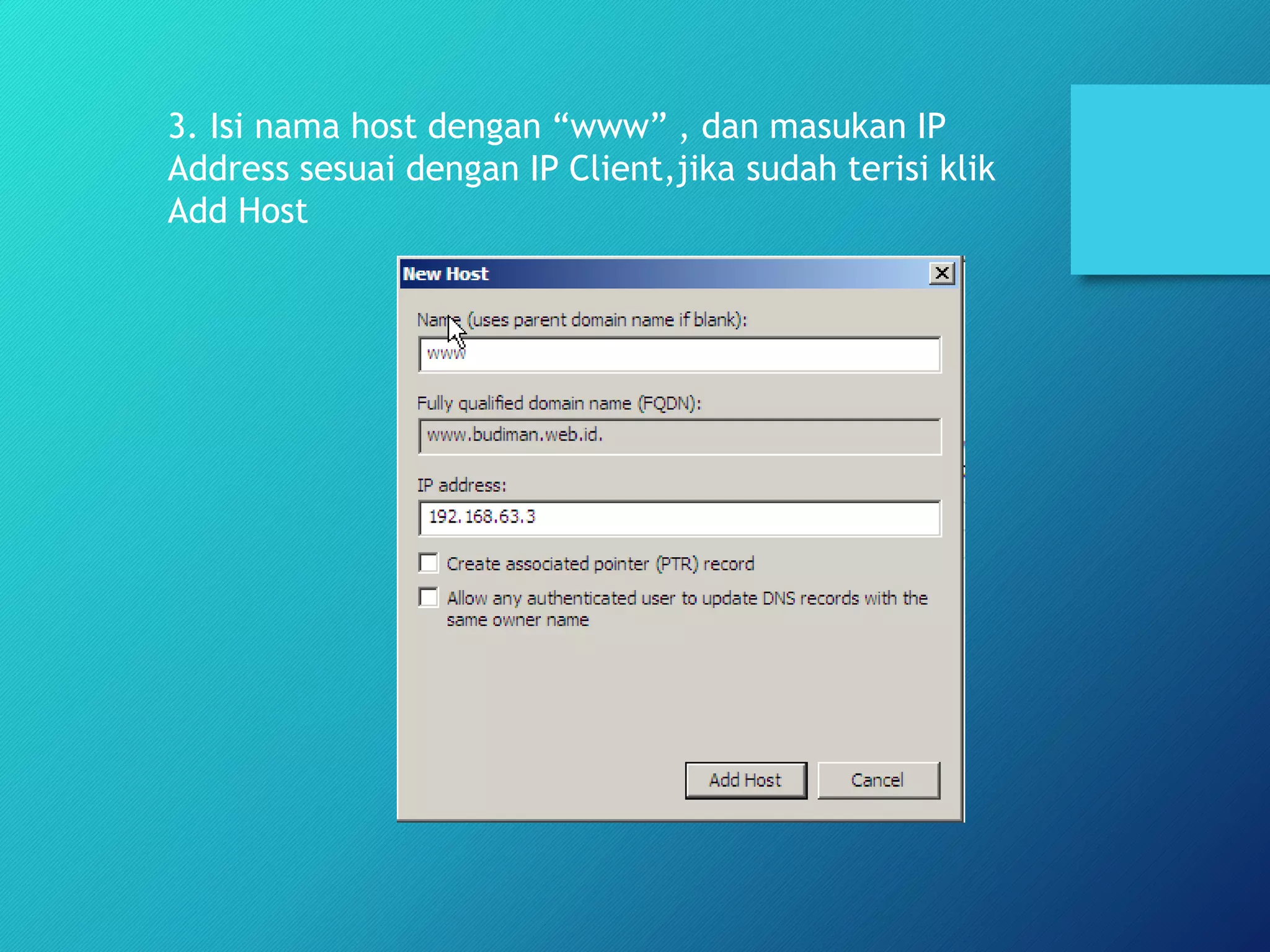
3. Isi nama host dengan “www” , dan masukan IP
Address sesuai dengan IP Client,jika sudah terisi klik
Add Host
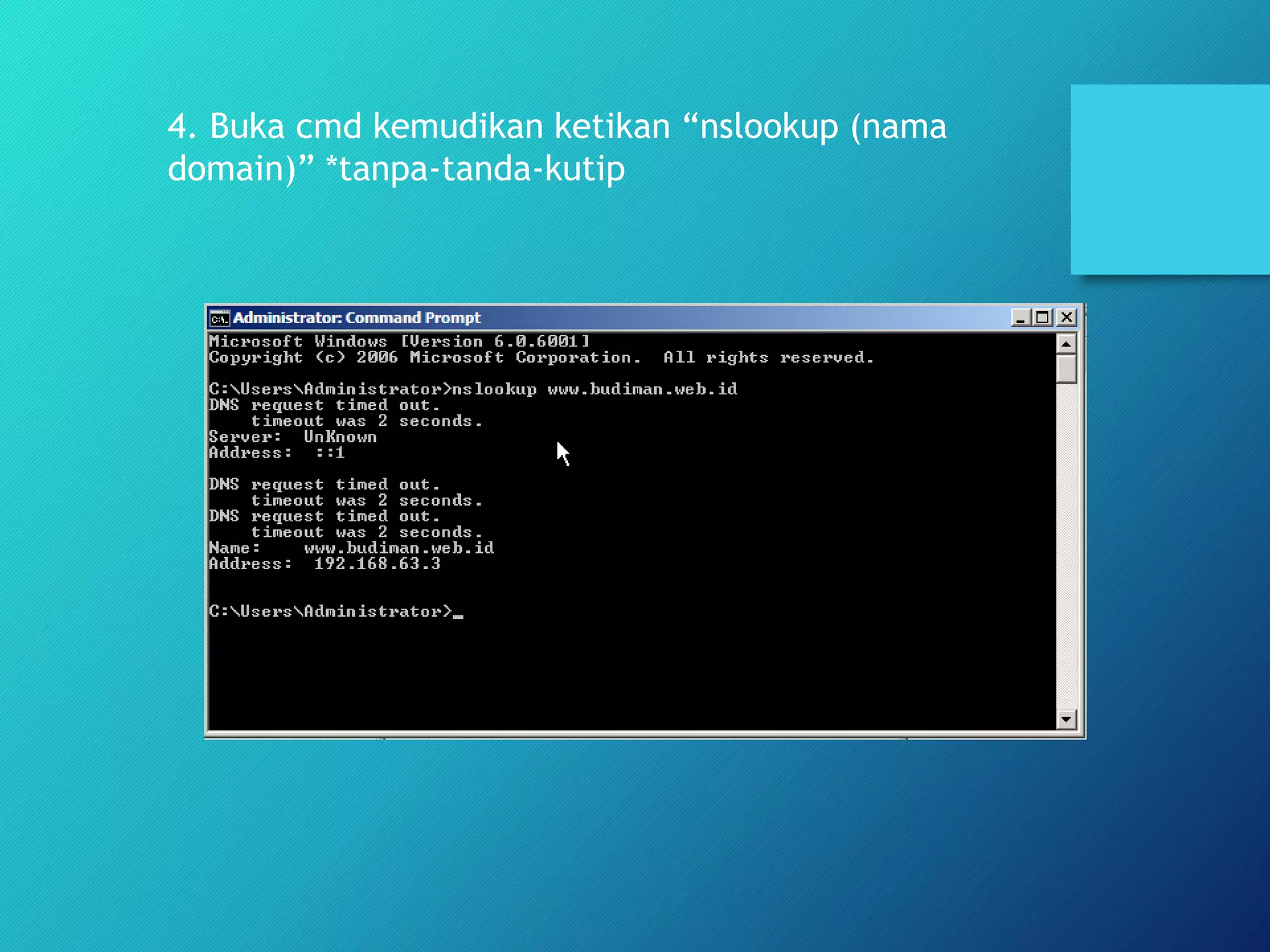
4. Buka cmd kemudikan ketikan “nslookup (nama
domain)” *tanpa-tanda-kutip
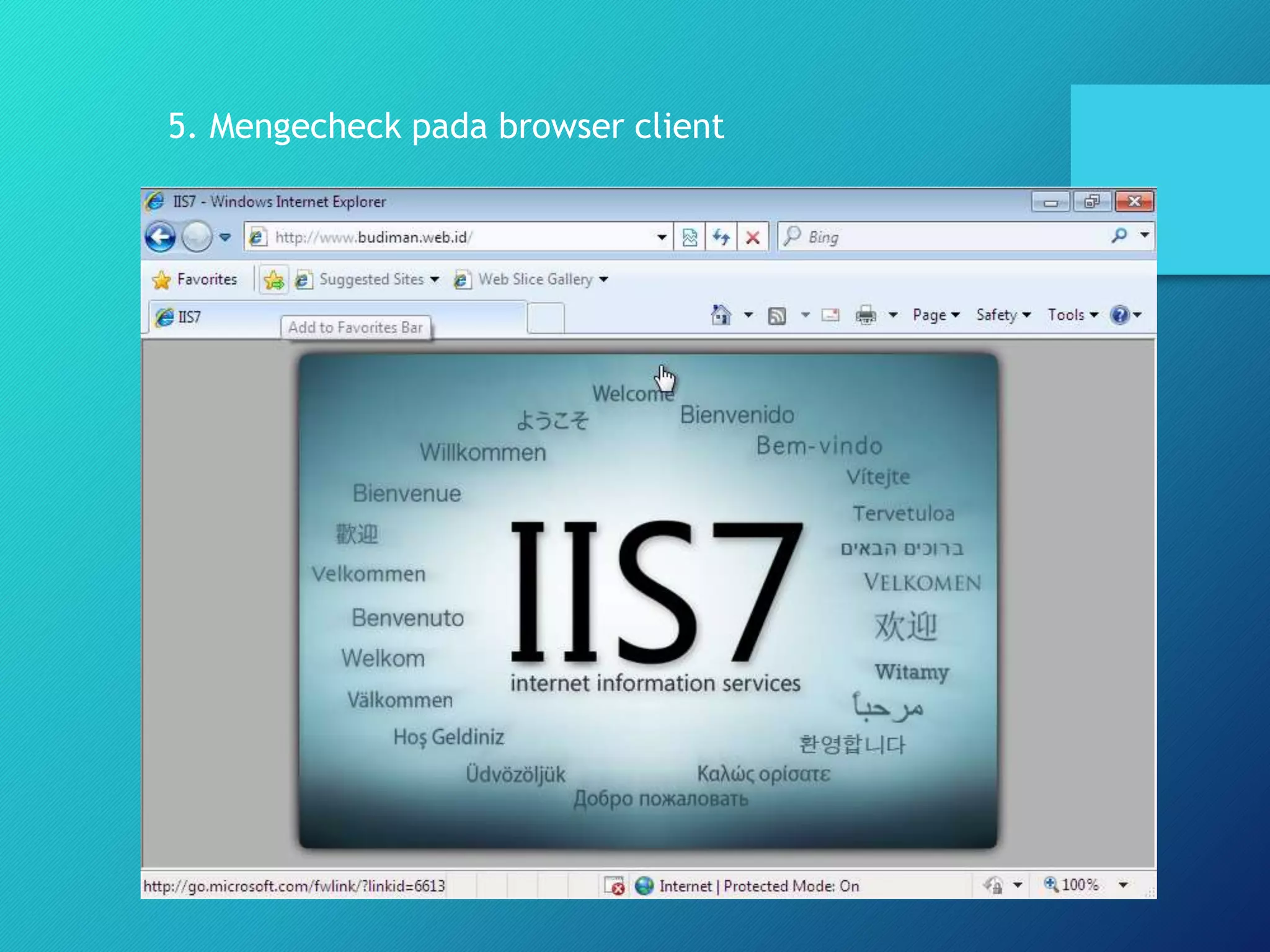
5. Mengecheck pada browser client
Mengganti Tampilan WEB
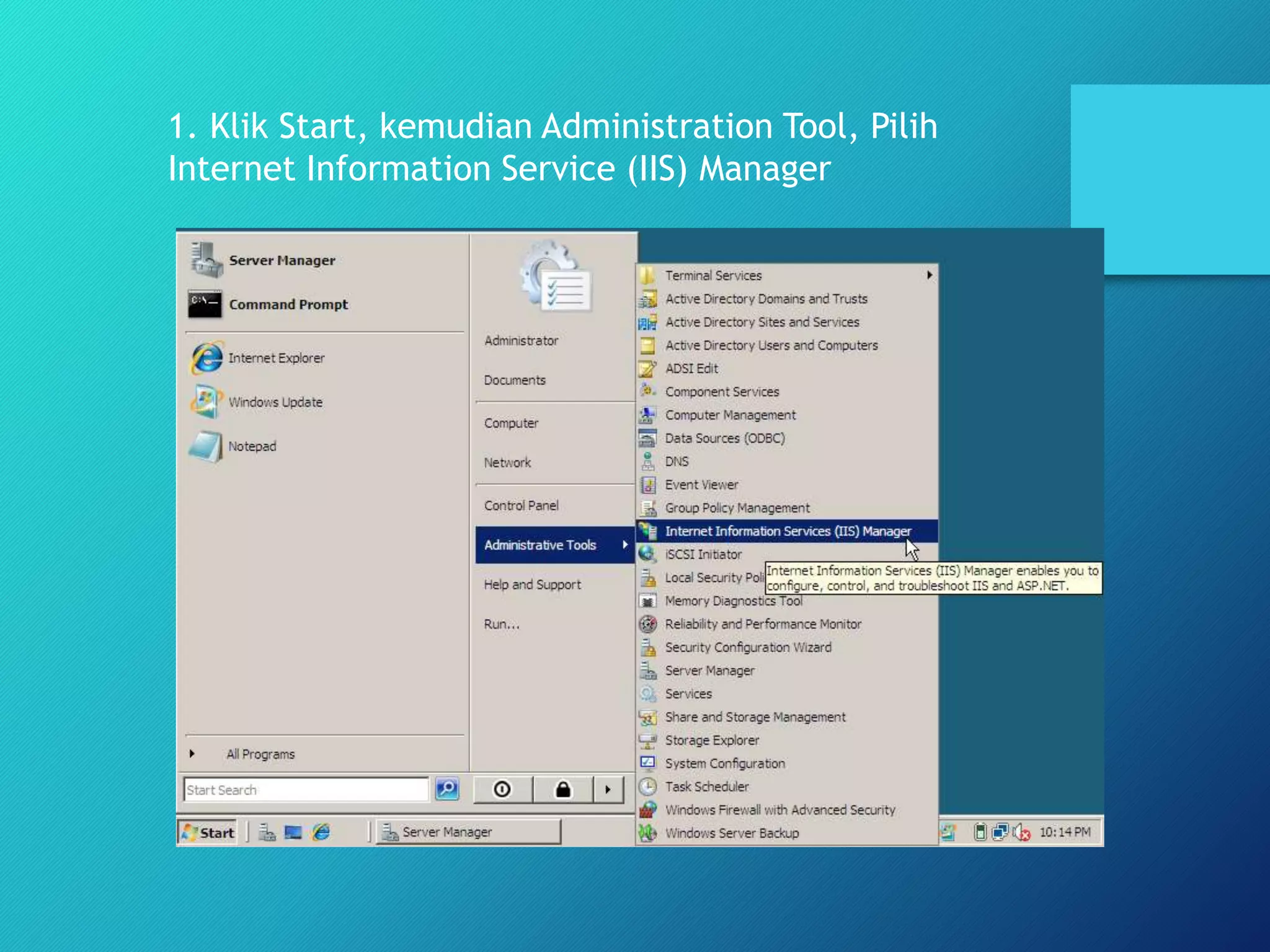
1. Klik Start, kemudian Administration Tool, Pilih
Internet Information Service (IIS) Manager
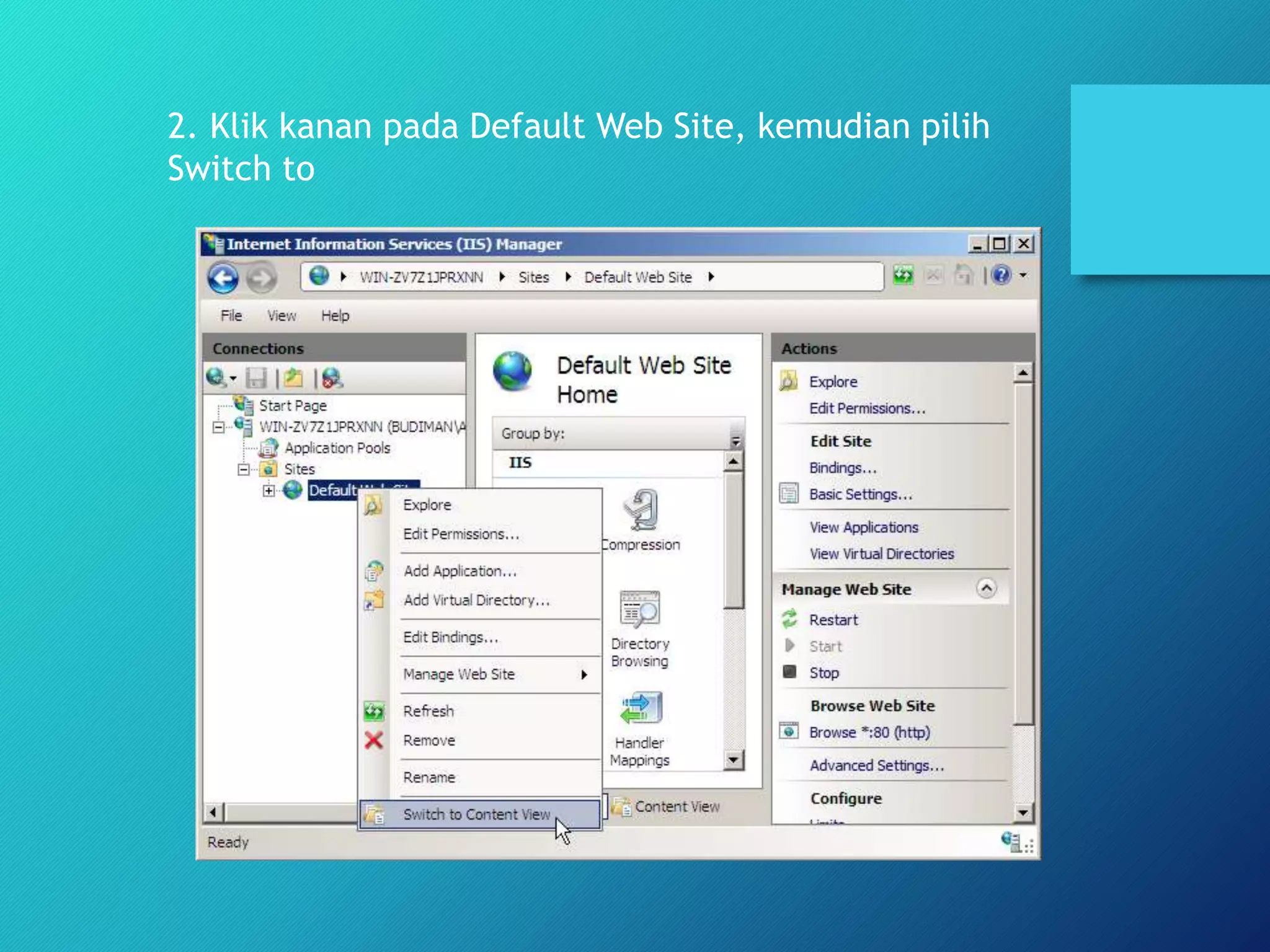
2. Klik kanan pada Default Web Site, kemudian pilih
Switch to
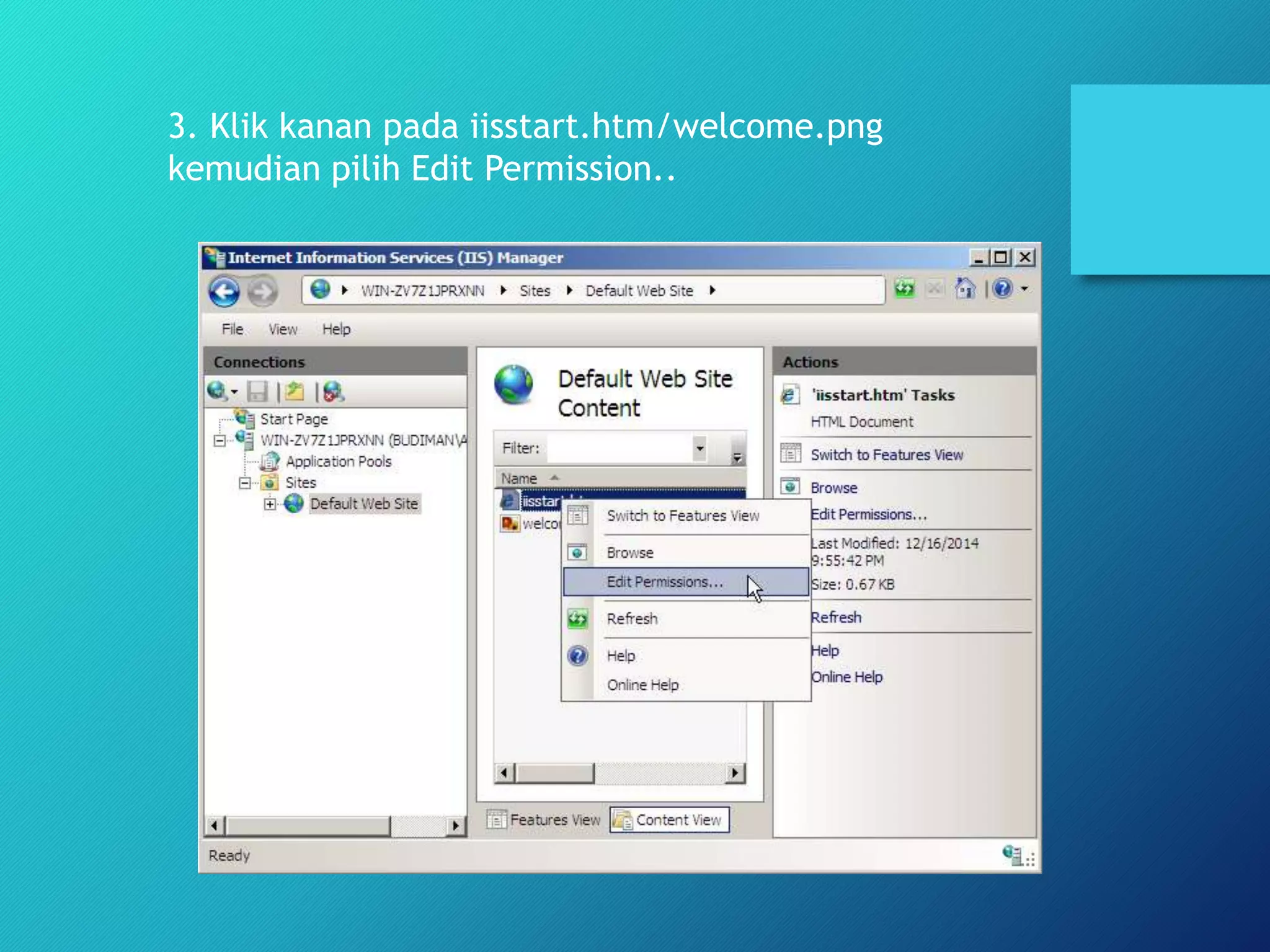
3. Klik kanan pada iisstart.htm/welcome.png
kemudian pilih Edit Permission..
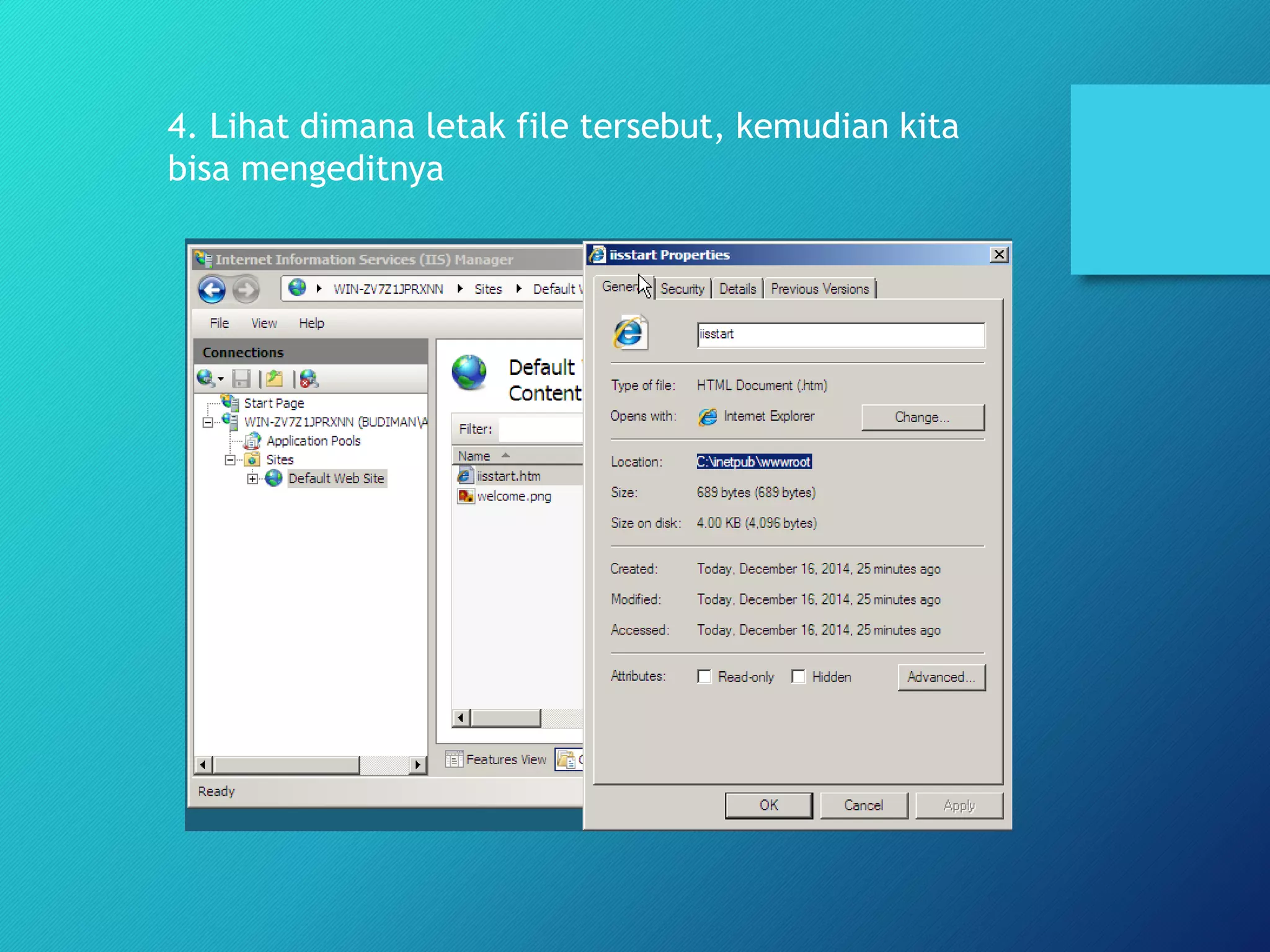
4. Lihat dimana letak file tersebut, kemudian kita
bisa mengeditnya
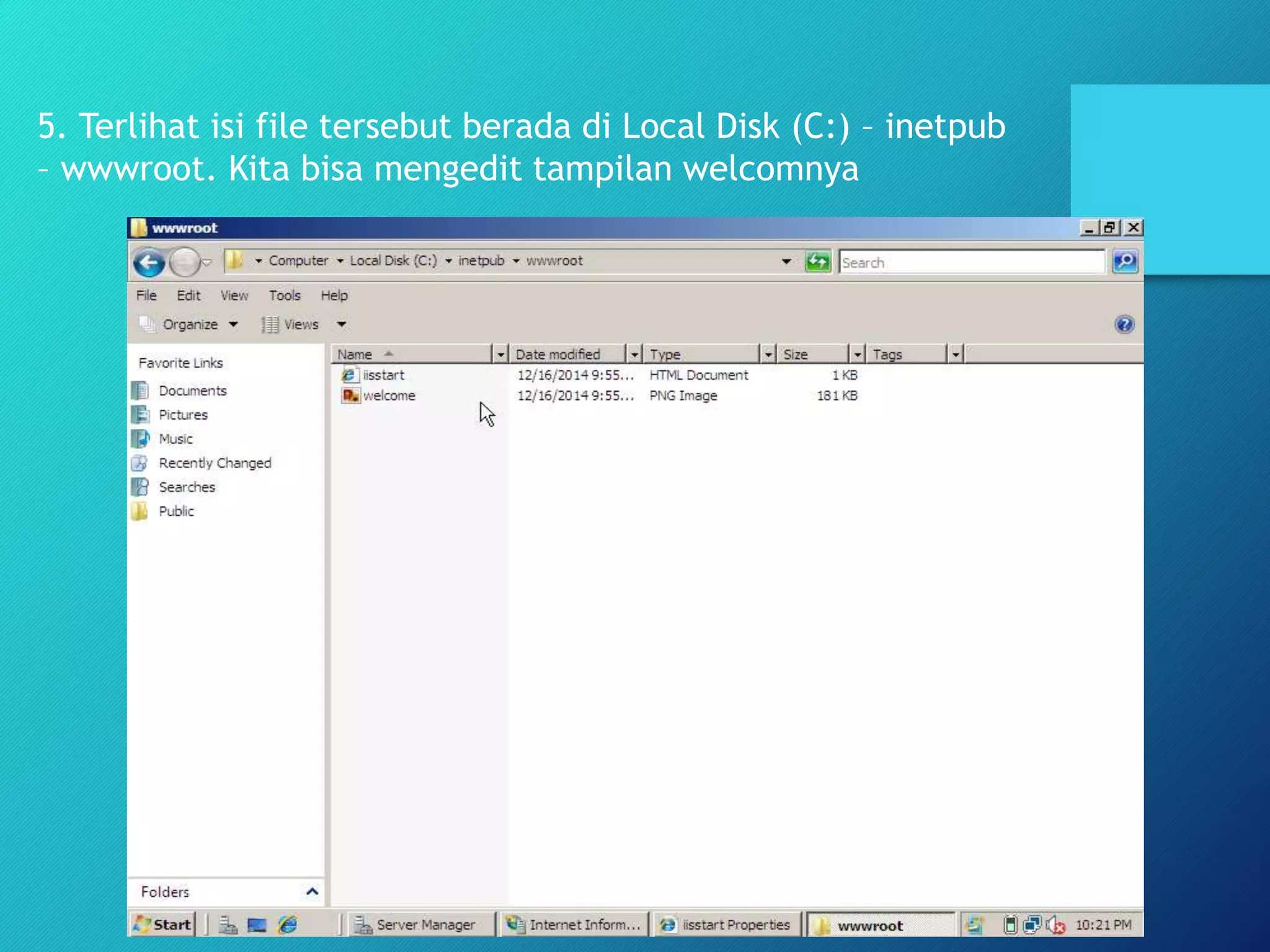
5. Terlihat isi file tersebut berada di Local Disk (C:) – inetpub
– wwwroot. Kita bisa mengedit tampilan welcomnya
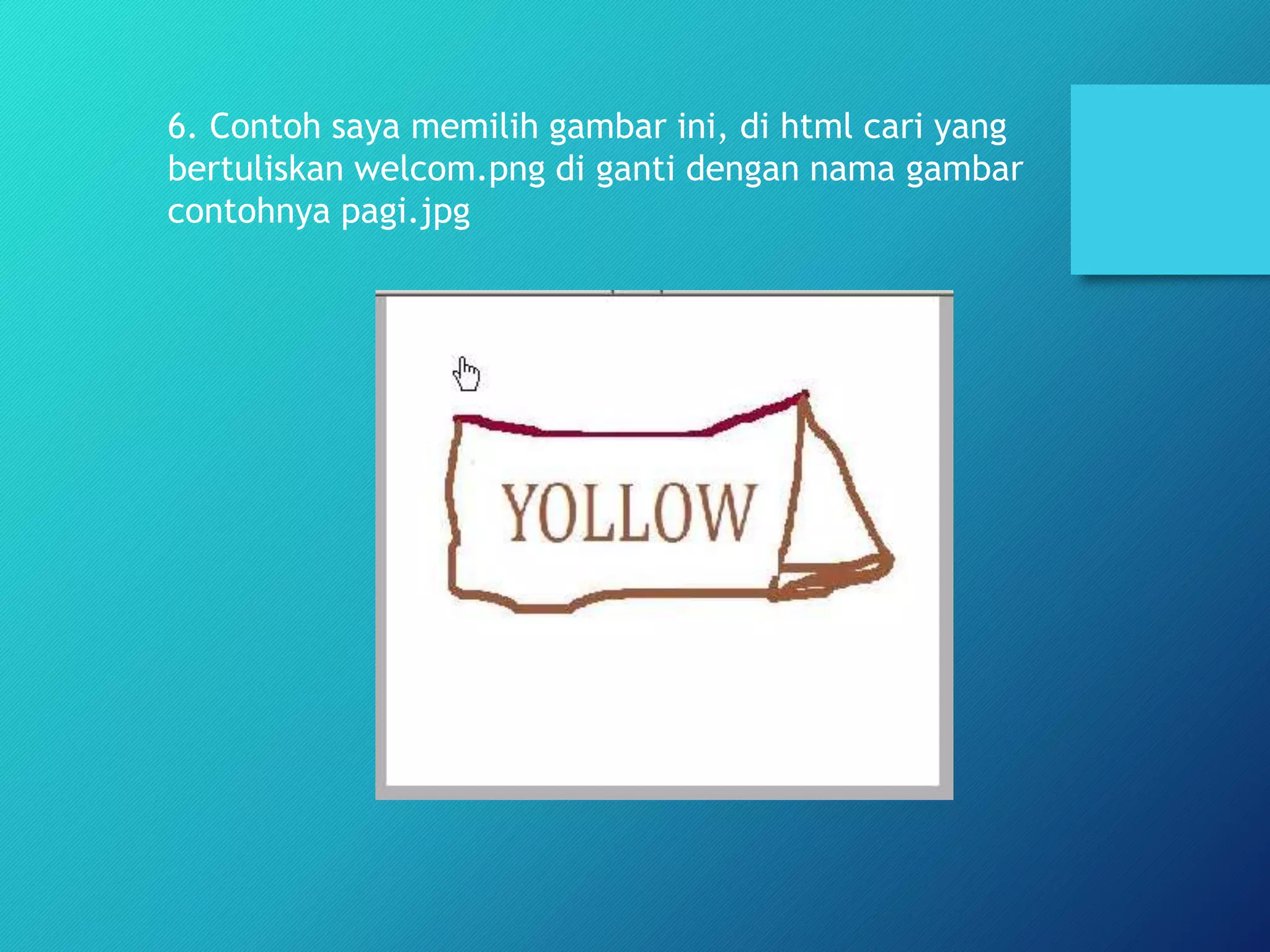
6. Contoh saya memilih gambar ini, di html cari yang
bertuliskan welcom.png di ganti dengan nama gambar
contohnya pagi.jpg
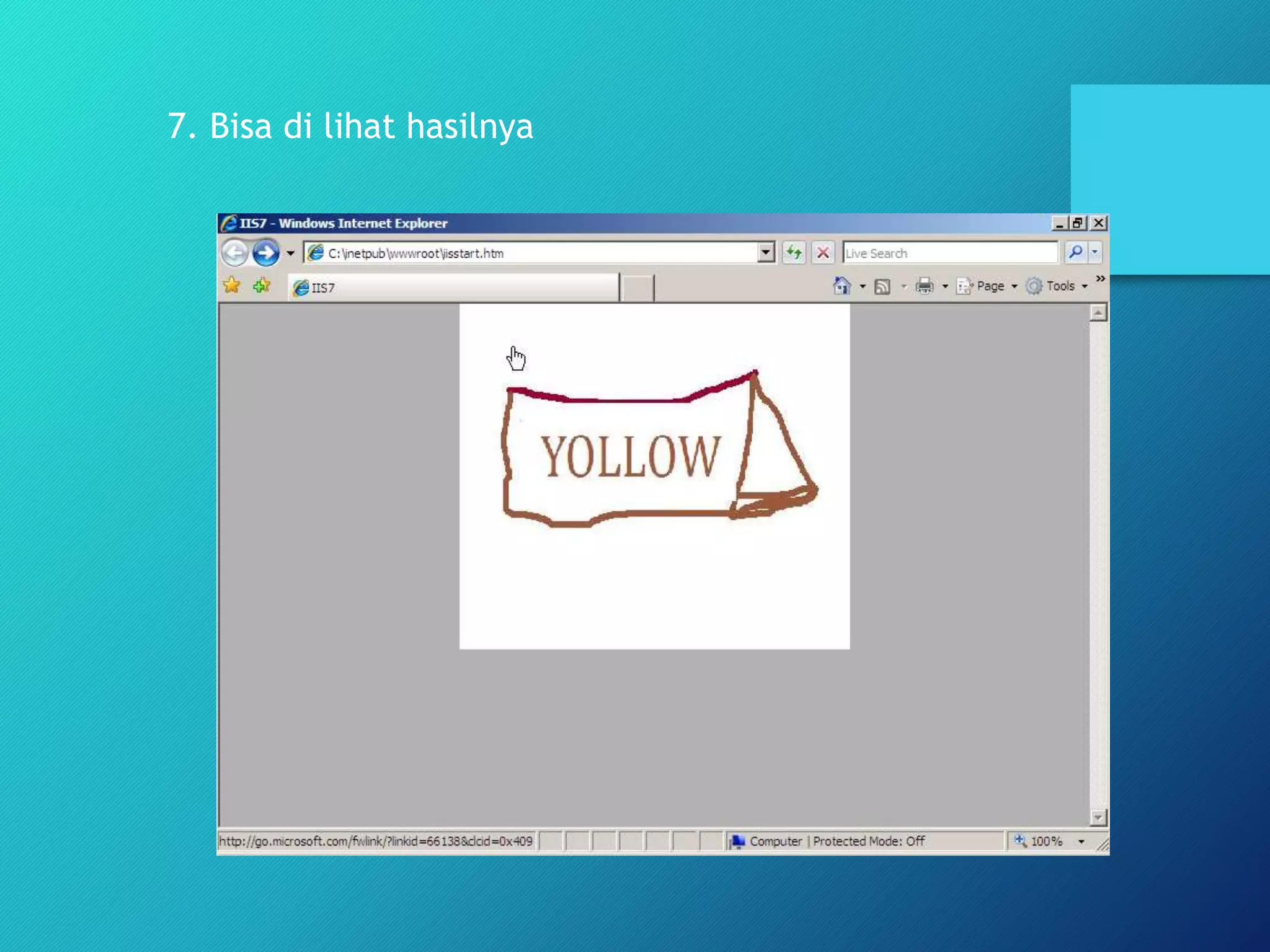
7. Bisa di lihat hasilnya
Terima Kasih
Wassalamu’alaikum wr,wb.

Web Server in Windows Server 2008 ( Budiman Yusuf - SMKN 1 Kota Bekasi )