Download to read offline

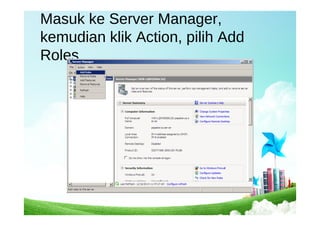
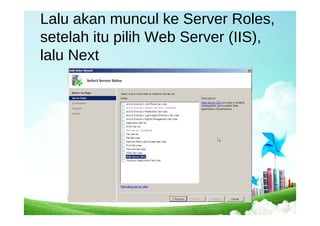
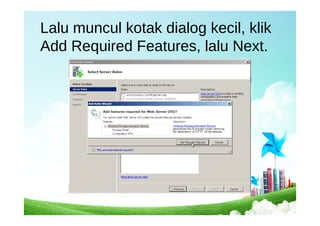
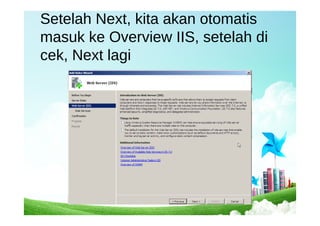
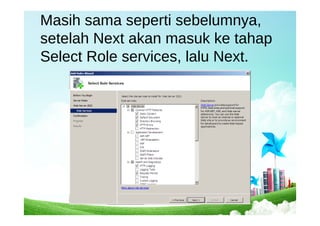
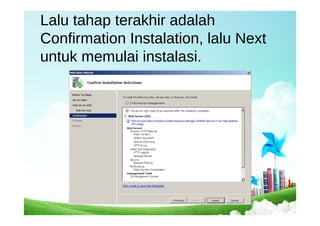
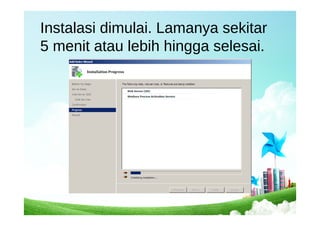
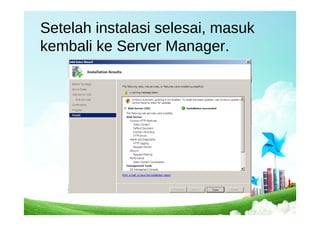
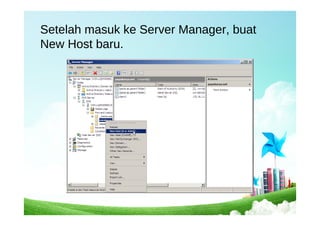
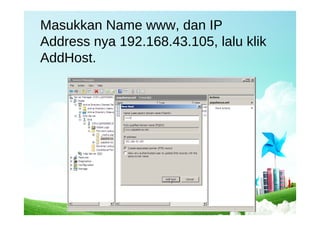
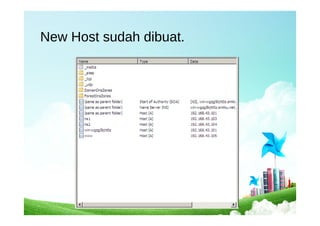
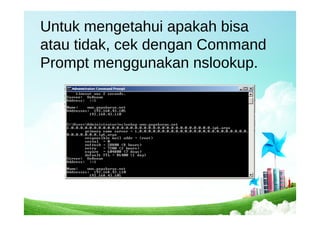
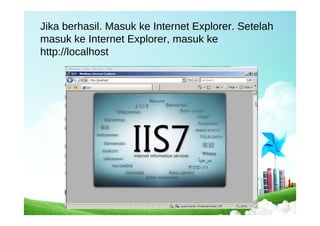
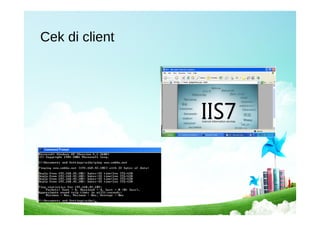

Dokumen ini menjelaskan langkah-langkah konfigurasi web server IIS, mulai dari penambahan peran hingga instalasi. Setelah instalasi, pengguna diminta untuk membuat host baru dan memeriksa konfigurasi menggunakan command prompt dan browser. Proses instalasi diperkirakan memakan waktu sekitar 5 menit.


![Join domain dan sub domain [repaired]](https://cdn.slidesharecdn.com/ss_thumbnails/joindomaindansubdomainrepaired-150611060345-lva1-app6891-thumbnail.jpg?width=640&height=640&fit=bounds)


![Modul Ajar Kurikulum Berbasis Cinta (KBC) SKI Kelas 11 [modulguruku.com]](https://cdn.slidesharecdn.com/ss_thumbnails/modulajarkurikulumberbasiscintakbcskikelas11mamodulguruku-260211160930-802ab0b6-thumbnail.jpg?width=640&height=640&fit=bounds)


