本文介绍如何在totolink路由器上设置QoS(频宽管理),以提高网络使用效率。步骤包括登录路由器管理界面、进行基本设置,以及选择适当的QoS模式(智能QoS、手动设置或预设规则)。用户可以根据需要设置设备的带宽限制和优先级。


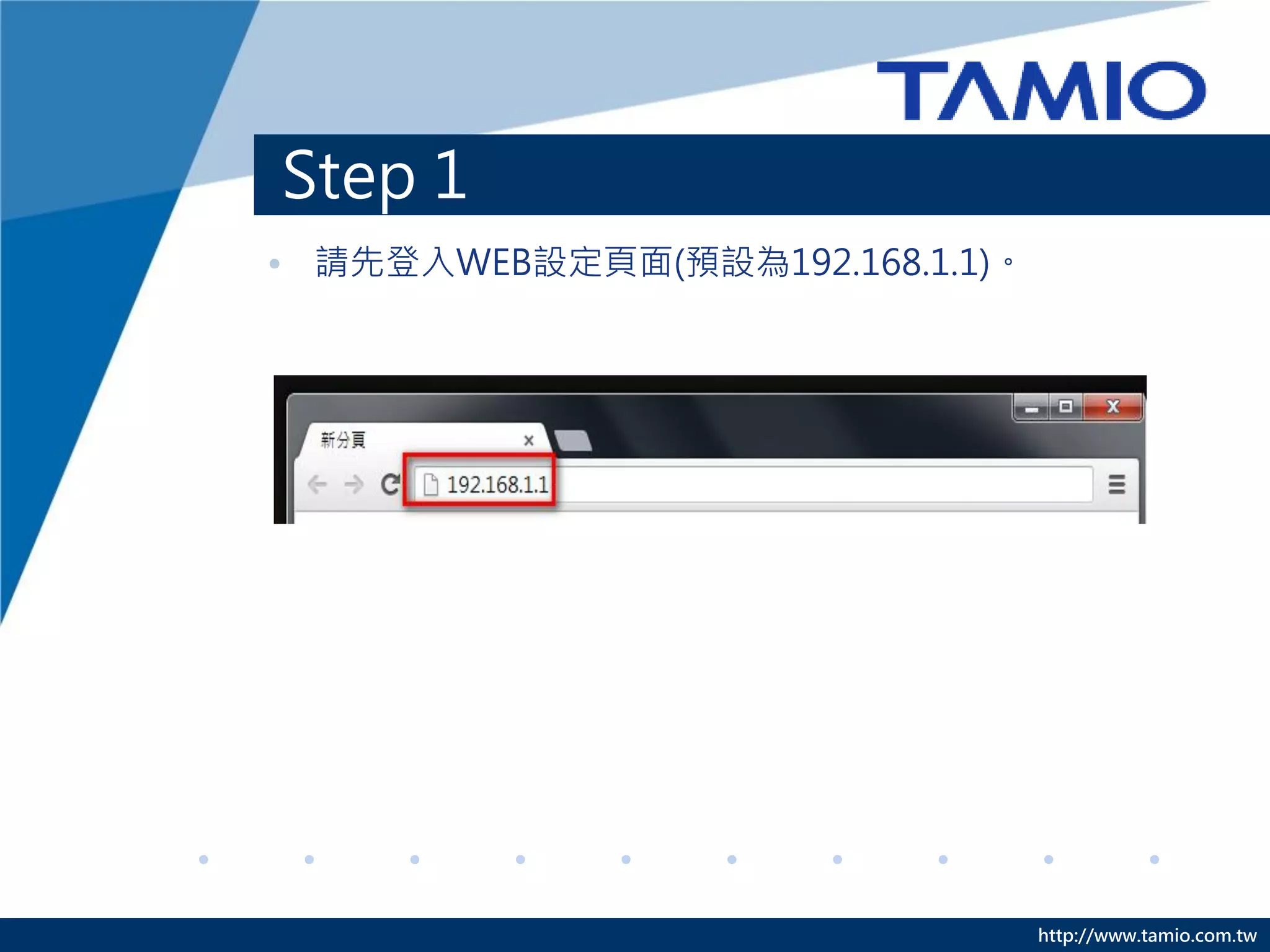
![Step 2
• 接著會進入TOTOLINK管理畫面,請點選[進階設定]。
http://www.tamio.com.tw](https://image.slidesharecdn.com/totolinkqos-130102005713-phpapp01/75/TOTOLINK-QoS-4-2048.jpg)
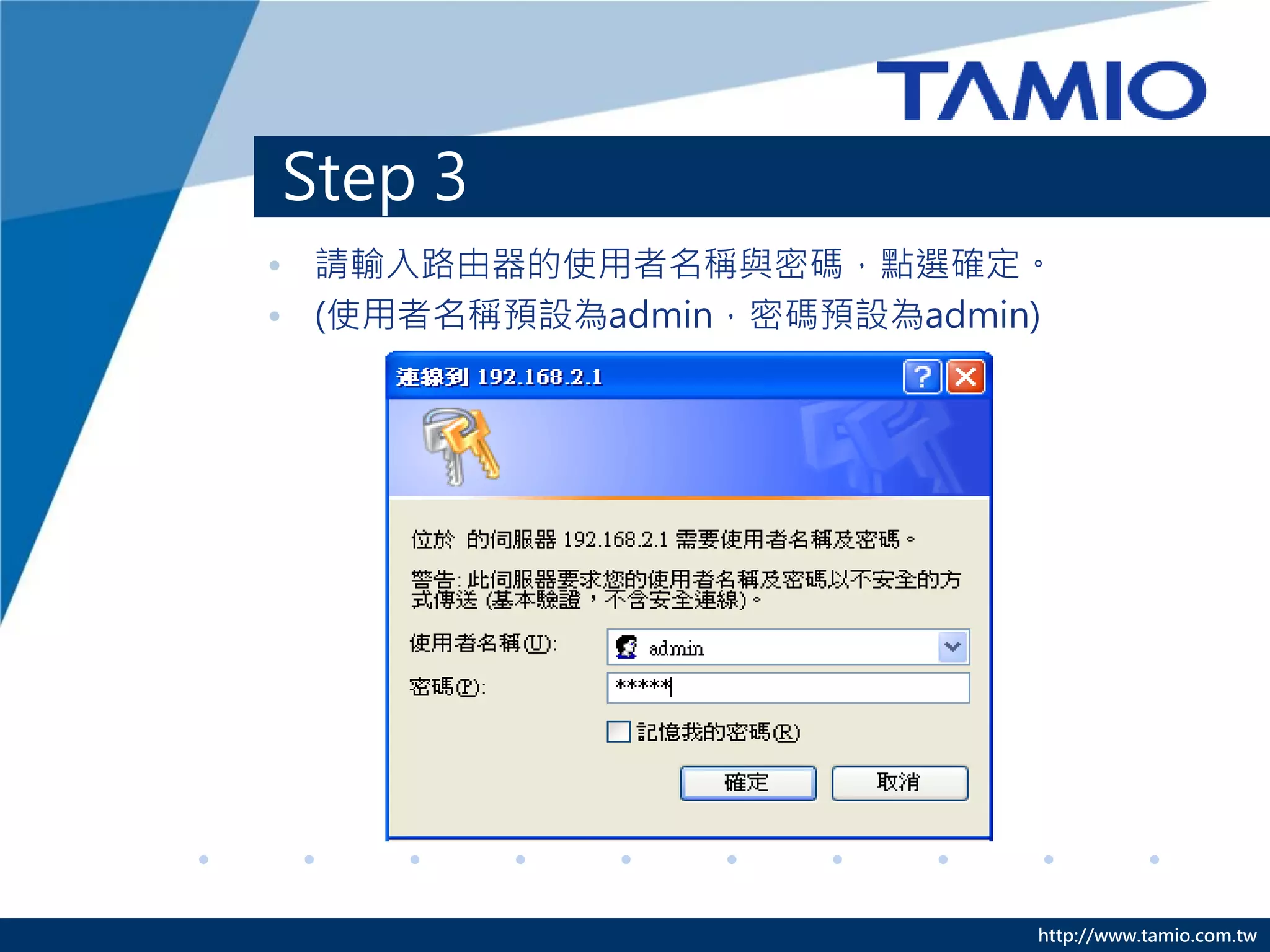
![Step 4
• 請點選[進階設定] [頻寬管理][QoS設定]。
http://www.tamio.com.tw](https://image.slidesharecdn.com/totolinkqos-130102005713-phpapp01/75/TOTOLINK-QoS-6-2048.jpg)
![Step 5
• QoS基本設定,若無特殊需求,請參考下列數值來設定。
• ◆ 運作狀態:啟用。
• ◆ 網路連線類型:請選擇手動設定,可依需求來選擇。
• ◆ 下載/上傳:請填入網路的總頻寬。
• ◆ 按下[確定]。
http://www.tamio.com.tw](https://image.slidesharecdn.com/totolinkqos-130102005713-phpapp01/75/TOTOLINK-QoS-7-2048.jpg)
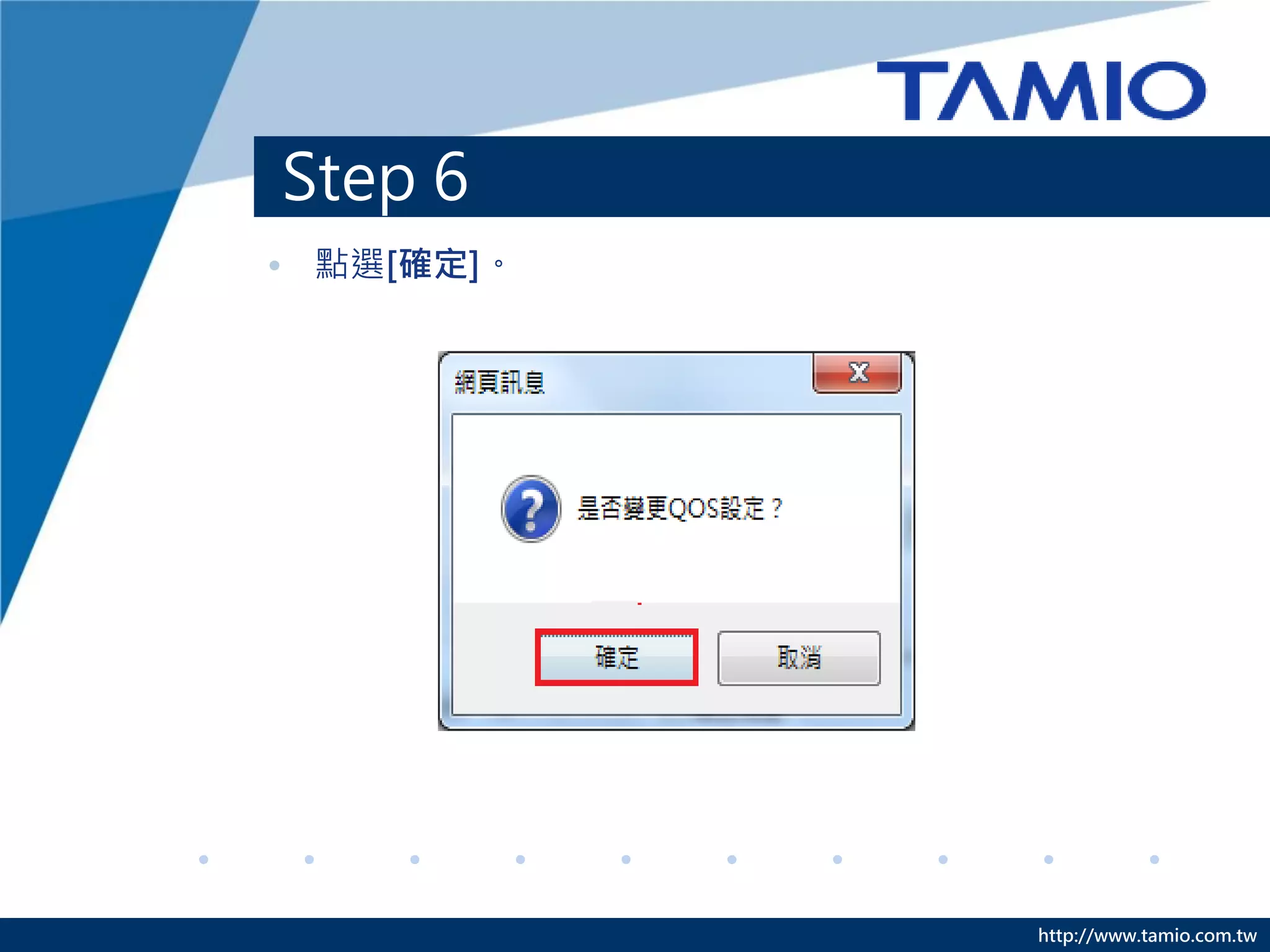
![Step 6
• 點選[確定]。
http://www.tamio.com.tw](https://image.slidesharecdn.com/totolinkqos-130102005713-phpapp01/75/TOTOLINK-QoS-9-2048.jpg)
![Step 7
A. Smart QoS:自動偵測使用人數,並將總頻寬平均分配給每
臺設備。
B. 手動設定:指定每臺設備可使用的頻寬。
◆ 模式:選擇[最大頻寬限制]、[最小頻寬保證]。
◆ 下載/上傳:依需求輸入頻寬。
◆ IP位址:輸入要限制的IP位址範圍。
◆ 獨立頻寬:區隔範圍中IP的頻寬,使這些電腦不會互相影響
上網速度。
EX:192.168.1.5~192.168.1.10,這6個IP位址每個IP皆可使用5M/1M的
頻寬,若不勾選此選項,這6個IP位址共用5M/1M的頻寬,同一規則中,
IP位址數量不可超過31個。
◆ 最後點選[確定]。
http://www.tamio.com.tw](https://image.slidesharecdn.com/totolinkqos-130102005713-phpapp01/75/TOTOLINK-QoS-11-2048.jpg)
![Step 7
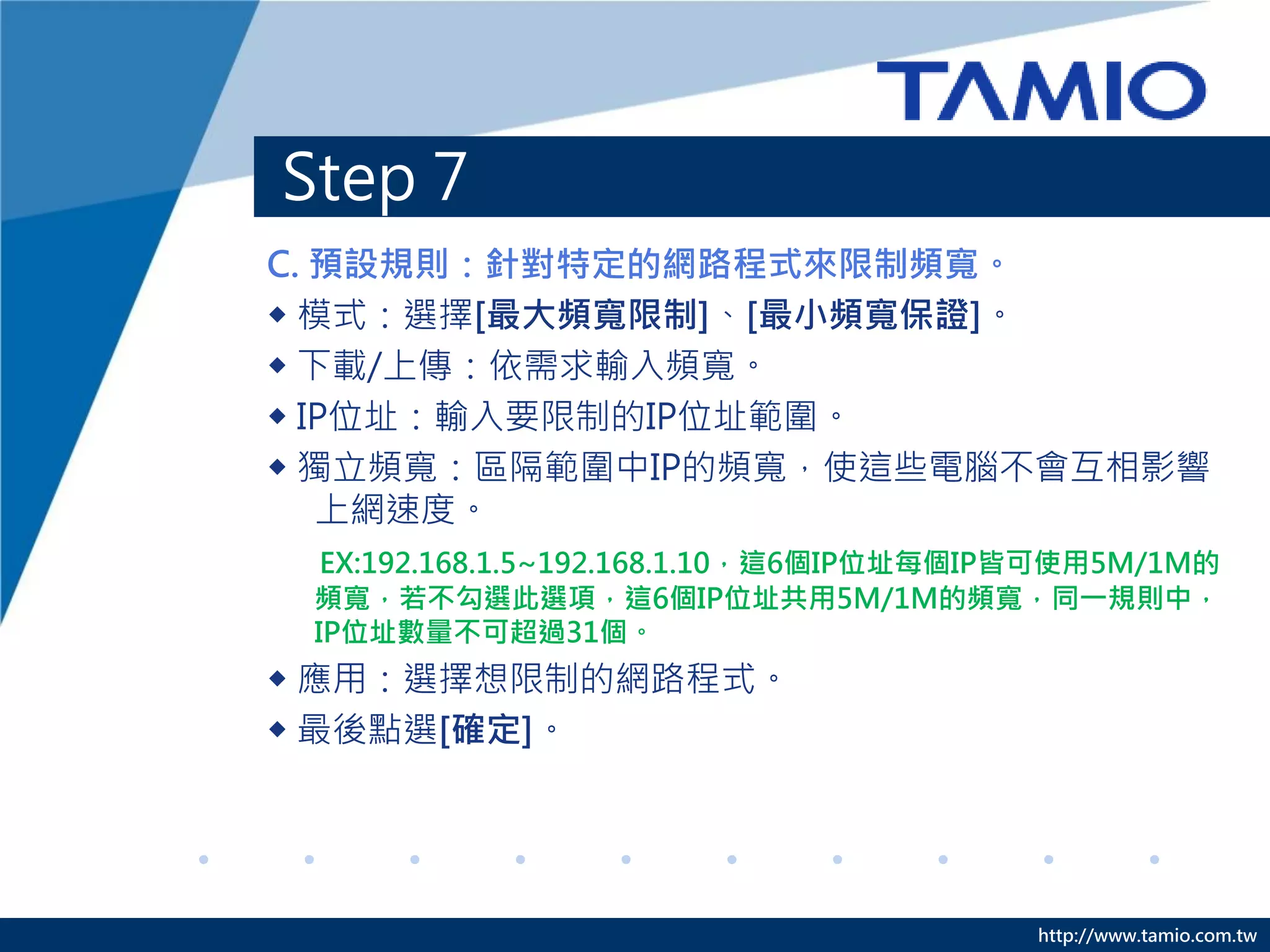
C. 預設規則:針對特定的網路程式來限制頻寬。
◆ 模式:選擇[最大頻寬限制]、[最小頻寬保證]。
◆ 下載/上傳:依需求輸入頻寬。
◆ IP位址:輸入要限制的IP位址範圍。
◆ 獨立頻寬:區隔範圍中IP的頻寬,使這些電腦不會互相影響
上網速度。
EX:192.168.1.5~192.168.1.10,這6個IP位址每個IP皆可使用5M/1M的
頻寬,若不勾選此選項,這6個IP位址共用5M/1M的頻寬,同一規則中,
IP位址數量不可超過31個。
◆ 應用:選擇想限制的網路程式。
◆ 最後點選[確定]。
http://www.tamio.com.tw](https://image.slidesharecdn.com/totolinkqos-130102005713-phpapp01/75/TOTOLINK-QoS-13-2048.jpg)