Titorial Libreoffice


        LIBREOFFICE

                       TITORIAL

Beatriz González-Moro Galán       IES.Vilar Ponte 2012
Titorial Libreoffice


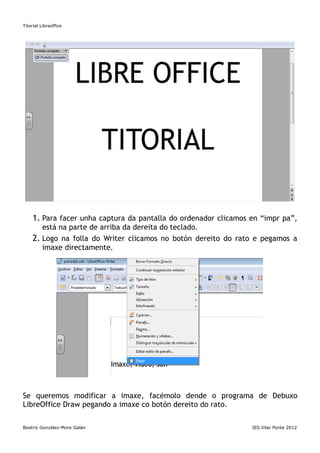
     1. Para facer unha captura da pantalla do ordenador clicamos en “impr pa”,
        está na parte de arriba da dereita do teclado.
     2. Logo na folla do Writer clicamos no botón dereito do rato e pegamos a
        imaxe directamente.


Se queremos modificar a imaxe, facémolo dende o programa de Debuxo
LibreOffice Draw pegando a imaxe co botón dereito do rato.

Beatriz González-Moro Galán                                       IES.Vilar Ponte 2012
Titorial Libreoffice


AGORA IMOS VER CADA UN DOS BOTÓNS DESPREGABRES
FICHEIRO
NOVO OU ABRIR
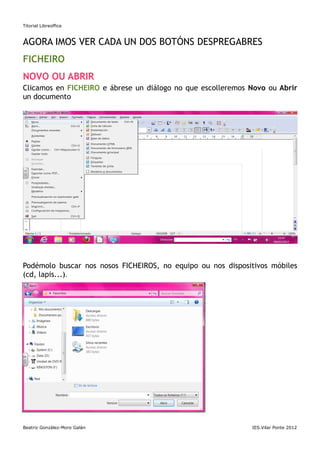
Clicamos en FICHEIRO e ábrese un diálogo no que escolleremos Novo ou Abrir
un documento


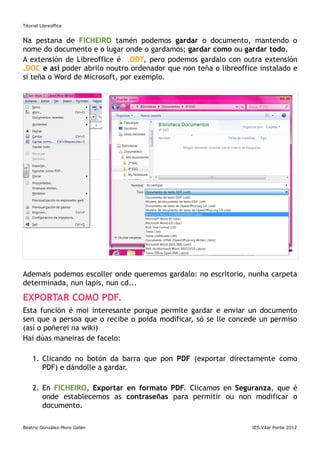
Podémolo buscar nos nosos FICHEIROS, no equipo ou nos dispositivos móbiles
(cd, lapis...).


GARDAR, GARDAR COMO...


Beatriz González-Moro Galán                                  IES.Vilar Ponte 2012
Titorial Libreoffice


Na pestana de FICHEIRO tamén podemos gardar o documento, mantendo o
nome do documento e o lugar onde o gardamos; gardar como ou gardar todo.
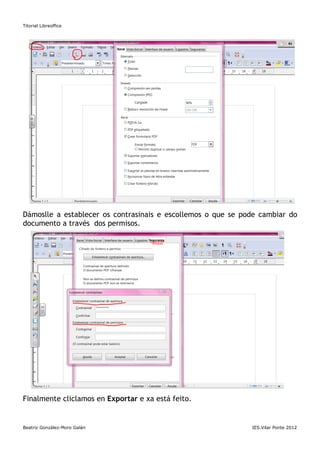
A extensión de Libreoffice é .ODT, pero podemos gardalo con outra extensión
.DOC e así poder abrilo noutro ordenador que non teña o libreoffice instalado e
si teña o Word de Microsoft, por exemplo.


Ademais podemos escoller onde queremos gardalo: no escritorio, nunha carpeta
determinada, nun lapis, nun cd...

EXPORTAR COMO PDF.
Esta función é moi interesante porque permite gardar e enviar un documento
sen que a persoa que o recibe o poida modificar, só se lle concede un permiso
(así o poñerei na wiki)
Hai dúas maneiras de facelo:

     1. Clicando no botón da barra que pon PDF (exportar directamente como
        PDF) e dándolle a gardar.

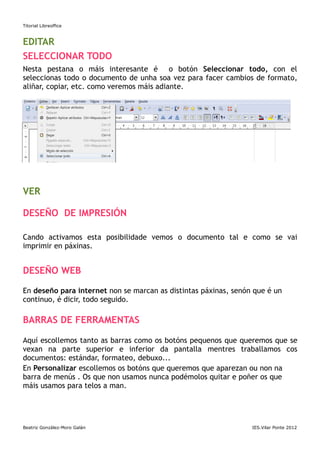
     2. En FICHEIRO, Exportar en formato PDF. Clicamos en Seguranza, que é
        onde establecemos as contraseñas para permitir ou non modificar o
        documento.

Beatriz González-Moro Galán                                      IES.Vilar Ponte 2012
Titorial Libreoffice


Dámoslle a establecer os contrasinais e escollemos o que se pode cambiar do
documento a través dos permisos.


Finalmente cliclamos en Exportar e xa está feito.


Beatriz González-Moro Galán                                   IES.Vilar Ponte 2012
Titorial Libreoffice


EDITAR
SELECCIONAR TODO
Nesta pestana o máis interesante é o botón Seleccionar todo, con el
seleccionas todo o documento de unha soa vez para facer cambios de formato,
aliñar, copiar, etc. como veremos máis adiante.


VER

DESEÑO DE IMPRESIÓN

Cando activamos esta posibilidade vemos o documento tal e como se vai
imprimir en páxinas.


DESEÑO WEB

En deseño para internet non se marcan as distintas páxinas, senón que é un
continuo, é dicir, todo seguido.

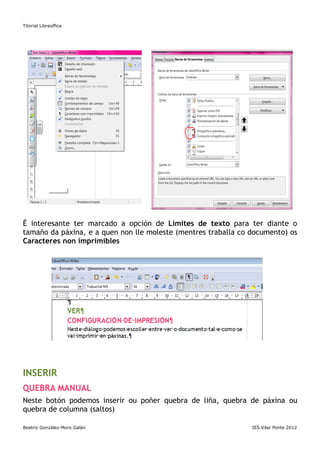
BARRAS DE FERRAMENTAS

Aquí escollemos tanto as barras como os botóns pequenos que queremos que se
vexan na parte superior e inferior da pantalla mentres traballamos cos
documentos: estándar, formateo, debuxo...
En Personalizar escollemos os botóns que queremos que aparezan ou non na
barra de menús . Os que non usamos nunca podémolos quitar e poñer os que
máis usamos para telos a man.


Beatriz González-Moro Galán                                      IES.Vilar Ponte 2012
Titorial Libreoffice


É interesante ter marcado a opción de Límites de texto para ter diante o
tamaño da páxina, e a quen non lle moleste (mentres traballa co documento) os
Caracteres non imprimibles


INSERIR
QUEBRA MANUAL
Neste botón podemos inserir ou poñer quebra de liña, quebra de páxina ou
quebra de columna (saltos)

Beatriz González-Moro Galán                                     IES.Vilar Ponte 2012
Titorial Libreoffice


O que se consegue con esta opción é pasar a outra páxina ou columna sen
necesidade de darlle ao espazo (enter) ata o final da columna ou páxina.


CAMPOS
Podemos poñer o número de páxina no que estamos (8) ou a conta do número de
páxinas (17) que ten o noso documento, así como a data27/02/12 ou o nome da
ruta do ficheiro: C:UsersBeatrizDocumentsTitorial_libreoffice.doc27/02/12


Beatriz González-Moro Galán                                     IES.Vilar Ponte 2012
Titorial Libreoffice


HIPERLIGAZÓN
A través desta opción podemos introducir unha dirección web, ou         conta de
correo para que ao clicala nos conduza directamente a ela dende         o propio
documento.
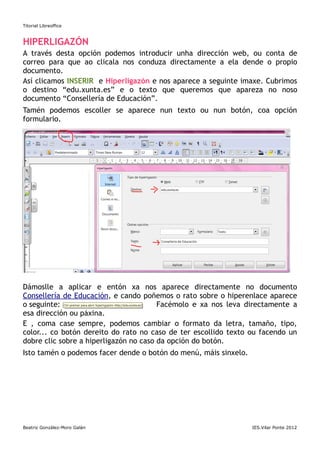
Así clicamos INSERIR e Hiperligazón e nos aparece a seguinte imaxe.     Cubrimos
o destino “edu.xunta.es” e o texto que queremos que apareza              no noso
documento “Consellería de Educación”.
Tamén podemos escoller se aparece nun texto ou nun botón, coa opción
formulario.


Dámoslle a aplicar e entón xa nos aparece directamente no documento
Consellería de Educación, e cando poñemos o rato sobre o hiperenlace aparece
o seguinte:                             Facémolo e xa nos leva directamente a
esa dirección ou páxina.
E , coma case sempre, podemos cambiar o formato da letra, tamaño, tipo,
color... co botón dereito do rato no caso de ter escollido texto ou facendo un
dobre clic sobre a hiperligazón no caso da opción do botón.
Isto tamén o podemos facer dende o botón do menú, máis sinxelo.


Beatriz González-Moro Galán                                       IES.Vilar Ponte 2012
Titorial Libreoffice


CABECEIRA/RODAPÉ
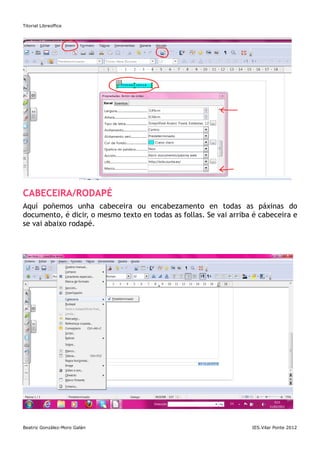
Aquí poñemos unha cabeceira ou encabezamento en todas as páxinas do
documento, é dicir, o mesmo texto en todas as follas. Se vai arriba é cabeceira e
se vai abaixo rodapé.


Beatriz González-Moro Galán                                        IES.Vilar Ponte 2012
Titorial Libreoffice


TÁBOA
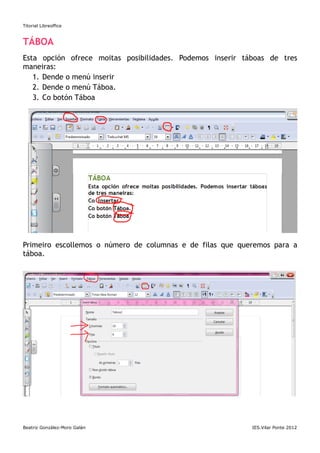
Esta opción ofrece moitas posibilidades. Podemos inserir táboas de tres
maneiras:
   1. Dende o menú inserir
   2. Dende o menú Táboa.
   3. Co botón Táboa


Primeiro escollemos o número de columnas e de filas que queremos para a
táboa.


Beatriz González-Moro Galán                                IES.Vilar Ponte 2012
Titorial Libreoffice


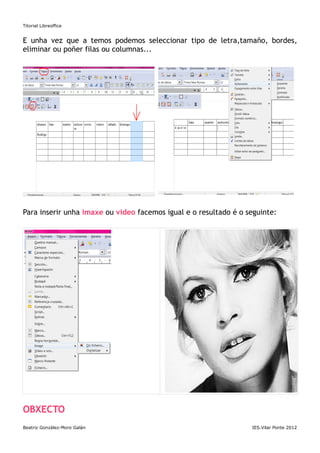
E unha vez que a temos podemos seleccionar tipo de letra,tamaño, bordes,
eliminar ou poñer filas ou columnas...


Para inserir unha imaxe ou video facemos igual e o resultado é o seguinte:


OBXECTO
Beatriz González-Moro Galán                                       IES.Vilar Ponte 2012
Titorial Libreoffice


Aquí, entre outros obxectos, podemos inserir fórmulas matemáticas.

                 2
            3+     =x −2,456345
                 5


FORMATO
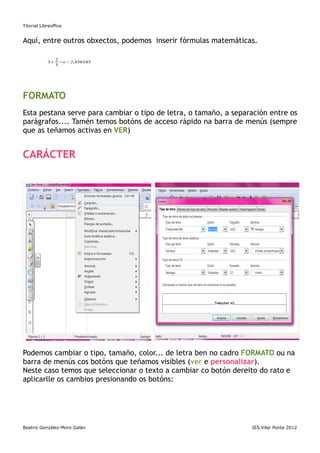
Esta pestana serve para cambiar o tipo de letra, o tamaño, a separación entre os
parágrafos.... Tamén temos botóns de acceso rápido na barra de menús (sempre
que as teñamos activas en VER)


CARÁCTER


Podemos cambiar o tipo, tamaño, color... de letra ben no cadro FORMATO ou na
barra de menús cos botóns que teñamos visibles (ver e personalizar).
Neste caso temos que seleccionar o texto a cambiar co botón dereito do rato e
aplicarlle os cambios presionando os botóns:


Beatriz González-Moro Galán                                       IES.Vilar Ponte 2012
Titorial Libreoffice


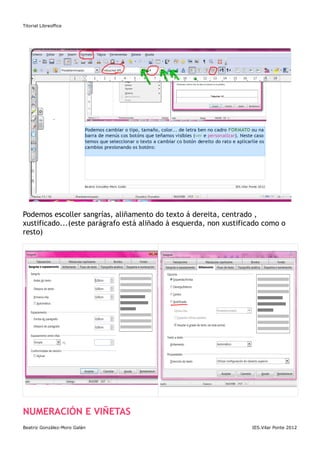
Podemos escoller sangrías, aliñamento do texto á dereita, centrado ,
xustificado...(este parágrafo está aliñado á esquerda, non xustificado como o
resto)


NUMERACIÓN E VIÑETAS
Beatriz González-Moro Galán                                        IES.Vilar Ponte 2012
Titorial Libreoffice


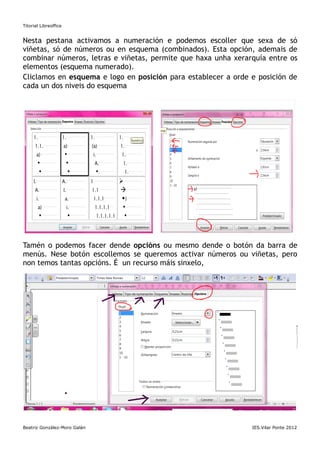
Nesta pestana activamos a numeración e podemos escoller que sexa de só
viñetas, só de números ou en esquema (combinados). Esta opción, ademais de
combinar números, letras e viñetas, permite que haxa unha xerarquía entre os
elementos (esquema numerado).
Cliclamos en esquema e logo en posición para establecer a orde e posición de
cada un dos niveis do esquema


Tamén o podemos facer dende opcións ou mesmo dende o botón da barra de
menús. Nese botón escollemos se queremos activar números ou viñetas, pero
non temos tantas opcións. É un recurso máis sinxelo,


Por exemplo:

      1. Semana
       a) Días
           • Luns


PÁXINA

Beatriz González-Moro Galán                                    IES.Vilar Ponte 2012
Titorial Libreoffice


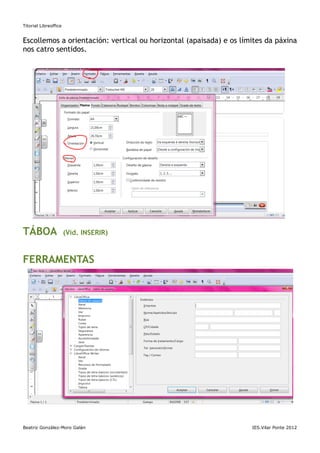
Escollemos a orientación: vertical ou horizontal (apaisada) e os límites da páxina
nos catro sentidos.


TÁBOA                  (Vid. INSERIR)


FERRAMENTAS


Beatriz González-Moro Galán                                         IES.Vilar Ponte 2012
Titorial Libreoffice


Beatriz González-Moro Galán   IES.Vilar Ponte 2012

Titorial writer de libreoffice

  • 1.
    Titorial Libreoffice LIBREOFFICE TITORIAL Beatriz González-Moro Galán IES.Vilar Ponte 2012
  • 2.
    Titorial Libreoffice 1. Para facer unha captura da pantalla do ordenador clicamos en “impr pa”, está na parte de arriba da dereita do teclado. 2. Logo na folla do Writer clicamos no botón dereito do rato e pegamos a imaxe directamente. Se queremos modificar a imaxe, facémolo dende o programa de Debuxo LibreOffice Draw pegando a imaxe co botón dereito do rato. Beatriz González-Moro Galán IES.Vilar Ponte 2012
  • 3.
    Titorial Libreoffice AGORA IMOSVER CADA UN DOS BOTÓNS DESPREGABRES FICHEIRO NOVO OU ABRIR Clicamos en FICHEIRO e ábrese un diálogo no que escolleremos Novo ou Abrir un documento Podémolo buscar nos nosos FICHEIROS, no equipo ou nos dispositivos móbiles (cd, lapis...). GARDAR, GARDAR COMO... Beatriz González-Moro Galán IES.Vilar Ponte 2012
  • 4.
    Titorial Libreoffice Na pestanade FICHEIRO tamén podemos gardar o documento, mantendo o nome do documento e o lugar onde o gardamos; gardar como ou gardar todo. A extensión de Libreoffice é .ODT, pero podemos gardalo con outra extensión .DOC e así poder abrilo noutro ordenador que non teña o libreoffice instalado e si teña o Word de Microsoft, por exemplo. Ademais podemos escoller onde queremos gardalo: no escritorio, nunha carpeta determinada, nun lapis, nun cd... EXPORTAR COMO PDF. Esta función é moi interesante porque permite gardar e enviar un documento sen que a persoa que o recibe o poida modificar, só se lle concede un permiso (así o poñerei na wiki) Hai dúas maneiras de facelo: 1. Clicando no botón da barra que pon PDF (exportar directamente como PDF) e dándolle a gardar. 2. En FICHEIRO, Exportar en formato PDF. Clicamos en Seguranza, que é onde establecemos as contraseñas para permitir ou non modificar o documento. Beatriz González-Moro Galán IES.Vilar Ponte 2012
  • 5.
    Titorial Libreoffice Dámoslle aestablecer os contrasinais e escollemos o que se pode cambiar do documento a través dos permisos. Finalmente cliclamos en Exportar e xa está feito. Beatriz González-Moro Galán IES.Vilar Ponte 2012
  • 6.
    Titorial Libreoffice EDITAR SELECCIONAR TODO Nestapestana o máis interesante é o botón Seleccionar todo, con el seleccionas todo o documento de unha soa vez para facer cambios de formato, aliñar, copiar, etc. como veremos máis adiante. VER DESEÑO DE IMPRESIÓN Cando activamos esta posibilidade vemos o documento tal e como se vai imprimir en páxinas. DESEÑO WEB En deseño para internet non se marcan as distintas páxinas, senón que é un continuo, é dicir, todo seguido. BARRAS DE FERRAMENTAS Aquí escollemos tanto as barras como os botóns pequenos que queremos que se vexan na parte superior e inferior da pantalla mentres traballamos cos documentos: estándar, formateo, debuxo... En Personalizar escollemos os botóns que queremos que aparezan ou non na barra de menús . Os que non usamos nunca podémolos quitar e poñer os que máis usamos para telos a man. Beatriz González-Moro Galán IES.Vilar Ponte 2012
  • 7.
    Titorial Libreoffice É interesanteter marcado a opción de Límites de texto para ter diante o tamaño da páxina, e a quen non lle moleste (mentres traballa co documento) os Caracteres non imprimibles INSERIR QUEBRA MANUAL Neste botón podemos inserir ou poñer quebra de liña, quebra de páxina ou quebra de columna (saltos) Beatriz González-Moro Galán IES.Vilar Ponte 2012
  • 8.
    Titorial Libreoffice O quese consegue con esta opción é pasar a outra páxina ou columna sen necesidade de darlle ao espazo (enter) ata o final da columna ou páxina. CAMPOS Podemos poñer o número de páxina no que estamos (8) ou a conta do número de páxinas (17) que ten o noso documento, así como a data27/02/12 ou o nome da ruta do ficheiro: C:UsersBeatrizDocumentsTitorial_libreoffice.doc27/02/12 Beatriz González-Moro Galán IES.Vilar Ponte 2012
  • 9.
    Titorial Libreoffice HIPERLIGAZÓN A travésdesta opción podemos introducir unha dirección web, ou conta de correo para que ao clicala nos conduza directamente a ela dende o propio documento. Así clicamos INSERIR e Hiperligazón e nos aparece a seguinte imaxe. Cubrimos o destino “edu.xunta.es” e o texto que queremos que apareza no noso documento “Consellería de Educación”. Tamén podemos escoller se aparece nun texto ou nun botón, coa opción formulario. Dámoslle a aplicar e entón xa nos aparece directamente no documento Consellería de Educación, e cando poñemos o rato sobre o hiperenlace aparece o seguinte: Facémolo e xa nos leva directamente a esa dirección ou páxina. E , coma case sempre, podemos cambiar o formato da letra, tamaño, tipo, color... co botón dereito do rato no caso de ter escollido texto ou facendo un dobre clic sobre a hiperligazón no caso da opción do botón. Isto tamén o podemos facer dende o botón do menú, máis sinxelo. Beatriz González-Moro Galán IES.Vilar Ponte 2012
  • 10.
    Titorial Libreoffice CABECEIRA/RODAPÉ Aquí poñemosunha cabeceira ou encabezamento en todas as páxinas do documento, é dicir, o mesmo texto en todas as follas. Se vai arriba é cabeceira e se vai abaixo rodapé. Beatriz González-Moro Galán IES.Vilar Ponte 2012
  • 11.
    Titorial Libreoffice TÁBOA Esta opciónofrece moitas posibilidades. Podemos inserir táboas de tres maneiras: 1. Dende o menú inserir 2. Dende o menú Táboa. 3. Co botón Táboa Primeiro escollemos o número de columnas e de filas que queremos para a táboa. Beatriz González-Moro Galán IES.Vilar Ponte 2012
  • 12.
    Titorial Libreoffice E unhavez que a temos podemos seleccionar tipo de letra,tamaño, bordes, eliminar ou poñer filas ou columnas... Para inserir unha imaxe ou video facemos igual e o resultado é o seguinte: OBXECTO Beatriz González-Moro Galán IES.Vilar Ponte 2012
  • 13.
    Titorial Libreoffice Aquí, entreoutros obxectos, podemos inserir fórmulas matemáticas. 2 3+ =x −2,456345 5 FORMATO Esta pestana serve para cambiar o tipo de letra, o tamaño, a separación entre os parágrafos.... Tamén temos botóns de acceso rápido na barra de menús (sempre que as teñamos activas en VER) CARÁCTER Podemos cambiar o tipo, tamaño, color... de letra ben no cadro FORMATO ou na barra de menús cos botóns que teñamos visibles (ver e personalizar). Neste caso temos que seleccionar o texto a cambiar co botón dereito do rato e aplicarlle os cambios presionando os botóns: Beatriz González-Moro Galán IES.Vilar Ponte 2012
  • 14.
    Titorial Libreoffice Podemos escollersangrías, aliñamento do texto á dereita, centrado , xustificado...(este parágrafo está aliñado á esquerda, non xustificado como o resto) NUMERACIÓN E VIÑETAS Beatriz González-Moro Galán IES.Vilar Ponte 2012
  • 15.
    Titorial Libreoffice Nesta pestanaactivamos a numeración e podemos escoller que sexa de só viñetas, só de números ou en esquema (combinados). Esta opción, ademais de combinar números, letras e viñetas, permite que haxa unha xerarquía entre os elementos (esquema numerado). Cliclamos en esquema e logo en posición para establecer a orde e posición de cada un dos niveis do esquema Tamén o podemos facer dende opcións ou mesmo dende o botón da barra de menús. Nese botón escollemos se queremos activar números ou viñetas, pero non temos tantas opcións. É un recurso máis sinxelo, Por exemplo: 1. Semana a) Días • Luns PÁXINA Beatriz González-Moro Galán IES.Vilar Ponte 2012
  • 16.
    Titorial Libreoffice Escollemos aorientación: vertical ou horizontal (apaisada) e os límites da páxina nos catro sentidos. TÁBOA (Vid. INSERIR) FERRAMENTAS Beatriz González-Moro Galán IES.Vilar Ponte 2012
  • 17.