TEMA 3
EXERCICI 1
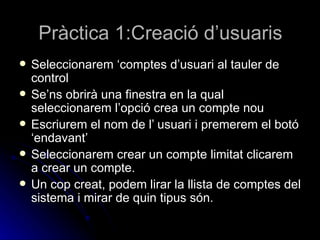
Pràctica 1:Creació d’usuaris
   Seleccionarem ‘comptes d’usuari al tauler de
    control
   Se’ns obrirà una finestra en la qual
    seleccionarem l’opció crea un compte nou
   Escriurem el nom de l’ usuari i premerem el botó
    ‘endavant’
   Seleccionarem crear un compte limitat clicarem
    a crear un compte.
   Un cop creat, podem lirar la llista de comptes del
    sistema i mirar de quin tipus són.
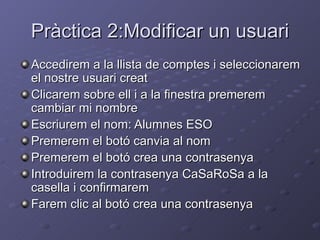
Pràctica 2:Modificar un usuari
Accedirem a la llista de comptes i seleccionarem
el nostre usuari creat
Clicarem sobre ell i a la finestra premerem
cambiar mi nombre
Escriurem el nom: Alumnes ESO
Premerem el botó canvia al nom
Premerem el botó crea una contrasenya
Introduirem la contrasenya CaSaRoSa a la
casella i confirmarem
Farem clic al botó crea una contrasenya
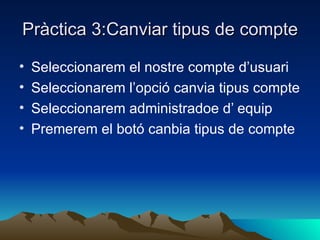
Pràctica 3:Canviar tipus de compte

•   Seleccionarem el nostre compte d’usuari
•   Seleccionarem l’opció canvia tipus compte
•   Seleccionarem administradoe d’ equip
•   Premerem el botó canbia tipus de compte
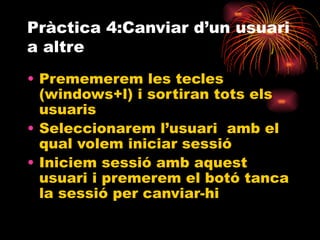
Pràctica 4:Canviar d’un usuari
a altre
• Prememerem les tecles
  (windows+l) i sortiran tots els
  usuaris
• Seleccionarem l’usuari amb el
  qual volem iniciar sessió
• Iniciem sessió amb aquest
  usuari i premerem el botó tanca
  la sessió per canviar-hi
Pràctica 5:canviar vista d’inici
            d’usuaris
Iniciarem sessió amb l’usuari.
Seleccionarem comptes d’usuari del tauler
de control.
Clicarem a l’opció canvia el mètode d’inici i
tancament de seissió d’usuaris.
Desmarcarem la casella “utilitza la casella
de benvinguda i premerem “aplica les
opcions”.
Reiniciarem l’ordinador i al obrir el
compte, omplim la finestra amb la
contrasenya i el nom d’usuari.
Pràctica 6: Activar o desactivar el
           compte de convidat
   Seleccionarem Copmtes d’usuari al tauler.
   Clicarem sobre el compte de convidat
   A la finestra que apareix, premerem “Activa el
    compte de convidat”
   Premerem les tecles(Windows+l) i ja estarà
    actiu el compte d’usuari “invitat” i apareixerà
    disponible a la llista d’usuaris.
Pràctica 7:Esbor r ar un
usuari
    Seleccionarem comptes d’usuari al tauler
    Seleccionarem el compte qe volem esborrar
    Clicarem a l’opció “Suprimeix aquest compte”
    Decidirem si volem conservar arxius personals
     de l’usuari i guardar-los a una carpeta amb el
     nom de l’usuari o esborrar definitivament tota
     la seva informació.
Pràctica 8:Accedir a l’informació de
les carpetes d’altres usuaris
   Farem clic sobre “El meu ordinador”
   Apareixeran totes les carpetes en la secció
    “Fitxers emmagatzemats en aquesta
    ordinador”.
Pràctica 9:Convertit la informació de
         l’usuari en privada
   Seleccionarem el nostre compte
   Farem clic a l’opció “Canvia el tipus de compte
   Seleccionarem “Administrador d’equip”
   Premerem el botó “Canvia el tipus de compte
   Crearem una contrasenya. Com que l’usuari és
    administrador, se’ns permet denegar accés a la
    nostra carpeta per la resta d’usuaris, això només
    es pot fer quan iniciem sessió amb el compte
    amb poder administratiu.
   Premerem “Establecer como elemnto privado”
   Comprovarem que no es accessible a altres.
Pràctica 10:Instal.lar programes
amb usuari del grup administrador
des d’un compte limitat
 Premerem el botó dret del ratolí sobre el
  programa d’instal.lació descarregat.
 Se’ne obrirà una finestra en la qual
  seleccionarem l’usuari i introduirem la
  contrasenya.
 Premerem el botó “D’acord” i començarà
  la instal.lació del programa sense
  problemes, encara que iniciem sessió
  amb un compte limitat.
Pràctica 11:Gestionar usuaris des
         d’eines d’administració
   Seleccionarem “Eines d’administració en la finestra que apareix”
   Seleccionarem “Administració d’ ordinadors en la finestra       que
    apareix.
   També es pot:Premerem el botó dret a l’icona el meu ordinador
   Escollirem l’ opció “Administra”.
   Seleccionarem“Usuaris locals i grups”
   Farem clic amb el botó dret del ratolí al’ usuari i seleccionarem l’
    opció propieteats
   Se’ns obrira una finestra amb les opcions
   Premerem cancel.lar per no fer cap canvi
   Clicarem sobre la carpeta “Usuaris” per crear un nou usuari
   Plenarem les dades i deixarem la contrasenya en blanc
   Premerem el botó “Crea” i després “Tanca” i ja està creat
   Canviem d’ usuari i apareixerà el nou usuari
   Farem clic a l’ usuari i ens sortirà un avís per a la contrasenya
    Acceptarem l’ avís i emplenarem les dades amb nova contrasenya
   Premerem el botó acceptar i podrem iniciar sessió normalment

Tema 3

  • 1.
  • 2.
    Pràctica 1:Creació d’usuaris  Seleccionarem ‘comptes d’usuari al tauler de control  Se’ns obrirà una finestra en la qual seleccionarem l’opció crea un compte nou  Escriurem el nom de l’ usuari i premerem el botó ‘endavant’  Seleccionarem crear un compte limitat clicarem a crear un compte.  Un cop creat, podem lirar la llista de comptes del sistema i mirar de quin tipus són.
  • 3.
    Pràctica 2:Modificar unusuari Accedirem a la llista de comptes i seleccionarem el nostre usuari creat Clicarem sobre ell i a la finestra premerem cambiar mi nombre Escriurem el nom: Alumnes ESO Premerem el botó canvia al nom Premerem el botó crea una contrasenya Introduirem la contrasenya CaSaRoSa a la casella i confirmarem Farem clic al botó crea una contrasenya
  • 4.
    Pràctica 3:Canviar tipusde compte • Seleccionarem el nostre compte d’usuari • Seleccionarem l’opció canvia tipus compte • Seleccionarem administradoe d’ equip • Premerem el botó canbia tipus de compte
  • 5.
    Pràctica 4:Canviar d’unusuari a altre • Prememerem les tecles (windows+l) i sortiran tots els usuaris • Seleccionarem l’usuari amb el qual volem iniciar sessió • Iniciem sessió amb aquest usuari i premerem el botó tanca la sessió per canviar-hi
  • 6.
    Pràctica 5:canviar vistad’inici d’usuaris Iniciarem sessió amb l’usuari. Seleccionarem comptes d’usuari del tauler de control. Clicarem a l’opció canvia el mètode d’inici i tancament de seissió d’usuaris. Desmarcarem la casella “utilitza la casella de benvinguda i premerem “aplica les opcions”. Reiniciarem l’ordinador i al obrir el compte, omplim la finestra amb la contrasenya i el nom d’usuari.
  • 7.
    Pràctica 6: Activaro desactivar el compte de convidat  Seleccionarem Copmtes d’usuari al tauler.  Clicarem sobre el compte de convidat  A la finestra que apareix, premerem “Activa el compte de convidat”  Premerem les tecles(Windows+l) i ja estarà actiu el compte d’usuari “invitat” i apareixerà disponible a la llista d’usuaris.
  • 8.
    Pràctica 7:Esbor rar un usuari  Seleccionarem comptes d’usuari al tauler  Seleccionarem el compte qe volem esborrar  Clicarem a l’opció “Suprimeix aquest compte”  Decidirem si volem conservar arxius personals de l’usuari i guardar-los a una carpeta amb el nom de l’usuari o esborrar definitivament tota la seva informació.
  • 9.
    Pràctica 8:Accedir al’informació de les carpetes d’altres usuaris  Farem clic sobre “El meu ordinador”  Apareixeran totes les carpetes en la secció “Fitxers emmagatzemats en aquesta ordinador”.
  • 10.
    Pràctica 9:Convertit lainformació de l’usuari en privada  Seleccionarem el nostre compte  Farem clic a l’opció “Canvia el tipus de compte  Seleccionarem “Administrador d’equip”  Premerem el botó “Canvia el tipus de compte  Crearem una contrasenya. Com que l’usuari és administrador, se’ns permet denegar accés a la nostra carpeta per la resta d’usuaris, això només es pot fer quan iniciem sessió amb el compte amb poder administratiu.  Premerem “Establecer como elemnto privado”  Comprovarem que no es accessible a altres.
  • 11.
    Pràctica 10:Instal.lar programes ambusuari del grup administrador des d’un compte limitat  Premerem el botó dret del ratolí sobre el programa d’instal.lació descarregat.  Se’ne obrirà una finestra en la qual seleccionarem l’usuari i introduirem la contrasenya.  Premerem el botó “D’acord” i començarà la instal.lació del programa sense problemes, encara que iniciem sessió amb un compte limitat.
  • 12.
    Pràctica 11:Gestionar usuarisdes d’eines d’administració  Seleccionarem “Eines d’administració en la finestra que apareix”  Seleccionarem “Administració d’ ordinadors en la finestra que apareix.  També es pot:Premerem el botó dret a l’icona el meu ordinador  Escollirem l’ opció “Administra”.  Seleccionarem“Usuaris locals i grups”  Farem clic amb el botó dret del ratolí al’ usuari i seleccionarem l’ opció propieteats  Se’ns obrira una finestra amb les opcions  Premerem cancel.lar per no fer cap canvi  Clicarem sobre la carpeta “Usuaris” per crear un nou usuari  Plenarem les dades i deixarem la contrasenya en blanc  Premerem el botó “Crea” i després “Tanca” i ja està creat  Canviem d’ usuari i apareixerà el nou usuari  Farem clic a l’ usuari i ens sortirà un avís per a la contrasenya  Acceptarem l’ avís i emplenarem les dades amb nova contrasenya  Premerem el botó acceptar i podrem iniciar sessió normalment