• Pràctica 1: Creació d’un usuari
• Pràctica 2: Modificar un compte d’usuari
• Pràctica 3: Canviar el tipus de compte d’un usuari
• Pràctica 4: Canviar d’un usuari a un altre
• Pràctica 5: Canviar la vista d’inici d’usuaris
• Pràctica 6: Activar o desactivar el compte
• Pràctica 7: Esborrar un usuari
• Pràctica 8: Accedir a la informació de les carpetes d’altres usuaris
• Pràctica 9: Convertir la informació de l’usuari en privada
• Pràctica 10: Instal·lar programes amb usuari del grup administrador des d’un
compte limitat
• Pràctica 11: Gestionar usuaris des d’eines d’administració
3.
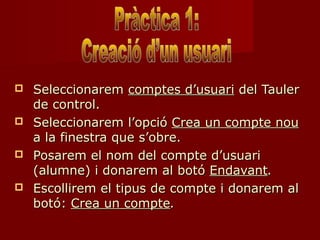
Seleccionarem comptes d’usuari del Tauler
de control.
Seleccionarem l’opció Crea un compte nou
a la finestra que s’obre.
Posarem el nom del compte d’usuari
(alumne) i donarem al botó Endavant.
Escollirem el tipus de compte i donarem al
botó: Crea un compte.
4.
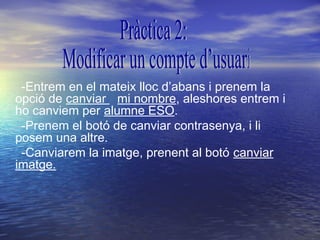
-Entrem en elmateix lloc d’abans i prenem la
opció de canviar mi nombre, aleshores entrem i
ho canviem per alumne ESO.
-Prenem el botó de canviar contrasenya, i li
posem una altre.
-Canviarem la imatge, prenent al botó canviar
imatge.
5.
Entrem a lapantalla d’inici a
comptes d’usuari, i
seleccionem l’opció canviar el
tipus de compte i el canviem
de Administrador de
l’ordenador a limitada.
6.
Prenem la combinació de tecles: Windows + l,
apareixerà la pantalla d’inici i seleccionarem
l’usuari que volem fer servir i iniciarem sessió
amb ell.
7.
Anem alTauler de control i seleccionem
canviar el mètode de l’ inici i el tancament de
sessió dels usuaris. Desmarquem la casella
utilitza la pantalla de benvingudac i prenem el
botó aplica les opcions.
8.
– Ens posemal Tauler de Control i cliquem
l’opció de compte d’usuari i entrem en
compte d’invitat. Se’ns obrirà una
finestra i hem de clicar a la opció “activa
el compte d’invitat”, premem la
combinació de tecles (Windows + l) i
se’ns activarà l’usuari d’invitat.
9.
Entrem en el compte d’usuari que volem
esborrar i cliquem l’opció “ suprimeix aquest
compte”
10.
– Primer entrema: El meu ordinador i
després apareixeran totes les carpetes.
11.
Seleccionem el compte “Alumnes ESO” i
prenem a l’opció <canvia tipus de
compte> i el passem a privat.
12.
Pràctica 10:
Instal·lar programesamb usuari
del grup administrador des d’un
compte limitat.
• Prenem el botó dret del ratolí sobre el
programa d’instal·lació descarregar i
seleccionem el menú contextual que
apareix l’opció executar com a...
• Se’ns obrirà una finestra en la qual
seleccionarem l’usuari i introduirem la
contrasenya.
• Prenem el botó d’acord i començarà la
instal·lació del programa sense
problemes.
13.
Entrem enel Tauler de Control i seleccionem
l’opció de Eines d’Administració.
Dintre d’aquesta, seleccionem l’opció de
Administració de l’ordinador.
Seleccionarem l’arbre Usuaris Locals i grups i
dins d’aquest prenem el botó d’ Usuaris.
Fem clic amb el botó dret del ratolí sobre
l’usuari i seleccionem l’opció Propietats
14.
Continuació:
Se’ns obriràuna finestra, però hem de donar
a l’opció cancel·lar.
Farem clic sobre la carpeta Usuaris amb el
botó dret del ratolí per crear un usuari nou.
Emplenarem les dades, i després prenem el
botó crear i després el boto tancar.
Canvien d’usuari prenent les tecles
(Windows + l) i veiem que apareix el nou
usuari.