Índex
●Pràctica 1- Creaciód’un usuari
●Pràctica 2- Modificar un compte d’usuari
●Pràctica 3- Canviar el tipus de compte d’un usuari
●Pràctica 4- Canviar d’un usuari a un altre
●Pràctica 5- Canviar la vista d’inicis d’usuari
●Pràctica 6- Activar o desactivar el compte d’invitat
●Pràctica 7- Esborrar un usuari
●Pràctica 8- Accedir a la informació de les carpetes d’altres
usuaris
●Pràctica 9- Convertir la informació de l’usuari en privada
●Pràctica 10- Instal·lar programes amb usuari del grup
administrador des d’un limitat
●Pràctica 11- Gestionar usuaris des d’eines d’administració
3.
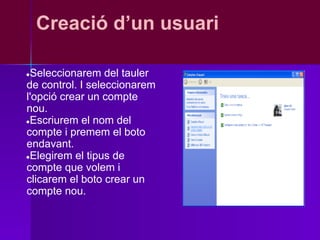
Creació d’un usuari
●Seleccionaremdel tauler
de control. I seleccionarem
l'opció crear un compte
nou.
●Escriurem el nom del
compte i premem el boto
endavant.
●Elegirem el tipus de
compte que volem i
clicarem el boto crear un
compte nou.
4.
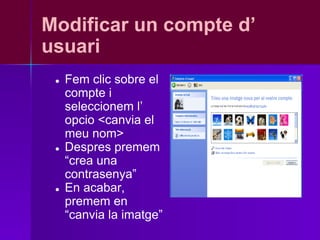
Modificar un compted’
usuari
● Fem clic sobre el
compte i
seleccionem l’
opcio <canvia el
meu nom>
● Despres premem
“crea una
contrasenya”
● En acabar,
premem en
“canvia la imatge”
5.
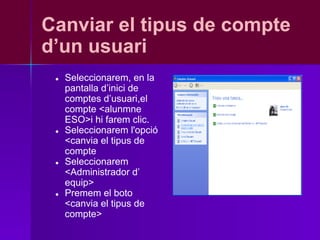
Canviar el tipusde compte
d’un usuari
● Seleccionarem, en la
pantalla d’inici de
comptes d’usuari,el
compte <alunmne
ESO>i hi farem clic.
● Seleccionarem l'opció
<canvia el tipus de
compte
● Seleccionarem
<Administrador d’
equip>
● Premem el boto
<canvia el tipus de
compte>
6.
Canviar d’un usuaria un
altre
● Premem la
combinació
[Windows + I]
● Seleccionarem l’
usuari amb el
qual volem iniciar
la sessió
● Si volem tancar l’
usuari, anem a
l'opció “Tanca la
sessió”
7.
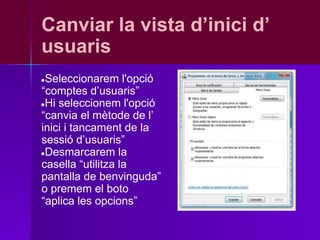
Canviar la vistad’inici d’
usuaris
●Seleccionarem l'opció
“comptes d’usuaris”
●Hi seleccionem l'opció
“canvia el mètode de l’
inici i tancament de la
sessió d’usuaris”
●Desmarcarem la
casella “utilitza la
pantalla de benvinguda”
o premem el boto
“aplica les opcions”
8.
Activar o desactivarel
compte d’invitat
● Seleccionem
“comptes d’usuari”
● Fem clic sobre
compte de invitat
● A la finestra que s’
ha obert, premem el
boto “activa el
compte de invitat”
● Premem la
combinació
[Windows+I].I ja
intderu el compte d’
invitat
9.
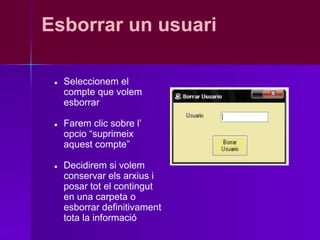
Esborrar un usuari
● Seleccionem el
compte que volem
esborrar
● Farem clic sobre l’
opcio “suprimeix
aquest compte”
● Decidirem si volem
conservar els arxius i
posar tot el contingut
en una carpeta o
esborrar definitivament
tota la informació
10.
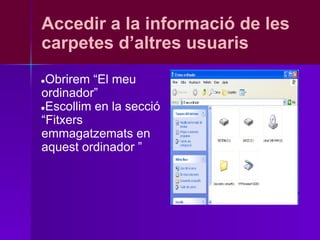
Accedir a lainformació de les
carpetes d’altres usuaris
●Obrirem “El meu
ordinador”
●Escollim en la secció
“Fitxers
emmagatzemats en
aquest ordinador ”
11.
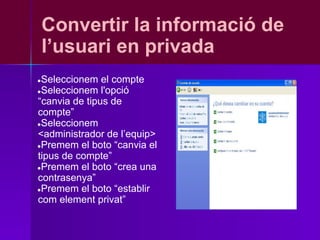
Convertir la informacióde
l’usuari en privada
●Seleccionem el compte
●Seleccionem l'opció
“canvia de tipus de
compte”
●Seleccionem
<administrador de l’equip>
●Premem el boto “canvia el
tipus de compte”
●Premem el boto “crea una
contrasenya”
●Premem el boto “establir
com element privat”
12.
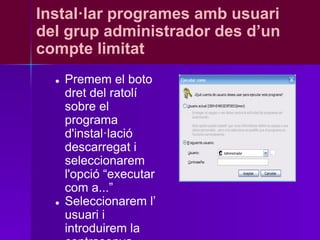
Instal·lar programes ambusuari
del grup administrador des d’un
compte limitat
● Premem el boto
dret del ratolí
sobre el
programa
d'instal·lació
descarregat i
seleccionarem
l'opció “executar
com a...”
● Seleccionarem l’
usuari i
introduirem la
13.
Gestionar usuaris desd’
eines d'administració.
Seleccionem Eines d’administració /
●
Administració d’ordinadors.
Obrim l’arbre Usuaris locals i grups /
●
Usuaris.
●Clic dret a l’usuari seleccionat i
seleccionem Propietats.
●Per crear un usuari nou farem clic dret i
seleccionarem Usuari nou.
●Emplenarem les dades necessàries i
premem el botó Crear / Cerrar.
●Canviem d’usuari prement [windows+I]
●Seleccionem l’usuari creat i acceptem l’
avís.
●Emplenarem les dades de l’antiga
contraseña i la nova.
Premem el botó Acceptar.
●


![Canviar d’un usuari a un
altre
● Premem la
combinació
[Windows + I]
● Seleccionarem l’
usuari amb el
qual volem iniciar
la sessió
● Si volem tancar l’
usuari, anem a
l'opció “Tanca la
sessió”](https://image.slidesharecdn.com/web2-ppt-120518015026-phpapp01/85/Web2-ppt-6-320.jpg)
![Activar o desactivar el
compte d’invitat
● Seleccionem
“comptes d’usuari”
● Fem clic sobre
compte de invitat
● A la finestra que s’
ha obert, premem el
boto “activa el
compte de invitat”
● Premem la
combinació
[Windows+I].I ja
intderu el compte d’
invitat](https://image.slidesharecdn.com/web2-ppt-120518015026-phpapp01/85/Web2-ppt-8-320.jpg)
![Gestionar usuaris des d’
eines d'administració.
Seleccionem Eines d’administració /
●
Administració d’ordinadors.
Obrim l’arbre Usuaris locals i grups /
●
Usuaris.
●Clic dret a l’usuari seleccionat i
seleccionem Propietats.
●Per crear un usuari nou farem clic dret i
seleccionarem Usuari nou.
●Emplenarem les dades necessàries i
premem el botó Crear / Cerrar.
●Canviem d’usuari prement [windows+I]
●Seleccionem l’usuari creat i acceptem l’
avís.
●Emplenarem les dades de l’antiga
contraseña i la nova.
Premem el botó Acceptar.
●](https://image.slidesharecdn.com/web2-ppt-120518015026-phpapp01/85/Web2-ppt-13-320.jpg)


