Índex
Pràctica 1: Creació d’un usuari.
Pràctica 2: Modificar un compte d’usuari.
Pràctica 3: Canviar el tipus de compte d’un usuari.
Pràctica 4: Canviar d’un usuari a un altre.
Pràctica 5: Canviar la vista d’inici d’usuaris.
Pràctica 6: Activar o desactivar el compte d’invitat.
Pràctica 7: Esborrar un usuari.
Pràctica 8: Accedir a la informació de les carpetes
d’altres usuaris.
Pràctica 9: Convertir la informació de l’usuari en privada.
Pràctica 10: Instal·lar programes amb usuari del grup
administrador des d’un compte limitat.
Pràctica 11: Gestionar usuaris des d’eines
d’administració.
3.
Pràctica 1: Creaciód’un usuari.
Seleccionem al
tauler de control.
Seleccionem
Escriurem el nom
d’usuari
i premerem “Endavant ”
4.
Pràctica 2: Modificarun compte
d’usuari.
Accedirme a Comptes
d’usuari hi seleccionarem
“Alumnes”
Clicarem a
Escriurem el nom Alumne
ESO i premerem a “Canviar
nom”
Després crearem una
contrasenya
I també podem canviar la
imatge
5.
Pràctica 3: Canviarel tipus de compte d’usuari
Per canviar un compte d’usuari em d’obrir des de el
tauler de control el compte que vols modificar i
clicarem a
i seleccionar-me “Administració d’equip ”
6.
Pràctica 4: Canviard’un usuari a un altre
Premerem la combinació [Windows+I]
Seleccionarem l’usuari en el que volem iniciar la
sessió.
Si el que volem es tancar l’usuari, premerem a
l’inicia l’opció “Tancar la sessió”
7.
Pràctica 5: Canviarla vista d’inici d’usuaris.
Seleccionarem “comptes d’usuari” al tauler de
control.
Seleccionarem
Desmarcarem la casella “utilitzar la pantalla de
benvinguda”
8.
Pràctica 6: Activaro desactivar el compte
d’invitat
Seleccionarem al tauler de control.
Farem clic sobre el compte d’invitat.
Premerem al botó “Activar el compte d’invitat”
Premerem la combinació de tecles [Windows+I] i ja
tindrem actiu l’usuari d’invitat.
9.
Pràctica 7: Esborrarun usuari.
Seleccionarem al tauler de control.
Seleccionarem el compte d’usuari que volem esborrar.
Farem clic sobre l’opció
Si marquem l’opció “conserva el fitxers” guardarà els fitxers a
l’escriptori. Si marquem l’opció “suprimir els fitxers”
desapareixeran.
10.
Pràctica 8: Accedir a la informació de les carpetes
d’altres usuaris.
Anirem a “el meu ordinador”
Apareixeran totes les carpetes “documents de...”
Segons el tipus de compte d’usuari, aquest podrà
veure les carpetes d’altres usuaris i accedir a elles.
11.
Pràctica 9: Convertir la informació de l’usuari en
privada.
Seleccionarem un compte.
Seleccionarem l’opció
Seleccionarem “administrador d’equip”
Premerem el botó “canvia el tipus de compte”
Premerem el botó i crearem una.
Premerem el botó “establecer como elemento privado”.
12.
Pràctica 10: Instal·larprogrames amb usuari del
grup administrador des d’un compte limitat.
Premerem amb el boto dret sobre el programa que volem instal·lar i
li donarem a “Executar com a ... “.
Se’ns obrirà una finestra on seleccionarem qualsevol usuari i
posarem la contrasenya i premerem d’acord.
13.
Pràctica 11: Gestionarusuaris des d’eines
d’administració.
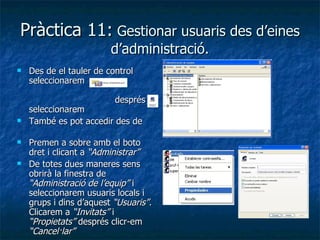
Des de el tauler de control
seleccionarem
després
seleccionarem
També es pot accedir des de
Premen a sobre amb el boto
dret i clicant a “Administrar”
De totes dues maneres sens
obrirà la finestra de
“Administració de l’equip” i
seleccionarem usuaris locals i
grups i dins d’aquest “Usuaris”.
Clicarem a “Invitats” i
“Propietats” després clicr-em
“Cancel·lar”
14.
Clicarem a Usuari amb el boto
dret i clicarem a “crea nou
usuari” omplirem els llocs amb
les dades que demanen i
clicarem a “Crea” i “Cerrar” i
ara podem observa el nou
usuari junt amb el altres
Clicarem les tecles [Windows
+ I] i veurem apareixe el nou
usuari.
Farem clic sobre l’usuari sortira
un avis per canviar la
contrasenya com havíem
configurat.



![Pràctica 4: Canviar d’un usuari a un altre
Premerem la combinació [Windows+I]
Seleccionarem l’usuari en el que volem iniciar la
sessió.
Si el que volem es tancar l’usuari, premerem a
l’inicia l’opció “Tancar la sessió”](https://image.slidesharecdn.com/prctiquestema3-120509141034-phpapp01/85/Practiques-tema-3-6-320.jpg)

![Pràctica 6: Activar o desactivar el compte
d’invitat
Seleccionarem al tauler de control.
Farem clic sobre el compte d’invitat.
Premerem al botó “Activar el compte d’invitat”
Premerem la combinació de tecles [Windows+I] i ja
tindrem actiu l’usuari d’invitat.](https://image.slidesharecdn.com/prctiquestema3-120509141034-phpapp01/85/Practiques-tema-3-8-320.jpg)


![ Clicarem a Usuari amb el boto
dret i clicarem a “crea nou
usuari” omplirem els llocs amb
les dades que demanen i
clicarem a “Crea” i “Cerrar” i
ara podem observa el nou
usuari junt amb el altres
Clicarem les tecles [Windows
+ I] i veurem apareixe el nou
usuari.
Farem clic sobre l’usuari sortira
un avis per canviar la
contrasenya com havíem
configurat.](https://image.slidesharecdn.com/prctiquestema3-120509141034-phpapp01/85/Practiques-tema-3-14-320.jpg)


