16/04/13 Olivia Leon2
ÍndexÍndex
Pràctica 1 - Creació d’un usuariPràctica 1 - Creació d’un usuari
Pràctica 2 - Modificar un compte d’usuariPràctica 2 - Modificar un compte d’usuari
Pràctica 3 - Canviar el tipus de compte d’un usuariPràctica 3 - Canviar el tipus de compte d’un usuari
Pràctica 4 - Canviar d’un usuari a un altrePràctica 4 - Canviar d’un usuari a un altre
Pràctica 5 - Canviar la vista d’inici d’usuarisPràctica 5 - Canviar la vista d’inici d’usuaris
Pràctica 6 - Activar o desactivar el compte d’invitatPràctica 6 - Activar o desactivar el compte d’invitat
Pràctica 7 - Esborrar un usuariPràctica 7 - Esborrar un usuari
Pràctica 8 - Accedir a la informació de les carpetes d’altresPràctica 8 - Accedir a la informació de les carpetes d’altres
usuarisusuaris
Pràctica 9 - Convertir la informació de l’usuari en privadaPràctica 9 - Convertir la informació de l’usuari en privada
Pràctica 10 - Instal.lar programes amb usuari del grupPràctica 10 - Instal.lar programes amb usuari del grup
administrador des d’un compte limitatadministrador des d’un compte limitat
Pràctica 11 - Gestionar usuaris des d’eines d’administracióPràctica 11 - Gestionar usuaris des d’eines d’administració
3.
16/04/13 Olivia Leon3
Pràctica 1 – Creació d’un usuariPràctica 1 – Creació d’un usuari
1.- Seleccionem “Comptes d’usuari” del Tauler de control1.- Seleccionem “Comptes d’usuari” del Tauler de control
2.- Se’ns obrirà una finestra, en la qual seleccionarem l’opció “Crea2.- Se’ns obrirà una finestra, en la qual seleccionarem l’opció “Crea
un compte nou”un compte nou”
3.- Escriurem el nom del compte d’usuari i premerem el botó3.- Escriurem el nom del compte d’usuari i premerem el botó
“Endavant”“Endavant”
4.- Elegirem el tipus de compte i clicarem el botó “Crea un compte”4.- Elegirem el tipus de compte i clicarem el botó “Crea un compte”
4.
16/04/13 Olivia Leon4
Pràctica 2 - Modificar un comptePràctica 2 - Modificar un compte
d’usuarid’usuari
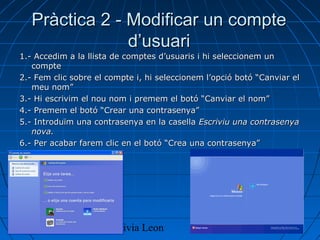
1.- Accedim a la llista de comptes d’usuaris i hi seleccionem un1.- Accedim a la llista de comptes d’usuaris i hi seleccionem un
comptecompte
2.- Fem clic sobre el compte i, hi seleccionem l’opció botó “Canviar el2.- Fem clic sobre el compte i, hi seleccionem l’opció botó “Canviar el
meu nom”meu nom”
3.- Hi escrivim el nou nom i premem el botó “Canviar el nom”3.- Hi escrivim el nou nom i premem el botó “Canviar el nom”
4.- Premem el botó “Crear una contrasenya”4.- Premem el botó “Crear una contrasenya”
5.- Introduïm una contrasenya en la casella5.- Introduïm una contrasenya en la casella Escriviu una contrasenyaEscriviu una contrasenya
nova.nova.
6.- Per acabar farem clic en el botó “Crea una contrasenya”6.- Per acabar farem clic en el botó “Crea una contrasenya”
5.
16/04/13 Olivia Leon5
Pràctica 3 – Canviar el tipus dePràctica 3 – Canviar el tipus de
compte d’un usuaricompte d’un usuari
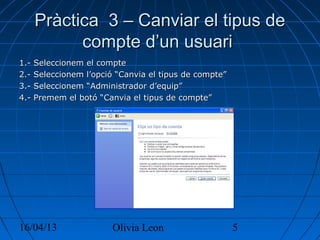
1.- Seleccionem el compte1.- Seleccionem el compte
2.- Seleccionem l’opció “Canvia el tipus de compte”2.- Seleccionem l’opció “Canvia el tipus de compte”
3.- Seleccionem “Administrador d’equip”3.- Seleccionem “Administrador d’equip”
4.- Premem el botó “Canvia el tipus de compte”4.- Premem el botó “Canvia el tipus de compte”
6.
16/04/13 Olivia Leon6
Pràctica 4 – Canviar d’un usuari aPràctica 4 – Canviar d’un usuari a
un altreun altre
1.- Premem la combinació [1.- Premem la combinació [Windows + lWindows + l] Apareixerà la pantalla] Apareixerà la pantalla
d’inici de sessió amb tots el usuaris disponibles.d’inici de sessió amb tots el usuaris disponibles.
2.- Hi seleccionem l’usuari amb el que volem tornar a iniciar sessió2.- Hi seleccionem l’usuari amb el que volem tornar a iniciar sessió
3.- Si allò que volem és tancar una sessió d’usuari iniciem sessió a3.- Si allò que volem és tancar una sessió d’usuari iniciem sessió a
l’ordinador amb aquest usuari, premem el botól’ordinador amb aquest usuari, premem el botó IniciaInicia ii
seleccionem l’opcióseleccionem l’opció Tanca la sessióTanca la sessió
7.
16/04/13 Olivia Leon7
Pràctica 5 - Canviar la vista d’iniciPràctica 5 - Canviar la vista d’inici
d’usuarisd’usuaris
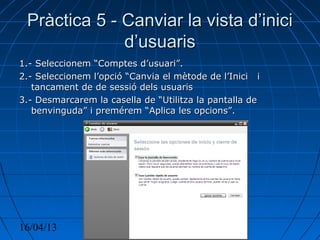
1.- Seleccionem “Comptes d’usuari”.1.- Seleccionem “Comptes d’usuari”.
2.- Seleccionem l’opció “Canvia el mètode de l’Inici i2.- Seleccionem l’opció “Canvia el mètode de l’Inici i
tancament de de sessió dels usuaristancament de de sessió dels usuaris
3.- Desmarcarem la casella de “Utilitza la pantalla de3.- Desmarcarem la casella de “Utilitza la pantalla de
benvinguda” i premérem “Aplica les opcions”.benvinguda” i premérem “Aplica les opcions”.
8.
16/04/13 Olivia Leon8
Pràctica 6 - Activar o desactivar elPràctica 6 - Activar o desactivar el
compte d’invitatcompte d’invitat
1.- Seleccionem “Comptes d’usuari”1.- Seleccionem “Comptes d’usuari”
2.- Farem clic sobre el compte d’invitat2.- Farem clic sobre el compte d’invitat
3.- A la finestra que s’obre premem el botó “Activa el compte invitat”3.- A la finestra que s’obre premem el botó “Activa el compte invitat”
4.- Premem [4.- Premem [Windows + lWindows + l] i ja el tindrem actiu.] i ja el tindrem actiu.
9.
16/04/13 Olivia Leon9
Pràctica 7 - Esborrar un usuariPràctica 7 - Esborrar un usuari
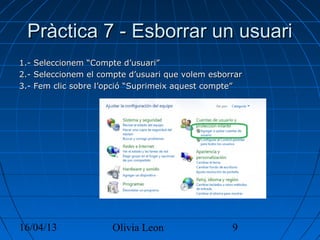
1.- Seleccionem “Compte d’usuari”1.- Seleccionem “Compte d’usuari”
2.- Seleccionem el compte d’usuari que volem esborrar2.- Seleccionem el compte d’usuari que volem esborrar
3.- Fem clic sobre l’opció “Suprimeix aquest compte”3.- Fem clic sobre l’opció “Suprimeix aquest compte”
10.
16/04/13 Olivia Leon10
Pràctica 8 – Accedir a la informacióPràctica 8 – Accedir a la informació
de les carpetes d’altres usuarisde les carpetes d’altres usuaris
1.- Farem doble clic sobre “El meu ordinador”1.- Farem doble clic sobre “El meu ordinador”
2.- Apareixeran totes les carpetes, una per usuari.2.- Apareixeran totes les carpetes, una per usuari.
11.
16/04/13 Olivia Leon11
Pràctica 9 – Convertir la informacióPràctica 9 – Convertir la informació
de l’usuari en privadade l’usuari en privada1.- Seleccionem el conte que volem canviar1.- Seleccionem el conte que volem canviar
2.- Seleccionem l’opció “Canvia el tipus de compte”2.- Seleccionem l’opció “Canvia el tipus de compte”
3.- Seleccionem “Administrador d’equip”3.- Seleccionem “Administrador d’equip”
4.- Premem el botó “Canvia el tipus de conte”4.- Premem el botó “Canvia el tipus de conte”
5.- Premem el botó de crear una contrasenya i l’escrivim.5.- Premem el botó de crear una contrasenya i l’escrivim.
6.- Després premerem el botó “Establir com a element privat”6.- Després premerem el botó “Establir com a element privat”
12.
16/04/13 Olivia Leon12
Pràctica 10 – Instal·lar programesPràctica 10 – Instal·lar programes
amb usuari del grup administradoramb usuari del grup administrador
des d’un compte limitatdes d’un compte limitat
1.- Premem el botó dret del ratolí sobre el programa d’instal·lació1.- Premem el botó dret del ratolí sobre el programa d’instal·lació
descarregat i seleccionem l’opció “Executar com a...”descarregat i seleccionem l’opció “Executar com a...”
2.- Seleccionarem l’usuari i l'introduirem la contrasenya .2.- Seleccionarem l’usuari i l'introduirem la contrasenya .
3.- Premerem el botó3.- Premerem el botó D’acordD’acord i començarà la instal·lació deli començarà la instal·lació del
programa.programa.
13.
16/04/13 Olivia Leon13
Pràctica 11 – Gestionar usuaris desPràctica 11 – Gestionar usuaris des
d’eines d'administraciód’eines d'administració
1.- Seleccionem “Eines d’administració” des del Tauler de control.1.- Seleccionem “Eines d’administració” des del Tauler de control.
2.- Seleccionem “Administrador d’ordinadors”.2.- Seleccionem “Administrador d’ordinadors”.
3.- Seleccionem l’arbre3.- Seleccionem l’arbre Usuaris locals i grupsUsuaris locals i grups i premeremi premerem UsuarisUsuaris perper
veure tots els usuaris de l’equip local.veure tots els usuaris de l’equip local.
4.- Farem sobre l’usuari i seleccionem l’opció4.- Farem sobre l’usuari i seleccionem l’opció Propietats.Propietats.
5.- Se’ns mostraran les propietats de l’usuari.5.- Se’ns mostraran les propietats de l’usuari.
14.
16/04/13 Olivia Leon14
6.- Fem clic a la carpeta de6.- Fem clic a la carpeta de UsuarisUsuaris per crear un usuari nou. En elper crear un usuari nou. En el
menú contextual seleccionarem l’opciómenú contextual seleccionarem l’opció Usuari nouUsuari nou......
7.- Emplenem les dades i deixarem en blanc la contrasenya.7.- Emplenem les dades i deixarem en blanc la contrasenya.
8.- Premem el botó “Crear” i desprès el botó “Tanca”8.- Premem el botó “Crear” i desprès el botó “Tanca”
9.- Canviem l’usuari prement les tecles [9.- Canviem l’usuari prement les tecles [Windows + lWindows + l] i apareixerà] i apareixerà
el nou usuari.el nou usuari.
10.- Premerem el usuari i quan haguem marcat la casella perquè10.- Premerem el usuari i quan haguem marcat la casella perquè
canviï la contrasenya ens apareixerà un avís.canviï la contrasenya ens apareixerà un avís.
11.- L’acceptarem i emplenarem les dades.11.- L’acceptarem i emplenarem les dades.
12.- Premerem12.- Premerem AcceptarAcceptar i es canviarà la contrasenya.i es canviarà la contrasenya.


![16/04/13 Olivia Leon 6
Pràctica 4 – Canviar d’un usuari aPràctica 4 – Canviar d’un usuari a
un altreun altre
1.- Premem la combinació [1.- Premem la combinació [Windows + lWindows + l] Apareixerà la pantalla] Apareixerà la pantalla
d’inici de sessió amb tots el usuaris disponibles.d’inici de sessió amb tots el usuaris disponibles.
2.- Hi seleccionem l’usuari amb el que volem tornar a iniciar sessió2.- Hi seleccionem l’usuari amb el que volem tornar a iniciar sessió
3.- Si allò que volem és tancar una sessió d’usuari iniciem sessió a3.- Si allò que volem és tancar una sessió d’usuari iniciem sessió a
l’ordinador amb aquest usuari, premem el botól’ordinador amb aquest usuari, premem el botó IniciaInicia ii
seleccionem l’opcióseleccionem l’opció Tanca la sessióTanca la sessió](https://image.slidesharecdn.com/exercici1-130416060738-phpapp01/85/Exercici-1-6-320.jpg)
![16/04/13 Olivia Leon 8
Pràctica 6 - Activar o desactivar elPràctica 6 - Activar o desactivar el
compte d’invitatcompte d’invitat
1.- Seleccionem “Comptes d’usuari”1.- Seleccionem “Comptes d’usuari”
2.- Farem clic sobre el compte d’invitat2.- Farem clic sobre el compte d’invitat
3.- A la finestra que s’obre premem el botó “Activa el compte invitat”3.- A la finestra que s’obre premem el botó “Activa el compte invitat”
4.- Premem [4.- Premem [Windows + lWindows + l] i ja el tindrem actiu.] i ja el tindrem actiu.](https://image.slidesharecdn.com/exercici1-130416060738-phpapp01/85/Exercici-1-8-320.jpg)


![16/04/13 Olivia Leon 14
6.- Fem clic a la carpeta de6.- Fem clic a la carpeta de UsuarisUsuaris per crear un usuari nou. En elper crear un usuari nou. En el
menú contextual seleccionarem l’opciómenú contextual seleccionarem l’opció Usuari nouUsuari nou......
7.- Emplenem les dades i deixarem en blanc la contrasenya.7.- Emplenem les dades i deixarem en blanc la contrasenya.
8.- Premem el botó “Crear” i desprès el botó “Tanca”8.- Premem el botó “Crear” i desprès el botó “Tanca”
9.- Canviem l’usuari prement les tecles [9.- Canviem l’usuari prement les tecles [Windows + lWindows + l] i apareixerà] i apareixerà
el nou usuari.el nou usuari.
10.- Premerem el usuari i quan haguem marcat la casella perquè10.- Premerem el usuari i quan haguem marcat la casella perquè
canviï la contrasenya ens apareixerà un avís.canviï la contrasenya ens apareixerà un avís.
11.- L’acceptarem i emplenarem les dades.11.- L’acceptarem i emplenarem les dades.
12.- Premerem12.- Premerem AcceptarAcceptar i es canviarà la contrasenya.i es canviarà la contrasenya.](https://image.slidesharecdn.com/exercici1-130416060738-phpapp01/85/Exercici-1-14-320.jpg)


