Índex:
·Pràctica 1: Creació d’un usuari
· Pràctica 2: Modificar un compte d’usuari
· Pràctica 3: Canviar el tipus de compte d’un usuari
· Pràctica 4: Canviar d’un usuari a un altre
· Pràctica 5: Canviar la visita d’inici d’usuaris
· Pràctica 6: Activar o desactivar el compte d’invitat
· Pràctica 7: Esborrar un usuari
· Pràctica 8: Accedir a la informació de les carpetes d’altres
usuaris
· Pràctica 9: Convertir la informació de l’usuari en privada
· Pràctica 10: Instal·lar programes amb usuari del grup
administrador des d’un compte limitat
3.
Pràctica 1: Creació
d’unusuari
1. Seleccionarem Comptes d’usuari del Tauler de control. Mirar
foto
2. Seleccionarem Crea un compte nou
3. Escriurem el nom del compte d’usuari i premerem Endavant.
4. Elegirem el tipus de compte i clicarem el botó Crea un compte.
5. Un cop creat, podrem comprovar a la llista d’usuaris de l’equip
com apareix el compte de què es tracta.
4.
Pràctica 2: Modificar
uncompte d’usuari.
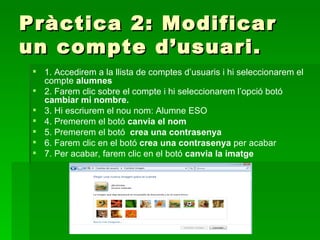
1. Accedirem a la llista de comptes d’usuaris i hi seleccionarem el
compte alumnes
2. Farem clic sobre el compte i hi seleccionarem l’opció botó
cambiar mi nombre.
3. Hi escriurem el nou nom: Alumne ESO
4. Premerem el botó canvia el nom
5. Premerem el botó crea una contrasenya
6. Farem clic en el botó crea una contrasenya per acabar
7. Per acabar, farem clic en el botó canvia la imatge
5.
Pràctica 3: Canviarel
tipus de compte d’un
usuari en la pantalla d¡inici de comptes d’usuari, el
Seleccionarem,
compte alumnes ESO i hi farem clic.
Seleccionarem l’opció canvia el tipus de compte
Seleccionarem administrador d’equip
Premerem el botó canvia el tipus de compte
6.
Pràctica 4: Canviar
d’un usuari a un altre
·Premerem la combinació de tecles [ Windows + I ]. Apareixerà la
pantalla d’inici de sessió amb tots els usuaris disponibles.
·Hi seleccionarem l’usuari amb el qual volem tornar a iniciar
sessió.
·Si allò que volem és tancar una sessió d’usuari a l’ordinador,
iniciarem sessió.
7.
Pràctica 5: Canviarla
vista d’inici d’usuari
Seleccionarem “comptes d’usuari” del Tauler de control.
Hi seleccionarem l’opció “canvia el mètode de l’inici i
tancament de sessió dels usuaris”.
Desmarcarem la casella “utilitza la Pantalla de benvinguda”
i premerem el botó “aplica les opcions”.
Reiniciarem l’ordinador o canviarem d’usuari.
8.
Pràctica 6: Activaro
desctivar el compte
d’invitat
Seleccionarem “comptes d’usuari” del Tauler de control.
Farem clic sobre el compte d’invitat.
Se’ns obrirà una finestra. Hi premerem el botó “activa el compte
d’invitat”.
Premerem la combinació de tecles [ Windows + I ]. Ja tindrem
actiu l’usuari invitat.
9.
Pràctica 7: Esborrarun
usuari
Seleccionarem “comptes d’usuari” del Tauler de control.
Seleccionarem el compte d’usuari que volem esborrar.
Farem clic sobre l’opció “suprimeix aquest compte.
Decidirem si volem conservar els arxius personals de l’usuari, i
posar tot el seu contingut en una carpeta que es dirà com el
compte d’usuari en l’escriptori.
10.
Pràctica 8: Accedira la
informació de les
carpetes d’altres usuaris
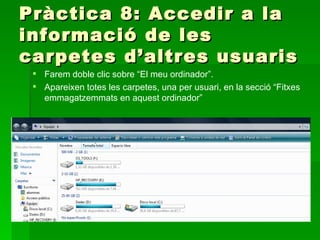
Farem doble clic sobre “El meu ordinador”.
Apareixen totes les carpetes, una per usuari, en la secció “Fitxes
emmagatzemmats en aquest ordinador”
11.
Pràctica 9: Convertirla
informació de l’usuari en
privada
Seleccionarem el compte “alumnes ESO” i hi farem clic.
Seleccionarem l’opció “canvia el tipus de compte”
Seleccionarem “Administració d’equip”
Premerem el botó “canvia el tipus de compte”
Premerem el botó “establecer como elemento privado”
Comprovarem que realment s’ha establert la carpeta d’usuari com
a element privat.
12.
Pràctica10: Instal·lar
programes ambusuari
del grup administrador
des d’un compte ilimitat
Premerem el botó dret del ratolí sobre el
programa d’instal·lació descarregat.
Se’ns obrirà una finestra en la qual
seleccionarem l’usuari i n’introduirem la
contrasenya.
Premerem el botó “D’acord” i començarà
la instal·lació del programa sense
problemes, encara que iniciem sessió
amb un compte limitat.
13.
Pràctica 11: Gestionar
usuarisdes d’eines
d’administració
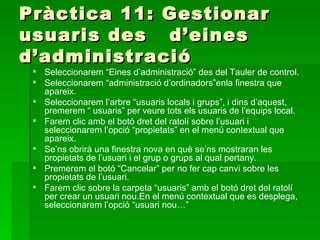
Seleccionarem “Eines d’administració” des del Tauler de control.
Seleccionarem “administració d’ordinadors”enla finestra que
apareix.
Seleccionarem l’arbre “usuaris locals i grups”, i dins d’aquest,
premerem “ usuaris” per veure tots els usuaris de l’equips local.
Farem clic amb el botó dret del ratolí sobre l’usuari i
seleccionarem l’opció “propietats” en el menú contextual que
apareix.
Se’ns obrirà una finestra nova en què se’ns mostraran les
propietats de l’usuari i el grup o grups al qual pertany.
Premerem el botó “Cancelar” per no fer cap canvi sobre les
propietats de l’usuari.
Farem clic sobre la carpeta “usuaris” amb el botó dret del ratolí
per crear un usuari nou.En el menú contextual que es desplega,
seleccionarem l’opció “usuari nou…”




![Pràctica 4: Canviar
d’un usuari a un altre
·Premerem la combinació de tecles [ Windows + I ]. Apareixerà la
pantalla d’inici de sessió amb tots els usuaris disponibles.
·Hi seleccionarem l’usuari amb el qual volem tornar a iniciar
sessió.
·Si allò que volem és tancar una sessió d’usuari a l’ordinador,
iniciarem sessió.](https://image.slidesharecdn.com/usuarisigrupsawindowsxp-120508100953-phpapp02/85/PRACTIQUES-6-320.jpg)

![Pràctica 6: Activar o
desctivar el compte
d’invitat
Seleccionarem “comptes d’usuari” del Tauler de control.
Farem clic sobre el compte d’invitat.
Se’ns obrirà una finestra. Hi premerem el botó “activa el compte
d’invitat”.
Premerem la combinació de tecles [ Windows + I ]. Ja tindrem
actiu l’usuari invitat.](https://image.slidesharecdn.com/usuarisigrupsawindowsxp-120508100953-phpapp02/85/PRACTIQUES-8-320.jpg)