Pràctica 1: Creaciód’un usuari
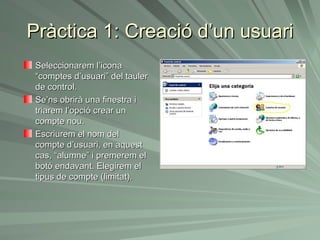
Seleccionarem l’icona
“comptes d’usuari” del tauler
de control.
Se’ns obrirà una finestra i
triarem l’opció crear un
compte nou.
Escriurem el nom del
compte d’usuari, en aquest
cas, “alumne” i premerem el
botó endavant. Elegirem el
tipus de compte (limitat).
4.
Pràctica 2: Modificarun compte
d’usuari
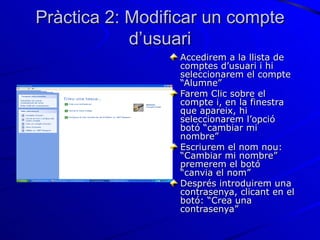
Accedirem a la llista de
comptes d’usuari i hi
seleccionarem el compte
“Alumne”
Farem Clic sobre el
compte i, en la finestra
que apareix, hi
seleccionarem l’opció
botó “cambiar mi
nombre”
Escriurem el nom nou:
“Cambiar mi nombre”
premerem el botó
“canvia el nom”
Després introduirem una
contrasenya, clicant en el
botó: “Crea una
contrasenya”
5.
Pràctica 3: Canviarel tipus de
compte d’un usuari.
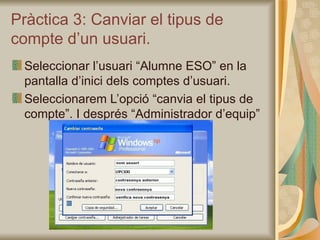
Seleccionar l’usuari “Alumne ESO” en la
pantalla d’inici dels comptes d’usuari.
Seleccionarem L’opció “canvia el tipus de
compte”. I després “Administrador d’equip”
6.
Pràctica 4: Canviard’un usuari a un
altre.
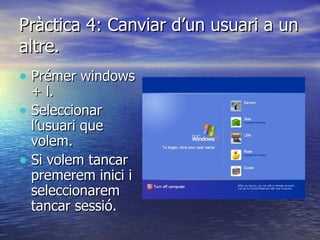
• Prémer windows
+ l.
• Seleccionar
l’usuari que
volem.
• Si volem tancar
premerem inici i
seleccionarem
tancar sessió.
7.
Pràctica 5: Canviarla vista d’inici
d’usuaris.
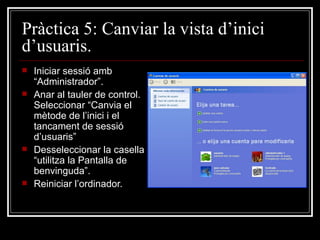
Iniciar sessió amb
“Administrador”.
Anar al tauler de control.
Seleccionar “Canvia el
mètode de l’inici i el
tancament de sessió
d’usuaris”
Desseleccionar la casella
“utilitza la Pantalla de
benvinguda”.
Reiniciar l’ordinador.
8.
Pràctica 6: Activaro desactivar el
compte d’invitat.
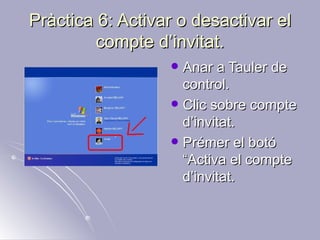
Anar a Tauler de
control.
Clic sobre compte
d’invitat.
Prémer el botó
“Activa el compte
d’invitat.
9.
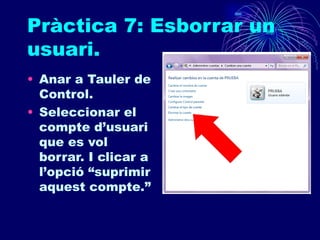
Pràctica 7: Esborrarun
usuari.
• Anar a Tauler de
Control.
• Seleccionar el
compte d’usuari
que es vol
borrar. I clicar a
l’opció “suprimir
aquest compte.”
10.
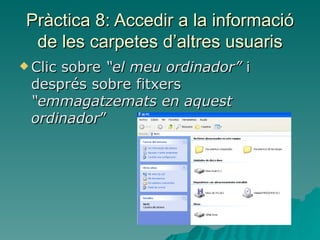
Pràctica 8: Accedira la informació
de les carpetes d’altres usuaris
Clic
sobre “el meu ordinador” i
després sobre fitxers
“emmagatzemats en aquest
ordinador”
11.
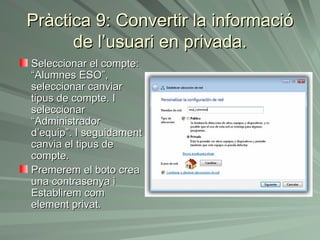
Pràctica 9: Convertirla informació
de l’usuari en privada.
Seleccionar el compte:
“Alumnes ESO”,
seleccionar canviar
tipus de compte. I
seleccionar
“Administrador
d’equip”. I seguidament
canvia el tipus de
compte.
Premerem el boto crea
una contrasenya i
Establirem com
element privat.
12.
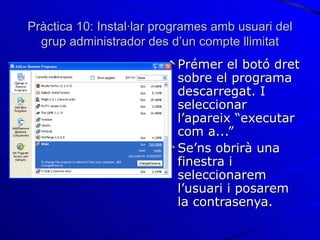
Pràctica 10: Instal·larprogrames amb usuari del
grup administrador des d’un compte llimitat
Prémer el botó dret
sobre el programa
descarregat. I
seleccionar
l’apareix “executar
com a...”
Se’ns obrirà una
finestra i
seleccionarem
l’usuari i posarem
la contrasenya.
13.
Pràctica 11(I): Gestionarusuaris
des d’eines d’administració.
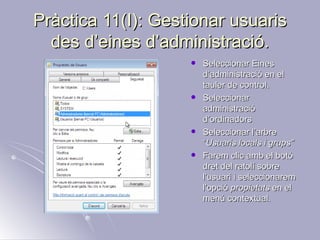
Seleccionar Eines
d’administració en el
tauler de control.
Seleccionar
administració
d’ordinadors
Seleccionar l’arbre
“Usuaris locals i grups”
Farem clic amb el botó
dret del ratolí sobre
l’usuari i seleccionarem
l’opció propietats en el
menú contextual.
14.
Pràctica 11(II): Gestionarusuaris
des d’eines d’administració
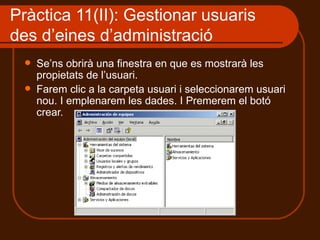
Se’ns obrirà una finestra en que es mostrarà les
propietats de l’usuari.
Farem clic a la carpeta usuari i seleccionarem usuari
nou. I emplenarem les dades. I Premerem el botó
crear.