Download free for 30 days
Sign in
Upload
Language (EN)
Support
Business
Mobile
Social Media
Marketing
Technology
Art & Photos
Career
Design
Education
Presentations & Public Speaking
Government & Nonprofit
Healthcare
Internet
Law
Leadership & Management
Automotive
Engineering
Software
Recruiting & HR
Retail
Sales
Services
Science
Small Business & Entrepreneurship
Food
Environment
Economy & Finance
Data & Analytics
Investor Relations
Sports
Spiritual
News & Politics
Travel
Self Improvement
Real Estate
Entertainment & Humor
Health & Medicine
Devices & Hardware
Lifestyle
Change Language
Language
English
Español
Português
Français
Deutsche
Cancel
Save
Submit search
EN
Uploaded by
Hamamatsu-cho Mobile Club(浜松町モバイル愛好会)
1,740 views
Workspace ONE PoC Guide Chapter 3 Office365 Integration v1.1
全体的に更新をかけました。
Mobile
◦
Read more
2
Save
Share
Embed
Embed presentation
Download
Downloaded 58 times
1
/ 48
2
/ 48
3
/ 48
4
/ 48
5
/ 48
6
/ 48
7
/ 48
8
/ 48
9
/ 48
10
/ 48
11
/ 48
12
/ 48
13
/ 48
14
/ 48
15
/ 48
16
/ 48
17
/ 48
18
/ 48
19
/ 48
20
/ 48
21
/ 48
22
/ 48
23
/ 48
24
/ 48
25
/ 48
26
/ 48
27
/ 48
28
/ 48
29
/ 48
30
/ 48
31
/ 48
32
/ 48
33
/ 48
34
/ 48
35
/ 48
36
/ 48
37
/ 48
38
/ 48
39
/ 48
40
/ 48
41
/ 48
42
/ 48
43
/ 48
44
/ 48
45
/ 48
46
/ 48
47
/ 48
48
/ 48
More Related Content
PPTX
Design and fabrication of wheeled pole climbing robot with payload capacity
by
sohail2017
PDF
exam-registration-system.pdf very best projeect
by
abhimarki1
PPTX
Face Recognition Home Security System(Slide)
by
Suman Mia
DOCX
Employee management system1
by
supriya
PPTX
Automated attendance system based on facial recognition
by
Dhanush Kasargod
PPTX
Underwater imaging
by
AndrewJBaker
DOCX
Final project (1)
by
Prateek Goel
PDF
Face Recognition Based Attendance System using Machine Learning
by
YogeshIJTSRD
Design and fabrication of wheeled pole climbing robot with payload capacity
by
sohail2017
exam-registration-system.pdf very best projeect
by
abhimarki1
Face Recognition Home Security System(Slide)
by
Suman Mia
Employee management system1
by
supriya
Automated attendance system based on facial recognition
by
Dhanush Kasargod
Underwater imaging
by
AndrewJBaker
Final project (1)
by
Prateek Goel
Face Recognition Based Attendance System using Machine Learning
by
YogeshIJTSRD
Similar to Workspace ONE PoC Guide Chapter 3 Office365 Integration v1.1
PDF
Workspace ONE PoC Guide Chapter 1 v2.2
by
Hamamatsu-cho Mobile Club(浜松町モバイル愛好会)
PDF
AWS Black Belt Techシリーズ Amazon Workspaces
by
Amazon Web Services Japan
PDF
Office365勉強会 #23 Azure AD のテナント設計(Office365管理者向け)
by
Genki WATANABE
PDF
働き方改革を後押しする Office 365 + リモートワークソリューション ~Azure Active Directoryとの組み合わせで実現する~リ...
by
NHN テコラス株式会社
PDF
Tech Ed 2010 Japan T1-310 Microsoft Online Services 展開時の実践テクニック
by
kumo2010
PDF
00_O365_SecureConfigurationAlignment_JP_v1.0.pdf
by
Hisaho Nakata
PDF
BYOD_Policy_JP-1.0.pdf
by
Hisaho Nakata
PDF
Workspace ONE PoC Guide Chapter 2 Salesforce Integration v1.2
by
Hamamatsu-cho Mobile Club(浜松町モバイル愛好会)
PPTX
Azure ad の導入を検討している方へ ~ active directory の構成パターンと正しい認証方式の選択~
by
junichi anno
PDF
Office 365 管理者ガイド (2017 年 3 月)
by
MPN Japan
PDF
Microsoft Azure 自習書シリーズ No.6 企業内システムとMicrosoft AzureのVPN接続、ADFS、Office 365との連携
by
kumo2010
PDF
IT エンジニアのための 流し読み Windows - Windows 365 ってどんな感じ? - せっかちなあなたへ編 -
by
TAKUYA OHTA
PDF
Sec004 cloud first、_mobile_first_におけるid
by
Tech Summit 2016
PDF
20101110 Tech 01 クライアントとネットワークの計画
by
kumo2010
PDF
Office365のID基盤活用とセキュリティ上の注意点
by
Naohiro Fujie
PPTX
Windows Phone で Active Directory 認証 2011.12.1版
by
junichi anno
PDF
Office365のIdentity管理
by
Naohiro Fujie
PPTX
CI63 Azure AD Domain Services と OnTime Group Calendar for Microsoft を 50 分で...
by
toshihiro okamoto
PDF
Office 365 Enterprise / Business 管理者向け利用ガイド/基本操作ガイド
by
kumo2010
PDF
IDaaS を正しく活用するための認証基盤設計 ~Azure Active Directory の構成パターン詳細~
by
Trainocate Japan, Ltd.
Workspace ONE PoC Guide Chapter 1 v2.2
by
Hamamatsu-cho Mobile Club(浜松町モバイル愛好会)
AWS Black Belt Techシリーズ Amazon Workspaces
by
Amazon Web Services Japan
Office365勉強会 #23 Azure AD のテナント設計(Office365管理者向け)
by
Genki WATANABE
働き方改革を後押しする Office 365 + リモートワークソリューション ~Azure Active Directoryとの組み合わせで実現する~リ...
by
NHN テコラス株式会社
Tech Ed 2010 Japan T1-310 Microsoft Online Services 展開時の実践テクニック
by
kumo2010
00_O365_SecureConfigurationAlignment_JP_v1.0.pdf
by
Hisaho Nakata
BYOD_Policy_JP-1.0.pdf
by
Hisaho Nakata
Workspace ONE PoC Guide Chapter 2 Salesforce Integration v1.2
by
Hamamatsu-cho Mobile Club(浜松町モバイル愛好会)
Azure ad の導入を検討している方へ ~ active directory の構成パターンと正しい認証方式の選択~
by
junichi anno
Office 365 管理者ガイド (2017 年 3 月)
by
MPN Japan
Microsoft Azure 自習書シリーズ No.6 企業内システムとMicrosoft AzureのVPN接続、ADFS、Office 365との連携
by
kumo2010
IT エンジニアのための 流し読み Windows - Windows 365 ってどんな感じ? - せっかちなあなたへ編 -
by
TAKUYA OHTA
Sec004 cloud first、_mobile_first_におけるid
by
Tech Summit 2016
20101110 Tech 01 クライアントとネットワークの計画
by
kumo2010
Office365のID基盤活用とセキュリティ上の注意点
by
Naohiro Fujie
Windows Phone で Active Directory 認証 2011.12.1版
by
junichi anno
Office365のIdentity管理
by
Naohiro Fujie
CI63 Azure AD Domain Services と OnTime Group Calendar for Microsoft を 50 分で...
by
toshihiro okamoto
Office 365 Enterprise / Business 管理者向け利用ガイド/基本操作ガイド
by
kumo2010
IDaaS を正しく活用するための認証基盤設計 ~Azure Active Directory の構成パターン詳細~
by
Trainocate Japan, Ltd.
More from Hamamatsu-cho Mobile Club(浜松町モバイル愛好会)
PDF
Workspace ONE Windows 10 Management PoC Guide
by
Hamamatsu-cho Mobile Club(浜松町モバイル愛好会)
PDF
Workspace ONE テクニカルガイド MEM
by
Hamamatsu-cho Mobile Club(浜松町モバイル愛好会)
PDF
Workspace one テクニカルガイド mcm
by
Hamamatsu-cho Mobile Club(浜松町モバイル愛好会)
PDF
Workspace ONE テクニカルガイド MAM編
by
Hamamatsu-cho Mobile Club(浜松町モバイル愛好会)
PDF
Workspace ONE テクニカルガイド MDM
by
Hamamatsu-cho Mobile Club(浜松町モバイル愛好会)
PDF
VMware AirWatch Fee Trial Guide JP Chapter 2 v2.1
by
Hamamatsu-cho Mobile Club(浜松町モバイル愛好会)
PDF
VMware AirWatch Trial Guide JP Chapter 1 v3.0
by
Hamamatsu-cho Mobile Club(浜松町モバイル愛好会)
Workspace ONE Windows 10 Management PoC Guide
by
Hamamatsu-cho Mobile Club(浜松町モバイル愛好会)
Workspace ONE テクニカルガイド MEM
by
Hamamatsu-cho Mobile Club(浜松町モバイル愛好会)
Workspace one テクニカルガイド mcm
by
Hamamatsu-cho Mobile Club(浜松町モバイル愛好会)
Workspace ONE テクニカルガイド MAM編
by
Hamamatsu-cho Mobile Club(浜松町モバイル愛好会)
Workspace ONE テクニカルガイド MDM
by
Hamamatsu-cho Mobile Club(浜松町モバイル愛好会)
VMware AirWatch Fee Trial Guide JP Chapter 2 v2.1
by
Hamamatsu-cho Mobile Club(浜松町モバイル愛好会)
VMware AirWatch Trial Guide JP Chapter 1 v3.0
by
Hamamatsu-cho Mobile Club(浜松町モバイル愛好会)
Workspace ONE PoC Guide Chapter 3 Office365 Integration v1.1
1.
©2018 VMware, Inc.
All right reserved. Workspace ONE PoC ガイド Chapter 3 Office 365 連携編 V 1.1
2.
2 | P
a g e ©2018 VMware, Inc. All right reserved. ヴイエムウェア株式会社
3.
©2018 VMware, Inc.
All right reserved. 3 | P a g e Table of Contents 1 Office 365 と VMware Workspace ONE の連携.....................................................6 1.1 本章のゴール ........................................................................................................ 6 1.2 前提条件.............................................................................................................. 6 1.3 Office 365 テナントの準備....................................................................................... 7 1.4 Office 365 管理⽤ PowerShell クライアントの準備....................................................... 13 1.5 Office 365 テナントの準備..................................................................................... 16 1.6 Active Drectory の事前準備(⾮ルーティングドメインへの対応) .................................... 17 1.6.1 ⾮ルーティングドメインとは............................................................................. 17 1.6.2 Active Directory 上の UPN による対策 ................................................................ 18 1.7 Azure AD Connect によるアカウントプロビジョニング ................................................. 20 1.8 VMware Identity Manager と Office 365 を統合......................................................... 25 2 認証ポリシーの構成と試験 ..................................................................................31 2.1 認証ポリシーの構成.............................................................................................. 31 2.2 PC 上のブラウザからのログイン............................................................................... 33 2.3 iOS デバイスからのモバイル SSO ログイン................................................................. 36 2.4 アクティブ認証フローの制御................................................................................... 39 2.4.1 VMware Boxer アプリケーションのみを許可......................................................... 39 2.4.2 すべてのアプリケーションを許可 ....................................................................... 42 3 [ APPENDIX ] VMware Identity Manager によるアカウントプロビジョニング .........43 4 [ APPENDIX ] 参考情報 ...................................................................................48 4.1 製品ドキュメント................................................................................................. 48 4.2 各種ガイド ......................................................................................................... 48 4.3 その他............................................................................................................... 48
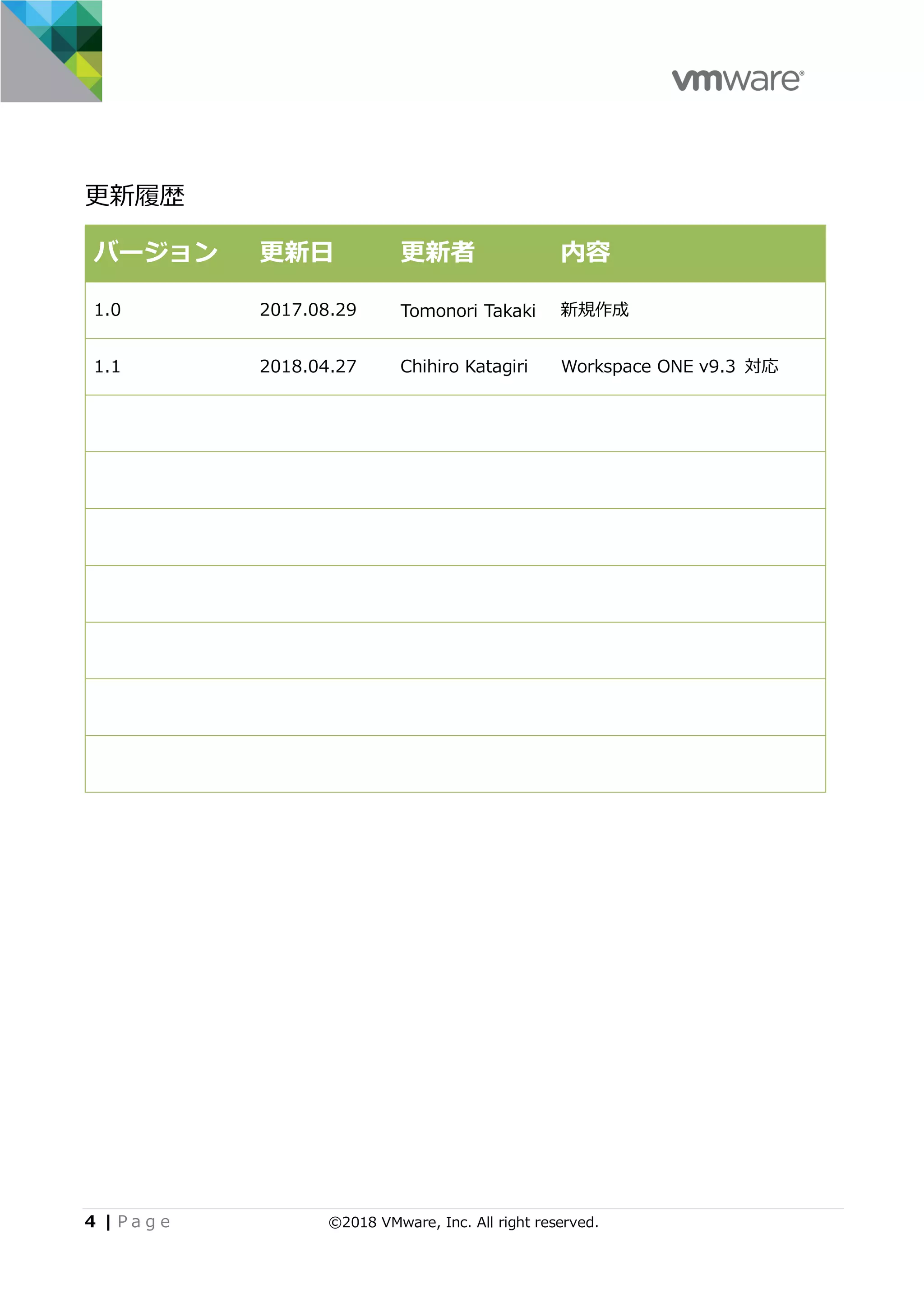
4.
4 | P
a g e ©2018 VMware, Inc. All right reserved. 更新履歴 バージョン 更新⽇ 更新者 内容 1.0 2017.08.29 Tomonori Takaki 新規作成 1.1 2018.04.27 Chihiro Katagiri Workspace ONE v9.3 対応
5.
©2018 VMware, Inc.
All right reserved. 5 | P a g e はじめに 本書は VMware が提供する正式な製品マニュアルではなく、フリートライアルや PoC に使⽤いただくた めの参考資料です。また、VMware Identity Managerの操作や設定⽅法を中⼼に記載しており、AirWatch ⾃体の基本的な操作や設定⽅法は簡略化している部分がありますので「AirWatch フリートライアルガ イド」シリーズも併せてご確認ください。 内容は適宜変更や更新される可能性があり、かつ記載内容およびその動作を保証するものではございま せん。
6.
6 | P
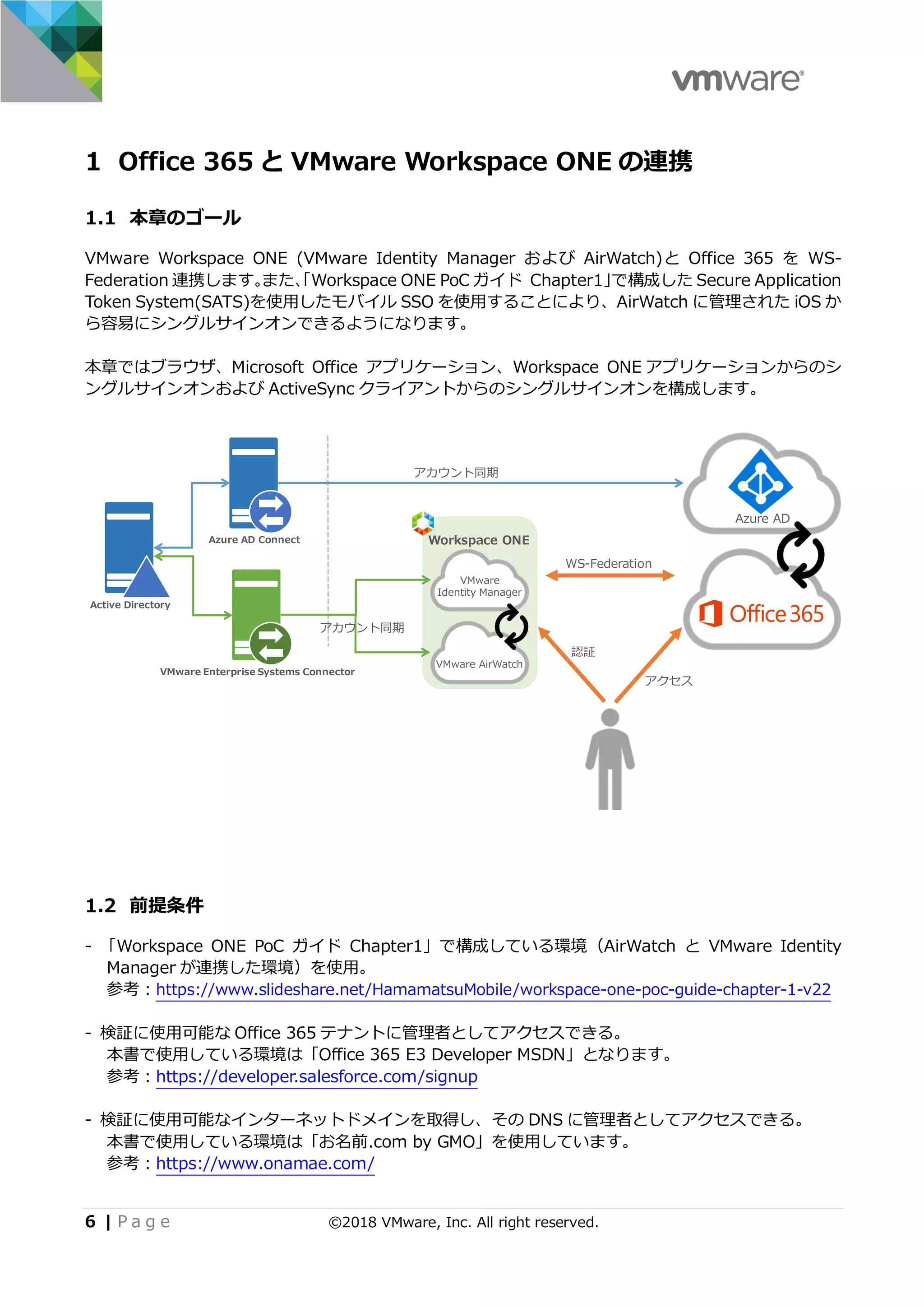
a g e ©2018 VMware, Inc. All right reserved. 1 Office 365 と VMware Workspace ONE の連携 1.1 本章のゴール VMware Workspace ONE (VMware Identity Manager および AirWatch)と Office 365 を WS- Federation 連携します。また、「Workspace ONE PoC ガイド Chapter1」で構成した Secure Application Token System(SATS)を使⽤したモバイル SSO を使⽤することにより、AirWatch に管理された iOS か ら容易にシングルサインオンできるようになります。 本章ではブラウザ、Microsoft Office アプリケーション、Workspace ONE アプリケーションからのシ ングルサインオンおよび ActiveSync クライアントからのシングルサインオンを構成します。 1.2 前提条件 - 「Workspace ONE PoC ガイド Chapter1」で構成している環境(AirWatch と VMware Identity Manager が連携した環境)を使⽤。 参考:https://www.slideshare.net/HamamatsuMobile/workspace-one-poc-guide-chapter-1-v22 - 検証に使⽤可能な Office 365 テナントに管理者としてアクセスできる。 本書で使⽤している環境は「Office 365 E3 Developer MSDN」となります。 参考:https://developer.salesforce.com/signup - 検証に使⽤可能なインターネットドメインを取得し、その DNS に管理者としてアクセスできる。 本書で使⽤している環境は「お名前.com by GMO」を使⽤しています。 参考:https://www.onamae.com/ -
7.
©2018 VMware, Inc.
All right reserved. 7 | P a g e 1.3 Office 365 テナントの準備 この⼿順では Office 365 を新規にセットアップします。Office 365 E3 Developer MSDN を使⽤した ⼿順となっており、通常の Office 365 E3 とは異なる場合があります。 1. 契約者情報を⼊⼒し、[次へ]を選択します。 2. 管理者⽤のアカウントを作成します。 管理者⽤アカウントは以下の形式となります。 <任意の⽂字列> @ <任意の⽂字列> .onmicrosoft.com
8.
8 | P
a g e ©2018 VMware, Inc. All right reserved. 3. 契約内容を確認し[次へ]を選択します。 4. ⽀払い⽅法を選択し、[注⽂]を選択します。 5. [セットアップの開始]を選択します。 6. [既に所有しているドメインを接続します。]を選択し、今回 使⽤するインターネットドメインを⼊⼒します。 例: ACME.com [次へ]を選択します。
9.
©2018 VMware, Inc.
All right reserved. 9 | P a g e 7. お名前.COM での DNS 設定例 表⽰された DNS エントリー(TXT レコード)を DNS に追加し ます。 [ 確認 ]を選択します。 DNS の設定変更の反映・伝播には時間がかかるため、追加さ れた DNS エントリーを Office 365 から確認できるようにな るまで何度かリトライする必要がある場合があります。 (本書作成時には 5 分程度) 8. この時点ではユーザーを追加しないので、そのまま[次へ]を 選択します。
10.
10 | P
a g e ©2018 VMware, Inc. All right reserved. 9. [ 次へ ]を選択します。 10. [ メールメッセージを移⾏しません ]にチェックを⼊れ、 [ 次へ ]を選択します。 11. [ ⾃分で独⾃の DNS レコードを管理する。]にチェックを⼊ れ、[ 次へ ]を選択します。
11.
©2018 VMware, Inc.
All right reserved. 11 | P a g e 12. お名前.COM での DNS 設定例 表⽰された DNS エントリーを全て DNS に追加します。 [ 確認 ]を選択します。 DNS の設定変更の反映・伝播には時間がかかるため、追加さ れた DNS エントリーを Office 365 から確認できるようにな るまで何度かリトライする必要がある場合があります。 (本書作成時には 10 分程度)
12.
12 | P
a g e ©2018 VMware, Inc. All right reserved. 13. [ 管理センターに移動 ]を選択します。 14. Admin Center 画⾯が表⽰されることを確認します。
13.
©2018 VMware, Inc.
All right reserved. 13 | P a g e 1.4 Office 365 管理⽤ PowerShell クライアントの準備 Office 365 を管理する際には PowerShell を使って操作する必要のある項⽬がいくつかあります。この 章では管理者が使⽤するためのクライアント環境をセットアップします。 参考:https://technet.microsoft.com/ja-jp/library/dn975125.aspx 1. 任意の Windows マシーンで「Microsoft Online Services Sign-In Assistant for IT Professionals RTW」の 64bit 版をダウンロードし ます。 https://www.microsoft.com/en-US/download/details.aspx?id=28177 ダウンロードしたインストーラーを実⾏します。 2. [ Next ]を選択します。 3. [ I accept the terms in the License Agreement and Privacy Statement ]にチェックを⼊れ、 [ Install ]を選択します。
14.
14 | P
a g e ©2018 VMware, Inc. All right reserved. 4. [ Yes ]を選択します。 5. [ Finish ]を選択します。 6. 次に Windows PowerShell を使⽤して、[MSOnline]モジュールを インストールします。 スタートメニューから「Windows PowerShell」を右クリックし、 管理者として実⾏します。 7. MSOnline モジュールをロードします。 以下のコマンドを実⾏します。 Install-Module MSOnline 2回確認を求められるので、どちらも [y] を⼊⼒します。
15.
©2018 VMware, Inc.
All right reserved. 15 | P a g e 8. 動作確認のためテナントへログインし、コマンド発⾏ができること を確認します。 以下のコマンドを実⾏します。 $UserCredential = Get-Credential 認証画⾯が表⽰されたら Office 365 の管理者アカウントを⼊⼒し、 [ OK ]を選択します。 これで管理者アカウントを変数化することができました。 9. 以下のコマンドを実⾏します。 Connect-MsolService –Credential $UserCredential これで$UserCredential 変数を使⽤してテナントに接続することが できました。 動作確認のため以下のコマンドを実⾏します。 Get-MsolDomain Office 365 セットアップ時に設定したドメインが表⽰されることを 確認します。
16.
16 | P
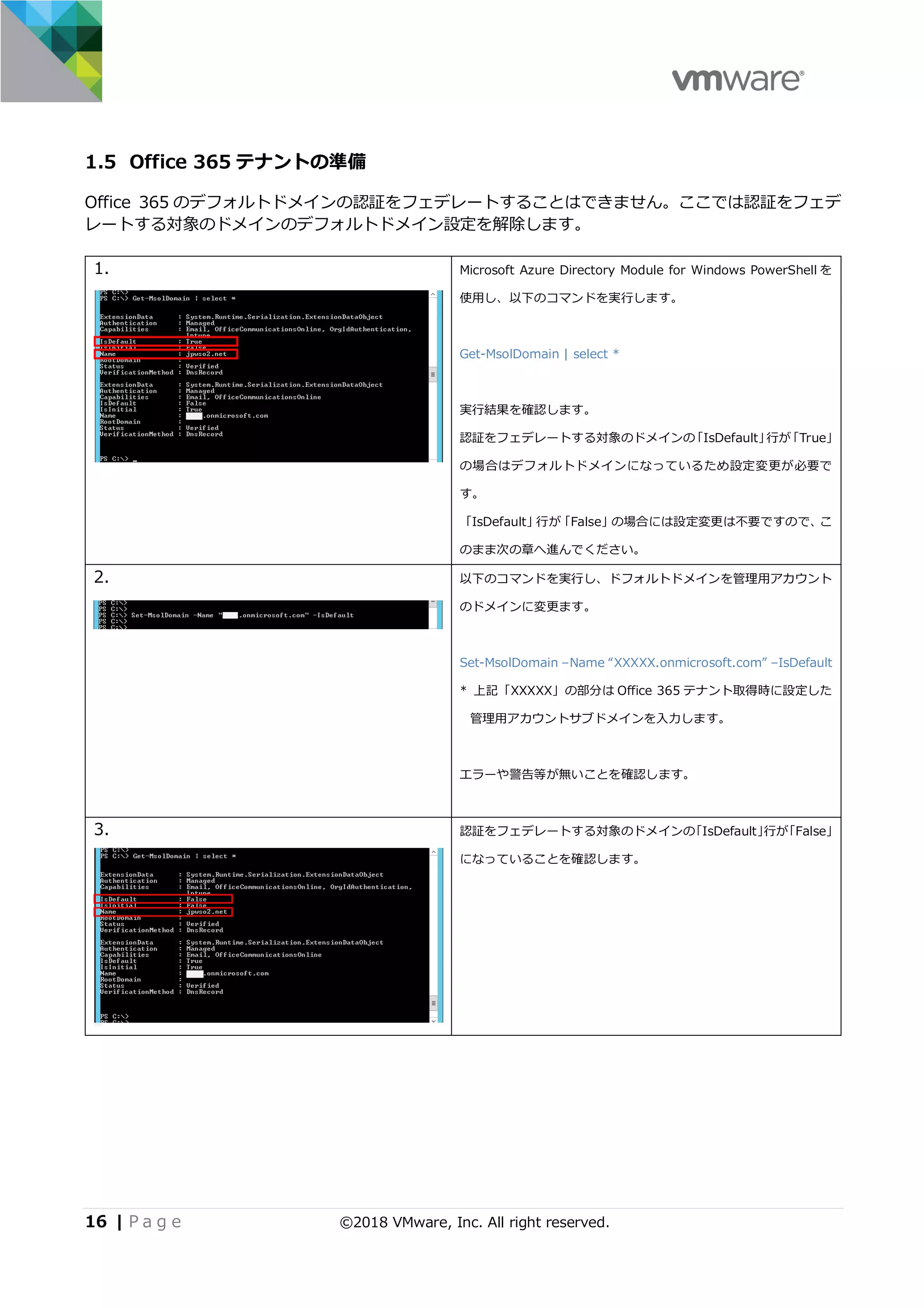
a g e ©2018 VMware, Inc. All right reserved. 1.5 Office 365 テナントの準備 Office 365 のデフォルトドメインの認証をフェデレートすることはできません。ここでは認証をフェデ レートする対象のドメインのデフォルトドメイン設定を解除します。 1. Microsoft Azure Directory Module for Windows PowerShell を 使⽤し、以下のコマンドを実⾏します。 Get-MsolDomain | select * 実⾏結果を確認します。 認証をフェデレートする対象のドメインの「IsDefault」⾏が「True」 の場合はデフォルトドメインになっているため設定変更が必要で す。 「IsDefault」⾏が「False」の場合には設定変更は不要ですので、こ のまま次の章へ進んでください。 2. 以下のコマンドを実⾏し、ドフォルトドメインを管理⽤アカウント のドメインに変更ます。 Set-MsolDomain –Name “XXXXX.onmicrosoft.com” –IsDefault * 上記「XXXXX」の部分は Office 365 テナント取得時に設定した 管理⽤アカウントサブドメインを⼊⼒します。 エラーや警告等が無いことを確認します。 3. 認証をフェデレートする対象のドメインの「IsDefault」⾏が「False」 になっていることを確認します。
17.
©2018 VMware, Inc.
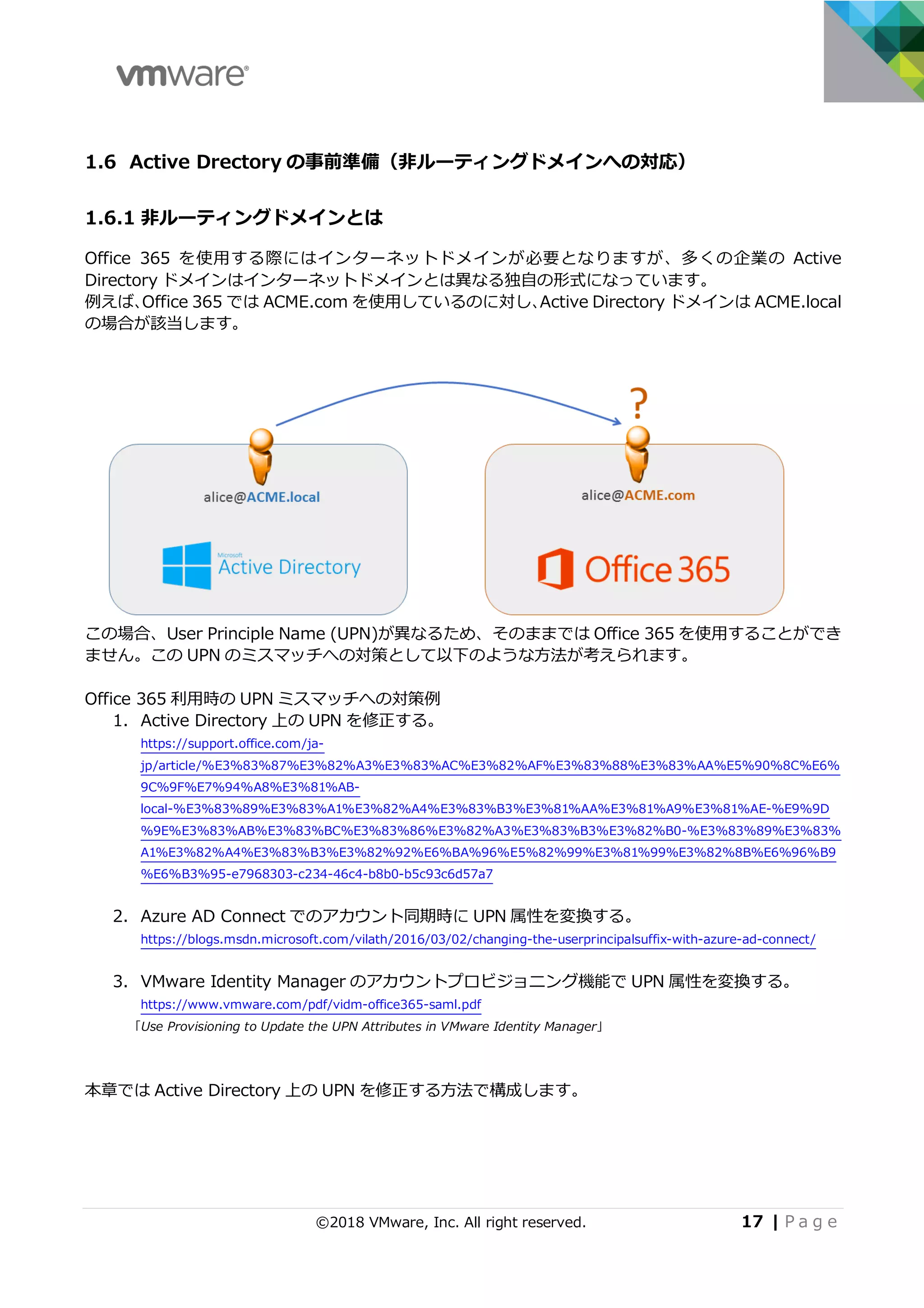
All right reserved. 17 | P a g e 1.6 Active Drectory の事前準備(⾮ルーティングドメインへの対応) 1.6.1 ⾮ルーティングドメインとは Office 365 を使⽤する際にはインターネットドメインが必要となりますが、多くの企業の Active Directory ドメインはインターネットドメインとは異なる独⾃の形式になっています。 例えば、Office 365 では ACME.com を使⽤しているのに対し、Active Directory ドメインは ACME.local の場合が該当します。 この場合、User Principle Name (UPN)が異なるため、そのままでは Office 365 を使⽤することができ ません。この UPN のミスマッチへの対策として以下のような⽅法が考えられます。 Office 365 利⽤時の UPN ミスマッチへの対策例 1. Active Directory 上の UPN を修正する。 https://support.office.com/ja- jp/article/%E3%83%87%E3%82%A3%E3%83%AC%E3%82%AF%E3%83%88%E3%83%AA%E5%90%8C%E6% 9C%9F%E7%94%A8%E3%81%AB- local-%E3%83%89%E3%83%A1%E3%82%A4%E3%83%B3%E3%81%AA%E3%81%A9%E3%81%AE-%E9%9D %9E%E3%83%AB%E3%83%BC%E3%83%86%E3%82%A3%E3%83%B3%E3%82%B0-%E3%83%89%E3%83% A1%E3%82%A4%E3%83%B3%E3%82%92%E6%BA%96%E5%82%99%E3%81%99%E3%82%8B%E6%96%B9 %E6%B3%95-e7968303-c234-46c4-b8b0-b5c93c6d57a7 2. Azure AD Connect でのアカウント同期時に UPN 属性を変換する。 https://blogs.msdn.microsoft.com/vilath/2016/03/02/changing-the-userprincipalsuffix-with-azure-ad-connect/ 3. VMware Identity Manager のアカウントプロビジョニング機能で UPN 属性を変換する。 https://www.vmware.com/pdf/vidm-office365-saml.pdf 「Use Provisioning to Update the UPN Attributes in VMware Identity Manager」 本章では Active Directory 上の UPN を修正する⽅法で構成します。
18.
18 | P
a g e ©2018 VMware, Inc. All right reserved. 1.6.2 Active Directory 上の UPN による対策 この⼿順は Active Directory 上の設定変更によって⾮ルーティングドメインの対策をする⼿順です。各 ユーザの UPN の形式をインターネットドメインを使⽤した形式に変更することで Office 365 と統合す ることが可能となります。 参考 : ユーザー プリンシパル名サフィックスを追加する https://technet.microsoft.com/ja-jp/library/cc772007.aspx 1. [ ツール ] - [ Active Directory ドメインと信頼関係 ] を 開きます。 [ Active Directory ドメインと信頼関係 ] - [ プロパティ ] を開きます。 2. [ 代わりの UPN サフィックス ] ボックスに UPN サフィ ックスとして Office 365 で使⽤するインターネットドメイ ンを⼊⼒し、[ 追加 ]、[ 適⽤ ] の順に進めます。
19.
©2018 VMware, Inc.
All right reserved. 19 | P a g e 3. [ ツール ] - [ Active Directory ユーザーとコンピュータ ー ]を開きます。 4. 当該ユーザーのプロパティを開き、[ アカウント ] タブの UPN サフィックスのボックスの⼀覧で、新しい UPN サフ ィックスを選び、[ OK ] を選びます。
20.
20 | P
a g e ©2018 VMware, Inc. All right reserved. 1.7 Azure AD Connect によるアカウントプロビジョニング Office 365 をフェデレーション環境で使⽤する際には SAML 識別⼦に ImmutableID 属性の値を使⽤し ます。これは Active Directory 上の ObjectGUID をベースにしており、⼀般的には Azure AD Connect を使⽤してアカウントをプロビジョニング・同期する必要があります。 ここでは Azure AD Connect を使⽤してアカウントをプロビジョニングします。 1. 任意の Active Directory メンバーサーバーで「Azure AD Connect」をダウンロードします。 https://www.microsoft.com/en-us/download/details.aspx?id=47594 ダウンロードしたインストーラーを実⾏します。 2. [ I agree to the License terms and Privacy notice ]にチ ェックを⼊れ、 [ Continue ]を選択します。 3. [ Use express settings ]を選択します。
21.
©2018 VMware, Inc.
All right reserved. 21 | P a g e 4. Office 365 の管理者アカウントのユーザー名とパスワード を⼊⼒し、[ Next ]を選択します。 5. Active Directory の管理者のユーザー名とパスワードを⼊⼒ し、[ Next ]を選択します。 * 当該 Active Directory 管理者アカウントは「Enterprise Admins」グループのメンバーである必要があります。 6. Office 365 のドメインと⼀致する Active Directory の UPN サフィックスの⾏に「Verified」と表⽰されていることを確認 し、[ Next ]を選択します。
22.
22 | P
a g e ©2018 VMware, Inc. All right reserved. 7. [ Install ]を選択します。 8. [ Exit ]を選択します。 スタートメニューに Azure AD Connect ツール群が追加さ れます。 9. Office 365 の Admin Center で [ Users ] – [ Active Users ]を開き、Active Directory 上のユーザーが⽣成され ていることを確認します。
23.
©2018 VMware, Inc.
All right reserved. 23 | P a g e 10. プロビジョニングされたユーザーにはライセンスが割り当て られていません。 (Status 列が「Unlicensed」と表⽰されおり、そのユーザー でログインしても Office 365 の機能は使⽤できません。) 11. Office 365 Admin Center でライセンスを割り当てるユーザ ーを開き、「Product Licenses」⾏の[ Edit ]を選択します。 12. 「Location」に「Japan」を選択し、「Office 365 Enterprise E3」ライセンスを「On」にします。 [ Save ]を選択します。
24.
24 | P
a g e ©2018 VMware, Inc. All right reserved. 13. 「Product Licenses」⾏にライセンスが表⽰されたことを確 認し、[ Close ]を選択します。 当該ユーザーでログインすると各機能のセットアップが開始 されています。
25.
©2018 VMware, Inc.
All right reserved. 25 | P a g e 1.8 VMware Identity Manager と Office 365 を統合 ここでは VMware Identity Manager と Office 365 を統合します。はじめに VMware Identity Manager で設定を追加し、その後 Office 365 を構成します。 前提となる設定の確認 1. VMware Identity Manager 管理者コンソールで[ ID とアク セス管理 / 管理 / ディレクトリ ]を開き、構成済みの Active Directory ドメインを選択します。 [ 同期設定 ]を選択します。 2. [ マップされた属性 ]を選択し、「objectGUID」⾏があるこ とを確認します。 (無い場合には、Workspace ONE PoC Guide Chapter 1 の⼿順の通りディレクトリを追加し直してください。) [ キャンセル ]を選択します。
26.
26 | P
a g e ©2018 VMware, Inc. All right reserved. VMware Identity Manager での設定 1. VMware Identity Manager 管理者コンソールで[ カタログ / Web アプリケーション]を開きます。 [新規] をクリックします。 2. 検索から[ Office 365 with Provisioning ]を選択します。 ⾃動で残りの項⽬が⼊⼒されることを確認し、[次へ] をク リックします。
27.
©2018 VMware, Inc.
All right reserved. 27 | P a g e 3. アプリケーションパラメータ [ Office 365 Domain ]⾏の値: <Office 365 のドメイン> [ Office 365 issuer URI ]⾏の値: <テナント>.vmwareidentity.asia 属性マッピング [ UPN ]⾏の値: ${user.userPrincipalName} [ ImmutableID ]⾏の値: ${user.objectGUID} [次へ] をクリックします。 4. アクセスポリシーはデフォルトのまま、[次へ]をクリックし ます。 [保存] をクリックします。
28.
28 | P
a g e ©2018 VMware, Inc. All right reserved. 4. [ カタログ / 設定 ]を開き、[ SAML メタデータ ]を選択し ます。 「署名付き証明書」に表⽰されている証明書をコピーしま す。 任意のテキストエディターに貼り付けます。 証明書の最初と最後のブラケット⾏を削除し、証明書のボデ ィのみに加⼯します。 1 ⾏のテキストになっていることを確認します。
29.
©2018 VMware, Inc.
All right reserved. 29 | P a g e Office 365 の設定 1. Windows PowerShell を起動し、以下のコマンドを実⾏し ます。 Install-Module MSOnline 2回確認を求められるので、どちらも [y] を⼊⼒します。 (既に MSOnline をロード済みの PowerShell では不要な コマンドです。) 2. 以下のコマンドを実⾏します。 $UserCredential = Get-Credential 認証画⾯が表⽰されたら Office 365 の管理者アカウントを ⼊⼒し、[ OK ]を選択します。 以下のコマンドを実⾏します。 Connect-MsolService –Credential $UserCredential 3. 以下のコマンドを実⾏します。 Get-MsolDomain Office 365 セットアップ時に設定したドメインが表⽰され ることを確認します。
30.
30 | P
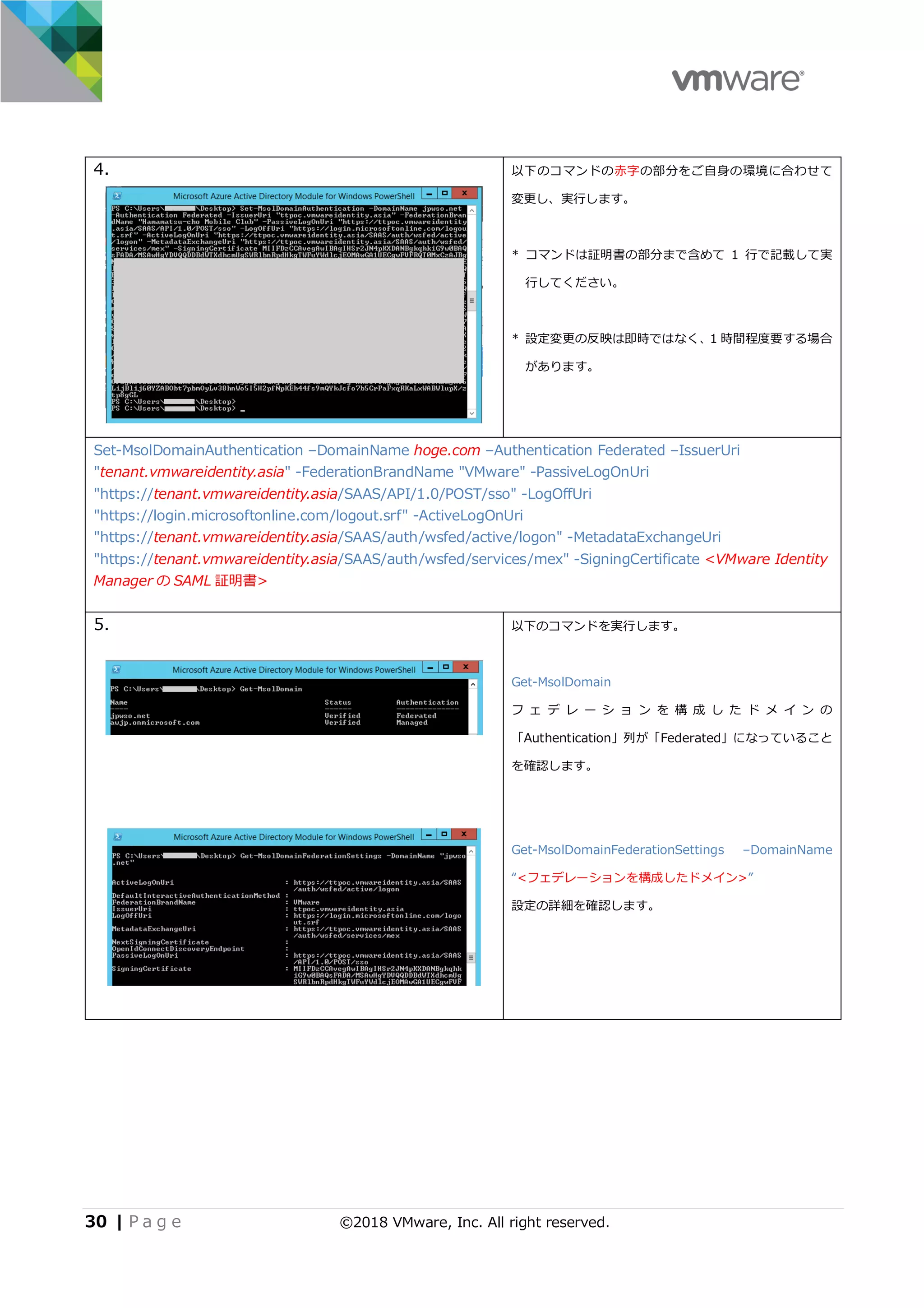
a g e ©2018 VMware, Inc. All right reserved. 4. 以下のコマンドの⾚字の部分をご⾃⾝の環境に合わせて 変更し、実⾏します。 * コマンドは証明書の部分まで含めて 1 ⾏で記載して実 ⾏してください。 * 設定変更の反映は即時ではなく、1 時間程度要する場合 があります。 Set-MsolDomainAuthentication –DomainName hoge.com –Authentication Federated –IssuerUri "tenant.vmwareidentity.asia" -FederationBrandName "VMware" -PassiveLogOnUri "https://tenant.vmwareidentity.asia/SAAS/API/1.0/POST/sso" -LogOffUri "https://login.microsoftonline.com/logout.srf" -ActiveLogOnUri "https://tenant.vmwareidentity.asia/SAAS/auth/wsfed/active/logon" -MetadataExchangeUri "https://tenant.vmwareidentity.asia/SAAS/auth/wsfed/services/mex" -SigningCertificate <VMware Identity Manager の SAML 証明書> 5. 以下のコマンドを実⾏します。 Get-MsolDomain フ ェ デ レ ー シ ョ ン を 構 成 し た ド メ イ ン の 「Authentication」列が「Federated」になっていること を確認します。 Get-MsolDomainFederationSettings –DomainName “<フェデレーションを構成したドメイン>” 設定の詳細を確認します。
31.
©2018 VMware, Inc.
All right reserved. 31 | P a g e 2 認証ポリシーの構成と試験 この章では、認証ポリシーを構成し、ブラウザ、Office アプリケーション、Workspace ONE アプリ ケーション、ActiveSync クライアントからのログインおよび認証制御をためします。 2.1 認証ポリシーの構成 iOS ⽤にモバイル SSO と、それ以外のデバイス⽤にパスワード認証を構成し、ユーザーに割り当てます。 1. VMware Identity Manager 管理者コンソールで[ ID とアクセ ス / 管理 / ポリシー ]を開き、[ ポリシーを追加 ]を選択し ます。 2. 以下の設定を実施します。 [ ポリシー名 ] : Office 365(任意)と⼊⼒。 [ 適⽤先 ] : [ Office365 with Provisioning ]を選択。 [ ポリシールール ] : 1 ⾏⽬ : デバイスタイプ : iOS 認証⽅式 : モバイル SSO(iOS 版) & デバイスコンプラ イアンス 2 ⾏⽬ : デバイスタイプ : すべてのデバイスタイプ 認証⽅式 : パスワード(クラウドデプロイ) [次へ] をクリックし、ポリシーを保存します。
32.
32 | P
a g e ©2018 VMware, Inc. All right reserved. 3. [カタログ] から [Office365 with Provisioning] を選択し、 [割り当て] をクリックします。 4. ユーザー/ユーザーグループを検索し、割り当てタイプに[ ⾃ 動 ]を選択し、[ 保存 ]をクリックします。
33.
©2018 VMware, Inc.
All right reserved. 33 | P a g e 2.2 PC 上のブラウザからのログイン 1. 任意の PC 上でブラウザーを起動します。 各種キャッシュ等の影響を避けるためプライベートモードや インコグニートモードなどを使⽤してください。 2. Office 365 を開きます。 https://login.microsoftonline.com ログインするユーザーのメールアドレスを⼊⼒します。 3. VMware Identity Manager へリダイレクトされるので、 Active Directory ドメイン、ユーザー名、パスワードを⼊⼒ して[ ログイン ]を選択します。
34.
34 | P
a g e ©2018 VMware, Inc. All right reserved. 4. 正常にログインが完了したことを確認します。 5. サインアウトし、ブラウザを閉じます。 6. 再度プライベートモードやインコグニートモードなどでブラ ウザーを起動し、VMware Identity Manager へアクセスし ます。 https://<テナント>.vmwareidentity.asia Active Directory ドメイン、ユーザー名、パスワードを⼊⼒ して[ ログイン ]を選択します。 7. [ カタログ ]から[ Office 365 Provisioning ]を開きます。
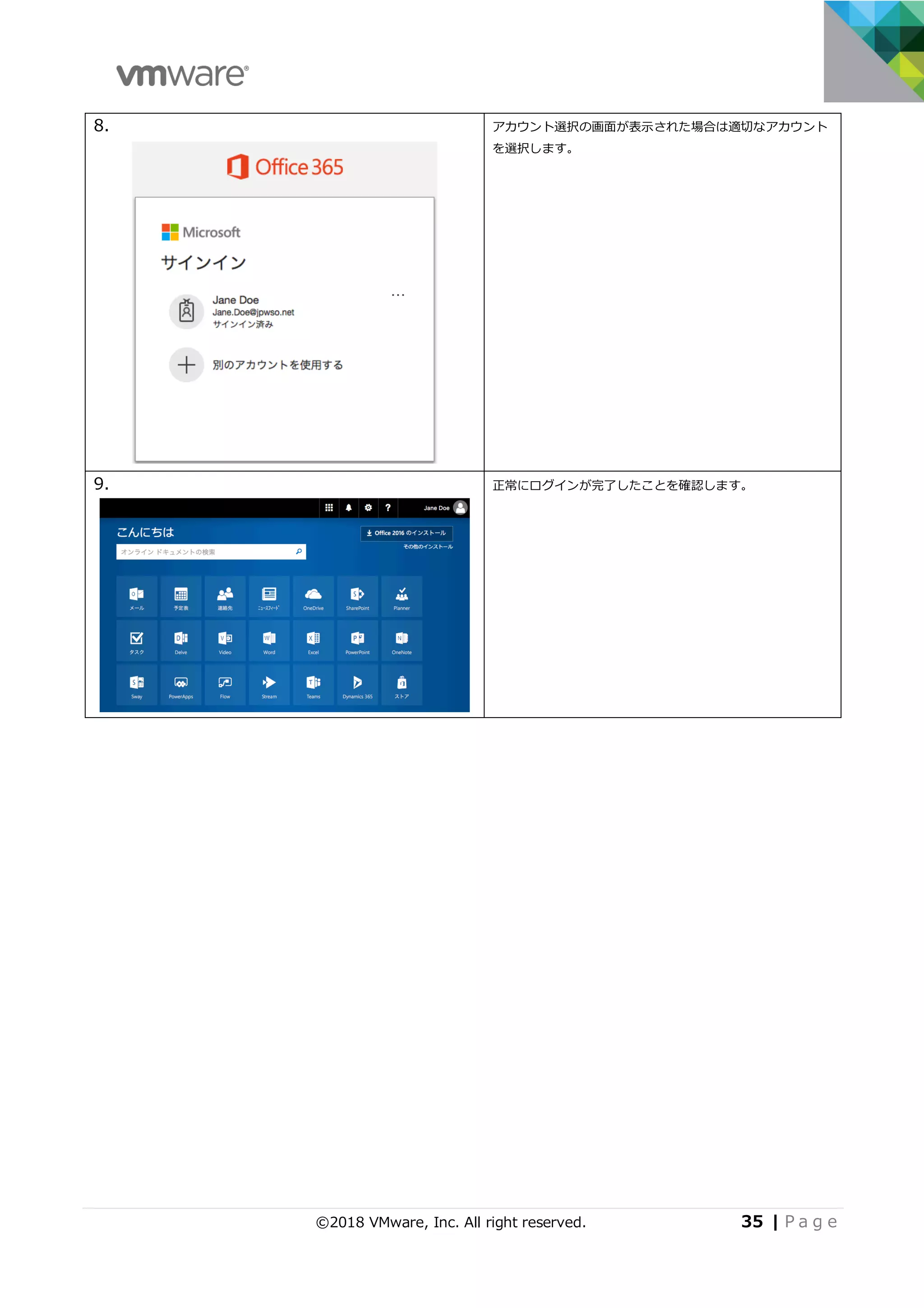
35.
©2018 VMware, Inc.
All right reserved. 35 | P a g e 8. アカウント選択の画⾯が表⽰された場合は適切なアカウント を選択します。 9. 正常にログインが完了したことを確認します。
36.
36 | P
a g e ©2018 VMware, Inc. All right reserved. 2.3 iOS デバイスからのモバイル SSO ログイン 1. AirWatch 管理コンソールを開き、Workspace ONE PoC ガイ ド Chapter1 「iOS デバイス⽤モバイル SSO の構成」の章で 構成したモバイル SSO ⽤デバイスプロファイルを編集しま す。 [シングルサインオン]ペイロードの[アプリケーション]に Outlook (com.microsoft.Office.Outlook ) PowerPoint (com.microsoft.Office.Powerpoint ) Word (com.microsoft.Office.Word ) Exel (com.microsoft.Office.Exel ) OneDrive (com.microsoft.skydrive ) などのアプリケーションバンドル ID を追加する。 [保存して公開]を選択します。 2. モバイル SSO が使⽤可能な iOS デバイスで Workspace ONE アプリケーションを起動します。 3. [ カタログ ]から[ Office 365 Provisioning ]を開きます。
37.
©2018 VMware, Inc.
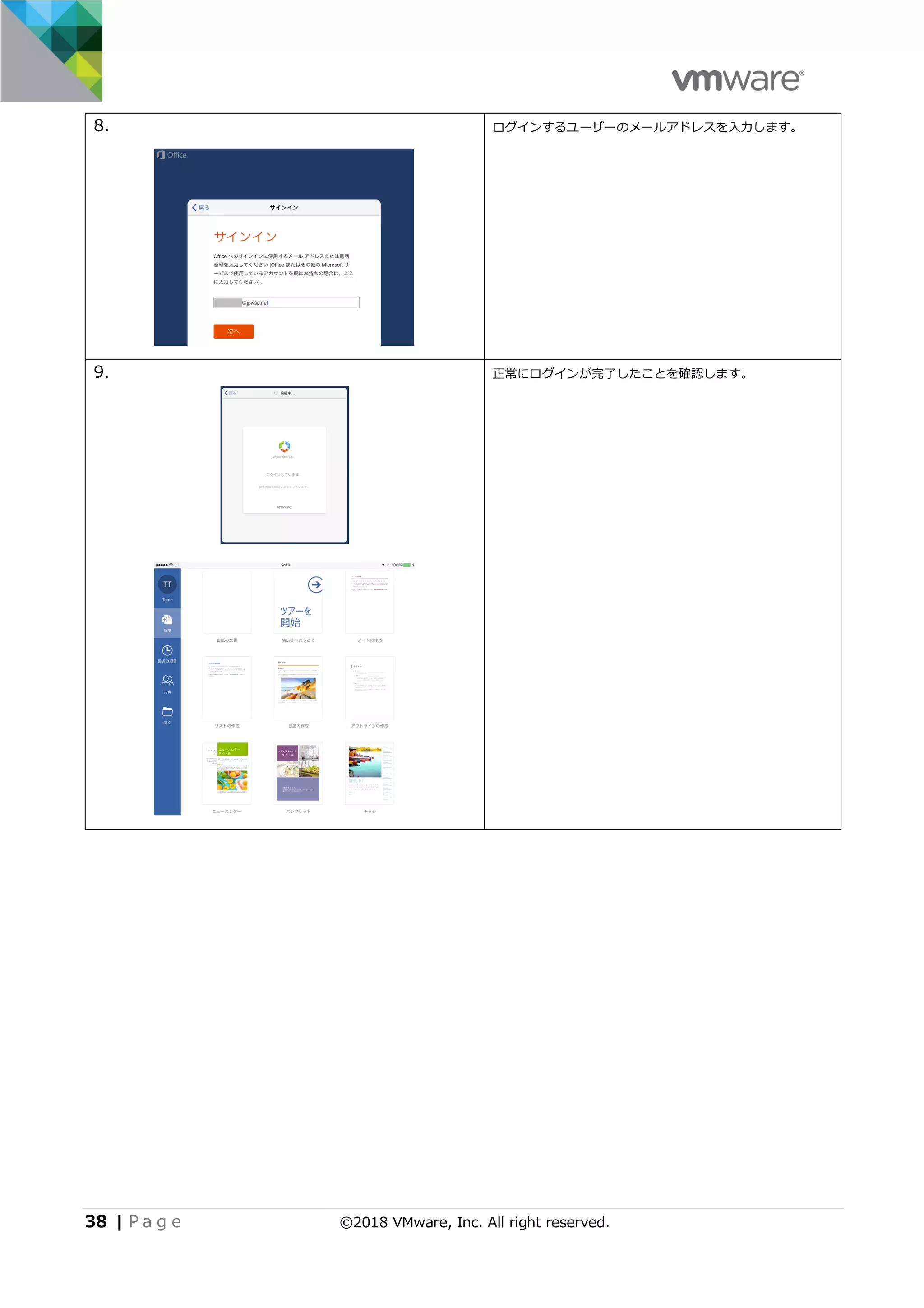
All right reserved. 37 | P a g e 4. アカウント選択の画⾯が表⽰された場合は適切なアカウント を選択します。 5. 正常にログインが完了したことを確認します。 6. Word アプリケーションを起動します。 7. [ サインイン ]を選択します。
38.
38 | P
a g e ©2018 VMware, Inc. All right reserved. 8. ログインするユーザーのメールアドレスを⼊⼒します。 9. 正常にログインが完了したことを確認します。
39.
©2018 VMware, Inc.
All right reserved. 39 | P a g e 2.4 アクティブ認証フローの制御 ここまでの認証制御の仕組みはパッシブ認証フローフロー(SaaS 等へのアクセス時に SAML IdP にリ ダイレクトされる認証フロー)を使⽤した SAML 認証を前提にしてきました。 ここでは、以前のバージョンの Outlook や iOS メールアプリケーションなどのパッシブ認証に対応して いないアプリケーション向けにアクティブ認証フロー(ユーザーID とパスワードをポストする認証フロ ー)を制御するアクセスポリシーを構成します。 2.4.1 VMware Boxer アプリケーションのみを許可 アクティブ認証フローを使⽤してアクセスできるアプリケーションを VMware Boxer のみに制限するポ リシーを構成します。 1. VMware Identity Manager 管理者コンソールで [ カタログ ]か ら[ Office365 with Provisioning ]を選択します。 [編集] をクリックします。 [ ユーザー名/パスワードクライアントのクライアントアクセス ポリシー ]のポリシー追加ボタン(+)を選択します。 2. VMware Identity Manager 管理者コンソールで [ カタログ ]か ら[ Office365 with Provisioning ]を選択します。 [編集] をクリックします。 [ ユーザー名/パスワードクライアントのクライアントアクセス ポリシー ]のポリシー追加ボタン(+)を選択します。 3. 以下の 2 つのポリシーを追加します。 1 つ⽬:ユーザークライアントが次の場合:AirWatch Boxer ユーザーのネットワーク範囲が次の場合:ALL RANGES ユーザーのデバイスタイプが次の場合:いずれか クライアントの E メールプロトコルが次の場合:すべてのプロトコル このアクションを実⾏します:アクセスを許可 2 つ⽬:ユーザークライアントが次の場合:すべてのアプリケーション ユーザーのネットワーク範囲が次の場合:ALL RANGES ユーザーのデバイスタイプが次の場合:いずれか クライアントの E メールプロトコルが次の場合:すべてのプロトコル このアクションを実⾏します:アクセスを拒否
40.
40 | P
a g e ©2018 VMware, Inc. All right reserved. [次へ] をクリックし、ポリシーを保存します。 * 設定変更の反映は即時ではなく、1 時間程度要する場合があり ます。
41.
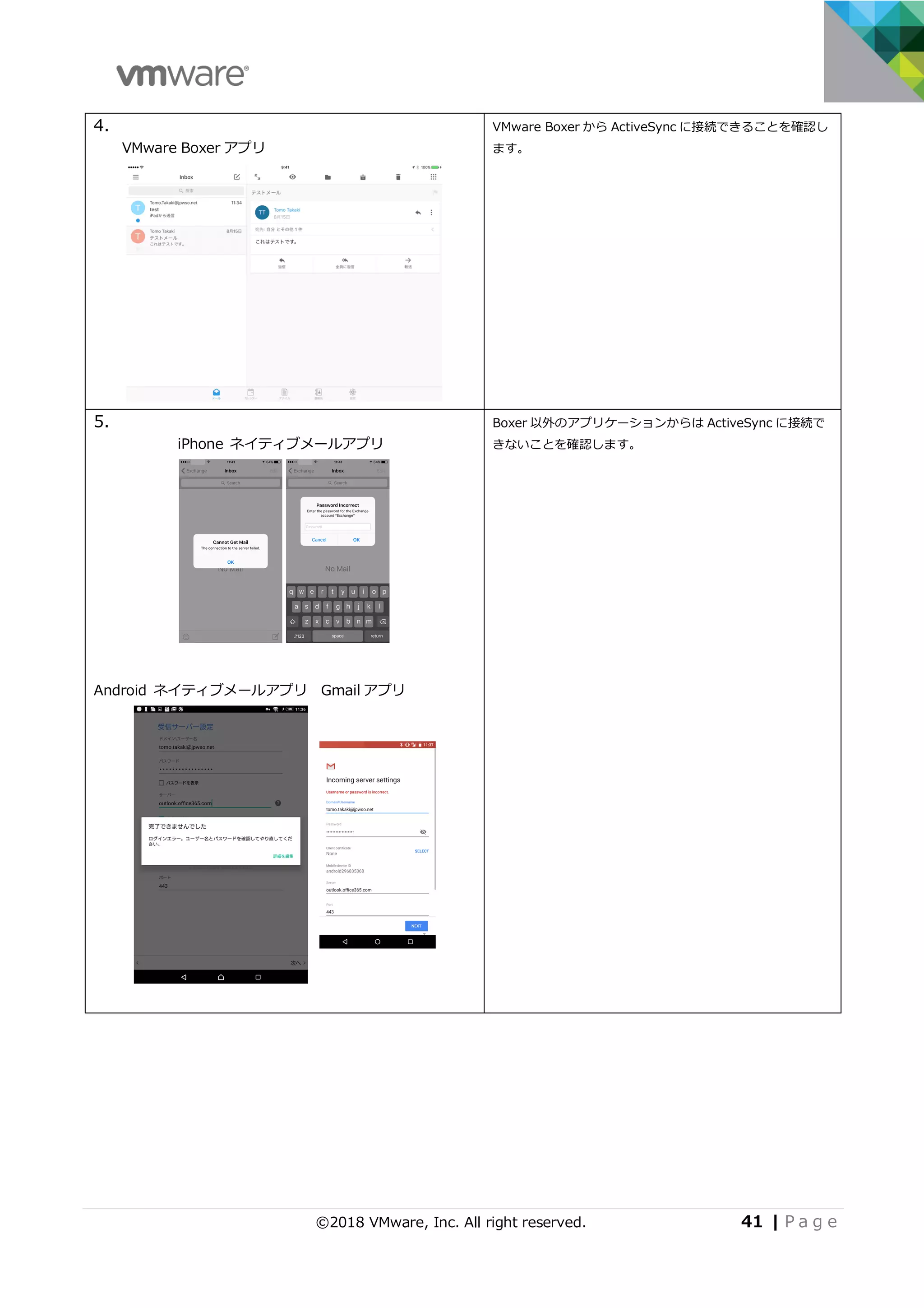
©2018 VMware, Inc.
All right reserved. 41 | P a g e 4. VMware Boxer アプリ VMware Boxer から ActiveSync に接続できることを確認し ます。 5. iPhone ネイティブメールアプリ Android ネイティブメールアプリ Gmail アプリ Boxer 以外のアプリケーションからは ActiveSync に接続で きないことを確認します。
42.
42 | P
a g e ©2018 VMware, Inc. All right reserved. 2.4.2 すべてのアプリケーションを許可 アクティブ認証フローを使⽤できるクライアントを VMware Boxer のみに制限していまたしたが、それ を解除し全てのクライアントが使⽤可能な環境に戻します。 1. VMware Identity Manager 管理者コンソールで [ カタログ ]か ら[ Office365 with Provisioning ]を選択します。 [編集] をクリックします。 [ アクセスポリシー ]を選択し、[ ユーザー名/パスワード クライ アントのクライアントアクセスポリシー ]の全てのポリシー削除 ボタン(X)を選択します。 [次へ]をクリックし、ポリシーを保存します。 * 設定変更の反映は即時ではなく、1 時間程度要する場合があり ます。 2. iPhone ネイティブメールアプリ Android ネイティブメールアプリ Gmail アプリ 制限をかけていたときにはアクセスできなかったアプリケーショ ンからも ActiveSync に接続できるようになったことを確認しま す。
43.
©2018 VMware, Inc.
All right reserved. 43 | P a g e 3 [ APPENDIX ] VMware Identity Manager によるアカウン トプロビジョニング 本書では Azure AD Connect を使⽤して Active Directory 上のユーザをプロビジョニングしてきました が、VMware Identity Manager ⾃体でも Office 365 にアカウントをプロビジョニングすることができ ます。 ここでは Azure AD Connect を使⽤しない環境でアカウントをプロビジョニングする⽅法を説明します。 * 本章の⼿順 5 で資格を付与されたユーザーは全て Office 365 にアカウントプロビジョニングされます。既に資格を付与済みのユーザ ーがいる場合には⼀旦解除してから実施してください。 1. Windows PowerShell を使⽤して Office 365 にアカウント プロビジョニングができる管理アカウントを追加します。 以下のコマンドを実⾏し、管理アカウントを作成します。 New-MsolServicePrincipal –DisplayName <任意のアカウント名> -Type password –Value <強固なパスワード> 以下のコマンドを実⾏し、作成した管理アカウントにロール を追加します。 Add-MsolRoleMember -RoleMemberType ServicePrincipal -RoleName 'User Account Administrator' -RoleMemberObjectId <アカウント作成時のコマンド の[ ObjectID ]⾏の値> 2. VMware Identity Manager 管理者コンソールで [ カタロ グ ]から[ Office365 with Provisioning ]を選択し、[編集] をクリックします。 [構成]タブを開き、[プロビジョニングのセットアップ] の項 ⽬を [はい] に設定します。 [プロビジョニング]タブをクリックします。
44.
44 | P
a g e ©2018 VMware, Inc. All right reserved. 2. 以下の設定を⼊⼒します。 Office 365 ドメイン:Office 365 のドメインを⼊⼒ アプリケーションクライアント ID: ⼿順 1 でアカウント作成コマンドを実⾏したときの [ ServicePrincipalName ]⾏の値の{カッコ}内の値 アプリケーションクライアントシークレット: ⼿順 1 でアカウント作成コマンドを実⾏したときの パスワード [接続をテスト]を選択し、接続が成功することを確認しま す。 [プロビジョニングを有効にする] の項⽬を [はい] に設定し ます。 [次へ] をクリックします。 3. 以下の設定を⼊⼒します。 表⽰名:${user.userName} User Principal Name:${user.userPrincipalName} GUID:${user.objectGUID} E メールのニックネーム:${user.userName} 画⾯ショットの例では、[ 表⽰名 ]と[ 電⼦メールのニック ネーム ]に ${user.userName} (Active Directory 上の 「ユーザーログオン名」)を、設定しています。 Active Directory 上の「ユーザーログオン名」が 「John.Smith」の場合、Office 365 上に作成されるアカウ ントは「John.Smigh@<ドメイン名>」となり、表⽰名が 「John.Smith」となります。 [次へ] をクリックします。 4. [ グループを追加 ] をクリックします。
45.
©2018 VMware, Inc.
All right reserved. 45 | P a g e 5. [グループ名] からプロビジョニングするグループを選択し、 [ニックネーム] は任意の名前を設定します。 * ここで資格を付与されたグループ内のユーザーは全て Office 365 にアカウントプロビジョニングされます。 [次へ] をクリックし、ポリシーを保存します。 4. [カタログ] から [ Office365 with Provisioning ] を開きま す。 グループプロビジョニングの [ステータス]列を確認し、「プ ロビジョニング済み」となることを確認します。
46.
46 | P
a g e ©2018 VMware, Inc. All right reserved. 9. Windows PowerShell を使⽤して以下のコマンドを実⾏し ます。 アカウントが作成されていることを確認します。 Get-MsolUser 作成されたアカウントに ImmutableID が付与されているこ とを確認します。 Get-MsolUser –UserPrincipalName <対象アカウント> | fl Immutable ID 10. プロビジョニングされたユーザーにはライセンスが割り当て られていません。 (Status 列が「Unlicensed」と表⽰されおり、そのユーザ ーでログインしても Office 365 の機能は使⽤できません。) 11. Office 365 Admin Center でライセンスを割り当てるユーザ ーを開き、「Product Licenses」⾏の[ Edit ]を選択します。 12. 「Location」に「Japan」を選択し、「Office 365 Enterprise E3」ライセンスを「On」にします。 [ Save ]を選択します。
47.
©2018 VMware, Inc.
All right reserved. 47 | P a g e 13. 「Product Licenses」⾏にライセンスが表⽰されたことを確 認し、[ Close ]を選択します。 当該ユーザーでログインすると各機能のセットアップが開始 されています
48.
48 | P
a g e ©2018 VMware, Inc. All right reserved. 4 [ APPENDIX ] 参考情報 4.1 製品ドキュメント VMware Identity Manager 製品ドキュメント http://www.vmware.com/jp/support/support-resources/pubs/identitymanager-pubs.html VMware Identity Manager Integration Documentation (各種 SaaS とのインテグレーションガイド) https://www.vmware.com/support/pubs/vidm_webapp_sso.html VMware Identity Manager Integration with Office 365 https://www.vmware.com/pdf/vidm-office365-saml.pdf AirWatch 製品ドキュメント https://resources.air-watch.com 4.2 各種ガイド Reviewerʼs guide for cloud-based VMware Workspace ONE http://www.vmware.com/content/dam/digitalmarketing/vmware/en/pdf/techpaper/vmware-workspace-one-airwatch- identity-manager-reviewers-guide.pdf Workspace ONE PoC Guide https://resources.air-watch.com/view/t5b49gbkrvglm8jmq565/en AirWatch フリートライアルガイド スタート編 https://www.slideshare.net/HamamatsuMobile/vmware-airwatch-fee-trial-guide-jp-chapter-1-v20-73517273 AirWatch フリートライアルガイド ゲートウェイ連携編 https://www.slideshare.net/HamamatsuMobile/vmware-airwatch-fee-trial-guide-jp-chapter-2-v21-73517348 4.3 その他 浜松町モバイル愛好会 SlideShare https://www.slideshare.net/HamamatsuMobile/presentations 浜松町モバイル愛好会 YouTube (各種デモ動画) https://www.youtube.com/channel/UCVMfQCwJaNRl1tWyw8EZTTQ
Download
![©2018 VMware, Inc. All right reserved. 3 | P a g e
Table of Contents
1 Office 365 と VMware Workspace ONE の連携.....................................................6
1.1 本章のゴール ........................................................................................................ 6
1.2 前提条件.............................................................................................................. 6
1.3 Office 365 テナントの準備....................................................................................... 7
1.4 Office 365 管理⽤ PowerShell クライアントの準備....................................................... 13
1.5 Office 365 テナントの準備..................................................................................... 16
1.6 Active Drectory の事前準備(⾮ルーティングドメインへの対応) .................................... 17
1.6.1 ⾮ルーティングドメインとは............................................................................. 17
1.6.2 Active Directory 上の UPN による対策 ................................................................ 18
1.7 Azure AD Connect によるアカウントプロビジョニング ................................................. 20
1.8 VMware Identity Manager と Office 365 を統合......................................................... 25
2 認証ポリシーの構成と試験 ..................................................................................31
2.1 認証ポリシーの構成.............................................................................................. 31
2.2 PC 上のブラウザからのログイン............................................................................... 33
2.3 iOS デバイスからのモバイル SSO ログイン................................................................. 36
2.4 アクティブ認証フローの制御................................................................................... 39
2.4.1 VMware Boxer アプリケーションのみを許可......................................................... 39
2.4.2 すべてのアプリケーションを許可 ....................................................................... 42
3 [ APPENDIX ] VMware Identity Manager によるアカウントプロビジョニング .........43
4 [ APPENDIX ] 参考情報 ...................................................................................48
4.1 製品ドキュメント................................................................................................. 48
4.2 各種ガイド ......................................................................................................... 48
4.3 その他............................................................................................................... 48](https://image.slidesharecdn.com/workspaceonepocguidechapter3office365integrationv1-180501054901/75/Workspace-ONE-PoC-Guide-Chapter-3-Office365-Integration-v1-1-3-2048.jpg)
![©2018 VMware, Inc. All right reserved. 7 | P a g e
1.3 Office 365 テナントの準備
この⼿順では Office 365 を新規にセットアップします。Office 365 E3 Developer MSDN を使⽤した
⼿順となっており、通常の Office 365 E3 とは異なる場合があります。
1. 契約者情報を⼊⼒し、[次へ]を選択します。
2. 管理者⽤のアカウントを作成します。
管理者⽤アカウントは以下の形式となります。
<任意の⽂字列> @ <任意の⽂字列> .onmicrosoft.com](https://image.slidesharecdn.com/workspaceonepocguidechapter3office365integrationv1-180501054901/75/Workspace-ONE-PoC-Guide-Chapter-3-Office365-Integration-v1-1-7-2048.jpg)
![8 | P a g e ©2018 VMware, Inc. All right reserved.
3. 契約内容を確認し[次へ]を選択します。
4. ⽀払い⽅法を選択し、[注⽂]を選択します。
5. [セットアップの開始]を選択します。
6. [既に所有しているドメインを接続します。]を選択し、今回
使⽤するインターネットドメインを⼊⼒します。
例: ACME.com
[次へ]を選択します。](https://image.slidesharecdn.com/workspaceonepocguidechapter3office365integrationv1-180501054901/75/Workspace-ONE-PoC-Guide-Chapter-3-Office365-Integration-v1-1-8-2048.jpg)
![©2018 VMware, Inc. All right reserved. 9 | P a g e
7.
お名前.COM での DNS 設定例
表⽰された DNS エントリー(TXT レコード)を DNS に追加し
ます。
[ 確認 ]を選択します。
DNS の設定変更の反映・伝播には時間がかかるため、追加さ
れた DNS エントリーを Office 365 から確認できるようにな
るまで何度かリトライする必要がある場合があります。
(本書作成時には 5 分程度)
8. この時点ではユーザーを追加しないので、そのまま[次へ]を
選択します。](https://image.slidesharecdn.com/workspaceonepocguidechapter3office365integrationv1-180501054901/75/Workspace-ONE-PoC-Guide-Chapter-3-Office365-Integration-v1-1-9-2048.jpg)
![10 | P a g e ©2018 VMware, Inc. All right reserved.
9. [ 次へ ]を選択します。
10. [ メールメッセージを移⾏しません ]にチェックを⼊れ、
[ 次へ ]を選択します。
11. [ ⾃分で独⾃の DNS レコードを管理する。]にチェックを⼊
れ、[ 次へ ]を選択します。](https://image.slidesharecdn.com/workspaceonepocguidechapter3office365integrationv1-180501054901/75/Workspace-ONE-PoC-Guide-Chapter-3-Office365-Integration-v1-1-10-2048.jpg)
![©2018 VMware, Inc. All right reserved. 11 | P a g e
12.
お名前.COM での DNS 設定例
表⽰された DNS エントリーを全て DNS に追加します。
[ 確認 ]を選択します。
DNS の設定変更の反映・伝播には時間がかかるため、追加さ
れた DNS エントリーを Office 365 から確認できるようにな
るまで何度かリトライする必要がある場合があります。
(本書作成時には 10 分程度)](https://image.slidesharecdn.com/workspaceonepocguidechapter3office365integrationv1-180501054901/75/Workspace-ONE-PoC-Guide-Chapter-3-Office365-Integration-v1-1-11-2048.jpg)
![12 | P a g e ©2018 VMware, Inc. All right reserved.
13. [ 管理センターに移動 ]を選択します。
14. Admin Center 画⾯が表⽰されることを確認します。](https://image.slidesharecdn.com/workspaceonepocguidechapter3office365integrationv1-180501054901/75/Workspace-ONE-PoC-Guide-Chapter-3-Office365-Integration-v1-1-12-2048.jpg)
![©2018 VMware, Inc. All right reserved. 13 | P a g e
1.4 Office 365 管理⽤ PowerShell クライアントの準備
Office 365 を管理する際には PowerShell を使って操作する必要のある項⽬がいくつかあります。この
章では管理者が使⽤するためのクライアント環境をセットアップします。
参考:https://technet.microsoft.com/ja-jp/library/dn975125.aspx
1. 任意の Windows マシーンで「Microsoft Online Services Sign-In
Assistant for IT Professionals RTW」の 64bit 版をダウンロードし
ます。
https://www.microsoft.com/en-US/download/details.aspx?id=28177
ダウンロードしたインストーラーを実⾏します。
2. [ Next ]を選択します。
3. [ I accept the terms in the License Agreement and Privacy
Statement ]にチェックを⼊れ、 [ Install ]を選択します。](https://image.slidesharecdn.com/workspaceonepocguidechapter3office365integrationv1-180501054901/75/Workspace-ONE-PoC-Guide-Chapter-3-Office365-Integration-v1-1-13-2048.jpg)
![14 | P a g e ©2018 VMware, Inc. All right reserved.
4. [ Yes ]を選択します。
5. [ Finish ]を選択します。
6. 次に Windows PowerShell を使⽤して、[MSOnline]モジュールを
インストールします。
スタートメニューから「Windows PowerShell」を右クリックし、
管理者として実⾏します。
7. MSOnline モジュールをロードします。
以下のコマンドを実⾏します。
Install-Module MSOnline
2回確認を求められるので、どちらも [y] を⼊⼒します。](https://image.slidesharecdn.com/workspaceonepocguidechapter3office365integrationv1-180501054901/75/Workspace-ONE-PoC-Guide-Chapter-3-Office365-Integration-v1-1-14-2048.jpg)
![©2018 VMware, Inc. All right reserved. 15 | P a g e
8. 動作確認のためテナントへログインし、コマンド発⾏ができること
を確認します。
以下のコマンドを実⾏します。
$UserCredential = Get-Credential
認証画⾯が表⽰されたら Office 365 の管理者アカウントを⼊⼒し、
[ OK ]を選択します。
これで管理者アカウントを変数化することができました。
9. 以下のコマンドを実⾏します。
Connect-MsolService –Credential $UserCredential
これで$UserCredential 変数を使⽤してテナントに接続することが
できました。
動作確認のため以下のコマンドを実⾏します。
Get-MsolDomain
Office 365 セットアップ時に設定したドメインが表⽰されることを
確認します。](https://image.slidesharecdn.com/workspaceonepocguidechapter3office365integrationv1-180501054901/75/Workspace-ONE-PoC-Guide-Chapter-3-Office365-Integration-v1-1-15-2048.jpg)
![18 | P a g e ©2018 VMware, Inc. All right reserved.
1.6.2 Active Directory 上の UPN による対策
この⼿順は Active Directory 上の設定変更によって⾮ルーティングドメインの対策をする⼿順です。各
ユーザの UPN の形式をインターネットドメインを使⽤した形式に変更することで Office 365 と統合す
ることが可能となります。
参考 :
ユーザー プリンシパル名サフィックスを追加する
https://technet.microsoft.com/ja-jp/library/cc772007.aspx
1. [ ツール ] - [ Active Directory ドメインと信頼関係 ] を
開きます。
[ Active Directory ドメインと信頼関係 ] - [ プロパティ ]
を開きます。
2. [ 代わりの UPN サフィックス ] ボックスに UPN サフィ
ックスとして Office 365 で使⽤するインターネットドメイ
ンを⼊⼒し、[ 追加 ]、[ 適⽤ ] の順に進めます。](https://image.slidesharecdn.com/workspaceonepocguidechapter3office365integrationv1-180501054901/75/Workspace-ONE-PoC-Guide-Chapter-3-Office365-Integration-v1-1-18-2048.jpg)
![©2018 VMware, Inc. All right reserved. 19 | P a g e
3. [ ツール ] - [ Active Directory ユーザーとコンピュータ
ー ]を開きます。
4. 当該ユーザーのプロパティを開き、[ アカウント ] タブの
UPN サフィックスのボックスの⼀覧で、新しい UPN サフ
ィックスを選び、[ OK ] を選びます。](https://image.slidesharecdn.com/workspaceonepocguidechapter3office365integrationv1-180501054901/75/Workspace-ONE-PoC-Guide-Chapter-3-Office365-Integration-v1-1-19-2048.jpg)
![20 | P a g e ©2018 VMware, Inc. All right reserved.
1.7 Azure AD Connect によるアカウントプロビジョニング
Office 365 をフェデレーション環境で使⽤する際には SAML 識別⼦に ImmutableID 属性の値を使⽤し
ます。これは Active Directory 上の ObjectGUID をベースにしており、⼀般的には Azure AD Connect
を使⽤してアカウントをプロビジョニング・同期する必要があります。
ここでは Azure AD Connect を使⽤してアカウントをプロビジョニングします。
1. 任意の Active Directory メンバーサーバーで「Azure AD
Connect」をダウンロードします。
https://www.microsoft.com/en-us/download/details.aspx?id=47594
ダウンロードしたインストーラーを実⾏します。
2. [ I agree to the License terms and Privacy notice ]にチ
ェックを⼊れ、 [ Continue ]を選択します。
3. [ Use express settings ]を選択します。](https://image.slidesharecdn.com/workspaceonepocguidechapter3office365integrationv1-180501054901/75/Workspace-ONE-PoC-Guide-Chapter-3-Office365-Integration-v1-1-20-2048.jpg)
![©2018 VMware, Inc. All right reserved. 21 | P a g e
4. Office 365 の管理者アカウントのユーザー名とパスワード
を⼊⼒し、[ Next ]を選択します。
5. Active Directory の管理者のユーザー名とパスワードを⼊⼒
し、[ Next ]を選択します。
* 当該 Active Directory 管理者アカウントは「Enterprise
Admins」グループのメンバーである必要があります。
6. Office 365 のドメインと⼀致する Active Directory の UPN
サフィックスの⾏に「Verified」と表⽰されていることを確認
し、[ Next ]を選択します。](https://image.slidesharecdn.com/workspaceonepocguidechapter3office365integrationv1-180501054901/75/Workspace-ONE-PoC-Guide-Chapter-3-Office365-Integration-v1-1-21-2048.jpg)
![22 | P a g e ©2018 VMware, Inc. All right reserved.
7. [ Install ]を選択します。
8. [ Exit ]を選択します。
スタートメニューに Azure AD Connect ツール群が追加さ
れます。
9. Office 365 の Admin Center で [ Users ] – [ Active
Users ]を開き、Active Directory 上のユーザーが⽣成され
ていることを確認します。](https://image.slidesharecdn.com/workspaceonepocguidechapter3office365integrationv1-180501054901/75/Workspace-ONE-PoC-Guide-Chapter-3-Office365-Integration-v1-1-22-2048.jpg)
![©2018 VMware, Inc. All right reserved. 23 | P a g e
10. プロビジョニングされたユーザーにはライセンスが割り当て
られていません。
(Status 列が「Unlicensed」と表⽰されおり、そのユーザー
でログインしても Office 365 の機能は使⽤できません。)
11. Office 365 Admin Center でライセンスを割り当てるユーザ
ーを開き、「Product Licenses」⾏の[ Edit ]を選択します。
12. 「Location」に「Japan」を選択し、「Office 365
Enterprise E3」ライセンスを「On」にします。
[ Save ]を選択します。](https://image.slidesharecdn.com/workspaceonepocguidechapter3office365integrationv1-180501054901/75/Workspace-ONE-PoC-Guide-Chapter-3-Office365-Integration-v1-1-23-2048.jpg)
![24 | P a g e ©2018 VMware, Inc. All right reserved.
13. 「Product Licenses」⾏にライセンスが表⽰されたことを確
認し、[ Close ]を選択します。
当該ユーザーでログインすると各機能のセットアップが開始
されています。](https://image.slidesharecdn.com/workspaceonepocguidechapter3office365integrationv1-180501054901/75/Workspace-ONE-PoC-Guide-Chapter-3-Office365-Integration-v1-1-24-2048.jpg)
![©2018 VMware, Inc. All right reserved. 25 | P a g e
1.8 VMware Identity Manager と Office 365 を統合
ここでは VMware Identity Manager と Office 365 を統合します。はじめに VMware Identity Manager
で設定を追加し、その後 Office 365 を構成します。
前提となる設定の確認
1. VMware Identity Manager 管理者コンソールで[ ID とアク
セス管理 / 管理 / ディレクトリ ]を開き、構成済みの
Active Directory ドメインを選択します。
[ 同期設定 ]を選択します。
2. [ マップされた属性 ]を選択し、「objectGUID」⾏があるこ
とを確認します。
(無い場合には、Workspace ONE PoC Guide Chapter 1
の⼿順の通りディレクトリを追加し直してください。)
[ キャンセル ]を選択します。](https://image.slidesharecdn.com/workspaceonepocguidechapter3office365integrationv1-180501054901/75/Workspace-ONE-PoC-Guide-Chapter-3-Office365-Integration-v1-1-25-2048.jpg)
![26 | P a g e ©2018 VMware, Inc. All right reserved.
VMware Identity Manager での設定
1. VMware Identity Manager 管理者コンソールで[ カタログ
/ Web アプリケーション]を開きます。
[新規] をクリックします。
2. 検索から[ Office 365 with Provisioning ]を選択します。
⾃動で残りの項⽬が⼊⼒されることを確認し、[次へ] をク
リックします。](https://image.slidesharecdn.com/workspaceonepocguidechapter3office365integrationv1-180501054901/75/Workspace-ONE-PoC-Guide-Chapter-3-Office365-Integration-v1-1-26-2048.jpg)
![©2018 VMware, Inc. All right reserved. 27 | P a g e
3. アプリケーションパラメータ
[ Office 365 Domain ]⾏の値:
<Office 365 のドメイン>
[ Office 365 issuer URI ]⾏の値:
<テナント>.vmwareidentity.asia
属性マッピング
[ UPN ]⾏の値: ${user.userPrincipalName}
[ ImmutableID ]⾏の値: ${user.objectGUID}
[次へ] をクリックします。
4. アクセスポリシーはデフォルトのまま、[次へ]をクリックし
ます。
[保存] をクリックします。](https://image.slidesharecdn.com/workspaceonepocguidechapter3office365integrationv1-180501054901/75/Workspace-ONE-PoC-Guide-Chapter-3-Office365-Integration-v1-1-27-2048.jpg)
![28 | P a g e ©2018 VMware, Inc. All right reserved.
4. [ カタログ / 設定 ]を開き、[ SAML メタデータ ]を選択し
ます。
「署名付き証明書」に表⽰されている証明書をコピーしま
す。
任意のテキストエディターに貼り付けます。
証明書の最初と最後のブラケット⾏を削除し、証明書のボデ
ィのみに加⼯します。
1 ⾏のテキストになっていることを確認します。](https://image.slidesharecdn.com/workspaceonepocguidechapter3office365integrationv1-180501054901/75/Workspace-ONE-PoC-Guide-Chapter-3-Office365-Integration-v1-1-28-2048.jpg)
![©2018 VMware, Inc. All right reserved. 29 | P a g e
Office 365 の設定
1. Windows PowerShell を起動し、以下のコマンドを実⾏し
ます。
Install-Module MSOnline
2回確認を求められるので、どちらも [y] を⼊⼒します。
(既に MSOnline をロード済みの PowerShell では不要な
コマンドです。)
2. 以下のコマンドを実⾏します。
$UserCredential = Get-Credential
認証画⾯が表⽰されたら Office 365 の管理者アカウントを
⼊⼒し、[ OK ]を選択します。
以下のコマンドを実⾏します。
Connect-MsolService –Credential $UserCredential
3. 以下のコマンドを実⾏します。
Get-MsolDomain
Office 365 セットアップ時に設定したドメインが表⽰され
ることを確認します。](https://image.slidesharecdn.com/workspaceonepocguidechapter3office365integrationv1-180501054901/75/Workspace-ONE-PoC-Guide-Chapter-3-Office365-Integration-v1-1-29-2048.jpg)
![©2018 VMware, Inc. All right reserved. 31 | P a g e
2 認証ポリシーの構成と試験
この章では、認証ポリシーを構成し、ブラウザ、Office アプリケーション、Workspace ONE アプリ
ケーション、ActiveSync クライアントからのログインおよび認証制御をためします。
2.1 認証ポリシーの構成
iOS ⽤にモバイル SSO と、それ以外のデバイス⽤にパスワード認証を構成し、ユーザーに割り当てます。
1. VMware Identity Manager 管理者コンソールで[ ID とアクセ
ス / 管理 / ポリシー ]を開き、[ ポリシーを追加 ]を選択し
ます。
2. 以下の設定を実施します。
[ ポリシー名 ] : Office 365(任意)と⼊⼒。
[ 適⽤先 ] : [ Office365 with Provisioning ]を選択。
[ ポリシールール ] :
1 ⾏⽬ :
デバイスタイプ : iOS
認証⽅式 : モバイル SSO(iOS 版) & デバイスコンプラ
イアンス
2 ⾏⽬ :
デバイスタイプ : すべてのデバイスタイプ
認証⽅式 : パスワード(クラウドデプロイ)
[次へ] をクリックし、ポリシーを保存します。](https://image.slidesharecdn.com/workspaceonepocguidechapter3office365integrationv1-180501054901/75/Workspace-ONE-PoC-Guide-Chapter-3-Office365-Integration-v1-1-31-2048.jpg)
![32 | P a g e ©2018 VMware, Inc. All right reserved.
3. [カタログ] から [Office365 with Provisioning] を選択し、
[割り当て] をクリックします。
4. ユーザー/ユーザーグループを検索し、割り当てタイプに[ ⾃
動 ]を選択し、[ 保存 ]をクリックします。](https://image.slidesharecdn.com/workspaceonepocguidechapter3office365integrationv1-180501054901/75/Workspace-ONE-PoC-Guide-Chapter-3-Office365-Integration-v1-1-32-2048.jpg)
![©2018 VMware, Inc. All right reserved. 33 | P a g e
2.2 PC 上のブラウザからのログイン
1. 任意の PC 上でブラウザーを起動します。
各種キャッシュ等の影響を避けるためプライベートモードや
インコグニートモードなどを使⽤してください。
2. Office 365 を開きます。
https://login.microsoftonline.com
ログインするユーザーのメールアドレスを⼊⼒します。
3. VMware Identity Manager へリダイレクトされるので、
Active Directory ドメイン、ユーザー名、パスワードを⼊⼒
して[ ログイン ]を選択します。](https://image.slidesharecdn.com/workspaceonepocguidechapter3office365integrationv1-180501054901/75/Workspace-ONE-PoC-Guide-Chapter-3-Office365-Integration-v1-1-33-2048.jpg)
![34 | P a g e ©2018 VMware, Inc. All right reserved.
4. 正常にログインが完了したことを確認します。
5. サインアウトし、ブラウザを閉じます。
6. 再度プライベートモードやインコグニートモードなどでブラ
ウザーを起動し、VMware Identity Manager へアクセスし
ます。
https://<テナント>.vmwareidentity.asia
Active Directory ドメイン、ユーザー名、パスワードを⼊⼒
して[ ログイン ]を選択します。
7. [ カタログ ]から[ Office 365 Provisioning ]を開きます。](https://image.slidesharecdn.com/workspaceonepocguidechapter3office365integrationv1-180501054901/75/Workspace-ONE-PoC-Guide-Chapter-3-Office365-Integration-v1-1-34-2048.jpg)
![36 | P a g e ©2018 VMware, Inc. All right reserved.
2.3 iOS デバイスからのモバイル SSO ログイン
1. AirWatch 管理コンソールを開き、Workspace ONE PoC ガイ
ド Chapter1 「iOS デバイス⽤モバイル SSO の構成」の章で
構成したモバイル SSO ⽤デバイスプロファイルを編集しま
す。
[シングルサインオン]ペイロードの[アプリケーション]に
Outlook (com.microsoft.Office.Outlook )
PowerPoint (com.microsoft.Office.Powerpoint )
Word (com.microsoft.Office.Word )
Exel (com.microsoft.Office.Exel )
OneDrive (com.microsoft.skydrive )
などのアプリケーションバンドル ID を追加する。
[保存して公開]を選択します。
2. モバイル SSO が使⽤可能な iOS デバイスで Workspace
ONE アプリケーションを起動します。
3. [ カタログ ]から[ Office 365 Provisioning ]を開きます。](https://image.slidesharecdn.com/workspaceonepocguidechapter3office365integrationv1-180501054901/75/Workspace-ONE-PoC-Guide-Chapter-3-Office365-Integration-v1-1-36-2048.jpg)
![©2018 VMware, Inc. All right reserved. 37 | P a g e
4. アカウント選択の画⾯が表⽰された場合は適切なアカウント
を選択します。
5. 正常にログインが完了したことを確認します。
6. Word アプリケーションを起動します。
7. [ サインイン ]を選択します。](https://image.slidesharecdn.com/workspaceonepocguidechapter3office365integrationv1-180501054901/75/Workspace-ONE-PoC-Guide-Chapter-3-Office365-Integration-v1-1-37-2048.jpg)
![©2018 VMware, Inc. All right reserved. 39 | P a g e
2.4 アクティブ認証フローの制御
ここまでの認証制御の仕組みはパッシブ認証フローフロー(SaaS 等へのアクセス時に SAML IdP にリ
ダイレクトされる認証フロー)を使⽤した SAML 認証を前提にしてきました。
ここでは、以前のバージョンの Outlook や iOS メールアプリケーションなどのパッシブ認証に対応して
いないアプリケーション向けにアクティブ認証フロー(ユーザーID とパスワードをポストする認証フロ
ー)を制御するアクセスポリシーを構成します。
2.4.1 VMware Boxer アプリケーションのみを許可
アクティブ認証フローを使⽤してアクセスできるアプリケーションを VMware Boxer のみに制限するポ
リシーを構成します。
1. VMware Identity Manager 管理者コンソールで [ カタログ ]か
ら[ Office365 with Provisioning ]を選択します。
[編集] をクリックします。
[ ユーザー名/パスワードクライアントのクライアントアクセス
ポリシー ]のポリシー追加ボタン(+)を選択します。
2. VMware Identity Manager 管理者コンソールで [ カタログ ]か
ら[ Office365 with Provisioning ]を選択します。
[編集] をクリックします。
[ ユーザー名/パスワードクライアントのクライアントアクセス
ポリシー ]のポリシー追加ボタン(+)を選択します。
3. 以下の 2 つのポリシーを追加します。
1 つ⽬:ユーザークライアントが次の場合:AirWatch Boxer
ユーザーのネットワーク範囲が次の場合:ALL RANGES
ユーザーのデバイスタイプが次の場合:いずれか
クライアントの E メールプロトコルが次の場合:すべてのプロトコル
このアクションを実⾏します:アクセスを許可
2 つ⽬:ユーザークライアントが次の場合:すべてのアプリケーション
ユーザーのネットワーク範囲が次の場合:ALL RANGES
ユーザーのデバイスタイプが次の場合:いずれか
クライアントの E メールプロトコルが次の場合:すべてのプロトコル
このアクションを実⾏します:アクセスを拒否](https://image.slidesharecdn.com/workspaceonepocguidechapter3office365integrationv1-180501054901/75/Workspace-ONE-PoC-Guide-Chapter-3-Office365-Integration-v1-1-39-2048.jpg)
![40 | P a g e ©2018 VMware, Inc. All right reserved.
[次へ] をクリックし、ポリシーを保存します。
* 設定変更の反映は即時ではなく、1 時間程度要する場合があり
ます。](https://image.slidesharecdn.com/workspaceonepocguidechapter3office365integrationv1-180501054901/75/Workspace-ONE-PoC-Guide-Chapter-3-Office365-Integration-v1-1-40-2048.jpg)
![42 | P a g e ©2018 VMware, Inc. All right reserved.
2.4.2 すべてのアプリケーションを許可
アクティブ認証フローを使⽤できるクライアントを VMware Boxer のみに制限していまたしたが、それ
を解除し全てのクライアントが使⽤可能な環境に戻します。
1. VMware Identity Manager 管理者コンソールで [ カタログ ]か
ら[ Office365 with Provisioning ]を選択します。
[編集] をクリックします。
[ アクセスポリシー ]を選択し、[ ユーザー名/パスワード クライ
アントのクライアントアクセスポリシー ]の全てのポリシー削除
ボタン(X)を選択します。
[次へ]をクリックし、ポリシーを保存します。
* 設定変更の反映は即時ではなく、1 時間程度要する場合があり
ます。
2.
iPhone ネイティブメールアプリ
Android ネイティブメールアプリ Gmail アプリ
制限をかけていたときにはアクセスできなかったアプリケーショ
ンからも ActiveSync に接続できるようになったことを確認しま
す。](https://image.slidesharecdn.com/workspaceonepocguidechapter3office365integrationv1-180501054901/75/Workspace-ONE-PoC-Guide-Chapter-3-Office365-Integration-v1-1-42-2048.jpg)
![©2018 VMware, Inc. All right reserved. 43 | P a g e
3 [ APPENDIX ] VMware Identity Manager によるアカウン
トプロビジョニング
本書では Azure AD Connect を使⽤して Active Directory 上のユーザをプロビジョニングしてきました
が、VMware Identity Manager ⾃体でも Office 365 にアカウントをプロビジョニングすることができ
ます。
ここでは Azure AD Connect を使⽤しない環境でアカウントをプロビジョニングする⽅法を説明します。
* 本章の⼿順 5 で資格を付与されたユーザーは全て Office 365 にアカウントプロビジョニングされます。既に資格を付与済みのユーザ
ーがいる場合には⼀旦解除してから実施してください。
1. Windows PowerShell を使⽤して Office 365 にアカウント
プロビジョニングができる管理アカウントを追加します。
以下のコマンドを実⾏し、管理アカウントを作成します。
New-MsolServicePrincipal –DisplayName <任意のアカウント名> -Type
password –Value <強固なパスワード>
以下のコマンドを実⾏し、作成した管理アカウントにロール
を追加します。
Add-MsolRoleMember -RoleMemberType ServicePrincipal -RoleName 'User
Account Administrator' -RoleMemberObjectId <アカウント作成時のコマンド
の[ ObjectID ]⾏の値>
2. VMware Identity Manager 管理者コンソールで [ カタロ
グ ]から[ Office365 with Provisioning ]を選択し、[編集]
をクリックします。
[構成]タブを開き、[プロビジョニングのセットアップ] の項
⽬を [はい] に設定します。
[プロビジョニング]タブをクリックします。](https://image.slidesharecdn.com/workspaceonepocguidechapter3office365integrationv1-180501054901/75/Workspace-ONE-PoC-Guide-Chapter-3-Office365-Integration-v1-1-43-2048.jpg)
![44 | P a g e ©2018 VMware, Inc. All right reserved.
2. 以下の設定を⼊⼒します。
Office 365 ドメイン:Office 365 のドメインを⼊⼒
アプリケーションクライアント ID:
⼿順 1 でアカウント作成コマンドを実⾏したときの
[ ServicePrincipalName ]⾏の値の{カッコ}内の値
アプリケーションクライアントシークレット:
⼿順 1 でアカウント作成コマンドを実⾏したときの
パスワード
[接続をテスト]を選択し、接続が成功することを確認しま
す。
[プロビジョニングを有効にする] の項⽬を [はい] に設定し
ます。
[次へ] をクリックします。
3. 以下の設定を⼊⼒します。
表⽰名:${user.userName}
User Principal Name:${user.userPrincipalName}
GUID:${user.objectGUID}
E メールのニックネーム:${user.userName}
画⾯ショットの例では、[ 表⽰名 ]と[ 電⼦メールのニック
ネーム ]に ${user.userName} (Active Directory 上の
「ユーザーログオン名」)を、設定しています。
Active Directory 上の「ユーザーログオン名」が
「John.Smith」の場合、Office 365 上に作成されるアカウ
ントは「John.Smigh@<ドメイン名>」となり、表⽰名が
「John.Smith」となります。
[次へ] をクリックします。
4. [ グループを追加 ] をクリックします。](https://image.slidesharecdn.com/workspaceonepocguidechapter3office365integrationv1-180501054901/75/Workspace-ONE-PoC-Guide-Chapter-3-Office365-Integration-v1-1-44-2048.jpg)
![©2018 VMware, Inc. All right reserved. 45 | P a g e
5. [グループ名] からプロビジョニングするグループを選択し、
[ニックネーム] は任意の名前を設定します。
* ここで資格を付与されたグループ内のユーザーは全て
Office 365 にアカウントプロビジョニングされます。
[次へ] をクリックし、ポリシーを保存します。
4. [カタログ] から [ Office365 with Provisioning ] を開きま
す。
グループプロビジョニングの [ステータス]列を確認し、「プ
ロビジョニング済み」となることを確認します。](https://image.slidesharecdn.com/workspaceonepocguidechapter3office365integrationv1-180501054901/75/Workspace-ONE-PoC-Guide-Chapter-3-Office365-Integration-v1-1-45-2048.jpg)
![46 | P a g e ©2018 VMware, Inc. All right reserved.
9. Windows PowerShell を使⽤して以下のコマンドを実⾏し
ます。
アカウントが作成されていることを確認します。
Get-MsolUser
作成されたアカウントに ImmutableID が付与されているこ
とを確認します。
Get-MsolUser –UserPrincipalName <対象アカウント> | fl Immutable ID
10. プロビジョニングされたユーザーにはライセンスが割り当て
られていません。
(Status 列が「Unlicensed」と表⽰されおり、そのユーザ
ーでログインしても Office 365 の機能は使⽤できません。)
11. Office 365 Admin Center でライセンスを割り当てるユーザ
ーを開き、「Product Licenses」⾏の[ Edit ]を選択します。
12. 「Location」に「Japan」を選択し、「Office 365
Enterprise E3」ライセンスを「On」にします。
[ Save ]を選択します。](https://image.slidesharecdn.com/workspaceonepocguidechapter3office365integrationv1-180501054901/75/Workspace-ONE-PoC-Guide-Chapter-3-Office365-Integration-v1-1-46-2048.jpg)
![©2018 VMware, Inc. All right reserved. 47 | P a g e
13. 「Product Licenses」⾏にライセンスが表⽰されたことを確
認し、[ Close ]を選択します。
当該ユーザーでログインすると各機能のセットアップが開始
されています](https://image.slidesharecdn.com/workspaceonepocguidechapter3office365integrationv1-180501054901/75/Workspace-ONE-PoC-Guide-Chapter-3-Office365-Integration-v1-1-47-2048.jpg)
![48 | P a g e ©2018 VMware, Inc. All right reserved.
4 [ APPENDIX ] 参考情報
4.1 製品ドキュメント
VMware Identity Manager 製品ドキュメント
http://www.vmware.com/jp/support/support-resources/pubs/identitymanager-pubs.html
VMware Identity Manager Integration Documentation
(各種 SaaS とのインテグレーションガイド)
https://www.vmware.com/support/pubs/vidm_webapp_sso.html
VMware Identity Manager Integration with Office 365
https://www.vmware.com/pdf/vidm-office365-saml.pdf
AirWatch 製品ドキュメント
https://resources.air-watch.com
4.2 各種ガイド
Reviewerʼs guide for cloud-based VMware Workspace ONE
http://www.vmware.com/content/dam/digitalmarketing/vmware/en/pdf/techpaper/vmware-workspace-one-airwatch-
identity-manager-reviewers-guide.pdf
Workspace ONE PoC Guide
https://resources.air-watch.com/view/t5b49gbkrvglm8jmq565/en
AirWatch フリートライアルガイド スタート編
https://www.slideshare.net/HamamatsuMobile/vmware-airwatch-fee-trial-guide-jp-chapter-1-v20-73517273
AirWatch フリートライアルガイド ゲートウェイ連携編
https://www.slideshare.net/HamamatsuMobile/vmware-airwatch-fee-trial-guide-jp-chapter-2-v21-73517348
4.3 その他
浜松町モバイル愛好会 SlideShare
https://www.slideshare.net/HamamatsuMobile/presentations
浜松町モバイル愛好会 YouTube (各種デモ動画)
https://www.youtube.com/channel/UCVMfQCwJaNRl1tWyw8EZTTQ](https://image.slidesharecdn.com/workspaceonepocguidechapter3office365integrationv1-180501054901/75/Workspace-ONE-PoC-Guide-Chapter-3-Office365-Integration-v1-1-48-2048.jpg)


