Download free for 30 days
Sign in
Upload
Language (EN)
Support
Business
Mobile
Social Media
Marketing
Technology
Art & Photos
Career
Design
Education
Presentations & Public Speaking
Government & Nonprofit
Healthcare
Internet
Law
Leadership & Management
Automotive
Engineering
Software
Recruiting & HR
Retail
Sales
Services
Science
Small Business & Entrepreneurship
Food
Environment
Economy & Finance
Data & Analytics
Investor Relations
Sports
Spiritual
News & Politics
Travel
Self Improvement
Real Estate
Entertainment & Humor
Health & Medicine
Devices & Hardware
Lifestyle
Change Language
Language
English
Español
Português
Français
Deutsche
Cancel
Save
Submit search
EN
Uploaded by
Hamamatsu-cho Mobile Club(浜松町モバイル愛好会)
2,537 views
Workspace ONE PoC Guide Chapter 1 v2.2
全体的に更新をかけました。
Mobile
◦
Read more
0
Save
Share
Embed
Embed presentation
Download
Downloaded 87 times
1
/ 68
2
/ 68
3
/ 68
4
/ 68
5
/ 68
6
/ 68
7
/ 68
8
/ 68
9
/ 68
10
/ 68
11
/ 68
12
/ 68
13
/ 68
14
/ 68
15
/ 68
16
/ 68
17
/ 68
18
/ 68
19
/ 68
20
/ 68
21
/ 68
22
/ 68
23
/ 68
24
/ 68
25
/ 68
26
/ 68
27
/ 68
28
/ 68
29
/ 68
30
/ 68
31
/ 68
32
/ 68
33
/ 68
34
/ 68
35
/ 68
36
/ 68
37
/ 68
38
/ 68
39
/ 68
40
/ 68
41
/ 68
42
/ 68
43
/ 68
44
/ 68
45
/ 68
46
/ 68
47
/ 68
48
/ 68
49
/ 68
50
/ 68
51
/ 68
52
/ 68
53
/ 68
54
/ 68
55
/ 68
56
/ 68
57
/ 68
58
/ 68
59
/ 68
60
/ 68
61
/ 68
62
/ 68
63
/ 68
64
/ 68
65
/ 68
66
/ 68
67
/ 68
68
/ 68
More Related Content
PDF
Workspace ONE PoC Guide Chapter 3 Office365 Integration v1.1
by
Hamamatsu-cho Mobile Club(浜松町モバイル愛好会)
PDF
Workspace ONE Windows 10 Management PoC Guide
by
Hamamatsu-cho Mobile Club(浜松町モバイル愛好会)
PPTX
Team Foundation Server 2015 Update 1 インストール 手順書
by
Masaki Takeda
PPTX
Team Foundation Server 2015 Update 2.1 インストール手順書~ SQL Server インストールから チームプロジェ...
by
Masaki Takeda
PDF
VMware AirWatch Fee Trial Guide JP Chapter 1 v2.0
by
Tomonori Takaki
PDF
VMware AirWatch Fee Trial Guide JP Chapter 2 v2.1
by
Hamamatsu-cho Mobile Club(浜松町モバイル愛好会)
PDF
VMware AirWatch Fee Trial Guide JP Chapter 2 v2.1
by
Tomonori Takaki
PDF
Workspace ONE PoC Guide Chapter 2 Salesforce Integration v1.2
by
Hamamatsu-cho Mobile Club(浜松町モバイル愛好会)
Workspace ONE PoC Guide Chapter 3 Office365 Integration v1.1
by
Hamamatsu-cho Mobile Club(浜松町モバイル愛好会)
Workspace ONE Windows 10 Management PoC Guide
by
Hamamatsu-cho Mobile Club(浜松町モバイル愛好会)
Team Foundation Server 2015 Update 1 インストール 手順書
by
Masaki Takeda
Team Foundation Server 2015 Update 2.1 インストール手順書~ SQL Server インストールから チームプロジェ...
by
Masaki Takeda
VMware AirWatch Fee Trial Guide JP Chapter 1 v2.0
by
Tomonori Takaki
VMware AirWatch Fee Trial Guide JP Chapter 2 v2.1
by
Hamamatsu-cho Mobile Club(浜松町モバイル愛好会)
VMware AirWatch Fee Trial Guide JP Chapter 2 v2.1
by
Tomonori Takaki
Workspace ONE PoC Guide Chapter 2 Salesforce Integration v1.2
by
Hamamatsu-cho Mobile Club(浜松町モバイル愛好会)
What's hot
PPTX
Visual Studio と Team Foundation Server / Visual Studio Team Services で実現するビル...
by
Masaki Takeda
PPTX
Team Foundation Server 2015 による テスト工数削減
by
Masaki Takeda
PDF
GoodBye AD FS - Azure Active Directory Only の認証方式へ切り替えよう!
by
Yusuke Kodama
PPTX
Team Foundation Server プロセステンプレートの変更 手順書
by
Masaki Takeda
PPTX
Team Foundation Server 2015 Update 3 アップグレード 手順書 ~ Team Foundation Server 201...
by
Masaki Takeda
PPTX
IP ベースのアクセス制御から脱却してよりセキュアな環境を構築しよう
by
Yusuke Kodama
PPTX
Team Foundation Server 2015 Update 3 インストール 手順書 ~ SQL Server インストールから チームプロジェ...
by
Masaki Takeda
PPTX
Visual Studio 2017 と Team Foundation Server / Visual Studio Team Services で実現...
by
Masaki Takeda
PPTX
Entity Framework 6.1.3 + Windows フォーム サンプル アプリケーション構築 手順書
by
Masaki Takeda
PPTX
Team Foundation Server / Visual Studio Team Services によるプロジェクト管理・リポジトリ管理・継続的イ...
by
Masaki Takeda
PPTX
もう怖くない! Team Foundation Server 2015 Update 1 ワークアイテム管理と テンプレートのカスタマイズ 概要
by
Masaki Takeda
PPTX
Team Foundation Server / Visual Studio Team Services 手順書
by
Masaki Takeda
PPTX
Team Foundation Server 2015 Update 2.1 アップグレード 手順書 ~ Team Foundation Server 2...
by
Masaki Takeda
PPTX
CI63 Azure AD Domain Services と OnTime Group Calendar for Microsoft を 50 分で...
by
toshihiro okamoto
PPTX
モバイルアプリケーション開発体験ハンズオン ~実装からビルド・テスト・ベータテスト配布まで~ Android 編
by
Masaki Takeda
PPTX
Visual Studio Code 拡張の勘所
by
Masaki Takeda
DOCX
Team Founfation Server / Visual Studio Online ハンズオン トレーニング手順書
by
Masaki Takeda
PDF
モバイルアプリ開発体験ハンズオン Android 編
by
Masaki Takeda
PPTX
Test Manager + Team Foundation Server /Visual Studio Team Services 手順書(共有パラメー...
by
Masaki Takeda
PDF
Systems manager ハンズオン ops jaw
by
真乙 九龍
Visual Studio と Team Foundation Server / Visual Studio Team Services で実現するビル...
by
Masaki Takeda
Team Foundation Server 2015 による テスト工数削減
by
Masaki Takeda
GoodBye AD FS - Azure Active Directory Only の認証方式へ切り替えよう!
by
Yusuke Kodama
Team Foundation Server プロセステンプレートの変更 手順書
by
Masaki Takeda
Team Foundation Server 2015 Update 3 アップグレード 手順書 ~ Team Foundation Server 201...
by
Masaki Takeda
IP ベースのアクセス制御から脱却してよりセキュアな環境を構築しよう
by
Yusuke Kodama
Team Foundation Server 2015 Update 3 インストール 手順書 ~ SQL Server インストールから チームプロジェ...
by
Masaki Takeda
Visual Studio 2017 と Team Foundation Server / Visual Studio Team Services で実現...
by
Masaki Takeda
Entity Framework 6.1.3 + Windows フォーム サンプル アプリケーション構築 手順書
by
Masaki Takeda
Team Foundation Server / Visual Studio Team Services によるプロジェクト管理・リポジトリ管理・継続的イ...
by
Masaki Takeda
もう怖くない! Team Foundation Server 2015 Update 1 ワークアイテム管理と テンプレートのカスタマイズ 概要
by
Masaki Takeda
Team Foundation Server / Visual Studio Team Services 手順書
by
Masaki Takeda
Team Foundation Server 2015 Update 2.1 アップグレード 手順書 ~ Team Foundation Server 2...
by
Masaki Takeda
CI63 Azure AD Domain Services と OnTime Group Calendar for Microsoft を 50 分で...
by
toshihiro okamoto
モバイルアプリケーション開発体験ハンズオン ~実装からビルド・テスト・ベータテスト配布まで~ Android 編
by
Masaki Takeda
Visual Studio Code 拡張の勘所
by
Masaki Takeda
Team Founfation Server / Visual Studio Online ハンズオン トレーニング手順書
by
Masaki Takeda
モバイルアプリ開発体験ハンズオン Android 編
by
Masaki Takeda
Test Manager + Team Foundation Server /Visual Studio Team Services 手順書(共有パラメー...
by
Masaki Takeda
Systems manager ハンズオン ops jaw
by
真乙 九龍
Workspace ONE PoC Guide Chapter 1 v2.2
1.
©2018 VMware, Inc.
All right reserved. 1 | P a g e Workspace ONE PoC ガイド Chapter 1 スタート編 V 2.2
2.
©2018 VMware, Inc.
All right reserved. 2 | P a g e ヴイエムウェア株式会社
3.
3 | P
a g e ©2018 VMware, Inc. All right reserved. Table of Contents 1 Workspace ONE PoC 環境....................................................................................6 1.1 システム構成 ........................................................................................................... 6 1.2 各コンポーネントのご紹介.......................................................................................... 7 1.2.1 AirWatch.......................................................................................................... 7 1.2.2 VMware Idenitity Manager.................................................................................. 8 1.3 環境の準備と留意点 .................................................................................................. 8 1.4 各章の目的.............................................................................................................. 9 2 VMware Enterprise Systems Connector による環境の統合 ...................................10 2.1 本章のゴール ......................................................................................................... 10 2.2 前提条件............................................................................................................... 10 2.3 設定手順............................................................................................................... 11 2.3.1 VMware Enterprise Systems Connector のインストールと設定 ................................ 11 2.3.2 AirWatch と Active Directory の連携設定 .............................................................. 17 2.3.3 Identity Manager と VMware Enterprise Systems Connector の連携設定................... 20 2.3.4 Identity Manager と Active Directory の連携設定................................................... 22 2.3.5 Identity Manager 上でのアウトバウンドモードの設定 .............................................. 27 2.3.6 AirWatch と VMware Identity Manager の統合 ...................................................... 28 3 ディレクトリユーザを使用したパスワード認証の構成 .................................................32 3.1 本章のゴール ......................................................................................................... 32 3.2 設定手順............................................................................................................... 32 4 iOS デバイス用モバイル SSO の構成.......................................................................35 4.1 本章のゴール ......................................................................................................... 35 4.2 設定手順............................................................................................................... 35 4.3 iOS デバイスで動作確認 ........................................................................................... 45 5 デバイスコンプライアンス認証の構成......................................................................48 5.1 本章のゴール ......................................................................................................... 48 5.2 設定手順............................................................................................................... 48 6 VMware Verify を使用した多要素認証の構成..........................................................55 6.1 本章のゴール ......................................................................................................... 55 6.2 設定手順............................................................................................................... 55 7 認証設定の最適化 ................................................................................................65 7.1 本章のゴール ......................................................................................................... 65 7.2 設定手順............................................................................................................... 65 8 [ APPENDIX ] 参考情報 .....................................................................................67 8.1 製品ドキュメント ................................................................................................... 67 8.2 各種ガイド............................................................................................................ 67 8.3 その他.................................................................................................................. 67
4.
©2018 VMware, Inc.
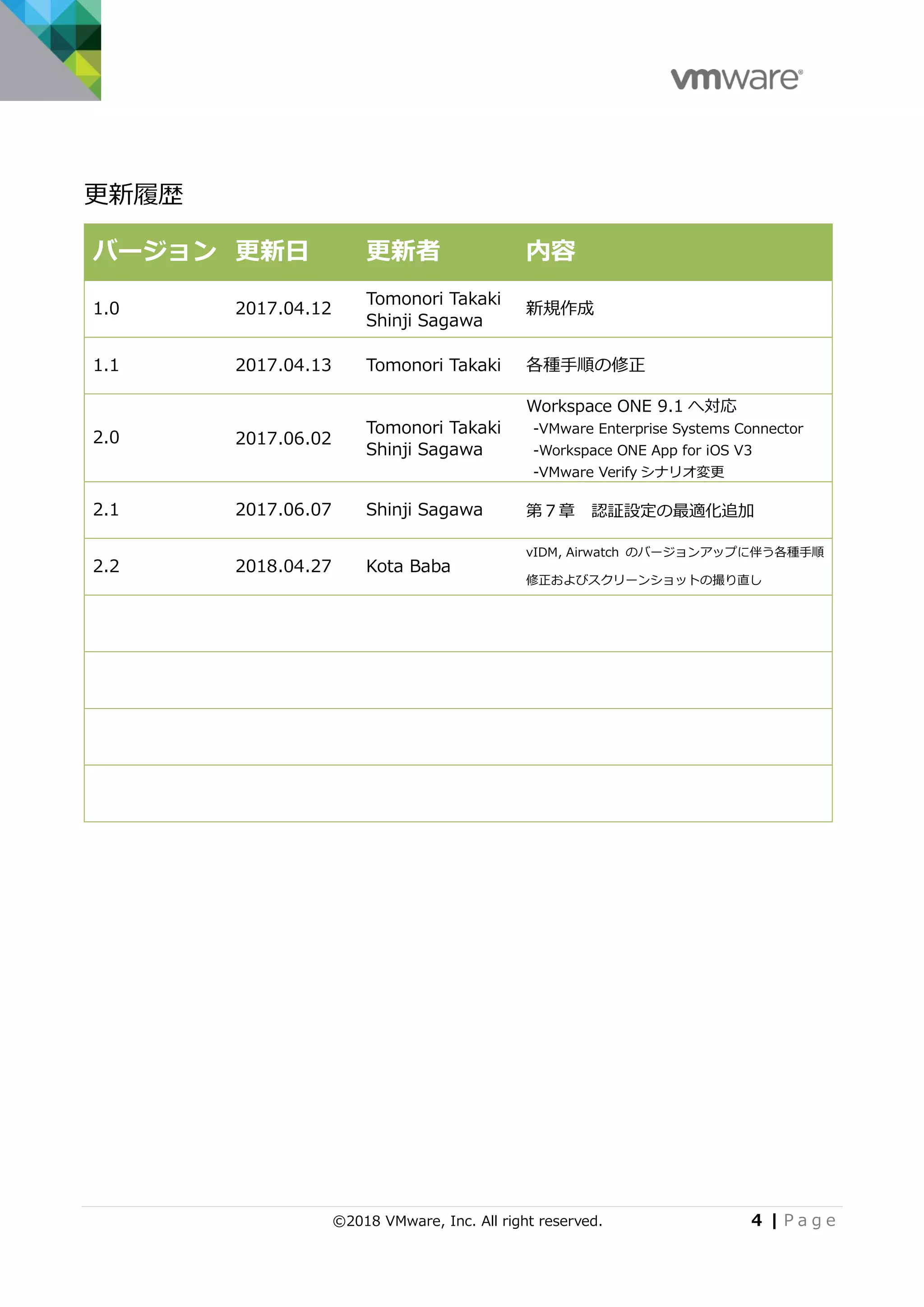
All right reserved. 4 | P a g e 更新履歴 バージョン 更新日 更新者 内容 1.0 2017.04.12 Tomonori Takaki Shinji Sagawa 新規作成 1.1 2017.04.13 Tomonori Takaki 各種手順の修正 2.0 2017.06.02 Tomonori Takaki Shinji Sagawa Workspace ONE 9.1 へ対応 -VMware Enterprise Systems Connector -Workspace ONE App for iOS V3 -VMware Verify シナリオ変更 2.1 2017.06.07 Shinji Sagawa 第7章 認証設定の最適化追加 2.2 2018.04.27 Kota Baba vIDM, Airwatch のバージョンアップに伴う各種手順 修正およびスクリーンショットの撮り直し
5.
5 | P
a g e ©2018 VMware, Inc. All right reserved. はじめに 本書は VMware が提供する正式な製品マニュアルではなく、フリートライアルや PoC に使用いただくた めの参考資料です。また、VMware Identity Manager の操作や設定方法を中心に記載しており、AirWatch 自体の基本的な操作や設定方法は簡略化している部分がありますので「AirWatch フリートライアルガ イド」シリーズも併せてご確認ください。 内容は適宜変更や更新される可能性があり、かつ記載内容およびその動作を保証するものではございま せん。
6.
©2018 VMware, Inc.
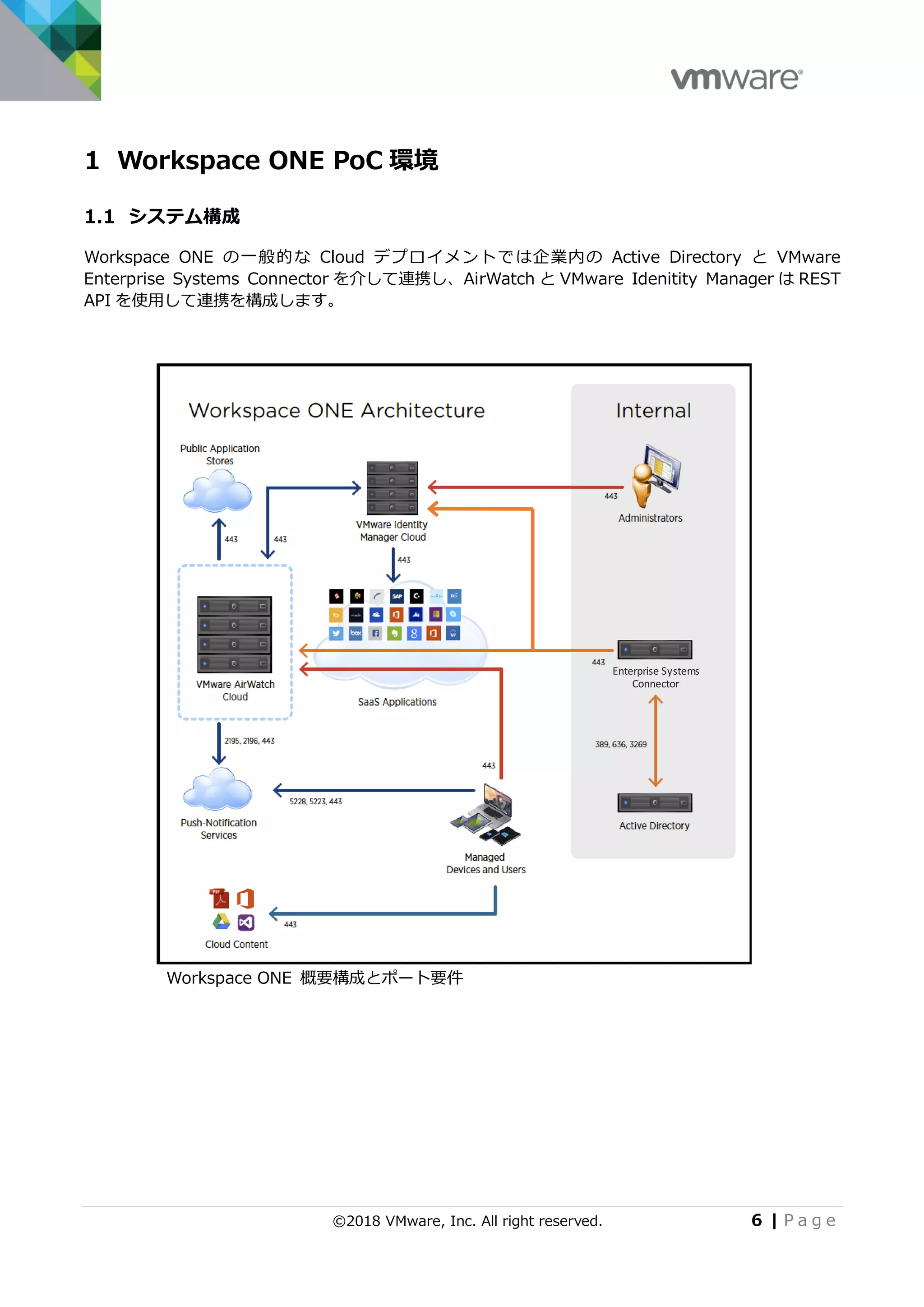
All right reserved. 6 | P a g e 1 Workspace ONE PoC 環境 1.1 システム構成 Workspace ONE の一般的な Cloud デプロイメントでは企業内の Active Directory と VMware Enterprise Systems Connector を介して連携し、AirWatch と VMware Idenitity Manager は REST API を使用して連携を構成します。 Workspace ONE 概要構成とポート要件 Enterprise Systems Connector
7.
7 | P
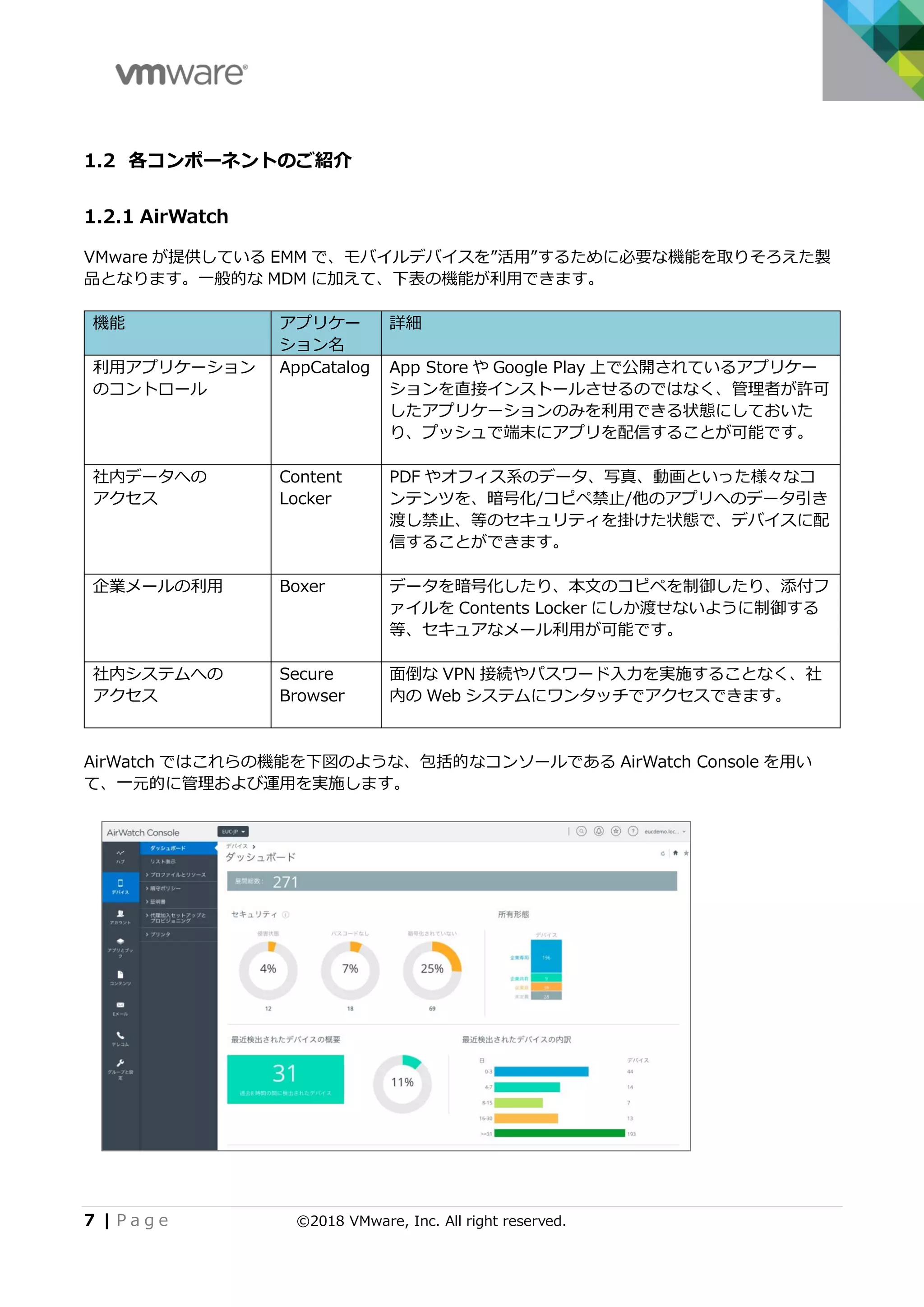
a g e ©2018 VMware, Inc. All right reserved. 1.2 各コンポーネントのご紹介 1.2.1 AirWatch VMware が提供している EMM で、モバイルデバイスを”活用”するために必要な機能を取りそろえた製 品となります。一般的な MDM に加えて、下表の機能が利用できます。 機能 アプリケー ション名 詳細 利用アプリケーション のコントロール AppCatalog App Store や Google Play 上で公開されているアプリケー ションを直接インストールさせるのではなく、管理者が許可 したアプリケーションのみを利用できる状態にしておいた り、プッシュで端末にアプリを配信することが可能です。 社内データへの アクセス Content Locker PDF やオフィス系のデータ、写真、動画といった様々なコ ンテンツを、暗号化/コピペ禁止/他のアプリへのデータ引き 渡し禁止、等のセキュリティを掛けた状態で、デバイスに配 信することができます。 企業メールの利用 Boxer データを暗号化したり、本文のコピペを制御したり、添付フ ァイルを Contents Locker にしか渡せないように制御する 等、セキュアなメール利用が可能です。 社内システムへの アクセス Secure Browser 面倒な VPN 接続やパスワード入力を実施することなく、社 内の Web システムにワンタッチでアクセスできます。 AirWatch ではこれらの機能を下図のような、包括的なコンソールである AirWatch Console を用い て、一元的に管理および運用を実施します。
8.
©2018 VMware, Inc.
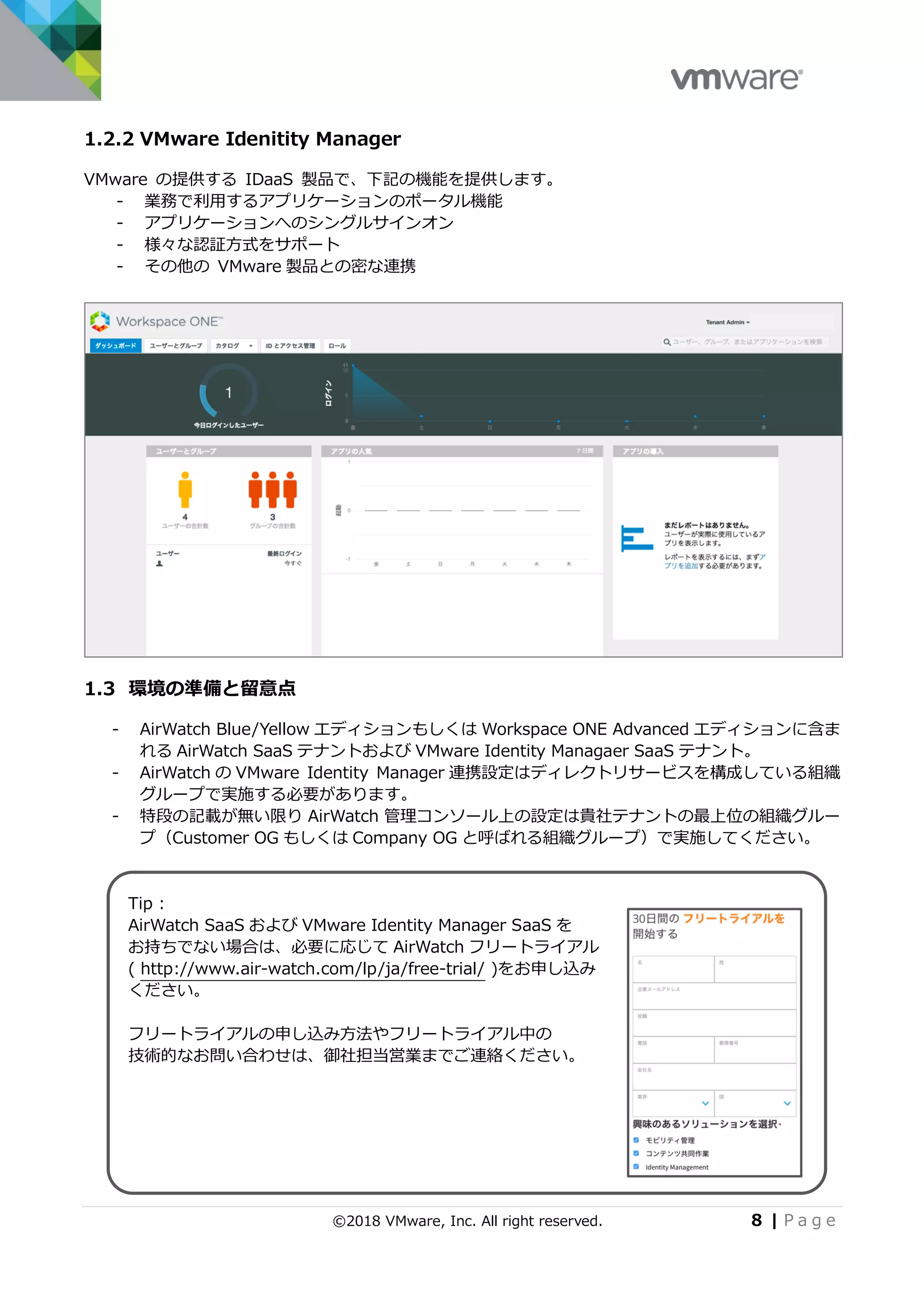
All right reserved. 8 | P a g e 1.2.2 VMware Idenitity Manager VMware の提供する IDaaS 製品で、下記の機能を提供します。 - 業務で利用するアプリケーションのポータル機能 - アプリケーションへのシングルサインオン - 様々な認証方式をサポート - その他の VMware 製品との密な連携 1.3 環境の準備と留意点 - AirWatch Blue/Yellow エディションもしくは Workspace ONE Advanced エディションに含ま れる AirWatch SaaS テナントおよび VMware Identity Managaer SaaS テナント。 - AirWatch の VMware Identity Manager 連携設定はディレクトリサービスを構成している組織 グループで実施する必要があります。 - 特段の記載が無い限り AirWatch 管理コンソール上の設定は貴社テナントの最上位の組織グルー プ(Customer OG もしくは Company OG と呼ばれる組織グループ)で実施してください。 Tip : AirWatch SaaS および VMware Identity Manager SaaS を お持ちでない場合は、必要に応じて AirWatch フリートライアル ( http://www.air-watch.com/lp/ja/free-trial/ )をお申し込み ください。 フリートライアルの申し込み方法やフリートライアル中の 技術的なお問い合わせは、御社担当営業までご連絡ください。
9.
9 | P
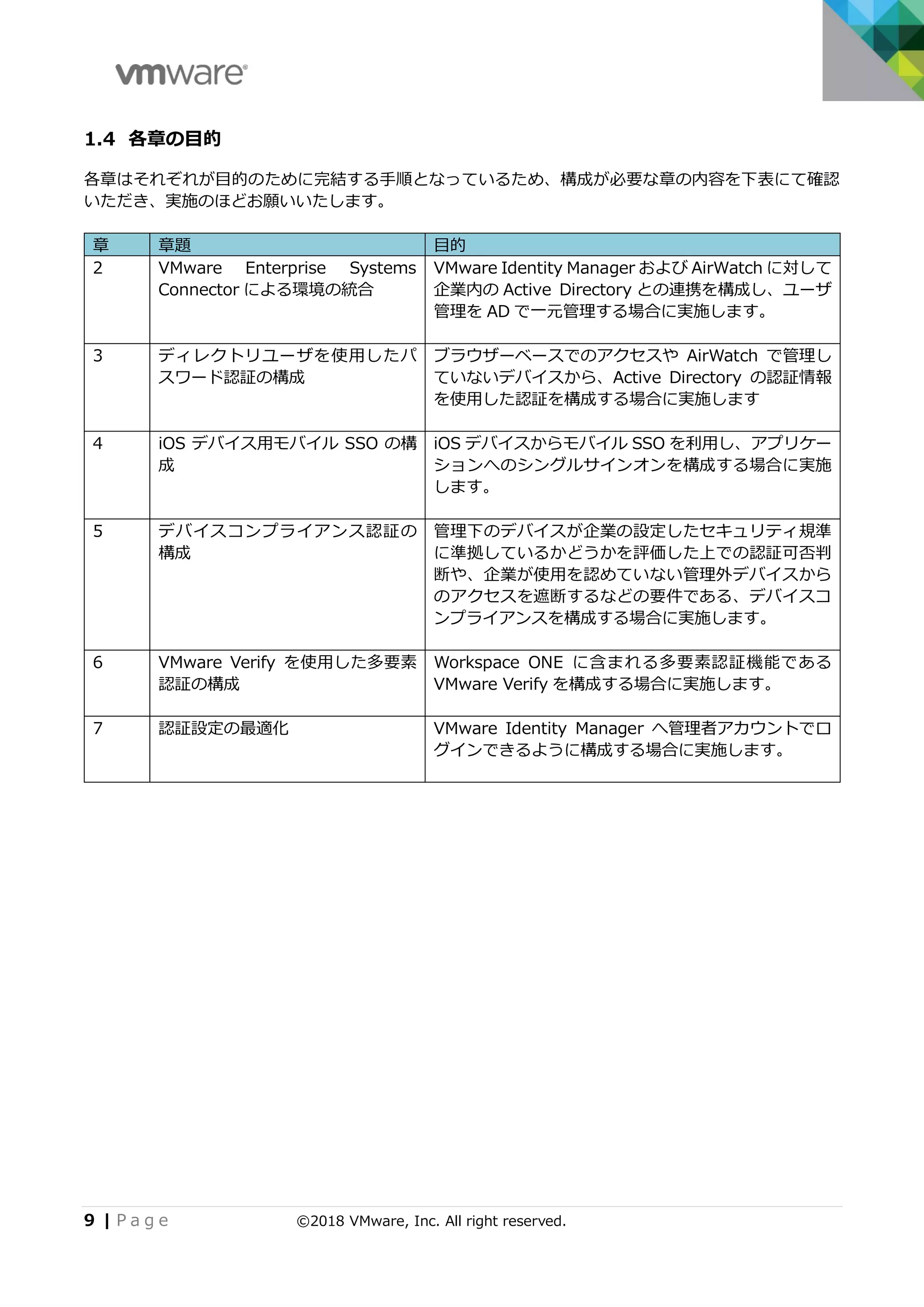
a g e ©2018 VMware, Inc. All right reserved. 1.4 各章の目的 各章はそれぞれが目的のために完結する手順となっているため、構成が必要な章の内容を下表にて確認 いただき、実施のほどお願いいたします。 章 章題 目的 2 VMware Enterprise Systems Connector による環境の統合 VMware Identity Manager および AirWatch に対して 企業内の Active Directory との連携を構成し、ユーザ 管理を AD で一元管理する場合に実施します。 3 ディレクトリユーザを使用したパ スワード認証の構成 ブラウザーベースでのアクセスや AirWatch で管理し ていないデバイスから、Active Directory の認証情報 を使用した認証を構成する場合に実施します 4 iOS デバイス用モバイル SSO の構 成 iOS デバイスからモバイル SSO を利用し、アプリケー ションへのシングルサインオンを構成する場合に実施 します。 5 デバイスコンプライアンス認証の 構成 管理下のデバイスが企業の設定したセキュリティ規準 に準拠しているかどうかを評価した上での認証可否判 断や、企業が使用を認めていない管理外デバイスから のアクセスを遮断するなどの要件である、デバイスコ ンプライアンスを構成する場合に実施します。 6 VMware Verify を使用した多要素 認証の構成 Workspace ONE に含まれる多要素認証機能である VMware Verify を構成する場合に実施します。 7 認証設定の最適化 VMware Identity Manager へ管理者アカウントでロ グインできるように構成する場合に実施します。
10.
©2018 VMware, Inc.
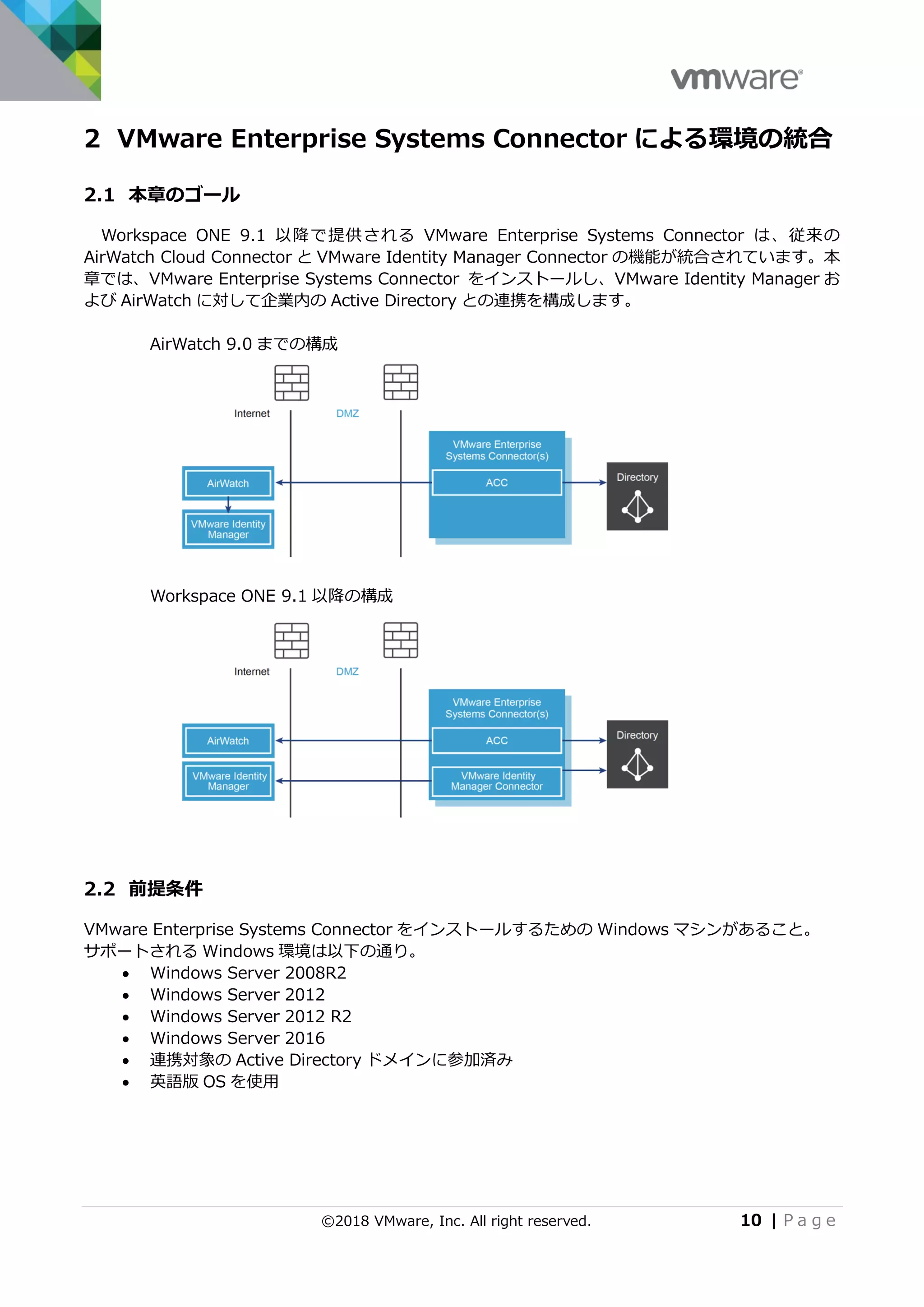
All right reserved. 10 | P a g e 2 VMware Enterprise Systems Connector による環境の統合 2.1 本章のゴール Workspace ONE 9.1 以降で提供される VMware Enterprise Systems Connector は、従来の AirWatch Cloud Connector と VMware Identity Manager Connector の機能が統合されています。本 章では、VMware Enterprise Systems Connector をインストールし、VMware Identity Manager お よび AirWatch に対して企業内の Active Directory との連携を構成します。 AirWatch 9.0 までの構成 Workspace ONE 9.1 以降の構成 2.2 前提条件 VMware Enterprise Systems Connector をインストールするための Windows マシンがあること。 サポートされる Windows 環境は以下の通り。 • Windows Server 2008R2 • Windows Server 2012 • Windows Server 2012 R2 • Windows Server 2016 • 連携対象の Active Directory ドメインに参加済み • 英語版 OS を使用
11.
11 | P
a g e ©2018 VMware, Inc. All right reserved. 2.3 設定手順 2.3.1 VMware Enterprise Systems Connector のインストールと設定 VMware Enterprise Systems Connector をインストールします。 1. ESC のマシンからブラウザで AirWatch コンソー ルへログインし、[グループと設定 / すべての設定 / システム / エンタープライズ統合 / VMware Enterprise Systems Connector]の順にクリック します。 2. 「現在の設定」でオーバーライドを選択し、 [VMware Enterprise Systems Connector を有効 化]にチェックを入れ、[保存]をクリックします。 その後、[VMware Enterprise Systems Connector インストーラをダウンロード]リンクをクリックし ます。 3. ダウンロード用のパスワードを入力し、[ダウンロ ード]をクリックします。
12.
©2018 VMware, Inc.
All right reserved. 12 | P a g e 4. ダウンロードしたファイルを実行します。 5. (.NET Framework のインストールを求められ た 場 合 は ) [Install] を ク リ ッ ク し 、 .NET Framework のインストールを行います。インスト ール後、再起動を求められるので、[Yes]をクリッ クし再起動します。 6. 再起動後、インストールウィザードが起動します。 [Next]をクリックします。
13.
13 | P
a g e ©2018 VMware, Inc. All right reserved. 7. 使用許諾に同意し、[Next]をクリックします。 8. AirWatch Cloud Connector VMware Identity Manager Connector の両コンポーネントをインストール対象にし、 [Next]をクリックします。 9. インストール先フォルダを指定し、[Next]をクリッ クします。 10. JRE のインストールが求められたら、[Yes]をクリ ックします。
14.
©2018 VMware, Inc.
All right reserved. 14 | P a g e 11. インストーラのダウンロード時に設定したパスワ ードを入力し、[Next]をクリックします。 12. [Next]をクリックします。 サーバが外部へ接続するのにプロキシを経由する 場合は、プロキシの情報を入力します。 * この画面で設定するプロキシは ACC コンポーネ ント用の設定になります。プロキシを使用する 場合には次の画面で VIDM Connector コンポー ネント用のプロキシ設定も実施してください。 13. [Would you like to use your own SSL Certificate?]のチェックを外し、[Next]をクリック します。 * こ の 画 面 で 設 定 す る プ ロ キ シ は VIDM Connector コンポーネント用の設定になりま す。プロキシを使用する場合には前の画面での ACC コンポーネント用のプロキシ設定も実施し てください。
15.
15 | P
a g e ©2018 VMware, Inc. All right reserved. 14. ここではチェックを入れずに[Next]をクリックし ます。 15. サービスを起動するためのドメインアカウントを 手入力します。 認証に問題がない場合、Install に進めます。 (注)Windows Server 2016 では Computer Browser サービスが存在しないため、ドメインア カウントは手入力する必要があります。 Windows Server 2012 R2 以前のバージョンで は、[Browse]をクリックし、参照することが可能 です。ただし、認証に失敗する場合は以下を確認し て下さい。 ・ESC サーバー上で Computer Browser サービ スが有効になっていること ・Computer Browser サービスが通信できるよう にファイアウォールが構成されていること 16. [Install]をクリックし、インストールを実施しま す。 (インストールには環境により 7 分程度の時間を 要します。)
16.
©2018 VMware, Inc.
All right reserved. 16 | P a g e 17. TLS 1.2 を有効化する旨の警告が表示されます。 [OK] をクリックします。 18. [Finish] をクリックします。 これでインストールは完了です。 19. インストール完了後、再起動を求められるので、 [Yes] をクリックし再起動をします。
17.
17 | P
a g e ©2018 VMware, Inc. All right reserved. 2.3.2 AirWatch と Active Directory の連携設定 VMware Enterprise Systems Connector の中の ACC の機能で、AirWatch と AD を連携させます。 1. AirWatch コンソールへログインし、[グループと設 定 / すべての設定 / システム / エンタープライ ズ統合 / ディレクトリサービス]の順にクリック します。「ウィザードをスキップして手動で構成」 を選択後、以下の項目の設定を行います。各項目は それぞれの環境にあったものを入力してください。 ディレクトリタイプ:Active Directory サーバ:AD のホスト名(FQDN 形式) 暗号化:なし ポート:389 プロトコルバージョン:3 サービスアカウントの資格情報を使用:無効 バインド認証タイプ:GSS-NEGOTIATE バインドユーザー名:ドメインユーザー名 バインドパスワード:パスワード 2. 画面上部で[ユーザー]タブをクリックし、ベース DN を設定します。ベース DN は [+]ボタンをクリ ックすることで参照できます。
18.
©2018 VMware, Inc.
All right reserved. 18 | P a g e 3. 画面上部で[グループ]タブをクリックし、ベース DN を設定します。ベース DN は [+]ボタンをクリ ックすることで参照できます。 設定完了後、 [保 存]をクリックし、エラーなく保存できることを確 認します。 [接続のテスト]をクリックし、AD との接続に問題 ないことを確認します。
19.
19 | P
a g e ©2018 VMware, Inc. All right reserved. AD との連携が正しくできていることを確認するために、AirWatch へ AD 上のグループとユーザーを登 録します。(事前に AD 上にグループを作成しユーザーを追加してください。) 4. AirWatch コンソールへログインし、[アカウント / ユーザーグループ/ リスト表示]の順にクリック し、追加メニューから[ユーザーグループを追加]を クリックします。 5. 以下のように設定をし、[ユーザーを確認]をクリッ クします。 タイプ:ディレクトリ テキスト検索:AD 上のグループ名 ドメイン、グループベース DN が入力されていない 場合は入力 設定が正しければ、グループの情報を取得できま す。 [保存]をクリックしてグループ登録を完了し ます。 6. [アカウント / ユーザーグループ/ リスト表示]の 順にクリックし、リスト上にグループが登録されて いることを確認します。 [アカウント / ユーザー/ リスト表示]の順にクリ ックし、リスト上にグループ内のユーザーが登録さ れていることを確認します。
20.
©2018 VMware, Inc.
All right reserved. 20 | P a g e 2.3.3 Identity Manager と VMware Enterprise Systems Connector の連携設定 SaaS 上の Identity Manager とインストールした ESC を連携させる設定を行います。 1. Identity Manager の管理コンソールへアクセスし ます。 URL:<https://xxx.vmwareidentity.asia> (注)xxx の箇所には事前に払い出された Identity Manager のテナント名が入ります。 ユーザー名/パスワードを入力し、[ログイン] をク リックします。 2. [ID とアクセス管理 / セットアップ / コネクタ] の順にクリックします。 その後、[コネクタを追加]をクリックします。 コネクタ ID 名に任意の値を入れ、[アクティベーシ ョンコードを生成]をクリックします。 コネクタのアクティベーションコードが生成され たらその値をコピーしておきます。
21.
21 | P
a g e ©2018 VMware, Inc. All right reserved. 3. ESC サーバー上でブラウザを起動し、以下の URL にアクセスし、[続行]をクリックします。 https://ESC サーバーの FQDN:8443 4. 管理者アカウント(admin)のパスワードを入力し、 [続行]をクリックします。 5. 先ほどコピーしたアクティベーションコードをペ ーストします。 [続行]をクリックします。 6. コネクタの設定が完了しました。
22.
©2018 VMware, Inc.
All right reserved. 22 | P a g e 2.3.4 Identity Manager と Active Directory の連携設定 Identity Manager と Active Directory の連携設定を行います。 1. VMware Identity Manager コンソールで、[ID と アクセス / セットアップ / ユーザー属性]を開 き 、 デフ ォ ルト 属性 の userPricipalName と distinguishedName 属性を必須に設定します。 2. [ 使用するその他の属性を追加 ]に[objectGUID ] 属性を追加します。 保存をクリックします。 3. Identity Manager の管理コンソールで、[ID とア クセス管理 / 管理 / ディレクトリ]の順にクリッ クします。 その後、[ディレクトリを追加 / LDAP/IWA 経由の Active Directory を追加]をクリックします。
23.
23 | P
a g e ©2018 VMware, Inc. All right reserved. 4. 以下のように設定をし、[接続をテスト]をクリック します。接続のテストに成功したら、[保存して次 へ]をクリックします。 ディレクトリ名:任意の名前を入力 ディレクトリの同期と認証 同期コネクタ:設定したコネクタを選択 認証:はい ディレクトリ検索属性:sAMAccountName サーバーの場所:チェック バインドユーザーの詳細 ベース DN:アカウント検索を開始する DN バインド DN:アカウントの DN バインド DN パスワード:パスワード 5. 連携させるドメイン情報が表示されていることを 確認し、[次へ]をクリックします。
24.
©2018 VMware, Inc.
All right reserved. 24 | P a g e 6. [ objectGUID ]行の[ Active Directory の属性名] に[ objectGUID ]を選択します。 [次へ]をクリックします。 7. [+]ボタンをクリックし、Identity Manager に同 期するグループの設定を行い[次へ]をクリックし ます。 ここでは AD 上に作成した「airwatch」というグル ープの DN を指定しています。 [グループの検索]をクリックし、対象のグループが 表示された後、[選択」をクリックします。 対象のグループにチェックし、保存をクリックしま す。 同期するグループが 1/1 となり、選択されている ことを確認したら[次へ]をクリックします。
25.
25 | P
a g e ©2018 VMware, Inc. All right reserved. 8. Identity Manager に同期するユーザーの設定を行 い[次へ]をクリックします。 本書ではユーザー指定での登録はせずに進めます。 9. 必要であれば、ディレクトリの同期間隔を変更し、 [ディレクトリ同期]をクリックします。 このタイミングでは、グループ内のユーザーはまだ 登録されていません。 10. ディレクトリの同期が開始されます。 最新の状態は[ページを更新]をクリックすること で確認できます。
26.
©2018 VMware, Inc.
All right reserved. 26 | P a g e 11. 同期が完了すると、最終同期の時刻および緑のチェ ックが表示されます。 このタイミングでは、グループ内のユーザーはまだ 登録されていません。したがって、同期済みユーザ ーは 0 となります。 12. [ユーザーとグループ / グループ]の順にクリック します。同期したグループをクリックします。 13. [ユーザー]を選択し、[更新して同期ステータスを 表示]の更新をクリックします。 14. [ID とアクセス管理 / 管理 / ディレクトリ]をク リックし、同期済みユーザー数が 1 となっている ことが確認できました。 [ユーザーとグループ / ユーザー]をクリックし、 同様にグループ内のユーザーが登録されているこ とが確認できます。
27.
27 | P
a g e ©2018 VMware, Inc. All right reserved. 2.3.5 Identity Manager 上でのアウトバウンドモードの設定 Identity Manager 上でアウトバウンドモード(ESC に固定グローバルアドレスを付与する必要がない構 成)の設定を行います。 1. Identity Manager の管理コンソールへアクセス し、[ID とアクセス管理 / 管理 / ID プロバイダ] の順にクリックします。 タイプが組み込みの ID プロバイダ名をクリックし ます。本書では[System Identity Provider]です。 2. 以下の設定をします。(次項に続く) ユーザー:システムディレクトリからチェックを外 し、ドメインを選択 コネクタ:設定したコネクタをドロップダウンリス トから選択し、[コネクタを追加]をクリック 3. 以下の設定をし、[保存]をクリックします。 コネクタ認証方法:パスワード(クラウドデプロイ) にチェック 以上でアウトバウンドモードの設定は完了です。
28.
©2018 VMware, Inc.
All right reserved. 28 | P a g e 2.3.6 AirWatch と VMware Identity Manager の統合 AirWatch と VMware Identity Manager の間での REST API 連携を構成します。API 連携することでユ ーザ情報の同期だけでなくアプリケーションカタログの統合やデバイスコンプライアンス認証などが構 成可能となります。 はじめに AirWatch 上に REST API 連携の設定を追加します。 1. AirWatch コンソールで[グループと設定 / すべての 設定 / システム / 高度な設定 / API / REST API]を 開きます。 [API アクセスを有効化]を有効に設定します。 API キーを追加します。 サービス名に[ Identity Manager Admin ]、アカウ ントタイプに[ 管理者 ]、API キーは自動生成のもの をそのまま使用してください。 (API キーをメモ帳などにコピーします。) 2. API キーを追加します。 サービス名に[ Identity Manager User ]、アカウン トタイプに[ 加入ユーザー ]、API キーは自動生成の ものをそのまま使用してください。 (API キーをメモ帳などにコピーします。) 完了後、[保存]をウリックします。 3. [アカウント / 管理者 / リスト表示]を開き、[追加 / 管理者を追加]をクリックします。
29.
29 | P
a g e ©2018 VMware, Inc. All right reserved. 4. ユーザ名に[ IdentityManager ]、その他の必須項目 を任意に設定します。 Tip : 共有 SaaS をご利用の場合は、すでに別テナントにて “IdentityManager”や“IdentityManager1”などが使 用されている場合があります。こちらは管理上の名前 ですので任意のもの(IdentityManager_テナント 名)などを指定してください。 5. [役割]タブに移動します。 組織グループに最上位の組織グループを選択します。 役割に[ Console Administrator ]もしくは [ AirWatch Administrator ]を選択します。 6. [API]タブに移動します。 [ 証明書 ]を選択します。 証明書用のパスワードを設定します。 [ 保存 ]を実行します。 セキュリティ暗証番号が求められた場合は、事前に設 定した暗証番号を入力します。 7. 編集アイコンをクリックし、作成したユーザを再度編 集モードで開きます。
30.
©2018 VMware, Inc.
All right reserved. 30 | P a g e 8. [ API ]タブを開きます。 ユーザ作成時に設定した証明書のパスワードを入力し て、[ クライアント証明書をエクスポート ]を実行し ます。 (証明書のダウンロードが開始されます。) [ 保存 ]を実行します。 つづいて VMware Identity Manager 上で API 連携設定を追加します。 9. VMware Identity Manager コンソールで[ ID と アクセス管理 / セットアップ / AirWatch ]を開 き、以下の設定を行い[保存]をクリックします。 AirWatch の構成 ・AirWatch API URL:AirWatch 環境の API サ ーバのアドレスを入力。 CN504 の場合: https://as504.awmdm.jp ・AirWatch API 証明書:前項目で作成した証明 書をアップロードし証明書のパスワードを入 力。 ・AirWatch 管理用の API キー: Identity Manager Admin の API キーを入力。 ・AirWatch 登録ユーザー用の API キー: Identity Manager User の API キーを入力。 ・AirWatch グループ ID:利用中の AirWatch の 最上位組織グループのグループ ID を入力。 [ 保存 ]を実行。
31.
31 | P
a g e ©2018 VMware, Inc. All right reserved. 10. 続いて以下の設定を行います。 統合カタログ:有効 [ 保存 ]を実行。
32.
©2018 VMware, Inc.
All right reserved. 32 | P a g e 3 ディレクトリユーザを使用したパスワード認証の構成 3.1 本章のゴール 本章では、Active Directory の認証情報を使用した認証(Active Directory のユーザ ID およびパスワー ドを入力する認証)を構成します。この認証タイプは主にブラウザーベースでのアクセスや AirWatch で 管理していないデバイスでの認証などに使用されます。 3.2 設定手順 1. VMware Identity Manager コンソールで[ ID と アクセス管理 / 管理 / ポリシー ]を開き、 [ default_access_policy_set ]をクリックしま す。 2. [編集]をクリックします。 3. ポリシーの編集画面の定義タブで、そのまま[次 へ]をクリックします。
33.
33 | P
a g e ©2018 VMware, Inc. All right reserved. 4. ポリシーの編集画面の構成タブで、[ポリシールー ルを追加]をクリックします。 5. 以下の設定を行い[OK]をクリックします。 ・[ユーザーのネットワーク範囲が次の場合]: ALL RANGES ・[およびユーザーのコンテンツアクセス元が次 の場合]:Web ブラウザ ・[次に、以下の方法を使用して認証することが できます]:パスワード (クラウドデプロイ) [保存] をクリックします。 6. ポリシールールが追加されたことを確認します。 すでにルールが存在している場合は、作成したポ リシールールを最上部にドラッグアンドドロップ します。 [次へ]をクリックします。
34.
©2018 VMware, Inc.
All right reserved. 34 | P a g e 4. サマリタブで[保存]をクリックします。 5. 任意のブラウザで Workspace ONE のポータルに アクセスします。 (https://<テナント>.vmwareidentity.asia) プルダウンメニューで設定した Active Directory ドメインを選択し[ 次へ ]ボタンをクリックしま す。 6. Active Directory のユーザ名とパスワードを入力 して[ ログイン ]ボタンをクリックします。 7. Workspace ONE のポータルへ AD のアカウント でログインができました。
35.
35 | P
a g e ©2018 VMware, Inc. All right reserved. 4 iOS デバイス用モバイル SSO の構成 4.1 本章のゴール 本章では、iOS デバイス用にモバイル SSO を構成します。モバイル SSO は Secure Application Token System(SATS)と呼ばれる証明書ベースの認証方式を使用することで、ユーザは認証情報の入力をする ことなく各種 WEB アプリケーションやデバイスにインストールされたアプリケーションに SSO が可能 となります。 iOS デバイス用のモバイル SSO では Kerberos 認証を使用しており、AirWatch からデバイスに配布さ れるシングルサインオンプロファイルによって制御されます。 4.2 設定手順 はじめに iOS モバイル SSO 用の認証アダプタを構成します。 1. AirWatch コンソールで[グループと設定 / すべ て の 設 定 / エ ン タ プ ラ イ ズ 統 合 / VMware Identity Manager / 構成] を開く。 証明書から[有効化] をクリックします。 Workspace™ ONE™ Secure App Token System サードパーティ SaaS TRUST Trust ID Key
36.
©2018 VMware, Inc.
All right reserved. 36 | P a g e 2. 証明書の内容が表示されるので、 [エクスポート] をクリックし証明書をダウンロードします。 3. VMware Identity Manager コンソールで[ ID と アクセス管理 / 管理 / 認証方法 ]を開く。 [ モバイル SSO (iOS) ]行の構成ボタンを押す 。 4. [ KDC 認証を有効にする ]にチェックを入れ有効 化。 ルートおよび中間 CA 証明書 で [ファイルを選 択] ボタンをクリックします。 ステップ 2 でダウンロードした証明書を選択して アップロードし、[OK]をクリックします。
37.
37 | P
a g e ©2018 VMware, Inc. All right reserved. 5. [ 保存 ]ボタンをクリックします。 6. VMware Identity Manager コンソールで[ ID と アクセス管理 / 管理 / ID プロバイダ ]を開きま す。 [System Identity Provider]をクリックします。 ない場合は、タイプが組み込みの ID プロバイダ 名をクリックしてください。 7. 認証方法で、[ モバイル SSO (iOS) ]行の[ 認証 方法を関連付ける ]にチェックを入れます。 [ 証明書をダウンロード ]をクリックし、KDC 証 明書をダウンロードします。 [保存]ボタンをクリックします。
38.
©2018 VMware, Inc.
All right reserved. 38 | P a g e 8. VMware Identity Manager コンソールで[ ID と アクセス管理 / 管理 / ポリシー ]を開き、 [ default_access_policy_set ]をクリックしま す。 9. 編集をクリックし、手順 3.2 と同様に、ポリシー ルールを追加します。 10. 以下の設定を行い[保存]をクリックします。 ・[ユーザーのネットワーク範囲が次の場合]: ALL RANGES ・[およびユーザーのコンテンツアクセス元が次の 場合]:iOS ・[次に、以下の方法を使用して認証することがで きます]:モバイル SSO (iOS 版)
39.
39 | P
a g e ©2018 VMware, Inc. All right reserved. 11. 作成したポリシールールを最上部にドラッグアン ドドロップします。[次へ]をクリックします。 TIP : ポリシールールは上段のものが優先されます。複 数の認証ポリシーを構成している場合は要件に合 わせて優先度を調整し、適切なポリシールールを 構成してください。 12. [保存] をクリックします。
40.
©2018 VMware, Inc.
All right reserved. 40 | P a g e つづいて AirWatch のデバイスポリシーを使用してシングルサインオン構成をデバイスに配布します。 13. AirWatch コンソールで[デバイス / プロファイルとリソ ース / プロファイル]を開き、[追加 / プロファイルを追 加]をクリックします。 14. [iOS]をクリックします。 15. [全般]ペイロードで以下を設定します。 名前:Mobile SSO iOS 割り当てるグループ:All Devices(テナント名) 16. [資格情報]ペイロードをクリックし、[構成]をクリックし ます。
41.
41 | P
a g e ©2018 VMware, Inc. All right reserved. 17. [アップロード]をクリックし、ステップ 7 でダウンロー ドした KDC ルート証明書をアップロードします。 資格情報名に任意の名前を入力します。 18. [SCEP]ペイロードをクリックし、[構成]をクリックしま す。 19. 以下のように設定を行います。 資格情報ソース : AirWatch 認証局 認証局 : AirWatch 認証局 証明書テンプレート : シングルサインオン 20. [シングルサインオン]ペイロードをクリックし、[構成]を クリッします。
42.
©2018 VMware, Inc.
All right reserved. 42 | P a g e 21. 以下のとおり設定を行います。 - 接続情報 アカウント名: <任意の管理名> Kerberos プリンシパル名: {EnrollmentUser}を選 択 レルム: VMWAREIDENTITY.ASIA (VMware Identity Manager のドメイン名を 記載) 更新証明書:”SCEP #1”を選択 - URL プレフィックス URL: https://<テナント>.vmwareidentity.asia 22. (続き)[シングルサインオン]ペイロードで以下のとおり 設定します。 - アプリケーション com.apple.mobilesafari com.air-watch.appcenter com.salesforce.chatter TIP : モバイル SSO の対象とするアプリケーションのアプリ ケーションバンドル ID を入力します。 例: Safari でモバイル SSO 対象とする場合は Safari の ア プ リ ケ ー シ ョ ン バ ン ド ル ID(com.apple.mobilesafari)を入力します。 Workspace ONE App をモバイル SSO 対象とす る場合は Workspace ONE App の アプリケーシ ョンバンドル ID (com.air-watch.appcenter)を 入力します。 [保存して公開 / 公開]の順にクリックします。
43.
43 | P
a g e ©2018 VMware, Inc. All right reserved. Workspace ONE App for iOS を構成します。 23. AirWatch コンソールで[アプリとブック / アプ リケーション / ネイティブ / パブリック ] を開 き、[アプリケーションを追加]をクリックします。 24. 以下のとおり設定を行い、[次へ]をクリックしま す。 プラットフォーム:Apple iOS ソース:アプリストアを検索 名前:Workspace ONE 25. VMware Workspace ONE の横の[選択]をクリッ クします。
44.
©2018 VMware, Inc.
All right reserved. 44 | P a g e 26. [保存して割り当て]をクリックします。 27. [割り当ての追加]をクリックします。 以下の設定を行います。 割り当てグループを選択:All Devices(テナント名) アプリ配信方法:自動 管理アクセス:有効 加入解除時に削除:有効 アプリケーション構成:有効 以下の 2 行を記述する。 構成キー:AppServiceHost 値のタイプ:文字列 構成値: https://<テナント>.vmwareidentity.asia 構成キー:DeviceUDID 値のタイプ:文字列 構成値:{DeviceUid} [追加]をクリックします。
45.
45 | P
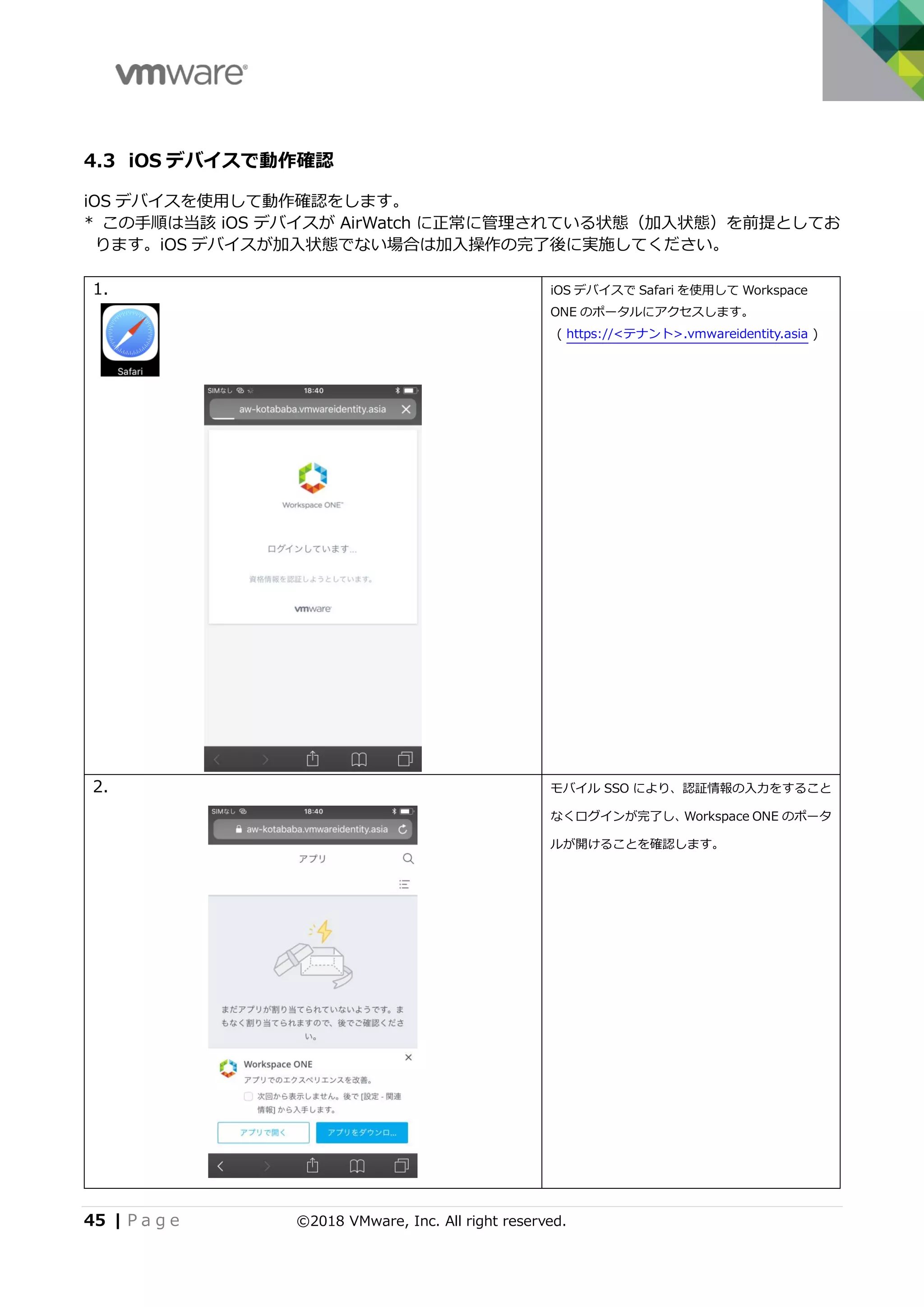
a g e ©2018 VMware, Inc. All right reserved. 4.3 iOS デバイスで動作確認 iOS デバイスを使用して動作確認をします。 * この手順は当該 iOS デバイスが AirWatch に正常に管理されている状態(加入状態)を前提としてお ります。iOS デバイスが加入状態でない場合は加入操作の完了後に実施してください。 1. iOS デバイスで Safari を使用して Workspace ONE のポータルにアクセスします。 ( https://<テナント>.vmwareidentity.asia ) 2. モバイル SSO により、認証情報の入力をすること なくログインが完了し、Workspace ONE のポータ ルが開けることを確認します。
46.
©2018 VMware, Inc.
All right reserved. 46 | P a g e 3. iOS デバイスで Workspace ONE App を起動しま す。 アプリ配信方法を自動に設定しているため、 AirWatch から自動でインストールされます。 4. VMware Identity Manager の URL が自動的に設 定されていることを確認し、[Enter]をタップしま す。 5. モバイル SSO により、認証情報の入力をすること なくログイン処理が行われることを確認します。 6. [入力]をクリックします。Workspace ONE アプ リでも同様にモバイル SSO でログインできること が確認できました。
47.
47 | P
a g e ©2018 VMware, Inc. All right reserved. 6. [入力]をクリックします。Workspace ONE アプ リでも同様にモバイル SSO でログインできること が確認できました。
48.
©2018 VMware, Inc.
All right reserved. 48 | P a g e 5 デバイスコンプライアンス認証の構成 5.1 本章のゴール 本章では AirWatch のデバイスコンプライアンスのステータスを認証に使用するデバイスコンプライア ンス認証を構成します。 この機能を使用することで、デバイスが企業の設定したセキュリティ規準に準拠しているかどうかを評 価した上での認証可否判断や、企業が使用を認めていない管理外デバイスからのアクセスを遮断するな どの要件に対応することができるようになります。 本章の手順では、前項までで構成した Workspace ONE のポータルへの認証時に使用している iOS 用モ バイル SSO 認証にデバイスコンプライアンス認証を追加します。 5.2 設定手順 前項までに構成した iOS 用モバイル SSO 認証にデバイスコンプライアンス認証を追加構成します。 1. VMware Identity Manager コンソールで[ ID と アクセス管理 / セットアップ / AirWatch ]を開 きます。 以下の設定を行い、[保存]をクリックします。 コンプライアンスチェック:有効 2. [ ID とアクセス管理 / 管理 / ID プロバイダ ]を 開きます。[Sytem Identity Provider] を選択し、 認 証 方 法 で [ デ バ イ ス コ ン プ ラ イ ア ン ス (Airwatch)]にチェックを入れ、[保存]をクリック します。
49.
49 | P
a g e ©2018 VMware, Inc. All right reserved. 2. VMware Identity Manager コンソールで[ ID と アクセス管理 / 管理 / ポリシー ]を開きます。 [ default_access_policy_set ]を開きます。 手順 3.2 と同様に、ポリシールールの編集で構成 タブまで進み、[モバイル SSO(iOS 版)]を編集し ます。 3. 以下の設定を行い、[OK]をクリックします。 [ ユーザーは次を使用して認証することができま す ]行に追加の認証方法を追加するために[+]ボタ ンをクリックし、[ デバイスコンプライアンス (AirWatch) ]を選択します。 [保存]をクリックします。
50.
©2018 VMware, Inc.
All right reserved. 50 | P a g e 4. [次へ] → [保存]ボタンをクリックし、ポリシー の編集を完了します。 5. テストの為に企業が設定したセキュリティ基準を 満たしていないデバイスの状態(非順守状態)を 作成します。ここでは iOS が最新の場合は非順守 状態という趣旨の順守ポリシーを構成していま す。 AirWatch コンソールで[デバイス / 順守ポリシ ー / リスト表示 ] 開き、[ 追加 ]をクリックし ます。
51.
51 | P
a g e ©2018 VMware, Inc. All right reserved. 6. [iOS]をクリックします。 7. OS バージョンが、iOS 10.2.0 以上だった場合 に、非順守状態となるポリシーを構成します。 8. [次へ]をクリックします。
52.
©2018 VMware, Inc.
All right reserved. 52 | P a g e 9. 以下の設定を行い、[次へ]をクリックします。 割り当てるグループ:All Devices(ssagawa) 10. [完了してアクティブ化]をクリックします。 11. テストに使用するデバイスが[ 順守違反 ]となる ことを確認します。
53.
53 | P
a g e ©2018 VMware, Inc. All right reserved. 12. テストの為に再認証までの時間を短縮します。 Idenity Manager の管理コンソールで、モバイル SSO を使用するポリシールールを編集します。 以下の設定を行い [OK / 保存]をクリックします。 再認証までの待機時間:1 分 13. Safari を起動し、Identity Manager の URL へ接 続し、ログインできなくなっていることを確認し ます。 以上で、AirWatch の管理状態を見てアクセス制御 を行うデバイスコンプライアンスの機能確認がで きました。
54.
©2018 VMware, Inc.
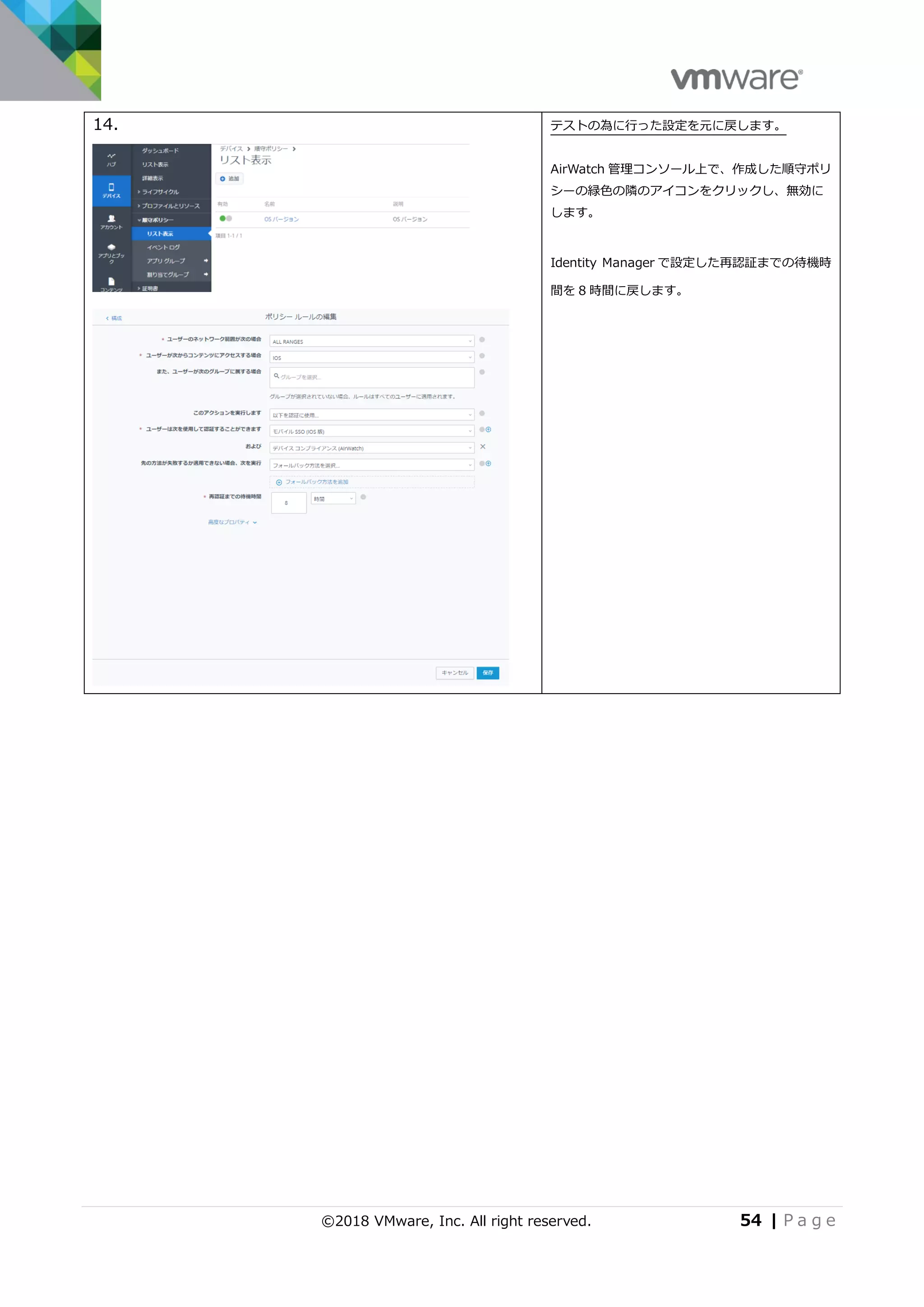
All right reserved. 54 | P a g e 14. テストの為に行った設定を元に戻します。 AirWatch 管理コンソール上で、作成した順守ポリ シーの緑色の隣のアイコンをクリックし、無効に します。 Identity Manager で設定した再認証までの待機時 間を 8 時間に戻します。
55.
55 | P
a g e ©2018 VMware, Inc. All right reserved. 6 VMware Verify を使用した多要素認証の構成 6.1 本章のゴール Workspace ONE に含まれる多要素認証機能である VMware Verify を構成します。本章では、ブラウザ から Workspace ONE にアクセスした場合に、Active Directory のユーザ名とパスワードに加え、 VMware Verify を使用した2要素認証を実施するように構成します。 6.2 設定手順 VMware Verify を有効化し、認証ポリシーに VMware Verify を組み込みます。 1. VMware Identity Manager コンソールで [ ID とアクセス管理 / 管理 / 認証方法 ]を 開きます。 [ VMware Verify ] 行の構成ボタンをクリッ クします。 2. [ VMware Verify を有効化する ]にチェックを 入れ、[ 保存 ]ボタンをクリックします。
56.
©2018 VMware, Inc.
All right reserved. 56 | P a g e 3. VMware Identity Manager コンソールで[ ID とアクセス管理 / 管理 / ID プロバイダ ]を開 き、[System Identity Provider]をクリックし ます。 4. 認証方法で、VMware Verify が有効になってい ることを確認します。有効になっていない場合 は、[認証方法を関連付ける]のチェックを有効 にし、[保存]をクリックします。 5. VMware Identity Manager コンソールで[ ID とアクセス管理 / 管理 / ポリシー ]を開き、 [default_access_policy_set]をクリックしま す。 6. 手順 3.2 と同様に、ポリシールールの編集で構 成タブまで進み、デバイスタイプが[Web ブラ ウザ]になっている列の認証方法のリンクをクリ ックします。デバイスタイプが Web ブラウザ のものがない場合はポリシールールを追加して ください。
57.
57 | P
a g e ©2018 VMware, Inc. All right reserved. 7. 以下の設定を行い、[保存]をクリックします。 ・ユーザーのネットワーク範囲が次の場合: すべての範囲 ・また、ユーザーのコンテンツ アクセス元が次 の場合: Web ブラウザ ・ユーザーは次を使用して認証することができ ます: パスワード(クラウドデプロイ) および:VMware Verify ・先の方法が失敗するか適用できない場合は、 次を実行: パスワード(ローカルディレクトリ) 8. [保存]をクリックし、ポリシーの編集を完了し ます。
58.
©2018 VMware, Inc.
All right reserved. 58 | P a g e VMware Verify アプリのセットアップを実施します。 9. PC からブラウザで Workspace ONE のポータル にアクセスし、AD のユーザーでログインをしま す。 10. (はじめて VMware Verifiy を使用するアカウン トの場合) 多要素認証に使用するスマートフォンの電話番号 を入力して[ ログイン ]ボタンをクリックしま す。 TIP : 国内通話用の最初の[ 0 ]を省く必要はありません。 例 07011112222 を+81 7011112222 の形式で 入力する必要はありません。 11. スマートフォン上の作業 指定したスマートフォンに VMware Verify をイン ストールするためのリンクが SMS で届くので開き ます。
59.
59 | P
a g e ©2018 VMware, Inc. All right reserved. 12. スマートフォン上の作業 指示に従ってインストールを実施します。 13. スマートフォン上の作業 VMware Verify アプリを起動します。 電話番号を入力します。 14. スマートフォン上の作業 E メールアドレスの入力欄が出てきた場合には、E メールアドレスを入力します。 [ OK ]ボタンをタップします。
60.
©2018 VMware, Inc.
All right reserved. 60 | P a g e 15. スマートフォン上の作業 [ SMS ]を選択します。 16. スマートフォン上の作業 VMware Verify をアクティベーションするための リンクが SMS で届くので開きます。 17. スマートフォン上の作業 VMware Verify を保護するための PIN を設定しま す。
61.
61 | P
a g e ©2018 VMware, Inc. All right reserved. 18. スマートフォン上の作業 トークンが表示されることを確認します。 19. ブラウザへ戻り、VMware Verify アプリに表示さ れているトークンを入力し、[ ログイン ]をクリ ックします。 20. Workspace ONE へのブラウザからのログインが 設定できました。 これにより、ブラウザからアクセスする場合は、 VMware Verify を用いて2要素認証するように構 成することができました。
62.
©2018 VMware, Inc.
All right reserved. 62 | P a g e 初回セットアップ完了後の動作を確認します。 22. 画面右上のユーザーをクリックし、[ログアウト]を クリックします。 23. もう一度、AD のアカウント情報を入力し、[ログイ ン]をクリックします。 24. 認証が VMware Verify 待機状態になることを確認 します。
63.
63 | P
a g e ©2018 VMware, Inc. All right reserved. 25. スマートフォン上の作業 VMware Verify に認証要求の通知が届くので VMware Verify を起動します。 26. スマートフォン上の作業 初回セットアップ時に設定した PIN もしくは Touch ID で VMware Verify のロックを解除しま す。 27. スマートフォン上の作業 アプリ上部に表示される認証要求通知、もしくは [ OneTouch ]ボタンをタップします。
64.
©2018 VMware, Inc.
All right reserved. 64 | P a g e 28. スマートフォン上の作業 認証要求を開きます。 29. スマートフォン上の作業 認証要求の内容を確認し[ Approve ]ボタンで承認 します。 30. ブラウザからの Workspace ONE へのログインが 完了することが確認できました。 以上で VMware Verify を用いた2要素認証は完了 です。
65.
65 | P
a g e ©2018 VMware, Inc. All right reserved. 7 認証設定の最適化 7.1 本章のゴール 前章までの設定をの影響で、管理アカウントでログインができなくなっている場合があります。その場 合は、以下の URL へアクセスすることで、管理者アカウントでのログインが可能です。 https://<テナント>.vmwareidentity.asia/SAAS/login/0 管理コンソールへのアクセスは上記 URL を用いても問題ありませんが、本章では、上記 URL を利用せ ずとも、管理者アカウントでログインできるように設定を行います。 7.2 設定手順 1. VMware Identity Manager コンソールで[ ID と アクセス管理 / 管理 / ID プロバイダ ]を開き、 [System Identity Provider]をクリックします。 2. 以下の設定を行い、[保存]をクリックします。 ID プロバイダ名:Buit-in_ドメイン名 へ変更 ユーザー: [システムディレクトリ]のチェックをオフ 認証方法:パスワード(ローカルディレクトリ) のチェックをオフ 残りの設定はそのままにします。
66.
©2018 VMware, Inc.
All right reserved. 66 | P a g e 3. VMware Identity Manager コンソールで[ ID と アクセス管理 / 管理 / ID プロバイダ ]を開き、 [ID プロバイダを追加 / 組み込み IDP を作成]の 順にクリックします。 4. 以下の設定を行い、[追加]をクリックします。 ID プロバイダ名:Built-in_SystemDomain ユーザー:システムディレクトリを選択 ネットワーク:すべての範囲を選択 認証方:パスワード(ローカルディレクトリ)を 選択 5. VMware Identity Manager 管理コンソールから ログアウトします。 6. VMware Identity Manager 管理コンソールへア クセスし、管理者アカウントでログインできるこ とを確認します。 同様にドメインアカウントでもログインできるこ とを確認してください。 以上で設定は完了です。これにより https://<テナント>.vmwareidentity.asia/ へアクセスすれば、管理者、ドメインユーザーど ちらもログインできるように構成ができました。
67.
67 | P
a g e ©2018 VMware, Inc. All right reserved. 8 [ APPENDIX ] 参考情報 8.1 製品ドキュメント VMware Identity Manager 製品ドキュメント http://www.vmware.com/jp/support/support-resources/pubs/identitymanager-pubs.html VMware Identity Manager Integration Documentation (各種 SaaS とのインテグレーションガイド) https://www.vmware.com/support/pubs/vidm_webapp_sso.html AirWatch 製品ドキュメント https://resources.air-watch.com 8.2 各種ガイド Reviewer’s guide for cloud-based VMware Workspace ONE http://www.vmware.com/content/dam/digitalmarketing/vmware/en/pdf/techpaper/vmware-workspace-one-airwatch- identity-manager-reviewers-guide.pdf Workspace ONE PoC Guide https://resources.air-watch.com/view/t5b49gbkrvglm8jmq565/en AirWatch フリートライアルガイド スタート編 https://www.slideshare.net/HamamatsuMobile/vmware-airwatch-fee-trial-guide-jp-chapter-1-v20-73517273 AirWatch フリートライアルガイド ゲートウェイ連携編 https://www.slideshare.net/HamamatsuMobile/vmware-airwatch-fee-trial-guide-jp-chapter-2-v21-73517348 8.3 その他 浜松町モバイル愛好会 SlideShare https://www.slideshare.net/HamamatsuMobile/presentations 浜松町モバイル愛好会 YouTube (各種デモ動画) https://www.youtube.com/channel/UCVMfQCwJaNRl1tWyw8EZTTQ
68.
©2018 VMware, Inc.
All right reserved. 68 | P a g e ヴイエムウェア株式会社
Download

![3 | P a g e ©2018 VMware, Inc. All right reserved.
Table of Contents
1 Workspace ONE PoC 環境....................................................................................6
1.1 システム構成 ........................................................................................................... 6
1.2 各コンポーネントのご紹介.......................................................................................... 7
1.2.1 AirWatch.......................................................................................................... 7
1.2.2 VMware Idenitity Manager.................................................................................. 8
1.3 環境の準備と留意点 .................................................................................................. 8
1.4 各章の目的.............................................................................................................. 9
2 VMware Enterprise Systems Connector による環境の統合 ...................................10
2.1 本章のゴール ......................................................................................................... 10
2.2 前提条件............................................................................................................... 10
2.3 設定手順............................................................................................................... 11
2.3.1 VMware Enterprise Systems Connector のインストールと設定 ................................ 11
2.3.2 AirWatch と Active Directory の連携設定 .............................................................. 17
2.3.3 Identity Manager と VMware Enterprise Systems Connector の連携設定................... 20
2.3.4 Identity Manager と Active Directory の連携設定................................................... 22
2.3.5 Identity Manager 上でのアウトバウンドモードの設定 .............................................. 27
2.3.6 AirWatch と VMware Identity Manager の統合 ...................................................... 28
3 ディレクトリユーザを使用したパスワード認証の構成 .................................................32
3.1 本章のゴール ......................................................................................................... 32
3.2 設定手順............................................................................................................... 32
4 iOS デバイス用モバイル SSO の構成.......................................................................35
4.1 本章のゴール ......................................................................................................... 35
4.2 設定手順............................................................................................................... 35
4.3 iOS デバイスで動作確認 ........................................................................................... 45
5 デバイスコンプライアンス認証の構成......................................................................48
5.1 本章のゴール ......................................................................................................... 48
5.2 設定手順............................................................................................................... 48
6 VMware Verify を使用した多要素認証の構成..........................................................55
6.1 本章のゴール ......................................................................................................... 55
6.2 設定手順............................................................................................................... 55
7 認証設定の最適化 ................................................................................................65
7.1 本章のゴール ......................................................................................................... 65
7.2 設定手順............................................................................................................... 65
8 [ APPENDIX ] 参考情報 .....................................................................................67
8.1 製品ドキュメント ................................................................................................... 67
8.2 各種ガイド............................................................................................................ 67
8.3 その他.................................................................................................................. 67](https://image.slidesharecdn.com/workspaceonepocguidechapter1startersv2-180501053914/75/Workspace-ONE-PoC-Guide-Chapter-1-v2-2-3-2048.jpg)
![11 | P a g e ©2018 VMware, Inc. All right reserved.
2.3 設定手順
2.3.1 VMware Enterprise Systems Connector のインストールと設定
VMware Enterprise Systems Connector をインストールします。
1. ESC のマシンからブラウザで AirWatch コンソー
ルへログインし、[グループと設定 / すべての設定
/ システム / エンタープライズ統合 / VMware
Enterprise Systems Connector]の順にクリック
します。
2. 「現在の設定」でオーバーライドを選択し、
[VMware Enterprise Systems Connector を有効
化]にチェックを入れ、[保存]をクリックします。
その後、[VMware Enterprise Systems Connector
インストーラをダウンロード]リンクをクリックし
ます。
3. ダウンロード用のパスワードを入力し、[ダウンロ
ード]をクリックします。](https://image.slidesharecdn.com/workspaceonepocguidechapter1startersv2-180501053914/75/Workspace-ONE-PoC-Guide-Chapter-1-v2-2-11-2048.jpg)
![©2018 VMware, Inc. All right reserved. 12 | P a g e
4. ダウンロードしたファイルを実行します。
5. (.NET Framework のインストールを求められ
た 場 合 は ) [Install] を ク リ ッ ク し 、 .NET
Framework のインストールを行います。インスト
ール後、再起動を求められるので、[Yes]をクリッ
クし再起動します。
6. 再起動後、インストールウィザードが起動します。
[Next]をクリックします。](https://image.slidesharecdn.com/workspaceonepocguidechapter1startersv2-180501053914/75/Workspace-ONE-PoC-Guide-Chapter-1-v2-2-12-2048.jpg)
![13 | P a g e ©2018 VMware, Inc. All right reserved.
7. 使用許諾に同意し、[Next]をクリックします。
8. AirWatch Cloud Connector
VMware Identity Manager Connector
の両コンポーネントをインストール対象にし、
[Next]をクリックします。
9. インストール先フォルダを指定し、[Next]をクリッ
クします。
10. JRE のインストールが求められたら、[Yes]をクリ
ックします。](https://image.slidesharecdn.com/workspaceonepocguidechapter1startersv2-180501053914/75/Workspace-ONE-PoC-Guide-Chapter-1-v2-2-13-2048.jpg)
![©2018 VMware, Inc. All right reserved. 14 | P a g e
11. インストーラのダウンロード時に設定したパスワ
ードを入力し、[Next]をクリックします。
12. [Next]をクリックします。
サーバが外部へ接続するのにプロキシを経由する
場合は、プロキシの情報を入力します。
* この画面で設定するプロキシは ACC コンポーネ
ント用の設定になります。プロキシを使用する
場合には次の画面で VIDM Connector コンポー
ネント用のプロキシ設定も実施してください。
13. [Would you like to use your own SSL
Certificate?]のチェックを外し、[Next]をクリック
します。
* こ の 画 面 で 設 定 す る プ ロ キ シ は VIDM
Connector コンポーネント用の設定になりま
す。プロキシを使用する場合には前の画面での
ACC コンポーネント用のプロキシ設定も実施し
てください。](https://image.slidesharecdn.com/workspaceonepocguidechapter1startersv2-180501053914/75/Workspace-ONE-PoC-Guide-Chapter-1-v2-2-14-2048.jpg)
![15 | P a g e ©2018 VMware, Inc. All right reserved.
14. ここではチェックを入れずに[Next]をクリックし
ます。
15. サービスを起動するためのドメインアカウントを
手入力します。
認証に問題がない場合、Install に進めます。
(注)Windows Server 2016 では Computer
Browser サービスが存在しないため、ドメインア
カウントは手入力する必要があります。
Windows Server 2012 R2 以前のバージョンで
は、[Browse]をクリックし、参照することが可能
です。ただし、認証に失敗する場合は以下を確認し
て下さい。
・ESC サーバー上で Computer Browser サービ
スが有効になっていること
・Computer Browser サービスが通信できるよう
にファイアウォールが構成されていること
16. [Install]をクリックし、インストールを実施しま
す。
(インストールには環境により 7 分程度の時間を
要します。)](https://image.slidesharecdn.com/workspaceonepocguidechapter1startersv2-180501053914/75/Workspace-ONE-PoC-Guide-Chapter-1-v2-2-15-2048.jpg)
![©2018 VMware, Inc. All right reserved. 16 | P a g e
17. TLS 1.2 を有効化する旨の警告が表示されます。
[OK] をクリックします。
18. [Finish] をクリックします。
これでインストールは完了です。
19. インストール完了後、再起動を求められるので、
[Yes] をクリックし再起動をします。](https://image.slidesharecdn.com/workspaceonepocguidechapter1startersv2-180501053914/75/Workspace-ONE-PoC-Guide-Chapter-1-v2-2-16-2048.jpg)
![17 | P a g e ©2018 VMware, Inc. All right reserved.
2.3.2 AirWatch と Active Directory の連携設定
VMware Enterprise Systems Connector の中の ACC の機能で、AirWatch と AD を連携させます。
1. AirWatch コンソールへログインし、[グループと設
定 / すべての設定 / システム / エンタープライ
ズ統合 / ディレクトリサービス]の順にクリック
します。「ウィザードをスキップして手動で構成」
を選択後、以下の項目の設定を行います。各項目は
それぞれの環境にあったものを入力してください。
ディレクトリタイプ:Active Directory
サーバ:AD のホスト名(FQDN 形式)
暗号化:なし
ポート:389
プロトコルバージョン:3
サービスアカウントの資格情報を使用:無効
バインド認証タイプ:GSS-NEGOTIATE
バインドユーザー名:ドメインユーザー名
バインドパスワード:パスワード
2. 画面上部で[ユーザー]タブをクリックし、ベース
DN を設定します。ベース DN は [+]ボタンをクリ
ックすることで参照できます。](https://image.slidesharecdn.com/workspaceonepocguidechapter1startersv2-180501053914/75/Workspace-ONE-PoC-Guide-Chapter-1-v2-2-17-2048.jpg)
![©2018 VMware, Inc. All right reserved. 18 | P a g e
3. 画面上部で[グループ]タブをクリックし、ベース
DN を設定します。ベース DN は [+]ボタンをクリ
ックすることで参照できます。 設定完了後、 [保
存]をクリックし、エラーなく保存できることを確
認します。
[接続のテスト]をクリックし、AD との接続に問題
ないことを確認します。](https://image.slidesharecdn.com/workspaceonepocguidechapter1startersv2-180501053914/75/Workspace-ONE-PoC-Guide-Chapter-1-v2-2-18-2048.jpg)
![19 | P a g e ©2018 VMware, Inc. All right reserved.
AD との連携が正しくできていることを確認するために、AirWatch へ AD 上のグループとユーザーを登
録します。(事前に AD 上にグループを作成しユーザーを追加してください。)
4. AirWatch コンソールへログインし、[アカウント /
ユーザーグループ/ リスト表示]の順にクリック
し、追加メニューから[ユーザーグループを追加]を
クリックします。
5. 以下のように設定をし、[ユーザーを確認]をクリッ
クします。
タイプ:ディレクトリ
テキスト検索:AD 上のグループ名
ドメイン、グループベース DN が入力されていない
場合は入力
設定が正しければ、グループの情報を取得できま
す。 [保存]をクリックしてグループ登録を完了し
ます。
6. [アカウント / ユーザーグループ/ リスト表示]の
順にクリックし、リスト上にグループが登録されて
いることを確認します。
[アカウント / ユーザー/ リスト表示]の順にクリ
ックし、リスト上にグループ内のユーザーが登録さ
れていることを確認します。](https://image.slidesharecdn.com/workspaceonepocguidechapter1startersv2-180501053914/75/Workspace-ONE-PoC-Guide-Chapter-1-v2-2-19-2048.jpg)
![©2018 VMware, Inc. All right reserved. 20 | P a g e
2.3.3 Identity Manager と VMware Enterprise Systems Connector の連携設定
SaaS 上の Identity Manager とインストールした ESC を連携させる設定を行います。
1. Identity Manager の管理コンソールへアクセスし
ます。
URL:<https://xxx.vmwareidentity.asia>
(注)xxx の箇所には事前に払い出された Identity
Manager のテナント名が入ります。
ユーザー名/パスワードを入力し、[ログイン] をク
リックします。
2. [ID とアクセス管理 / セットアップ / コネクタ]
の順にクリックします。
その後、[コネクタを追加]をクリックします。
コネクタ ID 名に任意の値を入れ、[アクティベーシ
ョンコードを生成]をクリックします。
コネクタのアクティベーションコードが生成され
たらその値をコピーしておきます。](https://image.slidesharecdn.com/workspaceonepocguidechapter1startersv2-180501053914/75/Workspace-ONE-PoC-Guide-Chapter-1-v2-2-20-2048.jpg)
![21 | P a g e ©2018 VMware, Inc. All right reserved.
3. ESC サーバー上でブラウザを起動し、以下の URL
にアクセスし、[続行]をクリックします。
https://ESC サーバーの FQDN:8443
4. 管理者アカウント(admin)のパスワードを入力し、
[続行]をクリックします。
5. 先ほどコピーしたアクティベーションコードをペ
ーストします。
[続行]をクリックします。
6. コネクタの設定が完了しました。](https://image.slidesharecdn.com/workspaceonepocguidechapter1startersv2-180501053914/75/Workspace-ONE-PoC-Guide-Chapter-1-v2-2-21-2048.jpg)
![©2018 VMware, Inc. All right reserved. 22 | P a g e
2.3.4 Identity Manager と Active Directory の連携設定
Identity Manager と Active Directory の連携設定を行います。
1. VMware Identity Manager コンソールで、[ID と
アクセス / セットアップ / ユーザー属性]を開
き 、 デフ ォ ルト 属性 の userPricipalName と
distinguishedName 属性を必須に設定します。
2. [ 使用するその他の属性を追加 ]に[objectGUID ]
属性を追加します。
保存をクリックします。
3. Identity Manager の管理コンソールで、[ID とア
クセス管理 / 管理 / ディレクトリ]の順にクリッ
クします。
その後、[ディレクトリを追加 / LDAP/IWA 経由の
Active Directory を追加]をクリックします。](https://image.slidesharecdn.com/workspaceonepocguidechapter1startersv2-180501053914/75/Workspace-ONE-PoC-Guide-Chapter-1-v2-2-22-2048.jpg)
![23 | P a g e ©2018 VMware, Inc. All right reserved.
4. 以下のように設定をし、[接続をテスト]をクリック
します。接続のテストに成功したら、[保存して次
へ]をクリックします。
ディレクトリ名:任意の名前を入力
ディレクトリの同期と認証
同期コネクタ:設定したコネクタを選択
認証:はい
ディレクトリ検索属性:sAMAccountName
サーバーの場所:チェック
バインドユーザーの詳細
ベース DN:アカウント検索を開始する DN
バインド DN:アカウントの DN
バインド DN パスワード:パスワード
5. 連携させるドメイン情報が表示されていることを
確認し、[次へ]をクリックします。](https://image.slidesharecdn.com/workspaceonepocguidechapter1startersv2-180501053914/75/Workspace-ONE-PoC-Guide-Chapter-1-v2-2-23-2048.jpg)
![©2018 VMware, Inc. All right reserved. 24 | P a g e
6. [ objectGUID ]行の[ Active Directory の属性名]
に[ objectGUID ]を選択します。
[次へ]をクリックします。
7. [+]ボタンをクリックし、Identity Manager に同
期するグループの設定を行い[次へ]をクリックし
ます。
ここでは AD 上に作成した「airwatch」というグル
ープの DN を指定しています。
[グループの検索]をクリックし、対象のグループが
表示された後、[選択」をクリックします。
対象のグループにチェックし、保存をクリックしま
す。
同期するグループが 1/1 となり、選択されている
ことを確認したら[次へ]をクリックします。](https://image.slidesharecdn.com/workspaceonepocguidechapter1startersv2-180501053914/75/Workspace-ONE-PoC-Guide-Chapter-1-v2-2-24-2048.jpg)
![25 | P a g e ©2018 VMware, Inc. All right reserved.
8. Identity Manager に同期するユーザーの設定を行
い[次へ]をクリックします。
本書ではユーザー指定での登録はせずに進めます。
9. 必要であれば、ディレクトリの同期間隔を変更し、
[ディレクトリ同期]をクリックします。
このタイミングでは、グループ内のユーザーはまだ
登録されていません。
10. ディレクトリの同期が開始されます。
最新の状態は[ページを更新]をクリックすること
で確認できます。](https://image.slidesharecdn.com/workspaceonepocguidechapter1startersv2-180501053914/75/Workspace-ONE-PoC-Guide-Chapter-1-v2-2-25-2048.jpg)
![©2018 VMware, Inc. All right reserved. 26 | P a g e
11. 同期が完了すると、最終同期の時刻および緑のチェ
ックが表示されます。
このタイミングでは、グループ内のユーザーはまだ
登録されていません。したがって、同期済みユーザ
ーは 0 となります。
12. [ユーザーとグループ / グループ]の順にクリック
します。同期したグループをクリックします。
13. [ユーザー]を選択し、[更新して同期ステータスを
表示]の更新をクリックします。
14. [ID とアクセス管理 / 管理 / ディレクトリ]をク
リックし、同期済みユーザー数が 1 となっている
ことが確認できました。
[ユーザーとグループ / ユーザー]をクリックし、
同様にグループ内のユーザーが登録されているこ
とが確認できます。](https://image.slidesharecdn.com/workspaceonepocguidechapter1startersv2-180501053914/75/Workspace-ONE-PoC-Guide-Chapter-1-v2-2-26-2048.jpg)
![27 | P a g e ©2018 VMware, Inc. All right reserved.
2.3.5 Identity Manager 上でのアウトバウンドモードの設定
Identity Manager 上でアウトバウンドモード(ESC に固定グローバルアドレスを付与する必要がない構
成)の設定を行います。
1. Identity Manager の管理コンソールへアクセス
し、[ID とアクセス管理 / 管理 / ID プロバイダ]
の順にクリックします。
タイプが組み込みの ID プロバイダ名をクリックし
ます。本書では[System Identity Provider]です。
2. 以下の設定をします。(次項に続く)
ユーザー:システムディレクトリからチェックを外
し、ドメインを選択
コネクタ:設定したコネクタをドロップダウンリス
トから選択し、[コネクタを追加]をクリック
3. 以下の設定をし、[保存]をクリックします。
コネクタ認証方法:パスワード(クラウドデプロイ)
にチェック
以上でアウトバウンドモードの設定は完了です。](https://image.slidesharecdn.com/workspaceonepocguidechapter1startersv2-180501053914/75/Workspace-ONE-PoC-Guide-Chapter-1-v2-2-27-2048.jpg)
![©2018 VMware, Inc. All right reserved. 28 | P a g e
2.3.6 AirWatch と VMware Identity Manager の統合
AirWatch と VMware Identity Manager の間での REST API 連携を構成します。API 連携することでユ
ーザ情報の同期だけでなくアプリケーションカタログの統合やデバイスコンプライアンス認証などが構
成可能となります。
はじめに AirWatch 上に REST API 連携の設定を追加します。
1. AirWatch コンソールで[グループと設定 / すべての
設定 / システム / 高度な設定 / API / REST API]を
開きます。
[API アクセスを有効化]を有効に設定します。
API キーを追加します。
サービス名に[ Identity Manager Admin ]、アカウ
ントタイプに[ 管理者 ]、API キーは自動生成のもの
をそのまま使用してください。
(API キーをメモ帳などにコピーします。)
2. API キーを追加します。
サービス名に[ Identity Manager User ]、アカウン
トタイプに[ 加入ユーザー ]、API キーは自動生成の
ものをそのまま使用してください。
(API キーをメモ帳などにコピーします。)
完了後、[保存]をウリックします。
3. [アカウント / 管理者 / リスト表示]を開き、[追加
/ 管理者を追加]をクリックします。](https://image.slidesharecdn.com/workspaceonepocguidechapter1startersv2-180501053914/75/Workspace-ONE-PoC-Guide-Chapter-1-v2-2-28-2048.jpg)
![29 | P a g e ©2018 VMware, Inc. All right reserved.
4. ユーザ名に[ IdentityManager ]、その他の必須項目
を任意に設定します。
Tip :
共有 SaaS をご利用の場合は、すでに別テナントにて
“IdentityManager”や“IdentityManager1”などが使
用されている場合があります。こちらは管理上の名前
ですので任意のもの(IdentityManager_テナント
名)などを指定してください。
5. [役割]タブに移動します。
組織グループに最上位の組織グループを選択します。
役割に[ Console Administrator ]もしくは
[ AirWatch Administrator ]を選択します。
6. [API]タブに移動します。
[ 証明書 ]を選択します。
証明書用のパスワードを設定します。
[ 保存 ]を実行します。
セキュリティ暗証番号が求められた場合は、事前に設
定した暗証番号を入力します。
7. 編集アイコンをクリックし、作成したユーザを再度編
集モードで開きます。](https://image.slidesharecdn.com/workspaceonepocguidechapter1startersv2-180501053914/75/Workspace-ONE-PoC-Guide-Chapter-1-v2-2-29-2048.jpg)
![©2018 VMware, Inc. All right reserved. 30 | P a g e
8. [ API ]タブを開きます。
ユーザ作成時に設定した証明書のパスワードを入力し
て、[ クライアント証明書をエクスポート ]を実行し
ます。
(証明書のダウンロードが開始されます。)
[ 保存 ]を実行します。
つづいて VMware Identity Manager 上で API 連携設定を追加します。
9. VMware Identity Manager コンソールで[ ID と
アクセス管理 / セットアップ / AirWatch ]を開
き、以下の設定を行い[保存]をクリックします。
AirWatch の構成
・AirWatch API URL:AirWatch 環境の API サ
ーバのアドレスを入力。
CN504 の場合: https://as504.awmdm.jp
・AirWatch API 証明書:前項目で作成した証明
書をアップロードし証明書のパスワードを入
力。
・AirWatch 管理用の API キー:
Identity Manager Admin の API キーを入力。
・AirWatch 登録ユーザー用の API キー:
Identity Manager User の API キーを入力。
・AirWatch グループ ID:利用中の AirWatch の
最上位組織グループのグループ ID を入力。
[ 保存 ]を実行。](https://image.slidesharecdn.com/workspaceonepocguidechapter1startersv2-180501053914/75/Workspace-ONE-PoC-Guide-Chapter-1-v2-2-30-2048.jpg)
![31 | P a g e ©2018 VMware, Inc. All right reserved.
10. 続いて以下の設定を行います。
統合カタログ:有効
[ 保存 ]を実行。](https://image.slidesharecdn.com/workspaceonepocguidechapter1startersv2-180501053914/75/Workspace-ONE-PoC-Guide-Chapter-1-v2-2-31-2048.jpg)
![©2018 VMware, Inc. All right reserved. 32 | P a g e
3 ディレクトリユーザを使用したパスワード認証の構成
3.1 本章のゴール
本章では、Active Directory の認証情報を使用した認証(Active Directory のユーザ ID およびパスワー
ドを入力する認証)を構成します。この認証タイプは主にブラウザーベースでのアクセスや AirWatch で
管理していないデバイスでの認証などに使用されます。
3.2 設定手順
1. VMware Identity Manager コンソールで[ ID と
アクセス管理 / 管理 / ポリシー ]を開き、
[ default_access_policy_set ]をクリックしま
す。
2. [編集]をクリックします。
3. ポリシーの編集画面の定義タブで、そのまま[次
へ]をクリックします。](https://image.slidesharecdn.com/workspaceonepocguidechapter1startersv2-180501053914/75/Workspace-ONE-PoC-Guide-Chapter-1-v2-2-32-2048.jpg)
![33 | P a g e ©2018 VMware, Inc. All right reserved.
4. ポリシーの編集画面の構成タブで、[ポリシールー
ルを追加]をクリックします。
5. 以下の設定を行い[OK]をクリックします。
・[ユーザーのネットワーク範囲が次の場合]:
ALL RANGES
・[およびユーザーのコンテンツアクセス元が次
の場合]:Web ブラウザ
・[次に、以下の方法を使用して認証することが
できます]:パスワード (クラウドデプロイ)
[保存] をクリックします。
6. ポリシールールが追加されたことを確認します。
すでにルールが存在している場合は、作成したポ
リシールールを最上部にドラッグアンドドロップ
します。
[次へ]をクリックします。](https://image.slidesharecdn.com/workspaceonepocguidechapter1startersv2-180501053914/75/Workspace-ONE-PoC-Guide-Chapter-1-v2-2-33-2048.jpg)
![©2018 VMware, Inc. All right reserved. 34 | P a g e
4. サマリタブで[保存]をクリックします。
5. 任意のブラウザで Workspace ONE のポータルに
アクセスします。
(https://<テナント>.vmwareidentity.asia)
プルダウンメニューで設定した Active Directory
ドメインを選択し[ 次へ ]ボタンをクリックしま
す。
6. Active Directory のユーザ名とパスワードを入力
して[ ログイン ]ボタンをクリックします。
7. Workspace ONE のポータルへ AD のアカウント
でログインができました。](https://image.slidesharecdn.com/workspaceonepocguidechapter1startersv2-180501053914/75/Workspace-ONE-PoC-Guide-Chapter-1-v2-2-34-2048.jpg)
![35 | P a g e ©2018 VMware, Inc. All right reserved.
4 iOS デバイス用モバイル SSO の構成
4.1 本章のゴール
本章では、iOS デバイス用にモバイル SSO を構成します。モバイル SSO は Secure Application Token
System(SATS)と呼ばれる証明書ベースの認証方式を使用することで、ユーザは認証情報の入力をする
ことなく各種 WEB アプリケーションやデバイスにインストールされたアプリケーションに SSO が可能
となります。
iOS デバイス用のモバイル SSO では Kerberos 認証を使用しており、AirWatch からデバイスに配布さ
れるシングルサインオンプロファイルによって制御されます。
4.2 設定手順
はじめに iOS モバイル SSO 用の認証アダプタを構成します。
1. AirWatch コンソールで[グループと設定 / すべ
て の 設 定 / エ ン タ プ ラ イ ズ 統 合 / VMware
Identity Manager / 構成] を開く。
証明書から[有効化] をクリックします。
Workspace™ ONE™
Secure App Token System
サードパーティ
SaaS
TRUST
Trust ID Key](https://image.slidesharecdn.com/workspaceonepocguidechapter1startersv2-180501053914/75/Workspace-ONE-PoC-Guide-Chapter-1-v2-2-35-2048.jpg)
![©2018 VMware, Inc. All right reserved. 36 | P a g e
2. 証明書の内容が表示されるので、 [エクスポート]
をクリックし証明書をダウンロードします。
3. VMware Identity Manager コンソールで[ ID と
アクセス管理 / 管理 / 認証方法 ]を開く。
[ モバイル SSO (iOS) ]行の構成ボタンを押す 。
4. [ KDC 認証を有効にする ]にチェックを入れ有効
化。
ルートおよび中間 CA 証明書 で [ファイルを選
択] ボタンをクリックします。
ステップ 2 でダウンロードした証明書を選択して
アップロードし、[OK]をクリックします。](https://image.slidesharecdn.com/workspaceonepocguidechapter1startersv2-180501053914/75/Workspace-ONE-PoC-Guide-Chapter-1-v2-2-36-2048.jpg)
![37 | P a g e ©2018 VMware, Inc. All right reserved.
5. [ 保存 ]ボタンをクリックします。
6. VMware Identity Manager コンソールで[ ID と
アクセス管理 / 管理 / ID プロバイダ ]を開きま
す。
[System Identity Provider]をクリックします。
ない場合は、タイプが組み込みの ID プロバイダ
名をクリックしてください。
7. 認証方法で、[ モバイル SSO (iOS) ]行の[ 認証
方法を関連付ける ]にチェックを入れます。
[ 証明書をダウンロード ]をクリックし、KDC 証
明書をダウンロードします。
[保存]ボタンをクリックします。](https://image.slidesharecdn.com/workspaceonepocguidechapter1startersv2-180501053914/75/Workspace-ONE-PoC-Guide-Chapter-1-v2-2-37-2048.jpg)
![©2018 VMware, Inc. All right reserved. 38 | P a g e
8. VMware Identity Manager コンソールで[ ID と
アクセス管理 / 管理 / ポリシー ]を開き、
[ default_access_policy_set ]をクリックしま
す。
9. 編集をクリックし、手順 3.2 と同様に、ポリシー
ルールを追加します。
10. 以下の設定を行い[保存]をクリックします。
・[ユーザーのネットワーク範囲が次の場合]:
ALL RANGES
・[およびユーザーのコンテンツアクセス元が次の
場合]:iOS
・[次に、以下の方法を使用して認証することがで
きます]:モバイル SSO (iOS 版)](https://image.slidesharecdn.com/workspaceonepocguidechapter1startersv2-180501053914/75/Workspace-ONE-PoC-Guide-Chapter-1-v2-2-38-2048.jpg)
![39 | P a g e ©2018 VMware, Inc. All right reserved.
11. 作成したポリシールールを最上部にドラッグアン
ドドロップします。[次へ]をクリックします。
TIP :
ポリシールールは上段のものが優先されます。複
数の認証ポリシーを構成している場合は要件に合
わせて優先度を調整し、適切なポリシールールを
構成してください。
12. [保存] をクリックします。](https://image.slidesharecdn.com/workspaceonepocguidechapter1startersv2-180501053914/75/Workspace-ONE-PoC-Guide-Chapter-1-v2-2-39-2048.jpg)
![©2018 VMware, Inc. All right reserved. 40 | P a g e
つづいて AirWatch のデバイスポリシーを使用してシングルサインオン構成をデバイスに配布します。
13. AirWatch コンソールで[デバイス / プロファイルとリソ
ース / プロファイル]を開き、[追加 / プロファイルを追
加]をクリックします。
14. [iOS]をクリックします。
15. [全般]ペイロードで以下を設定します。
名前:Mobile SSO iOS
割り当てるグループ:All Devices(テナント名)
16. [資格情報]ペイロードをクリックし、[構成]をクリックし
ます。](https://image.slidesharecdn.com/workspaceonepocguidechapter1startersv2-180501053914/75/Workspace-ONE-PoC-Guide-Chapter-1-v2-2-40-2048.jpg)
![41 | P a g e ©2018 VMware, Inc. All right reserved.
17. [アップロード]をクリックし、ステップ 7 でダウンロー
ドした KDC ルート証明書をアップロードします。
資格情報名に任意の名前を入力します。
18. [SCEP]ペイロードをクリックし、[構成]をクリックしま
す。
19. 以下のように設定を行います。
資格情報ソース : AirWatch 認証局
認証局 : AirWatch 認証局
証明書テンプレート : シングルサインオン
20. [シングルサインオン]ペイロードをクリックし、[構成]を
クリッします。](https://image.slidesharecdn.com/workspaceonepocguidechapter1startersv2-180501053914/75/Workspace-ONE-PoC-Guide-Chapter-1-v2-2-41-2048.jpg)
![©2018 VMware, Inc. All right reserved. 42 | P a g e
21. 以下のとおり設定を行います。
- 接続情報
アカウント名: <任意の管理名>
Kerberos プリンシパル名: {EnrollmentUser}を選
択
レルム: VMWAREIDENTITY.ASIA
(VMware Identity Manager のドメイン名を
記載)
更新証明書:”SCEP #1”を選択
- URL プレフィックス
URL: https://<テナント>.vmwareidentity.asia
22. (続き)[シングルサインオン]ペイロードで以下のとおり
設定します。
- アプリケーション
com.apple.mobilesafari
com.air-watch.appcenter
com.salesforce.chatter
TIP :
モバイル SSO の対象とするアプリケーションのアプリ
ケーションバンドル ID を入力します。
例: Safari でモバイル SSO 対象とする場合は Safari
の ア プ リ ケ ー シ ョ ン バ ン ド ル
ID(com.apple.mobilesafari)を入力します。
Workspace ONE App をモバイル SSO 対象とす
る場合は Workspace ONE App の アプリケーシ
ョンバンドル ID (com.air-watch.appcenter)を
入力します。
[保存して公開 / 公開]の順にクリックします。](https://image.slidesharecdn.com/workspaceonepocguidechapter1startersv2-180501053914/75/Workspace-ONE-PoC-Guide-Chapter-1-v2-2-42-2048.jpg)
![43 | P a g e ©2018 VMware, Inc. All right reserved.
Workspace ONE App for iOS を構成します。
23. AirWatch コンソールで[アプリとブック / アプ
リケーション / ネイティブ / パブリック ] を開
き、[アプリケーションを追加]をクリックします。
24. 以下のとおり設定を行い、[次へ]をクリックしま
す。
プラットフォーム:Apple iOS
ソース:アプリストアを検索
名前:Workspace ONE
25. VMware Workspace ONE の横の[選択]をクリッ
クします。](https://image.slidesharecdn.com/workspaceonepocguidechapter1startersv2-180501053914/75/Workspace-ONE-PoC-Guide-Chapter-1-v2-2-43-2048.jpg)
![©2018 VMware, Inc. All right reserved. 44 | P a g e
26. [保存して割り当て]をクリックします。
27. [割り当ての追加]をクリックします。
以下の設定を行います。
割り当てグループを選択:All Devices(テナント名)
アプリ配信方法:自動
管理アクセス:有効
加入解除時に削除:有効
アプリケーション構成:有効
以下の 2 行を記述する。
構成キー:AppServiceHost
値のタイプ:文字列
構成値:
https://<テナント>.vmwareidentity.asia
構成キー:DeviceUDID
値のタイプ:文字列
構成値:{DeviceUid}
[追加]をクリックします。](https://image.slidesharecdn.com/workspaceonepocguidechapter1startersv2-180501053914/75/Workspace-ONE-PoC-Guide-Chapter-1-v2-2-44-2048.jpg)
![©2018 VMware, Inc. All right reserved. 46 | P a g e
3. iOS デバイスで Workspace ONE App を起動しま
す。
アプリ配信方法を自動に設定しているため、
AirWatch から自動でインストールされます。
4. VMware Identity Manager の URL が自動的に設
定されていることを確認し、[Enter]をタップしま
す。
5. モバイル SSO により、認証情報の入力をすること
なくログイン処理が行われることを確認します。
6. [入力]をクリックします。Workspace ONE アプ
リでも同様にモバイル SSO でログインできること
が確認できました。](https://image.slidesharecdn.com/workspaceonepocguidechapter1startersv2-180501053914/75/Workspace-ONE-PoC-Guide-Chapter-1-v2-2-46-2048.jpg)
![47 | P a g e ©2018 VMware, Inc. All right reserved.
6. [入力]をクリックします。Workspace ONE アプ
リでも同様にモバイル SSO でログインできること
が確認できました。](https://image.slidesharecdn.com/workspaceonepocguidechapter1startersv2-180501053914/75/Workspace-ONE-PoC-Guide-Chapter-1-v2-2-47-2048.jpg)
![©2018 VMware, Inc. All right reserved. 48 | P a g e
5 デバイスコンプライアンス認証の構成
5.1 本章のゴール
本章では AirWatch のデバイスコンプライアンスのステータスを認証に使用するデバイスコンプライア
ンス認証を構成します。
この機能を使用することで、デバイスが企業の設定したセキュリティ規準に準拠しているかどうかを評
価した上での認証可否判断や、企業が使用を認めていない管理外デバイスからのアクセスを遮断するな
どの要件に対応することができるようになります。
本章の手順では、前項までで構成した Workspace ONE のポータルへの認証時に使用している iOS 用モ
バイル SSO 認証にデバイスコンプライアンス認証を追加します。
5.2 設定手順
前項までに構成した iOS 用モバイル SSO 認証にデバイスコンプライアンス認証を追加構成します。
1. VMware Identity Manager コンソールで[ ID と
アクセス管理 / セットアップ / AirWatch ]を開
きます。
以下の設定を行い、[保存]をクリックします。
コンプライアンスチェック:有効
2. [ ID とアクセス管理 / 管理 / ID プロバイダ ]を
開きます。[Sytem Identity Provider] を選択し、
認 証 方 法 で [ デ バ イ ス コ ン プ ラ イ ア ン ス
(Airwatch)]にチェックを入れ、[保存]をクリック
します。](https://image.slidesharecdn.com/workspaceonepocguidechapter1startersv2-180501053914/75/Workspace-ONE-PoC-Guide-Chapter-1-v2-2-48-2048.jpg)
![49 | P a g e ©2018 VMware, Inc. All right reserved.
2. VMware Identity Manager コンソールで[ ID と
アクセス管理 / 管理 / ポリシー ]を開きます。
[ default_access_policy_set ]を開きます。
手順 3.2 と同様に、ポリシールールの編集で構成
タブまで進み、[モバイル SSO(iOS 版)]を編集し
ます。
3. 以下の設定を行い、[OK]をクリックします。
[ ユーザーは次を使用して認証することができま
す ]行に追加の認証方法を追加するために[+]ボタ
ンをクリックし、[ デバイスコンプライアンス
(AirWatch) ]を選択します。
[保存]をクリックします。](https://image.slidesharecdn.com/workspaceonepocguidechapter1startersv2-180501053914/75/Workspace-ONE-PoC-Guide-Chapter-1-v2-2-49-2048.jpg)
![©2018 VMware, Inc. All right reserved. 50 | P a g e
4. [次へ] → [保存]ボタンをクリックし、ポリシー
の編集を完了します。
5. テストの為に企業が設定したセキュリティ基準を
満たしていないデバイスの状態(非順守状態)を
作成します。ここでは iOS が最新の場合は非順守
状態という趣旨の順守ポリシーを構成していま
す。
AirWatch コンソールで[デバイス / 順守ポリシ
ー / リスト表示 ] 開き、[ 追加 ]をクリックし
ます。](https://image.slidesharecdn.com/workspaceonepocguidechapter1startersv2-180501053914/75/Workspace-ONE-PoC-Guide-Chapter-1-v2-2-50-2048.jpg)
![51 | P a g e ©2018 VMware, Inc. All right reserved.
6. [iOS]をクリックします。
7. OS バージョンが、iOS 10.2.0 以上だった場合
に、非順守状態となるポリシーを構成します。
8. [次へ]をクリックします。](https://image.slidesharecdn.com/workspaceonepocguidechapter1startersv2-180501053914/75/Workspace-ONE-PoC-Guide-Chapter-1-v2-2-51-2048.jpg)
![©2018 VMware, Inc. All right reserved. 52 | P a g e
9. 以下の設定を行い、[次へ]をクリックします。
割り当てるグループ:All Devices(ssagawa)
10. [完了してアクティブ化]をクリックします。
11. テストに使用するデバイスが[ 順守違反 ]となる
ことを確認します。](https://image.slidesharecdn.com/workspaceonepocguidechapter1startersv2-180501053914/75/Workspace-ONE-PoC-Guide-Chapter-1-v2-2-52-2048.jpg)
![53 | P a g e ©2018 VMware, Inc. All right reserved.
12. テストの為に再認証までの時間を短縮します。
Idenity Manager の管理コンソールで、モバイル
SSO を使用するポリシールールを編集します。
以下の設定を行い [OK / 保存]をクリックします。
再認証までの待機時間:1 分
13. Safari を起動し、Identity Manager の URL へ接
続し、ログインできなくなっていることを確認し
ます。
以上で、AirWatch の管理状態を見てアクセス制御
を行うデバイスコンプライアンスの機能確認がで
きました。](https://image.slidesharecdn.com/workspaceonepocguidechapter1startersv2-180501053914/75/Workspace-ONE-PoC-Guide-Chapter-1-v2-2-53-2048.jpg)
![55 | P a g e ©2018 VMware, Inc. All right reserved.
6 VMware Verify を使用した多要素認証の構成
6.1 本章のゴール
Workspace ONE に含まれる多要素認証機能である VMware Verify を構成します。本章では、ブラウザ
から Workspace ONE にアクセスした場合に、Active Directory のユーザ名とパスワードに加え、
VMware Verify を使用した2要素認証を実施するように構成します。
6.2 設定手順
VMware Verify を有効化し、認証ポリシーに VMware Verify を組み込みます。
1. VMware Identity Manager コンソールで
[ ID とアクセス管理 / 管理 / 認証方法 ]を
開きます。
[ VMware Verify ] 行の構成ボタンをクリッ
クします。
2. [ VMware Verify を有効化する ]にチェックを
入れ、[ 保存 ]ボタンをクリックします。](https://image.slidesharecdn.com/workspaceonepocguidechapter1startersv2-180501053914/75/Workspace-ONE-PoC-Guide-Chapter-1-v2-2-55-2048.jpg)
![©2018 VMware, Inc. All right reserved. 56 | P a g e
3. VMware Identity Manager コンソールで[ ID
とアクセス管理 / 管理 / ID プロバイダ ]を開
き、[System Identity Provider]をクリックし
ます。
4. 認証方法で、VMware Verify が有効になってい
ることを確認します。有効になっていない場合
は、[認証方法を関連付ける]のチェックを有効
にし、[保存]をクリックします。
5. VMware Identity Manager コンソールで[ ID
とアクセス管理 / 管理 / ポリシー ]を開き、
[default_access_policy_set]をクリックしま
す。
6. 手順 3.2 と同様に、ポリシールールの編集で構
成タブまで進み、デバイスタイプが[Web ブラ
ウザ]になっている列の認証方法のリンクをクリ
ックします。デバイスタイプが Web ブラウザ
のものがない場合はポリシールールを追加して
ください。](https://image.slidesharecdn.com/workspaceonepocguidechapter1startersv2-180501053914/75/Workspace-ONE-PoC-Guide-Chapter-1-v2-2-56-2048.jpg)
![57 | P a g e ©2018 VMware, Inc. All right reserved.
7. 以下の設定を行い、[保存]をクリックします。
・ユーザーのネットワーク範囲が次の場合:
すべての範囲
・また、ユーザーのコンテンツ アクセス元が次
の場合:
Web ブラウザ
・ユーザーは次を使用して認証することができ
ます:
パスワード(クラウドデプロイ)
および:VMware Verify
・先の方法が失敗するか適用できない場合は、
次を実行:
パスワード(ローカルディレクトリ)
8. [保存]をクリックし、ポリシーの編集を完了し
ます。](https://image.slidesharecdn.com/workspaceonepocguidechapter1startersv2-180501053914/75/Workspace-ONE-PoC-Guide-Chapter-1-v2-2-57-2048.jpg)
![©2018 VMware, Inc. All right reserved. 58 | P a g e
VMware Verify アプリのセットアップを実施します。
9. PC からブラウザで Workspace ONE のポータル
にアクセスし、AD のユーザーでログインをしま
す。
10. (はじめて VMware Verifiy を使用するアカウン
トの場合)
多要素認証に使用するスマートフォンの電話番号
を入力して[ ログイン ]ボタンをクリックしま
す。
TIP :
国内通話用の最初の[ 0 ]を省く必要はありません。
例 07011112222 を+81 7011112222 の形式で
入力する必要はありません。
11. スマートフォン上の作業
指定したスマートフォンに VMware Verify をイン
ストールするためのリンクが SMS で届くので開き
ます。](https://image.slidesharecdn.com/workspaceonepocguidechapter1startersv2-180501053914/75/Workspace-ONE-PoC-Guide-Chapter-1-v2-2-58-2048.jpg)
![59 | P a g e ©2018 VMware, Inc. All right reserved.
12. スマートフォン上の作業
指示に従ってインストールを実施します。
13. スマートフォン上の作業
VMware Verify アプリを起動します。
電話番号を入力します。
14. スマートフォン上の作業
E メールアドレスの入力欄が出てきた場合には、E
メールアドレスを入力します。
[ OK ]ボタンをタップします。](https://image.slidesharecdn.com/workspaceonepocguidechapter1startersv2-180501053914/75/Workspace-ONE-PoC-Guide-Chapter-1-v2-2-59-2048.jpg)
![©2018 VMware, Inc. All right reserved. 60 | P a g e
15. スマートフォン上の作業
[ SMS ]を選択します。
16. スマートフォン上の作業
VMware Verify をアクティベーションするための
リンクが SMS で届くので開きます。
17. スマートフォン上の作業
VMware Verify を保護するための PIN を設定しま
す。](https://image.slidesharecdn.com/workspaceonepocguidechapter1startersv2-180501053914/75/Workspace-ONE-PoC-Guide-Chapter-1-v2-2-60-2048.jpg)
![61 | P a g e ©2018 VMware, Inc. All right reserved.
18. スマートフォン上の作業
トークンが表示されることを確認します。
19. ブラウザへ戻り、VMware Verify アプリに表示さ
れているトークンを入力し、[ ログイン ]をクリ
ックします。
20. Workspace ONE へのブラウザからのログインが
設定できました。
これにより、ブラウザからアクセスする場合は、
VMware Verify を用いて2要素認証するように構
成することができました。](https://image.slidesharecdn.com/workspaceonepocguidechapter1startersv2-180501053914/75/Workspace-ONE-PoC-Guide-Chapter-1-v2-2-61-2048.jpg)
![©2018 VMware, Inc. All right reserved. 62 | P a g e
初回セットアップ完了後の動作を確認します。
22. 画面右上のユーザーをクリックし、[ログアウト]を
クリックします。
23. もう一度、AD のアカウント情報を入力し、[ログイ
ン]をクリックします。
24. 認証が VMware Verify 待機状態になることを確認
します。](https://image.slidesharecdn.com/workspaceonepocguidechapter1startersv2-180501053914/75/Workspace-ONE-PoC-Guide-Chapter-1-v2-2-62-2048.jpg)
![63 | P a g e ©2018 VMware, Inc. All right reserved.
25. スマートフォン上の作業
VMware Verify に認証要求の通知が届くので
VMware Verify を起動します。
26. スマートフォン上の作業
初回セットアップ時に設定した PIN もしくは
Touch ID で VMware Verify のロックを解除しま
す。
27. スマートフォン上の作業
アプリ上部に表示される認証要求通知、もしくは
[ OneTouch ]ボタンをタップします。](https://image.slidesharecdn.com/workspaceonepocguidechapter1startersv2-180501053914/75/Workspace-ONE-PoC-Guide-Chapter-1-v2-2-63-2048.jpg)
![©2018 VMware, Inc. All right reserved. 64 | P a g e
28. スマートフォン上の作業
認証要求を開きます。
29. スマートフォン上の作業
認証要求の内容を確認し[ Approve ]ボタンで承認
します。
30. ブラウザからの Workspace ONE へのログインが
完了することが確認できました。
以上で VMware Verify を用いた2要素認証は完了
です。](https://image.slidesharecdn.com/workspaceonepocguidechapter1startersv2-180501053914/75/Workspace-ONE-PoC-Guide-Chapter-1-v2-2-64-2048.jpg)
![65 | P a g e ©2018 VMware, Inc. All right reserved.
7 認証設定の最適化
7.1 本章のゴール
前章までの設定をの影響で、管理アカウントでログインができなくなっている場合があります。その場
合は、以下の URL へアクセスすることで、管理者アカウントでのログインが可能です。
https://<テナント>.vmwareidentity.asia/SAAS/login/0
管理コンソールへのアクセスは上記 URL を用いても問題ありませんが、本章では、上記 URL を利用せ
ずとも、管理者アカウントでログインできるように設定を行います。
7.2 設定手順
1. VMware Identity Manager コンソールで[ ID と
アクセス管理 / 管理 / ID プロバイダ ]を開き、
[System Identity Provider]をクリックします。
2. 以下の設定を行い、[保存]をクリックします。
ID プロバイダ名:Buit-in_ドメイン名 へ変更
ユーザー:
[システムディレクトリ]のチェックをオフ
認証方法:パスワード(ローカルディレクトリ)
のチェックをオフ
残りの設定はそのままにします。](https://image.slidesharecdn.com/workspaceonepocguidechapter1startersv2-180501053914/75/Workspace-ONE-PoC-Guide-Chapter-1-v2-2-65-2048.jpg)
![©2018 VMware, Inc. All right reserved. 66 | P a g e
3. VMware Identity Manager コンソールで[ ID と
アクセス管理 / 管理 / ID プロバイダ ]を開き、
[ID プロバイダを追加 / 組み込み IDP を作成]の
順にクリックします。
4. 以下の設定を行い、[追加]をクリックします。
ID プロバイダ名:Built-in_SystemDomain
ユーザー:システムディレクトリを選択
ネットワーク:すべての範囲を選択
認証方:パスワード(ローカルディレクトリ)を
選択
5. VMware Identity Manager 管理コンソールから
ログアウトします。
6. VMware Identity Manager 管理コンソールへア
クセスし、管理者アカウントでログインできるこ
とを確認します。
同様にドメインアカウントでもログインできるこ
とを確認してください。
以上で設定は完了です。これにより
https://<テナント>.vmwareidentity.asia/
へアクセスすれば、管理者、ドメインユーザーど
ちらもログインできるように構成ができました。](https://image.slidesharecdn.com/workspaceonepocguidechapter1startersv2-180501053914/75/Workspace-ONE-PoC-Guide-Chapter-1-v2-2-66-2048.jpg)
![67 | P a g e ©2018 VMware, Inc. All right reserved.
8 [ APPENDIX ] 参考情報
8.1 製品ドキュメント
VMware Identity Manager 製品ドキュメント
http://www.vmware.com/jp/support/support-resources/pubs/identitymanager-pubs.html
VMware Identity Manager Integration Documentation
(各種 SaaS とのインテグレーションガイド)
https://www.vmware.com/support/pubs/vidm_webapp_sso.html
AirWatch 製品ドキュメント
https://resources.air-watch.com
8.2 各種ガイド
Reviewer’s guide for cloud-based VMware Workspace ONE
http://www.vmware.com/content/dam/digitalmarketing/vmware/en/pdf/techpaper/vmware-workspace-one-airwatch-
identity-manager-reviewers-guide.pdf
Workspace ONE PoC Guide
https://resources.air-watch.com/view/t5b49gbkrvglm8jmq565/en
AirWatch フリートライアルガイド スタート編
https://www.slideshare.net/HamamatsuMobile/vmware-airwatch-fee-trial-guide-jp-chapter-1-v20-73517273
AirWatch フリートライアルガイド ゲートウェイ連携編
https://www.slideshare.net/HamamatsuMobile/vmware-airwatch-fee-trial-guide-jp-chapter-2-v21-73517348
8.3 その他
浜松町モバイル愛好会 SlideShare
https://www.slideshare.net/HamamatsuMobile/presentations
浜松町モバイル愛好会 YouTube (各種デモ動画)
https://www.youtube.com/channel/UCVMfQCwJaNRl1tWyw8EZTTQ](https://image.slidesharecdn.com/workspaceonepocguidechapter1startersv2-180501053914/75/Workspace-ONE-PoC-Guide-Chapter-1-v2-2-67-2048.jpg)