ASSALAMUA’LAIKUM
PROSES SHARED FOLDER PADA
VIRTUALBOX
FITRA SYAHARANI
X-TKJ.A
SMKN 1 KOTA BEKASI
APA YANG DIMAKSUD SHARE FOLDER?
• Arti shared folder, yaitu folder atau direktori yang dipakai bersama baik oleh
Host maupun Guest. Shared folder ini dapat bersifat sementara (temporary)
atau tetap (permanent).
• Folder Sharing di Virtual Box sangat diperlukan jika kita ingin mengakses
data-data yang ada di komputer host.
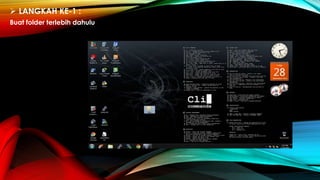
 LANGKAH KE-1 :
Buat folder terlebih dahulu
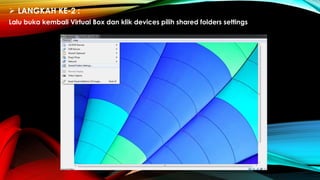
 LANGKAH KE-2 :
Lalu buka kembali Virtual Box dan klik devices pilih shared folders settings
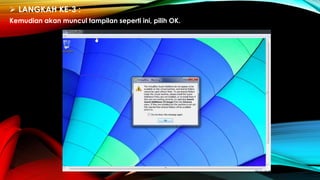
 LANGKAH KE-3 :
Kemudian akan muncul tampilan seperti ini, pilih OK.
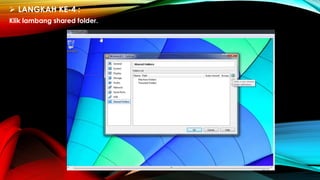
 LANGKAH KE-4 :
Klik lambang shared folder.
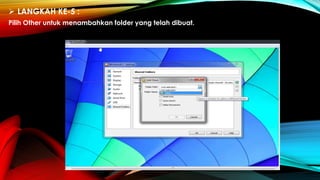
 LANGKAH KE-5 :
Pilih Other untuk menambahkan folder yang telah dibuat.
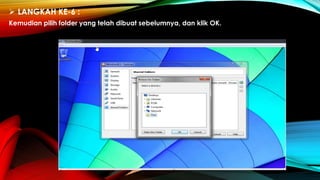
 LANGKAH KE-6 :
Kemudian pilih folder yang telah dibuat sebelumnya, dan klik OK.
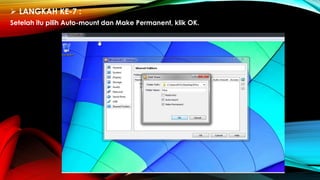
 LANGKAH KE-7 :
Setelah itu pilih Auto-mount dan Make Permanent, klik OK.
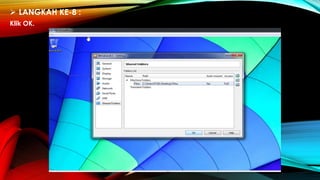
 LANGKAH KE-8 :
Klik OK.
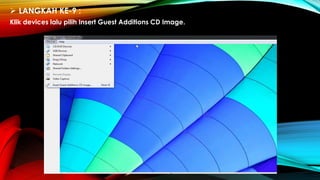
 LANGKAH KE-9 :
Klik devices lalu pilih Insert Guest Additions CD Image.
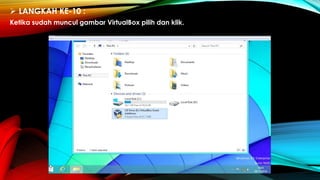
 LANGKAH KE-10 :
Ketika sudah muncul gambar VirtualBox pilih dan klik.
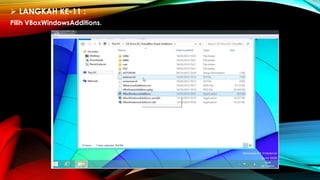
 LANGKAH KE-11 :
Pilih VBoxWindowsAdditions.
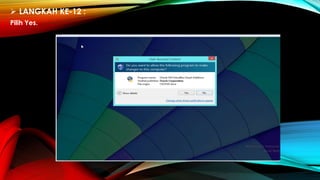
 LANGKAH KE-12 :
Pilih Yes.
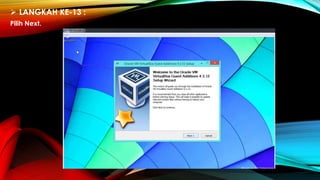
 LANGKAH KE-13 :
Pilih Next.
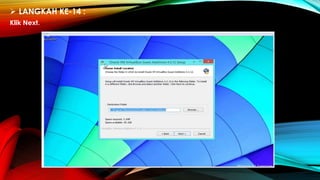
 LANGKAH KE-14 :
Klik Next.
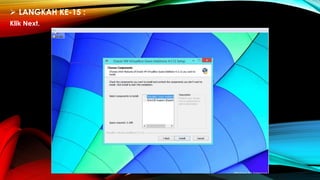
 LANGKAH KE-15 :
Klik Next.
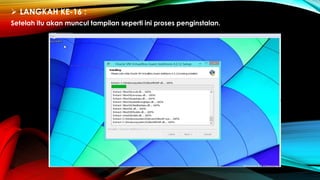
 LANGKAH KE-16 :
Setelah itu akan muncul tampilan seperti ini proses penginstalan.
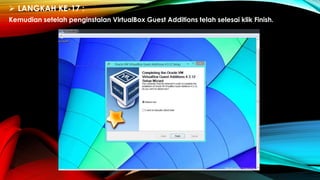
 LANGKAH KE-17 :
Kemudian setelah penginstalan VirtualBox Guest Additions telah selesai klik Finish.
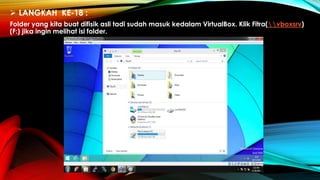
 LANGKAH KE-18 :
Folder yang kita buat difisik asli tadi sudah masuk kedalam VirtualBox. Klik Fitra(vboxsrv)
(F:) jika ingin melihat isi folder.
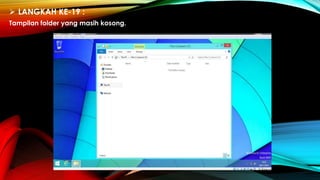
 LANGKAH KE-19 :
Tampilan folder yang masih kosong.
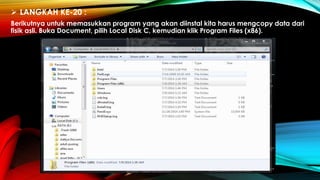
 LANGKAH KE-20 :
Berikutnya untuk memasukkan program yang akan diinstal kita harus mengcopy data dari
fisik asli. Buka Document, pilih Local Disk C, kemudian klik Program Files (x86).
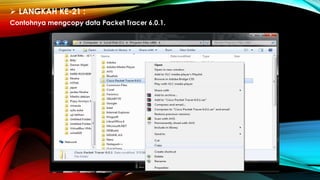
 LANGKAH KE-21 :
Contohnya mengcopy data Packet Tracer 6.0.1.
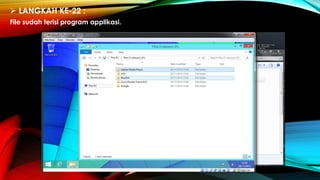
 LANGKAH KE-22 :
File sudah terisi program applikasi.
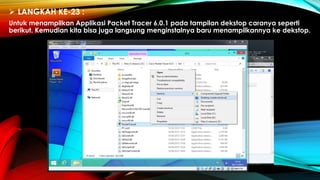
 LANGKAH KE-23 :
Untuk menampilkan Applikasi Packet Tracer 6.0.1 pada tampilan dekstop caranya seperti
berikut. Kemudian kita bisa juga langsung menginstalnya baru menampilkannya ke dekstop.
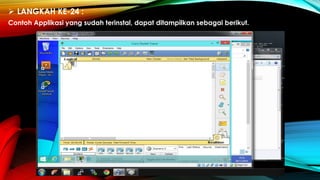
 LANGKAH KE-24 :
Contoh Applikasi yang sudah terinstal, dapat ditampilkan sebagai berikut.
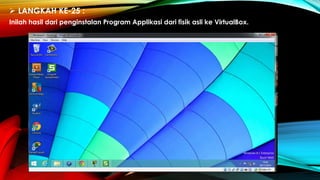
 LANGKAH KE-25 :
Inilah hasil dari penginstalan Program Applikasi dari fisik asli ke VirtualBox.
SEKIAN


tutorialll

  • 1.
  • 2.
    PROSES SHARED FOLDERPADA VIRTUALBOX FITRA SYAHARANI X-TKJ.A SMKN 1 KOTA BEKASI
  • 3.
    APA YANG DIMAKSUDSHARE FOLDER? • Arti shared folder, yaitu folder atau direktori yang dipakai bersama baik oleh Host maupun Guest. Shared folder ini dapat bersifat sementara (temporary) atau tetap (permanent). • Folder Sharing di Virtual Box sangat diperlukan jika kita ingin mengakses data-data yang ada di komputer host.
  • 4.
     LANGKAH KE-1: Buat folder terlebih dahulu
  • 5.
     LANGKAH KE-2: Lalu buka kembali Virtual Box dan klik devices pilih shared folders settings
  • 6.
     LANGKAH KE-3: Kemudian akan muncul tampilan seperti ini, pilih OK.
  • 7.
     LANGKAH KE-4: Klik lambang shared folder.
  • 8.
     LANGKAH KE-5: Pilih Other untuk menambahkan folder yang telah dibuat.
  • 9.
     LANGKAH KE-6: Kemudian pilih folder yang telah dibuat sebelumnya, dan klik OK.
  • 10.
     LANGKAH KE-7: Setelah itu pilih Auto-mount dan Make Permanent, klik OK.
  • 11.
     LANGKAH KE-8: Klik OK.
  • 12.
     LANGKAH KE-9: Klik devices lalu pilih Insert Guest Additions CD Image.
  • 13.
     LANGKAH KE-10: Ketika sudah muncul gambar VirtualBox pilih dan klik.
  • 14.
     LANGKAH KE-11: Pilih VBoxWindowsAdditions.
  • 15.
     LANGKAH KE-12: Pilih Yes.
  • 16.
     LANGKAH KE-13: Pilih Next.
  • 17.
     LANGKAH KE-14: Klik Next.
  • 18.
     LANGKAH KE-15: Klik Next.
  • 19.
     LANGKAH KE-16: Setelah itu akan muncul tampilan seperti ini proses penginstalan.
  • 20.
     LANGKAH KE-17: Kemudian setelah penginstalan VirtualBox Guest Additions telah selesai klik Finish.
  • 21.
     LANGKAH KE-18: Folder yang kita buat difisik asli tadi sudah masuk kedalam VirtualBox. Klik Fitra(vboxsrv) (F:) jika ingin melihat isi folder.
  • 22.
     LANGKAH KE-19: Tampilan folder yang masih kosong.
  • 23.
     LANGKAH KE-20: Berikutnya untuk memasukkan program yang akan diinstal kita harus mengcopy data dari fisik asli. Buka Document, pilih Local Disk C, kemudian klik Program Files (x86).
  • 24.
     LANGKAH KE-21: Contohnya mengcopy data Packet Tracer 6.0.1.
  • 25.
     LANGKAH KE-22: File sudah terisi program applikasi.
  • 26.
     LANGKAH KE-23: Untuk menampilkan Applikasi Packet Tracer 6.0.1 pada tampilan dekstop caranya seperti berikut. Kemudian kita bisa juga langsung menginstalnya baru menampilkannya ke dekstop.
  • 27.
     LANGKAH KE-24: Contoh Applikasi yang sudah terinstal, dapat ditampilkan sebagai berikut.
  • 28.
     LANGKAH KE-25: Inilah hasil dari penginstalan Program Applikasi dari fisik asli ke VirtualBox.
  • 29.