ASSALAMUALAIKUM
INSTALASI SISTEM OPERASI SABILY
FITRA SYAHARANI
X.TKJ-A
APA ITU SISTEM OPERASI SABILY?
• Sabily : ‫سبيلي‬, dalam bahasa Inggris berarti My Way : Jalanku, yang
sebelumnya dikenal dengan Ubuntu Muslim Edition merupakan sistem
operasi berbasis open source distribusi Linux turunan Ubuntu yang
diperuntukkan bagi umat muslim.
SEPUTAR SISTEM OPERASI SABILY
• Sabily tersedia dari paket ubuntu yang dikostumisasi sehingga didalamnya
tersedia berbagai paket aplikasi Islam, Sabily sangat cocok digunakan bagi
pengguna Ubuntu yang beragama Islam. Ubuntu sangat mudah digunakan
bagi pemula, didalamnya terdapat aplikasi perkantoran, grafis, video dsb.
sehingga dengan Sabily pun diharapkan mudah digunakan. Dengan Sabily
kita akan mendapatkan berbagai aplikasi Islam seperti (aplikasi pengingat
shalat, aplikasi belajar Al-Qur'an, Kalender Hijriyah, cursor mouse yang
selalu berdzikir dsb.) dan tentu dengan desain/tema yang bernuansa Islam.
CARA MENGINSTAL SABILY
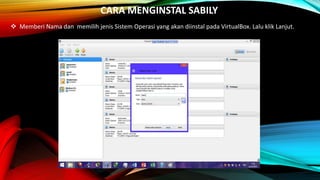
 Memberi Nama dan memilih jenis Sistem Operasi yang akan diinstal pada VirtualBox. Lalu klik Lanjut.
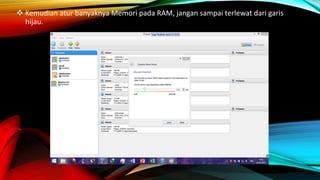
 Kemudian atur banyaknya Memori pada RAM, jangan sampai terlewat dari garis
hijau.
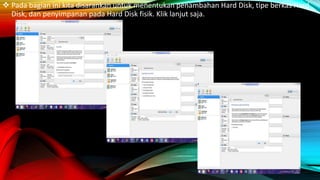
 Pada bagian ini kita disarankan untuk menentukan penambahan Hard Disk, tipe berkas Hard
Disk, dan penyimpanan pada Hard Disk fisik. Klik lanjut saja.
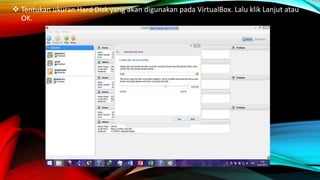
 Tentukan ukuran Hard Disk yang akan digunakan pada VirtualBox. Lalu klik Lanjut atau
OK.
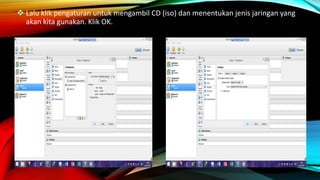
 Lalu klik pengaturan untuk mengambil CD (iso) dan menentukan jenis jaringan yang
akan kita gunakan. Klik OK.
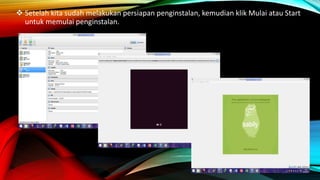
 Setelah kita sudah melakukan persiapan penginstalan, kemudian klik Mulai atau Start
untuk memulai penginstalan.
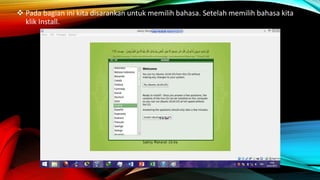
 Pada bagian ini kita disarankan untuk memilih bahasa. Setelah memilih bahasa kita
klik Install.
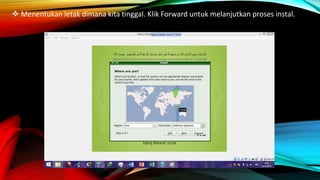
 Menentukan letak dimana kita tinggal. Klik Forward untuk melanjutkan proses instal.
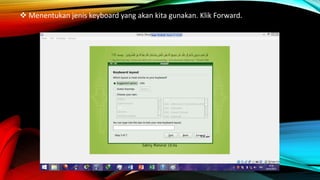
 Menentukan jenis keyboard yang akan kita gunakan. Klik Forward.
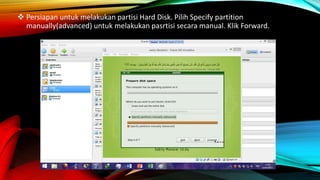
 Persiapan untuk melakukan partisi Hard Disk. Pilih Specify partition
manually(advanced) untuk melakukan pasrtisi secara manual. Klik Forward.
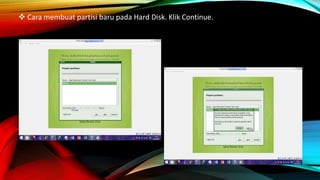
 Cara membuat partisi baru pada Hard Disk. Klik Continue.
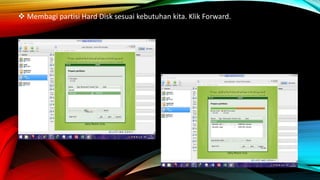
 Membagi partisi Hard Disk sesuai kebutuhan kita. Klik Forward.
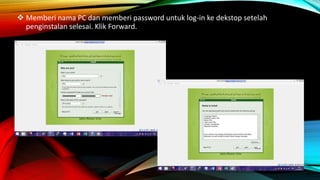
 Memberi nama PC dan memberi password untuk log-in ke dekstop setelah
penginstalan selesai. Klik Forward.
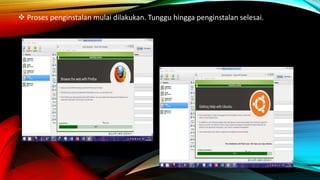
 Proses penginstalan mulai dilakukan. Tunggu hingga penginstalan selesai.
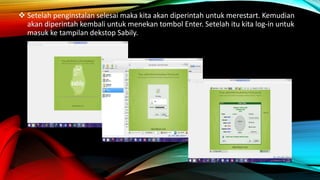
 Setelah penginstalan selesai maka kita akan diperintah untuk merestart. Kemudian
akan diperintah kembali untuk menekan tombol Enter. Setelah itu kita log-in untuk
masuk ke tampilan dekstop Sabily.
WASSALAMU’ALAIKUM
SEKIAN
DAN
TERIMAKASIH


Solinux

  • 1.
    ASSALAMUALAIKUM INSTALASI SISTEM OPERASISABILY FITRA SYAHARANI X.TKJ-A
  • 2.
    APA ITU SISTEMOPERASI SABILY? • Sabily : ‫سبيلي‬, dalam bahasa Inggris berarti My Way : Jalanku, yang sebelumnya dikenal dengan Ubuntu Muslim Edition merupakan sistem operasi berbasis open source distribusi Linux turunan Ubuntu yang diperuntukkan bagi umat muslim.
  • 3.
    SEPUTAR SISTEM OPERASISABILY • Sabily tersedia dari paket ubuntu yang dikostumisasi sehingga didalamnya tersedia berbagai paket aplikasi Islam, Sabily sangat cocok digunakan bagi pengguna Ubuntu yang beragama Islam. Ubuntu sangat mudah digunakan bagi pemula, didalamnya terdapat aplikasi perkantoran, grafis, video dsb. sehingga dengan Sabily pun diharapkan mudah digunakan. Dengan Sabily kita akan mendapatkan berbagai aplikasi Islam seperti (aplikasi pengingat shalat, aplikasi belajar Al-Qur'an, Kalender Hijriyah, cursor mouse yang selalu berdzikir dsb.) dan tentu dengan desain/tema yang bernuansa Islam.
  • 4.
    CARA MENGINSTAL SABILY Memberi Nama dan memilih jenis Sistem Operasi yang akan diinstal pada VirtualBox. Lalu klik Lanjut.
  • 5.
     Kemudian aturbanyaknya Memori pada RAM, jangan sampai terlewat dari garis hijau.
  • 6.
     Pada bagianini kita disarankan untuk menentukan penambahan Hard Disk, tipe berkas Hard Disk, dan penyimpanan pada Hard Disk fisik. Klik lanjut saja.
  • 7.
     Tentukan ukuranHard Disk yang akan digunakan pada VirtualBox. Lalu klik Lanjut atau OK.
  • 8.
     Lalu klikpengaturan untuk mengambil CD (iso) dan menentukan jenis jaringan yang akan kita gunakan. Klik OK.
  • 9.
     Setelah kitasudah melakukan persiapan penginstalan, kemudian klik Mulai atau Start untuk memulai penginstalan.
  • 10.
     Pada bagianini kita disarankan untuk memilih bahasa. Setelah memilih bahasa kita klik Install.
  • 11.
     Menentukan letakdimana kita tinggal. Klik Forward untuk melanjutkan proses instal.
  • 12.
     Menentukan jeniskeyboard yang akan kita gunakan. Klik Forward.
  • 13.
     Persiapan untukmelakukan partisi Hard Disk. Pilih Specify partition manually(advanced) untuk melakukan pasrtisi secara manual. Klik Forward.
  • 14.
     Cara membuatpartisi baru pada Hard Disk. Klik Continue.
  • 15.
     Membagi partisiHard Disk sesuai kebutuhan kita. Klik Forward.
  • 16.
     Memberi namaPC dan memberi password untuk log-in ke dekstop setelah penginstalan selesai. Klik Forward.
  • 17.
     Proses penginstalanmulai dilakukan. Tunggu hingga penginstalan selesai.
  • 18.
     Setelah penginstalanselesai maka kita akan diperintah untuk merestart. Kemudian akan diperintah kembali untuk menekan tombol Enter. Setelah itu kita log-in untuk masuk ke tampilan dekstop Sabily.
  • 19.