MANAGEMENT PACKAGE
SISTEM OPERASI
FITRA SYAHARANI
X.TKJ-A
APA YANG DIMAKSUD
MANAGEMENT PACKET?
Sistem manajemen paket adalah
kumpulan alat yang menyediakan
metode konsisten menginstal,
upgrade, dan menghapus perangkat
lunak pada sistem Anda.
BEBERAPA SISTEM MANAGEMENT
PACKET
Debian Package Management System,
paketnya berformat .deb (paket debian).
Sistem toolnya adalah dpkg dan dikembangkan
pula sistem managemen paket yang sangat
memudahkan end user yakni APT (Advanced
Packaging Tool). Teknologi sistem APT ini banyak
di adopsi ke distribusi GNU/Linux lain, karena
kemudahan dan kemampuannya yang teruji
powerfull. deb (Debian) yang merupakan arsip
pre-compiled yang digunakan pada sistem
berbasis Debian.
BEBERAPA SISTEM MANAGEMENT
PACKET
 Redhat Package Manager (RPM). Format rpm ini
dikembangkan oleh distribusi Redhat Linux. Umumnya
rpm ini digunakan di distribusi linux turunan Redhat,
didistribusi turunan Redhat yang menggunakan rpm
sebagai format paketnya semacam Fedora, Centos,
Mandriva dan masih banyak lainnya. Teknologi APT juga
sudah diterapkan, walaupun ada perbedaan. Di Fedora
ada yum, di OpenSuse ada zypper dan di Mandriva
ada urpmi.
BEBERAPA SISTEM MANAGEMENT
PACKET
 Kemudian di Slackware dan turunannya biasanya menggunakan format
tar.gz untuk paket-paketnya dan menggunakan tool pkgtool untuk
manajemen paketnya. Pkgtool merupakan salah satu sistem managemen
paket tertua yang masih ada dan dipertahankan. Pada saat ini, di
slackware telah disertakan sistem manajemen paket slackpkg memiliki
kemampuan seperti APT, bahkan di Vector Linux telah mengadopsi APT
dengan toolnya slapt-get.
 TAR merupakan utiliti yang dikembangkan untuk mempermudah
pengguna Linux membackup dan mengarsipkan files, serta
memadatkannya untuk kebutuhan penyimpanan lebih lanjut. Utiliti ini ada
di hampir semua distribusi Linux dan sering dimanfaatkan untuk
memaketkan software yang berupa source code. Hasil dari utiliti ini disebut
tarball.
• tar.gz adalah salah satu file tarball yang proses kompresi datanya
menggunakan tar dan gzip.
• tar.bz adalah arsip yang kompresi datanya menggunakan tar dan bzip.
• tar.bz2 adalah salah satu jenis file tarball yang proses kompresi datanya
menggunakan tar dan bunzip2.
APTITUDE
Berfungsi untuk meng-install aplikasi / paket
yang kita inginkan ke dalam sistem operasi
Ubuntu. Untuk menginstall gunakan “sudo
aptitude install nama_aplikasi”. Untuk
menghapus paket gunakan “aptitude remove
nama_aplikasi”. Aptitude pada Command Line
digunakan untuk repo online.
MENGINSTALL APLIKASI VLC
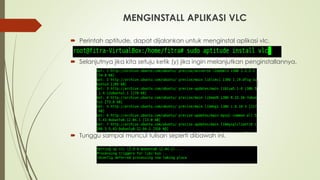
 Perintah aptitude, dapat dijalankan untuk menginstal aplikasi vlc.
 Selanjutnya jika kita setuju ketik (y) jika ingin melanjutkan penginstallannya.
 Tunggu sampai muncul tulisan seperti dibawah ini.
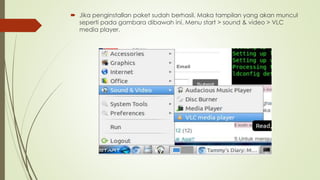
 Jika penginstallan paket sudah berhasil. Maka tampilan yang akan muncul
seperti pada gambara dibawah ini. Menu start > sound & video > VLC
media player.
MENGHAPUS INSTALL APLIKASI VLC
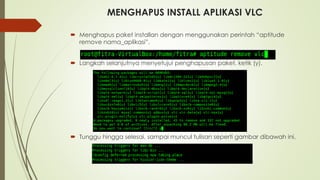
 Menghapus paket installan dengan menggunakan perintah “aptitude
remove nama_aplikasi”.
 Langkah selanjutnya menyetujui penghapusan paket, ketik (y).
 Tunggu hingga selesai, sampai muncul tulisan seperti gambar dibawah ini.
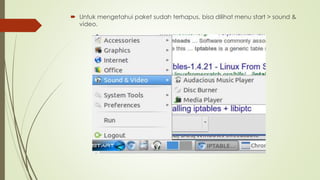
 Untuk mengetahui paket sudah terhapus, bisa dilihat menu start > sound &
video.
APT-GET
 Berfungsi sama dengan aptitude yaitu untuk meng-
install aplikasi / paket yang kita inginkan ke dalam sistem
operasi Ubuntu. APT digunakan untuk mendownload
dan melakukan installasi paket dari repositori online.
Untuk mengintsall paket dapat dijalankan dengan “apt-
get install nama_paket” dan untuk menghapus ada 3
cara “apt-get remove nama_aplikasi” atau “apt-get
purge nama_aplikasi” dan “apt-get --purge remove
nama_aplikasi”. Yang membedakan antara remove
dan purge adalah : remove, untuk menhapus
aplikasinya saja. Sedangkan purge, menghapus aplikasi
beserta konfigurasinya.
MENGINSTALL APLIKASI OPERA
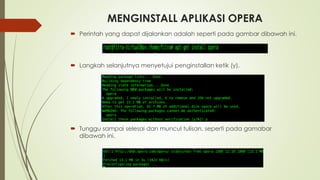
 Perintah yang dapat dijalankan adalah seperti pada gambar dibawah ini.
 Langkah selanjutnya menyetujui penginstallan ketik (y).
 Tunggu sampai selesai dan muncul tulisan, seperti pada gamabar
dibawah ini.
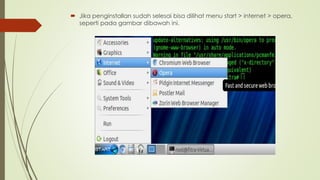
 Jika penginstallan sudah selesai bisa dilihat menu start > internet > opera,
seperti pada gambar dibawah ini.
MENGHAPUS APLIKASI OPERA
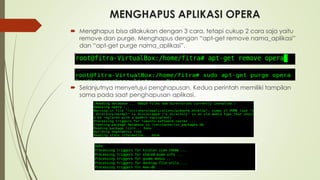
 Menghapus bisa dilakukan dengan 3 cara, tetapi cukup 2 cara saja yaitu
remove dan purge. Menghapus dengan “apt-get remove nama_aplikasi”
dan “apt-get purge nama_aplikasi”.
 Selanjutnya menyetujui penghapusan. Kedua perintah memiliki tampilan
sama pada saat penghapusan aplikasi.
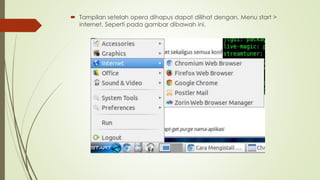
 Tampilan setelah opera dihapus dapat dilihat dengan. Menu start >
internet. Seperti pada gambar dibawah ini.
DPKG
 dpkg adalah dasar manajemen paket dari sistem
operasi Debian dan merupakan program dasar untuk
menginstal dan memanipulasi paket biner Debian
dengan ekstensi file “.deb“). Istilah dpkg merupakan
singkatan untuk Debian Package.
 dpkg sendiri adalah alat tingkat rendah, sementara alat
tingkat yang lebih tinggi dibangun diatas dpkg, seperti
APT digunakan untuk mengambil paket dari lokasi
remote atau memroses relasi hubungan paket yang
kompleks.
MENGINSTALL APLIKASI GOOGLE CHROME
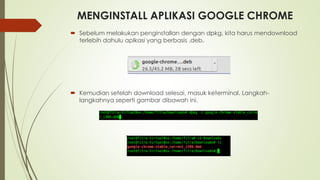
 Sebelum melakukan penginstallan dengan dpkg, kita harus mendownload
terlebih dahulu aplkasi yang berbasis .deb.
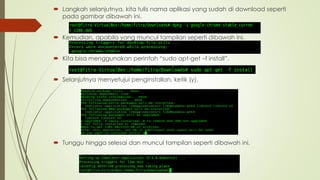
 Kemudian setelah download selesai, masuk keterminal. Langkah-
langkahnya seperti gambar dibawah ini.
 Langkah selanjutnya, kita tulis nama aplikasi yang sudah di download seperti
pada gambar dibawah ini.
 Kemudian, apabila yang muncul tampilan seperti dibawah ini.
 Kita bisa menggunakan perintah “sudo apt-get –f install”.
 Selanjutnya menyetujui penginstallan, ketik (y).
 Tunggu hingga selesai dan muncul tampilan seperti dibawah ini.
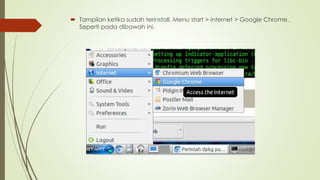
 Tampilan ketika sudah terinstall. Menu start > internet > Google Chrome.
Seperti pada dibawah ini.
MENGHAPUS APLIKASI GOOGLE CHROME
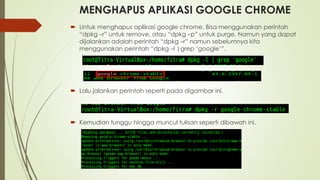
 Untuk menghapus aplikasi google chrome. Bisa menggunakan perintah
“dpkg –r” untuk remove, atau “dpkg –p” untuk purge. Namun yang dapat
dijalankan adalah perintah “dpkg –r” namun sebelumnya kita
menggunakan perintah “dpkg –l |grep ‘google’”.
 Lalu jalankan perintah seperti pada digambar ini.
 Kemudian tunggu hingga muncul tulisan seperti dibawah ini.
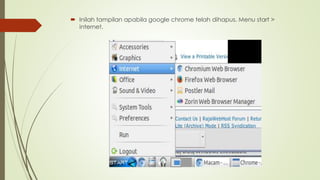
 Inilah tampilan apabila google chrome telah dihapus. Menu start >
internet.
SEKIAN
DAN
TERIMA KASIH
SEMOGA BERMANFAAT


Management package

  • 1.
  • 2.
    APA YANG DIMAKSUD MANAGEMENTPACKET? Sistem manajemen paket adalah kumpulan alat yang menyediakan metode konsisten menginstal, upgrade, dan menghapus perangkat lunak pada sistem Anda.
  • 3.
    BEBERAPA SISTEM MANAGEMENT PACKET DebianPackage Management System, paketnya berformat .deb (paket debian). Sistem toolnya adalah dpkg dan dikembangkan pula sistem managemen paket yang sangat memudahkan end user yakni APT (Advanced Packaging Tool). Teknologi sistem APT ini banyak di adopsi ke distribusi GNU/Linux lain, karena kemudahan dan kemampuannya yang teruji powerfull. deb (Debian) yang merupakan arsip pre-compiled yang digunakan pada sistem berbasis Debian.
  • 4.
    BEBERAPA SISTEM MANAGEMENT PACKET Redhat Package Manager (RPM). Format rpm ini dikembangkan oleh distribusi Redhat Linux. Umumnya rpm ini digunakan di distribusi linux turunan Redhat, didistribusi turunan Redhat yang menggunakan rpm sebagai format paketnya semacam Fedora, Centos, Mandriva dan masih banyak lainnya. Teknologi APT juga sudah diterapkan, walaupun ada perbedaan. Di Fedora ada yum, di OpenSuse ada zypper dan di Mandriva ada urpmi.
  • 5.
    BEBERAPA SISTEM MANAGEMENT PACKET Kemudian di Slackware dan turunannya biasanya menggunakan format tar.gz untuk paket-paketnya dan menggunakan tool pkgtool untuk manajemen paketnya. Pkgtool merupakan salah satu sistem managemen paket tertua yang masih ada dan dipertahankan. Pada saat ini, di slackware telah disertakan sistem manajemen paket slackpkg memiliki kemampuan seperti APT, bahkan di Vector Linux telah mengadopsi APT dengan toolnya slapt-get.  TAR merupakan utiliti yang dikembangkan untuk mempermudah pengguna Linux membackup dan mengarsipkan files, serta memadatkannya untuk kebutuhan penyimpanan lebih lanjut. Utiliti ini ada di hampir semua distribusi Linux dan sering dimanfaatkan untuk memaketkan software yang berupa source code. Hasil dari utiliti ini disebut tarball. • tar.gz adalah salah satu file tarball yang proses kompresi datanya menggunakan tar dan gzip. • tar.bz adalah arsip yang kompresi datanya menggunakan tar dan bzip. • tar.bz2 adalah salah satu jenis file tarball yang proses kompresi datanya menggunakan tar dan bunzip2.
  • 6.
    APTITUDE Berfungsi untuk meng-installaplikasi / paket yang kita inginkan ke dalam sistem operasi Ubuntu. Untuk menginstall gunakan “sudo aptitude install nama_aplikasi”. Untuk menghapus paket gunakan “aptitude remove nama_aplikasi”. Aptitude pada Command Line digunakan untuk repo online.
  • 7.
    MENGINSTALL APLIKASI VLC Perintah aptitude, dapat dijalankan untuk menginstal aplikasi vlc.  Selanjutnya jika kita setuju ketik (y) jika ingin melanjutkan penginstallannya.  Tunggu sampai muncul tulisan seperti dibawah ini.
  • 8.
     Jika penginstallanpaket sudah berhasil. Maka tampilan yang akan muncul seperti pada gambara dibawah ini. Menu start > sound & video > VLC media player.
  • 9.
    MENGHAPUS INSTALL APLIKASIVLC  Menghapus paket installan dengan menggunakan perintah “aptitude remove nama_aplikasi”.  Langkah selanjutnya menyetujui penghapusan paket, ketik (y).  Tunggu hingga selesai, sampai muncul tulisan seperti gambar dibawah ini.
  • 10.
     Untuk mengetahuipaket sudah terhapus, bisa dilihat menu start > sound & video.
  • 11.
    APT-GET  Berfungsi samadengan aptitude yaitu untuk meng- install aplikasi / paket yang kita inginkan ke dalam sistem operasi Ubuntu. APT digunakan untuk mendownload dan melakukan installasi paket dari repositori online. Untuk mengintsall paket dapat dijalankan dengan “apt- get install nama_paket” dan untuk menghapus ada 3 cara “apt-get remove nama_aplikasi” atau “apt-get purge nama_aplikasi” dan “apt-get --purge remove nama_aplikasi”. Yang membedakan antara remove dan purge adalah : remove, untuk menhapus aplikasinya saja. Sedangkan purge, menghapus aplikasi beserta konfigurasinya.
  • 12.
    MENGINSTALL APLIKASI OPERA Perintah yang dapat dijalankan adalah seperti pada gambar dibawah ini.  Langkah selanjutnya menyetujui penginstallan ketik (y).  Tunggu sampai selesai dan muncul tulisan, seperti pada gamabar dibawah ini.
  • 13.
     Jika penginstallansudah selesai bisa dilihat menu start > internet > opera, seperti pada gambar dibawah ini.
  • 14.
    MENGHAPUS APLIKASI OPERA Menghapus bisa dilakukan dengan 3 cara, tetapi cukup 2 cara saja yaitu remove dan purge. Menghapus dengan “apt-get remove nama_aplikasi” dan “apt-get purge nama_aplikasi”.  Selanjutnya menyetujui penghapusan. Kedua perintah memiliki tampilan sama pada saat penghapusan aplikasi.
  • 15.
     Tampilan setelahopera dihapus dapat dilihat dengan. Menu start > internet. Seperti pada gambar dibawah ini.
  • 16.
    DPKG  dpkg adalahdasar manajemen paket dari sistem operasi Debian dan merupakan program dasar untuk menginstal dan memanipulasi paket biner Debian dengan ekstensi file “.deb“). Istilah dpkg merupakan singkatan untuk Debian Package.  dpkg sendiri adalah alat tingkat rendah, sementara alat tingkat yang lebih tinggi dibangun diatas dpkg, seperti APT digunakan untuk mengambil paket dari lokasi remote atau memroses relasi hubungan paket yang kompleks.
  • 17.
    MENGINSTALL APLIKASI GOOGLECHROME  Sebelum melakukan penginstallan dengan dpkg, kita harus mendownload terlebih dahulu aplkasi yang berbasis .deb.  Kemudian setelah download selesai, masuk keterminal. Langkah- langkahnya seperti gambar dibawah ini.
  • 18.
     Langkah selanjutnya,kita tulis nama aplikasi yang sudah di download seperti pada gambar dibawah ini.  Kemudian, apabila yang muncul tampilan seperti dibawah ini.  Kita bisa menggunakan perintah “sudo apt-get –f install”.  Selanjutnya menyetujui penginstallan, ketik (y).  Tunggu hingga selesai dan muncul tampilan seperti dibawah ini.
  • 19.
     Tampilan ketikasudah terinstall. Menu start > internet > Google Chrome. Seperti pada dibawah ini.
  • 20.
    MENGHAPUS APLIKASI GOOGLECHROME  Untuk menghapus aplikasi google chrome. Bisa menggunakan perintah “dpkg –r” untuk remove, atau “dpkg –p” untuk purge. Namun yang dapat dijalankan adalah perintah “dpkg –r” namun sebelumnya kita menggunakan perintah “dpkg –l |grep ‘google’”.  Lalu jalankan perintah seperti pada digambar ini.  Kemudian tunggu hingga muncul tulisan seperti dibawah ini.
  • 21.
     Inilah tampilanapabila google chrome telah dihapus. Menu start > internet.
  • 22.