Microsoft office W ord 2003 је представник класе текст- процесора,чија је превасходна сврха уређење текстуалних докумената. Основни приступ у W ord-у је једноставан: на почетку, пред вама се налази "празан бели папир" на коме уносите садржај . Текст се уређује као пасус обичног текста, наслов, листа набрајања,уоквирена напомена...
3.
Про г рамиза обраду текста (текст процесори) су програми за писање, модификацију, обликовање, чување и штампање документа. Документ је сваки текст који се може унети у рачунар .
4.
Писање коришћењемпрограма за обраду текста је уношење текста у електронски документ. Модификација је свако мењање садржаја документа, било да је у питању само исправљање грешака унесених при почетном уносу и/или додавање, брисање или замена речи, реченица или већих делова документа.
5.
Обликовањем се документприпрема да изгледа визуелно атрактивно. На пример: ивице су поравнате , наслов је центриран, делови текста су истакнути, неки пасуси су увучени, делови текста су подебљани, делови текста су подвучени, делови текста су писани различитим фонтовима, итд.
6.
Чување документа значи његово снимање на диск или неки други меморијски уређај. Штампање је исписивање документа на папир помоћу штампача прикљученог на рачунар.
7.
Текст може бити унет различитим врстама слова – фонтовима. Фонт је скуп знакова (слова, бројева, симбола) к оји имају исте визуелне карактеристике. У оквиру једног фонта постоји више типова слова : обична (Regular или Normal), подебљана (Bold), и скошена (Italic) и подвучена (underlined), као и њихове комбинације.
8.
Основни део текстаје пасус , односно параграф (paragraph). Пасус је део текста унет између два притиска на тастер Ентер на тастатури . Маргине (Margins) су белине на страницама између руба текста и одговарајуће ивице папира. Оне ограничавају правоугаони простор на папиру унутар кога се пише текст. На свакој страници може се изнад текста налазити заглавље (Header), а испод текста на дну стране подножје (Footer). На дну текста могу се налазити и додатна објашњења, најчешће неких непознатих речи – фусноте (Footnote).
9.
Стартовање и фонтдијалог Стартовање W ord -а Компоненте екрана Промена фонта Употреба ефеката Снимање документа
10.
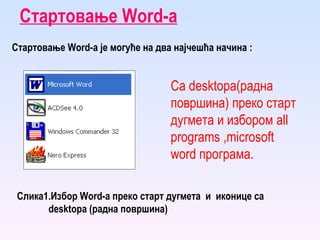
Стартовање Word -а Стартовање W ord -а је могуће на два најчешћа начина : Слика1.Избор W ord -а преко старт дугмета и иконице са desktopa (радна површина) Са desktopa (радна површина) преко старт дугмета и избором all programs , microsoft word програма.
11.
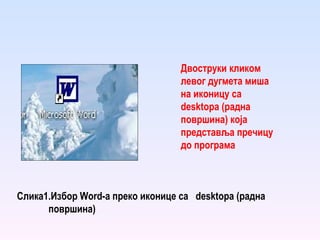
Слика1.Избор Word -а преко иконице са desktopa (радна површина) Двоструки кликом левог дугмета миша на иконицу са desktopa (радна површина) која представља пречицу до програма
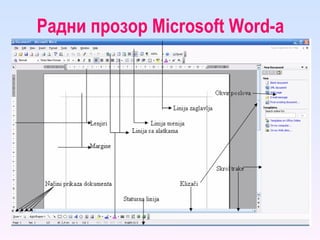
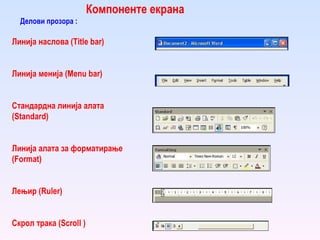
Компоненте екрана Линијанаслова ( T itle bar ) Линија менија ( M enu bar ) Стандардна линија алата ( S tandard ) Линија алата з a форматирање ( F ormat ) Лењир ( R uler) Скрол трак а ( S croll ) Делови прозора :
14.
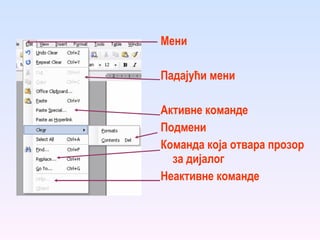
Мени Падајући мениАктивне команде Подмени Команда која отвара прозор за дијалог Неактивне команде
15.
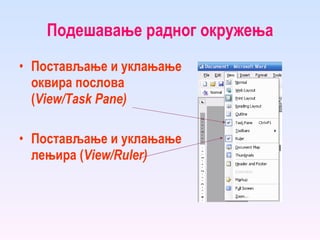
Подешавање радног окружењаПостављање и уклањање оквира послова ( View/Task Pane ) Постављање и уклањање лењира ( View/Ruler )
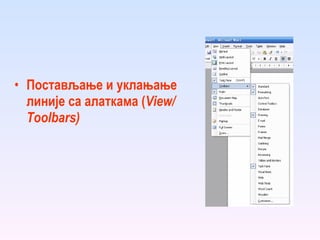
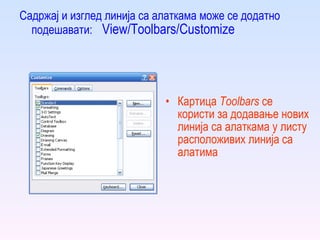
Садржај и изгледлинија са алаткама може се додатно подешавати: View/Toolbars/Customize Картица Toolbars се користи за додавање нових линија са алаткама у листу расположивих линија са алатима
18.
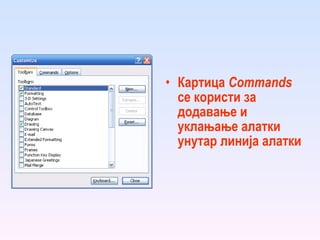
Картица Commands се користи за додавање и уклањање алатки унутар линија алатки
19.
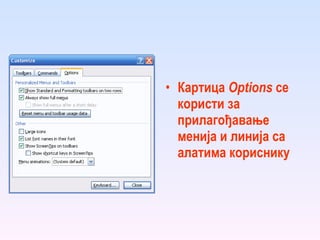
Картица Options се користи за прилагођавање менија и линија са алатима кориснику
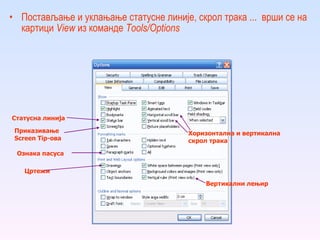
Постављање и уклањањестатусне линије, скрол трака ... врши се на картици View из команде Tools/Options Хоризонтална и вертикална скрол трака Вертикални лењир Ознака пасуса Статусна линија Цртежи Приказивање Screen Tip- ова
23.
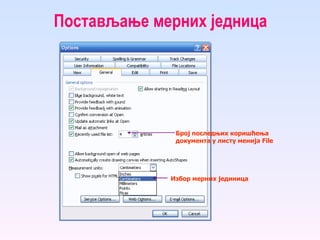
Постављање мерних једницаБрој последњих коришћења документа у листу менија File Избор мерних јединица
24.
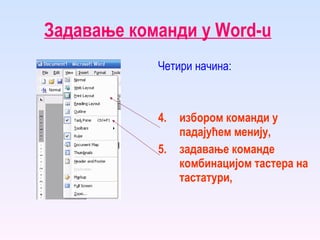
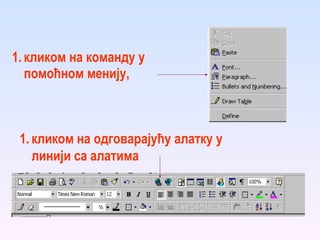
Задавање команди у Word-u Четири начина: избором команди у падајућем менију , задавање команде комбинацијом тастера на тастатури ,
25.
кликом на командуу помоћном менију , кликом на одговарајућу алатку у линији са алатима
26.
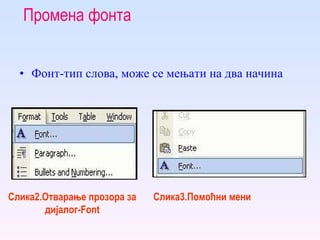
Промена фонта Фонт-типслова , може се мењати на два начина Слика2.Отварање прозора за Слика3.Помоћни мени дијалог -Font
27.
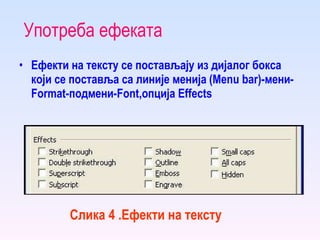
Употреба ефеката Ефектина тексту се постављају из дијалог бокса који се поставља са линије менија ( M enu bar )-мени- F ormat-подмени- F ont ,опција E ffects Слика 4 .Еф e кти на тексту
28.
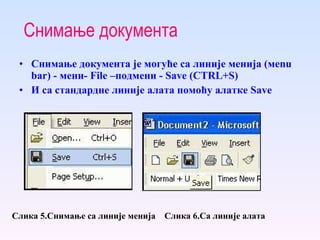
Снимање документа Снимањедокумента је могуће са линије менија (мenu bar) - мени- F ile –подмени - S ave ( CTRL + S ) И са стандардне линије алата помоћу алатке S ave Слика 5.Снимање са линије менија Слика 6.Са линије алата