Програм Microsoft PowerPoint (1)
Теме Увод Препоруке за израду презентације Microsoft Power Point Покретање програма Израда презентације Изглед прозора програма Power Point
Теме Оквир са листом слајдова Приказ (поглед) Оквир слајда Оквир белешки Статусна линија
Увод Презентација  ( енгл .   presentation )  је излагање (презентирање) неке теме аудиторијуму У презентацијама се као визуелна помагала могу користити графоскоп, дијапозитив, или рачунар са пројектором  Под појмом презентација у овом излагању сматраћемо визуелну подршку излагања која је урађена у неком програму за израду визуелне подршке презентацијама
Увод Рачунарски подржана презентација се може реализовати уз усмено излагање предавача или самостално Свака презентација (како је наведено раније) се састоји од слајдова  ( енгл .  slide )  које су својеврсне странице презентације Слајдови могу садржати текст, слике, анимације, графиконе, филмове, музику, итд.
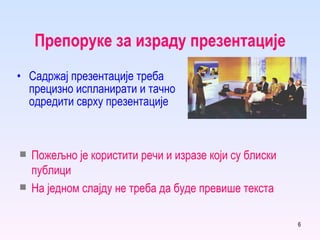
Препоруке за израду презентације Садржај презентације треба прецизно испланирати и тачно одредити сврху презентације Пожељно је користити речи и изразе који су блиски публици На једном слајду не треба да буде превише текста
Препоруке за израду презентација Слајдови треба да буду динамични са пуно слика, графикона и анимација Због прегледности треба користити мало боја и нијанси Склад боја који се налази у природи је најбоља препорука за избегавање несклада боја
Препоруке за израду презентација Једном изабрану подлогу пожељно је користити у целој презентацији На првом слајду треба да буде наслов презентације и њен аутор  Пожељно је да сваки следећи слајд има наслов
Препоруке за израду презентација Маргине и растојања између појединих објеката слајда изабрати тако да слајд изгледа складно
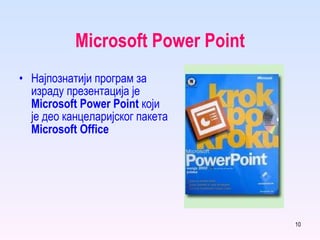
Microsoft Power Point Најпознатији програм за израду презентација је  Microsoft Power Point   који је део канцеларијског пакета  Microsoft Office
Покретање програма Програм  Power Point  покреће се кликом на  Start/Programs/Microsoft Power Point   или кликом на икону програма Након покретања на екрану се појављује први слајд будуће презентације Икона програма  Power Point
Израда презентације Уз помоћ програма  Power Point   презентација се може израдити на три начина : Самостална израда презентације  ( Blank Presentation ) Израда презентације на бази готове подлоге  ( Design Template ) Израда презентације уз помоћ “чаробњака”  ( AutoContent Wizard )
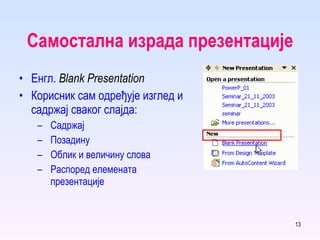
Самостална израда презентације Енгл .  Blank Presentation Корисник сам одређује изглед и садржај сваког слајда : Садржај Позадину Облик и величину слова Распоред елемената презентације
Израда на бази шаблона Енгл .  Design Template Корисник врши избор између понуђених готових шаблона  На тај начин се бира изглед слајда  ( позадина, облик и величина слова, итд. ),  али не и садржај
Израда помоћу “чаробњака” Енгл .  AutoContent Wizard Програм поставља питања кориснику и на њиховој бази закључује о којој је врсти презентације реч Сагласно намени презентације програм кориснику нуди адекватне шаблоне слајдова са унапред уписаним текстом који корисник може заменисти својим
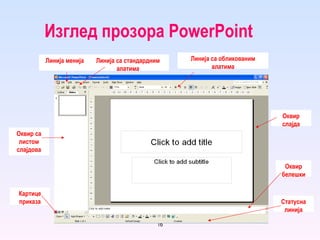
Изглед прозора  PowerPoint Оквир са листом слајдова Линија менија Линија са стандардним алатима Линија са обликованим алатима Картице приказа Оквир слајда Оквир белешки Статусна линија
Изглед прозора  Power Point Осим уобичајених делова осталих Office  програма  Power Pointa   садржи и ове делове  : Оквир са листом слајдова   Оквир слајда Оквир за белешке  ( енгл .  Notes Page )  Статусну линију
Оквир са листом слајдова Оквир са листом слајдова садржи две картице : Slides  ( умањени слајдови) и   Outline ( наслов и текст слајда )
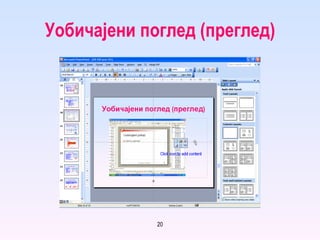
Преглед Картице приказа одређују начин на који се слајдови приказују . Поглед (преглед) може бити : Уобичајени    ( енгл .  Normal view ) Преглед за сортирање     ( енгл.   Slide sorter view )  и   Преглед презентације  (engl.  Slide show ).
Уобичајени поглед (преглед)
Преглед за сортирање
Преглед презентације
Оквир слајда Оквир слајда служи за рад са слајдом (или са више њих) Приликом рада са слајдом његов поглед (приказ) може се повећавати или смањивати унутар оквира Оквир слајда
Оквир белешки Оквир белешки служи за уношење напомена и коментара предавачу и није видљив у приказу презентације  ( енгл .  Slide Show )
Статусна линија Статусна линија се налази на дну прозора програма  Power Point   и у њој се налазе подаци о броју слајда, одабраној подлози (шаблону) и одабраном језику презентације Одабрани шаблон Провера правописа Одабрани језик Број слајда
Програм Microsoft PowerPoint (1)

  • 1.
  • 2.
    Теме Увод Препорукеза израду презентације Microsoft Power Point Покретање програма Израда презентације Изглед прозора програма Power Point
  • 3.
    Теме Оквир салистом слајдова Приказ (поглед) Оквир слајда Оквир белешки Статусна линија
  • 4.
    Увод Презентација ( енгл . presentation ) је излагање (презентирање) неке теме аудиторијуму У презентацијама се као визуелна помагала могу користити графоскоп, дијапозитив, или рачунар са пројектором Под појмом презентација у овом излагању сматраћемо визуелну подршку излагања која је урађена у неком програму за израду визуелне подршке презентацијама
  • 5.
    Увод Рачунарски подржанапрезентација се може реализовати уз усмено излагање предавача или самостално Свака презентација (како је наведено раније) се састоји од слајдова ( енгл . slide ) које су својеврсне странице презентације Слајдови могу садржати текст, слике, анимације, графиконе, филмове, музику, итд.
  • 6.
    Препоруке за израдупрезентације Садржај презентације треба прецизно испланирати и тачно одредити сврху презентације Пожељно је користити речи и изразе који су блиски публици На једном слајду не треба да буде превише текста
  • 7.
    Препоруке за израдупрезентација Слајдови треба да буду динамични са пуно слика, графикона и анимација Због прегледности треба користити мало боја и нијанси Склад боја који се налази у природи је најбоља препорука за избегавање несклада боја
  • 8.
    Препоруке за израдупрезентација Једном изабрану подлогу пожељно је користити у целој презентацији На првом слајду треба да буде наслов презентације и њен аутор Пожељно је да сваки следећи слајд има наслов
  • 9.
    Препоруке за израдупрезентација Маргине и растојања између појединих објеката слајда изабрати тако да слајд изгледа складно
  • 10.
    Microsoft Power PointНајпознатији програм за израду презентација је Microsoft Power Point који је део канцеларијског пакета Microsoft Office
  • 11.
    Покретање програма Програм Power Point покреће се кликом на Start/Programs/Microsoft Power Point или кликом на икону програма Након покретања на екрану се појављује први слајд будуће презентације Икона програма Power Point
  • 12.
    Израда презентације Узпомоћ програма Power Point презентација се може израдити на три начина : Самостална израда презентације ( Blank Presentation ) Израда презентације на бази готове подлоге ( Design Template ) Израда презентације уз помоћ “чаробњака” ( AutoContent Wizard )
  • 13.
    Самостална израда презентацијеЕнгл . Blank Presentation Корисник сам одређује изглед и садржај сваког слајда : Садржај Позадину Облик и величину слова Распоред елемената презентације
  • 14.
    Израда на базишаблона Енгл . Design Template Корисник врши избор између понуђених готових шаблона На тај начин се бира изглед слајда ( позадина, облик и величина слова, итд. ), али не и садржај
  • 15.
    Израда помоћу “чаробњака”Енгл . AutoContent Wizard Програм поставља питања кориснику и на њиховој бази закључује о којој је врсти презентације реч Сагласно намени презентације програм кориснику нуди адекватне шаблоне слајдова са унапред уписаним текстом који корисник може заменисти својим
  • 16.
    Изглед прозора PowerPoint Оквир са листом слајдова Линија менија Линија са стандардним алатима Линија са обликованим алатима Картице приказа Оквир слајда Оквир белешки Статусна линија
  • 17.
    Изглед прозора Power Point Осим уобичајених делова осталих Office програма Power Pointa садржи и ове делове : Оквир са листом слајдова Оквир слајда Оквир за белешке ( енгл . Notes Page ) Статусну линију
  • 18.
    Оквир са листомслајдова Оквир са листом слајдова садржи две картице : Slides ( умањени слајдови) и Outline ( наслов и текст слајда )
  • 19.
    Преглед Картице приказаодређују начин на који се слајдови приказују . Поглед (преглед) може бити : Уобичајени ( енгл . Normal view ) Преглед за сортирање ( енгл. Slide sorter view ) и Преглед презентације (engl. Slide show ).
  • 20.
  • 21.
  • 22.
  • 23.
    Оквир слајда Оквирслајда служи за рад са слајдом (или са више њих) Приликом рада са слајдом његов поглед (приказ) може се повећавати или смањивати унутар оквира Оквир слајда
  • 24.
    Оквир белешки Оквирбелешки служи за уношење напомена и коментара предавачу и није видљив у приказу презентације ( енгл . Slide Show )
  • 25.
    Статусна линија Статусналинија се налази на дну прозора програма Power Point и у њој се налазе подаци о броју слајда, одабраној подлози (шаблону) и одабраном језику презентације Одабрани шаблон Провера правописа Одабрани језик Број слајда
Editor's Notes

  • #2 Izrada prezentacija: MS PowerPoint