More Related Content

PPS

PPT

DOC
ใบงานที่ 40 การเปลี่ยนภาพถ่ายจริงให้เป็นภาพเขียนลายเส้น 
PDF
ใบความรู้ที่ 2 รู้จักกับเครื่องมือต่างๆ 
PPS

PPTX
Impact of Licensing Cuts on Research and Education 
PPTX

PPT
Viewers also liked

PPT
Double your donations through Matching Gifts 
PPT

PPT

PPT

PPT
การเปลี่ยนสีสไลด์โดยใช้เมนู Background 
PPT

PPT

PPT

PPTX
Increase Your Event Fundraising Results by 10% 
PPTX
Is your website working as hard as you are? Part 2 
PPTX
Data wranglers in LibraryLand: Finding opportunities in the changing policy l... 
PDF
Social media saving time. maximizing return. 
PDF
Social Media Saving Time. Maximizing Return. 
PDF
Ato hotsa article final jan 08 
PDF
Jenkins idj article 2010 - final 
PPT
Bibliotheekintroductie voor kinderen 
PPT

PPT

PDF
Development sector article with notes v2 
PPS
Similar to เพิ่มสีสันให้ภาพถ่าย

PPT
เปลี่ยนภาพถ่ายให้เป็นภาพวาดสีน้ำ 
PDF
การแก้ไขสีภาพด้วยเครื่องมือต่างๆ Photoshop cs5 
DOC
02 บทที่ 2-เอกสารที่เกี่ยวข้อง 
DOC
02 บทที่ 2-เอกสารที่เกี่ยวข้อง 
DOC
02 บทที่ 2-เอกสารที่เกี่ยวข้อง 
PDF

PDF
การกำหนดโทนสีของภาพ Hue saturation 
PDF
การกำหนดโทนสีของภาพ Hue saturation 
PDF

PPT
การแต่งภาพที่มืดด้วย Photoshop 
PPT
การแต่งภาพที่มืดด้วย Photoshop 
PPT
การแต่งภาพที่มืดด้วย Photoshop 
PPT
การแต่งภาพที่มืดด้วย Photoshop 
PPT

PPT

PPT

DOC
ใบงานที่ 70 เทคนิคสร้างรูปเทียน 
PPT
ครอปส่วนที่ต้องการบนรูปภาพด้วยPhotoshop 
PPT
ครอปส่วนที่ต้องการบนรูปภาพด้วยPhotoshop 
PPT
ครอปส่วนที่ต้องการบนรูปภาพด้วยPhotoshop เพิ่มสีสันให้ภาพถ่าย
- 1.
เพิ่มสีสันให้ภาพถ่าย ด้วย
Photoshop's PhotoFilter
คงจะมีหลายครั้ง ที่เราไป
เที่ยวแล้วได้ถ่ายรูปเก็บภาพ
วิวในบรรยากาศดี ๆ มา แต่
พอมาลองดูในคอมที่บ้าน
ภาพที่ได้กลับแลดูไม่สด ดู
จืด ๆ ยังไงก็ไม่รู้ สรุปคือ
ภาพมันดูไม่น่าสนใจ แสงสี
ดูไม่ OK ... บทความนี้ช่วย
เพื่อน ๆ ได้ ใครสนใจคลิก
- 3.
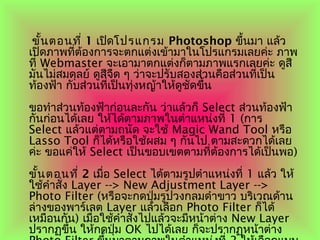
ขั้นตอนที่ 1 เปิดโปรแกรมPhotoshop ขึ้นมา แล้ว
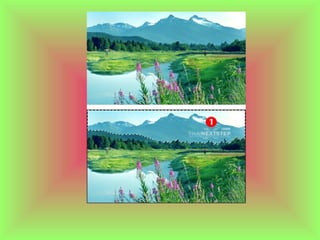
เปิดภาพที่ต้องการจะตกแต่งเข้ามาในโปรแกรมเลยค่ะ ภาพ
ที่ Webmaster จะเอามาตกแต่งก็ตามภาพแรกเลยค่ะ ดูสี
มันไม่สมดุลย์ ดูสีจืด ๆ ว่าจะปรับสองส่วนคือส่วนที่เป็น
ท้องฟ้า กับส่วนที่เป็นทุ่งหญ้าให้ดูชัดขึ้น
ขอทำาส่วนท้องฟ้าก่อนละกัน ว่าแล้วก็ Select ส่วนท้องฟ้า
กันก่อนได้เลย ให้ได้ตามภาพในตำาแหน่งที่ 1 (การ
Select แล้วแต่ตามถนัด จะใช้ Magic Wand Tool หรือ
Lasso Tool ก็ได้หรือใช้ผสม ๆ กันไป ตามสะดวกได้เลย
ค่ะ ขอแค่ให้ Select เป็นขอบเขตตามที่ต้องการได้เป็นพอ)
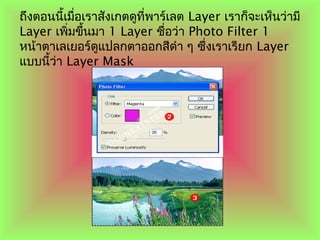
ขั้นตอนที่ 2 เมื่อ Select ได้ตามรูปตำาแหน่งที่ 1 แล้ว ให้
ใช้คำาสั่ง Layer --> New Adjustment Layer -->
Photo Filter (หรือจะกดปุ่มรูปวงกลมดำาขาว บริเวณด้าน
ล่างของพาร์เลต Layer แล้วเลือก Photo Filter ก็ได้
เหมือนกัน) เมื่อใช้คำาสั่งไปแล้วจะมีหน้าต่าง New Layer
ปรากฏขึ้น ให้กดปุ่ม OK ไปได้เลย ก็จะปรากฏหน้าต่าง
- 4.
- 5.
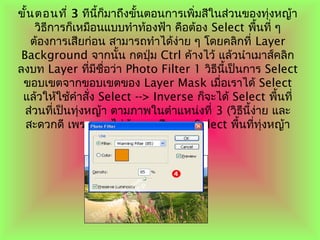
ขั้นตอนที่ 3 ทีนี้ก็มาถึงขั้นตอนการเพิ่มสีในส่วนของทุ่งหญ้า
วิธีการก็เหมือนแบบทำาท้องฟ้าคือต้อง Select พื้นที่ ๆ
ต้องการเสียก่อน สามารถทำาได้ง่าย ๆ โดยคลิกที่ Layer
Background จากนั้น กดปุ่ม Ctrl ค้างไว้ แล้วนำาเมาส์คลิก
ลงบท Layer ที่มีชื่อว่า Photo Filter 1 วิธีนี้เป็นการ Select
ขอบเขตจากขอบเขตของ Layer Mask เมื่อเราได้ Select
แล้วให้ใช้คำาสั่ง Select --> Inverse ก็จะได้ Select พื้นที่
ส่วนที่เป็นทุ่งหญ้า ตามภาพในตำาแหน่งที่ 3 (วิธีนี้ง่าย และ
สะดวกดี เพราะเราไม่ต้องมาเสียเวลาSelect พื้นที่ทุ่งหญ้า
เอง)
- 6.
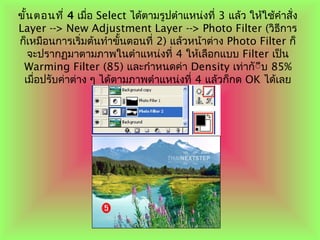
ขั้นตอนที่ 4 เมื่อSelect ได้ตามรูปตำาแหน่งที่ 3 แล้ว ให้ใช้คำาสั่ง
Layer --> New Adjustment Layer --> Photo Filter (วิธีการ
ก็เหมือนการเริ่มต้นทำาขั้นตอนที่ 2) แล้วหน้าต่าง Photo Filter ก็
จะปรากฏมาตามภาพในตำาแหน่งที่ 4 ให้เลือกแบบ Filter เป็น
Warming Filter (85) และกำาหนดค่า Density เท่ากัีีบ 85%
เมื่อปรับค่าต่าง ๆ ได้ตามภาพตำาแหน่งที่ 4 แล้วก็กด OK ได้เลย
- 7.
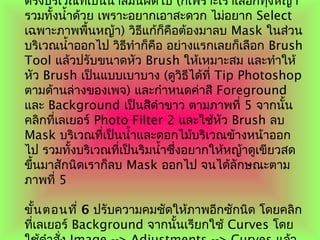
ตรงบริเวณที่เป็นนำ้ำสีมันผิดไป (ก็เพรำะเรำเลือกทุ่งหญ้ำ
รวมทั้งนำ้ำด้วย เพรำะอยำกเอำสะดวกไม่อยำก Select
เฉพำะภำพพื้นหญ้ำ) วิธีแก้ก็คือต้องมำลบ Mask ในส่วน
บริเวณนำ้ำออกไป วิธีทำำก็คือ อย่ำงแรกเลยก็เลือก Brush
Tool แล้วปรับขนำดหัว Brush ให้เหมำะสม และทำำให้
หัว Brush เป็นแบบเบำบำง (ดูวิธีได้ที่ Tip Photoshop
ตำมด้ำนล่ำงของเพจ) และกำำหนดค่ำสี Foreground
และ Background เป็นสีดำำขำว ตำมภำพที่ 5 จำกนั้น
คลิกที่เลเยอร์ Photo Filter 2 และใช้หัว Brush ลบ
Mask บริเวณที่เป็นนำ้ำและดอกไม้บริเวณข้ำงหน้ำออก
ไป รวมทั้งบริเวณที่เป็นริมนำ้ำซึ่งอยำกให้หญ้ำดูเขียวสด
ขึ้นมำสักนิดเรำก็ลบ Mask ออกไป จนได้ลักษณะตำม
ภำพที่ 5
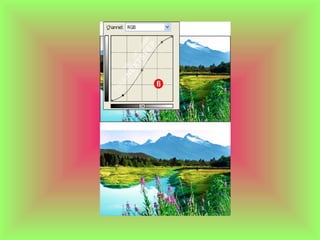
ขั้นตอนที่ 6 ปรับควำมคมชัดให้ภำพอีกซักนิด โดยคลิก
ที่เลเยอร์ Background จำกนั้นเรียกใช้ Curves โดย
- 9.
- 10.