Welkom in de mediatheek
van KaHo Sint-Lieven
campus Dirk Martens.
Dit is het tweede deel van de visuele
introductie.
De doelstelling van deze instructie is om
jullie zelfstandig te leren werken met de
catalogus en zijn mogelijkheden
Je krijgt eerst een inhoudsopgave waar je
telkens kan naar terugkeren.
Je kan op elk ogenblik de reeks
onderbreken of beëindigen.
Veel succes !
GEBRUIK DE PIJLEN INDIEN GEWENST
• Opzoeken in de website (dia 5 t/m 7)
• Opzoeken in de catalogus (dia 8 t/m 9)
• Toegang tot de catalogus (dia 10 t/m11)
• Zoeken in de catalogus (dia 12)
• Eenvoudig zoeken (dia 13 t/m 18)
• Soort uitgavevorm (dia 19)
• Gecombineerd zoeken (dia 20 t/m 23)
• Uitgebreid zoeken (dia 24 t/m 27)
• Andere informatie op de website
(dia 28)
• Opzoeken in databanken (dia 29 t/m 31)
• Databanken per onderwijsgebied (dia 32 t/m
38)
– Lerarenopleiding (dia 32)
– Bedrijfsmanagement (dia 33)
– Bouw (dia 34)
– Elektromechanica (dia 35)
– Office management (dia 36)
– Vastgoed (dia 37)
– Verpleegkunde (dia 38)
– Industrieel ingenieur (dia 39)
• Databank Excerpten Onderwijs (dia 40)
• Opzoeken in andere collectievormen (dia 41)
• Opzoeken in normen met klasseersysteem
ICS (dia 42 t/m 46)
• Opzoeken in documentatie (dia 47 t/m 49)
• Opzoeken in eindwerken (dia 50)
• Opzoeken in Toledo (dia 51 t/m 53)
• Links per opleiding (dia 54)
• Opzoeken in andere bibliotheken (dia 55)
Inhoudsopgave
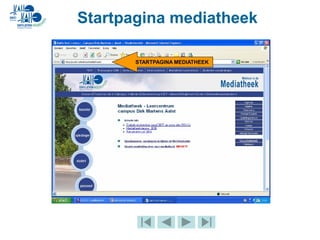
Startpagina mediatheek
STARTPAGINA MEDIATHEEK
• Op de startpagina vind je onderstaande links terug. Alle
links bevatten bijkomende informatie behalve de link
‘Catalogus’
– Mediatheeknieuws
– Praktische info
– Catalogus
– Collectie
– Dienstverlening
– ICT-Intranet
– Reglement
– Links
– Informatievaardigheden
Startpagina mediatheek
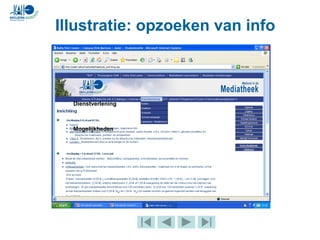
Illustratie: opzoeken van info
Dienstverlening
Mogelijkheden
• De catalogus is een gemeenschappelijk werkinstrument
van alle KaHo campussen
• De catalogus geeft je een antwoord op de drie
voornaamste vragen:
1. Wat bezit de mediatheek?
2. Waar vind ik het terug?
3. Is het aanwezig en kan/mag het uitgeleend worden?
• De catalogus is volledig geautomatiseerd. Hij kan
geraadpleegd worden via het internet. Je hebt dus op
alle computers toegang tot de catalogus.
Opzoeken in de catalogus
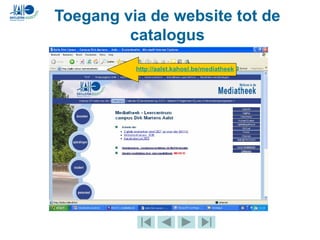
• Toegang tot de catalogus kan op
verschillende manieren:
– Via de website van de KaHo
http://aalst.kahosl.be/mediatheek en op de
link ‘Catalogus’ klikken
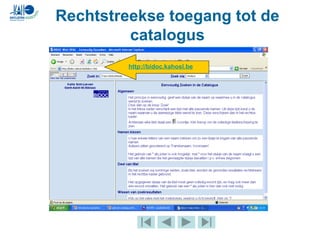
– Rechtstreeks naar de catalogus surfen:
http://bidoc.kahosl.be
Opzoeken in de catalogus
Toegang via de website tot de
catalogus
http://aalst.kahosl.be/mediatheek
Rechtstreekse toegang tot de
catalogus
http://bidoc.kahosl.be
• Er kan op verschillende manieren gezocht worden in
de catalogus:
– Eenvoudig zoeken
– Gecombineerd zoeken
– Uitgebreid zoeken (boleaans zoeken)
• Bij eenvoudig zoeken geef je één enkele zoekterm op.
• Bij gecombineerd zoeken kan je verschillende
zoektermen ingeven en zoeken op verschillende
ingangen.
Bij een uitgebreide zoekactie kan men gebruik maken
van het ‘boleaans zoeken’
• Voor meer info over het boleaans zoeken, klik op:
http://bidoc.kahosl.be/bidoc3.htm
• Mogelijkheid zoeken op uitgavevorm enkel
mogelijk op zoekniveau 2 en 3
Zoeken in de catalogus
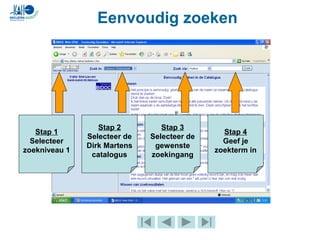
Eenvoudig zoeken
Stap 1
Selecteer
zoekniveau 1
Stap 2
Selecteer de
Dirk Martens
catalogus
Stap 3
Selecteer de
gewenste
zoekingang
Stap 4
Geef je
zoekterm in
Illustratie: eenvoudig zoeken
• In volgende dia’s wordt aan de hand van
een voorbeeld het gebruik van de
catalogus geïllustreerd
• Er werd gekozen om te zoeken via de
zoekingang ‘trefwoord’
• De zoekterm in dit voorbeeld is
‘geschiedenis’
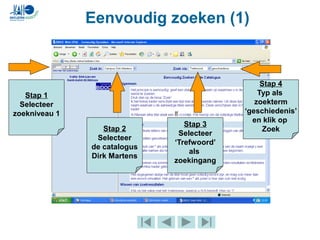
Eenvoudig zoeken (1)
Stap 1
Selecteer
zoekniveau 1
Stap 2
Selecteer
de catalogus
Dirk Martens
Stap 3
Selecteer
‘Trefwoord’
als
zoekingang
Stap 4
Typ als
zoekterm
‘geschiedenis’
en klik op
Zoek
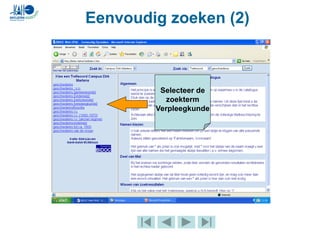
Eenvoudig zoeken (2)
Selecteer de
zoekterm
Verpleegkunde
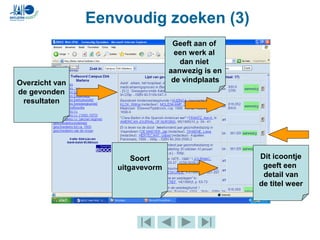
Eenvoudig zoeken (3)
Overzicht van
de gevonden
resultaten
Soort
uitgavevorm
Geeft aan of
een werk al
dan niet
aanwezig is en
de vindplaats
Dit icoontje
geeft een
detail van
de titel weer
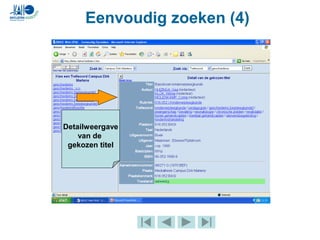
Eenvoudig zoeken (4)
Detailweergave
van de
gekozen titel
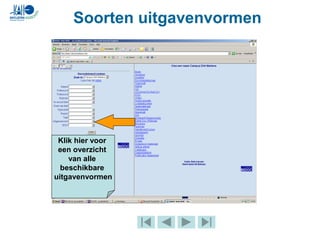
Soorten uitgavenvormen
Klik hier voor
een overzicht
van alle
beschikbare
uitgavenvormen
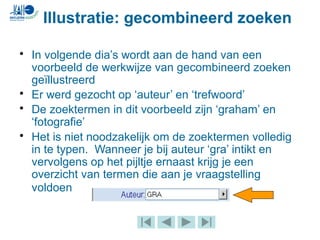
Illustratie: gecombineerd zoeken
• In volgende dia’s wordt aan de hand van een
voorbeeld de werkwijze van gecombineerd zoeken
geïllustreerd
• Er werd gezocht op ‘auteur’ en ‘trefwoord’
• De zoektermen in dit voorbeeld zijn ‘graham’ en
‘fotografie’
• Het is niet noodzakelijk om de zoektermen volledig
in te typen. Wanneer je bij auteur ‘gra’ intikt en
vervolgens op het pijltje ernaast krijg je een
overzicht van termen die aan je vraagstelling
voldoen
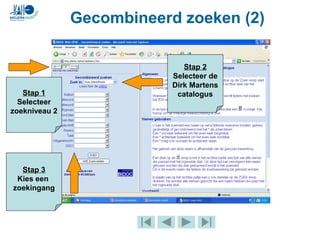
Gecombineerd zoeken (2)
Stap 1
Selecteer
zoekniveau 2
Stap 2
Selecteer de
Dirk Martens
catalogus
Stap 3
Kies een
zoekingang
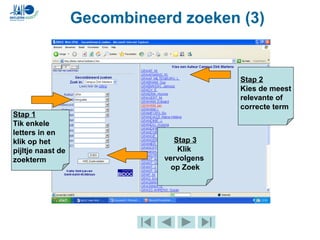
Gecombineerd zoeken (3)
Stap 1
Tik enkele
letters in en
klik op het
pijltje naast de
zoekterm
Stap 2
Kies de meest
relevante of
correcte term
Stap 3
Klik
vervolgens
op Zoek
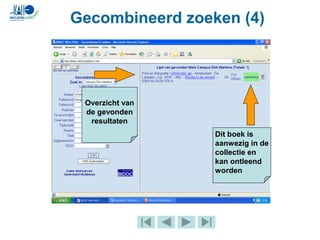
Gecombineerd zoeken (4)
Overzicht van
de gevonden
resultaten
Dit boek is
aanwezig in de
collectie en
kan ontleend
worden
• De volgende dia’s geven een illustratie weer van
een uitgebreide zoekopdracht
• Er werd gezocht op ‘titelwoord’ en ‘deel van de
titel’
• De zoektermen in dit voorbeeld zijn ‘film’ en
‘fotografie’
• Merk op dat bij deze zoekopdracht gebruik is
gemaakt van de boleaanse operatoren (dia 25)
• Voor meer info over het boleaans zoeken, klik
op: http://bidoc.kahosl.be/bidoc3.htm
Illustratie: uitgebreid zoeken
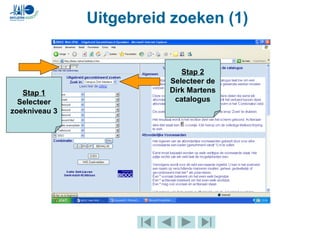
Uitgebreid zoeken (1)
Stap 1
Selecteer
zoekniveau 3
Stap 2
Selecteer de
Dirk Martens
catalogus
Uitgebreid zoeken (2)
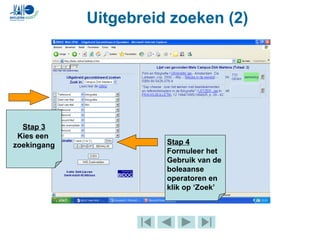
Stap 3
Kies een
zoekingang Stap 4
Formuleer het
Gebruik van de
boleaanse
operatoren en
klik op ‘Zoek’
Uitgebreid zoeken (3)
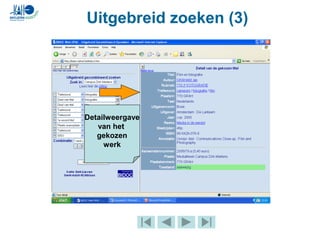
Detailweergave
van het
gekozen
werk
• Naast de catalogus en algemene informatie vind je nog
andere interessante info terug op de website van de
mediatheek zoals:
– Hoe gebruik je de W-schijf?
http://aalst.kahosl.be/mediatheek/sub_w-schijf.asp
– Hoe krijg je toegang tot Docnet?
http://aalst.kahosl.be/mediatheek/sub_docnet.asp
– Je vindt er een link terug naar Toledo
• Deze info vind je allemaal terug onder de link ‘ICT-Intranet’
• Wens je meer te weten te komen wat voor diensten de
mediatheek nog aanbiedt, klik op de knop ‘Dienstverlening
Andere informatie op de website
• Op de website vind je twee soorten databanken terug:
– Full-text databanken:
bevatten de volledige tekst van documenten en worden meestal
in PDF-formaat weergegeven
– Bibliografische databanken:
bevatten verwijzingen naar literatuurgegevens
• Via deze link kom je terecht op de webpagina van de
databanken:
http://aalst.kahosl.be/mediatheek/sub_databanken.asp
• Sommige databanken kunnen enkel geraadpleegd
worden via het KaHo-netwerk
• Het wordt telkens uitdrukkelijk vermeld welke
databanken vrij toegankelijk zijn en welke niet
Opzoeken in databanken
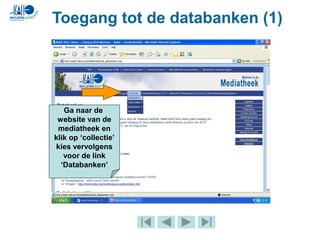
Toegang tot de databanken (1)
Ga naar de
website van de
mediatheek en
klik op ‘collectie’
kies vervolgens
voor de link
‘Databanken’
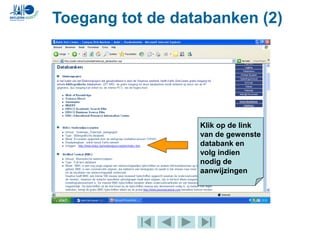
Toegang tot de databanken (2)
Klik op de link
van de gewenste
databank en
volg indien
nodig de
aanwijzingen
• EBSCO Academic search Elite: bibliografisch en e-
journals
http://search.epnet.com/login.asp
• Ebsco Eric: bibliografische databank
http://search.epnet.com/login.asp
• Bidoc Onderwijsexcerpten
http://www.bidoc.be/onderwijsexcerpten/index.htm
• Juriport: juridische databank met verwijzingen naar
officiële websites
http://www.juriport.be/
• Swetswise: universele databank
http://www.swetswise.com
Initiële lerarenopleiding
• EBSCO Academic search Elite: bibliografisch en e-journals
http://search.epnet.com/login.asp
• EBSCO Business source Elite: bibliografisch en e-journals
http://search.epnet.com/login.asp
• Fiscalnet: Full-text databank
http://ip.fiscalnetnl.be
• Fisconet: Full-text databank
http://www.fisconet.be
• Juriport: juridische databank met verwijzingen naar officiële websites
http://www.juriport.be/
• Lexact: juridische full-text databank
http://www.lexact.be
• Science direct: bibliografische en full-text databank
http://www.sciencedirect.com
• Swetswise: universele databank
http://www.swetswise.com
• Web of knowledge: bibliografische databank
http://isiknowledge.com/
Bedrijfsmanagement
• EBSCO Academic search Elite: bibliografisch en e-journals
http://search.epnet.com/login.asp
• WTCB: full-text
http://wwwwtcb.be
• NBD Bouw Praktijk Online: full-text
www.NBDonline.nl
• Juriport: juridische databank met verwijzingen naar officiële
websites
http://www.juriport.be/
• Lexact: juridische full-text databank
http://www.lexact.be
• Swetswise: universele databank
http://www.swetswise.com
• Web of knowledge: bibliografische databank
http://isiknowledge.com/
Bouw
• EBSCO Academic search Elite: bibliografisch en e-
journals
http://search.epnet.com/login.asp
• Science direct: bibliografische en full-text databank
http://www.sciencedirect.com
• Swetswise: universele databank
http://www.swetswise.com
• Web of knowledge: bibliografische databank
http://isiknowledge.com/
Elektromechanica
• EBSCO Academic search Elite: bibliografisch en
e-journals
http://search.epnet.com/login.asp
• Swetswise: universele databank
http://www.swetswise.com
• Web of knowledge: bibliografische databank
http://isiknowledge.com/
Office management
• EBSCO Academic search Elite: bibliografisch en
e-journals
http://search.epnet.com/login.asp
• Juriport: juridische databank met verwijzingen
naar officiële websites
http://www.juriport.be/
• Lexact: juridische full-text databank
http://www.lexact.be
• Swetswise: universele databank
http://www.swetswise.com
• Web of knowledge: bibliografische databank
http://isiknowledge.com/
Vastgoed
• Biomed Central (BMC): full text databank
http://www.biomedcentral.com
• EBSCO Academic search Elite: bibliografisch en e-journals
http://search.epnet.com/login.asp
• Invert: bibliografische databank
http://www.invert.be
• Juriport: juridische databank met verwijzingen naar officiële
websites
http://www.juriport.be/
• Pubmed: bibliografische databank
http://www.ncbi.nlm.nih.gov/entrez/query.fcgi?DB=pubmed
• Science direct: bibliografische en full-text databank
http://www.sciencedirect.com
• Swetswise: universele databank
http://www.swetswise.com
• Web of knowledge: bibliografische databank
http://isiknowledge.com/
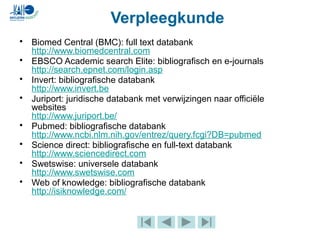
Verpleegkunde
• EBSCO Academic search Elite: bibliografisch en e-journals
http://search.epnet.com/login.asp
• Juriport: juridische databank met verwijzingen naar officiële
websites
http://www.juriport.be/
• Lexact: juridische full-text databank
http://www.lexact.be
• Science direct: bibliografische en full-text databank
http://www.sciencedirect.com
• Swetswise: universele databank
http://www.swetswise.com
• Web of knowledge: bibliografische databank
http://isiknowledge.com/
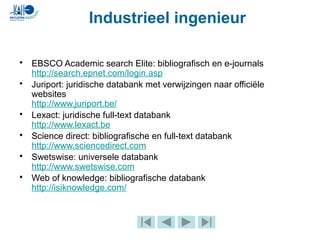
Industrieel ingenieur
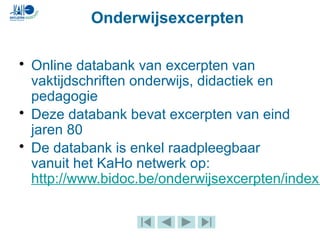
• Online databank van excerpten van
vaktijdschriften onderwijs, didactiek en
pedagogie
• Deze databank bevat excerpten van eind
jaren 80
• De databank is enkel raadpleegbaar
vanuit het KaHo netwerk op:
http://www.bidoc.be/onderwijsexcerpten/index.
Onderwijsexcerpten
Opzoeken in andere collectievormen
• Volgende collectievormen komen aan bod:
– Normen
– Documentatie
– Eindwerken
– Toledo
– Nuttige links
Opzoeken in normen
• Dit zijn documenten met een normatief karakter zoals:
bestekken, octrooien, normen, STS-en,
aanbestedingen, wetteksten en technische
goedkeuringen
• Meer informatie over deze documenten nodig, klik op
onderstaande link
• http://aalst.kahosl.be/mediatheek/sub_normen.asp
• Het opzoeken van normen gebeurt in twee stappen:
1. Zoek de bibliografische gegevens op via de website
http://www.bin.be
2. Ga na of de normen beschikbaar zijn in de mediatheek via
zoekniveau 3 (zie volgende dia’s)
• Ga naar de webpagina http://www.bin.be
• Kies je taal
• Klik op de link ‘Catalogus’
• Klik op de link ‘Zoek in catalogus NL’
• Kies de gewenste zoekmethode
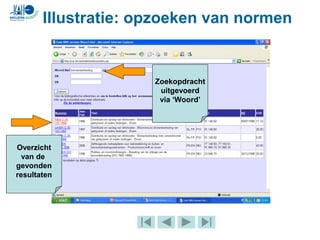
Illustratie: opzoeken van normen (1)
Illustratie: opzoeken van normen
Zoekopdracht
uitgevoerd
via ‘Woord’
Overzicht
van de
gevonden
resultaten
• Ga naar de catalogus
http://bidoc.kahosl.be/bidoc1.htm
• Selecteer zoekniveau 2 of 3
• Selecteer ‘Campus Dirk Martens’
• Kies voor uitgavevorm ‘Normen’
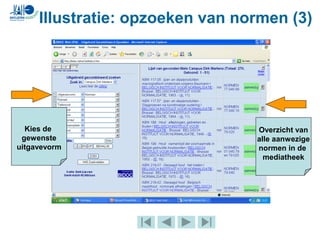
• Je krijgt een overzicht van alle aanwezige
normen in de mediatheek
Illustratie: opzoeken van normen (2)
Illustratie: opzoeken van normen (3)
Kies de
gewenste
uitgavevorm
Overzicht van
alle aanwezige
normen in de
mediatheek
• De technische documentatie omvat:
– Bouwdocumentatie
– Elektronische of mechanische
• Er is ook documentatie voor het
studiegebied Onderwijs
• Bouwdocumentatie staat opgesteld
volgens het BB/SfB classificatiesysteem
• De overige documentatie staat volgens
UDC-code
Opzoeken van documentatie
Illustratie: opzoeken van
documentatie
• Ga naar de catalogus
http://bidoc.kahosl.be/bidoc1.htm
• Selecteer zoekniveau 2 of 3
• Selecteer ‘Campus Dirk Martens’
• Kies voor uitgavevorm ‘Documentatie’
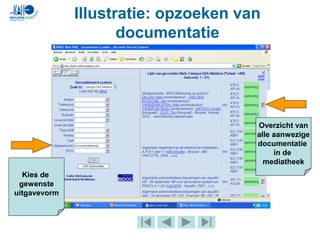
• Je krijgt een overzicht van alle aanwezige
documentatie in de mediatheek
Illustratie: opzoeken van
documentatie
Kies de
gewenste
uitgavevorm
Overzicht van
alle aanwezige
documentatie
in de
mediatheek
• De eindwerken zijn raadpleegbaar vanaf 1997 in de catalogus
• Oudere jaargangen werden niet opgenomen (zie overzichtslijsten)
• Opstelling:
– Per afdeling
– Optie
– Jaar
• Op de rug van het eindwerk vind je:
– De afdeling
– Het afstudeerjaar
– Een volgnummer
• Voorbeeld:
VE 2003/01 … tot VE 2003/15  Verpleegkunde
BA, BM, SM of ST 2003/01 tot …  Bedrijfsbeheer
ON, KO 2003/01 tot ...  Lerarenopleiding
BV, BB of EM 2003/01 tot …  Bouw of elektromechanica
• Meer info nodig in verband met de eindwerken, klik hier
Opzoeken in eindwerken
• Via Toledo kan er ook gebruik gemaakt worden
van de online catalogus
• Alvorens gebruik te kunnen maken van de optie
Bibliotheek dien je in te loggen op Toledo
• Voor de handleiding van Toledo klik je op
volgende link: http://toledo.kahosl.be/ en op de
link ‘Handleiding voor studenten’
• Het tabblad Bibliotheek geeft je toegang tot
recent nieuws van alle KaHo mediatheken
• Het biedt toegang tot de online catalogus
Opzoeken in Toledo
Illustratie: Toledo (1)
Kies het
tabblad
Bibliotheek
voor meer
informatie
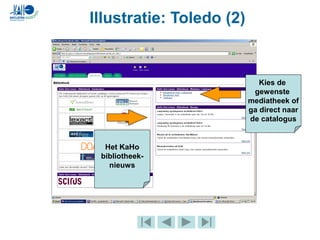
Illustratie: Toledo (2)
Kies de
gewenste
mediatheek of
ga direct naar
de catalogus
Het KaHo
bibliotheek-
nieuws
• Op de website staan tal van nuttige links per opleidingsgebied:
– Onderwijs: http://aalst.kahosl.be/mediatheek/sub_links%20onderwijs.asp
– Bouw en vastgoed:
http://aalst.kahosl.be/mediatheek/sub_links%20bouw%20vastgoed.asp
– Bedrijfs- en officemanagement:
http://aalst.kahosl.be/mediatheek/sub_links%20management.asp
– Verpleegkunde:
http://aalst.kahosl.be/mediatheek/sub_links%20verpleegkunde.asp
• Vanaf dit academiejaar zullen informatieve links opgenomen worden
in de catalogus
Kies in zoekniveau 2 bij uitgavevorm voor ‘Links’
Nuttige links
• Wens je je opzoekvaardigheden uit te
breiden naar andere bibliotheken, surf dan
zeker eens naar onderstaande webpagina
http://aalst.kahosl.be/mediatheek/sub_informa
Opzoeken in andere bibliotheken
Tot binnenkort in de mediatheek
en
Veel succes met je opleiding!

Introductie opzoeken

  • 2.
    Welkom in demediatheek van KaHo Sint-Lieven campus Dirk Martens. Dit is het tweede deel van de visuele introductie. De doelstelling van deze instructie is om jullie zelfstandig te leren werken met de catalogus en zijn mogelijkheden
  • 3.
    Je krijgt eersteen inhoudsopgave waar je telkens kan naar terugkeren. Je kan op elk ogenblik de reeks onderbreken of beëindigen. Veel succes ! GEBRUIK DE PIJLEN INDIEN GEWENST
  • 4.
    • Opzoeken inde website (dia 5 t/m 7) • Opzoeken in de catalogus (dia 8 t/m 9) • Toegang tot de catalogus (dia 10 t/m11) • Zoeken in de catalogus (dia 12) • Eenvoudig zoeken (dia 13 t/m 18) • Soort uitgavevorm (dia 19) • Gecombineerd zoeken (dia 20 t/m 23) • Uitgebreid zoeken (dia 24 t/m 27) • Andere informatie op de website (dia 28) • Opzoeken in databanken (dia 29 t/m 31) • Databanken per onderwijsgebied (dia 32 t/m 38) – Lerarenopleiding (dia 32) – Bedrijfsmanagement (dia 33) – Bouw (dia 34) – Elektromechanica (dia 35) – Office management (dia 36) – Vastgoed (dia 37) – Verpleegkunde (dia 38) – Industrieel ingenieur (dia 39) • Databank Excerpten Onderwijs (dia 40) • Opzoeken in andere collectievormen (dia 41) • Opzoeken in normen met klasseersysteem ICS (dia 42 t/m 46) • Opzoeken in documentatie (dia 47 t/m 49) • Opzoeken in eindwerken (dia 50) • Opzoeken in Toledo (dia 51 t/m 53) • Links per opleiding (dia 54) • Opzoeken in andere bibliotheken (dia 55) Inhoudsopgave
  • 5.
  • 6.
    • Op destartpagina vind je onderstaande links terug. Alle links bevatten bijkomende informatie behalve de link ‘Catalogus’ – Mediatheeknieuws – Praktische info – Catalogus – Collectie – Dienstverlening – ICT-Intranet – Reglement – Links – Informatievaardigheden Startpagina mediatheek
  • 7.
    Illustratie: opzoeken vaninfo Dienstverlening Mogelijkheden
  • 8.
    • De catalogusis een gemeenschappelijk werkinstrument van alle KaHo campussen • De catalogus geeft je een antwoord op de drie voornaamste vragen: 1. Wat bezit de mediatheek? 2. Waar vind ik het terug? 3. Is het aanwezig en kan/mag het uitgeleend worden? • De catalogus is volledig geautomatiseerd. Hij kan geraadpleegd worden via het internet. Je hebt dus op alle computers toegang tot de catalogus. Opzoeken in de catalogus
  • 9.
    • Toegang totde catalogus kan op verschillende manieren: – Via de website van de KaHo http://aalst.kahosl.be/mediatheek en op de link ‘Catalogus’ klikken – Rechtstreeks naar de catalogus surfen: http://bidoc.kahosl.be Opzoeken in de catalogus
  • 10.
    Toegang via dewebsite tot de catalogus http://aalst.kahosl.be/mediatheek
  • 11.
    Rechtstreekse toegang totde catalogus http://bidoc.kahosl.be
  • 12.
    • Er kanop verschillende manieren gezocht worden in de catalogus: – Eenvoudig zoeken – Gecombineerd zoeken – Uitgebreid zoeken (boleaans zoeken) • Bij eenvoudig zoeken geef je één enkele zoekterm op. • Bij gecombineerd zoeken kan je verschillende zoektermen ingeven en zoeken op verschillende ingangen. Bij een uitgebreide zoekactie kan men gebruik maken van het ‘boleaans zoeken’ • Voor meer info over het boleaans zoeken, klik op: http://bidoc.kahosl.be/bidoc3.htm • Mogelijkheid zoeken op uitgavevorm enkel mogelijk op zoekniveau 2 en 3 Zoeken in de catalogus
  • 13.
    Eenvoudig zoeken Stap 1 Selecteer zoekniveau1 Stap 2 Selecteer de Dirk Martens catalogus Stap 3 Selecteer de gewenste zoekingang Stap 4 Geef je zoekterm in
  • 14.
    Illustratie: eenvoudig zoeken •In volgende dia’s wordt aan de hand van een voorbeeld het gebruik van de catalogus geïllustreerd • Er werd gekozen om te zoeken via de zoekingang ‘trefwoord’ • De zoekterm in dit voorbeeld is ‘geschiedenis’
  • 15.
    Eenvoudig zoeken (1) Stap1 Selecteer zoekniveau 1 Stap 2 Selecteer de catalogus Dirk Martens Stap 3 Selecteer ‘Trefwoord’ als zoekingang Stap 4 Typ als zoekterm ‘geschiedenis’ en klik op Zoek
  • 16.
    Eenvoudig zoeken (2) Selecteerde zoekterm Verpleegkunde
  • 17.
    Eenvoudig zoeken (3) Overzichtvan de gevonden resultaten Soort uitgavevorm Geeft aan of een werk al dan niet aanwezig is en de vindplaats Dit icoontje geeft een detail van de titel weer
  • 18.
  • 19.
    Soorten uitgavenvormen Klik hiervoor een overzicht van alle beschikbare uitgavenvormen
  • 20.
    Illustratie: gecombineerd zoeken •In volgende dia’s wordt aan de hand van een voorbeeld de werkwijze van gecombineerd zoeken geïllustreerd • Er werd gezocht op ‘auteur’ en ‘trefwoord’ • De zoektermen in dit voorbeeld zijn ‘graham’ en ‘fotografie’ • Het is niet noodzakelijk om de zoektermen volledig in te typen. Wanneer je bij auteur ‘gra’ intikt en vervolgens op het pijltje ernaast krijg je een overzicht van termen die aan je vraagstelling voldoen
  • 21.
    Gecombineerd zoeken (2) Stap1 Selecteer zoekniveau 2 Stap 2 Selecteer de Dirk Martens catalogus Stap 3 Kies een zoekingang
  • 22.
    Gecombineerd zoeken (3) Stap1 Tik enkele letters in en klik op het pijltje naast de zoekterm Stap 2 Kies de meest relevante of correcte term Stap 3 Klik vervolgens op Zoek
  • 23.
    Gecombineerd zoeken (4) Overzichtvan de gevonden resultaten Dit boek is aanwezig in de collectie en kan ontleend worden
  • 24.
    • De volgendedia’s geven een illustratie weer van een uitgebreide zoekopdracht • Er werd gezocht op ‘titelwoord’ en ‘deel van de titel’ • De zoektermen in dit voorbeeld zijn ‘film’ en ‘fotografie’ • Merk op dat bij deze zoekopdracht gebruik is gemaakt van de boleaanse operatoren (dia 25) • Voor meer info over het boleaans zoeken, klik op: http://bidoc.kahosl.be/bidoc3.htm Illustratie: uitgebreid zoeken
  • 25.
    Uitgebreid zoeken (1) Stap1 Selecteer zoekniveau 3 Stap 2 Selecteer de Dirk Martens catalogus
  • 26.
    Uitgebreid zoeken (2) Stap3 Kies een zoekingang Stap 4 Formuleer het Gebruik van de boleaanse operatoren en klik op ‘Zoek’
  • 27.
  • 28.
    • Naast decatalogus en algemene informatie vind je nog andere interessante info terug op de website van de mediatheek zoals: – Hoe gebruik je de W-schijf? http://aalst.kahosl.be/mediatheek/sub_w-schijf.asp – Hoe krijg je toegang tot Docnet? http://aalst.kahosl.be/mediatheek/sub_docnet.asp – Je vindt er een link terug naar Toledo • Deze info vind je allemaal terug onder de link ‘ICT-Intranet’ • Wens je meer te weten te komen wat voor diensten de mediatheek nog aanbiedt, klik op de knop ‘Dienstverlening Andere informatie op de website
  • 29.
    • Op dewebsite vind je twee soorten databanken terug: – Full-text databanken: bevatten de volledige tekst van documenten en worden meestal in PDF-formaat weergegeven – Bibliografische databanken: bevatten verwijzingen naar literatuurgegevens • Via deze link kom je terecht op de webpagina van de databanken: http://aalst.kahosl.be/mediatheek/sub_databanken.asp • Sommige databanken kunnen enkel geraadpleegd worden via het KaHo-netwerk • Het wordt telkens uitdrukkelijk vermeld welke databanken vrij toegankelijk zijn en welke niet Opzoeken in databanken
  • 30.
    Toegang tot dedatabanken (1) Ga naar de website van de mediatheek en klik op ‘collectie’ kies vervolgens voor de link ‘Databanken’
  • 31.
    Toegang tot dedatabanken (2) Klik op de link van de gewenste databank en volg indien nodig de aanwijzingen
  • 32.
    • EBSCO Academicsearch Elite: bibliografisch en e- journals http://search.epnet.com/login.asp • Ebsco Eric: bibliografische databank http://search.epnet.com/login.asp • Bidoc Onderwijsexcerpten http://www.bidoc.be/onderwijsexcerpten/index.htm • Juriport: juridische databank met verwijzingen naar officiële websites http://www.juriport.be/ • Swetswise: universele databank http://www.swetswise.com Initiële lerarenopleiding
  • 33.
    • EBSCO Academicsearch Elite: bibliografisch en e-journals http://search.epnet.com/login.asp • EBSCO Business source Elite: bibliografisch en e-journals http://search.epnet.com/login.asp • Fiscalnet: Full-text databank http://ip.fiscalnetnl.be • Fisconet: Full-text databank http://www.fisconet.be • Juriport: juridische databank met verwijzingen naar officiële websites http://www.juriport.be/ • Lexact: juridische full-text databank http://www.lexact.be • Science direct: bibliografische en full-text databank http://www.sciencedirect.com • Swetswise: universele databank http://www.swetswise.com • Web of knowledge: bibliografische databank http://isiknowledge.com/ Bedrijfsmanagement
  • 34.
    • EBSCO Academicsearch Elite: bibliografisch en e-journals http://search.epnet.com/login.asp • WTCB: full-text http://wwwwtcb.be • NBD Bouw Praktijk Online: full-text www.NBDonline.nl • Juriport: juridische databank met verwijzingen naar officiële websites http://www.juriport.be/ • Lexact: juridische full-text databank http://www.lexact.be • Swetswise: universele databank http://www.swetswise.com • Web of knowledge: bibliografische databank http://isiknowledge.com/ Bouw
  • 35.
    • EBSCO Academicsearch Elite: bibliografisch en e- journals http://search.epnet.com/login.asp • Science direct: bibliografische en full-text databank http://www.sciencedirect.com • Swetswise: universele databank http://www.swetswise.com • Web of knowledge: bibliografische databank http://isiknowledge.com/ Elektromechanica
  • 36.
    • EBSCO Academicsearch Elite: bibliografisch en e-journals http://search.epnet.com/login.asp • Swetswise: universele databank http://www.swetswise.com • Web of knowledge: bibliografische databank http://isiknowledge.com/ Office management
  • 37.
    • EBSCO Academicsearch Elite: bibliografisch en e-journals http://search.epnet.com/login.asp • Juriport: juridische databank met verwijzingen naar officiële websites http://www.juriport.be/ • Lexact: juridische full-text databank http://www.lexact.be • Swetswise: universele databank http://www.swetswise.com • Web of knowledge: bibliografische databank http://isiknowledge.com/ Vastgoed
  • 38.
    • Biomed Central(BMC): full text databank http://www.biomedcentral.com • EBSCO Academic search Elite: bibliografisch en e-journals http://search.epnet.com/login.asp • Invert: bibliografische databank http://www.invert.be • Juriport: juridische databank met verwijzingen naar officiële websites http://www.juriport.be/ • Pubmed: bibliografische databank http://www.ncbi.nlm.nih.gov/entrez/query.fcgi?DB=pubmed • Science direct: bibliografische en full-text databank http://www.sciencedirect.com • Swetswise: universele databank http://www.swetswise.com • Web of knowledge: bibliografische databank http://isiknowledge.com/ Verpleegkunde
  • 39.
    • EBSCO Academicsearch Elite: bibliografisch en e-journals http://search.epnet.com/login.asp • Juriport: juridische databank met verwijzingen naar officiële websites http://www.juriport.be/ • Lexact: juridische full-text databank http://www.lexact.be • Science direct: bibliografische en full-text databank http://www.sciencedirect.com • Swetswise: universele databank http://www.swetswise.com • Web of knowledge: bibliografische databank http://isiknowledge.com/ Industrieel ingenieur
  • 40.
    • Online databankvan excerpten van vaktijdschriften onderwijs, didactiek en pedagogie • Deze databank bevat excerpten van eind jaren 80 • De databank is enkel raadpleegbaar vanuit het KaHo netwerk op: http://www.bidoc.be/onderwijsexcerpten/index. Onderwijsexcerpten
  • 41.
    Opzoeken in anderecollectievormen • Volgende collectievormen komen aan bod: – Normen – Documentatie – Eindwerken – Toledo – Nuttige links
  • 42.
    Opzoeken in normen •Dit zijn documenten met een normatief karakter zoals: bestekken, octrooien, normen, STS-en, aanbestedingen, wetteksten en technische goedkeuringen • Meer informatie over deze documenten nodig, klik op onderstaande link • http://aalst.kahosl.be/mediatheek/sub_normen.asp • Het opzoeken van normen gebeurt in twee stappen: 1. Zoek de bibliografische gegevens op via de website http://www.bin.be 2. Ga na of de normen beschikbaar zijn in de mediatheek via zoekniveau 3 (zie volgende dia’s)
  • 43.
    • Ga naarde webpagina http://www.bin.be • Kies je taal • Klik op de link ‘Catalogus’ • Klik op de link ‘Zoek in catalogus NL’ • Kies de gewenste zoekmethode Illustratie: opzoeken van normen (1)
  • 44.
    Illustratie: opzoeken vannormen Zoekopdracht uitgevoerd via ‘Woord’ Overzicht van de gevonden resultaten
  • 45.
    • Ga naarde catalogus http://bidoc.kahosl.be/bidoc1.htm • Selecteer zoekniveau 2 of 3 • Selecteer ‘Campus Dirk Martens’ • Kies voor uitgavevorm ‘Normen’ • Je krijgt een overzicht van alle aanwezige normen in de mediatheek Illustratie: opzoeken van normen (2)
  • 46.
    Illustratie: opzoeken vannormen (3) Kies de gewenste uitgavevorm Overzicht van alle aanwezige normen in de mediatheek
  • 47.
    • De technischedocumentatie omvat: – Bouwdocumentatie – Elektronische of mechanische • Er is ook documentatie voor het studiegebied Onderwijs • Bouwdocumentatie staat opgesteld volgens het BB/SfB classificatiesysteem • De overige documentatie staat volgens UDC-code Opzoeken van documentatie
  • 48.
    Illustratie: opzoeken van documentatie •Ga naar de catalogus http://bidoc.kahosl.be/bidoc1.htm • Selecteer zoekniveau 2 of 3 • Selecteer ‘Campus Dirk Martens’ • Kies voor uitgavevorm ‘Documentatie’ • Je krijgt een overzicht van alle aanwezige documentatie in de mediatheek
  • 49.
    Illustratie: opzoeken van documentatie Kiesde gewenste uitgavevorm Overzicht van alle aanwezige documentatie in de mediatheek
  • 50.
    • De eindwerkenzijn raadpleegbaar vanaf 1997 in de catalogus • Oudere jaargangen werden niet opgenomen (zie overzichtslijsten) • Opstelling: – Per afdeling – Optie – Jaar • Op de rug van het eindwerk vind je: – De afdeling – Het afstudeerjaar – Een volgnummer • Voorbeeld: VE 2003/01 … tot VE 2003/15  Verpleegkunde BA, BM, SM of ST 2003/01 tot …  Bedrijfsbeheer ON, KO 2003/01 tot ...  Lerarenopleiding BV, BB of EM 2003/01 tot …  Bouw of elektromechanica • Meer info nodig in verband met de eindwerken, klik hier Opzoeken in eindwerken
  • 51.
    • Via Toledokan er ook gebruik gemaakt worden van de online catalogus • Alvorens gebruik te kunnen maken van de optie Bibliotheek dien je in te loggen op Toledo • Voor de handleiding van Toledo klik je op volgende link: http://toledo.kahosl.be/ en op de link ‘Handleiding voor studenten’ • Het tabblad Bibliotheek geeft je toegang tot recent nieuws van alle KaHo mediatheken • Het biedt toegang tot de online catalogus Opzoeken in Toledo
  • 52.
    Illustratie: Toledo (1) Kieshet tabblad Bibliotheek voor meer informatie
  • 53.
    Illustratie: Toledo (2) Kiesde gewenste mediatheek of ga direct naar de catalogus Het KaHo bibliotheek- nieuws
  • 54.
    • Op dewebsite staan tal van nuttige links per opleidingsgebied: – Onderwijs: http://aalst.kahosl.be/mediatheek/sub_links%20onderwijs.asp – Bouw en vastgoed: http://aalst.kahosl.be/mediatheek/sub_links%20bouw%20vastgoed.asp – Bedrijfs- en officemanagement: http://aalst.kahosl.be/mediatheek/sub_links%20management.asp – Verpleegkunde: http://aalst.kahosl.be/mediatheek/sub_links%20verpleegkunde.asp • Vanaf dit academiejaar zullen informatieve links opgenomen worden in de catalogus Kies in zoekniveau 2 bij uitgavevorm voor ‘Links’ Nuttige links
  • 55.
    • Wens jeje opzoekvaardigheden uit te breiden naar andere bibliotheken, surf dan zeker eens naar onderstaande webpagina http://aalst.kahosl.be/mediatheek/sub_informa Opzoeken in andere bibliotheken
  • 56.
    Tot binnenkort inde mediatheek en Veel succes met je opleiding!