Download free for 30 days
Sign in
Upload
Language (EN)
Support
Business
Mobile
Social Media
Marketing
Technology
Art & Photos
Career
Design
Education
Presentations & Public Speaking
Government & Nonprofit
Healthcare
Internet
Law
Leadership & Management
Automotive
Engineering
Software
Recruiting & HR
Retail
Sales
Services
Science
Small Business & Entrepreneurship
Food
Environment
Economy & Finance
Data & Analytics
Investor Relations
Sports
Spiritual
News & Politics
Travel
Self Improvement
Real Estate
Entertainment & Humor
Health & Medicine
Devices & Hardware
Lifestyle
Change Language
Language
English
Español
Português
Français
Deutsche
Cancel
Save
Submit search
EN
Uploaded by
Khanruethai Chaengsawang
PPT, PDF
203 views
ครอปส่วนที่ต้องการบนรูปภาพด้วยPhotoshop
นางสาวขวัญฤทัย แจ้งสว่าง เลขที่ 31 นางสาวอัญชิลา จันทิมี เลขที่ 32 ชั้นมัธยมศึกษาปีที่ 6/1
Read more
0
Save
Share
Embed
Embed presentation
Download
Download to read offline
1
/ 15
2
/ 15
3
/ 15
4
/ 15
5
/ 15
6
/ 15
7
/ 15
8
/ 15
9
/ 15
10
/ 15
11
/ 15
12
/ 15
13
/ 15
14
/ 15
15
/ 15
More Related Content
PPT
เทคนิคการทำ Photoshop
by
boonchai
ODP
เทคนิดการใช้ PhotoShop
by
boonchai
PDF
3.6
by
Wachi Kook
DOC
ใบงานที่ 50 blending images ง่ายๆ ไม่น่าเชื่อ
by
Suda Sangtong
PDF
3.3
by
Wachi Kook
PDF
แบบทดสอบหลังเรียน 3++
by
Wachi Kook
DOCX
Tirp
by
0616723499
DOCX
Tirp
by
นุ๊ก ฆ่าตกรโรคจิต
เทคนิคการทำ Photoshop
by
boonchai
เทคนิดการใช้ PhotoShop
by
boonchai
3.6
by
Wachi Kook
ใบงานที่ 50 blending images ง่ายๆ ไม่น่าเชื่อ
by
Suda Sangtong
3.3
by
Wachi Kook
แบบทดสอบหลังเรียน 3++
by
Wachi Kook
Tirp
by
0616723499
Tirp
by
นุ๊ก ฆ่าตกรโรคจิต
Viewers also liked
PPT
Jake
by
megadeth421
PDF
Faq Aston
by
Sais Abdelkrim
PPT
When Things Break
by
Ron Graham
PDF
Horario maestros 2012 2013
by
susi20
PPS
Mala Mar
by
Beatris Lopes
PPS
Lo mas parecido_al_paraiso (carla)
by
Maria Jesus Gil Torre
PPS
4 Q U E Y O N O P I E R D A
by
José Castañeda O
PPS
AutopistaenBolivia
by
Paul
PPS
Alba
by
Nombre Apellidos
PPT
Small 1as
by
BANANIN82
PPS
Kažkur Prancuzijoje
by
Saulius Mikalauskas
PPS
中國藝術品精華
by
mw chuang
PPTX
Institutt for musikkvitenskap
by
Guri Idsø Viken
PPTX
El reino de españa 2
by
Tuxed0ray
PPTX
This is my life wilson zapata
by
Wilson Zapata Zapata
PPT
Suficiente Tiene Colombia
by
Beatris Lopes
PPS
Luis velázquez cabillas fotos-fantasticas
by
Luis Velazquez Cabillas
PPS
El pan de cristo
by
cienciasnaturales03
PPS
Derechos
by
guestd58bb05
PPS
El Extrano Que Vive En Casa
by
Francesc Pellicer
Jake
by
megadeth421
Faq Aston
by
Sais Abdelkrim
When Things Break
by
Ron Graham
Horario maestros 2012 2013
by
susi20
Mala Mar
by
Beatris Lopes
Lo mas parecido_al_paraiso (carla)
by
Maria Jesus Gil Torre
4 Q U E Y O N O P I E R D A
by
José Castañeda O
AutopistaenBolivia
by
Paul
Alba
by
Nombre Apellidos
Small 1as
by
BANANIN82
Kažkur Prancuzijoje
by
Saulius Mikalauskas
中國藝術品精華
by
mw chuang
Institutt for musikkvitenskap
by
Guri Idsø Viken
El reino de españa 2
by
Tuxed0ray
This is my life wilson zapata
by
Wilson Zapata Zapata
Suficiente Tiene Colombia
by
Beatris Lopes
Luis velázquez cabillas fotos-fantasticas
by
Luis Velazquez Cabillas
El pan de cristo
by
cienciasnaturales03
Derechos
by
guestd58bb05
El Extrano Que Vive En Casa
by
Francesc Pellicer
Similar to ครอปส่วนที่ต้องการบนรูปภาพด้วยPhotoshop
PPT
เปลี่ยนภาพถ่ายให้เป็นภาพวาดสีน้ำ
by
SurachatNhaMha
DOC
ใบงานที่ 42 เทคนิคการสร้างภาพกระดาษที่ถูกฉีก
by
Suda Sangtong
DOC
ใบงานที่ 64 เทคนิคการสร้างให้ภาพโปรงใสเฉพาะที่
by
Suda Sangtong
PDF
โปรแกรมกราฟิกวิธีครอปส่วนที่ต้องการบนรูปภาพ
by
The'Firstz Ai
PPTX
งาน3ชุติมา.ยุพา(ม.62)
by
Yupa
DOC
ใบงานที่ 32 เทคนิคการทําภาพขอบจุดกระจาย
by
Suda Sangtong
DOC
ใบงานที่ 70 เทคนิคสร้างรูปเทียน
by
Suda Sangtong
PPTX
วัยทีน...เทคโนโลยี
by
ssuser65ce1e
PDF
ใบความรู้ที่ 13 ม้วนขอบภาพให้โค้งงอ
by
Nimanong Nim
PPT
เทคนิคการทำภาพขอบจุดกระจาย
by
Naphisa Ritloy
PPT
เทคนิคPhotoshop
by
Monsicha Saesiao
DOC
photoshopการรวมภาพ
by
เชาวลักษณ์ ชาวงษ์
PDF
ใบความรู้ที่ 4 ภาพlomo
by
Noofang DarkAnegl
DOC
การยืมselection ในโปรเกรม photoshop
by
เชาวลักษณ์ ชาวงษ์
PPT
M men
by
nirun2110
PDF
โปรแกรม Photoshop ครั้งที่_2
by
teaw-sirinapa
PPT
การแต่งภาพที่มืดด้วย Photoshop
by
ปาริฉัตร สินทรัพย์ไพบูลย์
PPT
การแต่งภาพที่มืดด้วย Photoshop
by
ปาริฉัตร สินทรัพย์ไพบูลย์
PPT
การแต่งภาพที่มืดด้วย Photoshop
by
ปาริฉัตร สินทรัพย์ไพบูลย์
PPT
การแต่งภาพที่มืดด้วย Photoshop
by
ปาริฉัตร สินทรัพย์ไพบูลย์
เปลี่ยนภาพถ่ายให้เป็นภาพวาดสีน้ำ
by
SurachatNhaMha
ใบงานที่ 42 เทคนิคการสร้างภาพกระดาษที่ถูกฉีก
by
Suda Sangtong
ใบงานที่ 64 เทคนิคการสร้างให้ภาพโปรงใสเฉพาะที่
by
Suda Sangtong
โปรแกรมกราฟิกวิธีครอปส่วนที่ต้องการบนรูปภาพ
by
The'Firstz Ai
งาน3ชุติมา.ยุพา(ม.62)
by
Yupa
ใบงานที่ 32 เทคนิคการทําภาพขอบจุดกระจาย
by
Suda Sangtong
ใบงานที่ 70 เทคนิคสร้างรูปเทียน
by
Suda Sangtong
วัยทีน...เทคโนโลยี
by
ssuser65ce1e
ใบความรู้ที่ 13 ม้วนขอบภาพให้โค้งงอ
by
Nimanong Nim
เทคนิคการทำภาพขอบจุดกระจาย
by
Naphisa Ritloy
เทคนิคPhotoshop
by
Monsicha Saesiao
photoshopการรวมภาพ
by
เชาวลักษณ์ ชาวงษ์
ใบความรู้ที่ 4 ภาพlomo
by
Noofang DarkAnegl
การยืมselection ในโปรเกรม photoshop
by
เชาวลักษณ์ ชาวงษ์
M men
by
nirun2110
โปรแกรม Photoshop ครั้งที่_2
by
teaw-sirinapa
การแต่งภาพที่มืดด้วย Photoshop
by
ปาริฉัตร สินทรัพย์ไพบูลย์
การแต่งภาพที่มืดด้วย Photoshop
by
ปาริฉัตร สินทรัพย์ไพบูลย์
การแต่งภาพที่มืดด้วย Photoshop
by
ปาริฉัตร สินทรัพย์ไพบูลย์
การแต่งภาพที่มืดด้วย Photoshop
by
ปาริฉัตร สินทรัพย์ไพบูลย์
ครอปส่วนที่ต้องการบนรูปภาพด้วยPhotoshop
1.
2.
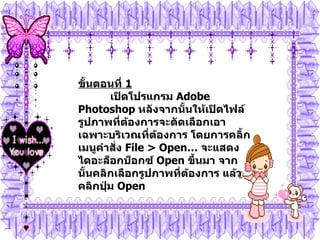
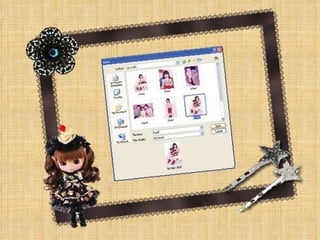
ขั้นตอนที่ 1
เปิดโปรแกรม Adobe Photoshop หลังจากนั้นให้เปิดไฟล์รูปภาพที่ต้องการจะตัดเลือกเอาเฉพาะบริเวณที่ต้องการ โดยการคลิ้กเมนูคำสั่ง File > Open… จะแสดงไดอะล็อกบ็อกซ์ Open ขึ้นมา จากนั้นคลิกเลือกรูปภาพที่ต้องการ แล้วคลิกปุ่ม Open
3.
4.
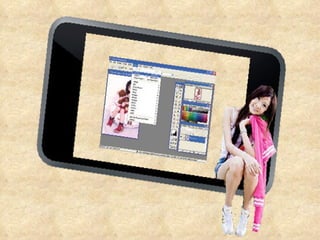
ขั้นตอนที่ 2
เมื่อโปรแกรมแสดงรูปภาพที่ต้องการ ในหน้าต่างโปรแกรม ให้ไปคลิ้กเมนูคำสั่ง Filter > Extract… หรือกดแป้นช็อตคัต Alt+Ctrl+X ก็ได้ เพื่อความรวดเร็ว
5.
6.
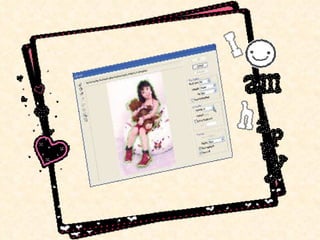
ขั้นตอนที่
3 โปรแกรมจะแสดงไดอะล็อกบ็อกซ์ Extract ขึ้นมา จากในส่วน Extraction ให้กำหนดค่า Smooth: ตามความต้องการ ( แต่ถ้าใช้ Photoshop CS ให้คลิ้กเลือกออปชัน Textured Image พร้อมกำหนดค่า Smooth:)
7.
8.
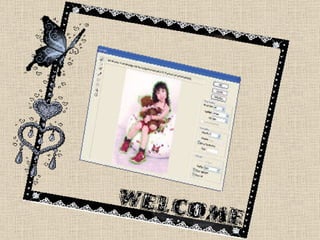
ขั้นตอนที่
4 จากนั้นให้ใช้เมาส์ลากคลุมบริเวณที่ต้องการเก็บเอาไว้ โดยจะแสดงเส้นสีเขียวรอบๆ รูปภาพ
9.
10.
ขั้นตอนที่
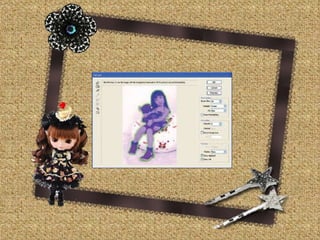
5 เมื่อทำการกำหนดขอบเขตที่ต้องการแล้ว ให้ไปคลิ้กไอคอน Fill Tool จากนั้นเคอร์เซอร์ของเมาส์จะเปลี่ยนรูปไปเป็นกระป๋องสี ให้ใช้เมาส์คลิ้กเพื่อเทสีลงไปในรูปภาพตรงส่วนบริเวณที่เลือกจะแสดงสีทันที
11.
12.
ขั้นตอนที่ 6
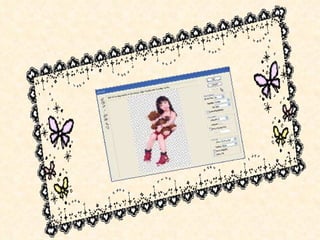
หากต้องการพรีวิวรูปภาพหลังจากการใช้งานฟิลตอร์ ให้คลิ้กปุ่ม Preview จะแสดงเฉพาะรูปภาพที่ได้จากการใช้งานคำสั่ง Extract โดยแบ็กกราวนด์รอบๆ รูปภาพที่ไม่ต้องการจะถูกลบหายไปทันที เมื่อไม่ต้องการแก้ไขอะไร ก็ให้คลิ้กปุ่ม OK เพื่อปิดไดอะล็อกบ็อกซ์ Extract
13.
14.
ขั้นตอนที่ 7
เมื่อกลับมายังหน้าต่างโปรแกรม รูปภาพต้นฉบับจะแสดงเฉพาะส่วนที่เราต้องการ ซึ่งก็ได้มาจากการใช้ฟิลเตอร์ Extract นั่นเอง
15.
ผู้จัดทำ นางสาวขวัญฤทัย
แจ้งสว่าง เลขที่ 31 นางสาวอัญชิลา จันทิมี เลขที่ 32 ชั้นมัธยมศึกษาปีที่ 6/1
Download