More Related Content
What's hot

PDF

PDF

PDF
他社会計ソフトからの仕訳インポート(やるぞ!青色申告) 
PDF

PDF

PDF

PDF
他社会計ソフトからの開始残高インポート(弥生会計) 
PDF

PDF
他社会計ソフトからの仕訳インポート(A-SaaS) 
PDF

PDF
他社会計ソフトからの仕訳インポート(JDL IBEX出納帳) 
PDF

PDF

PDF

PDF

PDF

PDF

PDF

PDF

PDF
Viewers also liked

PDF

PDF

PDF

PDF

PDF

PDF

PDF

PPTX
Similar to Flamからのデータ移行

PDF

PDF

PDF
【マネーフォワード クラウド会計・確定申告】他社会計ソフトからの仕訳インポート(flam) 
PDF

PDF

PDF

PDF

PDF

PDF

PDF

PDF

PDF

PDF

PDF

PDF

PDF
【マネーフォワード クラウド会計・確定申告】他社会計ソフトからの仕訳インポート(flam) 
PDF
【マネーフォワード クラウド会計・確定申告】他社会計ソフトからの仕訳インポート(勘定奉行) 
PPTX
Step4.他の会計ソフトで入力した取引データを取り込む方法 
PDF

PDF
More from Money Forward, Inc.

PDF
【マネーフォワード クラウド会計・確定申告】他社会計ソフトからの仕訳インポート(ミロク) 
PDF
【マネーフォワード クラウド会計・確定申告】他社会計ソフトからの仕訳インポート(PCA) 
PDF
2024年3月25日デジタル庁・経済産業省主催「国際データガバナンスアドバイザリー委員会」株式会社マネーフォワード代表取締役社長 CEO辻に... 
PDF
【マネーフォワード クラウド会計・確定申告】マネーフォワード 電子証明書連携ソフトの設定 
PDF
【マネーフォワード クラウド会計・確定申告】他社会計ソフトからの開始残高インポート(ミロク) 
PDF
【マネーフォワード クラウド会計Plus】マネーフォワード 電子証明書連携ソフトの設定手順 
PDF
【マネーフォワード クラウド会計・確定申告】他社会計ソフトからの仕訳インポート(JDL IBEX会計) 
PDF
【マネーフォワード クラウド会計・確定申告】他社会計ソフトからの仕訳インポート(JDL IBEX会計) 
PDF
【マネーフォワード クラウド会計・確定申告】他社会計ソフトからの仕訳インポート(JDL IBEX出納帳) 
PDF
【マネーフォワード クラウド会計・確定申告】他社会計ソフトからの仕訳インポート(弥生会計) 
PDF
【マネーフォワード クラウド会計・確定申告】他社会計ソフトからの仕訳インポート(やるぞ!青色申告) 
PDF
【マネーフォワード クラウド会計・確定申告】他社会計ソフトからの仕訳インポート(インフォマート) 
PDF
【マネーフォワード クラウド会計・確定申告】他社会計ソフトからの仕訳インポート(A-SaaSブラウザ版) 
PDF
【マネーフォワード クラウド会計・確定申告】他社会計ソフトからの開始残高インポート(弥生会計) 
PDF
【マネーフォワード クラウド会計・確定申告】「仕訳帳」>「多桁式出納帳」をインポートする 
PDF
【マネーフォワード クラウド会計・確定申告】他社会計ソフトからの仕訳インポート(A-SaaSインストール版) 
PDF
【マネーフォワード クラウド会計・確定申告】他社会計ソフトからの仕訳インポート(A-SaaSインストール版) 
PDF
【マネーフォワード クラウド会計・確定申告】他社会計ソフトからの仕訳インポート(CASH RADAR) 
PDF
【マネーフォワード クラウド会計・確定申告】マネーフォワード 電子証明書連携ソフトの設定 
PDF
【マネーフォワード クラウド会計・確定申告】他社会計ソフトからの仕訳インポート(JDL IBEX会計) Flamからのデータ移行
- 1.
- 2.
© Money ForwardInc. All Rights Reserved
flamからのデータ出力
出力日付(期間)、出力フォーマット、出力対象の伝票を選択し、画面上
部のダウンロードメニューを選択するだけで対象のファイルがダウンロー
ドできます。
- 3.
© Money ForwardInc. All Rights Reserved
「MFクラウド」へデータ取込
ホーム画面のより「会計帳簿」をクリックし、仕訳帳をクリックします。
「会計帳簿」>「仕訳帳」
をクリックします
MFクラウド:
ホーム画面
- 4.
© Money ForwardInc. All Rights Reserved
「MFクラウド」へデータ取込
「インポート」をクリックし、flamを選択します。
「インポート」をクリックし、
「flam」を選択
MFクラウド:
会計帳簿>仕訳帳
- 5.
© Money ForwardInc. All Rights Reserved
「MFクラウド」へデータ取込
アップロードするファイルを選択し、「開く」をクリックします。
先ほど出力した
ファイルを選択
「開く」をクリック
MFクラウド:
会計帳簿>仕訳帳
アップロードするファイルを
選択
- 6.
© Money ForwardInc. All Rights Reserved
「MFクラウド」へデータ取込
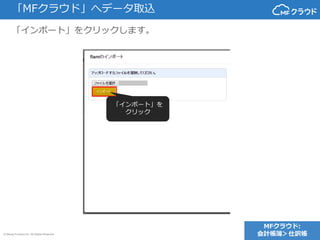
「インポート」をクリックします。
MFクラウド:
会計帳簿>仕訳帳
「インポート」を
クリック
- 7.
© Money ForwardInc. All Rights Reserved
取り込まれていることを確認し「確認」ボタンをクリックします。
列の項目を選択できます。
※通常であれば、ラベルの設定
は自動で行われるため、ここを
再設定する必要はありません。
「MFクラウド」へデータ取込
MFクラウド:
インポート画面
- 8.
© Money ForwardInc. All Rights Reserved
もし、本サービスに存在しない勘定科目があった場合、それを取り込む画
面に移動します。既存のカテゴリに「追加」するか、既存の勘定科目に
「変換」するかを選択して所定の操作を行い、「次へ」ボタンをクリック
してください。
※コードの自動変換により、このページが大幅に省略されます。
「MFクラウド」へデータ取込
「追加」の場合、追加する「カ
テゴリ」を選択して右の「実
行」ボタンをクリックしてくだ
さい。
「変換」の場合、変換する「勘
定科目」を選択して右の「実
行」ボタンをクリックしてくだ
さい。 取り込みたい勘定科目の追加が
終わったら「次へ」ボタンをク
リック
MFクラウド:
インポート画面
- 9.
© Money ForwardInc. All Rights Reserved
補助科目でも勘定科目と同様に本サービスに存在しない補助科目がある場
合設定画面に移動します。「追加」または「変換」を行い、「次へ」ボタ
ンをクリックしてください。
「MFクラウド」へデータ取込
「追加」の場合、追加する「カ
テゴリ」を選択して右の「実
行」ボタンをクリックしてくだ
さい。
「変換」の場合は変換する「補助
科目」を選択し、右の「実行」ボ
タンをクリックしてください。※
属する勘定科目に補助科目が一個
もない場合は「変換」を選択する
ことはできません。
取り込みたい補助科目の追加が
終わったら「次へ」ボタンをク
リック
MFクラウド:
インポート画面
- 10.
© Money ForwardInc. All Rights Reserved
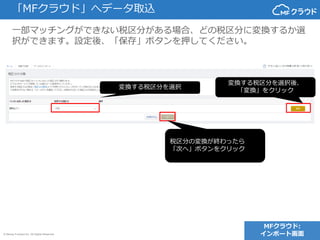
一部マッチングができない税区分がある場合、どの税区分に変換するか選
択ができます。設定後、「保存」ボタンを押してください。
変換する税区分を選択
「MFクラウド」へデータ取込
税区分の変換が終わったら
「次へ」ボタンをクリック
変換する税区分を選択後、
「変換」をクリック
MFクラウド:
インポート画面
- 11.
© Money ForwardInc. All Rights Reserved
一部マッチングができない部門がある場合、どの部門に変換するか選択が
できます。設定後、「保存」ボタンを押してください。
「MFクラウド」へデータ取込
設定が終わったら
「次へ」ボタンをクリック
「追加」の場合、右の「実行」
ボタンをクリックしてください。
「変換」の場合、変換する「部
門」を選択して右の「実行」ボ
タンをクリックしてください。
MFクラウド:
インポート画面
- 12.
© Money ForwardInc. All Rights Reserved
取り込まれる内容を確認し「保存」ボタンをクリックします。
「MFクラウド」へデータ取込
MFクラウド:
インポート画面
- 13.
© Money ForwardInc. All Rights Reserved
インポート受付後、取り込み状況はトップページでお伝えします。
ロゴをクリックし、トップページへ移動してください。
「MFクラウド」へデータ取込
MFクラウド:
インポート画面
- 14.
© Money ForwardInc. All Rights Reserved
インポート状況をトップページでお伝えします。
インポート処理完了のアナウンスを確認後、「会計帳簿」>「仕訳帳」
ページにて正しく取り込まれていることをご確認ください
「MFクラウド」へデータ取込
こちらでインポート状況をお伝えします。
MFクラウド:
ホーム画面
- 15.
© Money ForwardInc. All Rights Reserved
注意事項
• データの取り込みが可能な期間は、事業年度内となります
のでご注意ください。
• 減価償却累計額が未確定勘定として取り込まれる場合は、
「各種設定>事業所」の減価償却設定を間接法に変更して
ください。
• 仮受消費税、仮払消費税が未確定勘定として取り込まれる
場合は、「設定>事業所」の「消費税>経理方式」を、
「税抜」に変更してください。
• 「未確定勘定」もそのまま取り込み、後程修正することが
可能です。修正する場合は、「会計帳簿>総勘定元帳」か
ら「未確定勘定」を検索いただき、取引を修正してくださ
い。