More Related Content

PPT

PPT

PPT

PPT

PPT
Jstor the scholarly journal archive business 2 
PPT

PPT

PPT
What's hot

PPT

PPT

PPT
แนะนำการใช้ฐานข้อมูล ABI/INFROM 
PPT

PPT
การสืบค้นฐานข้อมูลEmeraldเบื้องต้น 
PPT
แนะนำการใช้ฐานข้อมูล ABI/INFROM 
PPT

PPT
![Springer link[1]](https://cdn.slidesharecdn.com/ss_thumbnails/springerlink1-100915232826-phpapp02-thumbnail.jpg?width=640&height=640&fit=bounds)
PPT

PPT
Viewers also liked

PPT

PPT

PPT

PPT

PPT

PPT

PDF

PDF
Study: The Future of VR, AR and Self-Driving Cars Similar to ScienceDirect New

PPT

PPT

PPT
How to Search Acs Database 
PPT

PPT

PPT

PPT
แนะนำการใช้ฐานข้อมูล ABI/INFORM 
PDF

PPT

PDF

PPT
![Springer link[1]](https://cdn.slidesharecdn.com/ss_thumbnails/springerlink1-100915234043-phpapp02-thumbnail.jpg?width=640&height=640&fit=bounds)
PPT

PPT

PPT

PPT

PPT

PPT

PPT
การสืบค้นข้อมูลและการประมวลผลผ่านเครือข่ายห้องสมุด 
PPT

PDF
Proquest Dissertations & Theses ScienceDirect New
- 1.
- 2.
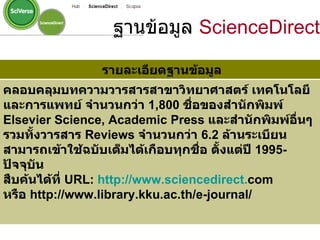
รายละเอียดฐานข้อมูล คลอบคลุมบทความวารสารสาขาวิทยาศาสตร์ เทคโนโลยีและการแพทย์ จำนวนกว่า 1,800 ชื่อของสำนักพิมพ์ Elsevier Science, Academic Press และสำนักพิมพ์อื่นๆ รวมทั้งวารสาร Reviews จำนวนกว่า 6.2 ล้านระเบียน สามารถเข้าใช้ฉบับเต็มได้เกือบทุกชื่อ ตั้งแต่ปี 1995- ปัจจุบัน สืบค้นได้ที่ URL : http :// www . sciencedirect . com หรือ http :// www . library . kku . ac . th / e - journal / ฐานข้อมูล ScienceDirect - 3.
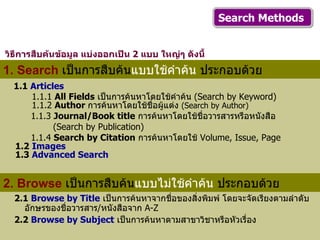
1.1 Articles 1.1.1 All Fields เป็นการค้นหาโดยใช้คำค้น ( Search by Keyword) 1.1.2 Author การค้นหาโดยใช้ชื่อผู้แต่ง ( Search by Author) 1.1.3 Journal/Book title การค้นหาโดยใช้ชื่อวารสารหรือหนังสือ ( Search by Publication) 1.1.4 Search by Citation การค้นหาโดยใช้ Volume, Issue, Page 1.2 Images 1.3 Advanced Search Search Methods 1. Search เป็นการสืบค้น แบบใช้คำค้น ประกอบด้วย 2. Browse เป็นการสืบค้น แบบไม่ใช้คำค้น ประกอบด้วย 2.1 Browse by Title เป็นการค้นหาจากชื่อของสิ่งพิมพ์ โดยจะจัดเรียงตามลำดับอักษรของชื่อวารสาร / หนังสือจาก A-Z 2.2 Browse by Subject เป็นการค้นหาตามสาขาวิชาหรือหัวเรื่อง วิธีการสืบค้นข้อมูล แบ่งออกเป็น 2 แบบ ใหญ่ๆ ดังนี้ - 4.
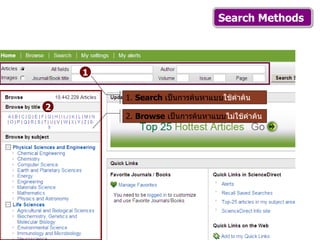
1 2 1. Search เป็นการค้นหาแบบ ใช้คำค้น 2. Browse เป็นการค้นหาแบบ ไม่ใช้คำค้น Search Methods - 5.
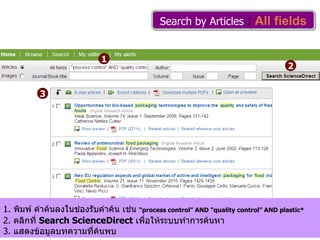
Search by Articles : All fields 1 2 3 1. พิมพ์ คำค้นลงในช่องรับคำค้น เช่น “ process control” AND “quality control” AND plastic* 2. คลิกที่ Search ScienceDirect เพื่อให้ระบบทำการค้นหา 3. แสดงข้อมูลบทความที่ค้นพบ - 6.
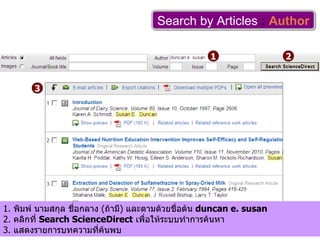
Search by Articles : Author 1 2 1. พิมพ์ นามสกุล ชื่อกลาง ( ถ้ามี ) และตามด้วยชื่อต้น duncan e. susan 2. คลิกที่ Search ScienceDirect เพื่อให้ระบบทำการค้นหา 3. แสดงรายการบทความที่ค้นพบ 3 - 7.
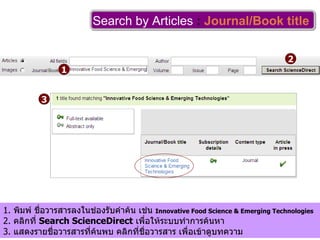
Search by Articles : Journal/Book title 1 2 3 1. พิมพ์ ชื่อวารสารลงในช่องรับคำค้น เช่น I nnovative Food Science & Emerging Technologies 2. คลิกที่ Search ScienceDirect เพื่อให้ระบบทำการค้นหา 3. แสดงรายชื่อวารสารที่ค้นพบ คลิกที่ชื่อวารสาร เพื่อเข้าดูบทความ - 8.
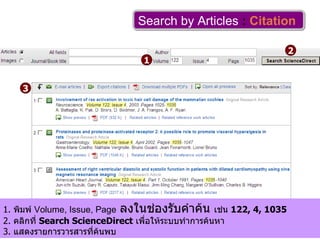
Search by Articles : Citation 1 2 3 1. พิมพ์ Volume, Issue, Page ลงในช่องรับคำค้น เช่น 122, 4, 1035 2. คลิกที่ Search ScienceDirect เพื่อให้ระบบทำการค้นหา 3. แสดงรายการวารสารที่ค้นพบ - 9.
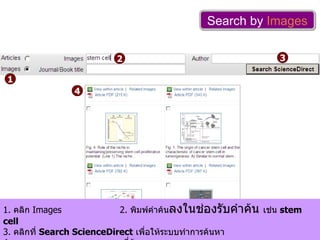
Search by Images 1 2 4 1. คลิก Images 2. พิมพ์คำค้น ลงในช่องรับคำค้น เช่น stem cell 3. คลิกที่ Search ScienceDirect เพื่อให้ระบบทำการค้นหา 4. แสดงรายการภาพ ตาราง ฯลฯ ที่ค้นพบ 3 - 10.
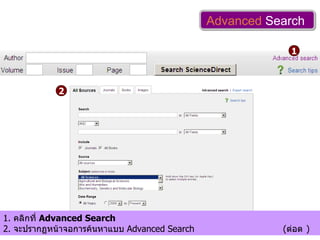
Advanced Search 1 2 1. คลิกที่ Advanced Search 2. จะปรากฏหน้าจอการค้นหาแบบ Advanced Search ( ต่อ ) - 11.
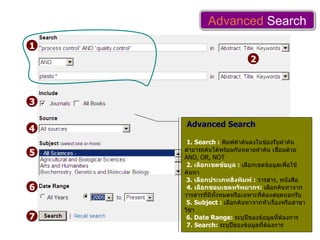
Advanced Search1 2 4 3 5 6 7 Advanced Search 1. Search : พิมพ์คำค้นลงในช่องรับคำค้น สามารถค้นได้พร้อมกันหลายคำค้น เชื่อมด้วย AND, OR, NOT 2. เลือกเขตข้อมูล : เลือกเขตข้อมูลเพื่อใช้ค้นหา 3. เลือกประเภทสิ่งพิมพ์ : วารสาร , หนังสือ 4. เลือกขอบเขตทรัพยากร : เลือกค้นหาจากวารสารที่มีทั้งหมดหรือเฉพาะที่ต้องสมุดบอกรับ 5. Subject : เลือกค้นหาจากหัวเรื่องหรือสาขาวิชา 6. Date Range: ระบุปีของข้อมูลที่ต้องการ 7. Search: ระบุปีของข้อมูลที่ต้องการ - 12.
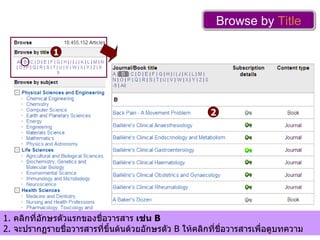
Browse by Title 1 2 1. คลิกที่อักษรตัวแรกของชื่อวารสาร เช่น B 2. จะปรากฏรายชื่อวารสารที่ขึ้นต้นด้วยอักษรตัว B ให้คลิกที่ชื่อวารสารเพื่อดูบทความ - 13.
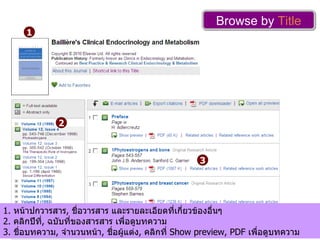
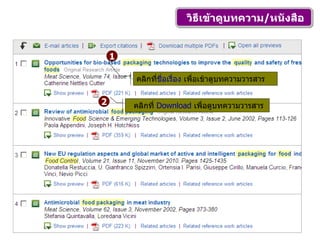
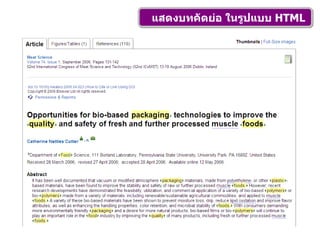
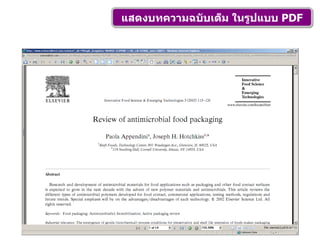
Browse by Title 1. หน้าปกวารสาร , ชื่อวารสาร และรายละเอียดที่เกี่ยวข้องอื่นๆ 2. คลิกปีที่ , ฉบับที่ของสารสาร เพื่อดูบทความ 3. ชื่อบทความ , จำนวนหน้า , ชื่อผู้แต่ง , คลิกที่ Show preview, PDF เพื่อดูบทความ 1 2 3 - 14.
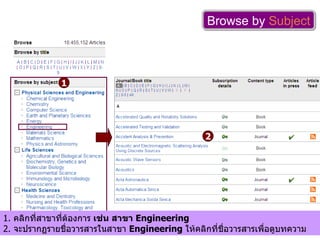
Browse by Subject 1 2 1. คลิกที่สาขาที่ต้องการ เช่น สาขา Engineering 2. จะปรากฏรายชื่อวารสารในสาขา Engineering ให้คลิกที่ชื่อวารสารเพื่อดูบทความ - 15.
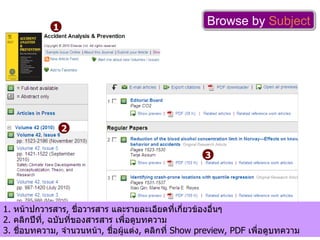
Browse by Subject 1. หน้าปกวารสาร , ชื่อวารสาร และรายละเอียดที่เกี่ยวข้องอื่นๆ 2. คลิกปีที่ , ฉบับที่ของสารสาร เพื่อดูบทความ 3. ชื่อบทความ , จำนวนหน้า , ชื่อผู้แต่ง , คลิกที่ Show preview, PDF เพื่อดูบทความ 1 2 3 - 16.
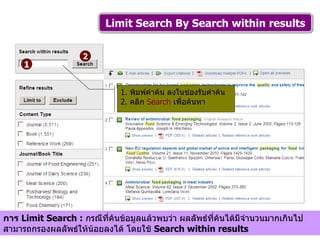
Limit Search BySearch within results 1. พิมพ์คำค้น ลงในช่องรับคำค้น 2. คลิก Search เพื่อค้นหา 1 2 การ Limit Search : กรณีที่ค้นข้อมูลแล้วพบว่า ผลลัพธ์ที่ค้นได้มีจำนวนมากเกินไป สามารถกรองผลลัพธ์ให้น้อยลงได้ โดยใช้ Search within results - 17.
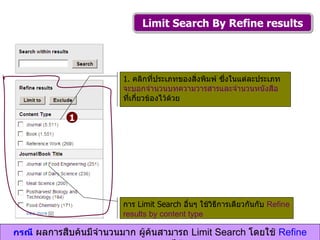
Limit Search ByRefine results กรณี ผลการสืบค้นมีจำนวนมาก ผู้ค้นสามารถ Limit Search โดยใช้ Refine Results ได้ 1. คลิกที่ประเภทของสิ่งพิมพ์ ซึ่งในแต่ละประเภท จะบอกจำนวนบทความวารสารและจำนวนหนังสือ ที่เกี่ยวข้องไว้ด้วย 1 การ Limit Search อื่นๆ ใช้วิธีการเดียวกันกับ Refine results by content type - 18.
- 19.
- 20.
- 21.
- 22.
- 23.
- 24.
- 25.
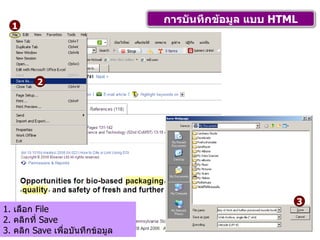
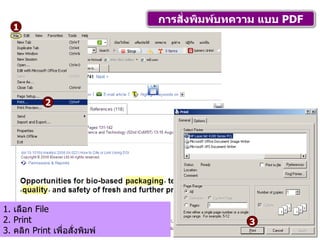
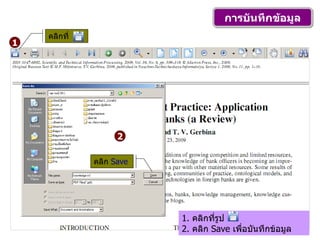
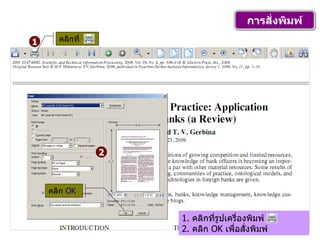
การสั่งพิมพ์ 1 2คลิกที่ คลิก OK 1. คลิกที่รูปเครื่องพิมพ์ 2. คลิก OK เพื่อสั่งพิมพ์ - 26.
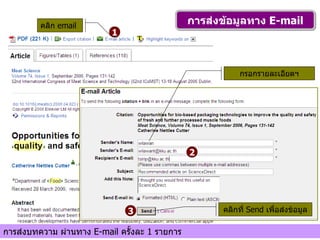
การส่งข้อมูลทาง E-mail1 คลิก email 3 2 กรอกรายละเอียดฯ คลิกที่ Send เพื่อส่งข้อมูล 3 การส่งบทความ ผ่านทาง E-mail ครั้งละ 1 รายการ - 27.
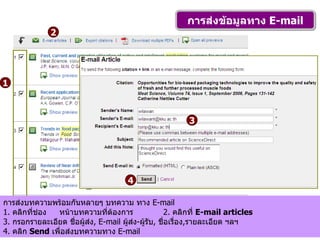
การส่งข้อมูลทาง E-mail1 2 3 การส่งบทความพร้อมกันหลายๆ บทความ ทาง E-mail 1. คลิกที่ช่อง หน้าบทความที่ต้องการ 2. คลิกที่ E-mail articles 3. กรอกรายละเอียด ชื่อผู้ส่ง , E-mail ผู้ส่ง - ผู้รับ , ชื่อเรื่อง , รายละเอียด ฯลฯ 4. คลิก Send เพื่อส่งบทความทาง E-mail 4
![โดย วิลาวัณย์ โต๊ะเอี่ยม [email_address] กลุ่มภารกิจส่งเสริมการเรียนรู้ สำนักวิทยบริการ มหาวิทยาลัยขอนแก่น](https://image.slidesharecdn.com/sciencedirectnew-110616231629-phpapp01/85/ScienceDirect-New-1-320.jpg)
![โดย วิลาวัณย์ โต๊ะเอี่ยม [email_address] กลุ่มภารกิจส่งเสริมการเรียนรู้ สำนักวิทยบริการ มหาวิทยาลัยขอนแก่น](https://image.slidesharecdn.com/sciencedirectnew-110616231629-phpapp01/75/ScienceDirect-New-1-2048.jpg)