Download free for 30 days
Sign in
Upload
Language (EN)
Support
Business
Mobile
Social Media
Marketing
Technology
Art & Photos
Career
Design
Education
Presentations & Public Speaking
Government & Nonprofit
Healthcare
Internet
Law
Leadership & Management
Automotive
Engineering
Software
Recruiting & HR
Retail
Sales
Services
Science
Small Business & Entrepreneurship
Food
Environment
Economy & Finance
Data & Analytics
Investor Relations
Sports
Spiritual
News & Politics
Travel
Self Improvement
Real Estate
Entertainment & Humor
Health & Medicine
Devices & Hardware
Lifestyle
Change Language
Language
English
Español
Português
Français
Deutsche
Cancel
Save
Submit search
EN
Uploaded by
Junko Nakayama
PDF, PPTX
3,763 views
データローダについてちょっと詳しくなる
2021.11.20 と 11.25 Salesforce女子部で登壇したスライドです
Technology
◦
Read more
2
Save
Share
Embed
Embed presentation
Download
Download as PDF, PPTX
1
/ 29
2
/ 29
3
/ 29
4
/ 29
5
/ 29
6
/ 29
7
/ 29
Most read
8
/ 29
9
/ 29
10
/ 29
11
/ 29
12
/ 29
13
/ 29
14
/ 29
15
/ 29
16
/ 29
17
/ 29
18
/ 29
19
/ 29
Most read
20
/ 29
21
/ 29
22
/ 29
23
/ 29
24
/ 29
25
/ 29
26
/ 29
27
/ 29
28
/ 29
Most read
29
/ 29
More Related Content
PDF
Salesforceの開発についてちょっと詳しくなる
by
Junko Nakayama
PDF
はじめようLightningコンポーネント
by
Salesforce Developers Japan
PPTX
SalesforceにおけるCDC(変更データキャプチャ)の実装・活用法について
by
Takashi Hatamoto
PPTX
Salesforceの標準オブジェクトについて復習してみた
by
y-maeda
PDF
Visualforceを使ってみよう
by
Salesforce Developers Japan
PPTX
SFDG_画面フローとLightningWebComponentのハイブリッド開発について.pptx
by
Toru Inoue
PPTX
基本設計+詳細設計の書き方 社内勉強会0304
by
furuCRM株式会社 CEO/Dreamforce Vietnam Founder
PPTX
ApexトリガのBest Practiceを目指して
by
Takahiro Yonei
Salesforceの開発についてちょっと詳しくなる
by
Junko Nakayama
はじめようLightningコンポーネント
by
Salesforce Developers Japan
SalesforceにおけるCDC(変更データキャプチャ)の実装・活用法について
by
Takashi Hatamoto
Salesforceの標準オブジェクトについて復習してみた
by
y-maeda
Visualforceを使ってみよう
by
Salesforce Developers Japan
SFDG_画面フローとLightningWebComponentのハイブリッド開発について.pptx
by
Toru Inoue
基本設計+詳細設計の書き方 社内勉強会0304
by
furuCRM株式会社 CEO/Dreamforce Vietnam Founder
ApexトリガのBest Practiceを目指して
by
Takahiro Yonei
What's hot
PDF
Salesforceのサイトゲストユーザについて
by
Taiki Yoshikawa
PPTX
backlogsでもCI/CDする夢を見る
by
Takeru Maehara
PDF
イミュータブルデータモデル(入門編)
by
Yoshitaka Kawashima
PDF
AWS Black Belt Online Seminar 2018 Amazon DynamoDB Advanced Design Pattern
by
Amazon Web Services Japan
PPTX
Lightning Knowledgeをちょっとだけ触ってみた
by
y-maeda
PDF
MuleSoft Anypoint Platformのコンセプトとサービス
by
Salesforce Developers Japan
PDF
認定テクニカルアーキテクト取ろうぜ
by
Hiroki Sato
PDF
イミュータブルデータモデルの極意
by
Yoshitaka Kawashima
PDF
DDD x CQRS 更新系と参照系で異なるORMを併用して上手くいった話
by
Koichiro Matsuoka
PDF
クラウドのためのアーキテクチャ設計 - ベストプラクティス -
by
SORACOM, INC
PDF
RESTful Web アプリの設計レビューの話
by
Takuto Wada
PPTX
ファイルサーバーを SharePoint に移行するためのアプローチ
by
日本マイクロソフト株式会社
PPTX
Spring Boot ユーザの方のための Quarkus 入門
by
tsukasamannen
PDF
Azure Infrastructure as Code 体験入隊
by
Toru Makabe
PDF
モノタロウの1900万商品を検索する Elasticsearch構築運用事例(2022-10-26 第50回Elasticsearch 勉強会発表資料)
by
株式会社MonotaRO Tech Team
PDF
あなたの知らないPostgreSQL監視の世界
by
Yoshinori Nakanishi
PDF
イミュータブルデータモデル(世代編)
by
Yoshitaka Kawashima
PDF
Docker道場オンライン#1 Docker基礎概念と用語の理解
by
Masahito Zembutsu
PDF
Lightning コンポーネント開発〜実装例から学ぶ開発のコツ
by
Salesforce Developers Japan
PDF
モノタロウを支える Solr による商品検索システム
by
株式会社MonotaRO Tech Team
Salesforceのサイトゲストユーザについて
by
Taiki Yoshikawa
backlogsでもCI/CDする夢を見る
by
Takeru Maehara
イミュータブルデータモデル(入門編)
by
Yoshitaka Kawashima
AWS Black Belt Online Seminar 2018 Amazon DynamoDB Advanced Design Pattern
by
Amazon Web Services Japan
Lightning Knowledgeをちょっとだけ触ってみた
by
y-maeda
MuleSoft Anypoint Platformのコンセプトとサービス
by
Salesforce Developers Japan
認定テクニカルアーキテクト取ろうぜ
by
Hiroki Sato
イミュータブルデータモデルの極意
by
Yoshitaka Kawashima
DDD x CQRS 更新系と参照系で異なるORMを併用して上手くいった話
by
Koichiro Matsuoka
クラウドのためのアーキテクチャ設計 - ベストプラクティス -
by
SORACOM, INC
RESTful Web アプリの設計レビューの話
by
Takuto Wada
ファイルサーバーを SharePoint に移行するためのアプローチ
by
日本マイクロソフト株式会社
Spring Boot ユーザの方のための Quarkus 入門
by
tsukasamannen
Azure Infrastructure as Code 体験入隊
by
Toru Makabe
モノタロウの1900万商品を検索する Elasticsearch構築運用事例(2022-10-26 第50回Elasticsearch 勉強会発表資料)
by
株式会社MonotaRO Tech Team
あなたの知らないPostgreSQL監視の世界
by
Yoshinori Nakanishi
イミュータブルデータモデル(世代編)
by
Yoshitaka Kawashima
Docker道場オンライン#1 Docker基礎概念と用語の理解
by
Masahito Zembutsu
Lightning コンポーネント開発〜実装例から学ぶ開発のコツ
by
Salesforce Developers Japan
モノタロウを支える Solr による商品検索システム
by
株式会社MonotaRO Tech Team
More from Junko Nakayama
PDF
Lightningアプリケーションビルダー(基本操作と標準コンポーネント)
by
Junko Nakayama
PDF
Community Cloudで社内コミュニティを作る
by
Junko Nakayama
PDF
社内で見積ワークショップをやって、みんなの知見が深まった話
by
Junko Nakayama
PPTX
20190607_salesforceで何するの?
by
Junko Nakayama
PPTX
Salesforce女子部(コミュニティ紹介LT 2019)
by
Junko Nakayama
PDF
salesforceとiOSでやってみた
by
Junko Nakayama
PPTX
20180806 LT(LTのLT)
by
Junko Nakayama
PDF
20180806_座学(Lightning Flow)
by
Junko Nakayama
PDF
Salesforce女子部紹介!
by
Junko Nakayama
PDF
Herokuコマンドと、エンタープライズ契約について
by
Junko Nakayama
PDF
Dreamforceに参加する3つの理由
by
Junko Nakayama
PDF
mySalesforceブランドカラー適用を調べる!
by
Junko Nakayama
PDF
20171016 LT(salseforce愛について語る!)
by
Junko Nakayama
PPTX
20170927 コミュニティ自慢LT(salesforce女子部)
by
Junko Nakayama
PPTX
20170614 salesforce女子部#3
by
Junko Nakayama
PDF
20170524 salesforce女子部
by
Junko Nakayama
PDF
Dreamforce'16 に行ってきました
by
Junko Nakayama
PDF
基礎*Force(セキュリティに気をつけてforce.comで開発しよう!)
by
Junko Nakayama
Lightningアプリケーションビルダー(基本操作と標準コンポーネント)
by
Junko Nakayama
Community Cloudで社内コミュニティを作る
by
Junko Nakayama
社内で見積ワークショップをやって、みんなの知見が深まった話
by
Junko Nakayama
20190607_salesforceで何するの?
by
Junko Nakayama
Salesforce女子部(コミュニティ紹介LT 2019)
by
Junko Nakayama
salesforceとiOSでやってみた
by
Junko Nakayama
20180806 LT(LTのLT)
by
Junko Nakayama
20180806_座学(Lightning Flow)
by
Junko Nakayama
Salesforce女子部紹介!
by
Junko Nakayama
Herokuコマンドと、エンタープライズ契約について
by
Junko Nakayama
Dreamforceに参加する3つの理由
by
Junko Nakayama
mySalesforceブランドカラー適用を調べる!
by
Junko Nakayama
20171016 LT(salseforce愛について語る!)
by
Junko Nakayama
20170927 コミュニティ自慢LT(salesforce女子部)
by
Junko Nakayama
20170614 salesforce女子部#3
by
Junko Nakayama
20170524 salesforce女子部
by
Junko Nakayama
Dreamforce'16 に行ってきました
by
Junko Nakayama
基礎*Force(セキュリティに気をつけてforce.comで開発しよう!)
by
Junko Nakayama
データローダについてちょっと詳しくなる
1.
データローダについてちょっと詳しくなる 2021.11.20@Salesforce女子部 Online #3
2.
アジェンダ ● データローダについて ● データローダあるある話
3.
データローダについて
4.
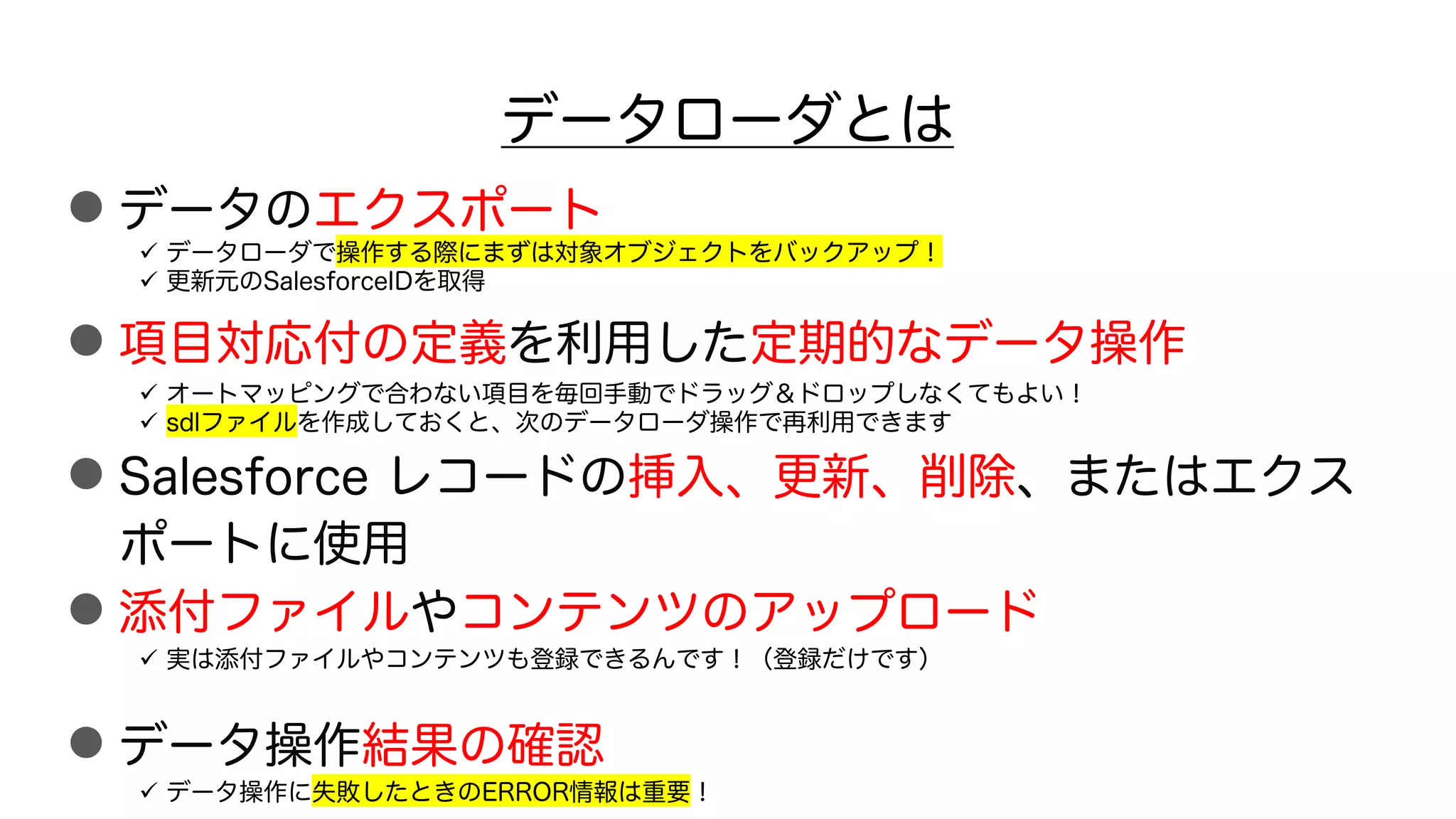
データローダとは ●データのエクスポート ●項目対応付の定義を利用した定期的なデータ操作 ●Salesforce レコードの挿入、更新、削除、またはエクス ポートに使用 ●添付ファイルやコンテンツのアップロード ●データ操作結果の確認 ü データローダで操作する際にまずは対象オブジェクトをバックアップ! ü
更新元のSalesforceIDを取得 ü オートマッピングで合わない項目を毎回手動でドラッグ&ドロップしなくてもよい! ü sdlファイルを作成しておくと、次のデータローダ操作で再利用できます ü 実は添付ファイルやコンテンツも登録できるんです!(登録だけです) ü データ操作に失敗したときのERROR情報は重要!
5.
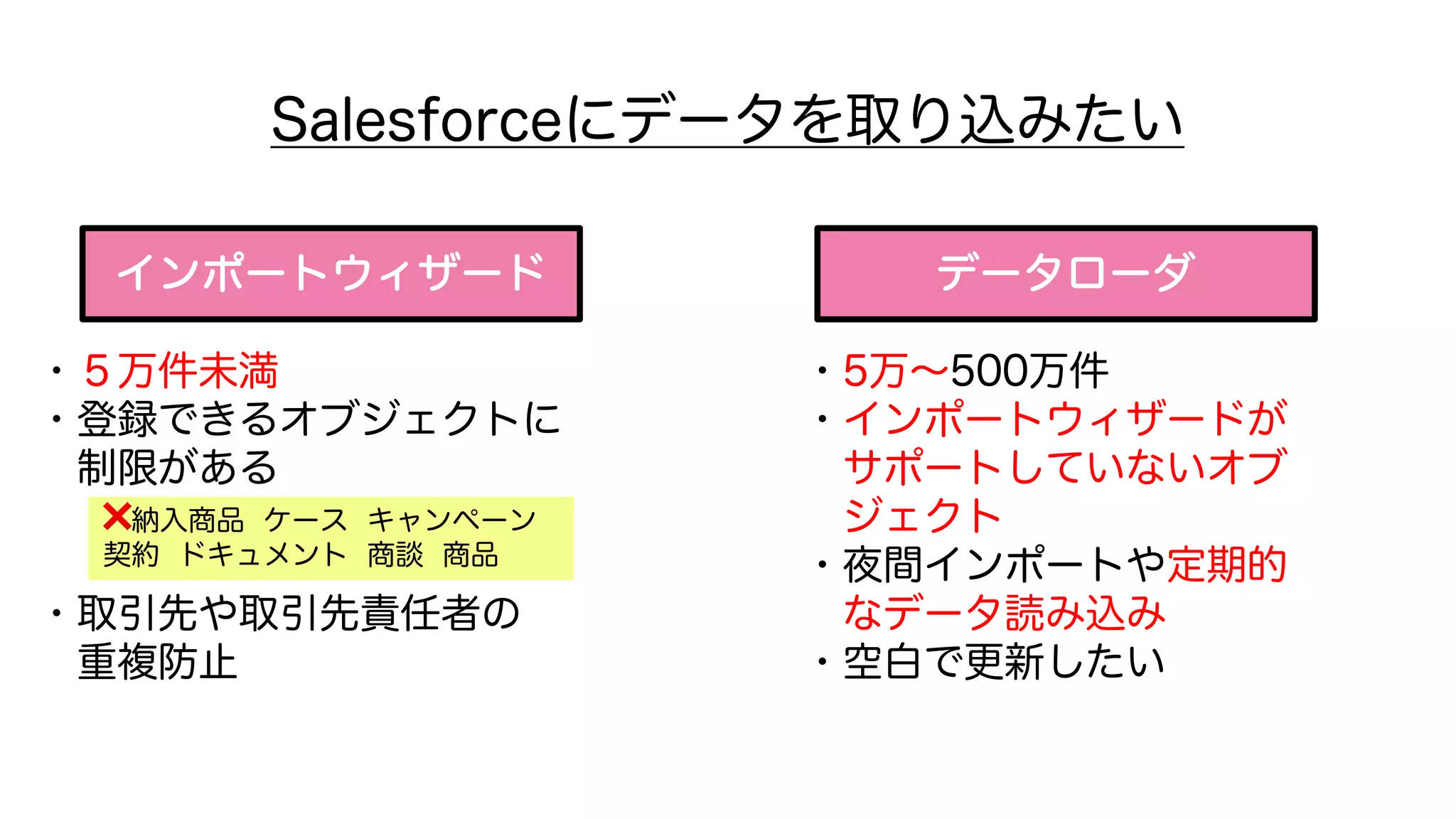
Salesforceにデータを取り込みたい インポートウィザード データローダ ・5万件未満 ・登録できるオブジェクトに 制限がある ・取引先や取引先責任者の 重複防止 ・5万∼500万件 ・インポートウィザードが サポートしていないオブ ジェクト ・夜間インポートや定期的 なデータ読み込み ・空白で更新したい ❌納入商品 ケース
キャンペーン 契約 ドキュメント 商談 商品
6.
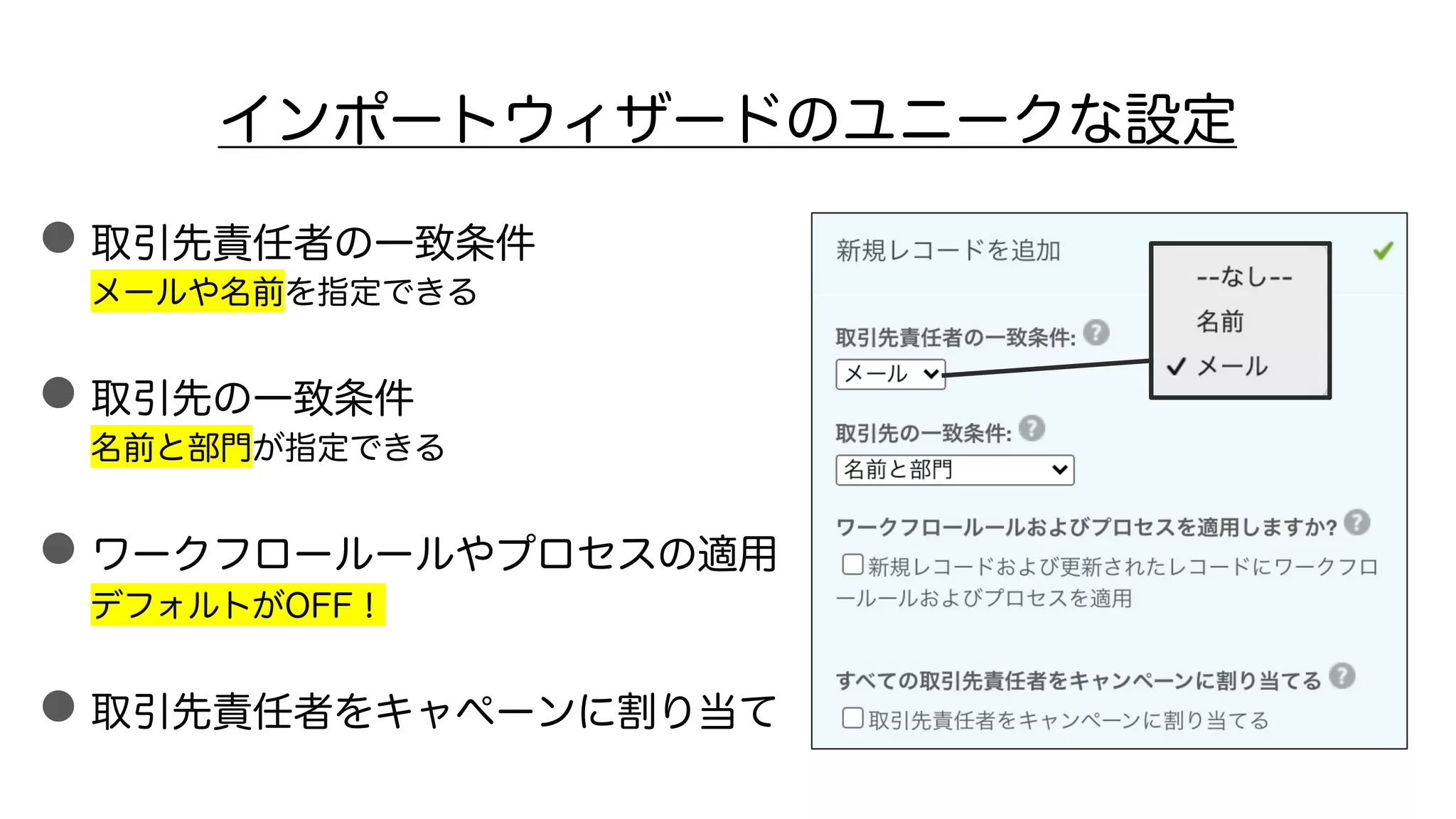
インポートウィザードのユニークな設定 ●取引先責任者の一致条件 メールや名前を指定できる ●取引先の一致条件 名前と部門が指定できる ●ワークフロールールやプロセスの適用 デフォルトがOFF! ●取引先責任者をキャペーンに割り当て
7.
データローダでできること 挿入 更新 設定 削除 更新/挿入 エクスポート すべてを エクスポート 物理削除 Use Bulk APIを ONにすると選べる 操作前に設定を 確認する癖をつけよう! レコードの新規登録 SalesforceIDを使った レコード更新 SalesforceIDや外部IDを 使ったデータの作成・更新 SalesforceIDを 使って削除 データの抽出 ゴミ箱やアーカイブされた データを含めて抽出
8.
利用できるEdition ● Performance Edition ●
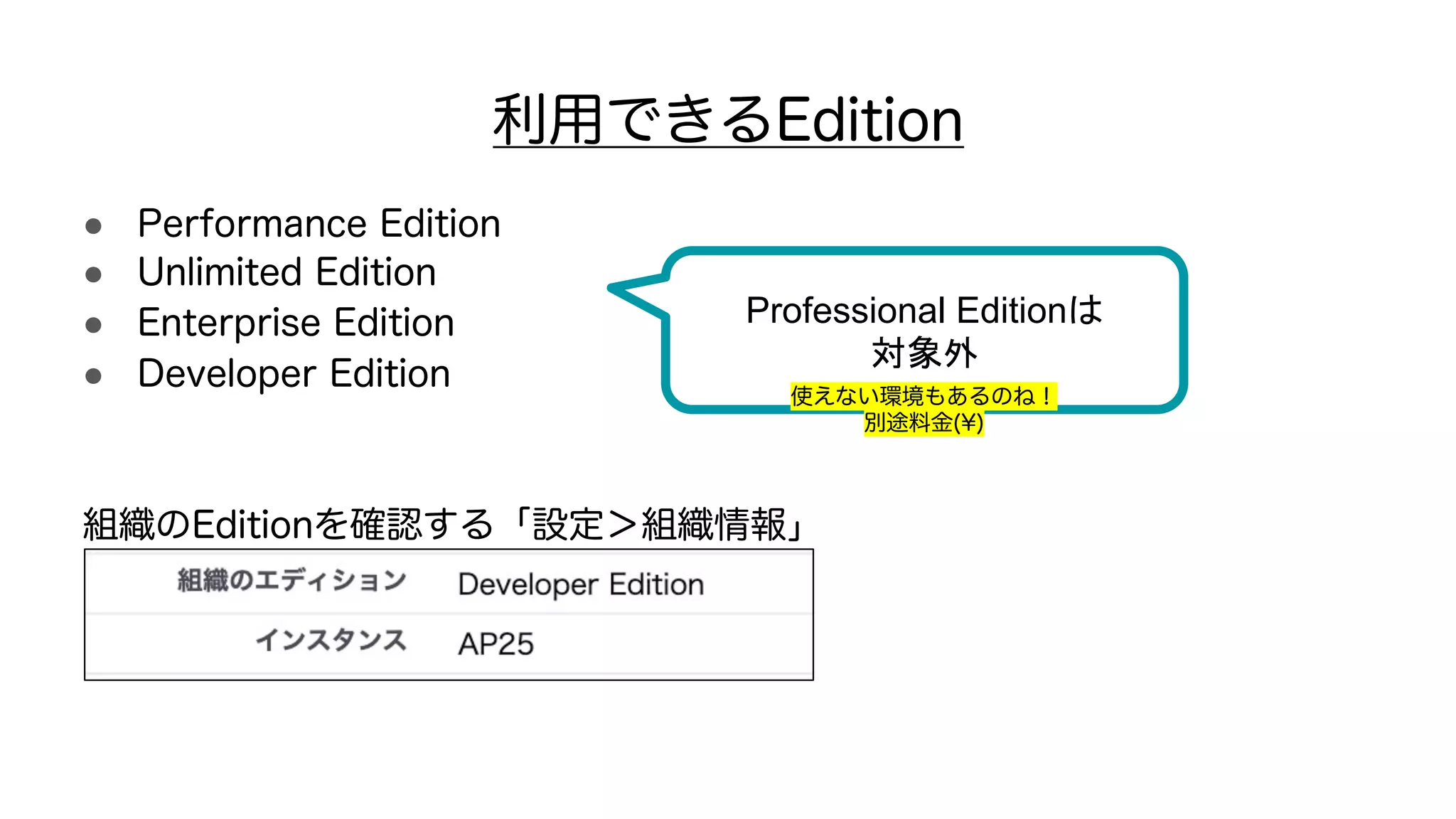
Unlimited Edition ● Enterprise Edition ● Developer Edition 組織のEditionを確認する「設定>組織情報」 Professional Editionは 対象外 使えない環境もあるのね! 別途料金(¥)
9.
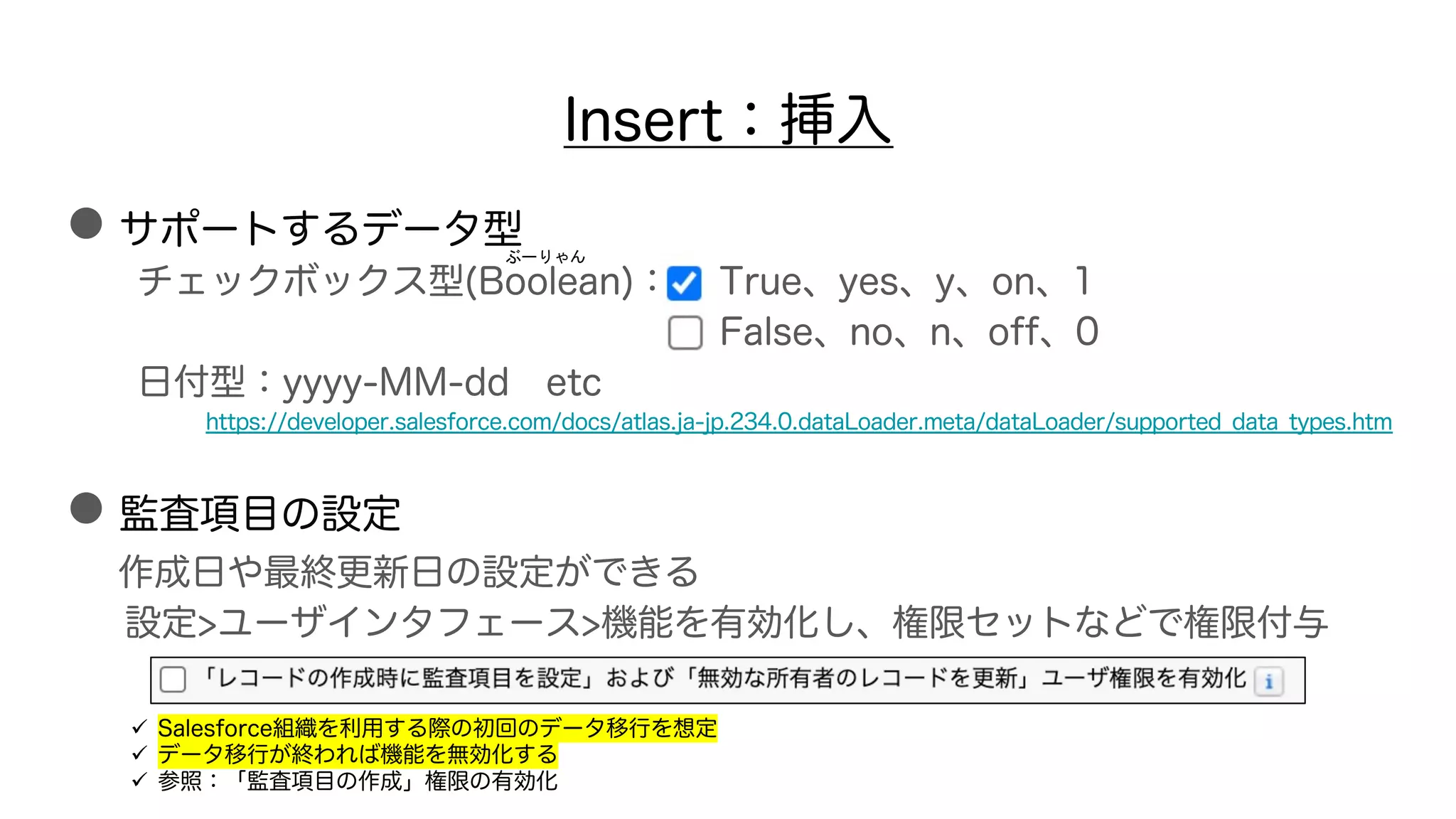
●サポートするデータ型 チェックボックス型(Boolean): True、yes、y、on、1 False、no、n、off、0 日付型:yyyy-MM-dd etc https://developer.salesforce.com/docs/atlas.ja-jp.234.0.dataLoader.meta/dataLoader/supported_data_types.htm ●監査項目の設定 作成日や最終更新日の設定ができる 設定>ユーザインタフェース>機能を有効化し、権限セットなどで権限付与 Insert:挿入 ぶーりゃん ü
Salesforce組織を利用する際の初回のデータ移行を想定 ü データ移行が終われば機能を無効化する ü 参照:「監査項目の作成」権限の有効化
10.
Update:更新 ●SalesforceIDを利用してレコードを更新する ●おすすめのステップ 1.対象エクスポートし項目にSalesforceIDを含める 2.Excelなどを利用してデータを加工する 3.更新する際に影響するオブジェクトをバックアップする 4.データローダでupdateを実施 5.操作後にログファイルを確認 6.間違えた場合はバックアップファイルを使って戻す ●項目を空白にしたいとき 設定>Insert null ValuesをONにする ビジネスプロセスの動作を 理解しておく 関連オブジェクトのレコードが 作成/更新されないか Apexトリガー、プロセスビルダー、フロー エクセル(CSV)が空白で 設定がOFFの場合、 既存の値がのこります エクセルに空白があった場合 どうしたいかによって設定がかわります
11.
Upsert:更新/挿入 ●SalesforceIDか外部IDを対象に処理を行う Salesforceに登録されていればレコードを更新する Salesforceに登録されていなければ作成する ●CSVに同じSalesforceIDや外部IDが重複してるとエラー 顧客コード(外部ID) 取引先名 CD001 取引先A CD002
取引先B 顧客コード(外部ID) 取引先名 CD001 取引先A CD003 取引先C Salesforce CSV 既存のCD001を更新 新規作成 CSV作成時に重複していないか確認しておこう!
12.
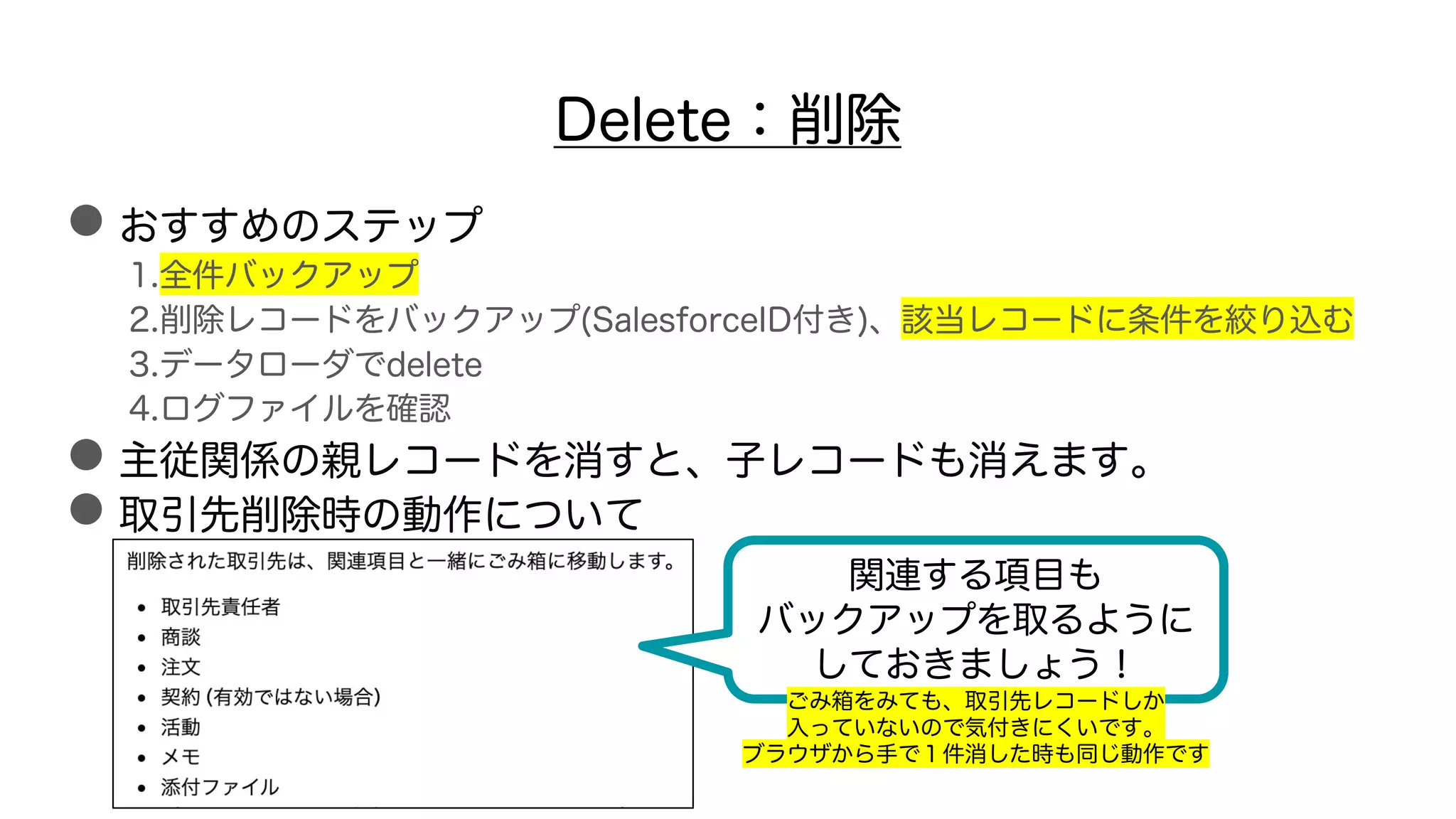
Delete:削除 ●おすすめのステップ 1.全件バックアップ 2.削除レコードをバックアップ(SalesforceID付き)、該当レコードに条件を絞り込む 3.データローダでdelete 4.ログファイルを確認 ●主従関係の親レコードを消すと、子レコードも消えます。 ●取引先削除時の動作について 関連する項目も バックアップを取るように しておきましょう! ごみ箱をみても、取引先レコードしか 入っていないので気付きにくいです。 ブラウザから手で1件消した時も同じ動作です
13.
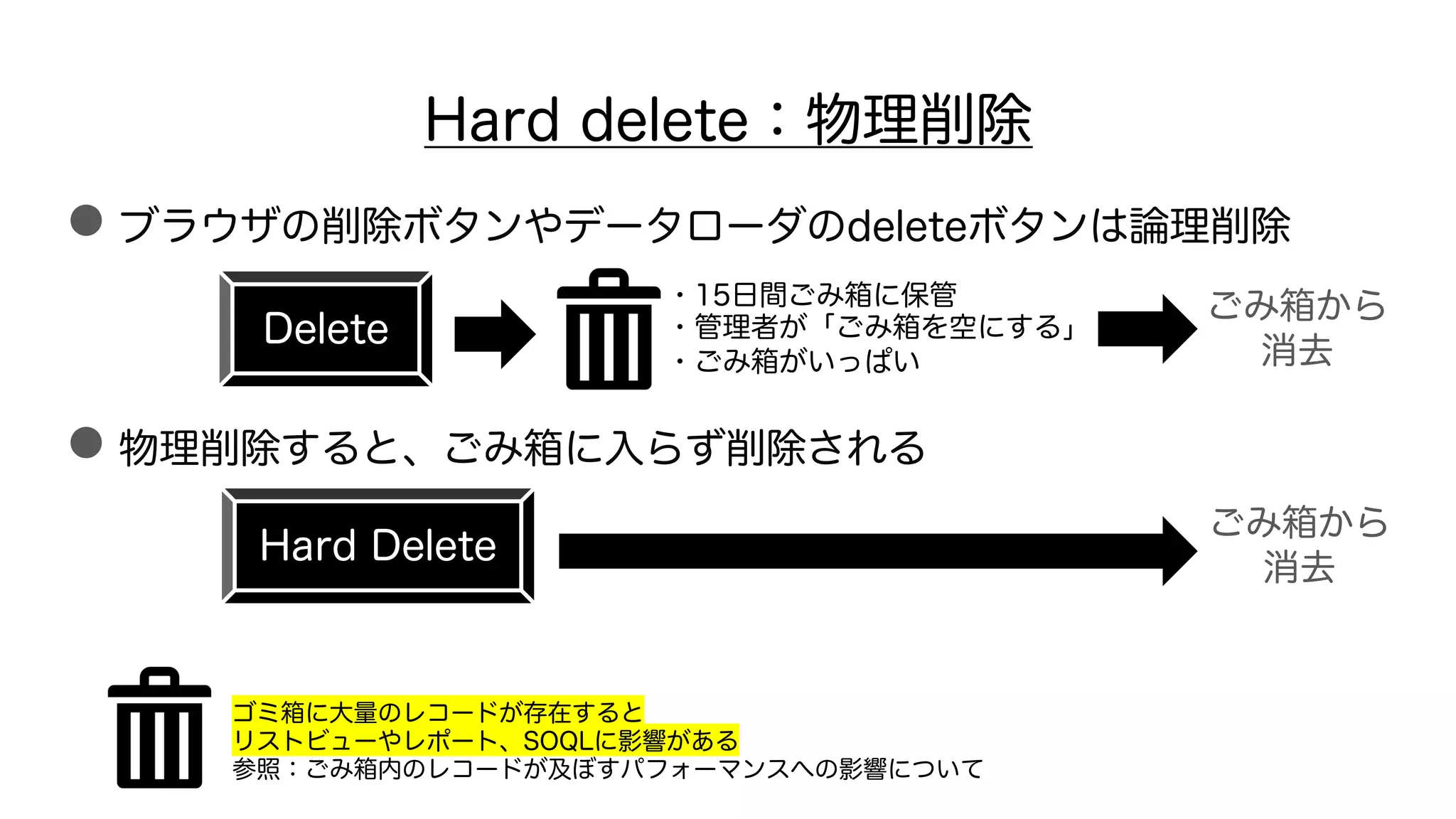
Hard delete:物理削除 ●ブラウザの削除ボタンやデータローダのdeleteボタンは論理削除 ●物理削除すると、ごみ箱に入らず削除される Delete ・15日間ごみ箱に保管 ・管理者が「ごみ箱を空にする」 ・ごみ箱がいっぱい ごみ箱から 消去 Hard Delete ごみ箱から 消去 ゴミ箱に大量のレコードが存在すると リストビューやレポート、SOQLに影響がある 参照:ごみ箱内のレコードが及ぼすパフォーマンスへの影響について
14.
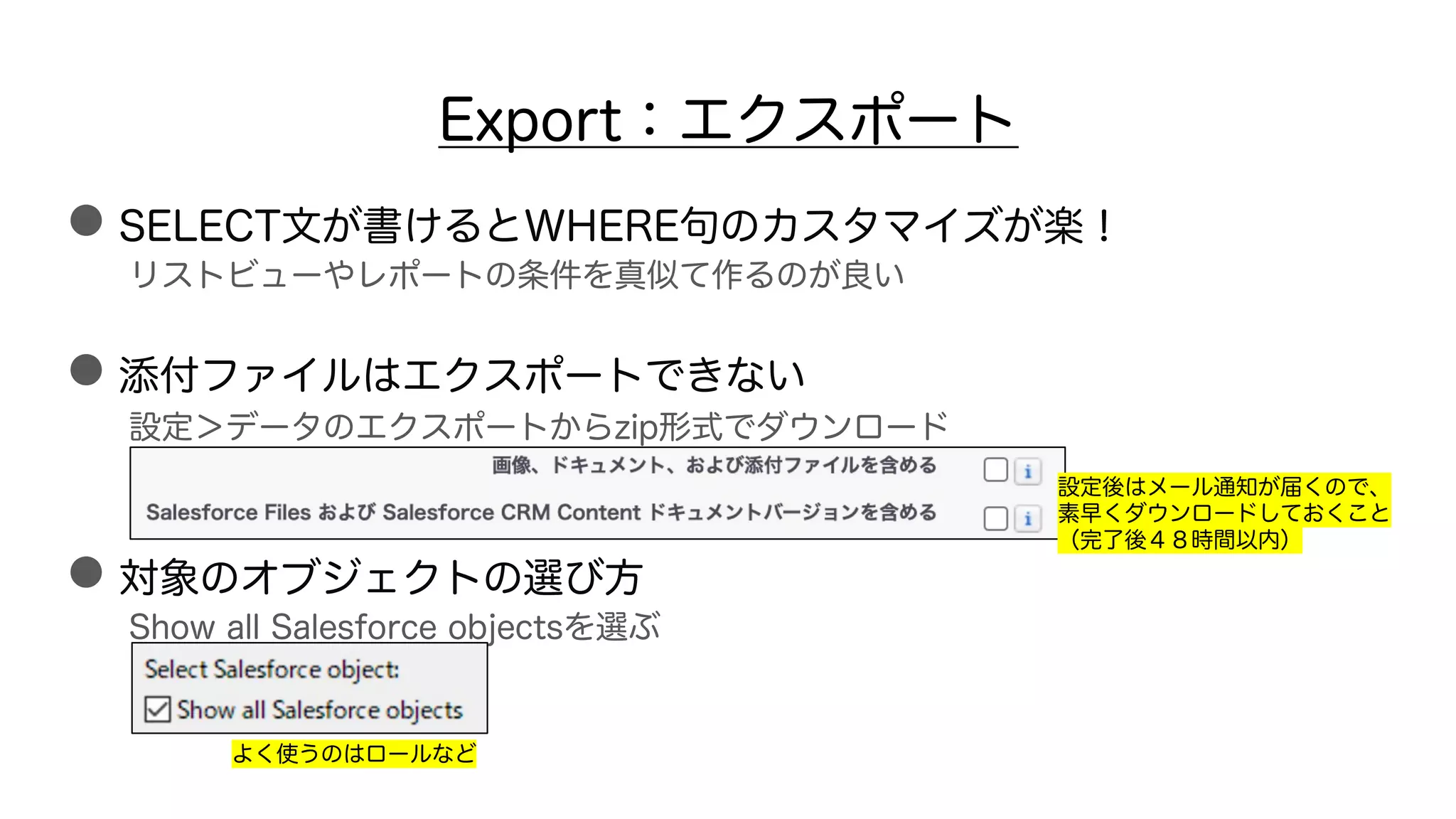
Export:エクスポート ●SELECT文が書けるとWHERE句のカスタマイズが楽! リストビューやレポートの条件を真似て作るのが良い ●添付ファイルはエクスポートできない 設定>データのエクスポートからzip形式でダウンロード ●対象のオブジェクトの選び方 Show all Salesforce
objectsを選ぶ よく使うのはロールなど 設定後はメール通知が届くので、 素早くダウンロードしておくこと (完了後48時間以内)
15.
Export All:すべてをエクスポート ●アーカイブされた活動レコード SOQL:isArchived =
true 参考:アーカイブ済み活動の操作 ●論理削除されたレコード SOQL:isDeleted = true
16.
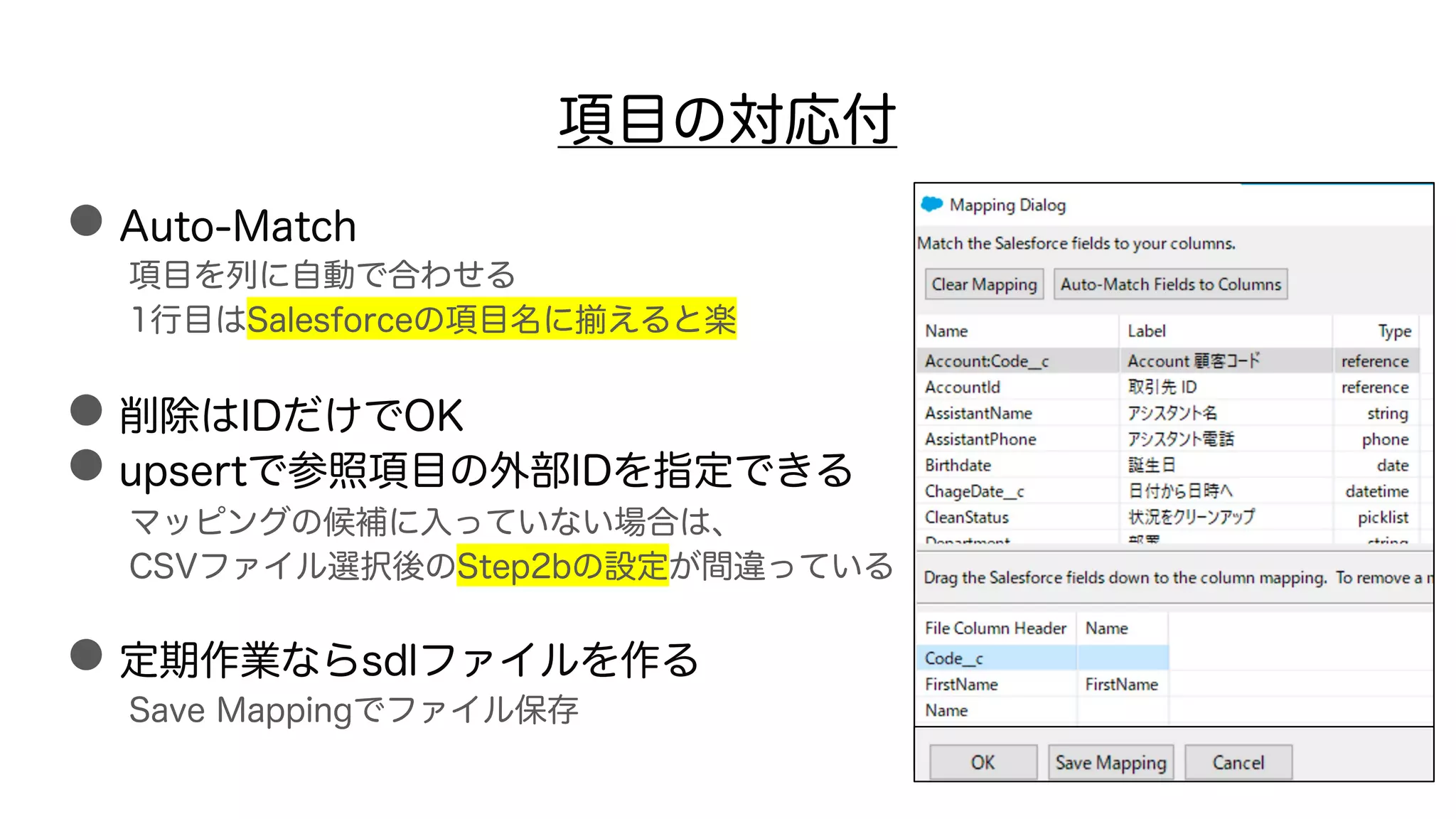
項目の対応付 ●Auto-Match 項目を列に自動で合わせる 1行目はSalesforceの項目名に揃えると楽 ●削除はIDだけでOK ●upsertで参照項目の外部IDを指定できる マッピングの候補に入っていない場合は、 CSVファイル選択後のStep2bの設定が間違っている ●定期作業ならsdlファイルを作る Save Mappingでファイル保存
17.
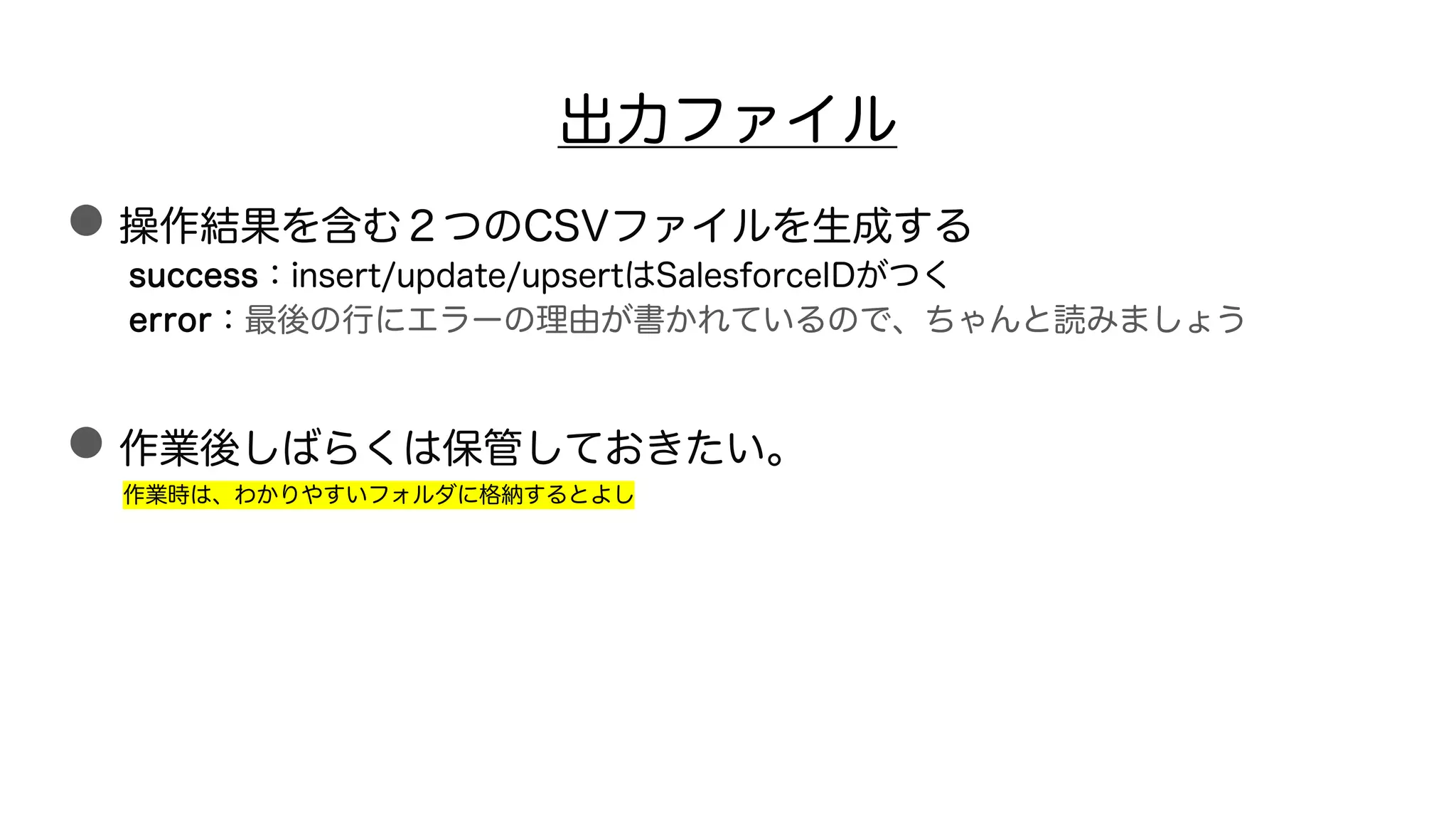
出力ファイル ●操作結果を含む2つのCSVファイルを生成する success:insert/update/upsertはSalesforceIDがつく error:最後の行にエラーの理由が書かれているので、ちゃんと読みましょう ●作業後しばらくは保管しておきたい。 作業時は、わかりやすいフォルダに格納するとよし
18.
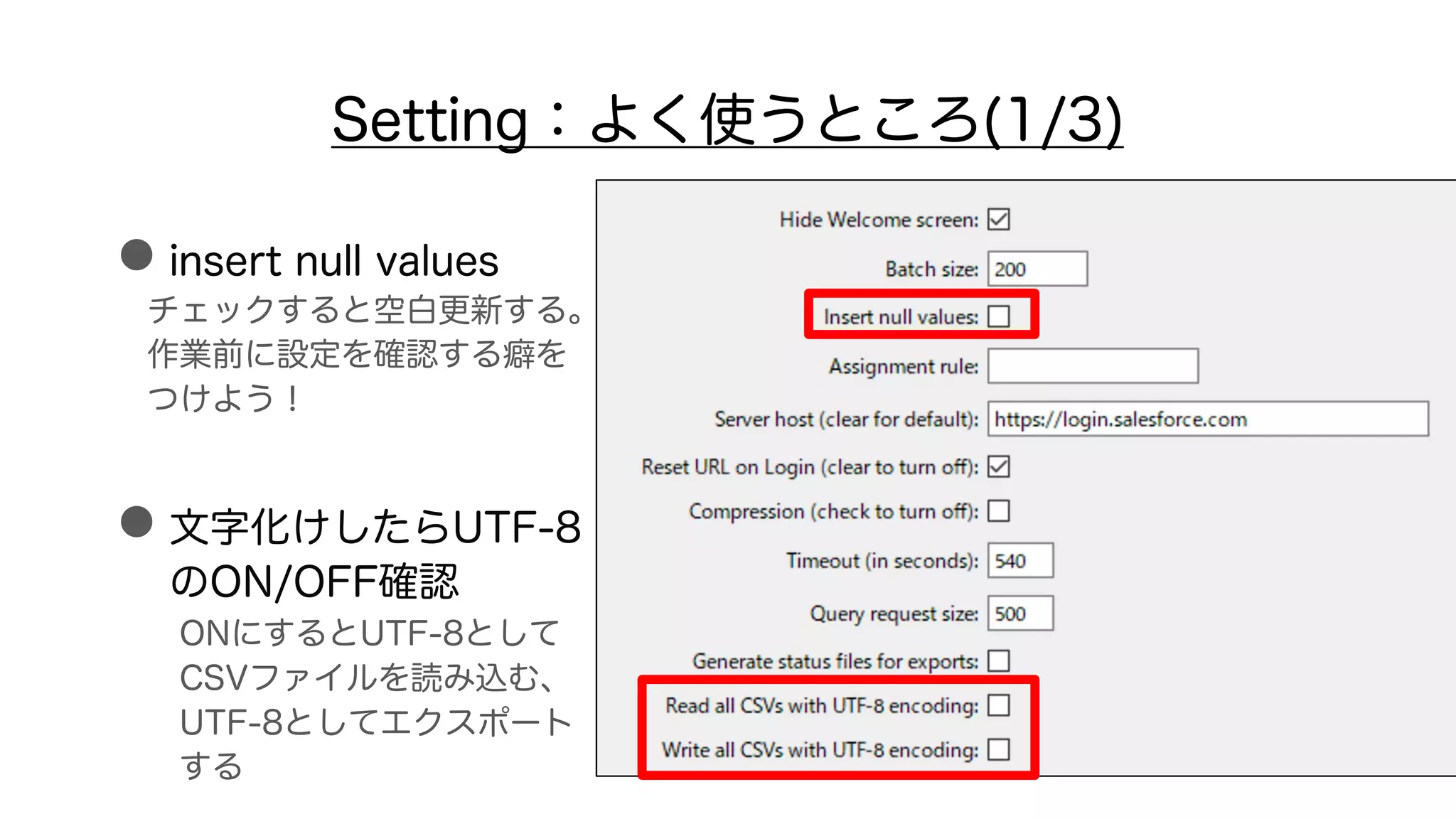
Setting:よく使うところ(1/3) ●insert null values チェックすると空白更新する。 作業前に設定を確認する癖を つけよう! ●文字化けしたらUTF-8 のON/OFF確認 ONにするとUTF-8として CSVファイルを読み込む、 UTF-8としてエクスポート する
19.
Setting:よく使うところ(2/3) ●Use Bulk API 多くのレコードを読み込み または削除できる。 null値のオプションが無効 になり、空白にする場合は、 「#N/A」を指定する
20.
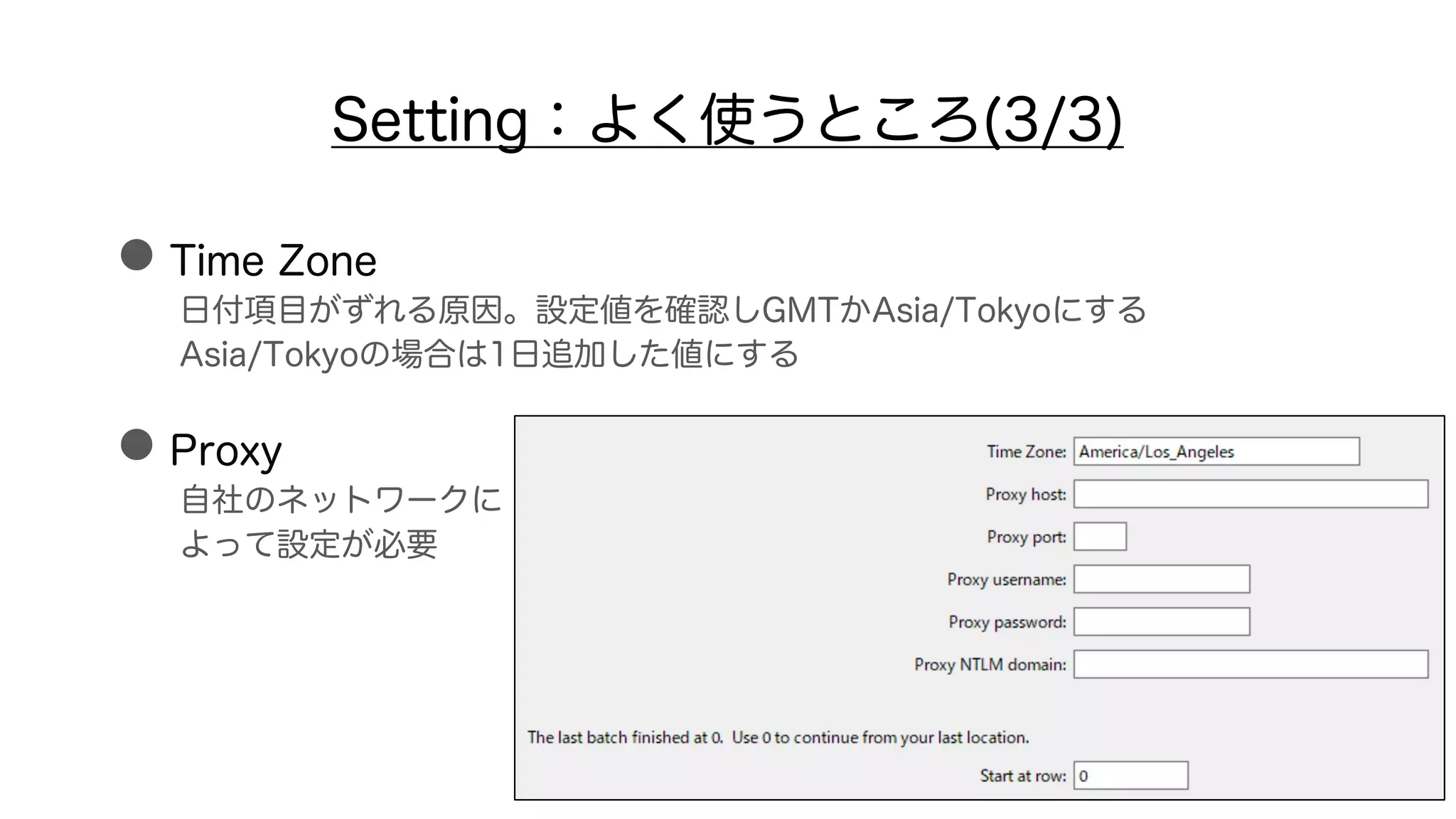
Setting:よく使うところ(3/3) ●Time Zone 日付項目がずれる原因。設定値を確認しGMTかAsia/Tokyoにする Asia/Tokyoの場合は1日追加した値にする ●Proxy 自社のネットワークに よって設定が必要
21.
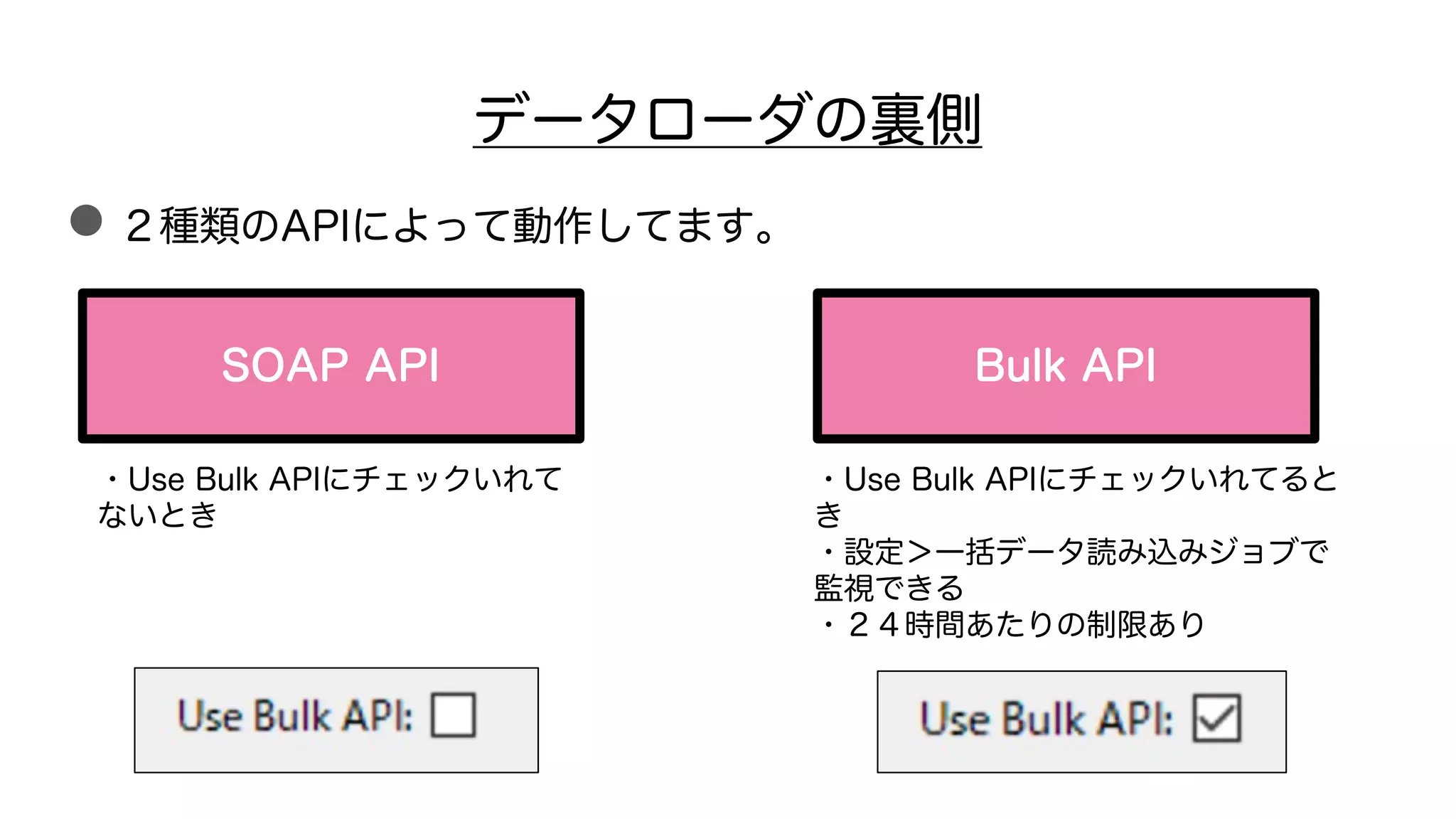
データローダの裏側 ●2種類のAPIによって動作してます。 SOAP API Bulk
API ・Use Bulk APIにチェックいれて ないとき ・Use Bulk APIにチェックいれてると き ・設定>一括データ読み込みジョブで 監視できる ・24時間あたりの制限あり
22.
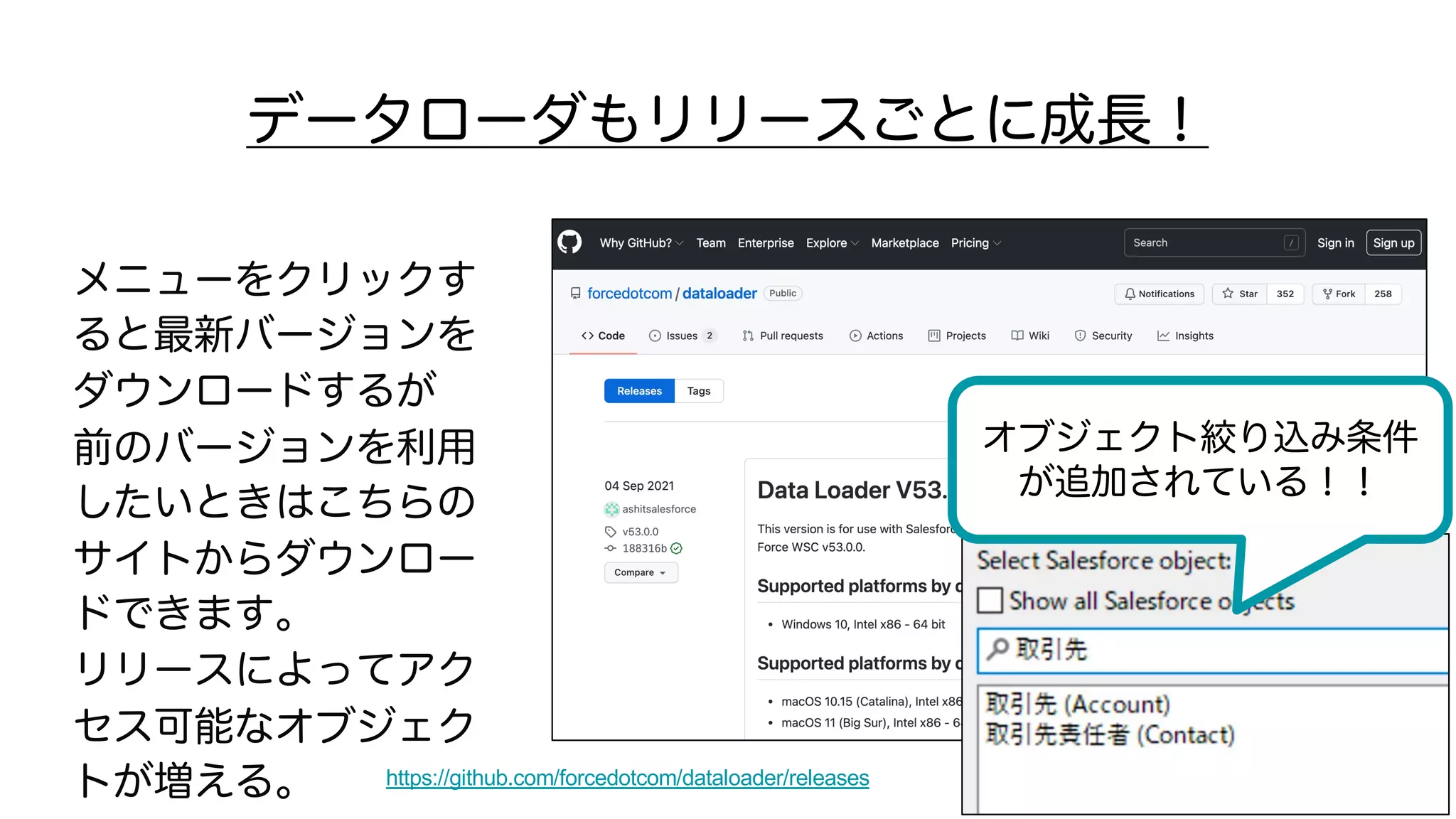
データローダもリリースごとに成長! メニューをクリックす ると最新バージョンを ダウンロードするが 前のバージョンを利用 したいときはこちらの サイトからダウンロー ドできます。 リリースによってアク セス可能なオブジェク トが増える。 https://github.com/forcedotcom/dataloader/releases オブジェクト絞り込み条件 が追加されている!!
23.
データローダもうちょい詳しく 利用してる動画があるので イメージがつきやすい https://help.salesforce.com/s/articleView?id=000315194&t ype=1
24.
データローダあるある話
25.
大きなはまりどころ インストール ログイン CSV作成
ログファイル • 別途Javaのインスト ールが必要 • Javaを利用するため のJAVA_PATHの設 定が正しいか • Javaのダウンロード 画面が英語で挫けそ う • ログインできない場 合は設定>ログイン 履歴を見て、エラー 内容を確認 • セキュリティトーク ン不足、プロキシ設 定不足 • ログインURLを Sandboxやマインド メイン利用など適切 に指定する • エクセルで丁寧に作 る(日付形式) • CSVをダブルクリッ クで開かない!(先頭 0がなくなるよ) • 必須項目全部ある? ユニーク項目は本当 にユニーク? • VLOOKUP関数が活 躍する • 文字化けはプレビュ ーで確認 • エラーの原因はerror ファイルに書いてあ るので、諦めずに読 むこと
26.
エクセルからCSVを作成する ●Excel形式でデータを加工して、名前を つけて保存>CSV UTF-8を選ぶ データローダのSettingでUTF-8を選ぶ こちらはShift-jisで 保存される
27.
CSVの文字コードは ●Windows:メモ帳で開く 右下に文字コードが書かれている
28.
エクセルからCSVを表示する 1.データ>テキストまたはCSVから 2.文字コードを確認、日付型や先頭0がかけた 項目があればデータの変換 3.列を指定してデータ型をテキストにする 社員コードなど「001234」のように先頭の 0もデータとして取り込む場合に、Excelで 表示すると先頭0がなくなり数値型と判断さ れることがあります。CSVをダブルクリッ クで開くのは要注意です
29.
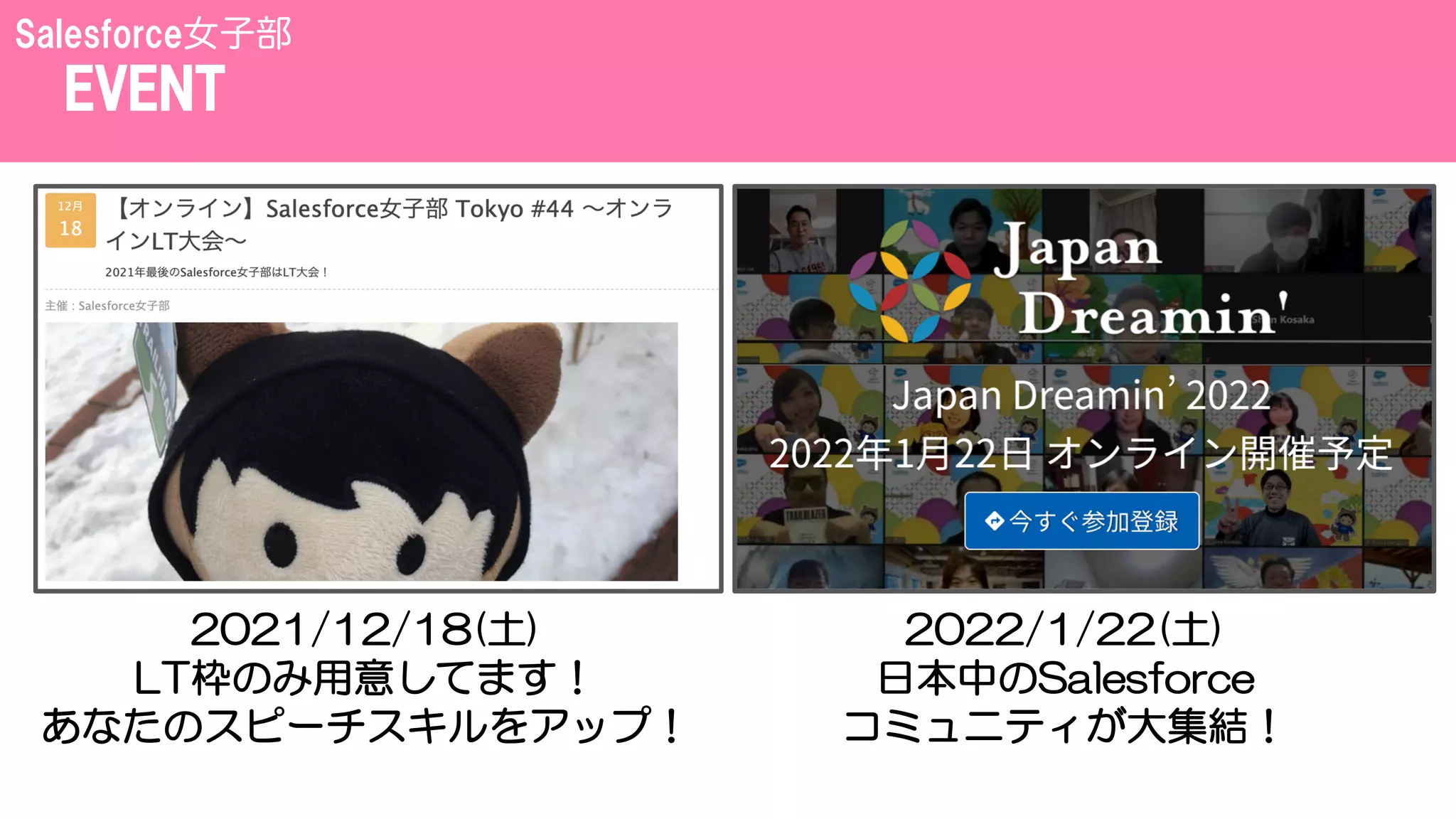
EVENT Salesforce女子部 2021/12/18(土) LT枠のみ用意してます! あなたのスピーチスキルをアップ! 2022/1/22(土) 日本中のSalesforce コミュニティが大集結!
Download