Download free for 30 days
Sign in
Upload
Language (EN)
Support
Business
Mobile
Social Media
Marketing
Technology
Art & Photos
Career
Design
Education
Presentations & Public Speaking
Government & Nonprofit
Healthcare
Internet
Law
Leadership & Management
Automotive
Engineering
Software
Recruiting & HR
Retail
Sales
Services
Science
Small Business & Entrepreneurship
Food
Environment
Economy & Finance
Data & Analytics
Investor Relations
Sports
Spiritual
News & Politics
Travel
Self Improvement
Real Estate
Entertainment & Humor
Health & Medicine
Devices & Hardware
Lifestyle
Change Language
Language
English
Español
Português
Français
Deutsche
Cancel
Save
Submit search
EN
Uploaded by
openrtm
150 views
4.総合演習(1)
高度ポリテクセンター「RTミドルウェアによるロボットプログラミング技術」(2020年11月10日~11日)
Education
◦
Read more
0
Save
Share
Embed
Embed presentation
Download
Download to read offline
1
/ 83
2
/ 83
3
/ 83
4
/ 83
5
/ 83
6
/ 83
7
/ 83
8
/ 83
9
/ 83
10
/ 83
11
/ 83
12
/ 83
13
/ 83
14
/ 83
15
/ 83
16
/ 83
17
/ 83
18
/ 83
19
/ 83
20
/ 83
21
/ 83
22
/ 83
23
/ 83
24
/ 83
25
/ 83
26
/ 83
27
/ 83
28
/ 83
29
/ 83
30
/ 83
31
/ 83
32
/ 83
33
/ 83
34
/ 83
35
/ 83
36
/ 83
37
/ 83
38
/ 83
39
/ 83
40
/ 83
41
/ 83
42
/ 83
43
/ 83
44
/ 83
45
/ 83
46
/ 83
47
/ 83
48
/ 83
49
/ 83
50
/ 83
51
/ 83
52
/ 83
53
/ 83
54
/ 83
55
/ 83
56
/ 83
57
/ 83
58
/ 83
59
/ 83
60
/ 83
61
/ 83
62
/ 83
63
/ 83
64
/ 83
65
/ 83
66
/ 83
67
/ 83
68
/ 83
69
/ 83
70
/ 83
71
/ 83
72
/ 83
73
/ 83
74
/ 83
75
/ 83
76
/ 83
77
/ 83
78
/ 83
79
/ 83
80
/ 83
81
/ 83
82
/ 83
83
/ 83
More Related Content
PDF
Rtshell入門
by
openrtm
PDF
201111 04
by
openrtm
PDF
3.RTCプログラミング演習
by
openrtm
PDF
2.プログラミングの基礎
by
openrtm
PDF
201110 03
by
openrtm
PDF
201110 02 Polytech center 2
by
openrtm
PDF
201110 01 Polytech Center 1
by
openrtm
PDF
RTミドルウェアによるロボットプログラミング技術 2.プログラミングの基礎
by
Noriaki Ando
Rtshell入門
by
openrtm
201111 04
by
openrtm
3.RTCプログラミング演習
by
openrtm
2.プログラミングの基礎
by
openrtm
201110 03
by
openrtm
201110 02 Polytech center 2
by
openrtm
201110 01 Polytech Center 1
by
openrtm
RTミドルウェアによるロボットプログラミング技術 2.プログラミングの基礎
by
Noriaki Ando
What's hot
PDF
Rtコンポーネント作成入門
by
openrtm
PDF
OpenRTM-aist入門
by
Yuki Suga
PDF
NEDO講座 MoveIt! チュートリアル 第1部
by
openrtm
PDF
OpenRTM概要
by
openrtm
PDF
RTコンポーネント作成入門
by
openrtm
PDF
Rtミドルウェアサマーキャンプ2021_宮本信彦
by
openrtm
PDF
Slam実習
by
openrtm
PDF
5.総合演習(2)
by
openrtm
PDF
SICE 2020 Rtm tutorial 2_online_ja
by
openrtm
PDF
Rtミドルウェア講習会@名城大学 20140624 2
by
openrtm
PPT
170622 02
by
openrtm
PDF
160705-02 RTミドルウエア講習会・名城大
by
openrtm
PDF
1.コース概要
by
openrtm
PDF
160705-w01 RTミドルウエア講習会・早稲田大
by
openrtm
PDF
160705-01 RTミドルウエア講習会・名城大
by
openrtm
PDF
190605 04
by
openrtm
PDF
Rtミドルウェア講習会@名城大 20140624 1
by
openrtm
PDF
200923 01jp
by
openrtm
PPTX
200527 RTM Tutorial in ROBOMECH2020
by
openrtm
PDF
201111 05
by
openrtm
Rtコンポーネント作成入門
by
openrtm
OpenRTM-aist入門
by
Yuki Suga
NEDO講座 MoveIt! チュートリアル 第1部
by
openrtm
OpenRTM概要
by
openrtm
RTコンポーネント作成入門
by
openrtm
Rtミドルウェアサマーキャンプ2021_宮本信彦
by
openrtm
Slam実習
by
openrtm
5.総合演習(2)
by
openrtm
SICE 2020 Rtm tutorial 2_online_ja
by
openrtm
Rtミドルウェア講習会@名城大学 20140624 2
by
openrtm
170622 02
by
openrtm
160705-02 RTミドルウエア講習会・名城大
by
openrtm
1.コース概要
by
openrtm
160705-w01 RTミドルウエア講習会・早稲田大
by
openrtm
160705-01 RTミドルウエア講習会・名城大
by
openrtm
190605 04
by
openrtm
Rtミドルウェア講習会@名城大 20140624 1
by
openrtm
200923 01jp
by
openrtm
200527 RTM Tutorial in ROBOMECH2020
by
openrtm
201111 05
by
openrtm
Similar to 4.総合演習(1)
PDF
130711 02
by
openrtm
PDF
RTミドルウエア講習会2015
by
Yuki Suga
PDF
SICE 2020 Rtm tutorial 2_online_en
by
openrtm
PPTX
Robotech2012講習会v01最終版v2
by
Yuki Suga
PDF
150629 02
by
openrtm
PDF
200527 ur
by
NoriakiAndo
PDF
RTミドルウェア応用実習
by
openrtm
PDF
130711 01
by
openrtm
PDF
130522 01
by
openrtm
PDF
20130329 rtm2
by
openrtm
PPT
130329 02
by
openrtm
PDF
130522 rt講習会(説明用)
by
openrtm
PDF
ROBOMECH2021 RTMオンライン講習会 第1部
by
openrtm
PDF
RTM講習会 2部
by
openrtm
PDF
RTミドルウェアによるロボットプログラミング技術 3. RTMによるプログラミング
by
Noriaki Ando
PDF
Japan Robot Week 2016 RTM講習会 第2部
by
openrtm
PDF
人工知能学会RTM講習会 第3部:プログラミング実習
by
openrtm
PDF
181106 03
by
openrtm
PDF
181107 05
by
openrtm
PDF
プログラミング実習
by
openrtm
130711 02
by
openrtm
RTミドルウエア講習会2015
by
Yuki Suga
SICE 2020 Rtm tutorial 2_online_en
by
openrtm
Robotech2012講習会v01最終版v2
by
Yuki Suga
150629 02
by
openrtm
200527 ur
by
NoriakiAndo
RTミドルウェア応用実習
by
openrtm
130711 01
by
openrtm
130522 01
by
openrtm
20130329 rtm2
by
openrtm
130329 02
by
openrtm
130522 rt講習会(説明用)
by
openrtm
ROBOMECH2021 RTMオンライン講習会 第1部
by
openrtm
RTM講習会 2部
by
openrtm
RTミドルウェアによるロボットプログラミング技術 3. RTMによるプログラミング
by
Noriaki Ando
Japan Robot Week 2016 RTM講習会 第2部
by
openrtm
人工知能学会RTM講習会 第3部:プログラミング実習
by
openrtm
181106 03
by
openrtm
181107 05
by
openrtm
プログラミング実習
by
openrtm
More from openrtm
PDF
ROBOMECH2023 RTミドルウェア講習会 第1部
by
openrtm
PPTX
RTサマーキャンプ2022最終発表_都立大.pptx
by
openrtm
PDF
Rtミドルウェアサマーキャンプ資料2021_菅佑樹
by
openrtm
PDF
SysML実習20220822SC_GA.pdf
by
openrtm
PPTX
GNGを使った未知環境における経路計画
by
openrtm
PPTX
まねっこロボット
by
openrtm
PDF
ROBOMECH2021 RTM講習会 第1部
by
openrtm
PDF
RTミドルウェアサマーキャンプ2021_坂本武志_1
by
openrtm
PDF
RTミドルウェアサマーキャンプ資料2022.pdf
by
openrtm
PPTX
ピッキングシステム
by
openrtm
PPTX
Rtミドルウェアサマーキャンプ資料2021_坂本武志_2
by
openrtm
PDF
商品自動補充ロボットシステム
by
openrtm
ROBOMECH2023 RTミドルウェア講習会 第1部
by
openrtm
RTサマーキャンプ2022最終発表_都立大.pptx
by
openrtm
Rtミドルウェアサマーキャンプ資料2021_菅佑樹
by
openrtm
SysML実習20220822SC_GA.pdf
by
openrtm
GNGを使った未知環境における経路計画
by
openrtm
まねっこロボット
by
openrtm
ROBOMECH2021 RTM講習会 第1部
by
openrtm
RTミドルウェアサマーキャンプ2021_坂本武志_1
by
openrtm
RTミドルウェアサマーキャンプ資料2022.pdf
by
openrtm
ピッキングシステム
by
openrtm
Rtミドルウェアサマーキャンプ資料2021_坂本武志_2
by
openrtm
商品自動補充ロボットシステム
by
openrtm
4.総合演習(1)
1.
4.総合演習(1) 2021年11⽉10⽇ ⾼度ポリテクセンター・能⼒開発セミナー (E0771) 「RTミドルウェアによるロボットプログラミング技術」
2.
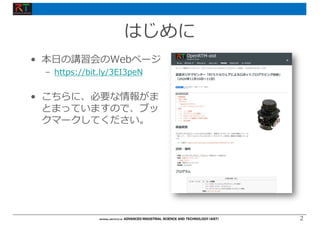
• 本⽇の講習会のWebページ – https://bit.ly/3EI3peN •
こちらに、必要な情報がま とまっていますので、ブッ クマークしてください。 2 はじめに
3.
3 概要 1. ロボット操作コンポーネントの作成 2. シミュレータロボットと接続してテスト 3.
実機ロボットと接続してテスト ⽬標︓ 1.センサ⼊⼒を利⽤して動作を制御するRTCを開発する。 2.シミュレータ内ロボットRTCに接続して動作させる⽅法を学ぶ。 3.実機ロボットRTCに接続してシミュレータ同様に動作可能である ことを確認する。
4.
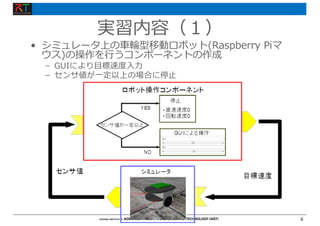
4 4 • シミュレータ上の⾞輪型移動ロボット(Raspberry Piマ ウス)の操作を⾏うコンポーネントの作成 –
GUIにより⽬標速度⼊⼒ – センサ値が⼀定以上の場合に停⽌ 実習内容(1)
5.
5 5 • 本⽇のコースのページから以下のページ に移動 – チュートリアル(RaspberryPiマウスシミュレータ) チュートリアル
6.
6 6 • RTC Builderによるソースコード等のひな型の 作成 •
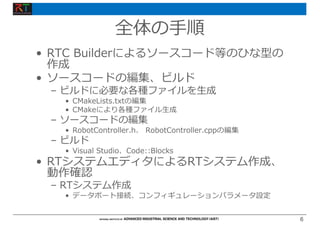
ソースコードの編集、ビルド – ビルドに必要な各種ファイルを⽣成 • CMakeLists.txtの編集 • CMakeにより各種ファイル⽣成 – ソースコードの編集 • RobotController.h、 RobotController.cppの編集 – ビルド • Visual Studio、Code::Blocks • RTシステムエディタによるRTシステム作成、 動作確認 – RTシステム作成 • データポート接続、コンフィギュレーションパラメータ設定 全体の⼿順
7.
7 コンポーネント開発ツール RTC Builderについて (おさらい)
8.
8 8 • コンポーネントのプロファイル情報を⼊⼒し, ソースコード等のひな型を⽣成するツール – C++、Python、Javaのソースコードを出⼒ RTCBuilder
9.
9 9 RTC Builderの起動 • 起動する⼿順 –
Windows 10 • 左下検索窓に「OpenRTP」を⼊⼒ – Ubuntu • 以下のコマンドを⼊⼒ • $ ./openrtp
10.
10 10 • Windows 10 RTC
Builderの起動 左下の検索窓に”openrtp”と⼊⼒ すると”OpenRTP”が候補として 出てくる
11.
11 11 • いちいちアプリビューから起動するのは⾮常に⼿間が かかるため、以下の作業をしてスタートメニューの フォルダを開いておくことをお勧めします。 RTC Builderの起動 ここを右クリックして「ファイ ルの場所を開く」を選択
12.
12 12 RTC Builderの起動
13.
13 13 RTC Builderの起動
14.
14 14 プロジェクト作成 • RobotControllerコンポーネントのひな形コード を作成する。 – ⾞輪型移動ロボット操作コンポーネント •
GUIでロボットを操作 • センサ値が⼀定以上の場合に停⽌
15.
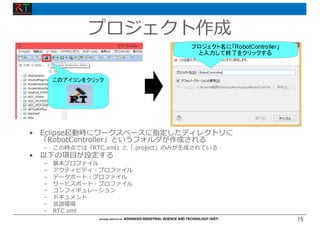
15 15 プロジェクト作成 • Eclipse起動時にワークスペースに指定したディレクトリに 「RobotController」というフォルダが作成される – この時点では「RTC.xml」と「.project」のみが⽣成されている •
以下の項⽬が設定する – 基本プロファイル – アクティビティ・プロファイル – データポート・プロファイル – サービスポート・プロファイル – コンフィギュレーション – ドキュメント – ⾔語環境 – RTC.xml
16.
16 16 基本プロファイルの⼊⼒ • RTコンポーネントのプロファイル情報など,コンポーネントの基本情報を設定. • コード⽣成,インポート/エクスポート,パッケージング処理を実⾏
17.
17 17 基本プロファイルの⼊⼒ • モジュール名 – RobotController •
モジュール概要 – 任意(Robot Controller Component) • バージョン – 任意(1.0.0) • ベンダ名 – 任意 • モジュールカテゴリ – 任意(Controller) • コンポーネント型 – STATIC • アクティビティ型 – PERIODIC • コンポーネントの種類 – DataFlow • 最⼤インスタンス数 – 1 • 実⾏型 – PeriodicExecutionContext • 実⾏周期 – 1000.0 • 概要 – 任意
18.
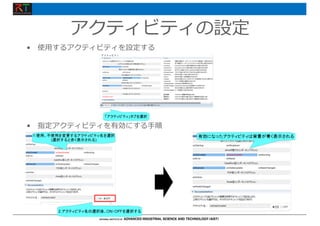
アクティビティの設定 • 指定アクティビティを有効にする⼿順 • 使⽤するアクティビティを設定する
19.
19 19 アクティビティの設定 コールバック関数 処理 onInitialize 初期化処理 onActivated
アクティブ化されるとき1度だけ呼ばれる onExecute アクティブ状態時に周期的に呼ばれる onDeactivated ⾮アクティブ化されるとき1度だけ呼ばれる onAborting ERROR状態に⼊る前に1度だけ呼ばれる onReset resetされる時に1度だけ呼ばれる onError ERROR状態のときに周期的に呼ばれる onFinalize 終了時に1度だけ呼ばれる onStateUpdate onExecuteの後毎回呼ばれる onRateChanged ExecutionContextのrateが変更されたとき1 度だけ呼ばれる onStartup ExecutionContextが実⾏を開始するとき1度 だけ呼ばれる onShutdown ExecutionContextが実⾏を停⽌するとき1度 だけ呼ばれる
20.
20 20 アクティビティの設定 • 以下のアクティビティを有効に する – onInitialize –
onActivated – onDeactivated – onExecute • Documentationは適当に書いて おいてください – 空⽩でも⼤丈夫です
21.
データポートの設定 • データポートを追加する⼿順 • InPort、OutPortの追加、設定を⾏う
22.
データポートの設定 • 以下のOutPortを設定する – out •
データ型︓ RTC::TimedVelocity2D • 他の項⽬は任意 • 以下のInPortを設定する – in • データ型︓ RTC::TimedShortSeq • 他の項⽬は任意
23.
データポートについて • 連続したデータを通信するためのポート • 以下の例はデータフロー型がpush、サブスクリプション型が flush、インターフェース型がcorba_cdrの場合
24.
RTC::TimedVelocity2D型について • ExtendedDataTypes.idlで定義されている移動ロボットの速度を表現す るためのデータ型 – vx:
X軸⽅向の速度 – vy: Y軸⽅向の速度(⾞輪が横滑りしないと仮定すると0) – va: Z軸周りの⾓速度 vxで直進速度、vaで回転速度を設定
25.
コンフィギュレーションの設定 • コンフィギュレーションパラメータを追加する⼿順 • コンフィギュレーションパラメータの追加、設定を⾏う
26.
コンフィギュレーションの設定 • 以下のコンフィギュレー ションパラメータを設定す る – speed_x •
データ型︓double • デフォルト値︓ 0.0 • 制約条件︓-1.5<x<1.5 • Widget︓slider • Step: 0.01 • 他の項⽬は任意 – speed_r • データ型︓double • デフォルト値︓ 0.0 • 制約条件︓-2.0<x<2.0 • Widget︓slider • Step: 0.01 • 他の項⽬は任意 GUI(スライダー)による移動ロボットの操作ができるようにする
27.
コンフィギュレーションパラメータ の制約、Widgetの設定 • 制約条件︓ 0<=x<=100 • Widget︓slider •
Step︓10 • 制約条件︓ 0<=x<=100 • Widget︓spin • Step︓10 • Widget︓text • RT System Editorでコンフィギュレーションパラメータ を編集する際にGUIを表⽰する
28.
コンフィギュレーションパラメータ の制約、Widgetの設定 • 制約条件︓(0,1,2,3) • Widget︓checkbox •
制約条件︓(0,1,2,3) • Widget︓ordered_list • 制約条件︓(0,1,2,3) • Widget︓radio
29.
コンフィギュレーションの設定 • 以下のコンフィギュレー ションパラメータを追加 – stop_d •
データ型︓int • デフォルト値︓ 30 • 他の項⽬は任意 センサ値がこの値以上の場合に停⽌
30.
Raspberry Piマウスの距離センサ • Raspberry
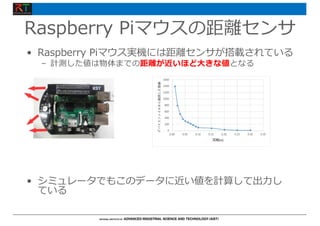
Piマウス実機には距離センサが搭載されている – 計測した値は物体までの距離が近いほど⼤きな値となる • シミュレータでもこのデータに近い値を計算して出⼒し ている
31.
ドキュメントの設定 • 各種ドキュメント情報を設定 • 今回は適当に設定しておいてくださ い。 –
空⽩でも⼤丈夫です
32.
⾔語の設定 • 実装する⾔語,動作環境に関する情報を設定
33.
ひな形コードの⽣成 • 基本タブからコード⽣成ボタ ンを押すことでひな形コード が⽣成される – Workspace¥RobotController以 下に⽣成 •
ソースコード – C++ソースファイル(.cpp) – ヘッダーファイル(.h) » このソースコードにロボットを操 作する処理を記述する • CMakeの設定ファイル – CMakeLists.txt • rtc.conf、RobotController.conf • 以下略 – ファイルが⽣成できているかを 確認してください
34.
34 ソースコードの編集、RTCのビルド
35.
35 35 • ビルドに必要な各種ファイルを⽣成 – CMakeLists.txtの編集 –
CMakeにより各種ファイル⽣成 • ソースコードの編集 – RobotController.hの編集 – RobotController.cppの編集 • ビルド –Windows︓ Visual Studio –Ubuntu︓ Code::Blocks ⼿順
36.
36 36 • ビルドに必要な各種ファイルを⽣成 – CMakeLists.txtに設定を記述 •
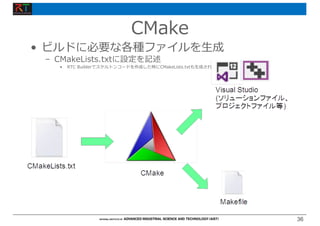
RTC Builderでスケルトンコードを作成した時にCMakeLists.txtも⽣成されている CMake
37.
37 37 • CMakeを使⽤する • Windows10 –
検索窓で cmakeと検索 – CMake (cmake-gui) をクリック – Ubuntu • コマンドで「cmake-gui」を⼊⼒ ビルドに必要なファイルの⽣成
38.
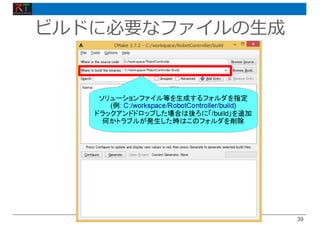
38 38 ビルドに必要なファイルの⽣成 • CMakeLists.txtをcmake-guiにドラックアンドドロップ – CMakeLists.txtはRTC
Builderで⽣成したプロジェクトのフォルダ (例︓ C:¥workspace¥RobotController) “Where is the source code” および “Where to build the binaries” の窓 に CMakeLists.txtのディレクトリパスがセットされる このへんにドロップ CMakeLists.txtファイルを ディレクトリがセットされる
39.
39 39 ビルドに必要なファイルの⽣成
40.
40 40 ビルドに必要なファイルの⽣成
41.
41 41 ビルドに必要なファイルの⽣成 使用するVisual Studioの バージョン(2019)を選択 使用するVisual Studioの アーキテクチャ(x64)を選 択
42.
42 42 ビルドに必要なファイルの⽣成
43.
43 43 ソースコードの編集 • Windows – buildフォルダの「RobotController.sln」をダブルクリックして開く •
Ubuntu – buildフォルダの「RobotController.cbp」をダブルクリックして開く
44.
44 44 ソースコードの編集 • Windows – Visual
Studioが起動 • Ubuntu – Code::Blocksが起動
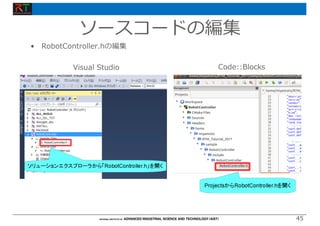
45.
45 45 ソースコードの編集 • RobotController.hの編集 Visual Studio
Code::Blocks
46.
46 46 ソースコードの編集 • RobotController.hの編集
47.
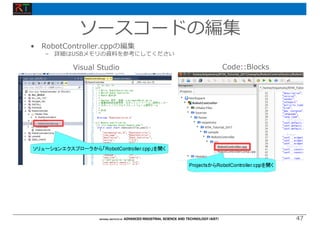
47 47 ソースコードの編集 • RobotController.cppの編集 – 詳細はUSBメモリの資料を参考にしてください Visual
Studio Code::Blocks
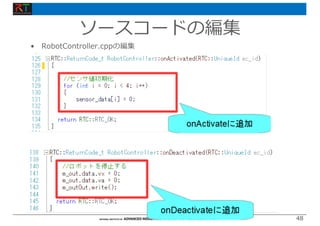
48.
48 48 ソースコードの編集 • RobotController.cppの編集
49.
49 49 ソースコードの編集 • RobotController.cppの編集
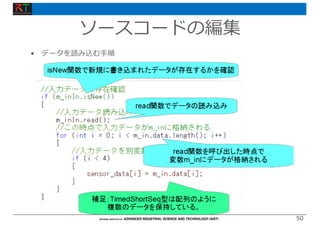
50.
50 50 ソースコードの編集 • データを読み込む⼿順
51.
51 51 ソースコードの編集 • データを書き込む⼿順
52.
52 52 ソースコードのコンパイル Visual Studio Code::Blocks •
成功した場合、実⾏ファイルが⽣成される • Windows • build¥srcフォルダのRelease(もしくはDebug)フォルダ内に RobotControllerComp.exeが⽣成される • Ubuntu • build/srcフォルダにRobotControllerCompが⽣成される
53.
53 システム構築⽀援ツール RTSystemEditorについて
54.
54 54 • RTCをGUIで操作するためのツール – データポート、サービスポートの接続 –
アクティブ化、⾮アクティブ化、リセット、終了 – コンフィギュレーションパラメータの操作 – 実⾏コンテキストの操作 • 実⾏周期変更 • 実⾏コンテキストの関連付け – 複合化 – マネージャからRTCを起動 – 作成したRTシステムの保存、復元 RTSystemEditor
55.
55 55 RT System Editorの起動
56.
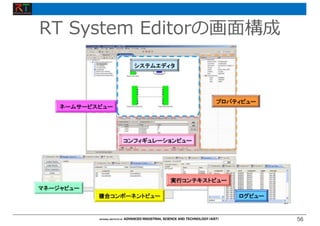
56 56 RT System Editorの画⾯構成
57.
57 57 RobotControllerコンポーネントの動作確認 • シミュレータコンポーネントと接続してシミュレータ上のロ ボットを操作するRTシステムを作成する – ネームサーバーを起動する –
RasPiMouseSimulatorコンポーネントを起動する • Windows – 配布USBメモリのEXEフォルダ内 「 RaspberryPiMouseSimulatorComp.exe 」をダブルクリック • Ubuntu – 配布USBメモリ内のスクリプトでインストール » $ sh install_raspimouse_simulator_offline.sh – RasPiMouseSimulatorRTCに移動して以下のコマンドを実⾏ » $ build/src/RaspberryPiMouseSimulatorComp – RobotControllerコンポーネント起動 – RasPiMouseSimulatorコンポーネントとRobotControllerコンポーネントを 接続して「All Activate」を⾏う
58.
58 58 • オブジェクトを名前で管理するサー ビス – RTCを⼀意の名前で登録する •
RTシステムエディタ等のツールはネームサー バーから名前でRTCの参照を取得する ネームサーバーの起動 • 起動⽅法 – RTSystemEditorのName Service Viewから起動 • 通常はこの⽅法 – コマンドを直接起動(スタートメニュー) • Windows: 「スタート」→あぷり⼀覧から「OpenRTM-aist 1.X.Y」→ 「Start Naming Service」を選択 • または︓「ここに⼊⼒して検索」からStart Naming程度まで⼊⼒する と「Start Naming Service」が表⽰される – Ubuntu • $ rtm-naming
59.
ネームサーバー起動・接続 このアイコン 「ネームサービスを起動」 をクリック 5秒ほど待って “localhost” が現れたら起動・接続成功
60.
60 60 • Windows 10 (参考)ネームサーバー起動・接続を個別に⾏う 左下の検索窓に”start”と⼊⼒す ると”Start
Naming Service”が 候補として出てくる このアイコン 「ネームサーバを追加」 をクリック 現れるダイアログに 「ホスト名︓ポート番号」 を⼊⼒ (ポート番号は省略可能)
61.
61 61 RobotControllerコンポーネントの動作確認 • シミュレータコンポーネントと接続してシミュレータ上のロボット を操作するRTシステムを作成する – ネームサーバーを起動する –
RasPiMouseSimulatorコンポーネントを起動する • Windows – 配布USBメモリのEXEフォルダ内 「 RaspberryPiMouseSimulatorComp.exe 」をダブルクリック • Ubuntu – 配布USBメモリ内のスクリプトでインストール » $sudo sh install_raspimouse_simulator.sh – RasPiMouseSimulatorRTCに移動して以下のコマンドを実⾏ » build/src/RaspberryPiMouseSimulatorComp – RobotControllerコンポーネント起動 • Windows – build¥srcフォルダのRelease(もしくはDebug)フォルダ内に RobotControllerComp.exeが⽣成されているためこれを起動する • Ubuntu – build/srcフォルダにRobotControllerCompが⽣成されているためこれ を起動する – RobotControllerコンポーネント、RasPiMouseSimulatorコンポーネントを接続 して「All Activate」を⾏う
62.
データポートの接続
63.
データポートの接続
64.
データポートの接続
65.
アクティブ化
66.
66 66 コンフィギュレーションパラメータの操作 • コンフィギュレーションパラメータをRTシステムエディタから操 作する • 以下の動作ができるか確認 –
シミュレータ上のロボットがスライダーで操作できるか︖ – ロボットが障害物に近づくと停⽌するか︖
67.
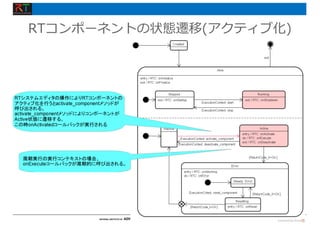
RTコンポーネントの状態遷移 • RTCには以下の状態が存在する – Created •
⽣成状態 • 実⾏コンテキストを⽣成し、start()が呼ば れて実⾏コンテキストのスレッドが実⾏中 (Runnning)状態になる • ⾃動的にInactive状態に遷移する – Inactive • ⾮活性状態 • activate_componentメソッドを呼び出す と活性状態に遷移する • RT System Editor上での表⽰は⻘ – Active • 活性状態 • onExecuteコールバックが実⾏コンテキス トにより実⾏される • リターンコードがRTC_OK以外の場合はエ ラー状態に遷移する • RT System Editor上での表⽰は緑 – Error • エラー状態 • onErrorコールバックが実⾏コンテキスト により実⾏される • reset_componentメソッドを呼び出すと ⾮活性状態に遷移する • RT System Editor上での表⽰は⾚ – 終了状態
68.
RTコンポーネントの状態遷移(⽣成直後)
69.
RTコンポーネントの状態遷移(アクティブ化)
70.
システムの保存
71.
システムの復元 • 以下の内容を復元 – ポート間の接続 –
コンフィギュレーション – 「Open and Create Restore」を選択した場合はマネージャからコンポーネント 起動
72.
⾮アクティブ化、終了 • ⾮アクティブ化 • 終了
73.
RTコンポーネントの状態遷移(⾮アクティブ化)
74.
74 74 • ⾞輪型移動ロボットを操作するRTシステムの 作成 – Raspberry
Pi Mouse を使⽤ • まずはジョイスティックコンポーネントで動作 確認を⾏う • 動作確認後、各⾃で作成したコンポーネントで ロボットの操作を⾏う 実習内容(2)
75.
75 RaspberryPi Mouse起動 前 後 RaspberryPi電源 モータ電源 RaspberryPiの電源を⼊れます RaspberryPi
Mouseには2つの電源スイッチがあり、内側が コンピュータ(RaspberryPi)のスイッチです。外側のモー タスイッチは、⾛らせるときのみONにします。
76.
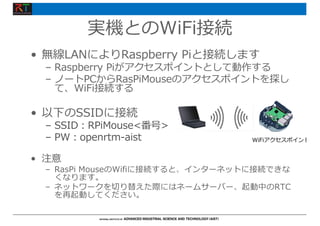
実機とのWiFi接続 • 無線LANによりRaspberry Piと接続します –
Raspberry Piがアクセスポイントとして動作する – ノートPCからRasPiMouseのアクセスポイントを探し て、WiFi接続する • 以下のSSIDに接続 – SSID︓RPiMouse<番号> – PW︓openrtm-aist • 注意 – RasPi MouseのWifiに接続すると、インターネットに接続できな くなります。 – ネットワークを切り替えた際にはネームサーバー、起動中のRTC を再起動してください。 WiFiアクセスポイント
77.
77 RasPiMouse RTCの起動 ①ノートPCのブラウザで192.168.11.1にアクセス ② “Start
NameServer”をクリックしてネームサーバを起動 ① ② ③ “RaspberryPiMouseRTC”をクリックしてRTCを起動 ③
78.
ネームサーバへの接続 • ノートPC上でOpenRTPを起動、RTSystemEditorのパースペ クティブを開く • ネームサービスビューの接続ボタンを押し、RasPiMouseの ネームサーバへ接続 –
ダイアログには 192.168.11.1 を⼊⼒
79.
RTCの接続と動作確認 • ノートPC上でネームサーバを起動 • ノートPC上でRobotControllerを起動 •
RTCを配置 – RasPiMouse上のRaspberryPoMouseRTCをドラッグアンドドロップ – ノートPC上のRobotControllerをドラッグアンドドロップ • ポートを接続 – RobotController.out → RasPiMouseRTC.target_velocity_in – RasPiMouseRTC.ir_sensor_out → RobotController.in
80.
80 80 • おまけのチュートリアル – JoystickでRasPiMouseを操作してみる チュートリアル
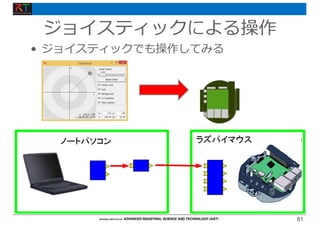
81.
81 81 • ジョイスティックでも操作してみる ジョイスティックによる操作
82.
起動するRTC • ノートPC側 – TkJoystick •
OpenRTMのサンプルとして付属 • 検索窓で”TkJoystickComp”と⼊⼒・実⾏ – FloatSeqToVelocity • ジョイスティックの出⼒をTimedVelocity2Dに変 換するコンポーネント • 共有フォルダにて配布 • RasPi Mouse側 – RaspberryPiMouseRTC • 前の実習で使ったもの 82
83.
おわりに • 時間があまったら、⾃作したコンポーネ ントを改造してみましょう – RTCBuilderでポートを追加して、⾃律移動と Joystickのハイブリッド制御をしてみる –
センサ値を利⽤して、壁伝いに移動してみる – 迷路で壁にぶつからずに⾛⾏する – 等 83
Download