Download free for 30 days
Sign in
Upload
Language (EN)
Support
Business
Mobile
Social Media
Marketing
Technology
Art & Photos
Career
Design
Education
Presentations & Public Speaking
Government & Nonprofit
Healthcare
Internet
Law
Leadership & Management
Automotive
Engineering
Software
Recruiting & HR
Retail
Sales
Services
Science
Small Business & Entrepreneurship
Food
Environment
Economy & Finance
Data & Analytics
Investor Relations
Sports
Spiritual
News & Politics
Travel
Self Improvement
Real Estate
Entertainment & Humor
Health & Medicine
Devices & Hardware
Lifestyle
Change Language
Language
English
Español
Português
Français
Deutsche
Cancel
Save
Submit search
EN
Uploaded by
openrtm
PDF, PPTX
953 views
Rtミドルウェアサマーキャンプ2021_宮本信彦
RTMSummerCamp2021 2日目 RTミドルウェアツール紹介1 利用可能なRTコンポーネントやツールについて
Education
◦
Read more
0
Save
Share
Embed
Embed presentation
Download
Download as PDF, PPTX
1
/ 38
2
/ 38
3
/ 38
4
/ 38
5
/ 38
6
/ 38
7
/ 38
8
/ 38
9
/ 38
10
/ 38
11
/ 38
12
/ 38
13
/ 38
14
/ 38
15
/ 38
16
/ 38
17
/ 38
18
/ 38
19
/ 38
20
/ 38
21
/ 38
22
/ 38
23
/ 38
24
/ 38
25
/ 38
26
/ 38
27
/ 38
28
/ 38
29
/ 38
30
/ 38
31
/ 38
32
/ 38
33
/ 38
34
/ 38
35
/ 38
36
/ 38
37
/ 38
38
/ 38
More Related Content
PDF
OpenRTM概要
by
openrtm
PDF
RTミドルウェアサマーキャンプ2021_坂本武志_1
by
openrtm
PDF
2019 summercamp 02
by
openrtm
PDF
ROBOMECH2021 RTM講習会 第1部
by
openrtm
PDF
RTミドルウェアサマーキャンプ2018「開発プロセスと RT コンポーネントのデバッグ・テスト手法」
by
openrtm
PDF
2019 summercamp 04
by
openrtm
PDF
OpenRTM-aistおよび RTコンポーネントプログラミングの概要
by
openrtm
PDF
2019 summercamp 03
by
openrtm
OpenRTM概要
by
openrtm
RTミドルウェアサマーキャンプ2021_坂本武志_1
by
openrtm
2019 summercamp 02
by
openrtm
ROBOMECH2021 RTM講習会 第1部
by
openrtm
RTミドルウェアサマーキャンプ2018「開発プロセスと RT コンポーネントのデバッグ・テスト手法」
by
openrtm
2019 summercamp 04
by
openrtm
OpenRTM-aistおよび RTコンポーネントプログラミングの概要
by
openrtm
2019 summercamp 03
by
openrtm
What's hot
PDF
Rtshell入門
by
openrtm
PDF
Rtmコンテスト必勝法
by
openrtm
PDF
Rtコンポーネント作成入門
by
openrtm
PDF
OpenRTM-aist入門
by
Yuki Suga
PDF
Slam実習
by
openrtm
PDF
RTコンポーネント作成入門
by
openrtm
PDF
NEDO講座 MoveIt! チュートリアル 第1部
by
openrtm
PDF
NEDO特別講座 ロボット共通プラットフォーム講習会 (1)
by
NoriakiAndo
PPTX
Japan Robot Week 2016 RTM講習会 第1部
by
Noriaki Ando
PDF
201110 02 Polytech center 2
by
openrtm
PPT
170622 02
by
openrtm
PDF
190605 04
by
openrtm
PDF
2.プログラミングの基礎
by
openrtm
PDF
ROBOMECH2021 RTMオンライン講習会 第1部
by
openrtm
PDF
RTミドルウェア応用実習
by
openrtm
PDF
RTミドルウェア強化月間2017 in 東京都立産業技術研究センター・RTミドルウェア講習会
by
Noriaki Ando
PDF
201110 01 Polytech Center 1
by
openrtm
PDF
201111 04
by
openrtm
PDF
2017 summercamp 04
by
openrtm
PDF
190605 01
by
openrtm
Rtshell入門
by
openrtm
Rtmコンテスト必勝法
by
openrtm
Rtコンポーネント作成入門
by
openrtm
OpenRTM-aist入門
by
Yuki Suga
Slam実習
by
openrtm
RTコンポーネント作成入門
by
openrtm
NEDO講座 MoveIt! チュートリアル 第1部
by
openrtm
NEDO特別講座 ロボット共通プラットフォーム講習会 (1)
by
NoriakiAndo
Japan Robot Week 2016 RTM講習会 第1部
by
Noriaki Ando
201110 02 Polytech center 2
by
openrtm
170622 02
by
openrtm
190605 04
by
openrtm
2.プログラミングの基礎
by
openrtm
ROBOMECH2021 RTMオンライン講習会 第1部
by
openrtm
RTミドルウェア応用実習
by
openrtm
RTミドルウェア強化月間2017 in 東京都立産業技術研究センター・RTミドルウェア講習会
by
Noriaki Ando
201110 01 Polytech Center 1
by
openrtm
201111 04
by
openrtm
2017 summercamp 04
by
openrtm
190605 01
by
openrtm
Similar to Rtミドルウェアサマーキャンプ2021_宮本信彦
PDF
2016 summercamp 当研究室でのRTミドルウエアの取り組み
by
openrtm
PDF
150629 02
by
openrtm
PDF
Rtミドルウェア講習会 第2部資料
by
openrtm
PDF
160705-02 RTミドルウエア講習会・名城大
by
openrtm
PPT
130329 02
by
openrtm
PDF
130711 01
by
openrtm
PDF
131106 01 i-rex2013
by
openrtm
PDF
Robomec2015講習会 150517 01
by
openrtm
PDF
170622-01
by
openrtm
PDF
160608 02
by
openrtm
PDF
Robomec2014 rtm講習会第1部(その2)
by
openrtm
PDF
Rtミドルウェア講習会@名城大 20140624 1
by
openrtm
PDF
Rtm講習会 140626 01
by
openrtm
PPTX
Robotech2012講習会v01最終版v2
by
Yuki Suga
PDF
150629 01
by
openrtm
PDF
Robomec2014 rtm講習会第3部
by
openrtm
PDF
20130329 rtm3
by
openrtm
PDF
130719 02
by
openrtm
PPTX
200527 RTM Tutorial in ROBOMECH2020
by
openrtm
PDF
RT ミドルウェアの IoT プラットフォームへの適用
by
Device WebAPI Consortium
2016 summercamp 当研究室でのRTミドルウエアの取り組み
by
openrtm
150629 02
by
openrtm
Rtミドルウェア講習会 第2部資料
by
openrtm
160705-02 RTミドルウエア講習会・名城大
by
openrtm
130329 02
by
openrtm
130711 01
by
openrtm
131106 01 i-rex2013
by
openrtm
Robomec2015講習会 150517 01
by
openrtm
170622-01
by
openrtm
160608 02
by
openrtm
Robomec2014 rtm講習会第1部(その2)
by
openrtm
Rtミドルウェア講習会@名城大 20140624 1
by
openrtm
Rtm講習会 140626 01
by
openrtm
Robotech2012講習会v01最終版v2
by
Yuki Suga
150629 01
by
openrtm
Robomec2014 rtm講習会第3部
by
openrtm
20130329 rtm3
by
openrtm
130719 02
by
openrtm
200527 RTM Tutorial in ROBOMECH2020
by
openrtm
RT ミドルウェアの IoT プラットフォームへの適用
by
Device WebAPI Consortium
More from openrtm
PDF
ROBOMECH2023 RTミドルウェア講習会 第1部
by
openrtm
PDF
Rtミドルウェアサマーキャンプ資料2021_菅佑樹
by
openrtm
PPTX
まねっこロボット
by
openrtm
PDF
SysML実習20220822SC_GA.pdf
by
openrtm
PPTX
GNGを使った未知環境における経路計画
by
openrtm
PDF
5.総合演習(2)
by
openrtm
PPTX
RTサマーキャンプ2022最終発表_都立大.pptx
by
openrtm
PPTX
Rtミドルウェアサマーキャンプ資料2021_坂本武志_2
by
openrtm
PDF
1.コース概要
by
openrtm
PDF
4.総合演習(1)
by
openrtm
PDF
201110 03
by
openrtm
PDF
SICE 2020 Rtm tutorial 2_online_ja
by
openrtm
PDF
3.RTCプログラミング演習
by
openrtm
PDF
SICE 2020 Rtm tutorial 2_online_en
by
openrtm
PDF
201111 05
by
openrtm
PPTX
ピッキングシステム
by
openrtm
PDF
RTミドルウェアサマーキャンプ資料2022.pdf
by
openrtm
PDF
商品自動補充ロボットシステム
by
openrtm
ROBOMECH2023 RTミドルウェア講習会 第1部
by
openrtm
Rtミドルウェアサマーキャンプ資料2021_菅佑樹
by
openrtm
まねっこロボット
by
openrtm
SysML実習20220822SC_GA.pdf
by
openrtm
GNGを使った未知環境における経路計画
by
openrtm
5.総合演習(2)
by
openrtm
RTサマーキャンプ2022最終発表_都立大.pptx
by
openrtm
Rtミドルウェアサマーキャンプ資料2021_坂本武志_2
by
openrtm
1.コース概要
by
openrtm
4.総合演習(1)
by
openrtm
201110 03
by
openrtm
SICE 2020 Rtm tutorial 2_online_ja
by
openrtm
3.RTCプログラミング演習
by
openrtm
SICE 2020 Rtm tutorial 2_online_en
by
openrtm
201111 05
by
openrtm
ピッキングシステム
by
openrtm
RTミドルウェアサマーキャンプ資料2022.pdf
by
openrtm
商品自動補充ロボットシステム
by
openrtm
Rtミドルウェアサマーキャンプ2021_宮本信彦
1.
RTミドルウェアツール紹介: 利用可能なRTコンポーネントや ツールについて 宮本 信彦 国立研究開発法人産業技術総合研究所 インダストリアルCPS研究センター ソフトウェアプラットフォーム研究チーム
2.
2 2 ツールのダウンロード • 以下からLibreOffice-portable.zipをダウンロードして適当な場所に展開 してください。 – https://drive.google.com/uc?id=1hvNcx3psttw-6b- x1nuKGrVJwh9UOcJo&export=download •
講義資料 – https://openrtm.org/openrtm/sites/default/files/6969/2020SummerCamp- 02.pdf.pdf • 上記URLはZoomのチャットでお知らせします
3.
3 3 これからどうやってロボットシステム を開発するのか?
4.
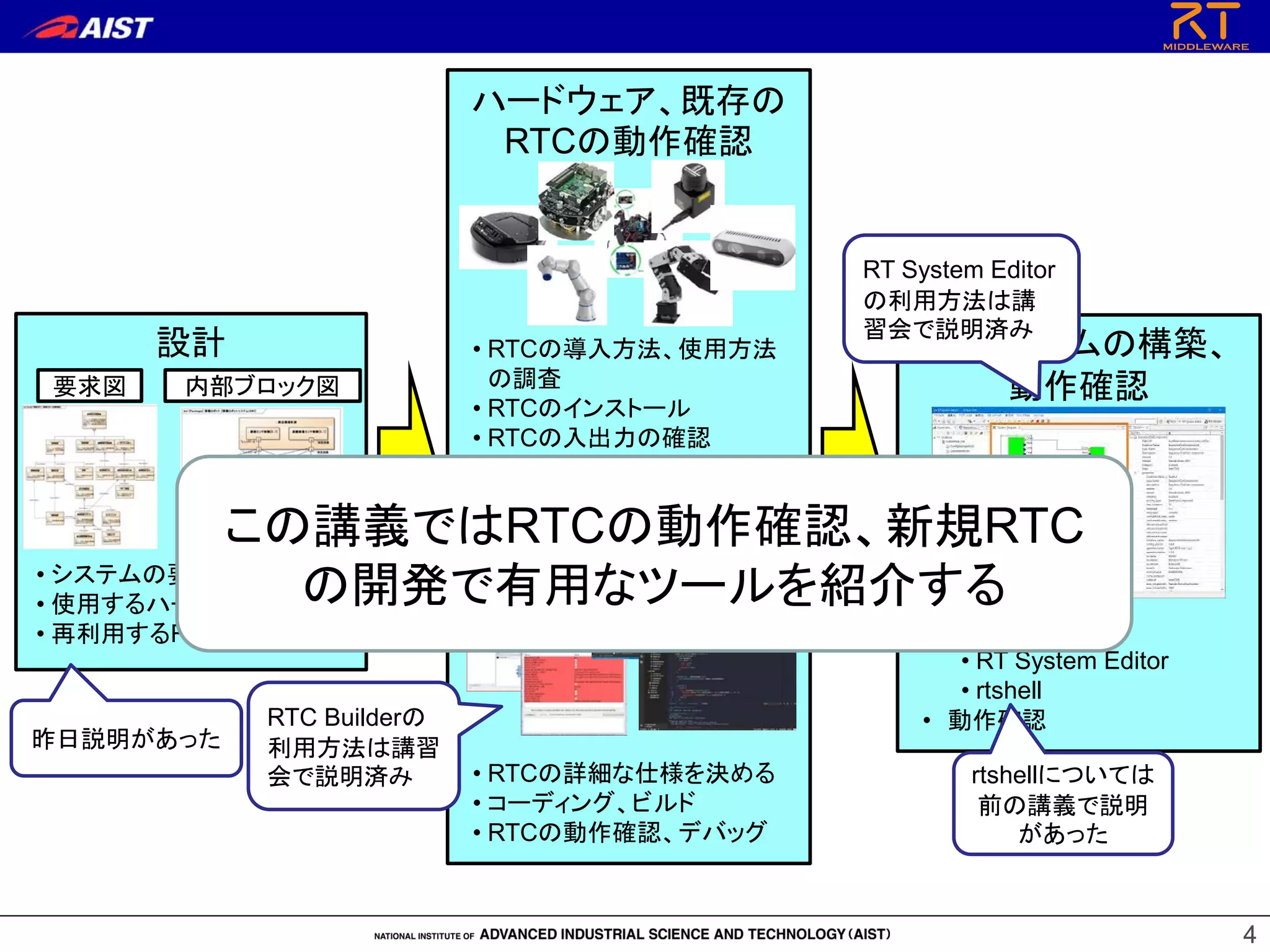
4 4 設計 要求図 内部ブロック図 • システムの要件の決定 •
使用するハードウェアの検討 • 再利用するRTCの検討 ハードウェア、既存の RTCの動作確認 新規RTCの開発 RTシステムの構築、 動作確認 • RTCの導入方法、使用方法 の調査 • RTCのインストール • RTCの入出力の確認 • RTCの詳細な仕様を決める • コーディング、ビルド • RTCの動作確認、デバッグ • RTシステム構築 • RT System Editor • rtshell • 動作確認 昨日説明があった rtshellについては 前の講義で説明 があった この講義ではRTCの動作確認、新規RTC の開発で有用なツールを紹介する RTC Builderの 利用方法は講習 会で説明済み RT System Editor の利用方法は講 習会で説明済み
5.
5 5 紹介するツール • RtStorage – 元々セックでOpenRTM.NETを開発していた人が作ったツール –
OutPortから出力されたデータをファイルに記録 – 保存したデータを、RTコンポーネントのInPortに対して再生 • 表計算ソフトとRTCを連携させるためのツール – Excel、LibreOfficeCalcのセルの値をデータポートから入出力する – 新規に開発したRTCの動作確認が簡単にできる • OutPortから出力された値の確認 • InPortに任意の値を入力したときの挙動 – 既存のRTCについても、動作がよく分からない場合に確認できる
6.
6 RtStorage
7.
7 7 RtStorageの概要 • できる事 – OutPortから出力されたデータをファイルに記録 –
保存したデータを、RTコンポーネントのInPortに対して再生 – 上記の保存、再生がGUIで簡単にできる • インストール手順 – 以下からRtStorage-ver.0.3.1.zipをダウンロードして展開 • https://github.com/zoetrope/RtStorage/releases – RtStorage.slnをVisualStudioで開いてソリューションをビルド – RtStorage¥bin¥ReleaseのRtStorage.exeを実行すると起動する
8.
8 8 RtStorageの使い方 1. RtStorage.exeを実行する 2. ネームサーバーを登録する 3.
ポートを登録追加、記録の開始
9.
9 表計算ソフトとRTCの連携
10.
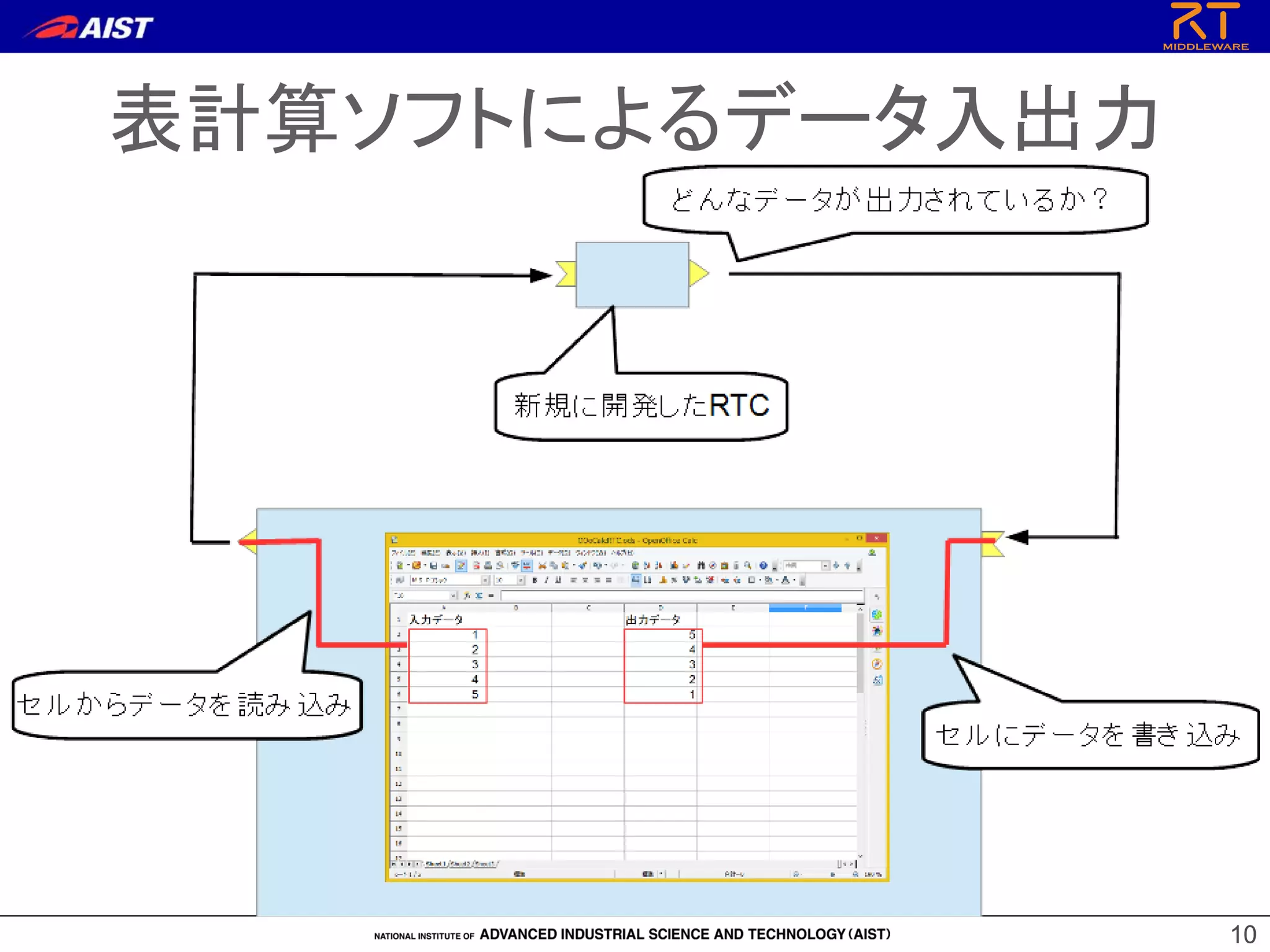
10 10 表計算ソフトによるデータ入出力
11.
11 11 デモ動画
12.
12 12 デモ動画
13.
13 13 • https://drive.google.com/uc?id=1hvNcx3psttw-6b-x1nuKGrVJwh9UOcJo&export=download • 配布ファイルに以下のソフトウェアを同梱 –
ポータブル版LibreOffice – OpenRTM-aist-Python – OpenOffice用RTコンポーネント ポータブル版LibreOffice対応RTC ※Excelがインストールされている場合は、OpenRTM-aist 1.2付属のExcelRTCも使用可能 ポータブル版LibreOffice¥run_CalcRTC.bat をダブルクリック
14.
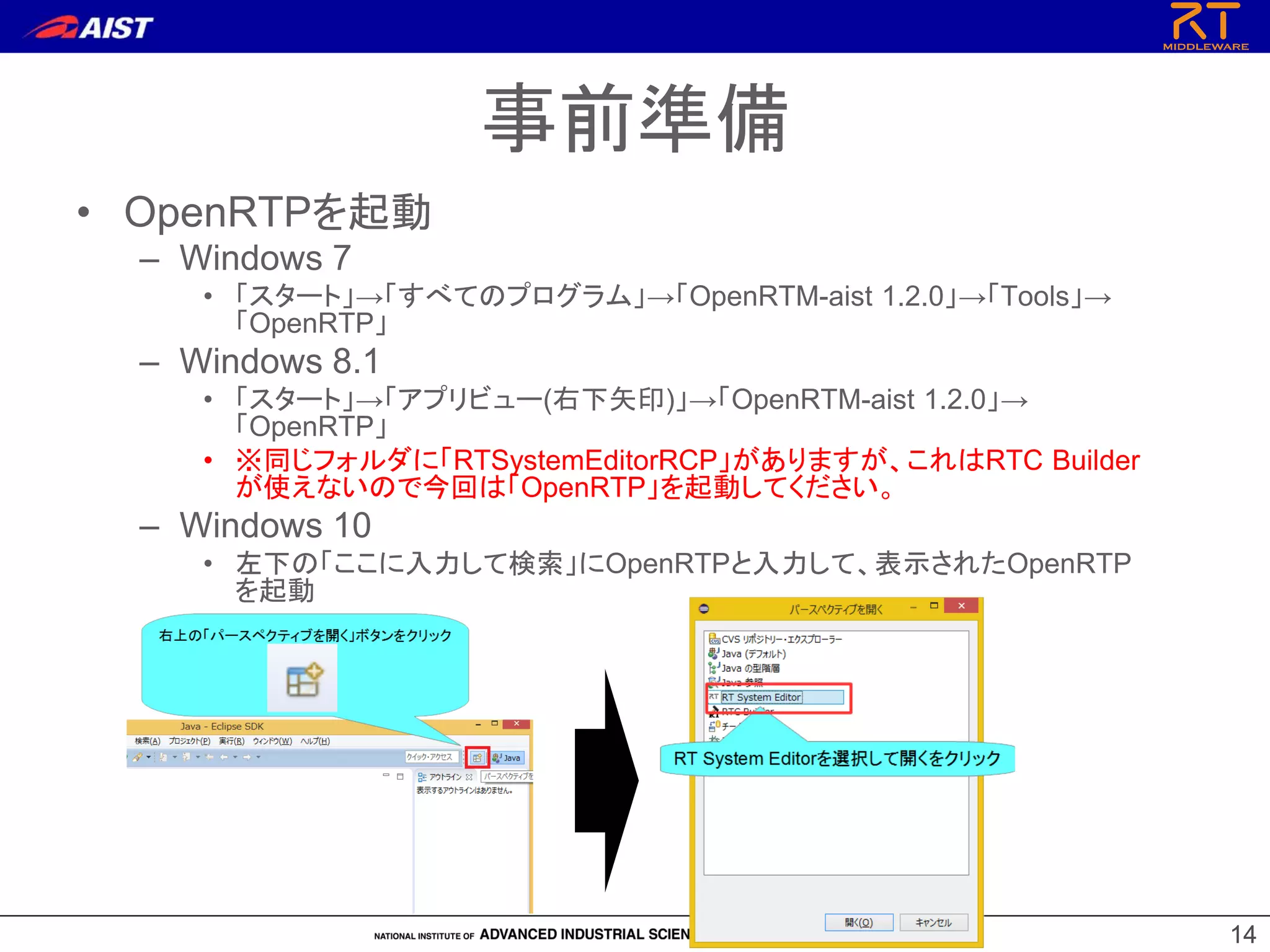
14 14 • OpenRTPを起動 – Windows
7 • 「スタート」→「すべてのプログラム」→「OpenRTM-aist 1.2.0」→「Tools」→ 「OpenRTP」 – Windows 8.1 • 「スタート」→「アプリビュー(右下矢印)」→「OpenRTM-aist 1.2.0」→ 「OpenRTP」 • ※同じフォルダに「RTSystemEditorRCP」がありますが、これはRTC Builder が使えないので今回は「OpenRTP」を起動してください。 – Windows 10 • 左下の「ここに入力して検索」にOpenRTPと入力して、表示されたOpenRTP を起動 事前準備
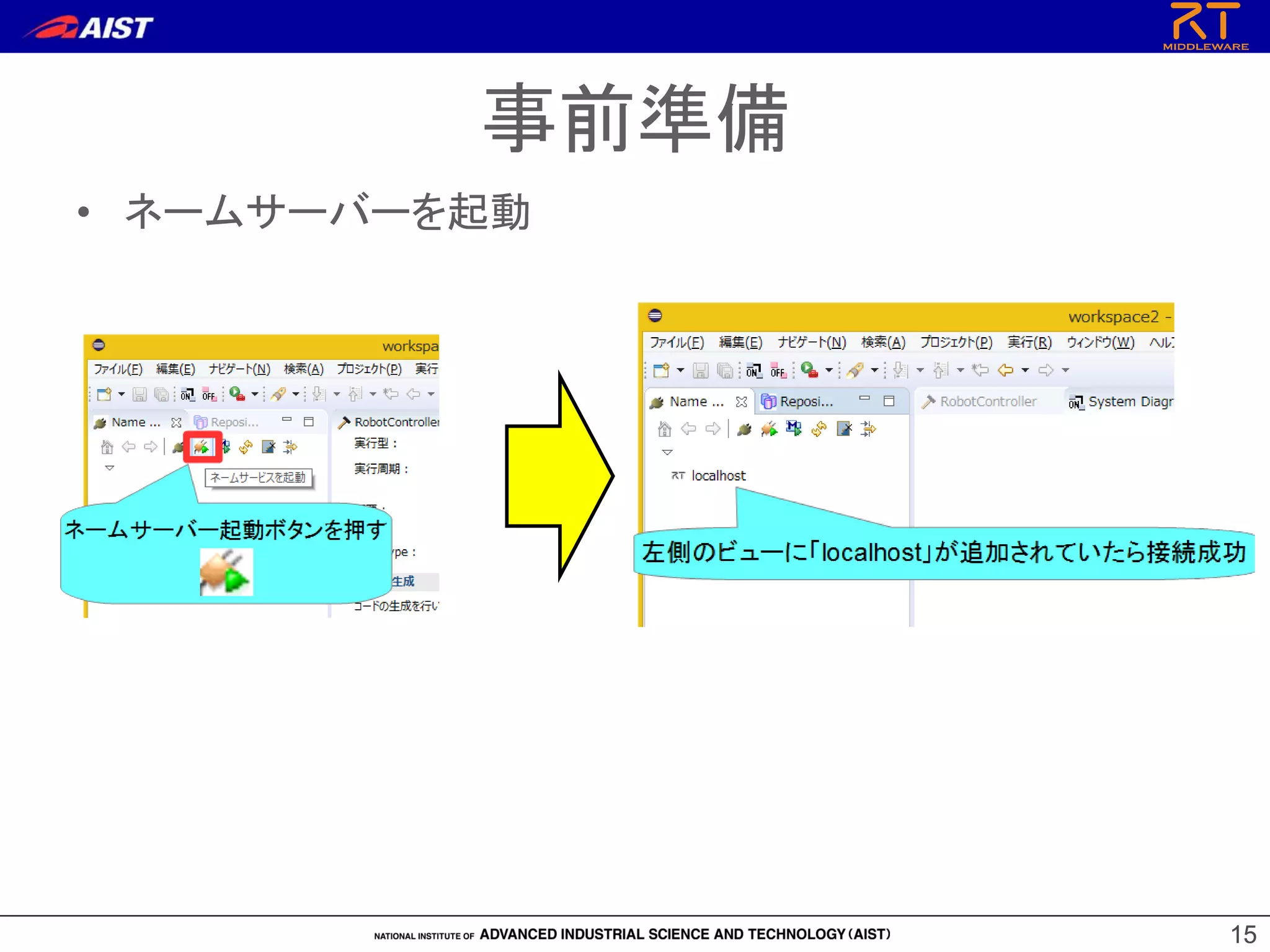
15.
15 15 • ネームサーバーを起動 事前準備
16.
16 16 動作確認用のRTCを起動 • ConsoleIn、ConsoleOutのサンプルコンポーネントを起動する – Windows
7 • 「スタート」→「すべてのプログラム」→「OpenRTM-aist 1.2.0」→「Tools」→ 「C++_Examples」 – Windows 8.1 • 「スタート」→「アプリビュー(右下矢印)」→「OpenRTM-aist 1.2.0」→ 「C++_Examples」 – Windows 10 • 左下の「ここに入力して検索」にC++_Examplesと入力して、表示された C++_Examplesをクリック
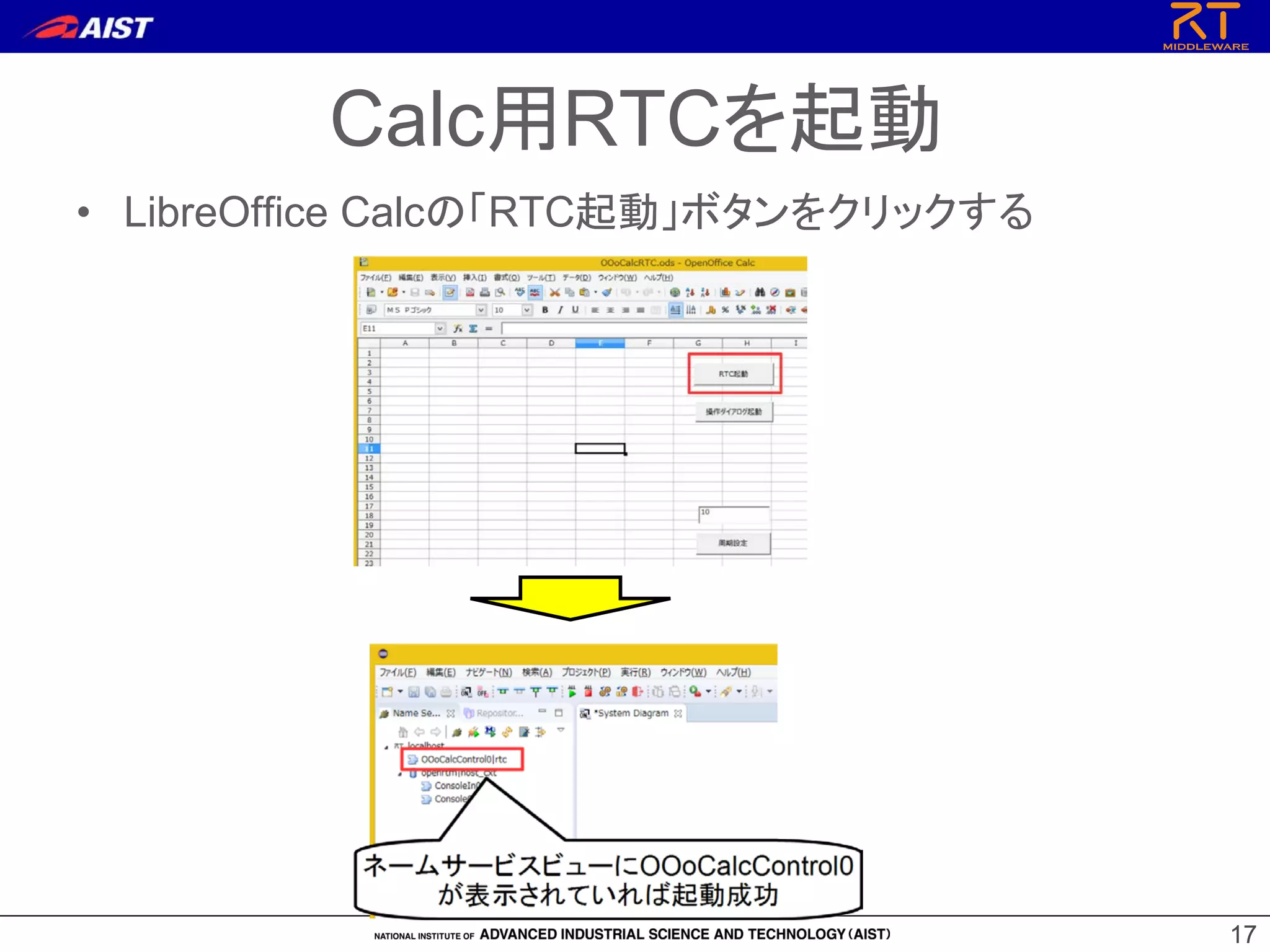
17.
17 17 Calc用RTCを起動 • LibreOffice Calcの「RTC起動」ボタンをクリックする
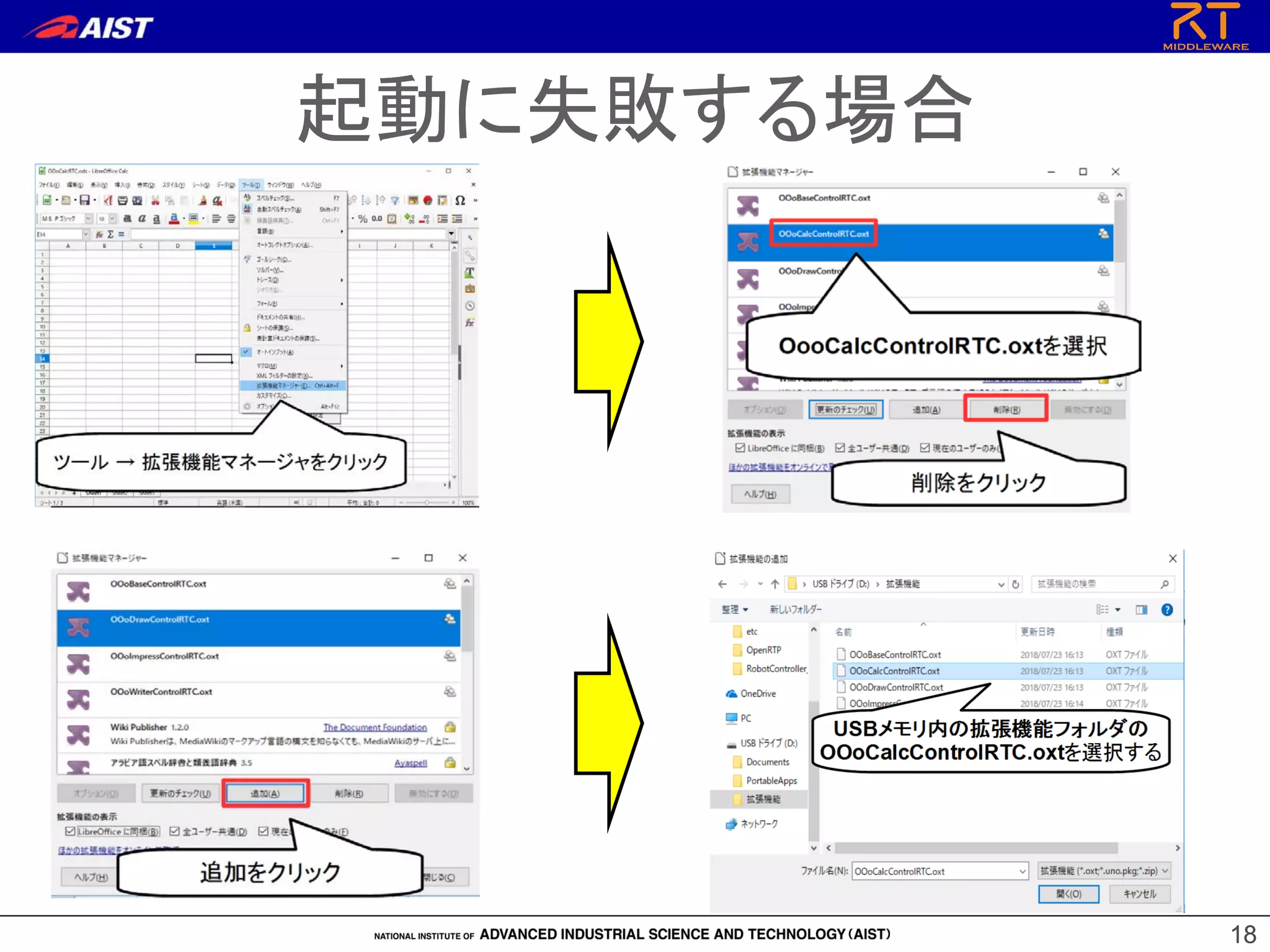
18.
18 18 起動に失敗する場合
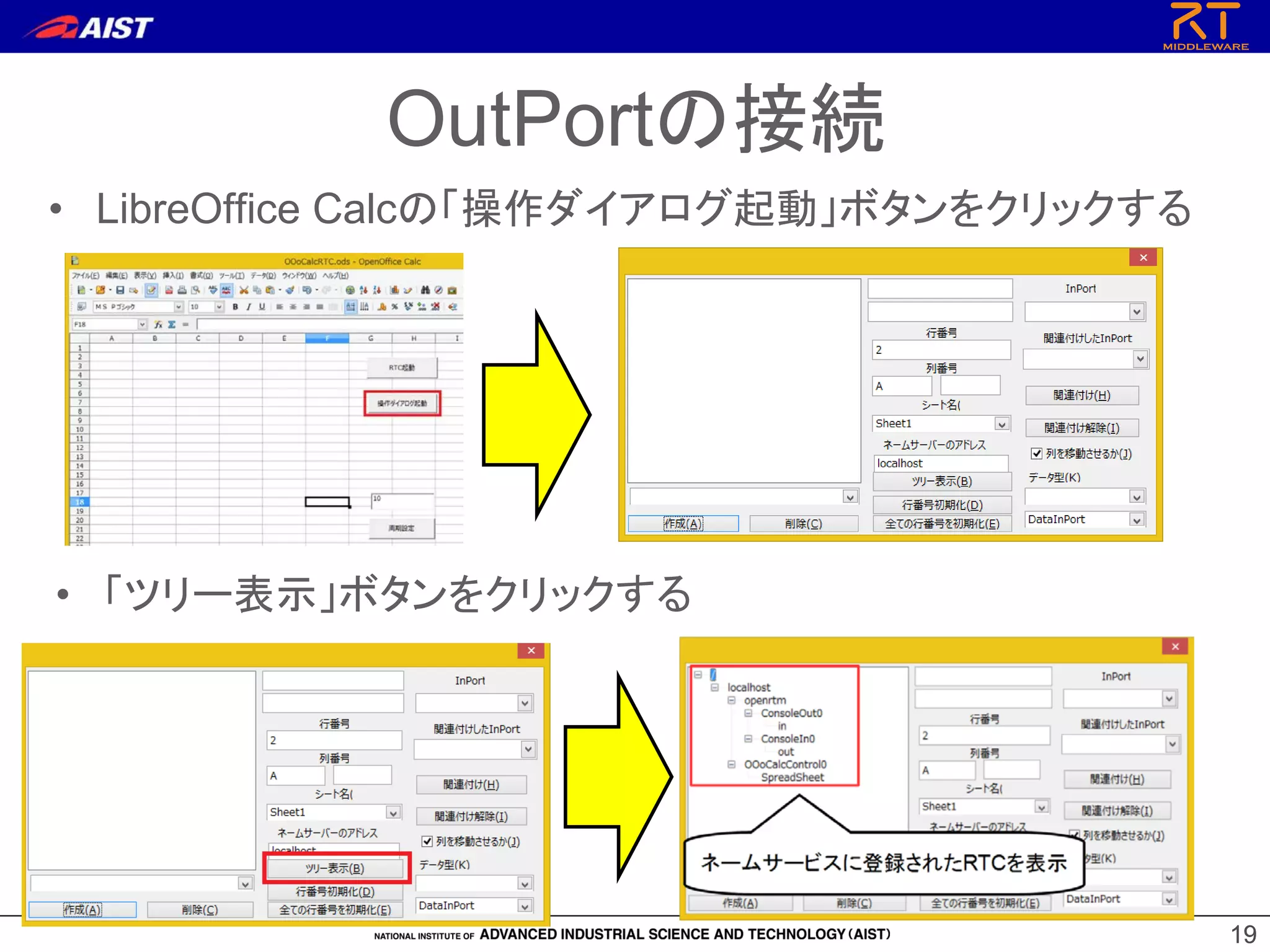
19.
19 19 OutPortの接続 • LibreOffice Calcの「操作ダイアログ起動」ボタンをクリックする •
「ツリー表示」ボタンをクリックする
20.
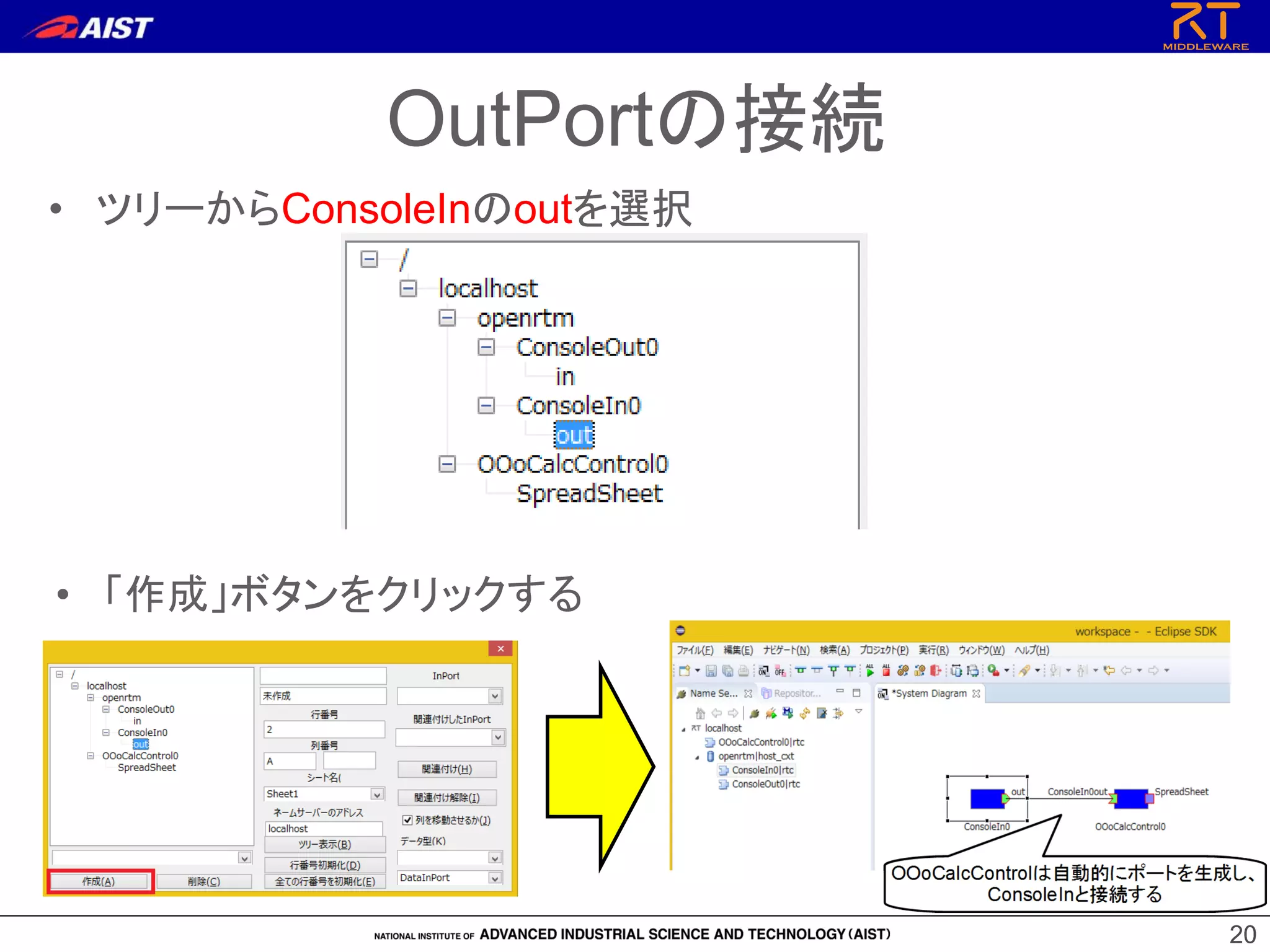
20 20 OutPortの接続 • ツリーからConsoleInのoutを選択 • 「作成」ボタンをクリックする
21.
21 21 OutPortの動作確認 • RT System
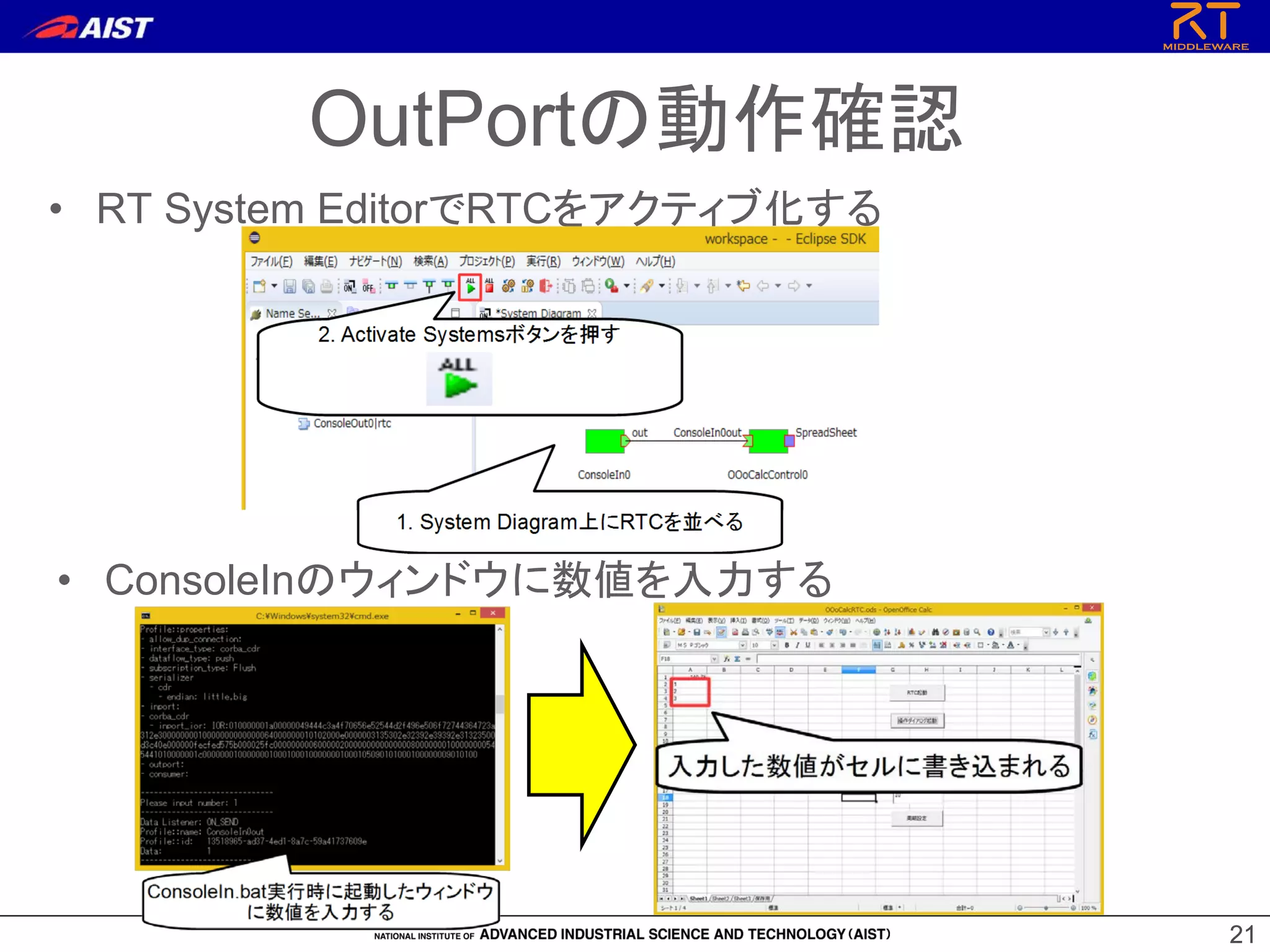
EditorでRTCをアクティブ化する • ConsoleInのウィンドウに数値を入力する
22.
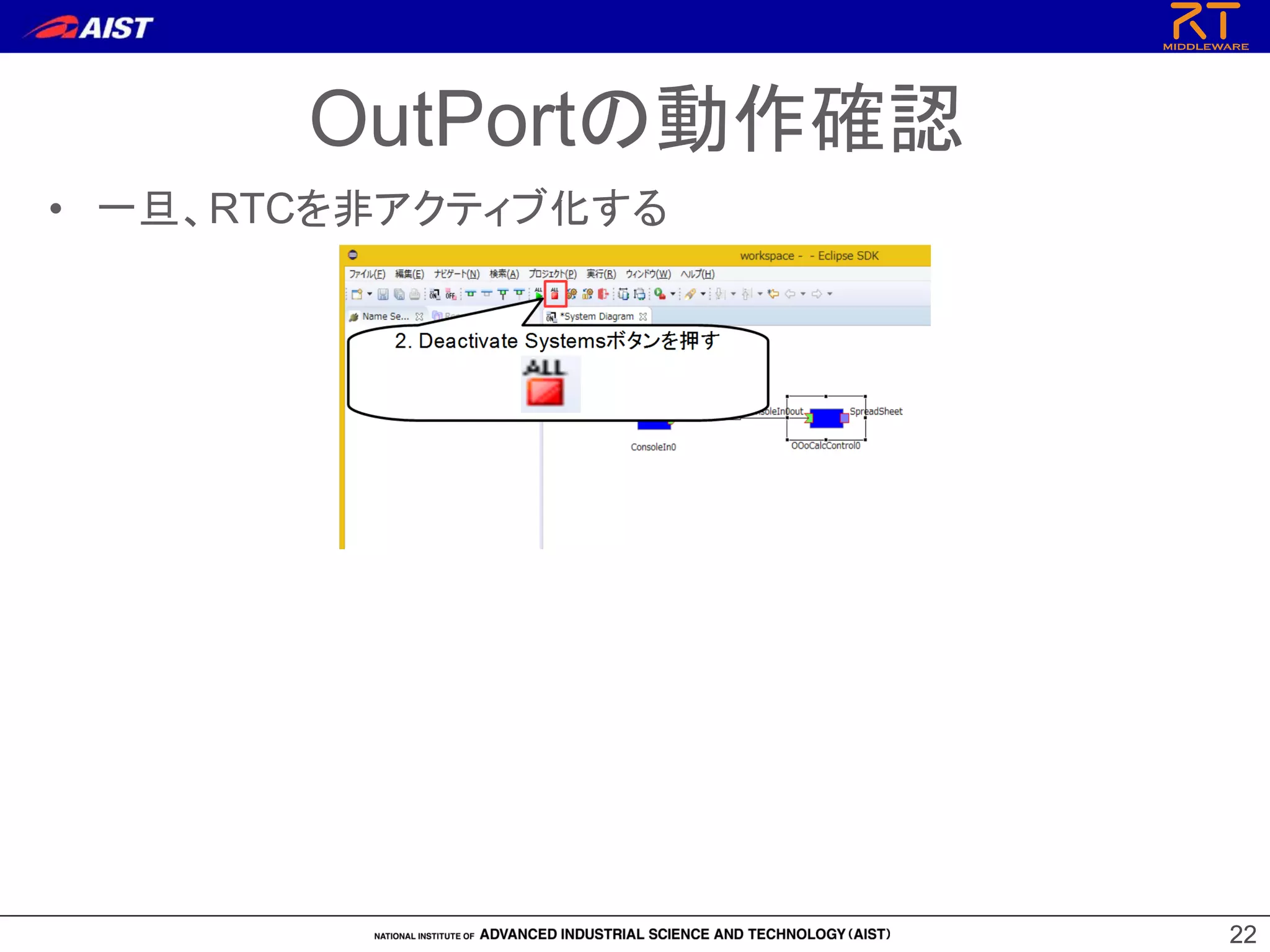
22 22 OutPortの動作確認 • 一旦、RTCを非アクティブ化する
23.
23 23 InPortの接続 • LibreOffice Calcの「操作ダイアログ起動」ボタンをクリック後、 「ツリー表示」ボタンをクリック •
ツリーからConsoleOutのinを選択
24.
24 24 InPortの接続 • 列番号をBに設定 • 「列を移動させるか」のチェックを外す –
※2回クリックしないとチェックが外れない • 「作成」ボタンをクリックする
25.
25 25 InPortの動作確認 • RT System
EditorでRTCをアクティブ化する • B2のセルに数値を入力する
26.
26 26 保存 • Calcファイル(.ods)を名前を付けて保存する – 接続したポートの情報などはCalcファイル(.ods)に保存される •
保存したCalcファイルをUSBメモリ内の PortableApps¥LibreOfficePortable¥LibreOfficeCalcPortable.exe にドラッグアンドドロップする
27.
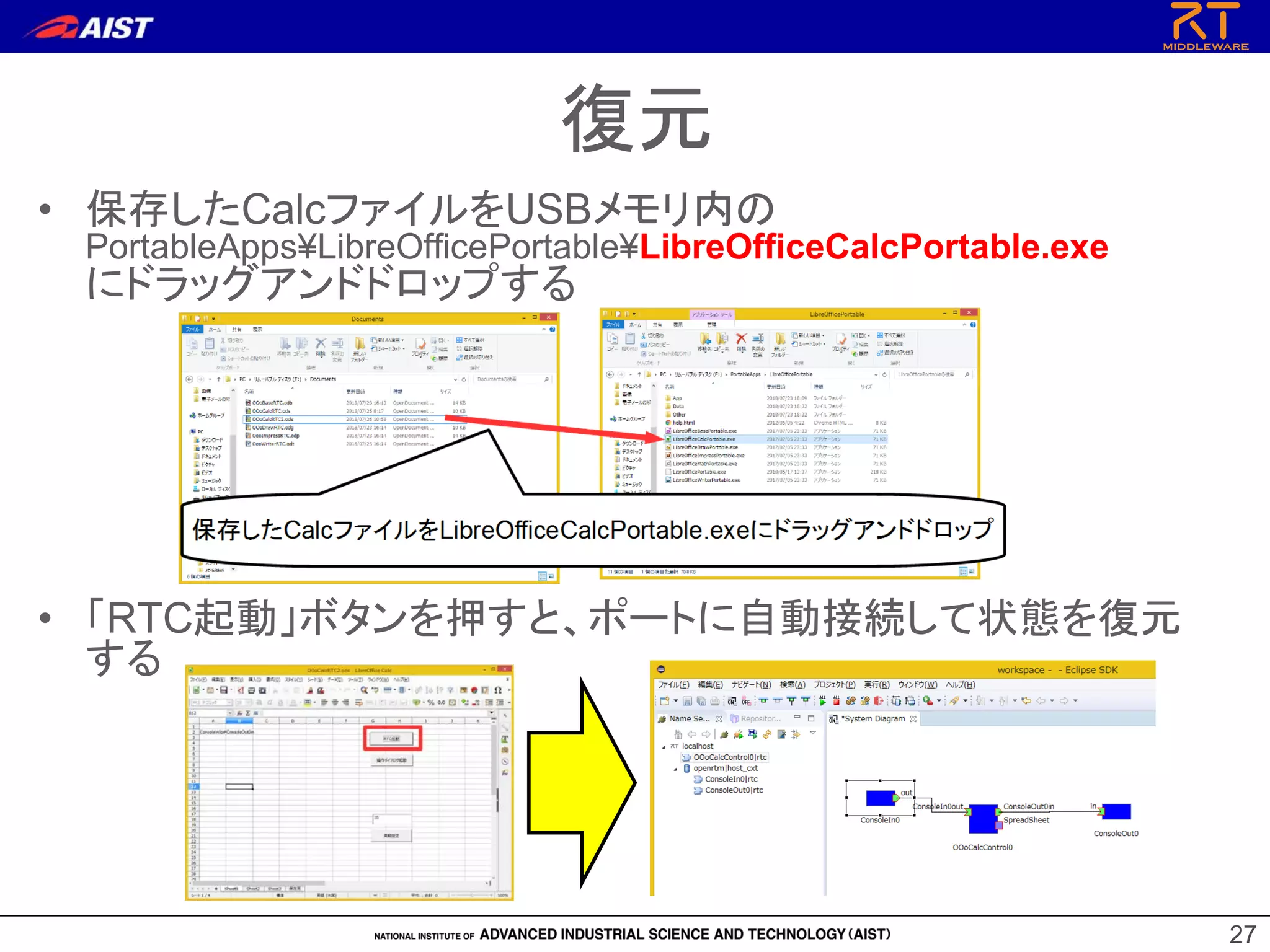
27 27 復元 • 保存したCalcファイルをUSBメモリ内の PortableApps¥LibreOfficePortable¥LibreOfficeCalcPortable.exe にドラッグアンドドロップする • 「RTC起動」ボタンを押すと、ポートに自動接続して状態を復元 する
28.
28 28 まとめ • RtStorage – 出力データの保存と再生が簡単 –
一度保存したデータを再利用できるため、例えばセンサRTCのデー タを保存しておいて再生することで、InPort側のRTCのテストだけを 実行できる(テストでセンサRTCを実行する必要がない) • 表計算ソフトとRTCを連携させるためのツール – 指定のデータの入力が簡単 – 出力データが視覚的に分かりやすい – グラフ表示も併用するなど様々な使い方ができる RTCの動作確認、テストで有用なツールを紹介した
29.
Lua版RTミドルウェア (OpenRTM Lua)
30.
30 30 OpenRTM Lua • プログラミング言語Luaに対応したRTミドルウェア –
RTCをLua、もしくはMoonScript、LuneScriptで開発可能にする Lua MoonScript
31.
31 31 OpenRTM Lua • プログラミング言語Luaに対応したRTミドルウェア –
Luaは軽量なプログラミング言語であり、RTC実行環境一式で2MB程度 – スクリプト言語であるため、Pythonと同様に効率的な開発が可能 – LuaJITによる高速な動作 • Luaはゲーム開発で主に使用されるプログラミング言語のため、10000体×onExecute 関数1000回のキャラクターの当たり判定にかかる時間を計測 Lua(2MB)>>>>C++(8MB)>Python(10MB以上)>>>Java(笑) 言語 結果[s] Lua 4.3324 LuaJIT 1.2459 C++ 0.6142 Python 6.4802 Pythonを圧倒し、C++に匹敵する性能
32.
32 OpenRTM Lua • プログラミング言語Luaに対応したRTミドルウェア –
他のソフトウェアへの組み込み ゲームエミュレータ WEBアプリサーバー ロボットシミュレータ 物理シミュレータ
33.
33 33 既存のアプリケーションへの組み込み ライブラリA 従来のRTC 既存のアプリケーションへ組み込む RTC RTC(.lua) アプリケーション ライブラリB
ライブラリC OpenCVやQt等の外部のライブラリ ビルド時、実行時にライブラリとリンクする アプリケーション実行時にRTCをロードする • OpenRTM-Luaは既存のアプリケーションへ組み込むことを得 意としている • V-REP等は自分でビルドすると大変だが、Luaにより容易に機能を追加可能 になっている
34.
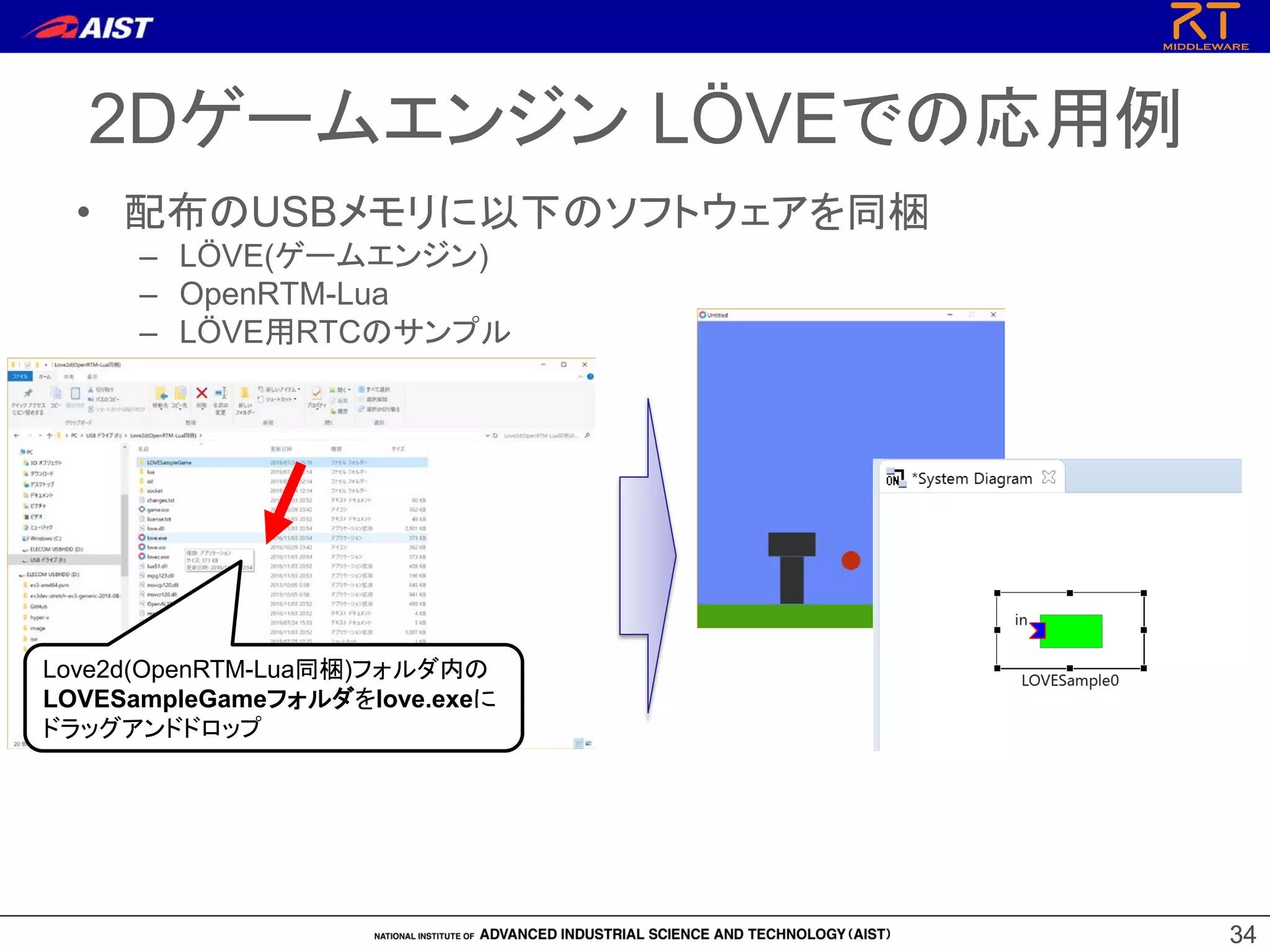
34 34 • 配布のUSBメモリに以下のソフトウェアを同梱 – LÖVE(ゲームエンジン) –
OpenRTM-Lua – LÖVE用RTCのサンプル 2Dゲームエンジン LÖVEでの応用例 Love2d(OpenRTM-Lua同梱)フォルダ内の LOVESampleGameフォルダをlove.exeに ドラッグアンドドロップ
35.
• ジョイスティックコンポーネント(OpenRTM-aist Python版 サンプル)を起動して接続 35 2Dゲームエンジン
LÖVEでの応用例 Windows 10の場合、左下の「ここに入力し て検索」にPython_Examplesと入力して検 索して実行 TkJoyStickComp.batをダブルクリック
36.
• ジョイスティックコンポーネント(OpenRTM-aist Python版サンプル) を起動して接続 36 2Dゲームエンジン
LÖVEでの応用例 TkJoyStick0のposからLoveSample0のin にドラッグアンドドロップする。 ※OpenRTM Luaの仕様上、LOVESample0から TkJoyStick0にドラッグアンドドロップするとエラーに なります。 Luaスクリプティング機能をサポートするアプリケーション (今回はゲームエンジン)とOpenRTM-aistの連携が可能
37.
• 以下のファイルが必要 – LOVESampleGameフォルダ(名前は任意) •
main.lua – LÖVEがロードするスクリプトファイル – LÖVEがmain.luaの以下の関数を呼び出す » load関数:main.luaのロード時に呼び出し » draw関数:描画更新時に呼び出し » update関数:フレーム更新時に呼び出し – 以下のLOVESample.luaをロードしてRTCを起動する • LOVESample.lua (名前は任意) – RTCの実装 – RTC Builderで生成できる – onExecute関数等を実装する 37 LÖVE用RTCの作成手順
38.
• 詳細な説明は以下に記載 – 「OpenRTM
Lua」で検索すると出る 38 OpenRTM Lua https://nobu19800.github.io/RTM-Lua/docs/
Download











![31
31
OpenRTM Lua
• プログラミング言語Luaに対応したRTミドルウェア
– Luaは軽量なプログラミング言語であり、RTC実行環境一式で2MB程度
– スクリプト言語であるため、Pythonと同様に効率的な開発が可能
– LuaJITによる高速な動作
• Luaはゲーム開発で主に使用されるプログラミング言語のため、10000体×onExecute
関数1000回のキャラクターの当たり判定にかかる時間を計測
Lua(2MB)>>>>C++(8MB)>Python(10MB以上)>>>Java(笑)
言語 結果[s]
Lua 4.3324
LuaJIT 1.2459
C++ 0.6142
Python 6.4802
Pythonを圧倒し、C++に匹敵する性能](https://image.slidesharecdn.com/2021summercamp-02-210827045612/75/Rt-2021_-31-2048.jpg)