Download free for 30 days
Sign in
Upload
Language (EN)
Support
Business
Mobile
Social Media
Marketing
Technology
Art & Photos
Career
Design
Education
Presentations & Public Speaking
Government & Nonprofit
Healthcare
Internet
Law
Leadership & Management
Automotive
Engineering
Software
Recruiting & HR
Retail
Sales
Services
Science
Small Business & Entrepreneurship
Food
Environment
Economy & Finance
Data & Analytics
Investor Relations
Sports
Spiritual
News & Politics
Travel
Self Improvement
Real Estate
Entertainment & Humor
Health & Medicine
Devices & Hardware
Lifestyle
Change Language
Language
English
Español
Português
Français
Deutsche
Cancel
Save
Submit search
EN
Uploaded by
Yuki Suga
PDF, PPTX
1,341 views
RTミドルウエア講習会2015
2015年7月1日に早稲田大学西早稲田キャンパスで開かれたRTミドルウエア講習会に関する資料です.
Technology
◦
Read more
0
Save
Share
Embed
Embed presentation
Download
Download as PDF, PPTX
1
/ 54
2
/ 54
3
/ 54
4
/ 54
5
/ 54
6
/ 54
7
/ 54
8
/ 54
9
/ 54
10
/ 54
11
/ 54
12
/ 54
13
/ 54
14
/ 54
15
/ 54
16
/ 54
17
/ 54
18
/ 54
19
/ 54
20
/ 54
21
/ 54
22
/ 54
23
/ 54
24
/ 54
25
/ 54
26
/ 54
27
/ 54
28
/ 54
29
/ 54
30
/ 54
31
/ 54
32
/ 54
33
/ 54
34
/ 54
35
/ 54
36
/ 54
37
/ 54
38
/ 54
39
/ 54
40
/ 54
41
/ 54
42
/ 54
43
/ 54
44
/ 54
45
/ 54
46
/ 54
47
/ 54
48
/ 54
49
/ 54
50
/ 54
51
/ 54
52
/ 54
53
/ 54
54
/ 54
More Related Content
PDF
iREX2015 RTM講習会
by
openrtm
PDF
2015RTミドルウエア講習会
by
openrtm
PDF
131106 01 i-rex2013
by
openrtm
PDF
OpenRTM-aist入門
by
Yuki Suga
PDF
RTミドルウエア: OpenRTM-aist概要
by
openrtm
PPT
RTミドルウエア活用について
by
Yuki Suga
PPTX
Robotech2012講習会v01最終版v2
by
Yuki Suga
PDF
130522 01
by
openrtm
iREX2015 RTM講習会
by
openrtm
2015RTミドルウエア講習会
by
openrtm
131106 01 i-rex2013
by
openrtm
OpenRTM-aist入門
by
Yuki Suga
RTミドルウエア: OpenRTM-aist概要
by
openrtm
RTミドルウエア活用について
by
Yuki Suga
Robotech2012講習会v01最終版v2
by
Yuki Suga
130522 01
by
openrtm
What's hot
PDF
130711 01
by
openrtm
PDF
Robomec2014 rtm講習会第3部
by
openrtm
PDF
130710 01
by
openrtm
PDF
Rtミドルウェア講習会 第2部資料
by
openrtm
PDF
Robomec2014 rtm講習会第2部
by
openrtm
PDF
2015 summercamp 05
by
openrtm
PDF
160705-w01 RTミドルウエア講習会・早稲田大
by
openrtm
PDF
130522 rt講習会(説明用)
by
openrtm
PDF
Nedo講座・rtmセミナー
by
openrtm
PDF
ROBOMECH2017 RTM講習会 第1部・その1
by
openrtm
PDF
170622-01
by
openrtm
PDF
Robomec2014 rtm講習会第1部(その2)
by
openrtm
PDF
Robomec2015講習会 150517 01
by
openrtm
PDF
Rtミドルウェア講習会 第1部資料
by
openrtm
PDF
Robomec2014 rtm講習会第1部(その1)
by
openrtm
PDF
Rtミドルウェア講習会 第3部資料 配布版
by
openrtm
PPTX
Japan Robot Week 2016 RTM講習会 第1部
by
Noriaki Ando
PDF
160608 01
by
openrtm
PDF
Japan Robot Week 2016 RTM講習会 第2部
by
openrtm
PDF
130522 00
by
openrtm
130711 01
by
openrtm
Robomec2014 rtm講習会第3部
by
openrtm
130710 01
by
openrtm
Rtミドルウェア講習会 第2部資料
by
openrtm
Robomec2014 rtm講習会第2部
by
openrtm
2015 summercamp 05
by
openrtm
160705-w01 RTミドルウエア講習会・早稲田大
by
openrtm
130522 rt講習会(説明用)
by
openrtm
Nedo講座・rtmセミナー
by
openrtm
ROBOMECH2017 RTM講習会 第1部・その1
by
openrtm
170622-01
by
openrtm
Robomec2014 rtm講習会第1部(その2)
by
openrtm
Robomec2015講習会 150517 01
by
openrtm
Rtミドルウェア講習会 第1部資料
by
openrtm
Robomec2014 rtm講習会第1部(その1)
by
openrtm
Rtミドルウェア講習会 第3部資料 配布版
by
openrtm
Japan Robot Week 2016 RTM講習会 第1部
by
Noriaki Ando
160608 01
by
openrtm
Japan Robot Week 2016 RTM講習会 第2部
by
openrtm
130522 00
by
openrtm
Similar to RTミドルウエア講習会2015
PPT
170622 02
by
openrtm
PDF
RTコンポーネント作成入門
by
openrtm
PDF
有用なRtcの紹介
by
openrtm
PDF
人工知能学会RTM講習会 第3部:プログラミング実習
by
openrtm
PDF
200527 ur
by
NoriakiAndo
PDF
RTM講習会 2部
by
openrtm
PDF
RTコンポーネント作成入門
by
openrtm
PDF
SICE 2020 Rtm tutorial 2_online_en
by
openrtm
PDF
160705-w02 RTミドルウエア講習会・早稲田大
by
openrtm
PDF
RTミドルウェアによるロボットプログラミング技術 3. RTMによるプログラミング
by
Noriaki Ando
PDF
181106 03
by
openrtm
PDF
181107 05
by
openrtm
PDF
Wasanbonの開発
by
Yuki Suga
PDF
プログラミング実習
by
openrtm
PDF
20130329 rtm2
by
openrtm
PDF
201111 04
by
openrtm
PPTX
200527 RTM Tutorial in ROBOMECH2020
by
openrtm
PDF
4.総合演習(1)
by
openrtm
PDF
ROBOMECH2021 RTMオンライン講習会 第1部
by
openrtm
PDF
200520 ユビキタスロボティクス特論
by
NoriakiAndo
170622 02
by
openrtm
RTコンポーネント作成入門
by
openrtm
有用なRtcの紹介
by
openrtm
人工知能学会RTM講習会 第3部:プログラミング実習
by
openrtm
200527 ur
by
NoriakiAndo
RTM講習会 2部
by
openrtm
RTコンポーネント作成入門
by
openrtm
SICE 2020 Rtm tutorial 2_online_en
by
openrtm
160705-w02 RTミドルウエア講習会・早稲田大
by
openrtm
RTミドルウェアによるロボットプログラミング技術 3. RTMによるプログラミング
by
Noriaki Ando
181106 03
by
openrtm
181107 05
by
openrtm
Wasanbonの開発
by
Yuki Suga
プログラミング実習
by
openrtm
20130329 rtm2
by
openrtm
201111 04
by
openrtm
200527 RTM Tutorial in ROBOMECH2020
by
openrtm
4.総合演習(1)
by
openrtm
ROBOMECH2021 RTMオンライン講習会 第1部
by
openrtm
200520 ユビキタスロボティクス特論
by
NoriakiAndo
More from Yuki Suga
PDF
ロボットについて (ロボットのソフトウェア的側面と分散モジュール開発)
by
Yuki Suga
PDF
機械図面の基礎
by
Yuki Suga
PDF
適応アルゴリズムとコミュニケーションロボット
by
Yuki Suga
PDF
組み込み入門
by
Yuki Suga
PDF
組み込み入門
by
Yuki Suga
PDF
ネットワーク通信入門
by
Yuki Suga
PDF
SI2008 RT-middleware Contest
by
Yuki Suga
PDF
RTC-scilab
by
Yuki Suga
PPTX
RTミドルウエアコンテスト2011応募作品「RTno」
by
Yuki Suga
ロボットについて (ロボットのソフトウェア的側面と分散モジュール開発)
by
Yuki Suga
機械図面の基礎
by
Yuki Suga
適応アルゴリズムとコミュニケーションロボット
by
Yuki Suga
組み込み入門
by
Yuki Suga
組み込み入門
by
Yuki Suga
ネットワーク通信入門
by
Yuki Suga
SI2008 RT-middleware Contest
by
Yuki Suga
RTC-scilab
by
Yuki Suga
RTミドルウエアコンテスト2011応募作品「RTno」
by
Yuki Suga
RTミドルウエア講習会2015
1.
SUGAR SWEET ROBOTICS
CO., LTD. OpenRTM-aist入門 株式会社SUGAR SWEET ROBOTICS 代表取締役 早稲田大学基幹理工学部表現工学科 尾形哲也研究室 客員次席研究員 芝浦工業大学SIT研究所 客員研究員 菅 佑樹 1
2.
SUGAR SWEET ROBOTICS
CO., LTD. インストール (Windows) • まず,UACをOFFにしましょう. • OpenRTM-aist バージョン1.1.1 C++言語版 (32bit版) • http://openrtm.org/openrtm/ja/node/5711 • JDK8・・・Oracle Webサイトからダウンロード.JREはOpenRTMに同梱だが,Java 版を開発する場合等に必要なのでインストールをオススメ(32bit版オススメ) • Python 2.7・・・ python-2.7.9.msi(32bit) • PyYAML (2.7対応)・・・PyYAML-3.11.win32-py2.7.exe • OpenRTM-aist・・・OpenRTM-aist-1.1.1-RELEASE_x86_vc12.msi (32bit) • GUIツール入りeclipse・・・ eclipse381-openrtp110rc5v20150317-ja-win32.zip (32bit) • Doxygen • Doxygen win32 ・・・ doxygen-1.8.9.1-setup.exe • CMake 3.2 • CMake 3.2 ・・・ cmake-3.2.1-win32-x86.exe • Visual Studio 2013 Community Edition • https://www.microsoft.com/ja-jp/dev/products/community.aspx 2
3.
SUGAR SWEET ROBOTICS
CO., LTD. インストール (OSX10.9以降) • SUGAR SWEET ROBOTICSで管理しているOSX版パッケージの使い方 • OSXは10.9.3+Xcodeは5.1 (これ以外の環境では,自分でビルドする必要があります) • C++版インストーラ • http://sugarsweetrobotics.com/pub/Darwin/OpenRTM-aist/cxx/1.1/OpenRTM-aist-1.1-cxx-osx-10.9.dmg • $HOME/.bash_profileに以下の記述を追加する必要がある. • RTM_ROOT=/usr/local/include/openrtm-1.1 • PKG_CONFIG_PATH=/usr/local/lib/pkgconfig • これ以外に,以下のツールが必要です(自分でビルドする場合も必要) • Xcodeコマンドラインツール • https://daw.apple.com/cgi-bin/WebObjects/DSAuthWeb.woa/wa/login? &appIdKey=891bd3417a7776362562d2197f89480a8547b108fd934911bcbea0110d07f757&path= %2F%2Fdownloads%2Findex.action (Apple Developerにサインイン必要) • cmake http://www.cmake.org/files/v2.8/cmake-2.8.10.2-Darwin64-universal.dmg • doxygen http://sugarsweetrobotics.com/pub/Darwin/doxygen/Doxygen-1.8.3.1.dmg • pyyaml http://sugarsweetrobotics.com/pub/Darwin/libs/PyYAML-3.10.tar.gz • pkg-config http://sugarsweetrobotics.com/pub/Darwin/pkgconfig/PkgConfig.dmg • Sun JDK (ターミナルでjavaと打つと,インストールされていなければ公式サイトに飛びます) • また,ツールとして,RTシステム全部入りのEclipse (Mac版) をOpenRTM-aistのページからダウンロードする 必要があります. 3
4.
SUGAR SWEET ROBOTICS
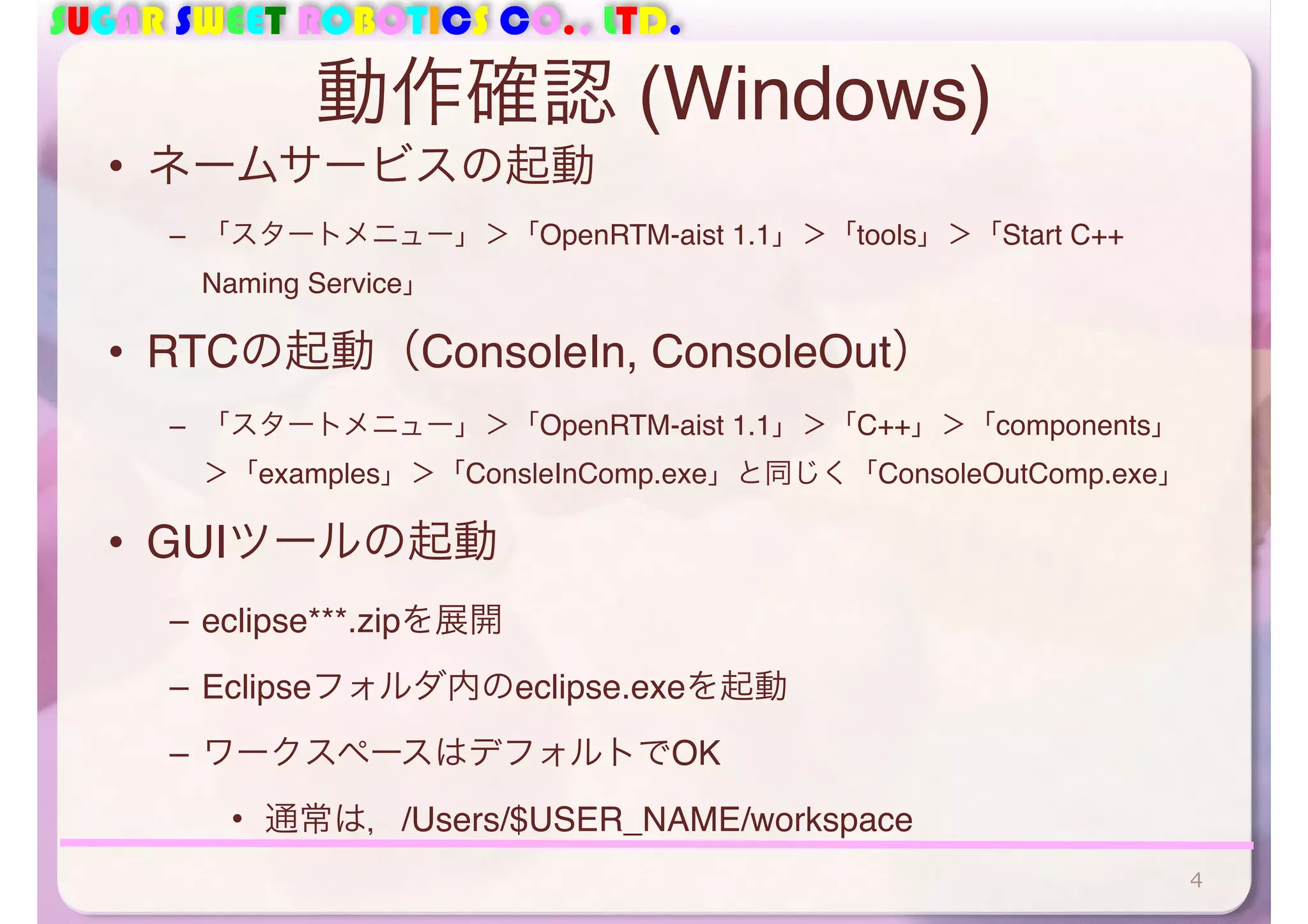
CO., LTD. 動作確認 (Windows) • ネームサービスの起動 – 「スタートメニュー」>「OpenRTM-aist 1.1」>「tools」>「Start C++ Naming Service」 • RTCの起動(ConsoleIn, ConsoleOut) – 「スタートメニュー」>「OpenRTM-aist 1.1」>「C++」>「components」 >「examples」>「ConsleInComp.exe」と同じく「ConsoleOutComp.exe」 • GUIツールの起動 – eclipse***.zipを展開 – Eclipseフォルダ内のeclipse.exeを起動 – ワークスペースはデフォルトでOK • 通常は,/Users/$USER_NAME/workspace 4
5.
SUGAR SWEET ROBOTICS
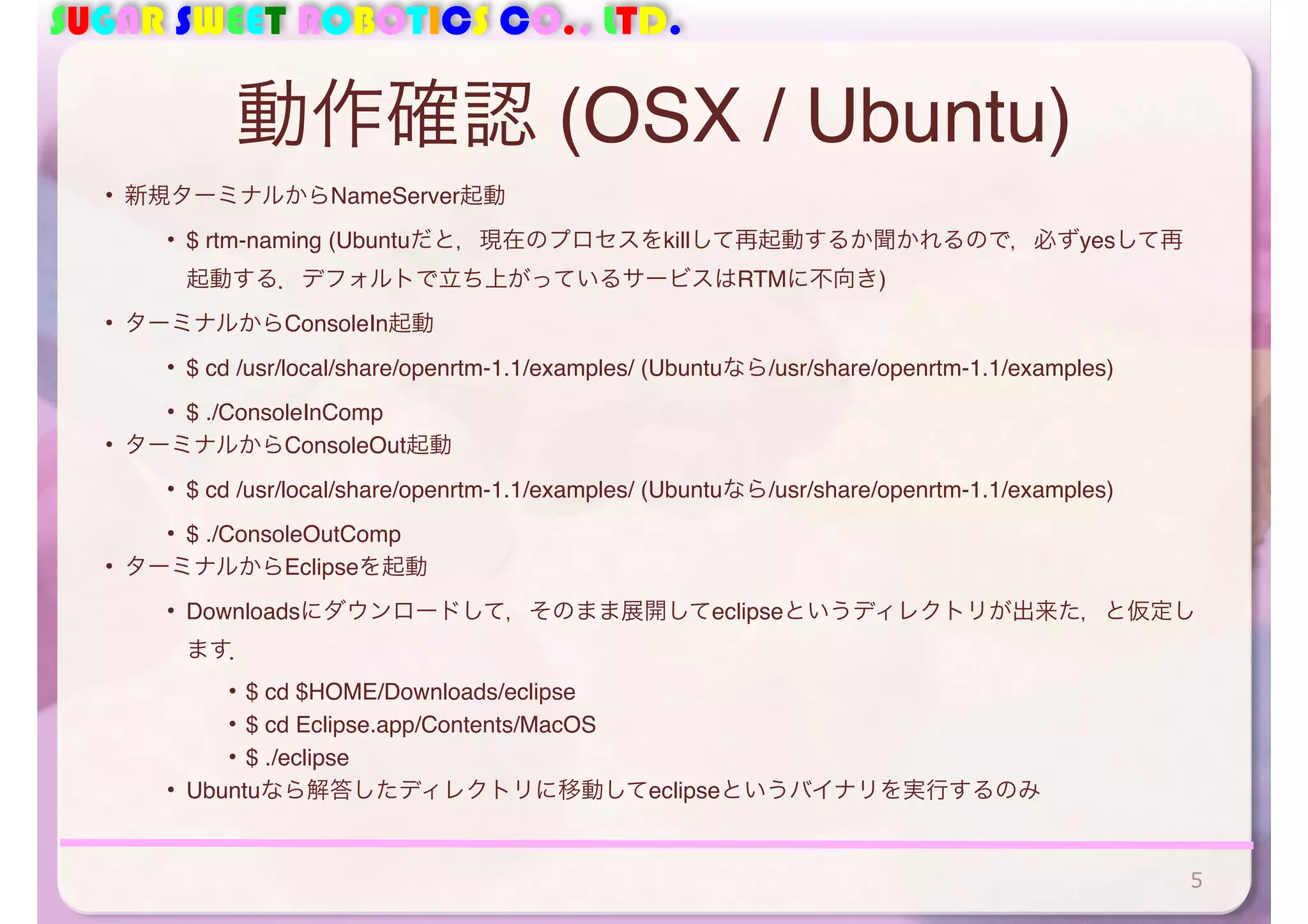
CO., LTD. 動作確認 (OSX / Ubuntu) • 新規ターミナルからNameServer起動 • $ rtm-naming (Ubuntuだと,現在のプロセスをkillして再起動するか聞かれるので,必ずyesして再 起動する.デフォルトで立ち上がっているサービスはRTMに不向き) • ターミナルからConsoleIn起動 • $ cd /usr/local/share/openrtm-1.1/examples/ (Ubuntuなら/usr/share/openrtm-1.1/examples) • $ ./ConsoleInComp • ターミナルからConsoleOut起動 • $ cd /usr/local/share/openrtm-1.1/examples/ (Ubuntuなら/usr/share/openrtm-1.1/examples) • $ ./ConsoleOutComp • ターミナルからEclipseを起動 • Downloadsにダウンロードして,そのまま展開してeclipseというディレクトリが出来た,と仮定し ます. • $ cd $HOME/Downloads/eclipse • $ cd Eclipse.app/Contents/MacOS • $ ./eclipse • Ubuntuなら解答したディレクトリに移動してeclipseというバイナリを実行するのみ 5
6.
SUGAR SWEET ROBOTICS
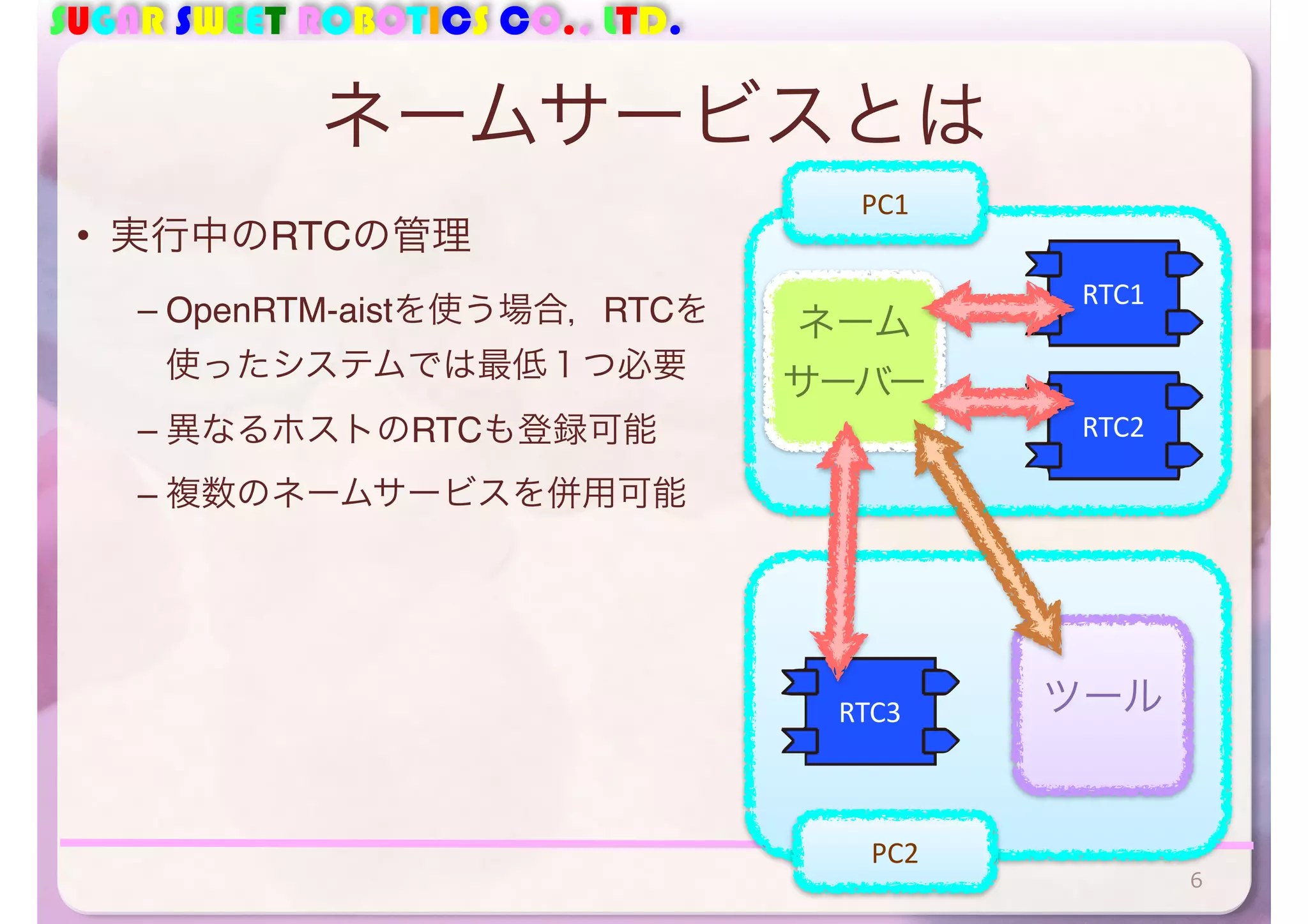
CO., LTD. ネームサービスとは • 実行中のRTCの管理 – OpenRTM-aistを使う場合,RTCを 使ったシステムでは最低1つ必要 – 異なるホストのRTCも登録可能 – 複数のネームサービスを併用可能 6 RTC1 RTC2 RTC3 ネーム サーバー ツール PC2 PC1
7.
SUGAR SWEET ROBOTICS
CO., LTD. ツールの役割 • ツールの種類 • RT System Editor • Eclipseのプラグイン • GUI • rtshell • コマンドからRTCを制御 • CUI.スクリプト化が可能=自動化 • 自作ツール • ツール作成自体も容易 • ツールの役割 • RTC間の接続 • RTCのコンフィグレーションの変更 • RTCの状態の変更 • 実行コンテキストの制御 77 RTC RTC RTCRTC CREATED INACTIVE ACTIVEERROR DEACTIVATE ACTIVATE RESET RTC RTC
8.
SUGAR SWEET ROBOTICS
CO., LTD. RT System Editorの使い方 • パースペクティブを「RT System Editor」に変更 – パースペクティブとはEclipse の作業画面のレイアウトタイ プ – メニュー>「ウィンドウ」> 「パースペクティブを開く」 >「その他」 – 「RT System Editor」を選択 8
9.
SUGAR SWEET ROBOTICS
CO., LTD. RT System Editorの使い方 • 所望のネームサーバが見つからない場合は追加処理 – ネームサーバとは実行中のRTCの管理を行うサーバ • localhost (自分自身) • デフォルトでlocalhostを検索し,ネームサーバーが発見され れば追加される • Macでは不具合があるので,ネームサーバーを起動する前に RTSEを起動した方がいい • ネームサーバに起動したRTCが登録されていれば成功 • ConsoleInは • 「/localhost/お使いのPC名.host_cxt/ConsoleIn0.rtc」 という名前でネームサーバーに登録されているはず • 名前の登録ルールを変更することも簡単 • rtc.conf 9
10.
SUGAR SWEET ROBOTICS
CO., LTD. RT System Editorの使い方 • System Editorを開いてRTシステムを編集す る - File > Open On-Line System Editorもしくはツールバー 上のボタン (右図) - メインビューに空の「System Diagram」が表示される • ネームサービスビューからドラッグ&ドロッ プ – 利用するRTCをすべて表示 • ポートとポートをドラッグ&ドロップで接続 – 表示されるダイアログはOK 10
11.
SUGAR SWEET ROBOTICS
CO., LTD. RT System Editorの使い方 • すべてのRTCをACTIVATE • ConsoleInのウィンドウに「Please Input number」と表示 – 適当な数字を入れると ConsoleOut側に表示 – RTC間の通信が行われたことが分か る • DEACTIVATEする場合は,指令を 送ってからConsoleInに数字を送る 必要がある – (scanf入力待ちになっている) ACTIVATE DEACTIVATE 11
12.
SUGAR SWEET ROBOTICS
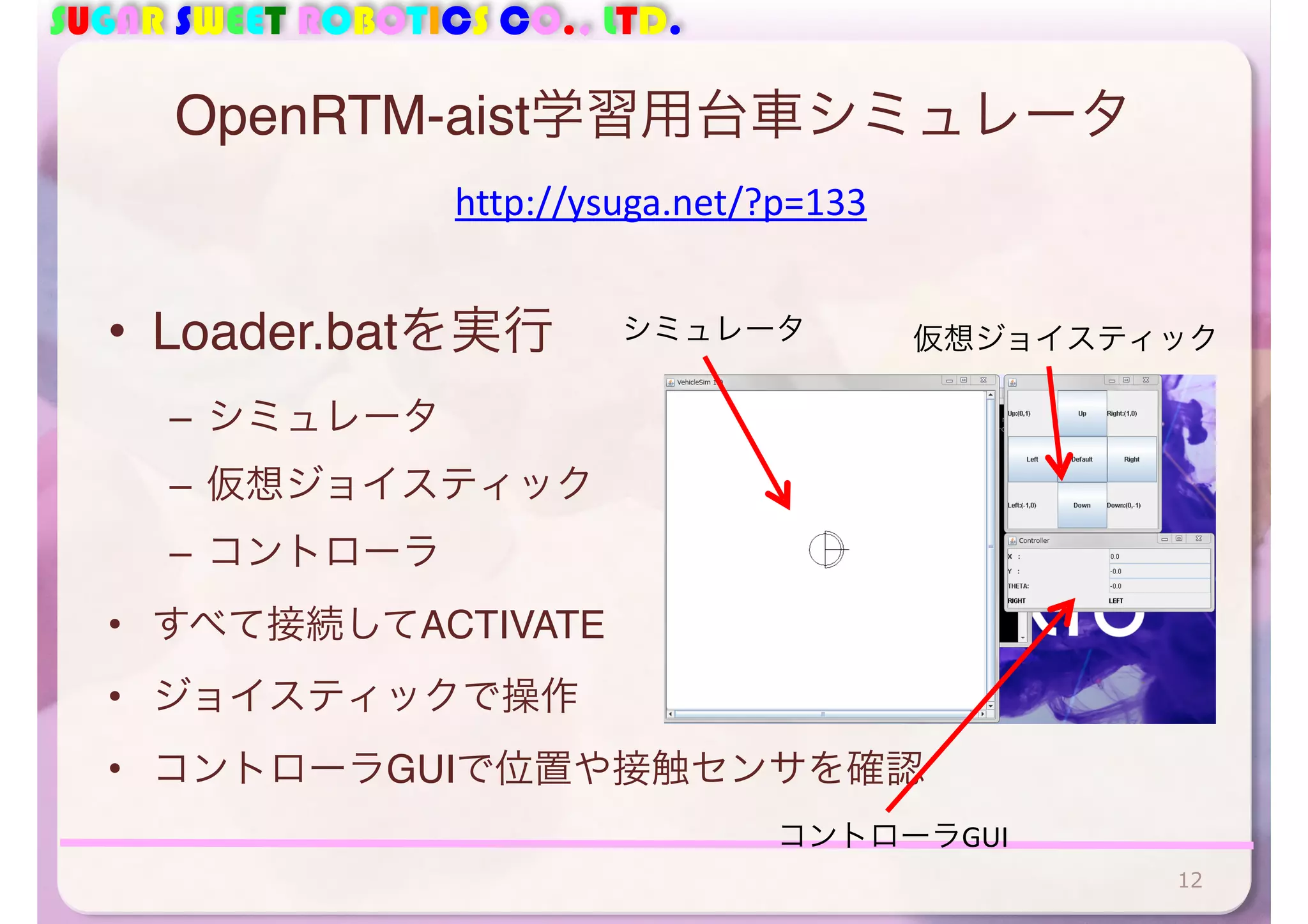
CO., LTD. OpenRTM-aist学習用台車シミュレータ • Loader.batを実行 – シミュレータ – 仮想ジョイスティック – コントローラ • すべて接続してACTIVATE • ジョイスティックで操作 • コントローラGUIで位置や接触センサを確認 シミュレータ 仮想ジョイスティック コントローラGUI http://ysuga.net/?p=133 12
13.
SUGAR SWEET ROBOTICS
CO., LTD. 台車シミュレータの中身 • RT System Editorで表示 仮想ジョイスティック コントローラ シミュレータ内のロボット 目標速度 現在位置 接触センサ ジョイスティック入力 13
14.
SUGAR SWEET ROBOTICS
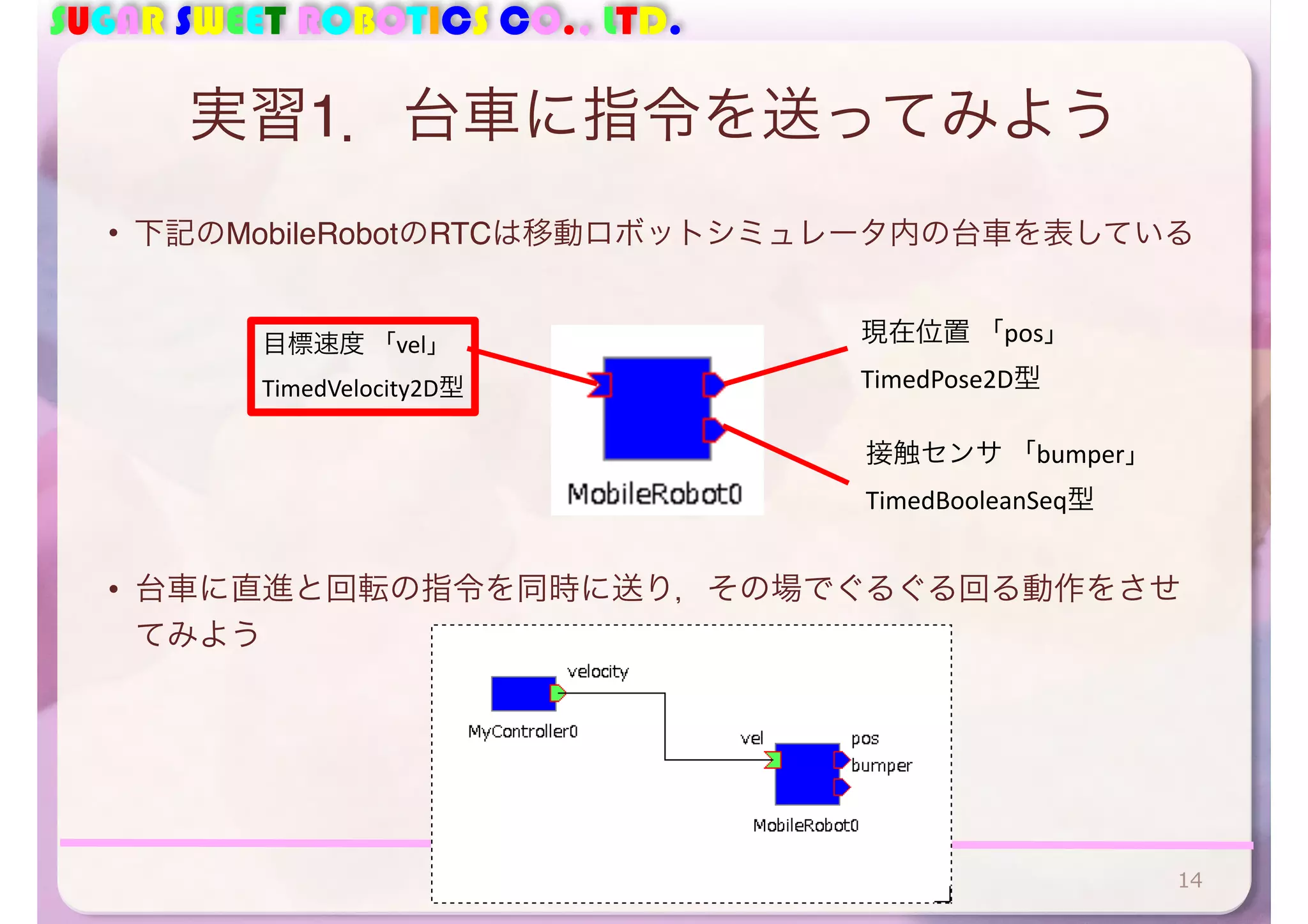
CO., LTD. 実習1.台車に指令を送ってみよう • 下記のMobileRobotのRTCは移動ロボットシミュレータ内の台車を表している 目標速度 「vel」 TimedVelocity2D型 現在位置 「pos」 TimedPose2D型 接触センサ 「bumper」 TimedBooleanSeq型 14 • 台車に直進と回転の指令を同時に送り,その場でぐるぐる回る動作をさせ てみよう
15.
SUGAR SWEET ROBOTICS
CO., LTD. RTCプログラミングの流れ • RTC Builderによるスケルトンコードの生成 • スケルトンコードの特定のイベントハンドラに独自のコードを追加 • on_initialized・・・CREATED->INACTIVE • on_activated・・・INACTIVE->ACTIVE • on_deactivated・・・ACTIVE->INACTIVE • on_execute・・・ACTIVE状態で周期的に呼ばれる • コンパイルし実行 15
16.
SUGAR SWEET ROBOTICS
CO., LTD. RTC Builder • パースペクティブをRTC Builderに変更 – Builder Editorで,RTCの骨格(スケルト ン)コードを作成できる • Builder Editorを開く – RTCが持つべき「イベントハンドラ」が実 装されているので,それを編集して自分の コードを差し込む 16
17.
SUGAR SWEET ROBOTICS
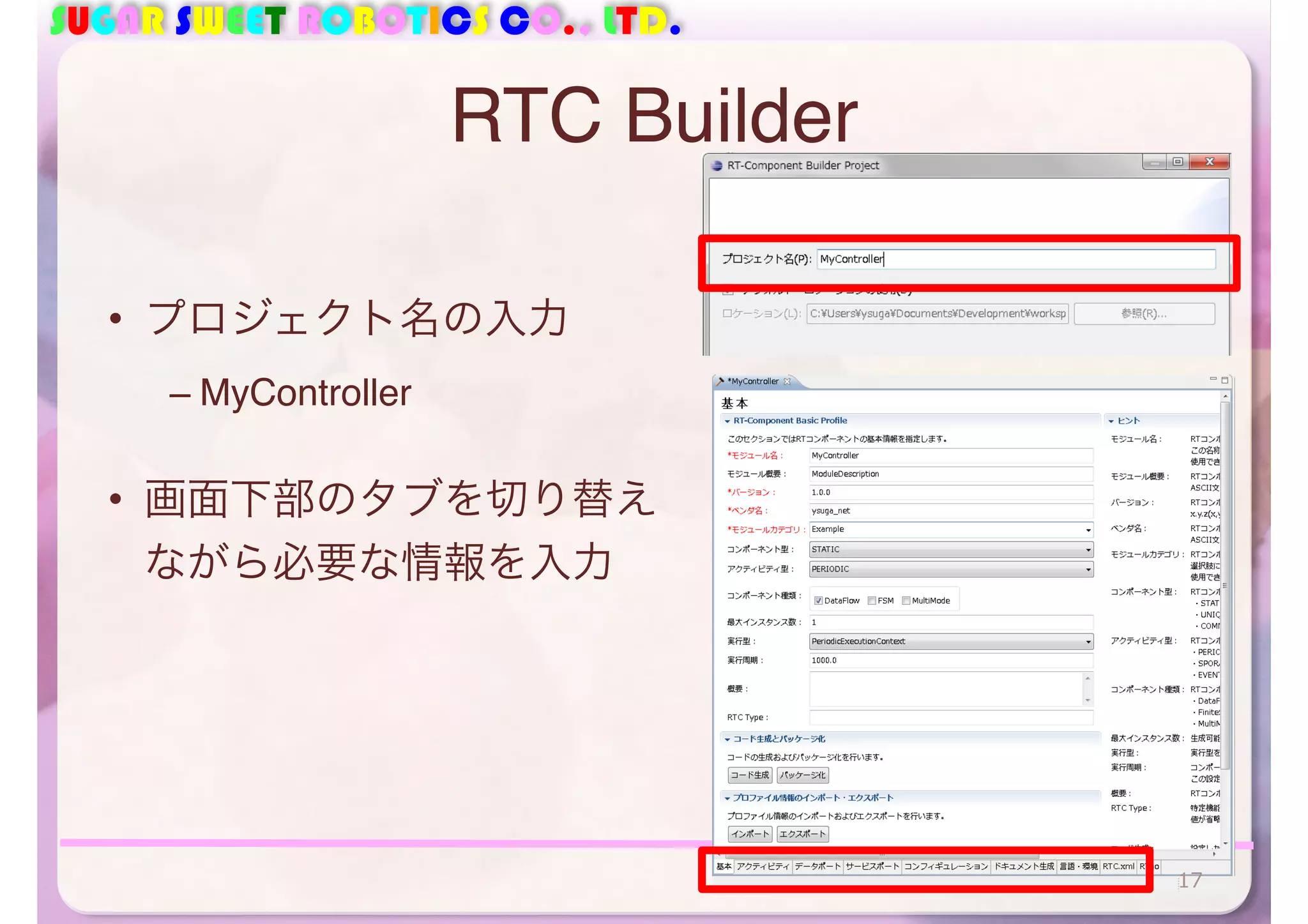
CO., LTD. RTC Builder • プロジェクト名の入力 – MyController • 画面下部のタブを切り替え ながら必要な情報を入力 17
18.
SUGAR SWEET ROBOTICS
CO., LTD. RTC Builder • 基本タブ 必要情報を入力 18
19.
SUGAR SWEET ROBOTICS
CO., LTD. RTC Builder • アクティビティタブ 1. onExecuteを選択 2. ONにする 19
20.
SUGAR SWEET ROBOTICS
CO., LTD. RTC Builder • データポートタブ • データ型が見つから無い場合はRTM_ROOT環境変数が設定されて無い • システムの詳細設定や,~/.bashrcなどを確認.必要によっては再起動. • TimedVelocity2DはTimedVector2Dと間違いやすい!! 出力ポートを追加ポート名を編集 ポートの型を変更 ポートのソースコード上の変数名を入力 20
21.
SUGAR SWEET ROBOTICS
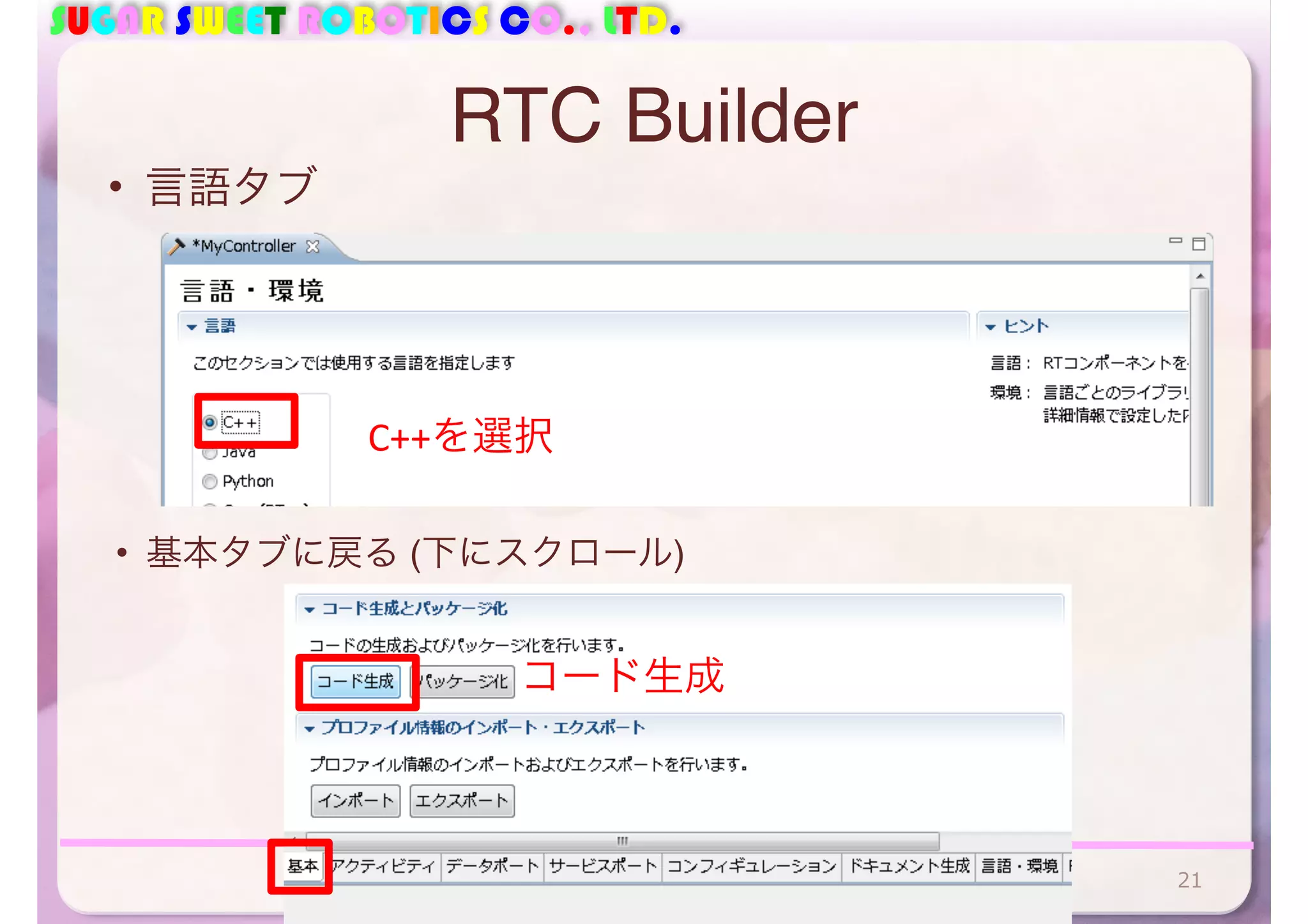
CO., LTD. RTC Builder • 言語タブ C++を選択 21 • 基本タブに戻る (下にスクロール) コード生成
22.
SUGAR SWEET ROBOTICS
CO., LTD. RTC Builder • MyControllerプロジェクトにソースコードが生 成される – Builder Editor(真ん中のウィンドウ)は閉じてよい 22
23.
SUGAR SWEET ROBOTICS
CO., LTD. RTCのソースコードを見つける • Eclipseは通常,自分のホームディレクトリ直下 のworkspaceフォルダにワークスペースを作る • Winなら C:Usersユーザ名workspace • Linuxなどなら/home/ユーザ名/workspace • ワークスペース内に,作成したRTCのソースコー ドを見つけることができる 23
24.
SUGAR SWEET ROBOTICS
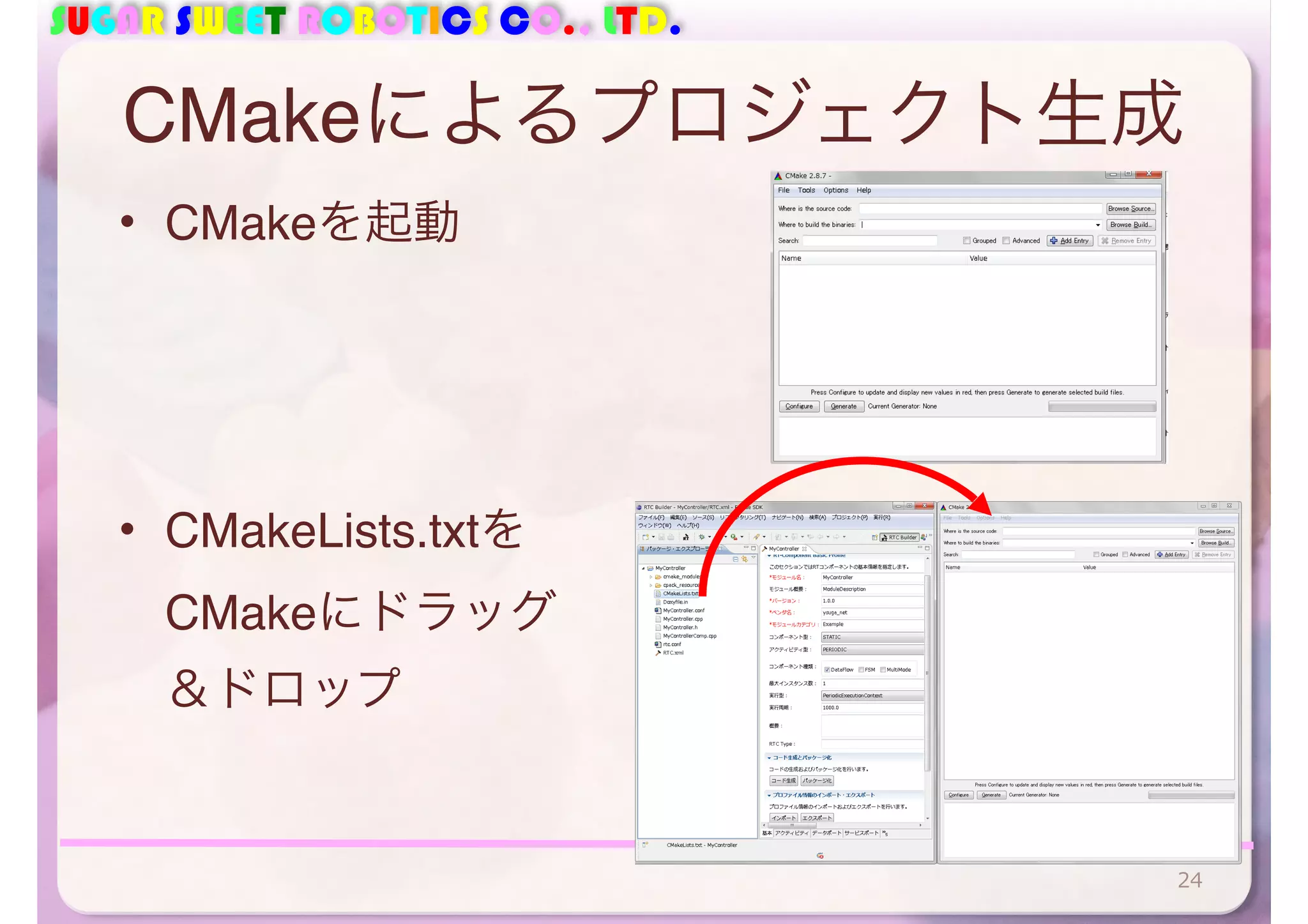
CO., LTD. CMakeによるプロジェクト生成 • CMakeを起動 • CMakeLists.txtを CMakeにドラッグ &ドロップ 24
25.
SUGAR SWEET ROBOTICS
CO., LTD. ROBOTECH2012 RTミドルウエア講習会 CMake • 出力フォルダパスにbuildを追加 • RTCのフォルダが”…/workspace/MyController”の場合 • ”…/workspace/MyController/build”というフォルダを作る • Configureを押すとフォルダ作成確認のダイアログが出るのでOK 2012/7/11 25
26.
SUGAR SWEET ROBOTICS
CO., LTD. CMake2.8 • ビルド環境を選択 – Visual Studio 12 2013を選択 – Use default native compilersを選 択 • 赤い表示が出るが恐れず 「Generate」を押す – Visual Studio用プロジェクトファ イルが生成される 26
27.
SUGAR SWEET ROBOTICS
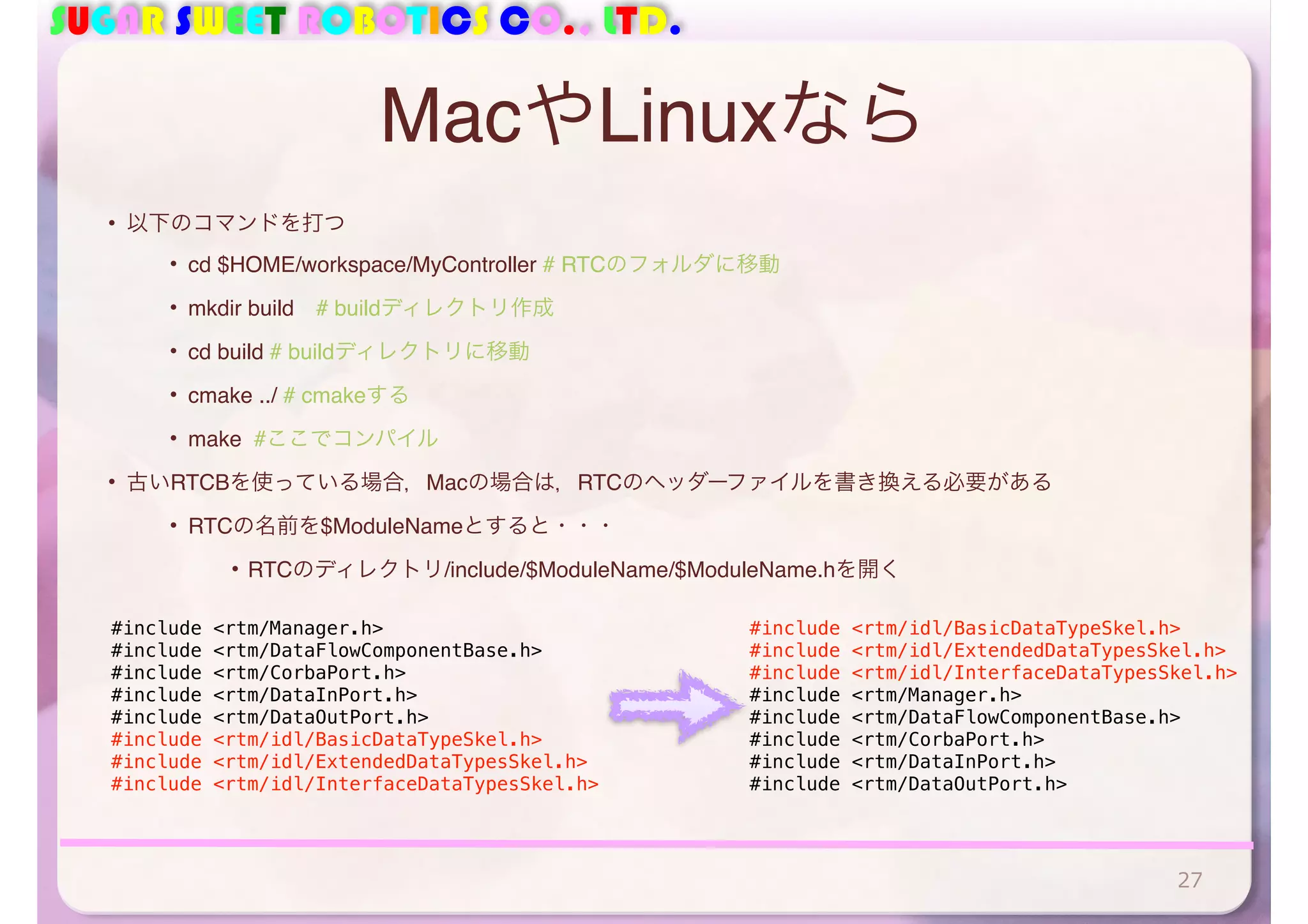
CO., LTD. MacやLinuxなら • 以下のコマンドを打つ • cd $HOME/workspace/MyController # RTCのフォルダに移動 • mkdir build # buildディレクトリ作成 • cd build # buildディレクトリに移動 • cmake ../ # cmakeする • make #ここでコンパイル • 古いRTCBを使っている場合,Macの場合は,RTCのヘッダーファイルを書き換える必要がある • RTCの名前を$ModuleNameとすると・・・ • RTCのディレクトリ/include/$ModuleName/$ModuleName.hを開く 27 #include <rtm/Manager.h> #include <rtm/DataFlowComponentBase.h> #include <rtm/CorbaPort.h> #include <rtm/DataInPort.h> #include <rtm/DataOutPort.h> #include <rtm/idl/BasicDataTypeSkel.h> #include <rtm/idl/ExtendedDataTypesSkel.h> #include <rtm/idl/InterfaceDataTypesSkel.h> #include <rtm/idl/BasicDataTypeSkel.h> #include <rtm/idl/ExtendedDataTypesSkel.h> #include <rtm/idl/InterfaceDataTypesSkel.h> #include <rtm/Manager.h> #include <rtm/DataFlowComponentBase.h> #include <rtm/CorbaPort.h> #include <rtm/DataInPort.h> #include <rtm/DataOutPort.h>
28.
SUGAR SWEET ROBOTICS
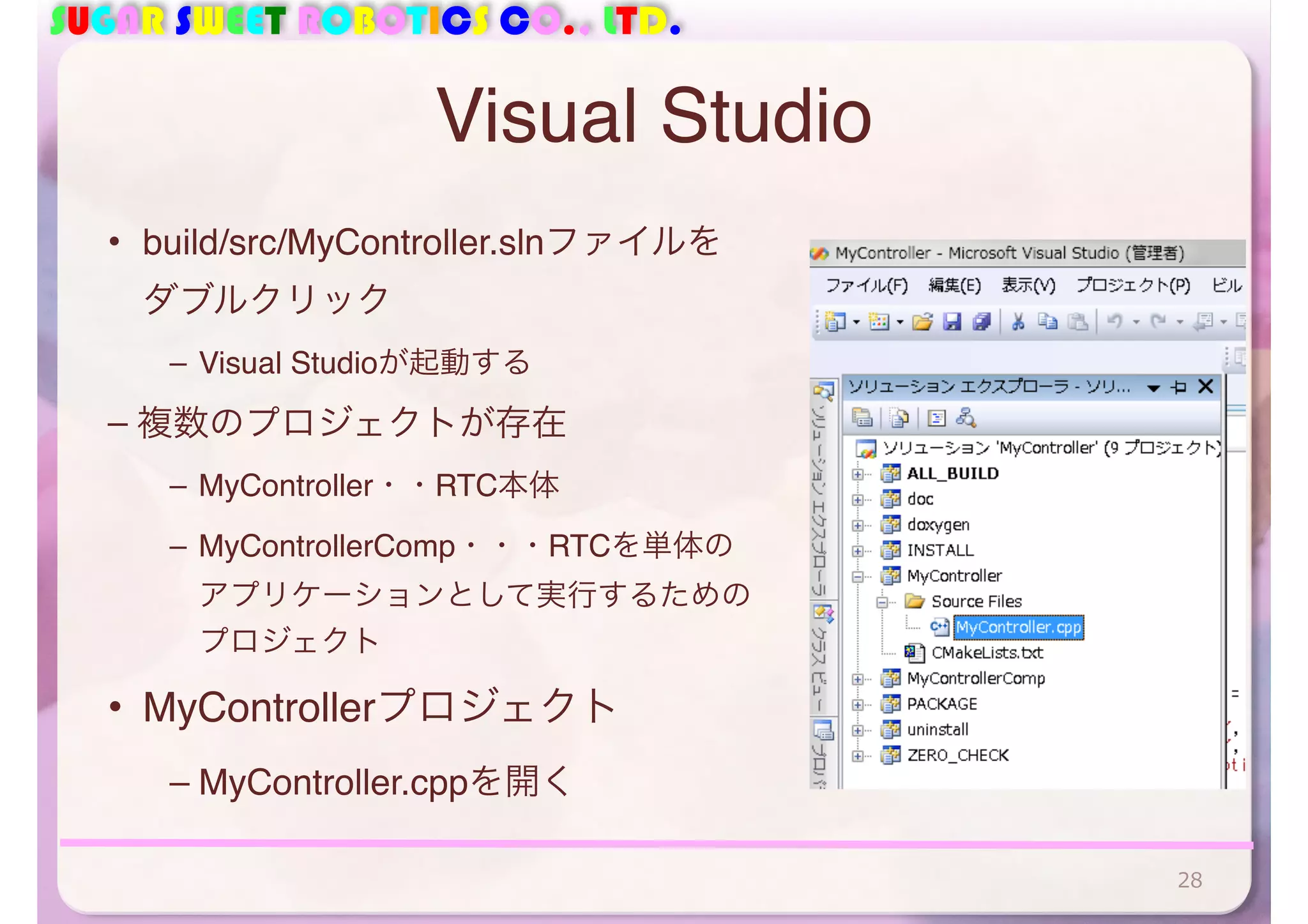
CO., LTD. Visual Studio • build/src/MyController.slnファイルを ダブルクリック – Visual Studioが起動する – 複数のプロジェクトが存在 – MyController・・RTC本体 – MyControllerComp・・・RTCを単体の アプリケーションとして実行するための プロジェクト • MyControllerプロジェクト – MyController.cppを開く 28
29.
SUGAR SWEET ROBOTICS
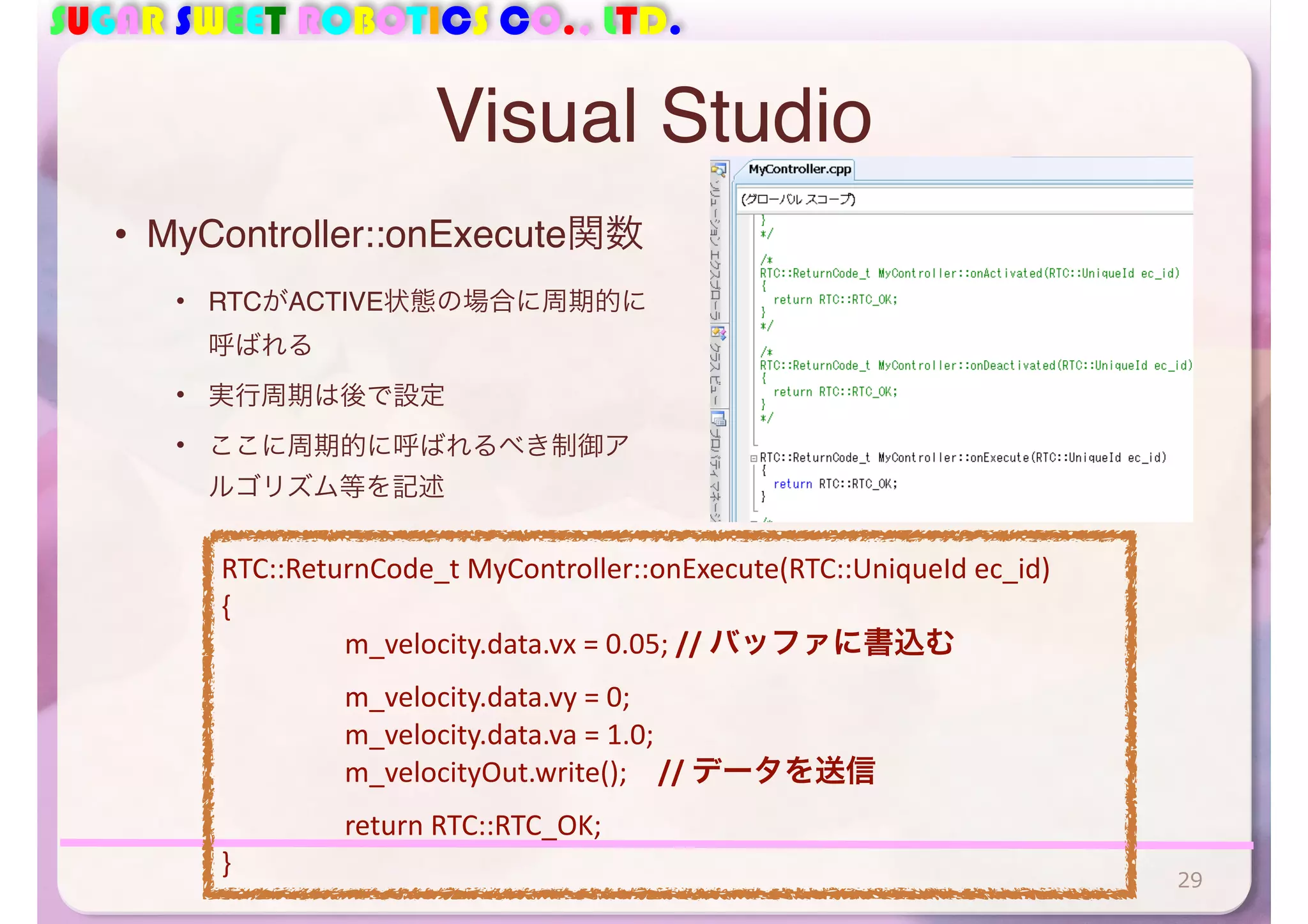
CO., LTD. Visual Studio • MyController::onExecute関数 • RTCがACTIVE状態の場合に周期的に 呼ばれる • 実行周期は後で設定 • ここに周期的に呼ばれるべき制御ア ルゴリズム等を記述 29 RTC::ReturnCode_t MyController::onExecute(RTC::UniqueId ec_id) { m_velocity.data.vx = 0.05; // バッファに書込む m_velocity.data.vy = 0; m_velocity.data.va = 1.0; m_velocityOut.write(); // データを送信 return RTC::RTC_OK; }
30.
SUGAR SWEET ROBOTICS
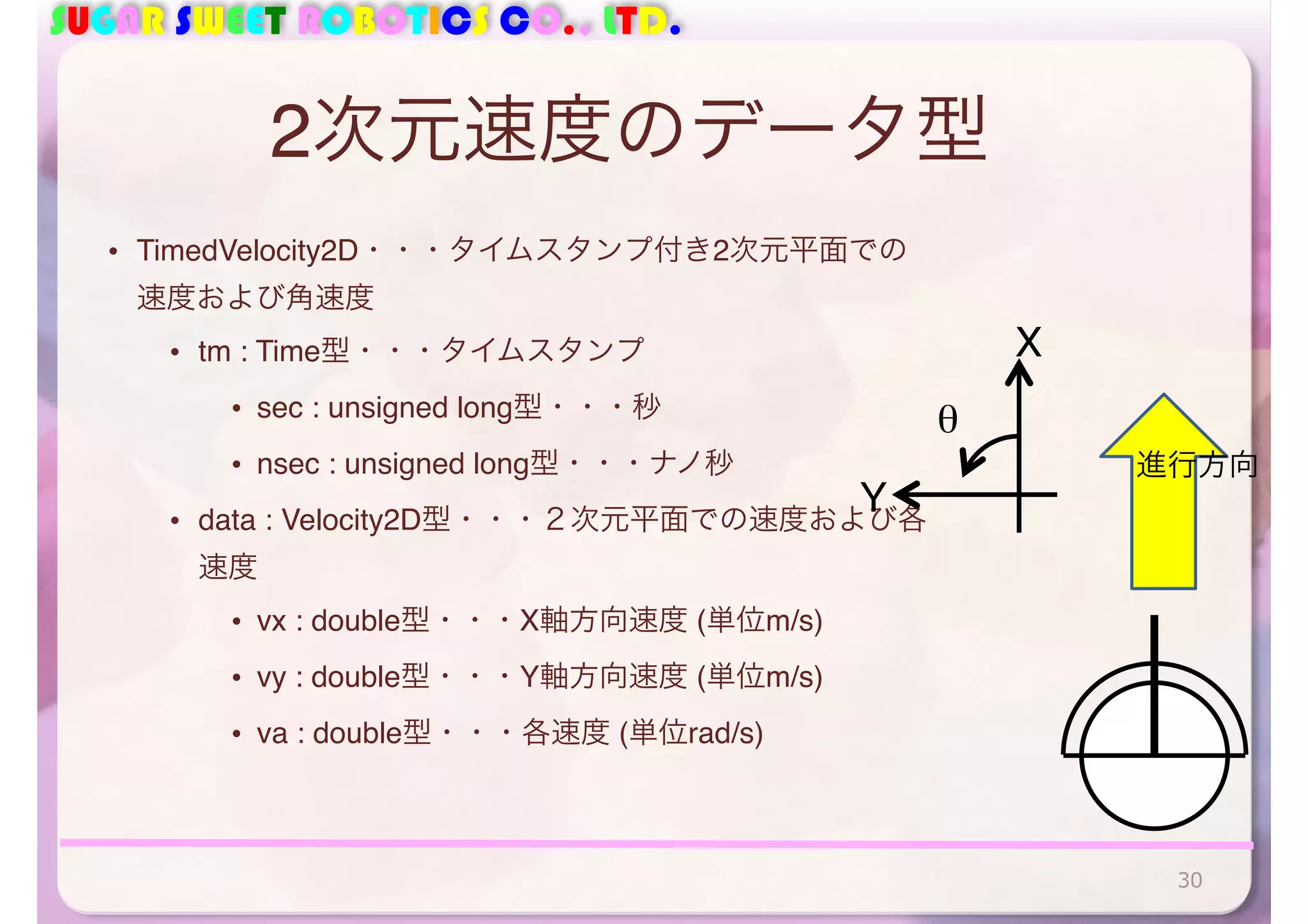
CO., LTD. 2次元速度のデータ型 • TimedVelocity2D・・・タイムスタンプ付き2次元平面での 速度および角速度 • tm : Time型・・・タイムスタンプ • sec : unsigned long型・・・秒 • nsec : unsigned long型・・・ナノ秒 • data : Velocity2D型・・・2次元平面での速度および各 速度 • vx : double型・・・X軸方向速度 (単位m/s) • vy : double型・・・Y軸方向速度 (単位m/s) • va : double型・・・各速度 (単位rad/s) 進行方向 X θ Y 30
31.
SUGAR SWEET ROBOTICS
CO., LTD. 移動ロボットに指令を送る • 従って,TimedVelocity2D型の変数「vel」 の各メンバにアクセスする際は・・・ – vel.data.vx・・・X軸方向速度 [m/s] – vel.data.vy・・・Y軸方向速度 [m/s] – vel.data.va・・・Z軸方向速度 [rad/s] – データ型がどんな構造体なのか知るには,IDLファ イルを読む – 通常は,C:Program Files (x86)OpenRTM- aist1.1rtmidlにある – TimedVelocity2Dは,ExtendedDatatype.idlで 定義されている. X θ Y 31 LinuxやMacなら, /usr/include/openrtm-‐1.1/rtm/idl もしくは, /usr/local/include/openrtm-‐1.1 /rtm/idl
32.
SUGAR SWEET ROBOTICS
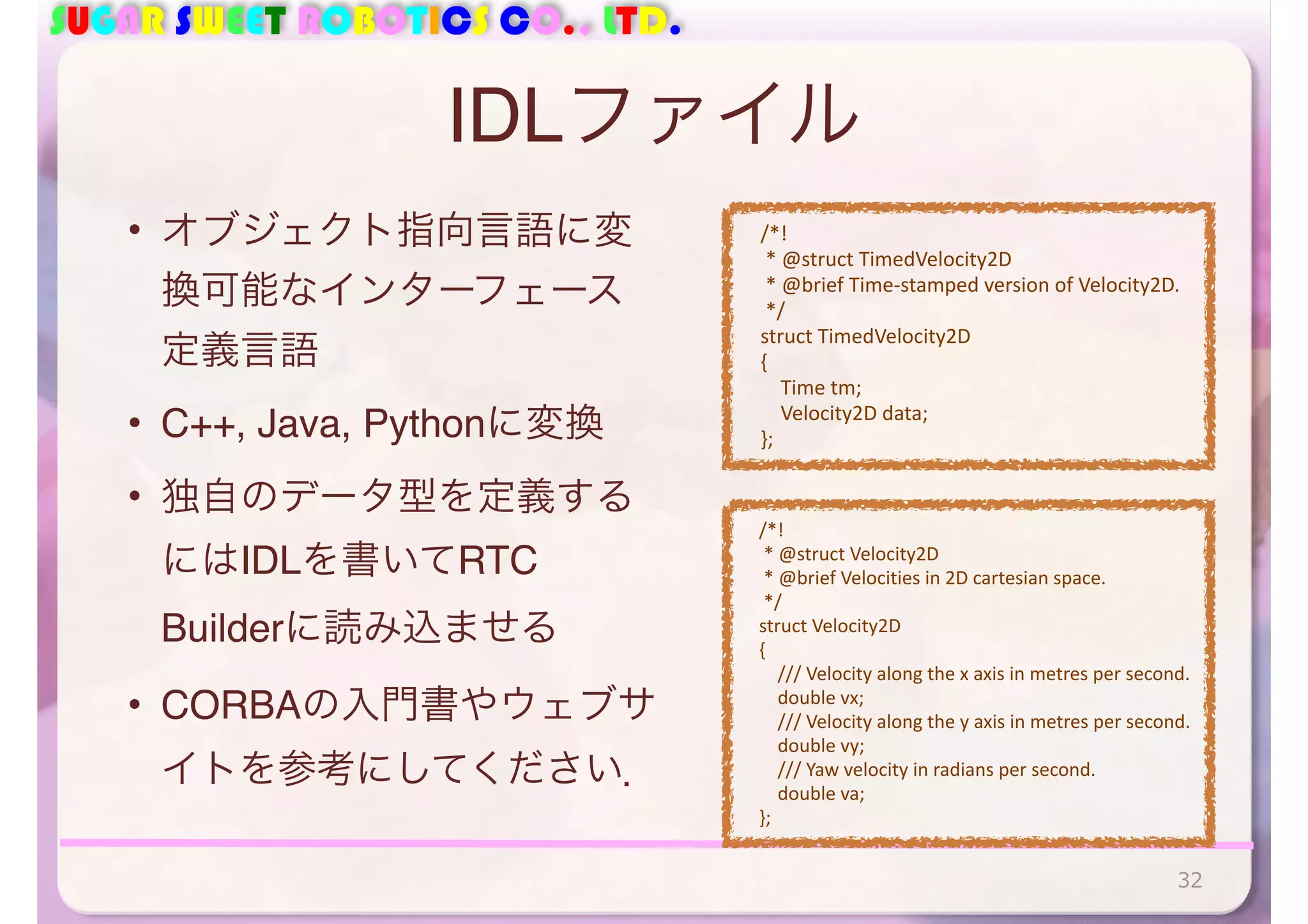
CO., LTD. IDLファイル • オブジェクト指向言語に変 換可能なインターフェース 定義言語 • C++, Java, Pythonに変換 • 独自のデータ型を定義する にはIDLを書いてRTC Builderに読み込ませる • CORBAの入門書やウェブサ イトを参考にしてください. 32 /*! * @struct TimedVelocity2D * @brief Time-‐stamped version of Velocity2D. */ struct TimedVelocity2D { Time tm; Velocity2D data; }; /*! * @struct Velocity2D * @brief Velocities in 2D cartesian space. */ struct Velocity2D { /// Velocity along the x axis in metres per second. double vx; /// Velocity along the y axis in metres per second. double vy; /// Yaw velocity in radians per second. double va; };
33.
SUGAR SWEET ROBOTICS
CO., LTD. 実行 • ネームサービスの起動確認 • RTCの実行 – MyControllerCompを右クリック – 「デバッグ→インスタンス作成」で実行 • MobileRobotSim.batを実行するとシミュレー タのみ起動 • RT System Editorでの接続,ACTIVE化 33
34.
SUGAR SWEET ROBOTICS
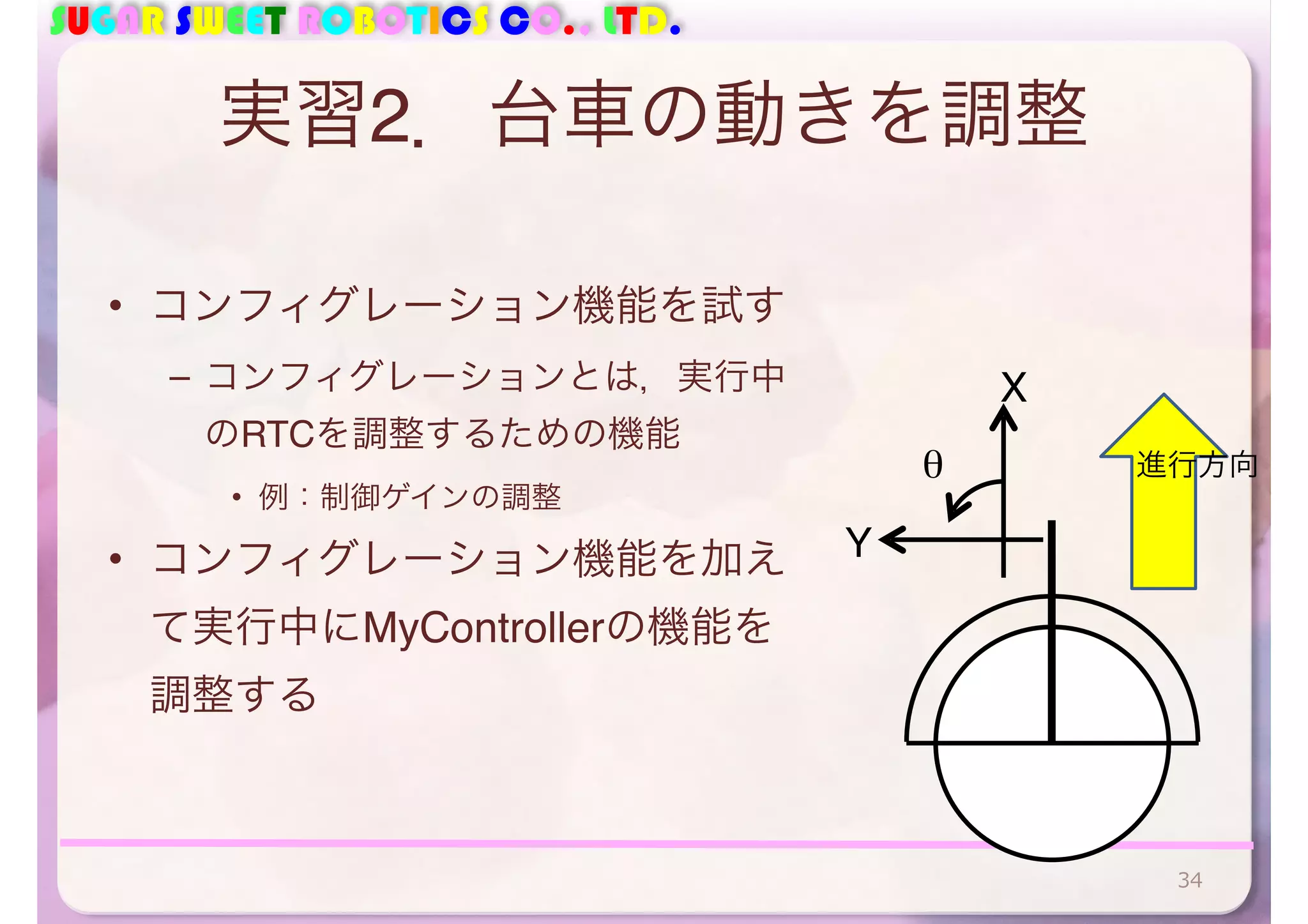
CO., LTD. 実習2.台車の動きを調整 • コンフィグレーション機能を試す – コンフィグレーションとは,実行中 のRTCを調整するための機能 • 例:制御ゲインの調整 • コンフィグレーション機能を加え て実行中にMyControllerの機能を 調整する 進行方向 X θ Y 34
35.
SUGAR SWEET ROBOTICS
CO., LTD. RTC Builder • Eclipseのパースペクティブを RTC Builderに再変更 • パッケージエクスプローラの RTC.xmlファイルをダブルク リックする – 先ほど作成した情報が記録され ている 35
36.
SUGAR SWEET ROBOTICS
CO., LTD. RTC Builder • コンフィグレーションタブ – velocity_x というコンフィグレーションを追加 36
37.
SUGAR SWEET ROBOTICS
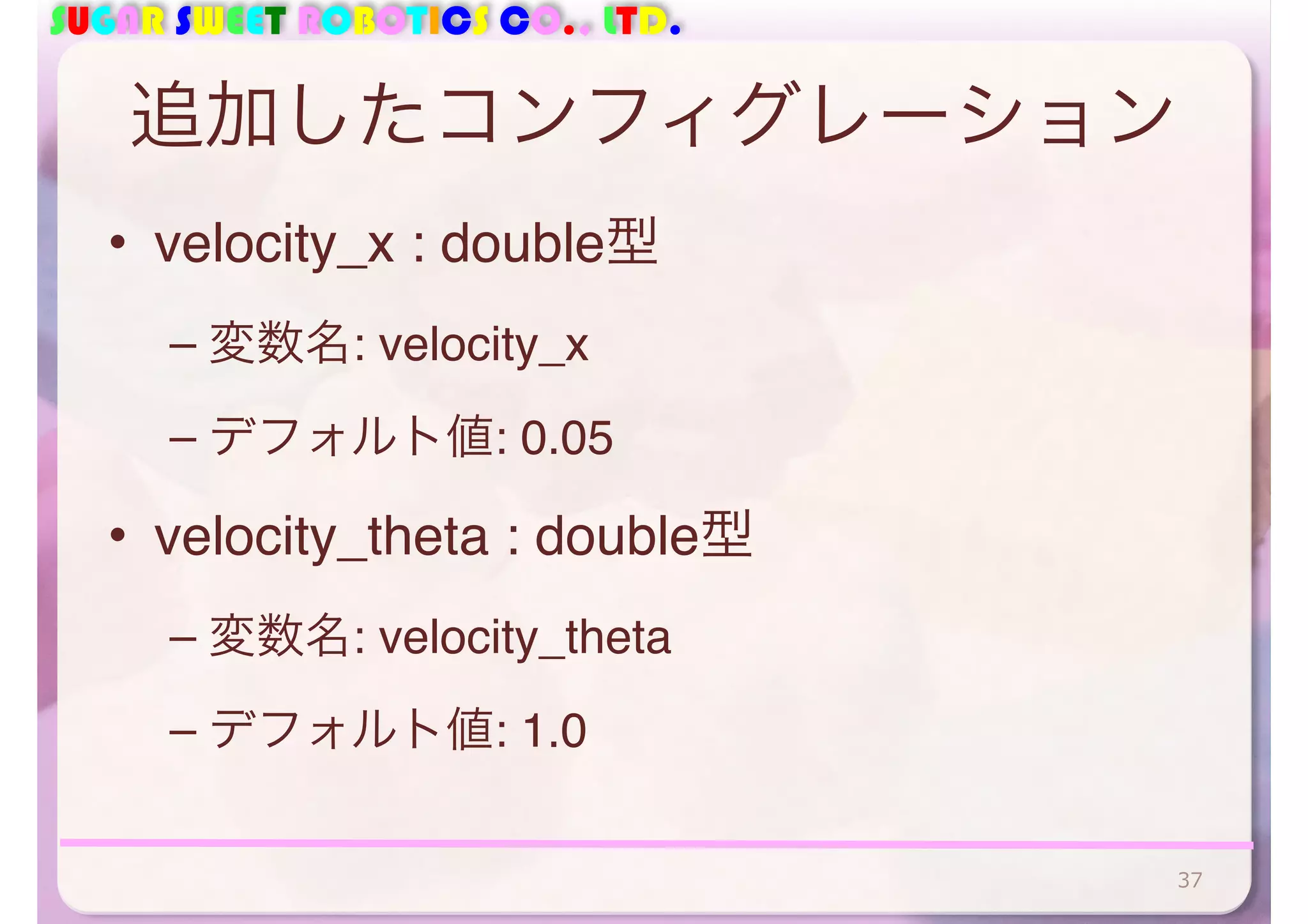
CO., LTD. 追加したコンフィグレーション • velocity_x : double型 – 変数名: velocity_x – デフォルト値: 0.05 • velocity_theta : double型 – 変数名: velocity_theta – デフォルト値: 1.0 37
38.
SUGAR SWEET ROBOTICS
CO., LTD. RTC Builder • 比較ダイアログ – ここでは「Generated」を選択 – 基本的に「Merge」を選択 • 新しいコードの変更点のみ反映 – Generatedは新しいコード側で上書きされるので,自分の記入したコードが消える • バックアップファイルがある (ファイル名末尾に日付が入る) ので心配要りま せん 38
39.
SUGAR SWEET ROBOTICS
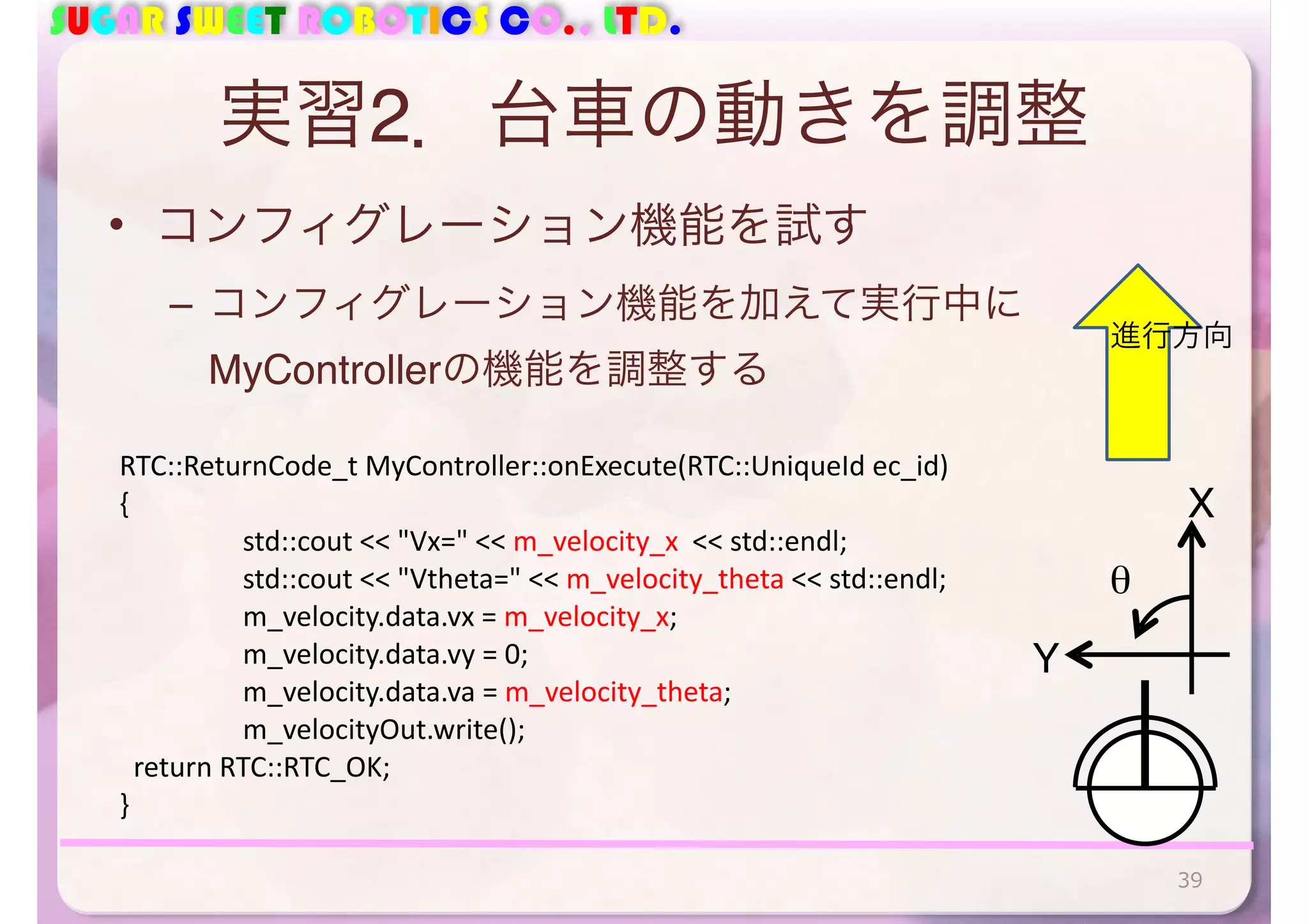
CO., LTD. 実習2.台車の動きを調整 • コンフィグレーション機能を試す – コンフィグレーション機能を加えて実行中に MyControllerの機能を調整する RTC::ReturnCode_t MyController::onExecute(RTC::UniqueId ec_id) { std::cout << "Vx=" << m_velocity_x << std::endl; std::cout << "Vtheta=" << m_velocity_theta << std::endl; m_velocity.data.vx = m_velocity_x; m_velocity.data.vy = 0; m_velocity.data.va = m_velocity_theta; m_velocityOut.write(); return RTC::RTC_OK; } 進行方向 X θ Y 39
40.
SUGAR SWEET ROBOTICS
CO., LTD. 実行 • ネームサービスの起動確認 • RTCの実行 – MobileRobotSim.batを実行するとシミュレータのみ起動 • RT System Editorでの接続,ACTIVE化 • RT System Editor下部にConfiguration Viewに選択中のRTCの コンフィグが表示されるので変更して「適用」を選択する(適 用しないと反映されない) 40
41.
SUGAR SWEET ROBOTICS
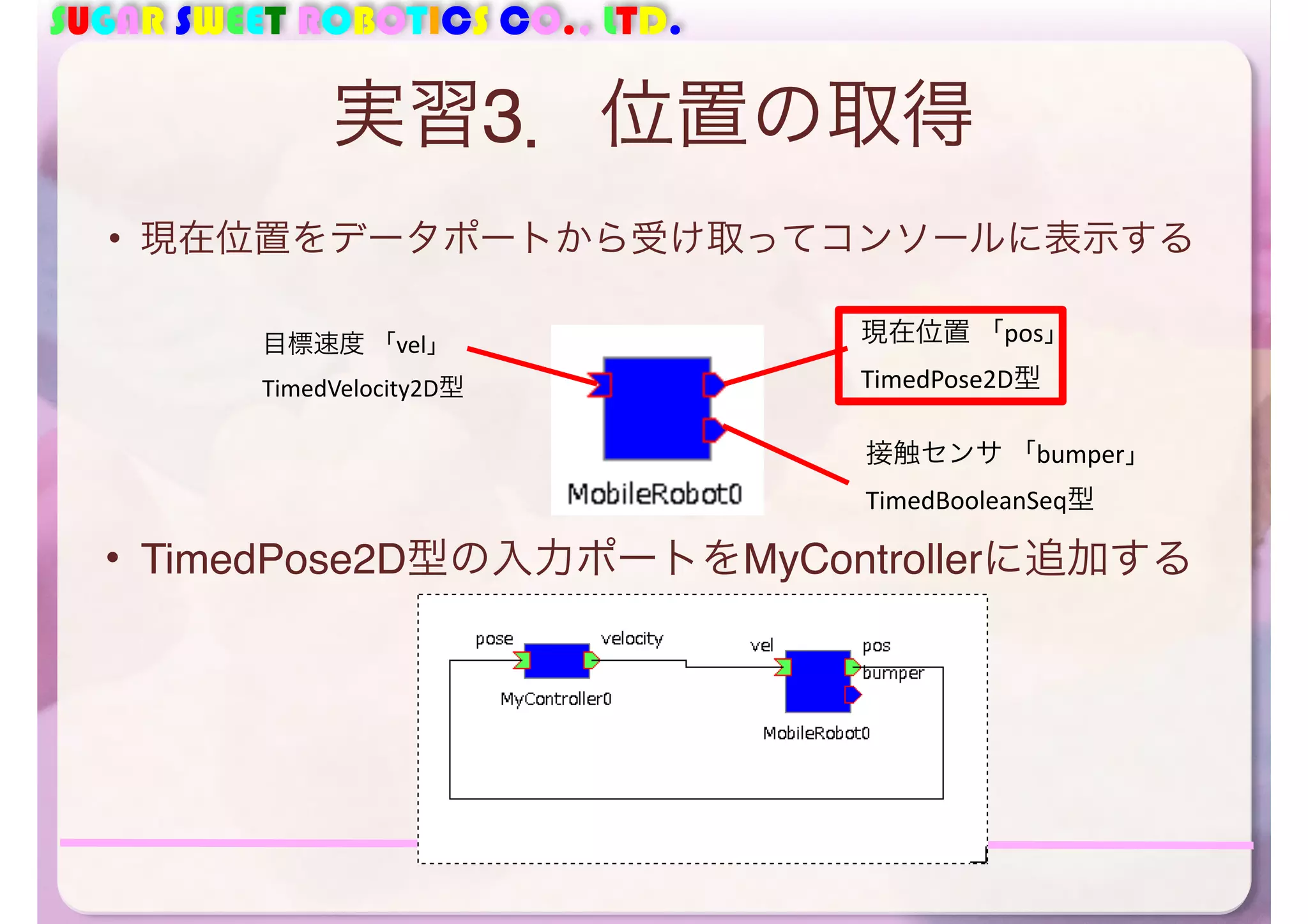
CO., LTD. 実習3.位置の取得 • 現在位置をデータポートから受け取ってコンソールに表示する 目標速度 「vel」 TimedVelocity2D型 現在位置 「pos」 TimedPose2D型 接触センサ 「bumper」 TimedBooleanSeq型 • TimedPose2D型の入力ポートをMyControllerに追加する
42.
SUGAR SWEET ROBOTICS
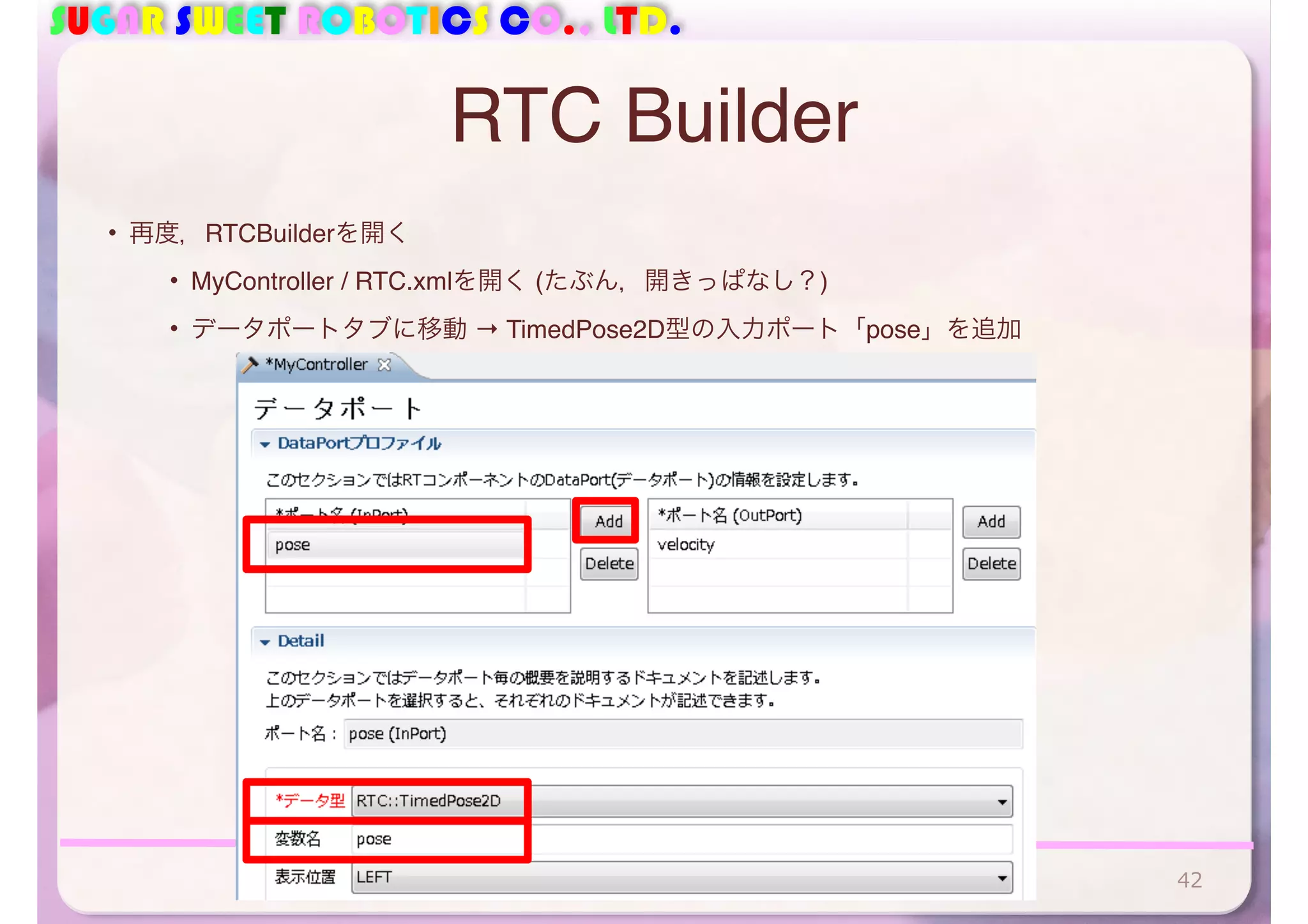
CO., LTD. RTC Builder • 再度,RTCBuilderを開く • MyController / RTC.xmlを開く (たぶん,開きっぱなし?) • データポートタブに移動 → TimedPose2D型の入力ポート「pose」を追加 42
43.
SUGAR SWEET ROBOTICS
CO., LTD. 2次元位置のデータ型 • TimedPose2D・・・2次元平面での位置および姿勢 • tm : Time型・・・タイムスタンプ • sec : unsigned long型・・・秒 • nsec : unsigned long型・・・ナノ秒 • data : Pose2D型・・・2次元平面での位置および姿勢 • position : Point2D型・・・2次元平面内での位置 – x : double型・・・X軸方向変異 (単位m) – y : double型・・・Y軸方向変異 (単位m) • heading : double型・・・姿勢 (単位rad) • 従って,C++でTimedPose2D型の変数「pose」の各メンバにアクセスする 際は・・・ – pose.data.position.x・・・X軸方向変位 – pose.data.position.y・・・Y軸方向変位 – pose.data.heading・・・Z軸方向回転 進行方向 X θ Y 43
44.
SUGAR SWEET ROBOTICS
CO., LTD. Visual Studio • 再度,onExecute関数を編集 – 入力ポートはデータが来ているか確認する処理が入る RTC::ReturnCode_t MyController::onExecute(RTC::UniqueId ec_id) { m_velocity.data.vx = m_velocity_x; m_velocity.data.vy = 0; m_velocity.data.va = m_velocity_theta; m_velocityOut.write(); if(m_poseIn.isNew()) { // 入力ポートに入力があるか確認 m_poseIn.read(); // 入力があるならば読み込む std::cout << "X = " << m_pose.data.position.x << std::endl; std::cout << "Y = " << m_pose.data.position.y << std::endl; std::cout << "Z = " << m_pose.data.heading << std::endl; } return RTC::RTC_OK; } 44
45.
SUGAR SWEET ROBOTICS
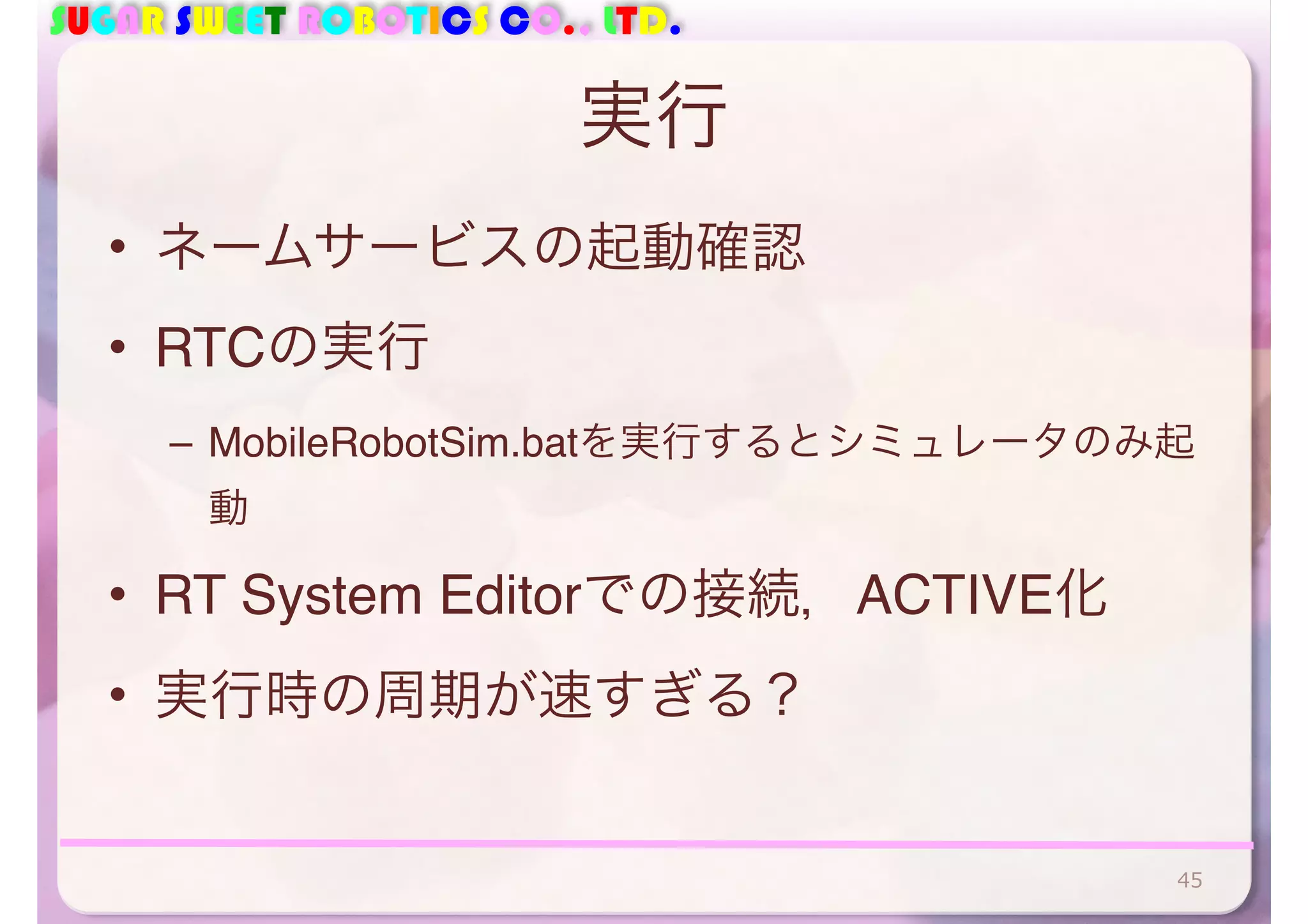
CO., LTD. 実行 • ネームサービスの起動確認 • RTCの実行 – MobileRobotSim.batを実行するとシミュレータのみ起 動 • RT System Editorでの接続,ACTIVE化 • 実行時の周期が速すぎる? 45
46.
SUGAR SWEET ROBOTICS
CO., LTD. rtc.conf • RTCの実行時の設定ファイル – ネームサーバのIPアドレス,ポート番号 – 実行周期,実行コンテキストの種類 – RTCの名前付け規則 – ログの有無,ログレベル – etc… • rtc.confで実行周期を変更(単位Hz) – 右クリック→アプリケーション→テキストエディタ – rtc.confを実行ファイルと同じ場所に置いて,実行ファイルを実行 – Visual C++でデバッグする場合は,プロジェクトファイルと同じディレクトリに置く (デフォルトでそこがカレントディレクトリになる) exec_cxt.periodic.rate: 1.0 46
47.
SUGAR SWEET ROBOTICS
CO., LTD. ROBOTECH2012 RTミドルウエア講習会 データポート関連変数の命名法則 • 出力ポートの場合 –「変数名」=「example」 •m_example –データポートのデータ を入れるバッファ •m_exampleOut –データポート本体 • 利用方法 • 1. m_example にデータを入 力 • 2. m_exampleOut.write() 2012/7/11 47 • 入力ポートの場合 –「変数名」=「example」 •m_example –データポートのデータを入 れるバッファ •m_exampleIn –データポート本体 • 利用方法 • 1. m_exampleIn.isNew()で受信確認 • 2. m_exampleIn.read()でデータ取 得 • 2. m_exampleのデータを読み取る
48.
SUGAR SWEET ROBOTICS
CO., LTD. 実習4.台車の接触スイッチ • TimedBooleanSeq 真偽型 (True/False)の 配列 目標速度 「vel」 TimedVelocity2D型 現在位置 「pos」 TimedPose2D型 接触センサ 「bumper」 TimedBooleanSeq型 配列の0番目要素=右側スイッチ 配列の1番目要素=左側スイッチ 48
49.
SUGAR SWEET ROBOTICS
CO., LTD. RTC Builderによるポートの追加 • InPort : TimedBooleanSeq型 – ポート名: bumper – 変数名: bumper 49
50.
SUGAR SWEET ROBOTICS
CO., LTD. Visual Studio • **Seq型はdataメンバを配列のように使える RTC::ReturnCode_t MyController::onExecute(RTC::UniqueId ec_id) { ・・・省略・・・ if(m_bumperIn.isNew()) { m_bumperIn.read(); if(m_bumper.data[0] == true) { std::cout << "Right Bumper Hit!!" << std::endl; } if(m_bumper.data[1] == true) { std::cout << "Left Bumper Hit!!" << std::endl; } } return RTC::RTC_OK; } 50
51.
SUGAR SWEET ROBOTICS
CO., LTD. みなさんへの課題 • 接触スイッチの反応でロボットの動作を変える – 左右どちらかに旋回する? • 位置の値を使って図形を描く – 正方形,星型などなど • 仮想ジョイスティックを使った操作 • お使いのロボット関連製品をRTC化する – onExecute以外の使えるイベントハンドラ例(RTC Builderで使えるように設定) • onActivated・・・Activate時に一回呼ばれる(初期化用) • onDeactivated・・・Deactivate時もしくはエラー状態遷移時に呼ばれる(終了処理) スティック入力「out」 TimedDoubleSeq型 各ボタンの出力値はGUIに記載されている 例: Up(0,1) → 0番目要素が0,1番目要素が1 最初はコンソールにどんなデータが来るか表示して試してみよう 51
52.
SUGAR SWEET ROBOTICS
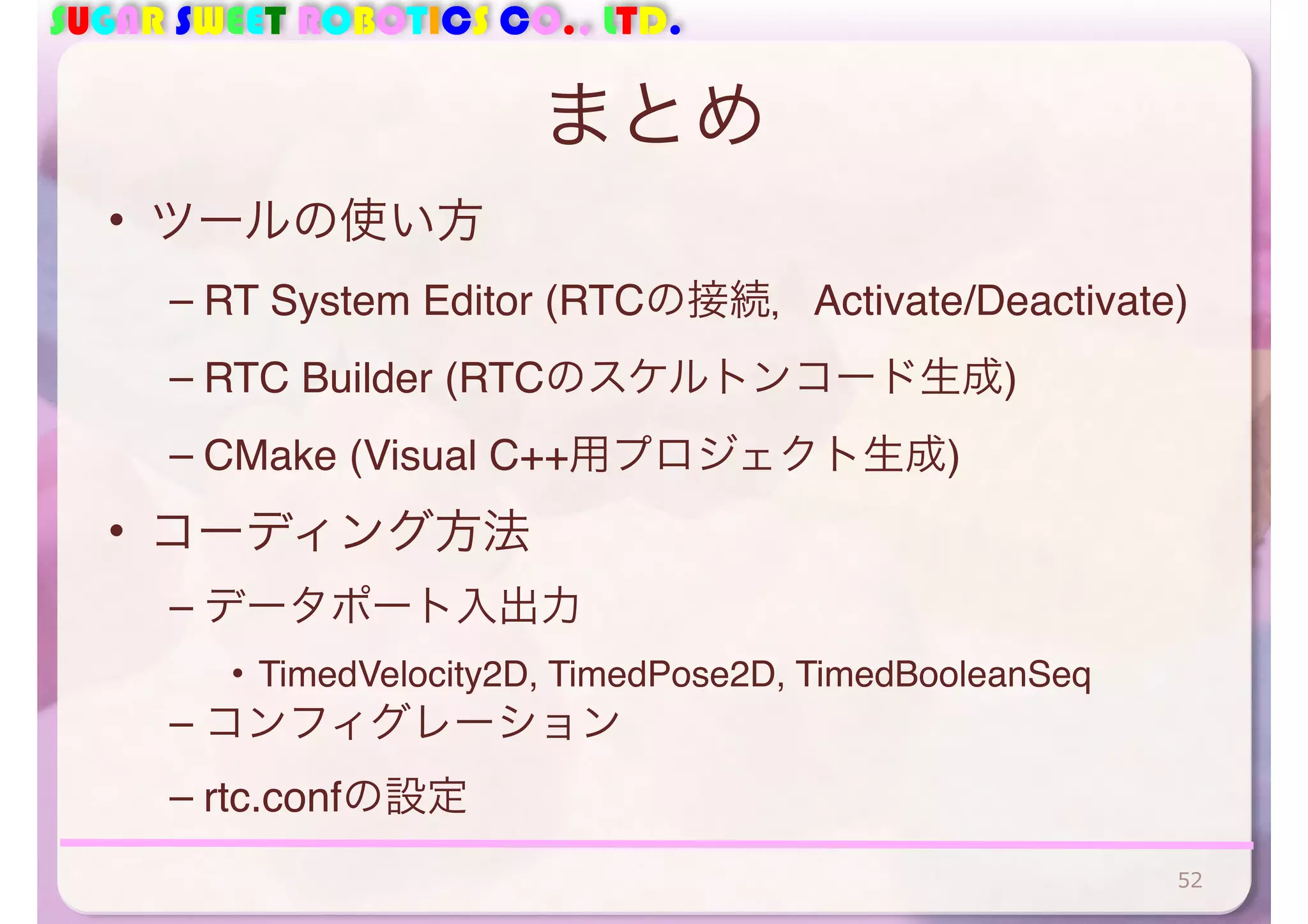
CO., LTD. まとめ • ツールの使い方 – RT System Editor (RTCの接続,Activate/Deactivate) – RTC Builder (RTCのスケルトンコード生成) – CMake (Visual C++用プロジェクト生成) • コーディング方法 – データポート入出力 • TimedVelocity2D, TimedPose2D, TimedBooleanSeq – コンフィグレーション – rtc.confの設定 52
53.
SUGAR SWEET ROBOTICS
CO., LTD. さらなる発展 • RTCを探してみよう • http://openrtm.org >プロジェクト > RTコンポーネント • 独自のデータ型を使ってみよう • データポートに独自のデータ型を使うことができる • サービスポートを使ってみよう • RTCに関数型のインターフェースを追加でき,より柔軟なシステム設計ができ る • rtshellを使ってみよう • コマンドラインから使えるツール.スクリプトを書くことで開発を効率化で きる • RTCを接続・コンフィグ・アクティブ化するプログラムを作ってみよう • システム構築を自動化できる • 参考ページ: http://ysuga.net 53
54.
SUGAR SWEET ROBOTICS
CO., LTD. ご清聴ありがとうございました 株式会社SUGAR SWEET ROBOTICS 菅 佑樹 @ysuga (RTMのこととかも呟きます) ysuga@sugarsweetrobotics.com http://sugarsweetrobotics.com http://ysuga.net 54
Download













![SUGAR SWEET ROBOTICS CO., LTD.
移動ロボットに指令を送る
• 従って,TimedVelocity2D型の変数「vel」
の各メンバにアクセスする際は・・・
– vel.data.vx・・・X軸方向速度 [m/s]
– vel.data.vy・・・Y軸方向速度 [m/s]
– vel.data.va・・・Z軸方向速度 [rad/s]
– データ型がどんな構造体なのか知るには,IDLファ
イルを読む
– 通常は,C:Program Files (x86)OpenRTM-
aist1.1rtmidlにある
– TimedVelocity2Dは,ExtendedDatatype.idlで
定義されている.
X
θ
Y
31
LinuxやMacなら,
/usr/include/openrtm-‐1.1/rtm/idl
もしくは,
/usr/local/include/openrtm-‐1.1
/rtm/idl](https://image.slidesharecdn.com/rtm2015-150703013431-lva1-app6892/75/RT-2015-31-2048.jpg)









![SUGAR SWEET ROBOTICS CO., LTD.
Visual Studio
• **Seq型はdataメンバを配列のように使える
RTC::ReturnCode_t
MyController::onExecute(RTC::UniqueId
ec_id)
{
・・・省略・・・
if(m_bumperIn.isNew())
{
m_bumperIn.read();
if(m_bumper.data[0]
==
true)
{
std::cout
<<
"Right
Bumper
Hit!!"
<<
std::endl;
}
if(m_bumper.data[1]
==
true)
{
std::cout
<<
"Left
Bumper
Hit!!"
<<
std::endl;
}
}
return
RTC::RTC_OK;
}
50](https://image.slidesharecdn.com/rtm2015-150703013431-lva1-app6892/75/RT-2015-50-2048.jpg)