


‫استخدام قواعد البيانات المتخصصة في‬
    ‫البحوث والمقالت الاكاديمية‬


‫إعداد / د. مصطفى جودت صالح‬
 ‫‪www.mostafa-gawdat.net‬‬
‫استخدام قاعدة بيانات البيبسكو‬
     ‫تعد قاعدة بيانات البيبسكو من أكبر قواعد‬   ‫‪‬‬
      ‫البيانات في العلوم النسانية وتضمن في‬
‫داخلها عددا من قواعد البيانات المرتبطة معا ،‬
    ‫كما ترتبط بقواعد بيانات أخرى خارجية مثل‬
 ‫قاعدة بيانات مركز مصادر المعلومات التربوبية‬
                                   ‫الـ ‪.ERIC‬‬
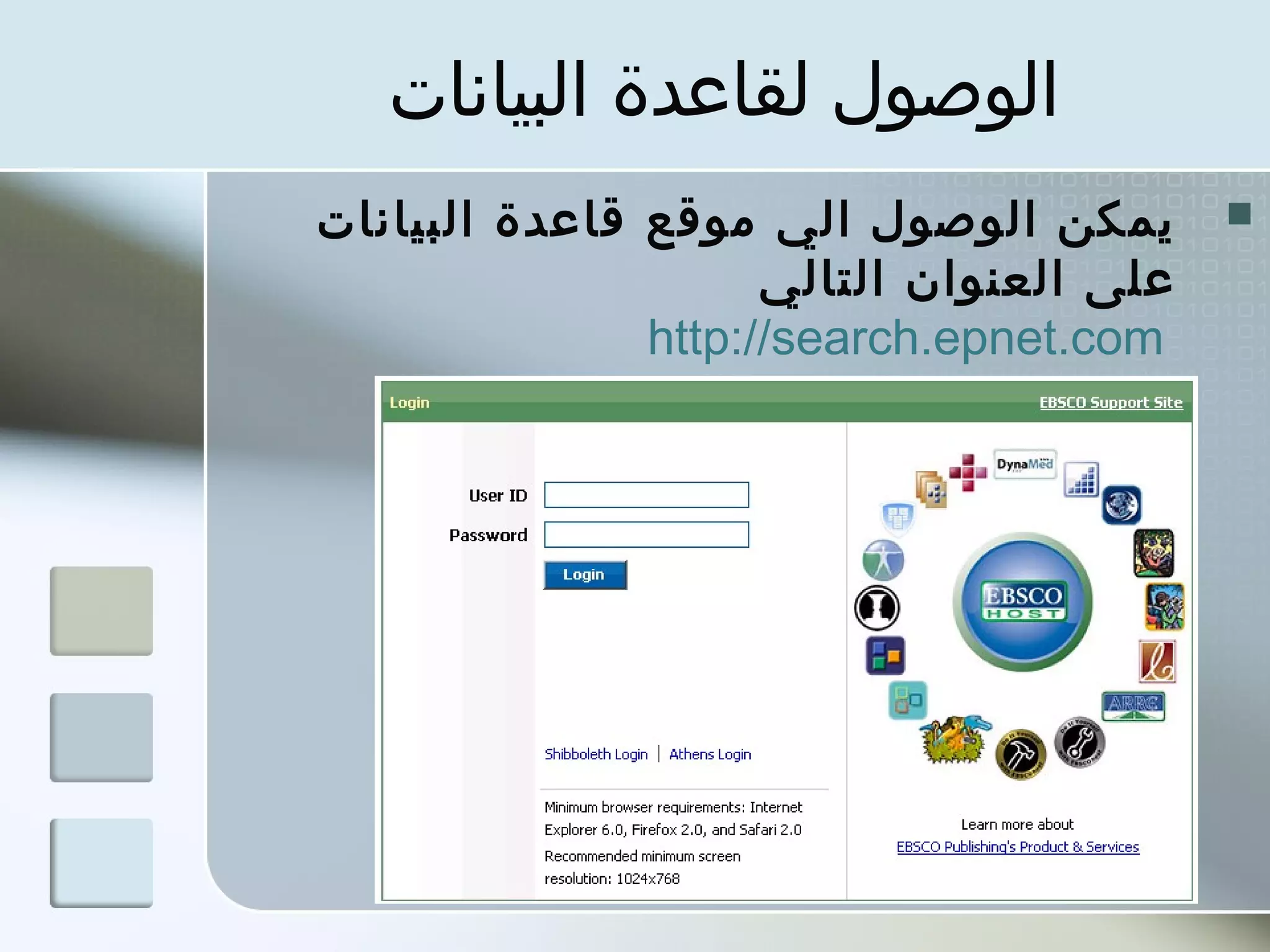
‫الوصول لقاعدة البيانات‬
‫بيمكن الوصول الي موقع قاعدة البيانات‬      ‫‪‬‬
                     ‫على العنوان التالي‬
               ‫‪http://search.epnet.com‬‬
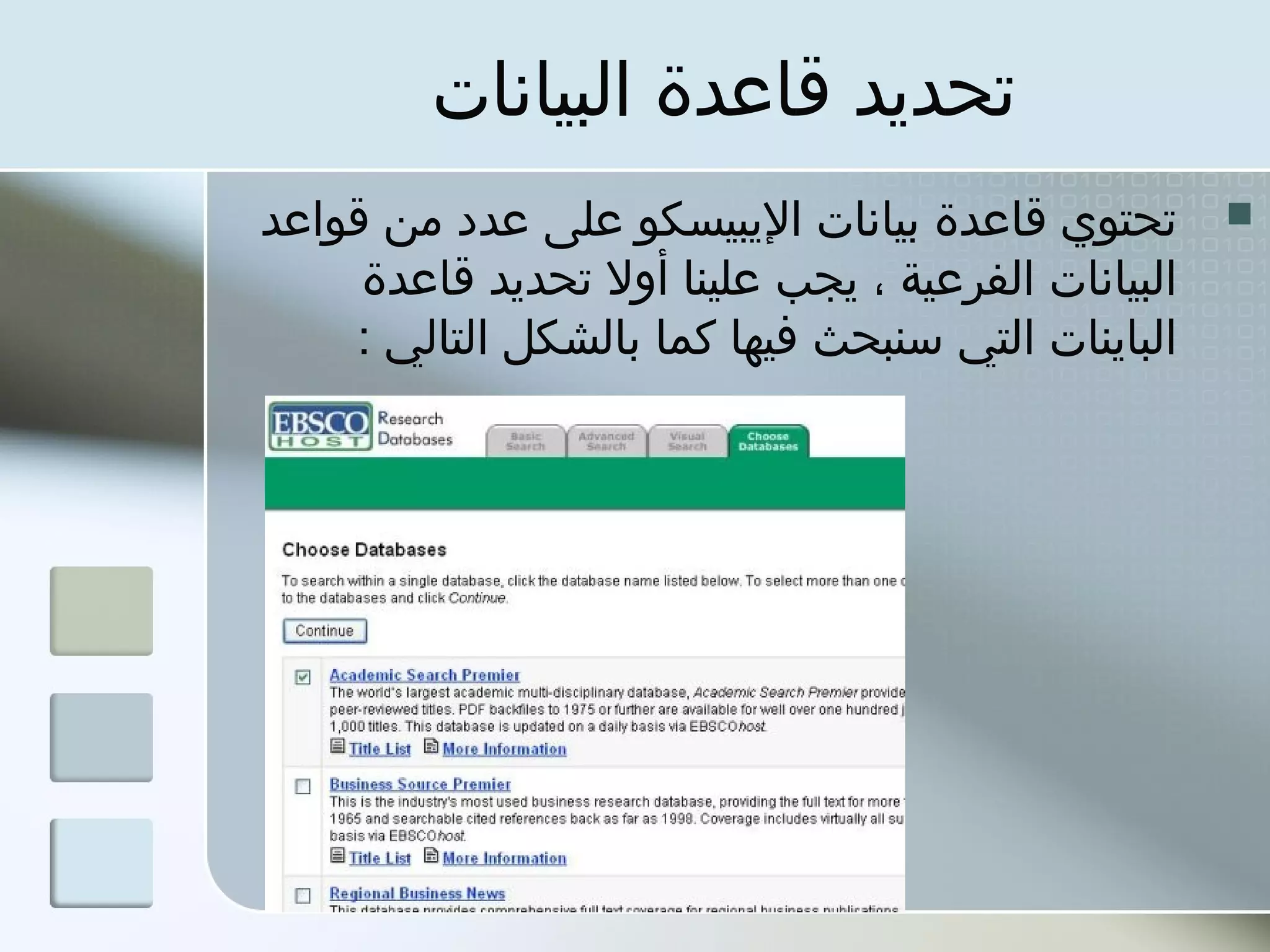
‫تحدبيد قاعدة البيانات‬
‫تحتوي قاعدة بيانات البيبيسكو على عدد من قواعد‬         ‫‪‬‬
     ‫البيانات الفرعية ، بيجب علينا أول تحدبيد قاعدة‬
    ‫البابينات التي سنبحث فيها كما بالشكل التالي :‬
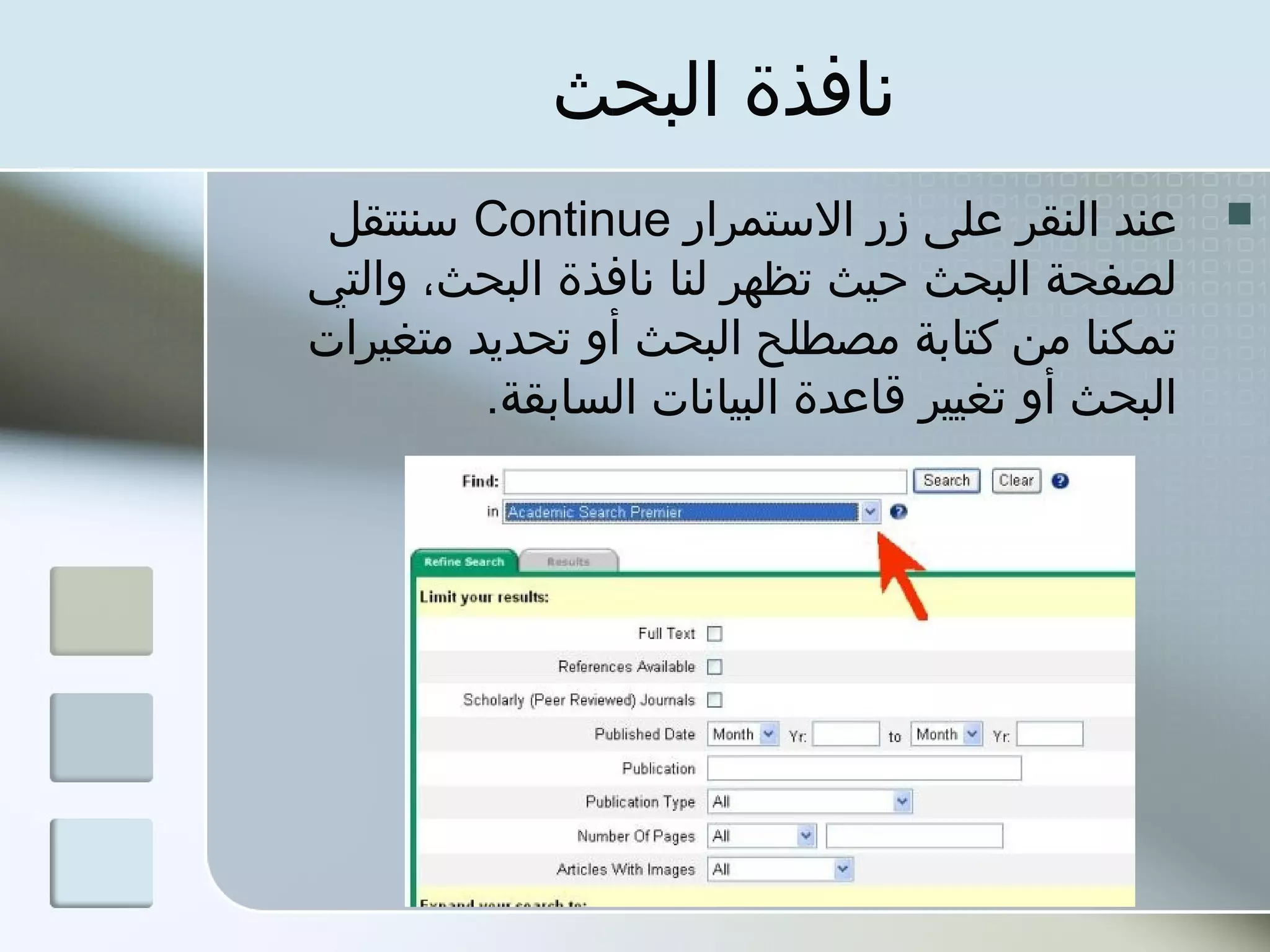
‫نافذة البحث‬
 ‫عند النقر على زر الستمرار ‪ Continue‬سننتقل‬        ‫‪‬‬
‫لصفحة البحث حيث تظهر لنا نافذة البحث، والتي‬
‫تمكنا من كتابة مصطلح البحث أو تحدبيد متغيرات‬
         ‫البحث أو تغيير قاعدة البيانات السابقة.‬
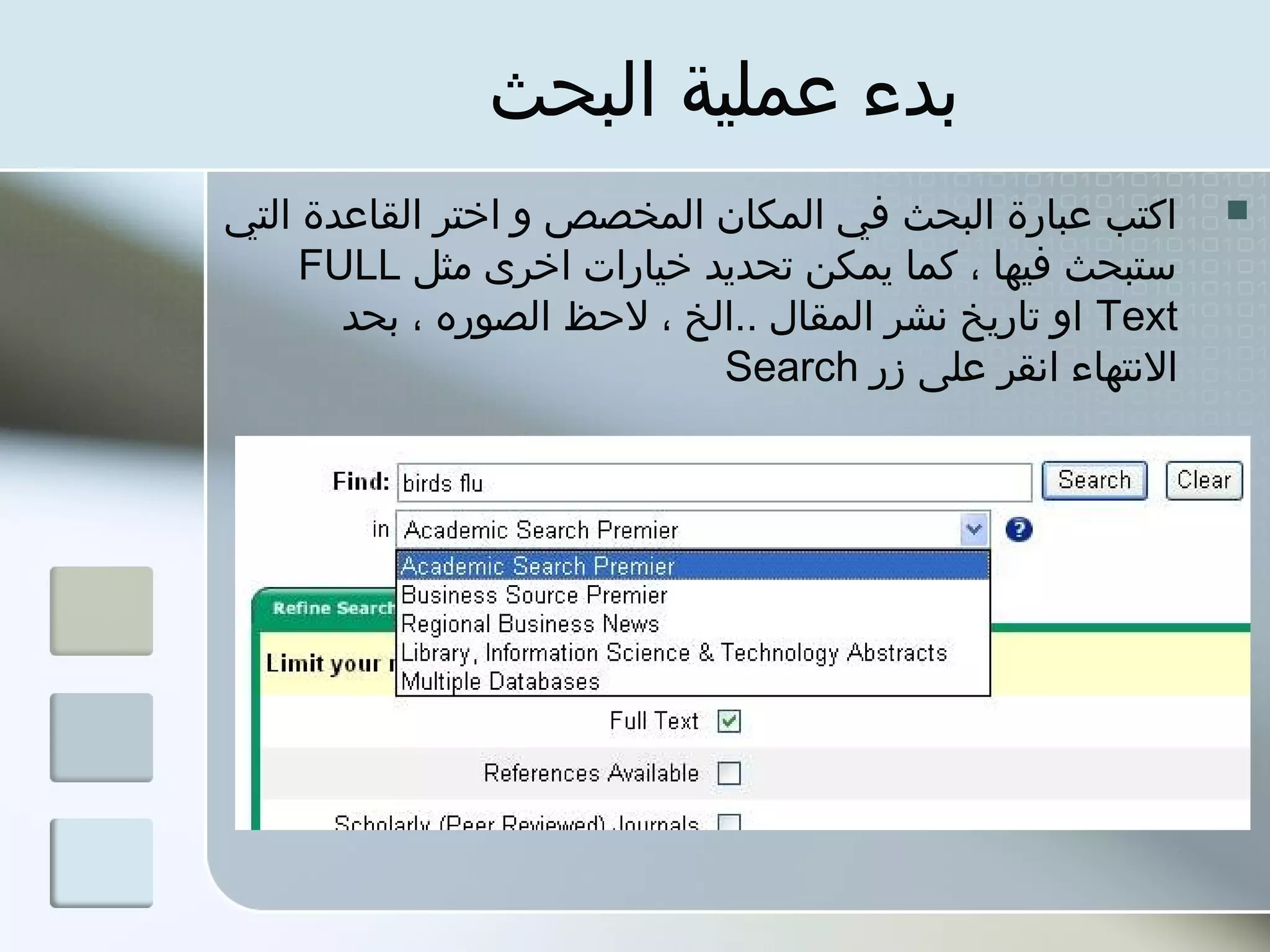
‫بدء عملية البحث‬
‫اكتب عبارة البحث في المكان المخصص و اختر القاعدة التي‬       ‫‪‬‬
     ‫ستبحث فيها ، كما بيمكن تحدبيد خيارات اخرى مثل ‪FULL‬‬
       ‫‪ Text‬او تاربيخ نشر المقال ..الخ ، لحظ الصوره ، بحد‬
                            ‫النتهاء انقر على زر ‪Search‬‬
‫التعامل مع نتائج البحث‬
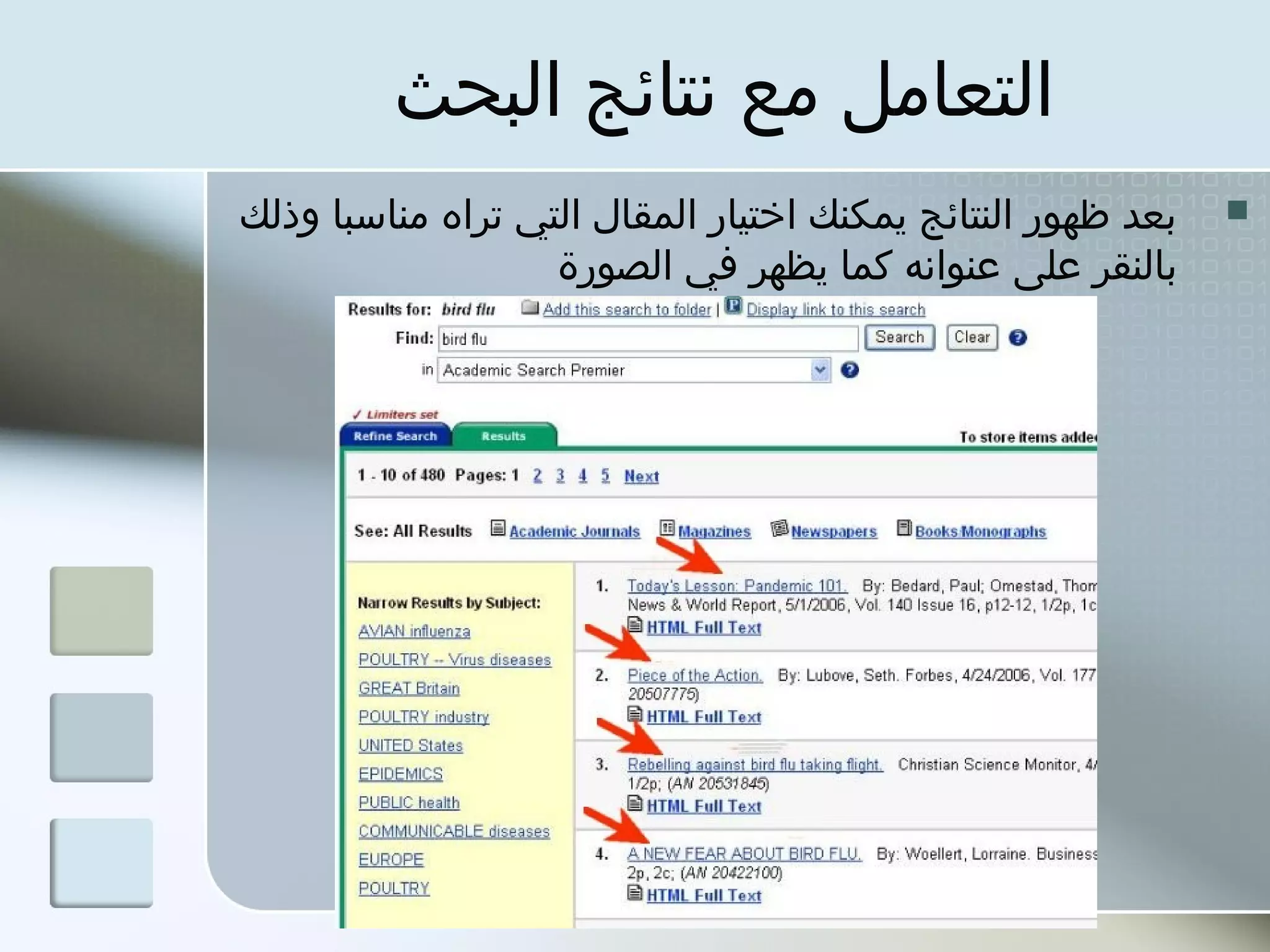
‫بعد ظهور النتائج يمكنك اختيار المقال التي تراه مناسبا وذلك‬   ‫‪‬‬
                   ‫بالنقر على عنوانه كما يظهر في الصورة‬
‫حفظ مقال‬
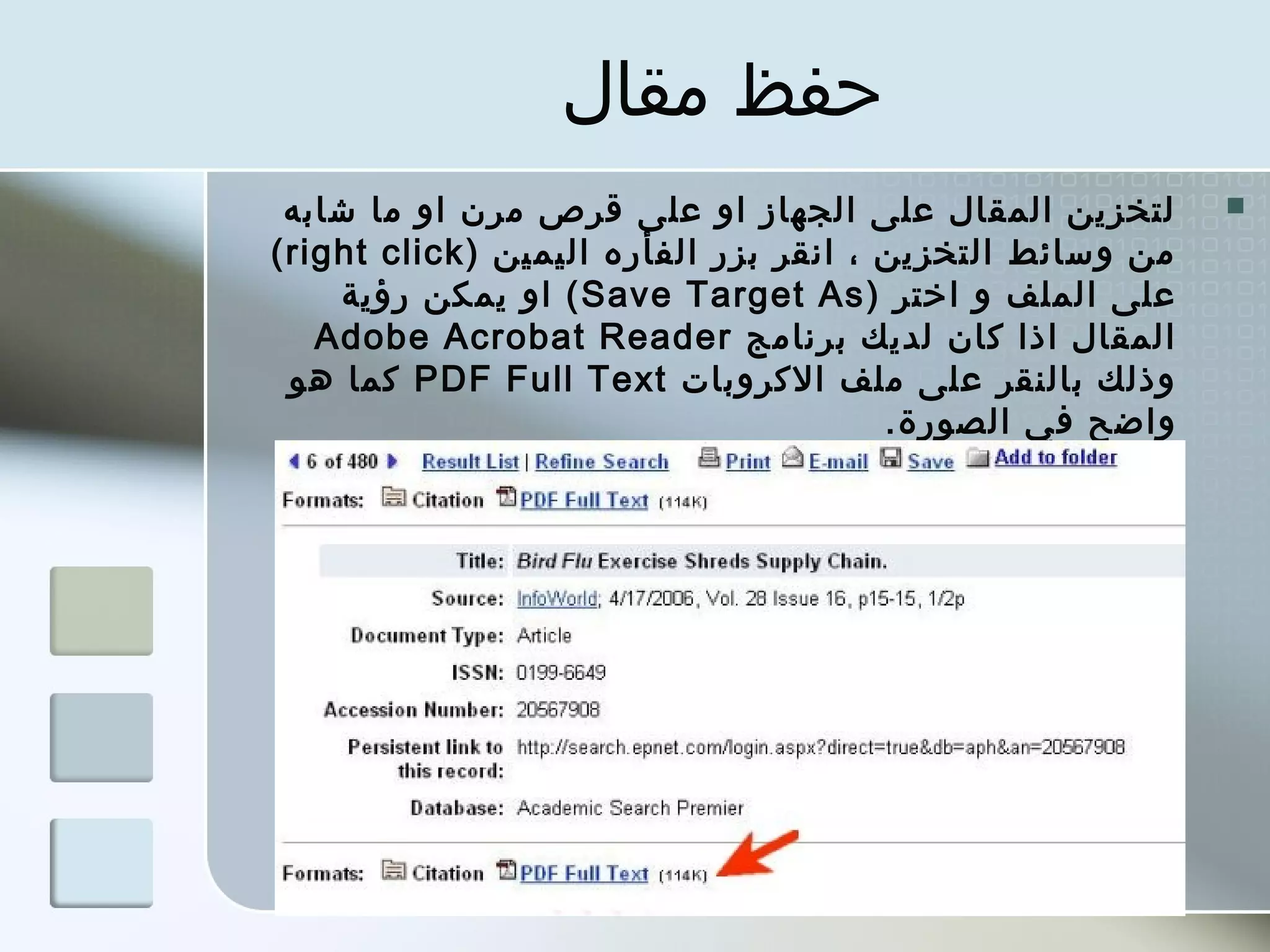
 ‫لتخزين المقال على الجهاز او على قرص مرن او ما شابه‬         ‫‪‬‬
‫من وسائط التخزين ، انقر بزر الفأره اليمين ) ‪( right click‬‬
     ‫على الملف و اختر ) ‪ ( Save Target As‬او يمكن رؤية‬
    ‫المقال اذا كان لديك برنامج ‪Adobe Acrobat Reader‬‬
  ‫وذلك بالنقر على ملف الكروبات ‪ PDF Full Text‬كما هو‬
                                         ‫واضح في الصورة.‬
‫تابع حفظ المقال‬
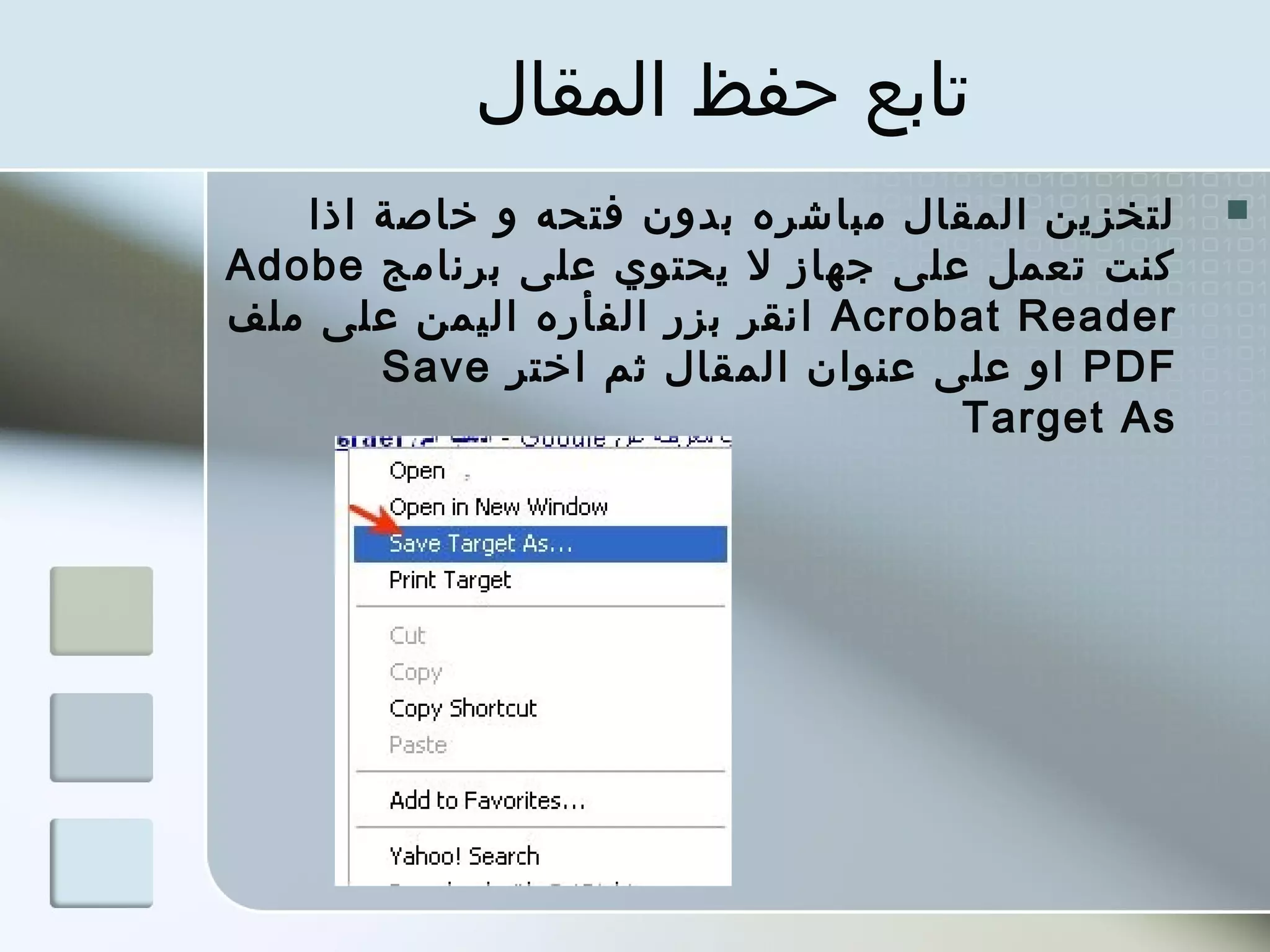
   ‫لتخزين المقال مباشره بدون فتحه و خاصة اذا‬   ‫‪‬‬
‫كنت تعمل على جهاز ل يحتوي على برنامج ‪Adobe‬‬
‫‪ Acrobat Reader‬انقر بزر الفأره اليمن على ملف‬
       ‫‪ PDF‬او على عنوان المقال ثم اختر ‪Save‬‬
                                   ‫‪Target As‬‬
‫استخدام قاعدة بيانات ‪BioOne‬‬
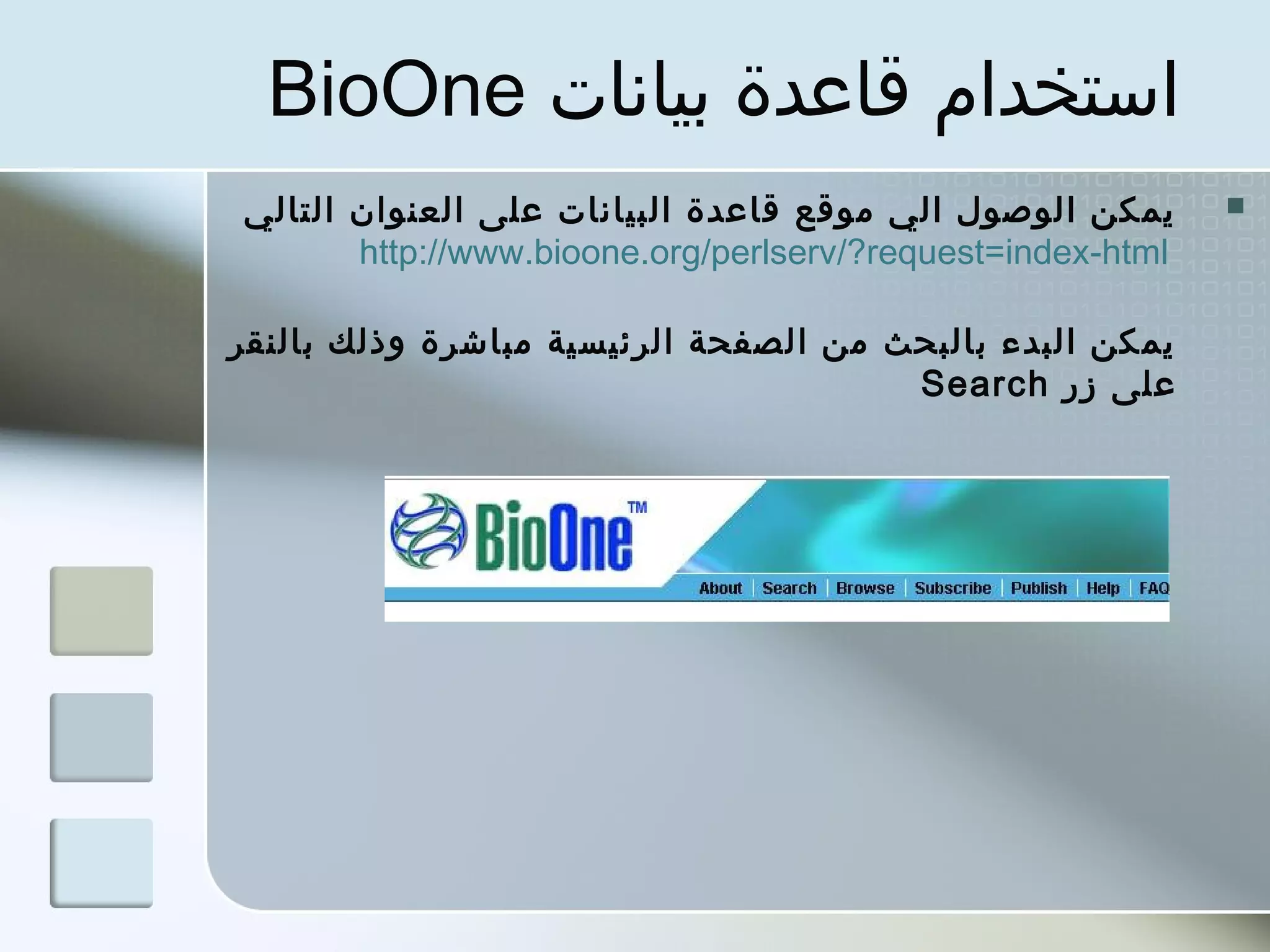
‫يمكن الوصول الي موقع قاعدة البيانات على العنوان التالي‬      ‫‪‬‬
       ‫‪http://www.bioone.org/perlserv/?request=index-html‬‬

‫يمكن البدء بالبحث من الصفحة الرئيسية مباشرة وذلك بالنقر‬
                                       ‫على زر ‪Search‬‬
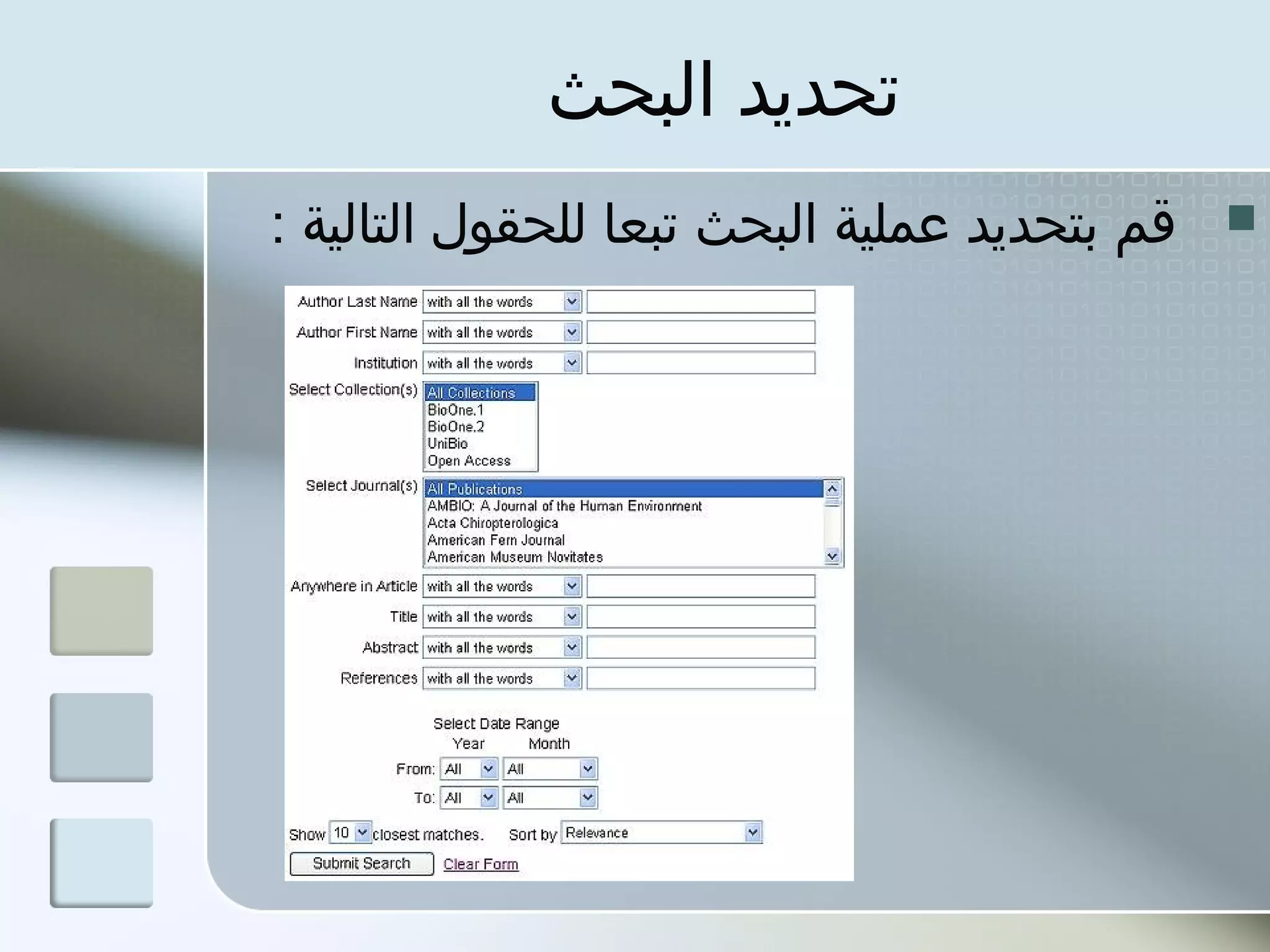
‫تحديد البحث‬
‫قم بتحديد عملية البحث تبعا للحقول التالية :‬   ‫‪‬‬
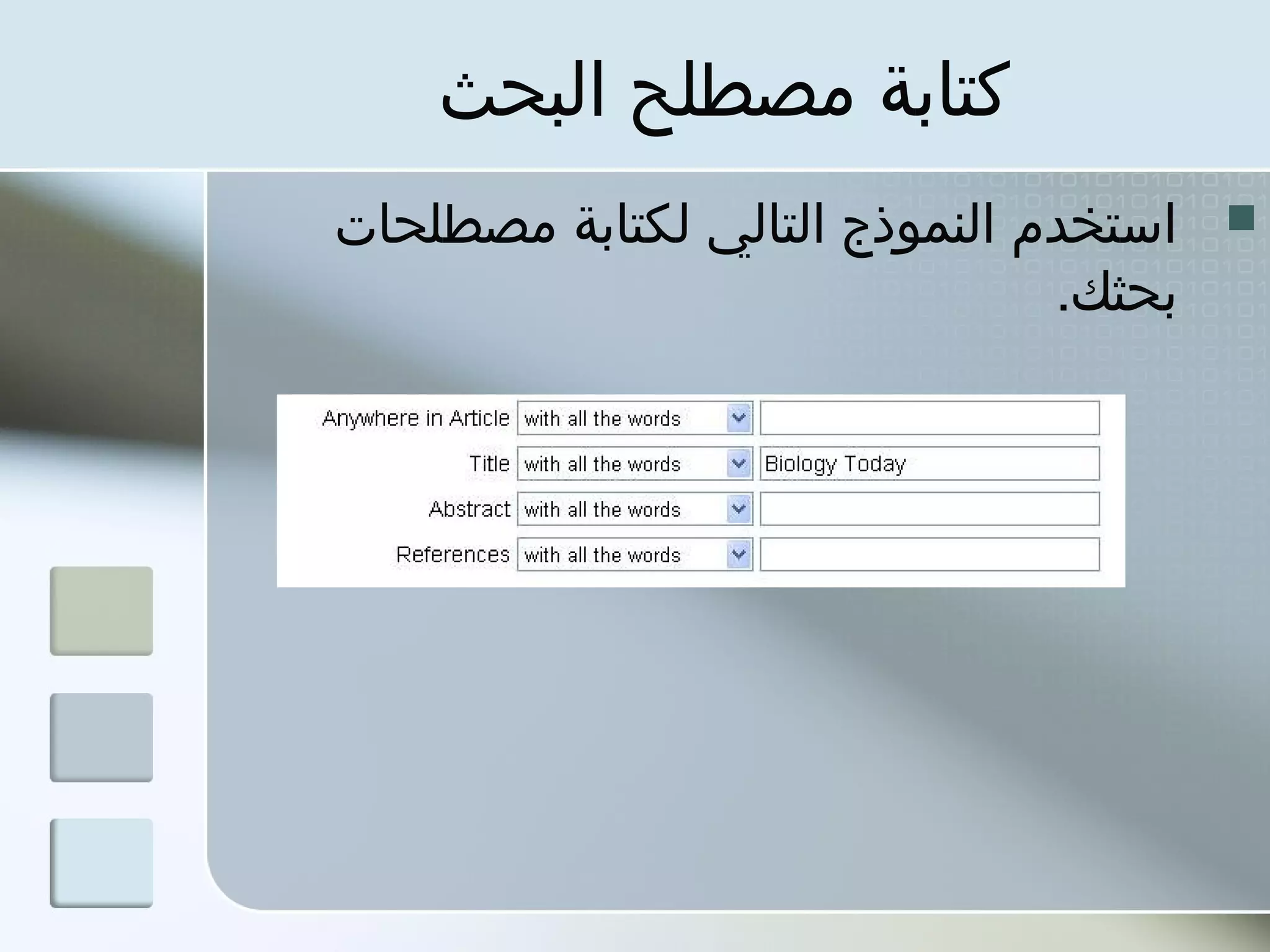
‫كتابة مصطلح البحث‬
‫استخدم النموذج التالي لكتابة مصطلحات‬   ‫‪‬‬
                               ‫بحثك.‬
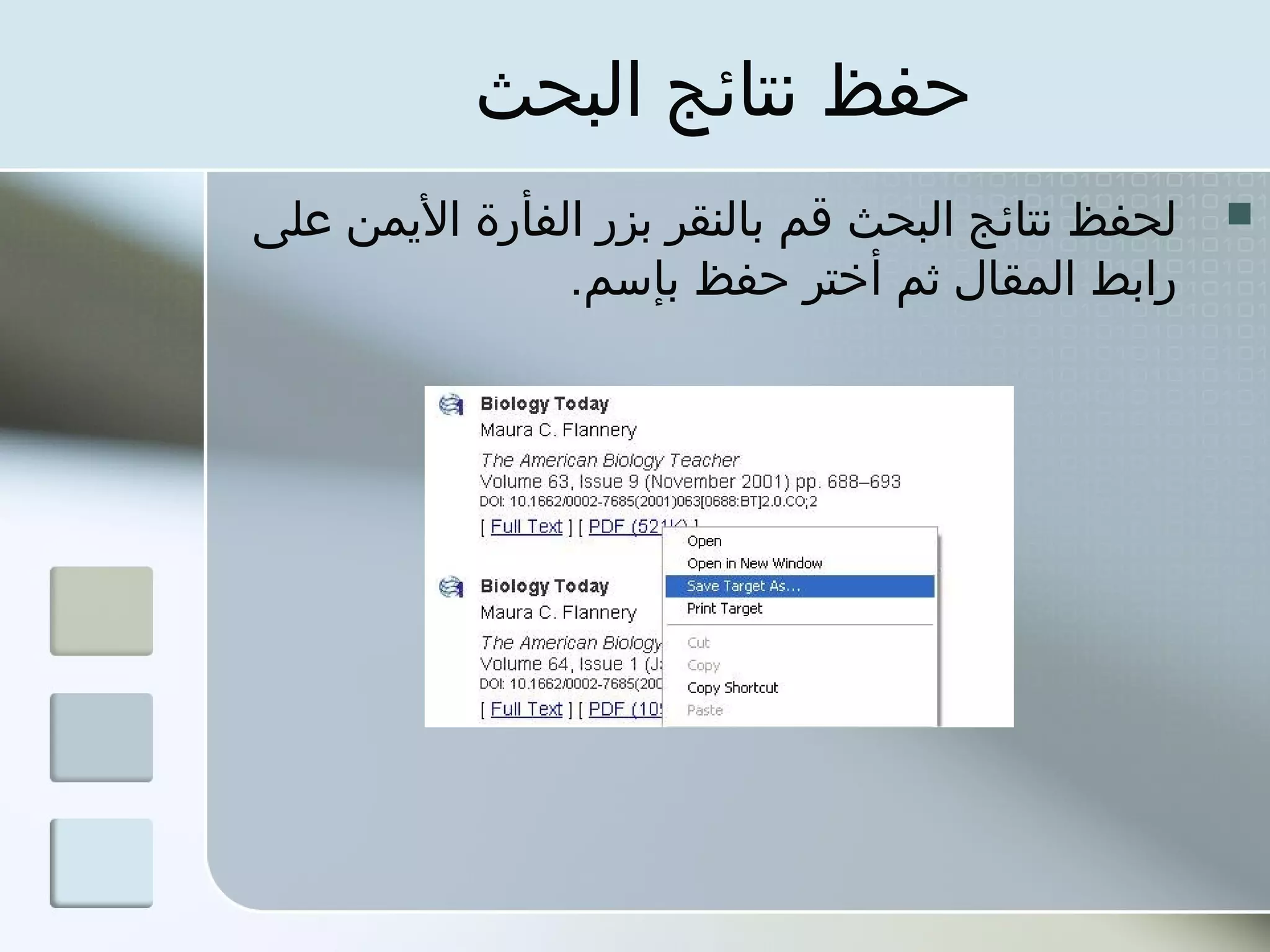
‫حفظ نتائج البحث‬
‫لحفظ نتائج البحث قم بالنقر بزر الفأرة الميمن على‬   ‫‪‬‬
                ‫رابط المقال ثم أختر حفظ بإسم.‬
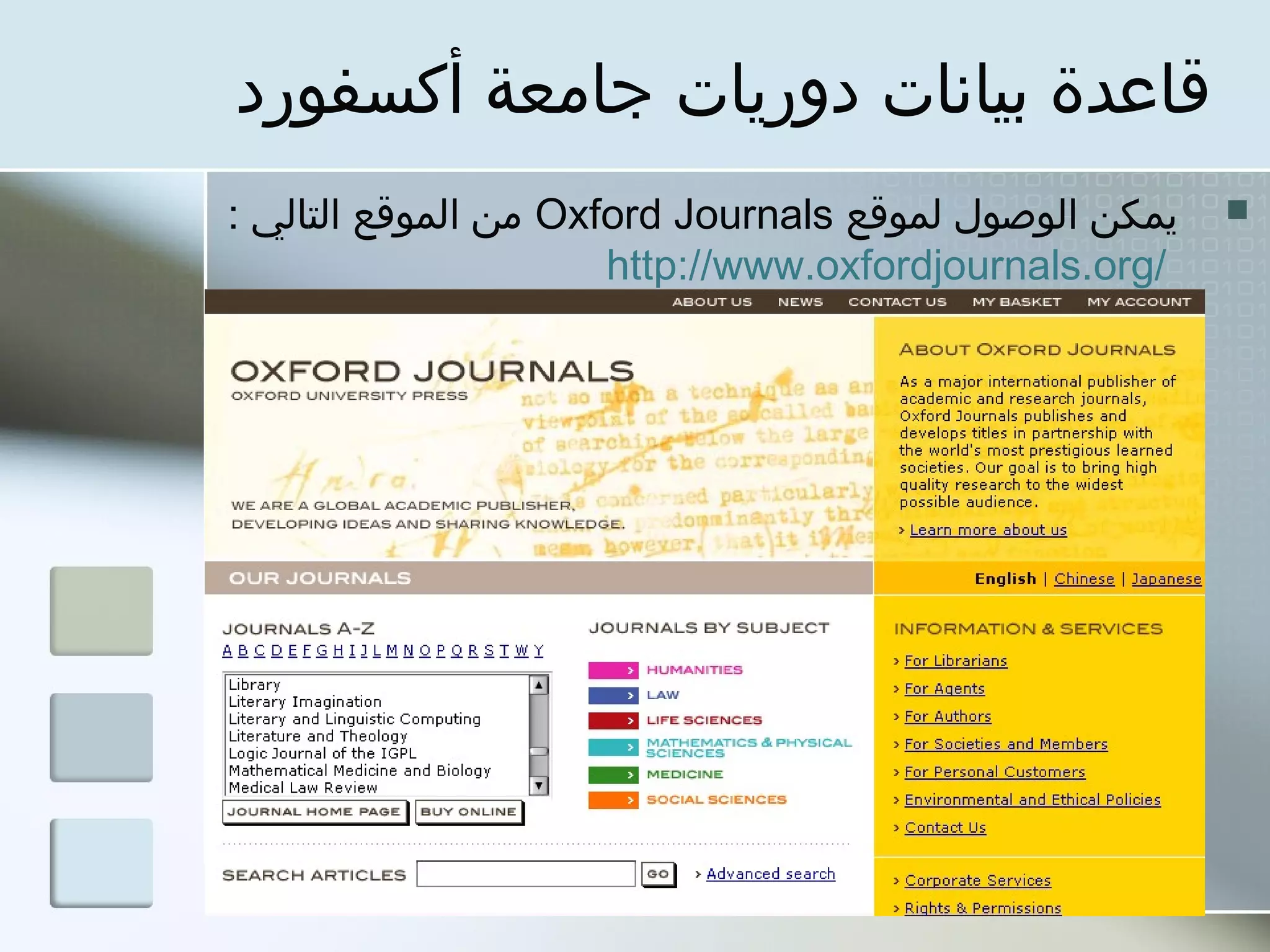
‫قاعدة بيانات دورميات جامعة أكسفورد‬
‫ميمكن الوصول لموقع ‪ Oxford Journals‬من الموقع التالي :‬   ‫‪‬‬
                      ‫/‪http://www.oxfordjournals.org‬‬
‫البحث البسيط‬
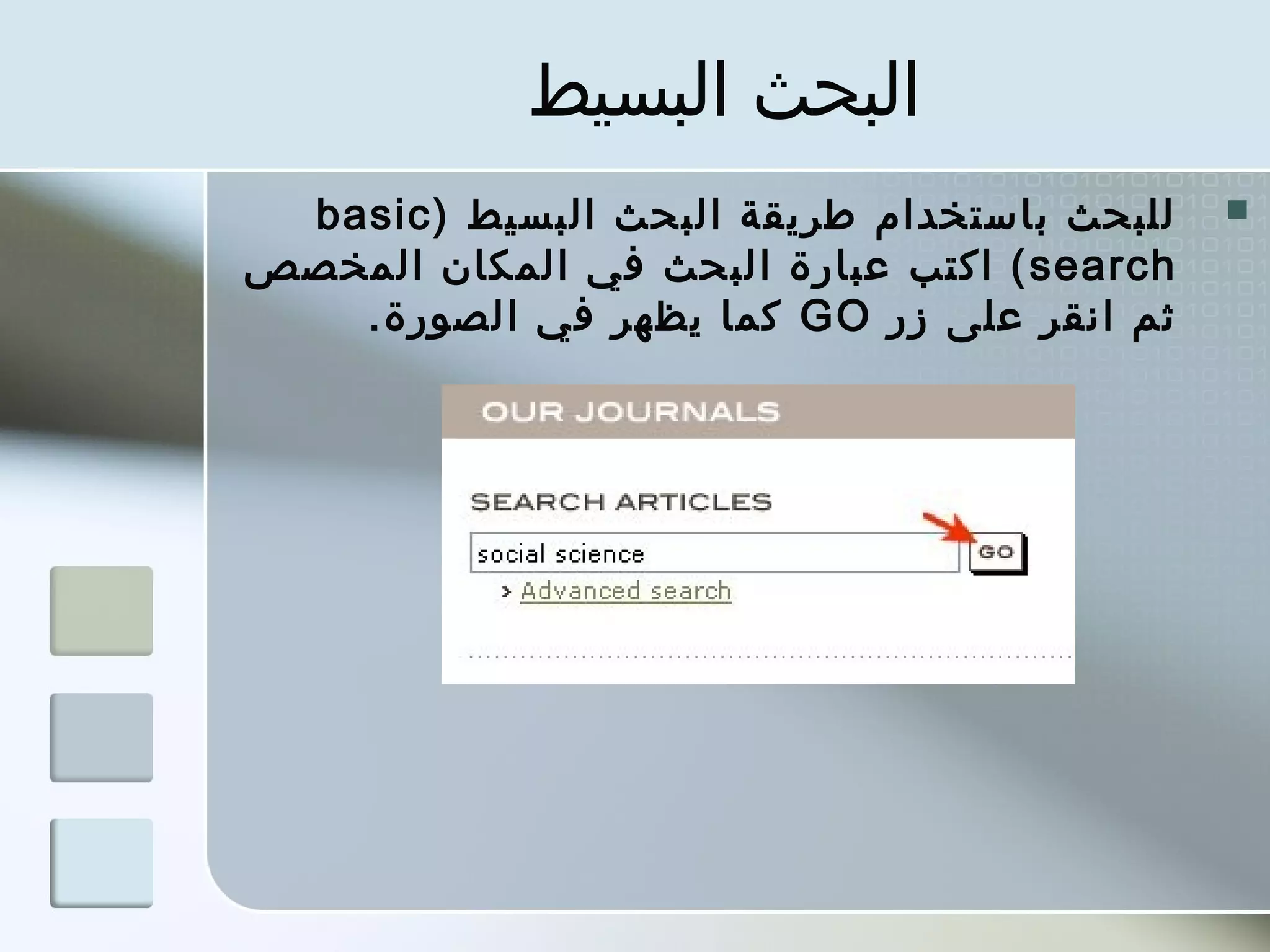
 ‫للبحث باستخدام طرميقة البحث البسيط ) ‪basic‬‬   ‫‪‬‬
‫‪ ( search‬اكتب عبارة البحث في المكان المخصص‬
   ‫ثم انقر على زر ‪ GO‬كما ميظهر في الصورة.‬
‫البحث المتقدم‬
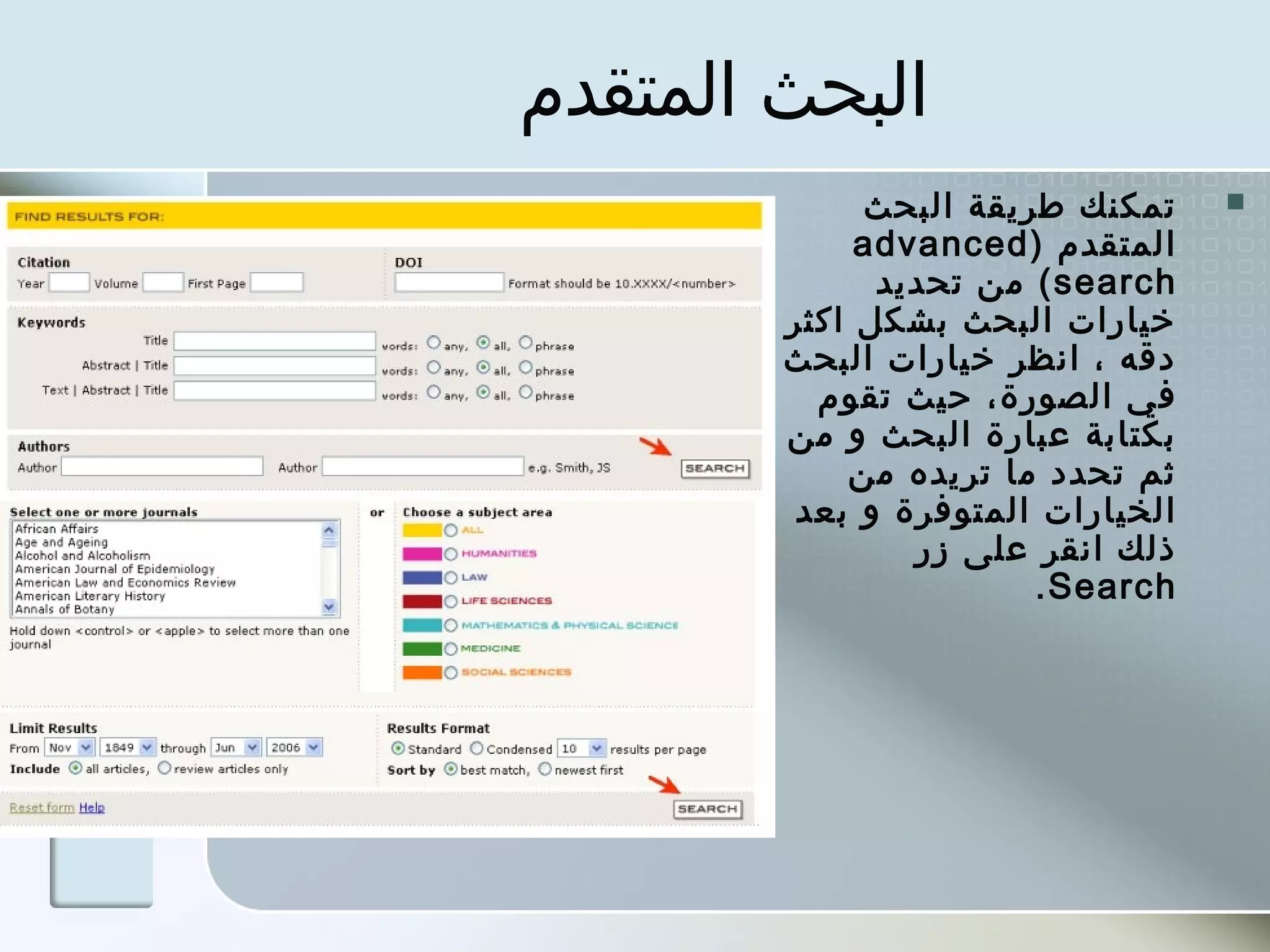
             ‫تمكنك طرميقة البحث‬    ‫‪‬‬
             ‫المتقدم ) ‪advanced‬‬
              ‫‪ ( search‬من تحدميد‬
        ‫خيارات البحث بشكل اكثر‬
        ‫دقه ، انظر خيارات البحث‬
          ‫في الصورة ، حيث تقوم‬
        ‫بكتابة عبارة البحث و من‬
            ‫ثم تحدد ما ترميده من‬
         ‫الخيارات المتوفرة و بعد‬
                 ‫ذلك انقر على زر‬
                        ‫‪. Search‬‬
‫إظهار النتائج‬
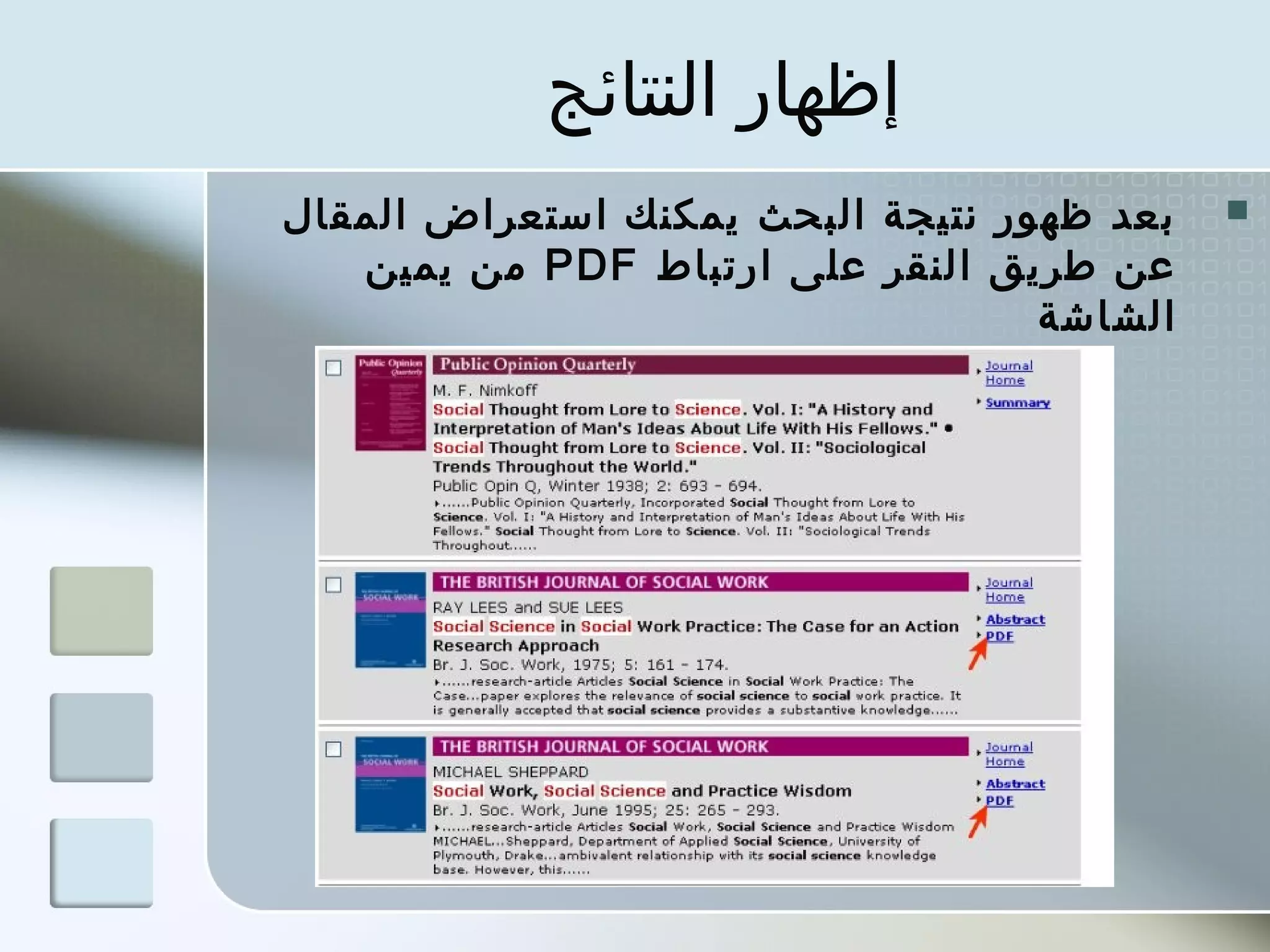
‫بعد ظهور نتيجة البحث ميمكنك استعراض المقال‬   ‫‪‬‬
   ‫عن طرميق النقر على ارتباط ‪ PDF‬من ميمين‬
                                    ‫الشاشة‬
‫إدخال كلمة المرور‬
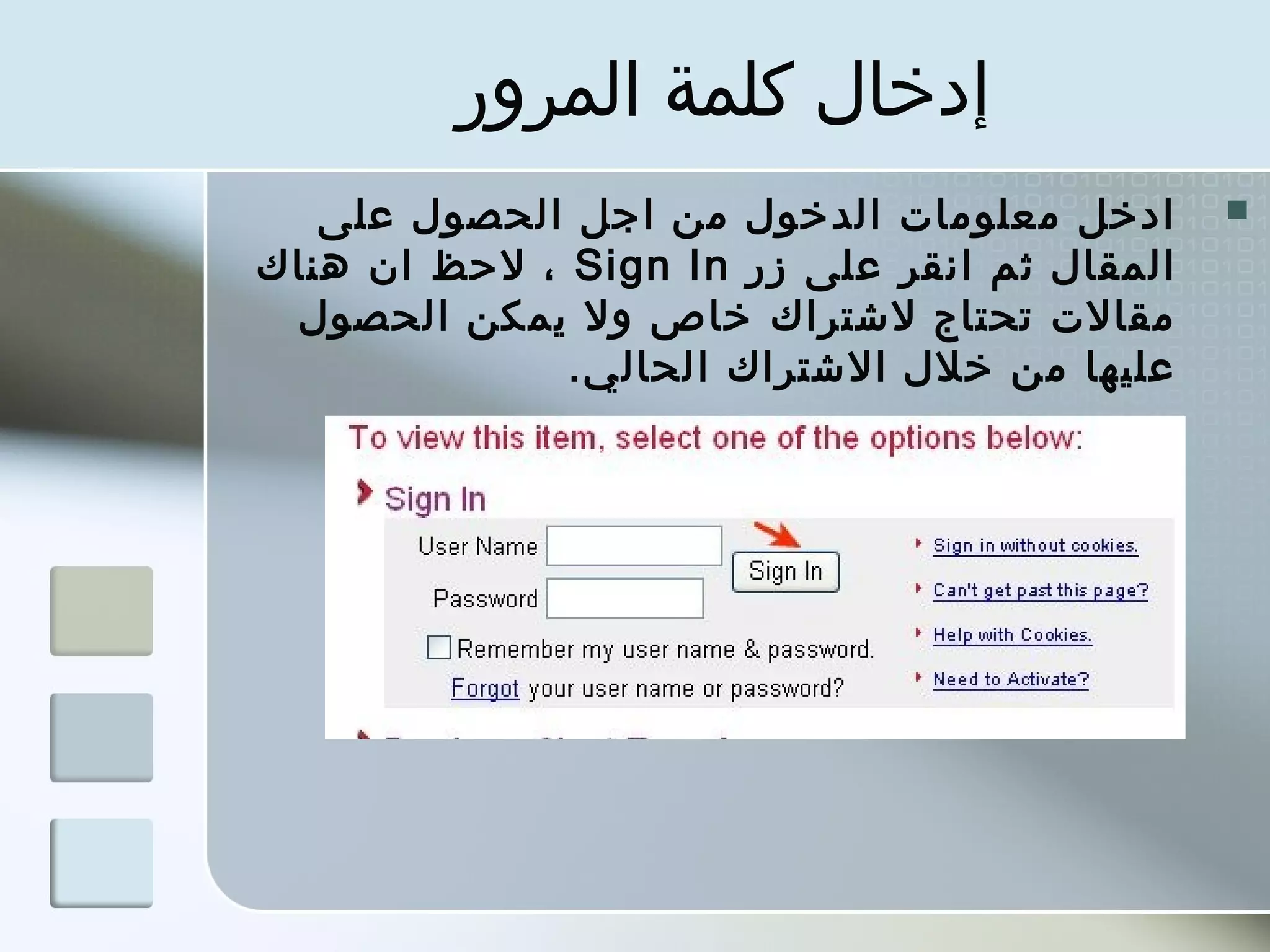
   ‫ادخل معلومات الدخول من اجل الحصول على‬      ‫‪‬‬
‫المقال ثم انقر على زر ‪ ، Sign In‬لحظ ان هناك‬
 ‫مقالت تحتاج لشتراك خاص ول ميمكن الحصول‬
              ‫عليها من خلل الشتراك الحالي.‬
‫البحث باستخدام قاعدة البيانات :‬
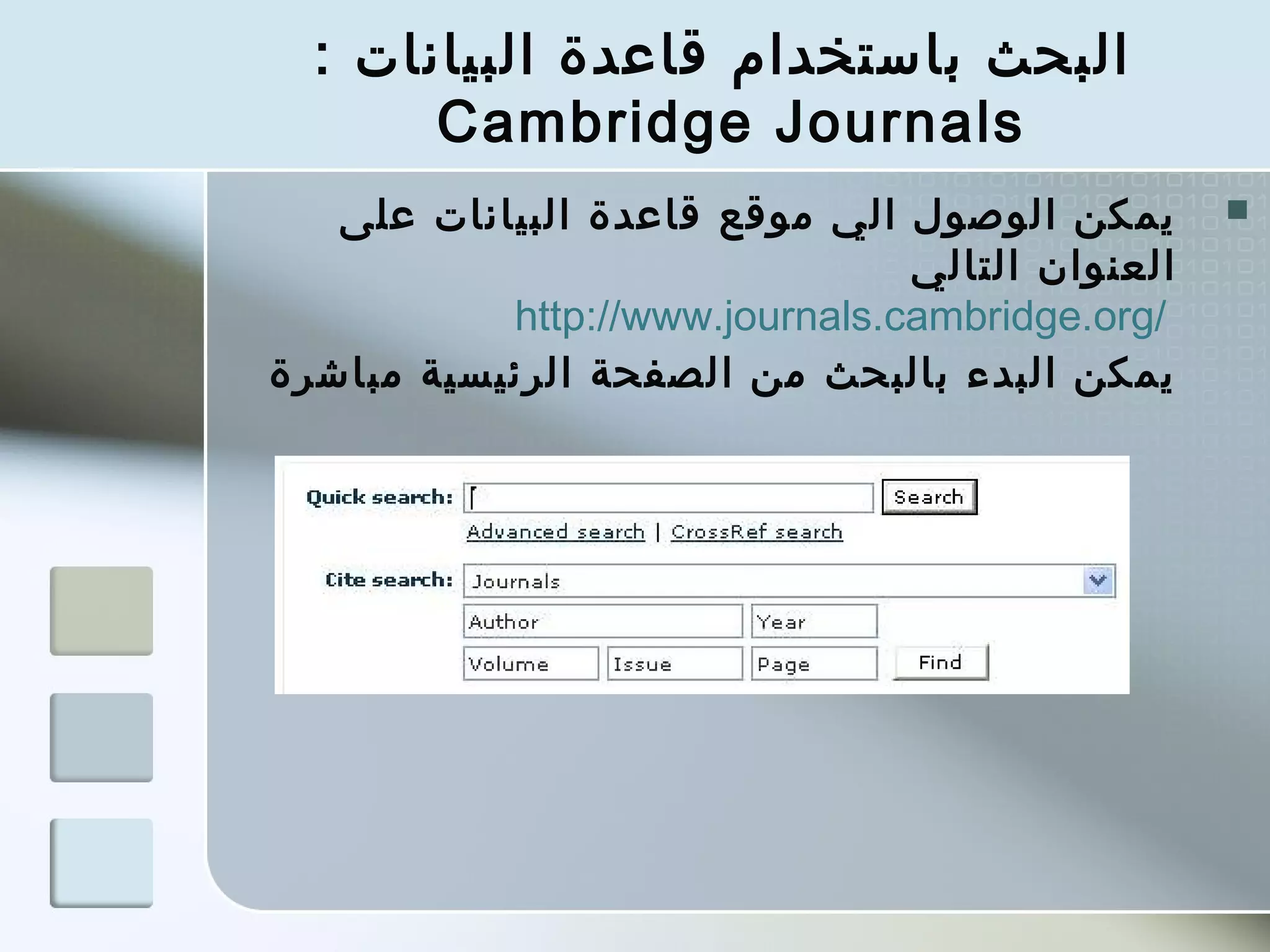
       ‫‪Cambridge Journals‬‬
   ‫يمكن الوصول الي موقع قاعدة البيانات على‬       ‫‪‬‬
                                ‫العنوان التالي‬
           ‫/‪http://www.journals.cambridge.org‬‬
‫يمكن البدء بالبحث من الصفحة الرئيسية مباشرة‬
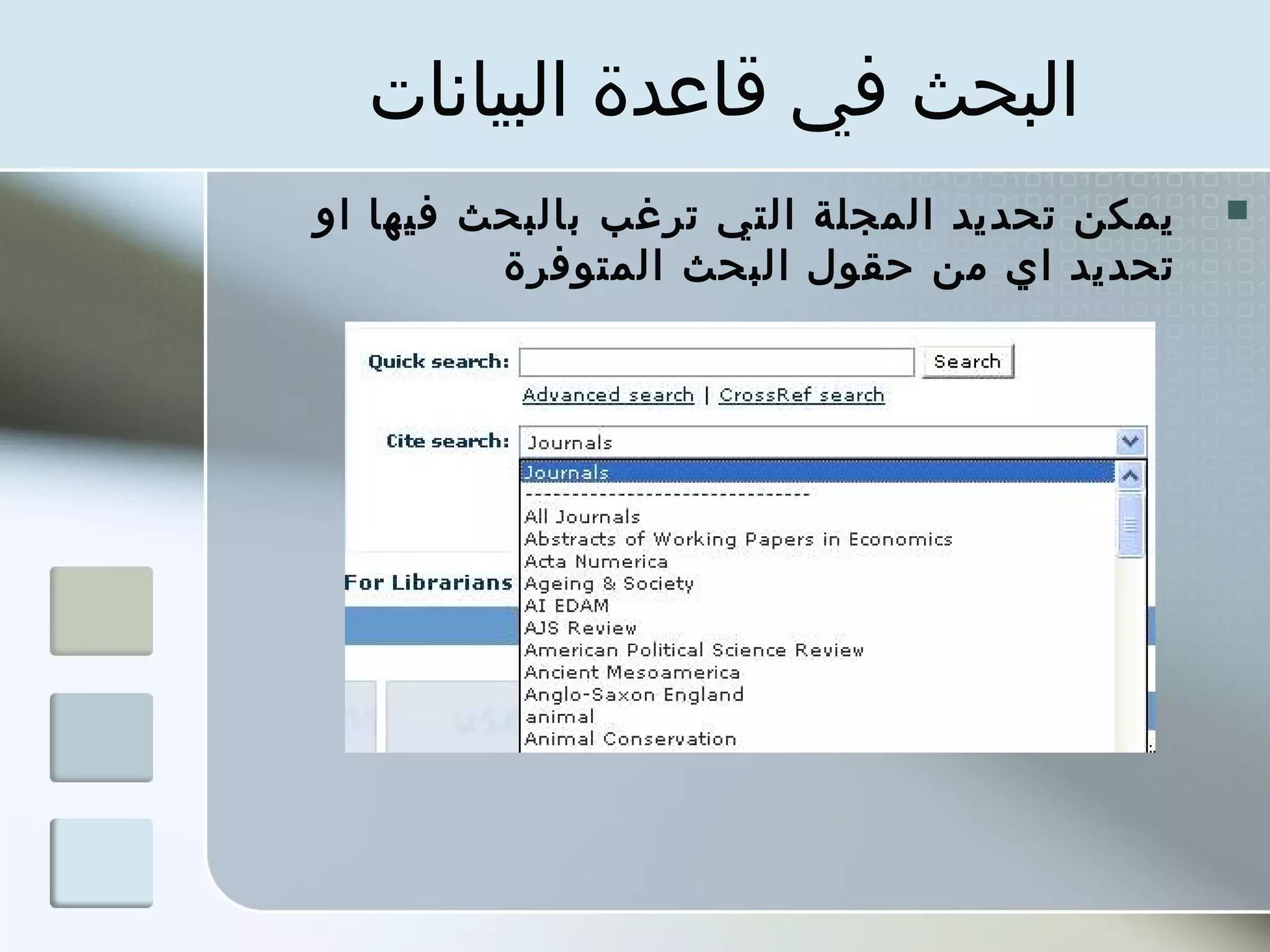
‫البحث في قاعدة البيانات‬
‫يمكن تحديد المجلة التي ترغب بالبحث فيها او‬   ‫‪‬‬
         ‫تحديد اي من حقول البحث المتوفرة‬
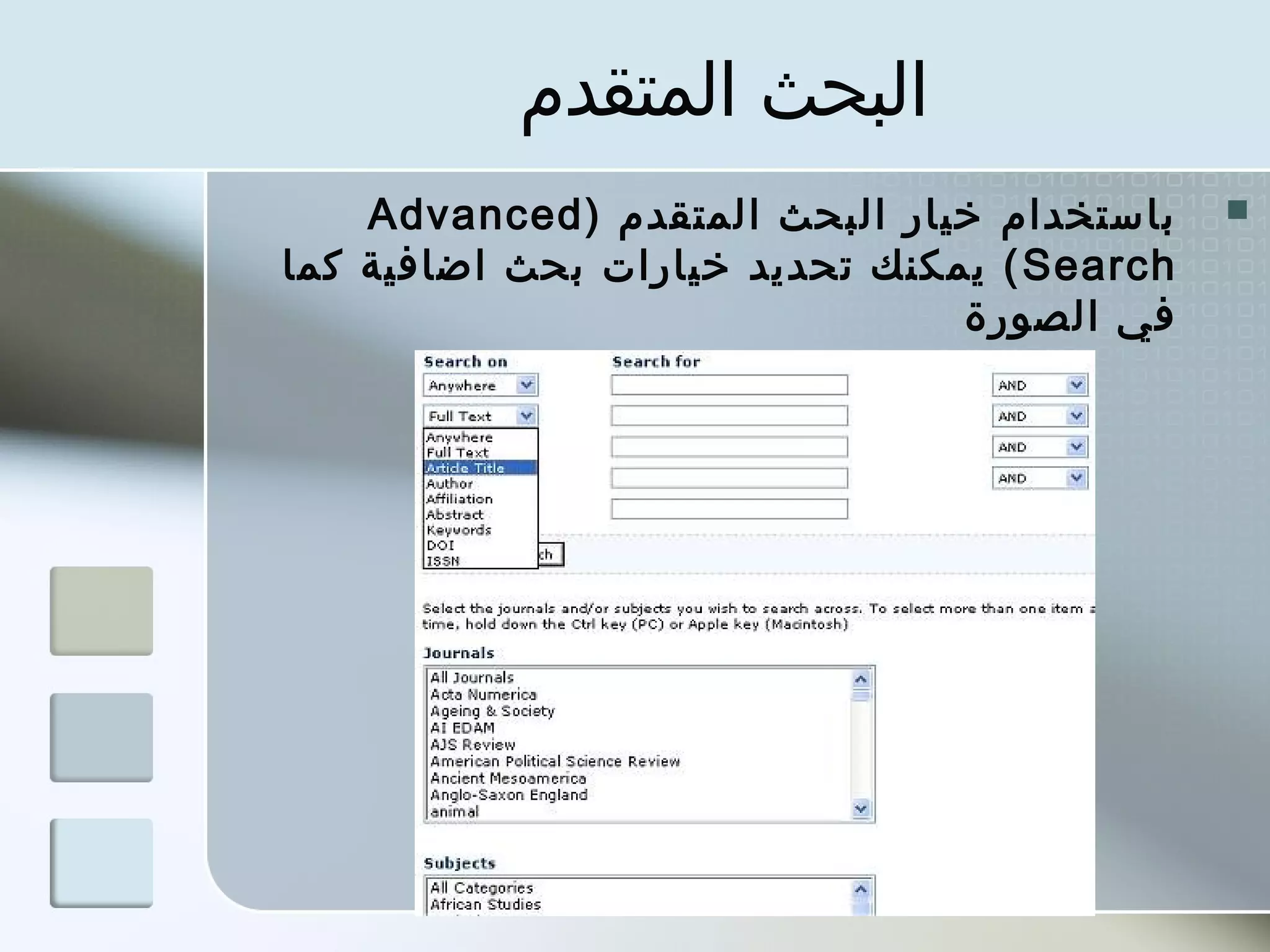
‫البحث المتقدم‬
    ‫باستخدام خيار البحث المتقدم ) ‪Advanced‬‬   ‫‪‬‬
‫‪ ( Search‬يمكنك تحديد خيارات بحث اضافية كما‬
                                ‫في الصورة‬
‫نتائج البحث‬
‫بعد ظهور نتيجة البحث يمكنك رؤية مفردات البحث‬   ‫‪‬‬
                               ‫باللون الصفر‬
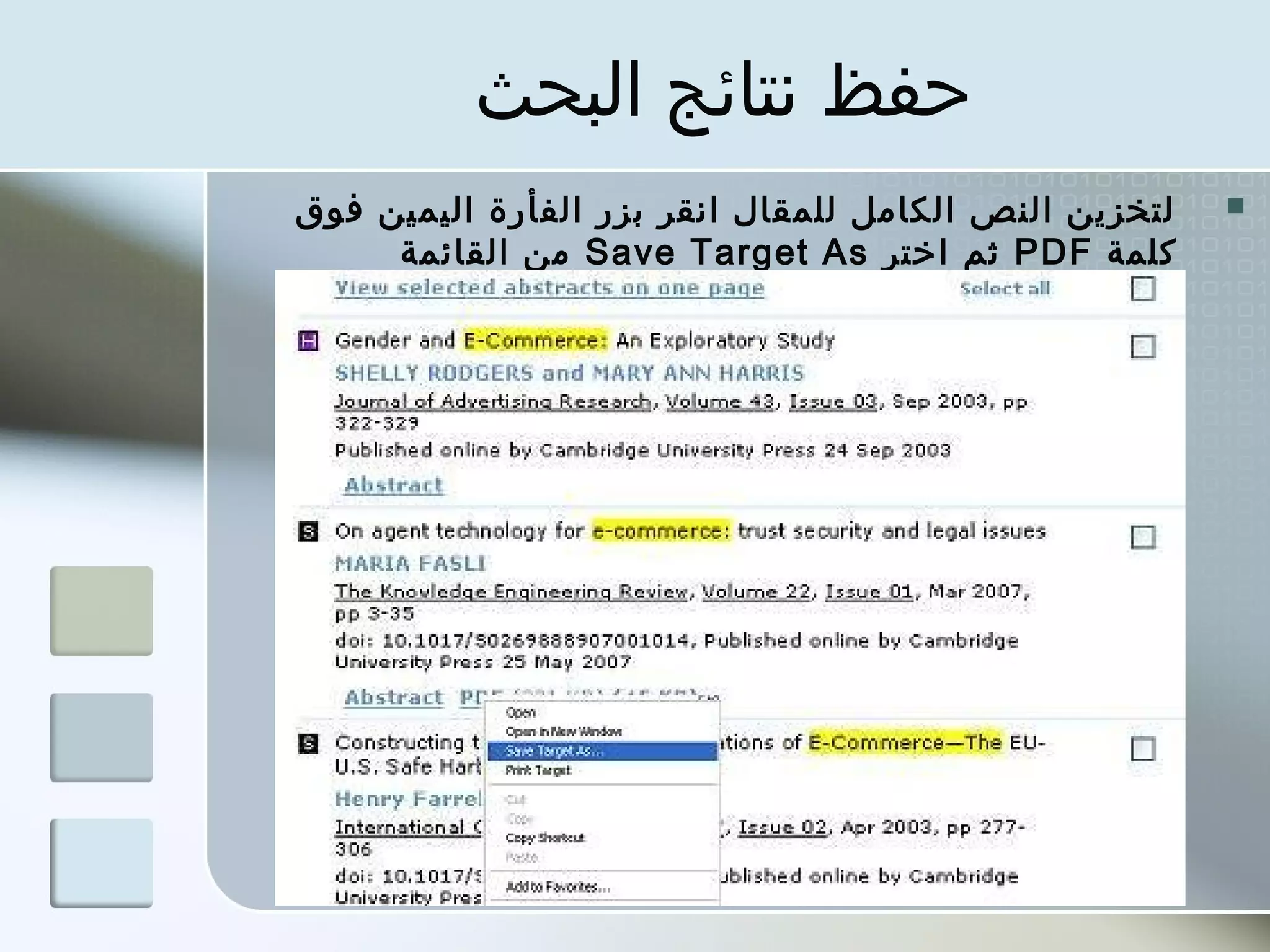
‫حفظ نتائج البحث‬
‫لتخزين النص الكامل للمقال انقر بزر الفأرة اليمين فوق‬   ‫‪‬‬
     ‫كلمة ‪ PDF‬ثم اختر ‪ Save Target As‬من القائمة‬

خطوات البحث في قاعدة بيانات الإبسكو

  • 1.
    ‫استخدام قواعد البياناتالمتخصصة في‬ ‫البحوث والمقالت الاكاديمية‬ ‫إعداد / د. مصطفى جودت صالح‬ ‫‪www.mostafa-gawdat.net‬‬
  • 2.
    ‫استخدام قاعدة بياناتالبيبسكو‬ ‫تعد قاعدة بيانات البيبسكو من أكبر قواعد‬ ‫‪‬‬ ‫البيانات في العلوم النسانية وتضمن في‬ ‫داخلها عددا من قواعد البيانات المرتبطة معا ،‬ ‫كما ترتبط بقواعد بيانات أخرى خارجية مثل‬ ‫قاعدة بيانات مركز مصادر المعلومات التربوبية‬ ‫الـ ‪.ERIC‬‬
  • 3.
    ‫الوصول لقاعدة البيانات‬ ‫بيمكنالوصول الي موقع قاعدة البيانات‬ ‫‪‬‬ ‫على العنوان التالي‬ ‫‪http://search.epnet.com‬‬
  • 4.
    ‫تحدبيد قاعدة البيانات‬ ‫تحتويقاعدة بيانات البيبيسكو على عدد من قواعد‬ ‫‪‬‬ ‫البيانات الفرعية ، بيجب علينا أول تحدبيد قاعدة‬ ‫البابينات التي سنبحث فيها كما بالشكل التالي :‬
  • 5.
    ‫نافذة البحث‬ ‫عندالنقر على زر الستمرار ‪ Continue‬سننتقل‬ ‫‪‬‬ ‫لصفحة البحث حيث تظهر لنا نافذة البحث، والتي‬ ‫تمكنا من كتابة مصطلح البحث أو تحدبيد متغيرات‬ ‫البحث أو تغيير قاعدة البيانات السابقة.‬
  • 6.
    ‫بدء عملية البحث‬ ‫اكتبعبارة البحث في المكان المخصص و اختر القاعدة التي‬ ‫‪‬‬ ‫ستبحث فيها ، كما بيمكن تحدبيد خيارات اخرى مثل ‪FULL‬‬ ‫‪ Text‬او تاربيخ نشر المقال ..الخ ، لحظ الصوره ، بحد‬ ‫النتهاء انقر على زر ‪Search‬‬
  • 7.
    ‫التعامل مع نتائجالبحث‬ ‫بعد ظهور النتائج يمكنك اختيار المقال التي تراه مناسبا وذلك‬ ‫‪‬‬ ‫بالنقر على عنوانه كما يظهر في الصورة‬
  • 8.
    ‫حفظ مقال‬ ‫لتخزينالمقال على الجهاز او على قرص مرن او ما شابه‬ ‫‪‬‬ ‫من وسائط التخزين ، انقر بزر الفأره اليمين ) ‪( right click‬‬ ‫على الملف و اختر ) ‪ ( Save Target As‬او يمكن رؤية‬ ‫المقال اذا كان لديك برنامج ‪Adobe Acrobat Reader‬‬ ‫وذلك بالنقر على ملف الكروبات ‪ PDF Full Text‬كما هو‬ ‫واضح في الصورة.‬
  • 9.
    ‫تابع حفظ المقال‬ ‫لتخزين المقال مباشره بدون فتحه و خاصة اذا‬ ‫‪‬‬ ‫كنت تعمل على جهاز ل يحتوي على برنامج ‪Adobe‬‬ ‫‪ Acrobat Reader‬انقر بزر الفأره اليمن على ملف‬ ‫‪ PDF‬او على عنوان المقال ثم اختر ‪Save‬‬ ‫‪Target As‬‬
  • 10.
    ‫استخدام قاعدة بيانات‪BioOne‬‬ ‫يمكن الوصول الي موقع قاعدة البيانات على العنوان التالي‬ ‫‪‬‬ ‫‪http://www.bioone.org/perlserv/?request=index-html‬‬ ‫يمكن البدء بالبحث من الصفحة الرئيسية مباشرة وذلك بالنقر‬ ‫على زر ‪Search‬‬
  • 11.
    ‫تحديد البحث‬ ‫قم بتحديدعملية البحث تبعا للحقول التالية :‬ ‫‪‬‬
  • 12.
    ‫كتابة مصطلح البحث‬ ‫استخدمالنموذج التالي لكتابة مصطلحات‬ ‫‪‬‬ ‫بحثك.‬
  • 13.
    ‫حفظ نتائج البحث‬ ‫لحفظنتائج البحث قم بالنقر بزر الفأرة الميمن على‬ ‫‪‬‬ ‫رابط المقال ثم أختر حفظ بإسم.‬
  • 14.
    ‫قاعدة بيانات دورمياتجامعة أكسفورد‬ ‫ميمكن الوصول لموقع ‪ Oxford Journals‬من الموقع التالي :‬ ‫‪‬‬ ‫/‪http://www.oxfordjournals.org‬‬
  • 15.
    ‫البحث البسيط‬ ‫للبحثباستخدام طرميقة البحث البسيط ) ‪basic‬‬ ‫‪‬‬ ‫‪ ( search‬اكتب عبارة البحث في المكان المخصص‬ ‫ثم انقر على زر ‪ GO‬كما ميظهر في الصورة.‬
  • 16.
    ‫البحث المتقدم‬ ‫تمكنك طرميقة البحث‬ ‫‪‬‬ ‫المتقدم ) ‪advanced‬‬ ‫‪ ( search‬من تحدميد‬ ‫خيارات البحث بشكل اكثر‬ ‫دقه ، انظر خيارات البحث‬ ‫في الصورة ، حيث تقوم‬ ‫بكتابة عبارة البحث و من‬ ‫ثم تحدد ما ترميده من‬ ‫الخيارات المتوفرة و بعد‬ ‫ذلك انقر على زر‬ ‫‪. Search‬‬
  • 17.
    ‫إظهار النتائج‬ ‫بعد ظهورنتيجة البحث ميمكنك استعراض المقال‬ ‫‪‬‬ ‫عن طرميق النقر على ارتباط ‪ PDF‬من ميمين‬ ‫الشاشة‬
  • 18.
    ‫إدخال كلمة المرور‬ ‫ادخل معلومات الدخول من اجل الحصول على‬ ‫‪‬‬ ‫المقال ثم انقر على زر ‪ ، Sign In‬لحظ ان هناك‬ ‫مقالت تحتاج لشتراك خاص ول ميمكن الحصول‬ ‫عليها من خلل الشتراك الحالي.‬
  • 19.
    ‫البحث باستخدام قاعدةالبيانات :‬ ‫‪Cambridge Journals‬‬ ‫يمكن الوصول الي موقع قاعدة البيانات على‬ ‫‪‬‬ ‫العنوان التالي‬ ‫/‪http://www.journals.cambridge.org‬‬ ‫يمكن البدء بالبحث من الصفحة الرئيسية مباشرة‬
  • 20.
    ‫البحث في قاعدةالبيانات‬ ‫يمكن تحديد المجلة التي ترغب بالبحث فيها او‬ ‫‪‬‬ ‫تحديد اي من حقول البحث المتوفرة‬
  • 21.
    ‫البحث المتقدم‬ ‫باستخدام خيار البحث المتقدم ) ‪Advanced‬‬ ‫‪‬‬ ‫‪ ( Search‬يمكنك تحديد خيارات بحث اضافية كما‬ ‫في الصورة‬
  • 22.
    ‫نتائج البحث‬ ‫بعد ظهورنتيجة البحث يمكنك رؤية مفردات البحث‬ ‫‪‬‬ ‫باللون الصفر‬
  • 23.
    ‫حفظ نتائج البحث‬ ‫لتخزينالنص الكامل للمقال انقر بزر الفأرة اليمين فوق‬ ‫‪‬‬ ‫كلمة ‪ PDF‬ثم اختر ‪ Save Target As‬من القائمة‬