Presentacións Multimedia na Pizarra
                            Dixital


                       CEFORE Ourense
                    Diego Rodicio Álvarez - Nov 2009
   Que é Notebook?                     Capturador de Imaxes
          Notebook                            Insertar unha Imaxe
          Barra de Ferramentas                Galería
          Menús                                   Imaxes e Fondo
          Fichas Laterais                         Multimedia
          Obxectos                                Arquivos e páxinas do
               Modificar e Mover                   Notebook
               Agrupar Obxectos                   Paneis


                                                                                 Notebook
               Orden                          O Meu Contido
               Ligazóns                       Temas
               Recoñecemento de Letras            Crear temas
               Ferramentas de Debuxo              Engadir temas
               Transparencia de Obxectos      Macromedia Flash, Vídeos e
               Liñas                           Sons
               Recheo                         PowerPoint


03 - Notebook                                                                2
   Permite facer presentacións con:
               Imaxes
               Vídeos
               Flash
               Texto
          Podemos modificar a presentación con suxestións do alumnado.


                                                                              Notebook
03 - Notebook                                                             3
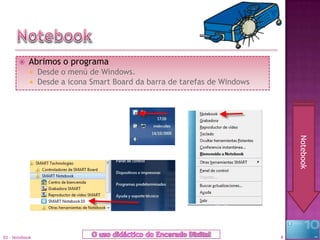
   Abrimos o programa
               Desde o menú de Windows.
               Desde a icona Smart Board da barra de tarefas de Windows


                                                                               Notebook
03 - Notebook                                                              4
 Da acceso a múltiples ferramentas
        De xeito predeterminado, está xusto debaixo
         do menú.
        É posible movela.


                                                           Notebook
03 - Notebook                                          5
Notebook
03 - Notebook   6
   Arquivo                                     Insertar
               Abre arquivos novos ou existentes          Engade páxinas en branco,
               Garda o arquivo                             temas, clip art, imaxes, Flash ou
               Exporta o arquivo a outro                   enlaces.
                programa
                                                       Formato
               Imprime
                                                         Cambia a fonte
          Edición                                       Cambia propiedades de obxectos
             Desfacer ou facer accións                  Cambia cor e fondo de páxina
             Clonar, copiar, cortar, pegar ou


                                                                                                    Notebook
              eliminar obxectos.                       Debuxar
             Editar texto                               Crea formas, liñas e texto
             Eliminar páxina actual                     Pluma, Pluma creativa e borrado
                                                         Selecciona, agrupa e desagrupa
          Ver                                            obxectos.
             Cambiar a vista actual
             Oculta a barra lateral
                                                       Axuda
             Executa o capturador de
              pantalla.
             Zoom


03 - Notebook                                                                                   7
   Páxinas
                     Vistas en miniatura de cada páxina da
                      presentación
                     Eliminar ou mover páxinas

                   Galería
                       Agregar temas ou patróns, imaxes, clip


                                                                     Notebook
                        art, flash, sons…
                   Xuntar arquivos
                       Agregar arquivos de outra presentación
                   Propiedades
                     Recheos
                     Iniciar ou para gravacións.

03 - Notebook                                                    8
   Vistas de páxinas en miniatura
             Cambiamos a orde arrastrando as páxinas
             A páxina activa está indicada por un menú pregable
          Menú pregable:
               Elimina páxina seleccionada
               Borra todos os obxectos da páxina
               Inserta unha nova páxina en branco.
               Crear unha páxina idéntica á seleccionada.
               Cambiar o nome da páxina


                                                                              Notebook
               Crear unha cortina que baixamos ou subimos para ocultar
                o contido da páxina.
               Engadir a páxina á galería


03 - Notebook                                                             9
   Calquera cousa que se poda tocar dentro da páxina de Notebook
          Pódense agregar obxectos á páxina dos seguintes xeitos:
             Tecleando texto
             Debuxando ou escribindo coas plumas e lapis.
             Creando figuras coas ferramentas de debuxo.
             Agregando un debuxo, imaxe ou clip art dende a galería ou dende o propio ordenador.


                                                                                                         Notebook
03 - Notebook                                                                                       10
 Seleccionamos calquera
         obxecto (o punteiro do rato
         debe estar activo).
        Circulo verde: Rota o obxecto
        Circulo branco: Cambia o


                                              Notebook
         tamaño
        Pulsando a esquina superior
         dereita aparece o menú do
         obxecto.


03 - Notebook                            11
 Arrastramos o rato de xeito que os obxectos
         a agrupar queden nun recadro.
        Despregamos o menú e pulsamos sobre
         “Agrupación -> Agrupar”


                                                            Notebook
03 - Notebook                                          12
 Como  por un obxecto por riba doutro?
        Pulsamos no menú do obxecto, “Ordenar” e
         eliximos o xeito de ordenación.


                                                         Notebook
03 - Notebook                                       13
   Tratase de visitar unha páxina web ao facer clic nun obxecto.
          Botón dereito por riba do obxecto e pulsamos “Vínculo”
               Copiamos a dirección á que queremos ir e pulsamos aceptar.
               Aparece unha icona na parte inferior esquerda do obxecto; para ir á páxina
                pulsamos nel
          Tamén se poden facer ligazóns a documentos no noso ordenador.


                                                                                                  Notebook
03 - Notebook                                                                                14
   Escribimos o texto cun lapis ou pluma.
          Seleccionamos o texto escrito e pulsamos no menú.
          Pulsamos sobre “Reconocer…”
               Transforma o obxecto en texto
          Pulsando dúas veces sobre o texto, podemos
           modificarlle as súas propiedades


                                                                    Notebook
03 - Notebook                                                  15
   Seleccionamos calquera das ferramentas de
           debuxo
             Plumas.
             Liñas: Debuxar a liña e posteriormente, pulsando
              sobre o circulo, arrastrar ou cambiar o tamaño da liña
             Formas: Seleccionar a figura e arrastrar ata a posición


                                                                             Notebook
              desexada. Pódese cambiar de tamaño ou xirar.


03 - Notebook                                                           16
   Unha vez escollida a ferramenta de
                    debuxo e antes de comezar a
                    debuxar, pulsamos sobre a icona de
                    formato     para seleccionar a cor,
                    recheo e estilo de liñas
                   Tamén podemos facer o mesmo co
                    botón dereito por riba do obxecto,
                    pulsando en propiedades


                                                               Notebook
03 - Notebook                                             17
   Podemos seleccionar a
                    transparencia de calquera
                    obxecto do Notebook.
                       Botón dereito por riba do


                                                           Notebook
                        obxecto, pulsamos en
                        propiedades.
                       Seleccionamos “Efectos de
                        relleno”, e modificamos, se
                        queremos, a transparencia.


03 - Notebook                                         18
 Seun obxecto
                 permite cambiar
                 o tipo e cor de
                 liña:
                    Botón dereito por


                                              Notebook
                     riba do obxecto,
                     pulsamos en
                     propiedades.
                    Seleccionamos
                     “Estilo de línea”


03 - Notebook                            19
   Se un obxecto
                    permite cambiar o
                    tipo e cor do seu
                    recheo:
                       Botón dereito por
                        riba do obxecto,
                        pulsamos en
                        propiedades.
                       Seleccionamos


                                                 Notebook
                        “Efectos de
                        relleno”
                   Varios tipos de
                    recheo:
                       Sólido
                       Degradado
                       Cunha trama
                       Cunha imaxe
03 - Notebook                               20
   Abrimos o capturador de imaxes dende a icona Smart Board da barra de
           ferramentas de Windows.
          Captura as imaxes no Notebook, ou nunha nova páxina ou na actual.
          Explicado tamén na anterior presentación.


                                                                                       Notebook
03 - Notebook                                                                     21
   Captura areas rectangulares:
               Pulsamos no botón e arrastramos para capturar a area
                sinalada
          Captura contido dunha fiestra:
             Pulsamos e movemos o rato ata que se apareza unha
              sombra sobre o contido da fiestra que desexamos
              capturar.


                                                                            Notebook
             Aparecerá a captura sombreada
          Captura dunha fiestra:
               Captura a fiestra activa
          Captura areas definidas:
               Pulsamos sobre o botón e arrastramos o rato
                debuxando a area que queremos capturar.

03 - Notebook                                                          22
 Insertamos       unha imaxe dende o menú:
               Imaxe do noso ordenador.
               Imaxe dende escáner.


                                                          Notebook
03 - Notebook                                        23
   Contén:
               Centos de imaxes e fondos.
               Interactiva e multimedia (Vídeos, Flash, Sons,…)
               Arquivos e páxinas de Notebook.
          Buscamos e arrastramos hasta o Notebook o elemento da galería desexado


                                                                                         Notebook
03 - Notebook                                                                       24
 Imaxes prediseñadas
        Fotografías
        Fondos de páxina.
               Ten unha dobrez na esquina inferior dereita


                                                                   Notebook
03 - Notebook                                                 25
   Vídeos
               Aparecen coma un fotograma de película
          Sons
               Icona de altofalante na esquina inferior esquerda.
          Flash
               Icona Flash na esquina superior esquerda


                                                                          Notebook
03 - Notebook                                                        26
 Páxinas       soltas
               Cunha dobrez na esquina superior dereita.
        Arquivos       de Notebook
               Aparecen con forma de caderno


                                                                 Notebook
03 - Notebook                                               27
   Panel Superior:
        Contén a listaxe de galerías.
        Estiramos ou encollemos os bordes arrastrando con rato
        Ten unha estrutura de árbore, que se divide en tres
         categorías:
               O meu contido:
                 Galerías propias, por defecto ven baleiro.
                 Permite cargar galerías, crealas, borralas ou modificalas.
                 Permite facer novas subcategorías, e calquera cambio que
                   se desexe.
                 Calquera modificación que se faga no “meu contido” non
                   fai falta gardalo, xa que o programa almacena os cambios


                                                                                    Notebook
                   automaticamente
               Esenciais para da galería / Toolkit:
                 Galerías de Smart Board que veñen co software e que se
                   instalan dende CD.
                 Se actualizan automaticamente e veñen catalogadas por
                   materias educativas e por temas.
                 Non se pode modificar: nin os elementos ni as
                   subcategorías.
               Recursos en liña:
                 Galerías de Smart Board publicadas en web e dispoñibles
                   para descargar e gardar no meu contido.


03 - Notebook                                                                  28
 Panel       Inferior.
               No que se amosa o contido da
                galería que está seleccionada no
                panel superior.
               O tamaño dos paneis da presenta
                unha vista previa en miniaturas.


                                                           Notebook
               As imaxes e os fondos aparecen en
                primeiro lugar, os recursos Flash e
                multimedia (vídeo, son) no medio,
                e por último aparecen as
                actividades de notebook e as
                páxinas soltas

03 - Notebook                                         29
   Dende a galería encontramos
                    o elemento chamado “Mi
                    Contenido”
                   Podemos crear a nosa propia
                    colección de elementos de
                    galería.
                   Cando creamos un tema
                    aparece directamente nesta


                                                         Notebook
                    sección.
                   Para crear unha subcategoría
                    (carpeta) basta despregar o
                    menú de opcións que está na
                    frecha do “Meu contido” e
                    seleccionar a opción de “Nova
                    carpeta”


03 - Notebook                                       30
   Habitualmente nunha páxina, facemos anotacións manuscritas enriba
           de elementos gráficos, esquemas, agrupamentos de obxectos ou
           modificacións sobre elementos que recollemos de capturas.
          Estes elementos podemos gardalos no meu contido para volver a
           empregalos noutras páxinas.
             Seleccionar a o elemento que desexamos gardar e o arrastramos ata o meu
              contido.
             Veremos unha vista en miniatura e xa disporemos del para volver arrastralo
              a calquera páxina no futuro.


                                                                                            Notebook
03 - Notebook                                                                          31
   Si dispoñemos dunha galería e queremos gardala para empregala
           noutro PC, debemos seleccionar -dentro do meu contido- a
           subcategoría onde teñamos a galería.
          No menú que se desprega na frecha da dereita, veremos a opción
           de “Exportar como arquivo de colección”.
          Elixindo a carpeta e o nome, veremos que se grava un arquivo coa
           extensión *.gallery que se pode empregar en calquera PC que
           dispoña do visor ou do programa Notebook Smart Board.


                                                                                   Notebook
03 - Notebook                                                                 32
 Inseririmaxes mediante arrastres dende
         calquera soporte dixital. Compoñer
         esquemas, ilustracións ou calquera
         información gráfica combinando imaxes,
         trazos, formas e frechas.
        Facer unha galería persoalizada de recursos


                                                                 Notebook
         para a miña materia.
               Copiar e pegar imaxes dende unha carpeta.
               Arrastralas dende unha páxina web.
               Facer unha galería personalizada.


03 - Notebook                                               33
   Para engadir un novo elemento a o meu contido:
             Pulsamos no menú do meu contido
             Pulsamos en “Agregar a Mi contenido”
             Seleccionamos un elemento de galería.
          Para gardar unha páxina de Notebook como elemento de galería
             Creamos a páxina
             Vamos a Arquivo->Gardar páxina como elemento de galería


                                                                               Notebook
03 - Notebook                                                             34
 Empregadas  como punto
                  común para cada páxina da
                  presentación.


                                                   Notebook
                 Podemos crear os nosos
                  propios temas.


03 - Notebook                                 35
   Para crear o tema en Notebook:
             Formato->Temas->Crear Tema
             Creamos a páxina que desexamos repetir en toda a
              presentación.
             Pulsamos en Gardar
             O tema aparece directamente en “Mi contenido”


                                                                      Notebook
03 - Notebook                                                    36
   Vamos á galería e buscamos un tema a engadir.
          No menú do elemento pulsamos en “Insertar en
           Notebook”. Temos tres opcións.
               Insertar o tema en todas as páxinas (o máis lóxico)
               En todas as páxinas do grupo actual
               Na páxina actual
          Para eliminar o tema, pulsamos no centro da páxina
           sobre a opción “Eliminar tema”


                                                                           Notebook
03 - Notebook                                                         37
 Paraagregar este tipo de
                 contidos pódese facer
                     A través da galería.


                                                         Notebook
                 
                    A través dun arquivo no noso
                     ordenador.


03 - Notebook                                       38
   Para engadir un elemento deste tipo a través da
           galería:
             Se é un arquivo de son terá un altofalante na esquina
              inferior esquerda.
             Se é un arquivo de flash, terá unha icona de Flash na
              esquina superior esquerda.
             Se é un vídeo, terá un borde de film.
          Arrastramos o elemento ou ben, co botón


                                                                           Notebook
           dereito sobre el pulsamos en “Engadir a
           Notebook”.


03 - Notebook                                                         39
   Para agregar un
                    elemento deste dende
                    arquivo, vamos ao
                    menú Insertar e
                    segundo o tipo de
                    elemento multimedia a
                    insertar pulsamos:
                     Arquivo Flash


                                                    Notebook
                     Arquivo de vídeo Flash
                     Son
                   A continuación
                    seleccionamos o
                    arquivo


03 - Notebook                                  40
   Unha vez insertado o elemento multimedia, se queremos executalo (se é un
           elemento Flash), velo (se é un vídeo) ou escoitalo (se é un son), temos que
           bloquealo
             Sobre o elemento sa incrustado no Notebook, pulsamos o botón dereito do rato
             Pulsamos en bloquear.
             Agora, xa podemos empregar o elemento incrustado.
          Se desexamos movelo, borralo…, hai que facer o paso contrario: Desbloquealo.


                                                                                                  Notebook
03 - Notebook                                                                                41
 Pódese   importar presentacións de
           PowertPoint
               Arquivo->Importar
               Seleccionamos o PowerPoint a importar


                                                             Notebook
03 - Notebook                                           42
   Inserir imaxes mediante arrastres dende calquera soporte
           dixital.
               Tomar imaxes co teléfono móbil /cámara dixital dos asistentes.
                Recortar a silueta. Poñer unha forma de “bocadillo e un texto no seu
                interior.
          Compoñer esquemas, ilustracións ou calquera información
           gráfica combinando imaxes, trazos, formas e frechas.
             Buscar a páxina oficial de selos de España, descargar algún modelo e
              compoñelo con imaxes de dinosauros/coches da galería esencial.
             Facer unha actividade cun sobre de correo tradicional (reverso e


                                                                                            Notebook
              anverso) con espazo para poñer os datos no idioma: Inglés ou Francés.
          Facer unha galería personalizada de recursos para a miña
           materia.
             Copiar e pegar imaxes dende a web: obras de arte dos museos.
             Arrastrar imaxes dende unha páxina web e facer unha galería
              personalizada: peixes de Galicia.
             Compoñer imaxes con fondos: Imaxe dun pescador e varios peixes
              saltando. Un mercado de peixe.


03 - Notebook                                                                          43
SmartBoard Notebook

  • 1.
    Presentacións Multimedia naPizarra Dixital CEFORE Ourense Diego Rodicio Álvarez - Nov 2009
  • 2.
    Que é Notebook?  Capturador de Imaxes  Notebook  Insertar unha Imaxe  Barra de Ferramentas  Galería  Menús  Imaxes e Fondo  Fichas Laterais  Multimedia  Obxectos  Arquivos e páxinas do  Modificar e Mover Notebook  Agrupar Obxectos  Paneis Notebook  Orden  O Meu Contido  Ligazóns  Temas  Recoñecemento de Letras  Crear temas  Ferramentas de Debuxo  Engadir temas  Transparencia de Obxectos  Macromedia Flash, Vídeos e  Liñas Sons  Recheo  PowerPoint 03 - Notebook 2
  • 3.
    Permite facer presentacións con:  Imaxes  Vídeos  Flash  Texto  Podemos modificar a presentación con suxestións do alumnado. Notebook 03 - Notebook 3
  • 4.
    Abrimos o programa  Desde o menú de Windows.  Desde a icona Smart Board da barra de tarefas de Windows Notebook 03 - Notebook 4
  • 5.
     Da accesoa múltiples ferramentas  De xeito predeterminado, está xusto debaixo do menú.  É posible movela. Notebook 03 - Notebook 5
  • 6.
  • 7.
    Arquivo  Insertar  Abre arquivos novos ou existentes  Engade páxinas en branco,  Garda o arquivo temas, clip art, imaxes, Flash ou  Exporta o arquivo a outro enlaces. programa  Formato  Imprime  Cambia a fonte  Edición  Cambia propiedades de obxectos  Desfacer ou facer accións  Cambia cor e fondo de páxina  Clonar, copiar, cortar, pegar ou Notebook eliminar obxectos.  Debuxar  Editar texto  Crea formas, liñas e texto  Eliminar páxina actual  Pluma, Pluma creativa e borrado  Selecciona, agrupa e desagrupa  Ver obxectos.  Cambiar a vista actual  Oculta a barra lateral  Axuda  Executa o capturador de pantalla.  Zoom 03 - Notebook 7
  • 8.
    Páxinas  Vistas en miniatura de cada páxina da presentación  Eliminar ou mover páxinas  Galería  Agregar temas ou patróns, imaxes, clip Notebook art, flash, sons…  Xuntar arquivos  Agregar arquivos de outra presentación  Propiedades  Recheos  Iniciar ou para gravacións. 03 - Notebook 8
  • 9.
    Vistas de páxinas en miniatura  Cambiamos a orde arrastrando as páxinas  A páxina activa está indicada por un menú pregable  Menú pregable:  Elimina páxina seleccionada  Borra todos os obxectos da páxina  Inserta unha nova páxina en branco.  Crear unha páxina idéntica á seleccionada.  Cambiar o nome da páxina Notebook  Crear unha cortina que baixamos ou subimos para ocultar o contido da páxina.  Engadir a páxina á galería 03 - Notebook 9
  • 10.
    Calquera cousa que se poda tocar dentro da páxina de Notebook  Pódense agregar obxectos á páxina dos seguintes xeitos:  Tecleando texto  Debuxando ou escribindo coas plumas e lapis.  Creando figuras coas ferramentas de debuxo.  Agregando un debuxo, imaxe ou clip art dende a galería ou dende o propio ordenador. Notebook 03 - Notebook 10
  • 11.
     Seleccionamos calquera obxecto (o punteiro do rato debe estar activo).  Circulo verde: Rota o obxecto  Circulo branco: Cambia o Notebook tamaño  Pulsando a esquina superior dereita aparece o menú do obxecto. 03 - Notebook 11
  • 12.
     Arrastramos orato de xeito que os obxectos a agrupar queden nun recadro.  Despregamos o menú e pulsamos sobre “Agrupación -> Agrupar” Notebook 03 - Notebook 12
  • 13.
     Como por un obxecto por riba doutro?  Pulsamos no menú do obxecto, “Ordenar” e eliximos o xeito de ordenación. Notebook 03 - Notebook 13
  • 14.
    Tratase de visitar unha páxina web ao facer clic nun obxecto.  Botón dereito por riba do obxecto e pulsamos “Vínculo”  Copiamos a dirección á que queremos ir e pulsamos aceptar.  Aparece unha icona na parte inferior esquerda do obxecto; para ir á páxina pulsamos nel  Tamén se poden facer ligazóns a documentos no noso ordenador. Notebook 03 - Notebook 14
  • 15.
    Escribimos o texto cun lapis ou pluma.  Seleccionamos o texto escrito e pulsamos no menú.  Pulsamos sobre “Reconocer…”  Transforma o obxecto en texto  Pulsando dúas veces sobre o texto, podemos modificarlle as súas propiedades Notebook 03 - Notebook 15
  • 16.
    Seleccionamos calquera das ferramentas de debuxo  Plumas.  Liñas: Debuxar a liña e posteriormente, pulsando sobre o circulo, arrastrar ou cambiar o tamaño da liña  Formas: Seleccionar a figura e arrastrar ata a posición Notebook desexada. Pódese cambiar de tamaño ou xirar. 03 - Notebook 16
  • 17.
    Unha vez escollida a ferramenta de debuxo e antes de comezar a debuxar, pulsamos sobre a icona de formato para seleccionar a cor, recheo e estilo de liñas  Tamén podemos facer o mesmo co botón dereito por riba do obxecto, pulsando en propiedades Notebook 03 - Notebook 17
  • 18.
    Podemos seleccionar a transparencia de calquera obxecto do Notebook.  Botón dereito por riba do Notebook obxecto, pulsamos en propiedades.  Seleccionamos “Efectos de relleno”, e modificamos, se queremos, a transparencia. 03 - Notebook 18
  • 19.
     Seun obxecto permite cambiar o tipo e cor de liña:  Botón dereito por Notebook riba do obxecto, pulsamos en propiedades.  Seleccionamos “Estilo de línea” 03 - Notebook 19
  • 20.
    Se un obxecto permite cambiar o tipo e cor do seu recheo:  Botón dereito por riba do obxecto, pulsamos en propiedades.  Seleccionamos Notebook “Efectos de relleno”  Varios tipos de recheo:  Sólido  Degradado  Cunha trama  Cunha imaxe 03 - Notebook 20
  • 21.
    Abrimos o capturador de imaxes dende a icona Smart Board da barra de ferramentas de Windows.  Captura as imaxes no Notebook, ou nunha nova páxina ou na actual.  Explicado tamén na anterior presentación. Notebook 03 - Notebook 21
  • 22.
    Captura areas rectangulares:  Pulsamos no botón e arrastramos para capturar a area sinalada  Captura contido dunha fiestra:  Pulsamos e movemos o rato ata que se apareza unha sombra sobre o contido da fiestra que desexamos capturar. Notebook  Aparecerá a captura sombreada  Captura dunha fiestra:  Captura a fiestra activa  Captura areas definidas:  Pulsamos sobre o botón e arrastramos o rato debuxando a area que queremos capturar. 03 - Notebook 22
  • 23.
     Insertamos unha imaxe dende o menú:  Imaxe do noso ordenador.  Imaxe dende escáner. Notebook 03 - Notebook 23
  • 24.
    Contén:  Centos de imaxes e fondos.  Interactiva e multimedia (Vídeos, Flash, Sons,…)  Arquivos e páxinas de Notebook.  Buscamos e arrastramos hasta o Notebook o elemento da galería desexado Notebook 03 - Notebook 24
  • 25.
     Imaxes prediseñadas  Fotografías  Fondos de páxina.  Ten unha dobrez na esquina inferior dereita Notebook 03 - Notebook 25
  • 26.
    Vídeos  Aparecen coma un fotograma de película  Sons  Icona de altofalante na esquina inferior esquerda.  Flash  Icona Flash na esquina superior esquerda Notebook 03 - Notebook 26
  • 27.
     Páxinas soltas  Cunha dobrez na esquina superior dereita.  Arquivos de Notebook  Aparecen con forma de caderno Notebook 03 - Notebook 27
  • 28.
    Panel Superior:  Contén a listaxe de galerías.  Estiramos ou encollemos os bordes arrastrando con rato  Ten unha estrutura de árbore, que se divide en tres categorías:  O meu contido:  Galerías propias, por defecto ven baleiro.  Permite cargar galerías, crealas, borralas ou modificalas.  Permite facer novas subcategorías, e calquera cambio que se desexe.  Calquera modificación que se faga no “meu contido” non fai falta gardalo, xa que o programa almacena os cambios Notebook automaticamente  Esenciais para da galería / Toolkit:  Galerías de Smart Board que veñen co software e que se instalan dende CD.  Se actualizan automaticamente e veñen catalogadas por materias educativas e por temas.  Non se pode modificar: nin os elementos ni as subcategorías.  Recursos en liña:  Galerías de Smart Board publicadas en web e dispoñibles para descargar e gardar no meu contido. 03 - Notebook 28
  • 29.
     Panel Inferior.  No que se amosa o contido da galería que está seleccionada no panel superior.  O tamaño dos paneis da presenta unha vista previa en miniaturas. Notebook  As imaxes e os fondos aparecen en primeiro lugar, os recursos Flash e multimedia (vídeo, son) no medio, e por último aparecen as actividades de notebook e as páxinas soltas 03 - Notebook 29
  • 30.
    Dende a galería encontramos o elemento chamado “Mi Contenido”  Podemos crear a nosa propia colección de elementos de galería.  Cando creamos un tema aparece directamente nesta Notebook sección.  Para crear unha subcategoría (carpeta) basta despregar o menú de opcións que está na frecha do “Meu contido” e seleccionar a opción de “Nova carpeta” 03 - Notebook 30
  • 31.
    Habitualmente nunha páxina, facemos anotacións manuscritas enriba de elementos gráficos, esquemas, agrupamentos de obxectos ou modificacións sobre elementos que recollemos de capturas.  Estes elementos podemos gardalos no meu contido para volver a empregalos noutras páxinas.  Seleccionar a o elemento que desexamos gardar e o arrastramos ata o meu contido.  Veremos unha vista en miniatura e xa disporemos del para volver arrastralo a calquera páxina no futuro. Notebook 03 - Notebook 31
  • 32.
    Si dispoñemos dunha galería e queremos gardala para empregala noutro PC, debemos seleccionar -dentro do meu contido- a subcategoría onde teñamos a galería.  No menú que se desprega na frecha da dereita, veremos a opción de “Exportar como arquivo de colección”.  Elixindo a carpeta e o nome, veremos que se grava un arquivo coa extensión *.gallery que se pode empregar en calquera PC que dispoña do visor ou do programa Notebook Smart Board. Notebook 03 - Notebook 32
  • 33.
     Inseririmaxes mediantearrastres dende calquera soporte dixital. Compoñer esquemas, ilustracións ou calquera información gráfica combinando imaxes, trazos, formas e frechas.  Facer unha galería persoalizada de recursos Notebook para a miña materia.  Copiar e pegar imaxes dende unha carpeta.  Arrastralas dende unha páxina web.  Facer unha galería personalizada. 03 - Notebook 33
  • 34.
    Para engadir un novo elemento a o meu contido:  Pulsamos no menú do meu contido  Pulsamos en “Agregar a Mi contenido”  Seleccionamos un elemento de galería.  Para gardar unha páxina de Notebook como elemento de galería  Creamos a páxina  Vamos a Arquivo->Gardar páxina como elemento de galería Notebook 03 - Notebook 34
  • 35.
     Empregadas como punto común para cada páxina da presentación. Notebook  Podemos crear os nosos propios temas. 03 - Notebook 35
  • 36.
    Para crear o tema en Notebook:  Formato->Temas->Crear Tema  Creamos a páxina que desexamos repetir en toda a presentación.  Pulsamos en Gardar  O tema aparece directamente en “Mi contenido” Notebook 03 - Notebook 36
  • 37.
    Vamos á galería e buscamos un tema a engadir.  No menú do elemento pulsamos en “Insertar en Notebook”. Temos tres opcións.  Insertar o tema en todas as páxinas (o máis lóxico)  En todas as páxinas do grupo actual  Na páxina actual  Para eliminar o tema, pulsamos no centro da páxina sobre a opción “Eliminar tema” Notebook 03 - Notebook 37
  • 38.
     Paraagregar estetipo de contidos pódese facer A través da galería. Notebook   A través dun arquivo no noso ordenador. 03 - Notebook 38
  • 39.
    Para engadir un elemento deste tipo a través da galería:  Se é un arquivo de son terá un altofalante na esquina inferior esquerda.  Se é un arquivo de flash, terá unha icona de Flash na esquina superior esquerda.  Se é un vídeo, terá un borde de film.  Arrastramos o elemento ou ben, co botón Notebook dereito sobre el pulsamos en “Engadir a Notebook”. 03 - Notebook 39
  • 40.
    Para agregar un elemento deste dende arquivo, vamos ao menú Insertar e segundo o tipo de elemento multimedia a insertar pulsamos:  Arquivo Flash Notebook  Arquivo de vídeo Flash  Son  A continuación seleccionamos o arquivo 03 - Notebook 40
  • 41.
    Unha vez insertado o elemento multimedia, se queremos executalo (se é un elemento Flash), velo (se é un vídeo) ou escoitalo (se é un son), temos que bloquealo  Sobre o elemento sa incrustado no Notebook, pulsamos o botón dereito do rato  Pulsamos en bloquear.  Agora, xa podemos empregar o elemento incrustado.  Se desexamos movelo, borralo…, hai que facer o paso contrario: Desbloquealo. Notebook 03 - Notebook 41
  • 42.
     Pódese importar presentacións de PowertPoint  Arquivo->Importar  Seleccionamos o PowerPoint a importar Notebook 03 - Notebook 42
  • 43.
    Inserir imaxes mediante arrastres dende calquera soporte dixital.  Tomar imaxes co teléfono móbil /cámara dixital dos asistentes. Recortar a silueta. Poñer unha forma de “bocadillo e un texto no seu interior.  Compoñer esquemas, ilustracións ou calquera información gráfica combinando imaxes, trazos, formas e frechas.  Buscar a páxina oficial de selos de España, descargar algún modelo e compoñelo con imaxes de dinosauros/coches da galería esencial.  Facer unha actividade cun sobre de correo tradicional (reverso e Notebook anverso) con espazo para poñer os datos no idioma: Inglés ou Francés.  Facer unha galería personalizada de recursos para a miña materia.  Copiar e pegar imaxes dende a web: obras de arte dos museos.  Arrastrar imaxes dende unha páxina web e facer unha galería personalizada: peixes de Galicia.  Compoñer imaxes con fondos: Imaxe dun pescador e varios peixes saltando. Un mercado de peixe. 03 - Notebook 43