Dinamización da Webdo CEE O Pino
www.facebook.com/drodicio
@drodicio
@drodicio
drodicio@edu.xunta.gal
Diego Rodicio Álvarez
Xaneiro 2020
Audacity
EDITOR DE SONS
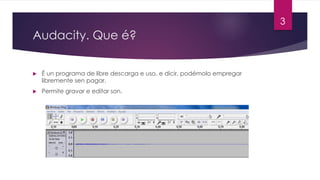
Audacity. Que é?
uÉ un programa de libre descarga e uso, e dicir, podémolo empregar
libremente sen pagar.
u Permite gravar e editar son.
3
4.
Descarga
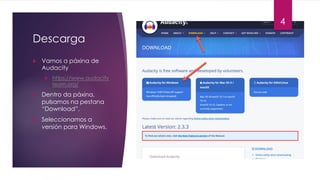
u Vamos apáxina de
Audacity
u https://www.audacity
team.org/
u Dentro da páxina,
pulsamos na pestana
“Download”.
u Seleccionamos a
versión para Windows.
4
5.
Descarga
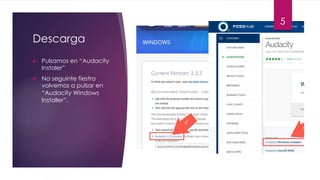
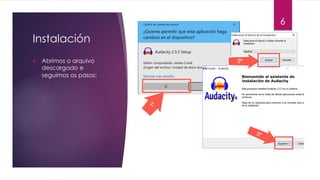
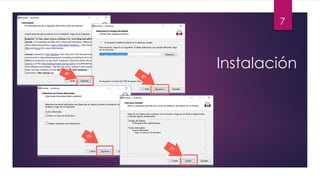
u Pulsamos en“Audacity
Instaler”
u Na seguinte fiestra
volvemos a pulsar en
“Audacity Windows
Installer”.
5
Transformar WAV aMP3
9
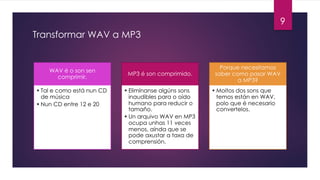
WAV é o son sen
comprimir.
• Tal e como está nun CD
de música
• Nun CD entre 12 e 20
MP3 é son comprimido.
• Elimínanse algúns sons
inaudibles para o oído
humano para reducir o
tamaño.
• Un arquivo WAV en MP3
ocupa unhas 11 veces
menos, aínda que se
pode axustar a taxa de
comprensión.
Porque necesitamos
saber como pasar WAV
a MP3?
• Moitos dos sons que
temos están en WAV,
polo que é necesario
convertelos.
10.
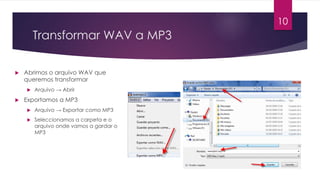
Transformar WAV aMP3
u Abrimos o arquivo WAV que
queremos transformar
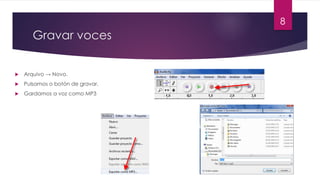
u Arquivo → Abrir
u Exportamos a MP3
u Arquivo → Exportar como MP3
u Seleccionamos a carpeta e o
arquivo onde vamos a gardar o
MP3
10
11.
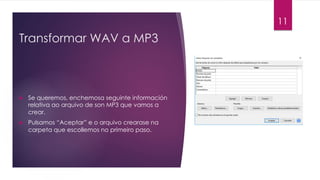
Transformar WAV aMP3
11
u Se queremos, enchemosa seguinte información
relativa ao arquivo de son MP3 que vamos a
crear.
u Pulsamos “Aceptar” e o arquivo crearase na
carpeta que escollemos no primeiro paso.
12.
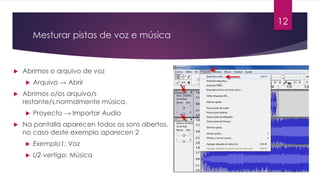
Mesturar pistas devoz e música
u Abrimos o arquivo de voz
u Arquivo → Abrir
u Abrimos o/os arquivo/s
restante/s,normalmente música.
u Proyecto → Importar Audio
u Na pantalla aparecen todos os sons abertos,
no caso deste exemplo aparecen 2
u Exemplo1: Voz
u U2-vertigo: Música
12
13.
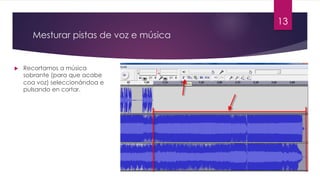
Mesturar pistas devoz e música
u Recortamos a música
sobrante (para que acabe
coa voz) seleccionándoa e
pulsando en cortar.
13
14.
Mesturar pistas devoz e música
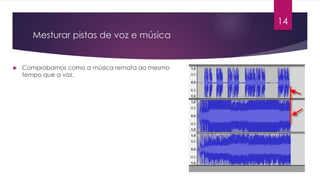
u Comprobamos como a música remata ao mesmo
tempo que a voz.
14
15.
Mesturar pistas devoz e música
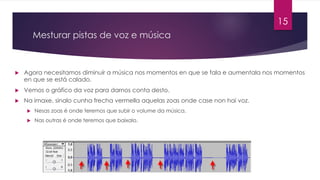
u Agora necesitamos diminuír a música nos momentos en que se fala e aumentala nos momentos
en que se está calado.
u Vemos o gráfico da voz para darnos conta desto.
u Na imaxe, sinalo cunha frecha vermella aquelas zoas onde case non hai voz.
u Nesas zoas é onde teremos que subir o volume da música.
u Nas outras é onde teremos que baixalo.
15
16.
Mesturar pistas devoz e música
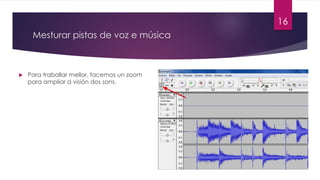
u Para traballar mellor, facemos un zoom
para ampliar a visión dos sons.
16
17.
Mesturar pistas devoz e música
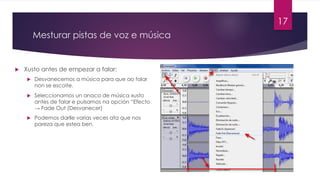
u Xusto antes de empezar a falar:
u Desvanecemos a música para que ao falar
non se escoite.
u Seleccionamos un anaco de música xusto
antes de falar e pulsamos na opción “Efecto
→ Fade Out (Desvanecer)
u Podemos darlle varias veces ata que nos
pareza que estea ben.
17
18.
Mesturar pistas devoz e música
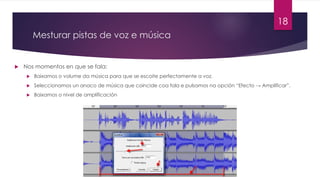
u Nos momentos en que se fala:
u Baixamos o volume da música para que se escoite perfectamente a voz.
u Seleccionamos un anaco de música que coincide coa fala e pulsamos na opción “Efecto → Amplificar”.
u Baixamos o nivel de amplificación
18
19.
Mesturar pistas devoz e música
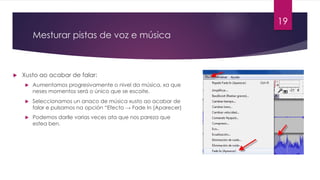
u Xusto ao acabar de falar:
u Aumentamos progresivamente o nivel da música, xa que
neses momentos será o único que se escoite.
u Seleccionamos un anaco de música xusto ao acabar de
falar e pulsamos na opción “Efecto → Fade In (Aparecer)
u Podemos darlle varias veces ata que nos pareza que
estea ben.
19
20.
Mesturar pistas devoz e música
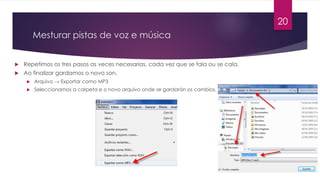
u Repetimos os tres pasos as veces necesarias, cada vez que se fala ou se cala.
u Ao finalizar gardamos o novo son.
u Arquivo → Exportar como MP3
u Seleccionamos a carpeta e o novo arquivo onde se gardarán os cambios.
20
21.
Dinamización da Webdo CEE O Pino
www.facebook.com/drodicio
@drodicio
@drodicio
drodicio@edu.xunta.gal
Diego Rodicio Álvarez
Xaneiro 2020
Gracias pola vosa
colaboración